Как очистить папку «Другое» на Андроид
Сколько бы ни увеличивали производители смартфонов память в телефонах, она по-прежнему забивается очень быстро. Во многом это связано даже не с установленными приложениями и файлами, а с системным мусором и забитым кэшем, про который мы зачастую забываем. Забивается память на телефоне с любой ОС — это проблема и в iOS, и в Android. Читатели нашего Telegram-чата часто интересуются как очистить папку «Другое» собственными силами — к сожалению, не все приложения для оптимизации памяти с этой проблемой справляются. Рассказываем, зачем нужна папка «Другое» на Android и как ее почистить, освободив немного памяти в смартфоне.
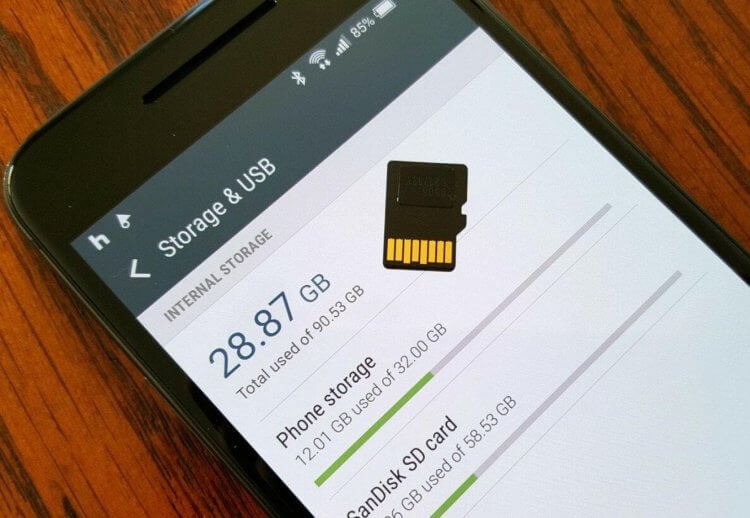
Рассказываем, как освободить память в телефоне, очистив папку «Другое»
Что такое «Другое» в Андроид
В жизни пользователя хотя бы раз возникает проблема нехватки памяти в устройстве. Конечно, можно почистить чаты в WhatsApp или удалить ненужные файлы из хранилища, но это лишь временный способ. Чистить память в телефоне нужно на постоянной основе. Что делать, если и это не помогает? Обратите внимание на папку «Другое» в памяти телефона. Там хранятся файлы, которые используются для работы приложений.
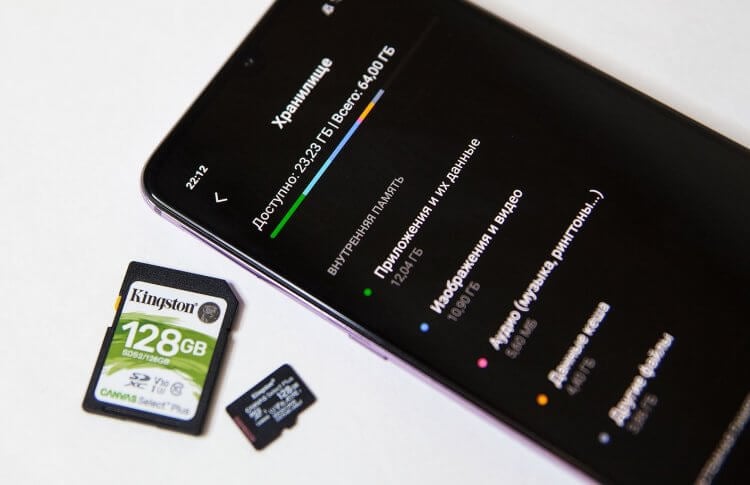
В папке «Другое» хранится много системного мусора
После загрузки программ формируются сопутствующие данные — именно они и являются содержимым этого раздела. Системные файлы, данные приложений, кэш и информация, заполненная владельцем смартфона. Иногда в «Другое» попадают файлы, которые система не смогла определить и отнести к другим разделам: например, файлы из Интернета. Раздел постоянно увеличивается из-за новых данных. В смартфонах этот раздел может называться «Другое» или «Прочее» — это одно и то же.
Как очистить «Другое» на Андроид
Очищаем «Другое» самым простым способом
Многие пользователи игнорируют чистку кэша на телефоне и зря делают. Системный мусор нужно подчищать хотя бы раз в месяц. Рассказываем, как это делается.
- Зайдите в Настройки.
- Выберите «Приложения и уведомления» и нажмите «Показать все приложения».
- У вас появится список приложений. Проверьте их все по отдельности или выберите ту, которую точно хотите очистить.
- Далее нажмите «Хранилище и кэш», затем «Очистить кэш».
Чистку нужно провести на всех программах, на которых оно доступно. К сожалению, почистить кэш можно не во всех приложениях. Далее вам необходимо очистить данные о программах. Что необходимо?
- Снова зайдите в «Приложения и уведомления», выберите «Хранилище и кэш».
- Выберите приложение, нажмите «Очистить хранилище» и подтвердите действие, нажав «ОК».
- После этого проверьте объем свободного места в телефоне — оно должно увеличиться.
Как удалить эскизы галереи Андроид
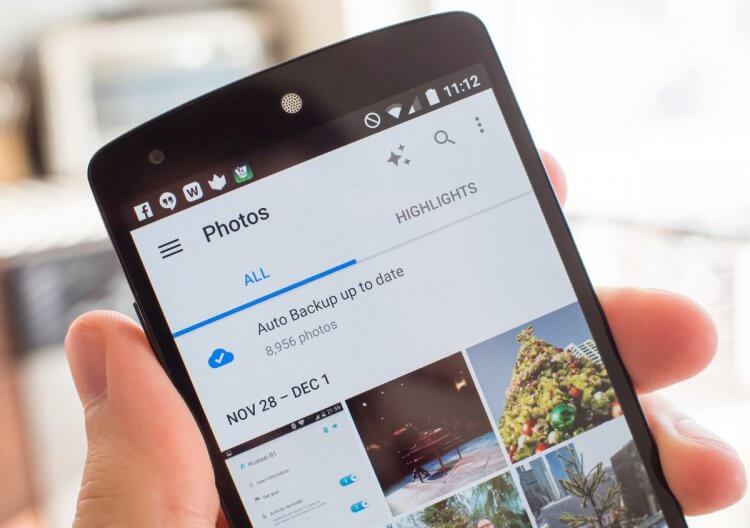
Очищаем файловую систему от сохраненных эскизов
Операционная система постоянно сохраняет эскизы всех снимков, которые есть в памяти устройства. Это позволяет быстрее отображать фотографии в Галерее и меньше задействовать процессор смартфона, снижая энергопотребление. Эти эскизы занимают немало памяти в смартфоне, а вы можете запросто их удалить.
- Скачайте любой менеджер файлов, который отображает скрытые файлы и папки. Например, ES File Manager.
- После скачивания откройте приложение и включите в настройках показ скрытых файлов.
- Откройте корневую папку «DCIM» в хранилище телефона, в котором хранятся скрытые файлы.
- Найдите папку «.thumbnails» и удалите ее.
Таким образом вы сможете освободить еще места, удалив «Другое» на Android-смартфоне.
Как почистить кэш на Андроиде
Используйте утилиты для очистки памяти. Не все работают, но попробовать стоит
Почистить телефон от ненужных файлов можно и с помощью специальных утилит. Они отображают, чем забита память телефона и помогают почистить кэш на Android. Их много, но не все работают эффективно. Попробуйте CCleaner или SD Maid: они работают по принципу оптимизации пространства на диске, а также оперативной памяти.
- Запустите CCleaner и нажмите «Быстрая очистка».
- Если скачали SD Maid, то запустите приложение и нажмите пункт «Мусор».
- После этого программа запросит разрешение: согласитесь с запросом и нажмите «ОК».
- Следуйте инструкциям по настройке и запустите проверку.
- После проверки у вас появятся файлы, выделенные желтым маркером. Выделите их и удалите.
- Если запустить меню приложения, то там же можно найти и пункт «Система». Там тоже стоит запустить проверку, чтобы удалить ненужные файлы.
Не забудьте про подписку на наш Яндекс.Дзен: в нем вы найдете еще больше советов по использованию смартфона!
Как сбросить Андроид до заводских настроек
Самый радикальный, но самый рабочий способ очистки памяти на Android
Иногда вышеперечисленные методы не помогают: это связано с тем, что Android-смартфон используется давно. Только за год в смартфоне появляется большое количество системного мусора, справиться с которым не помогают клинеры для Андроид. Остается только сброс до заводских настроек.
- Для начала создайте резервную копию данных.
- Зайдите в Настройки, выберите «Учетная запись Google»;
- Активируйте переключатели возле нужных пунктов и дождитесь завершения синхронизации;
- Зайдите в «Восстановление и сброс» и выберите сброс настроек;
- После сброса настроек и перезагрузки авторизуйтесь в своем аккаунте Google, подключитесь к Wi-Fi и ваши данные будут возвращены на устройство.
Иногда ваш смартфон автоматически включает режим Fastboot. Рассказываем, что это такое, почему он включается и как его отключить.
Новости, статьи и анонсы публикаций
Свободное общение и обсуждение материалов

Мне всегда казалось, что автоответчик на телефоне — это что-то бесполезное и даже надуманное, особенно в эпоху мессенджеров. Всё-таки телефонный разговор предполагает диалог и взаимное задавание друг другу каких-то вопросов. А всё, что предлагает сделать автоответчик — это наговорить определённый текст, но так и не получить ответа. В общем, такое себе. Почему-то мне и в голову не пришло, что автоответчик может стать отличной преградой разного рода спамерам, рекламщикам и разным людям, которые попали на ваш номер случайно. Значит, нужно обязательно включить его. Но какой автоответчик для Android выбрать? Обо всём по порядку.

Производители Android-смартфонов не только постоянно радуют нас новинками, но и выпускают их столько, что всех не упомнишь. Для того, чтобы угодить всем пользователям, приходится идти на уступки, а также создавать отдельные бренды и обособлять их от основной компании. Так делают большинство китайских брендов, а смартфоны iQOO — яркий тому пример. Компания выпускает неплохие смартфоны, которые даже попадают в ТОП по производительности, но о них не все знают. А зря: там точно есть к чему присмотреться. Рассказываем, что за смартфоны IQOO, что в них особенного и какой лучше выбрать.
Если вы хотите купить мощный смартфон или, например, оценить производительность своего устройства, то наверняка будете искать информацию о его процессоре. В целом, это правильный подход, но он требует наличия определенных знаний, а также учета того, что один и тот же чипсет может быть по-разному реализован на гаджетах разных производителей. А потому самым удобным методом определения мощности телефона становится его проверка в тестах, среди которых наиболее популярным является AnTuTu Benchmark. Давайте разберемся, как он работает, и сколько баллов должен набрать ваш девайс, чтобы считаться достаточно производительным.
Уважаемая редакция! Я, как ваш преданный поклонник, искренне рад вашему желанию облегчить жизнь пользователей Андроид нетрадиционными методами, а именно — рассмешив и озадачив.
Именно так я и воспринял сегодняшнюю юмореску «Найди папку Другое и опустоши ея».
Квест замечательно задуман и может скрасить долгие зимние вечера как поисками самой папки, так и применением различных смертельных приёмов, направленных на очистку содержимого.
Всё бы хорошо, но по мере прочтения статьи появилось парочка вопросов, на которые вы, я думаю, ответите без труда, составив гайд по предложенной игре на уничтожение.
Итак:
— где, всё таки, находится эта злосчастно-злополучная папка Другое?
— одна она, или множество её ипостасей населяет системные файлы?
— можно ли её очистить, не применяя читерские механизмы в виде CC Cleaner, SD maid и иже с ним? Ну, в смысле, по старинке, ручками?
Или по старинке, ручками, это значит чистить кеш в каждом приложении отдельно? Тогда получается, что папок Другое, ровно столько, сколько установленных приложений? Или больше? Или меньше?
И, личный вопрос: «А сама редакция пробовала для очистки мусора сбрасывать телефон до заводских настроек? И как оно? Нормально пошло?»
Может, всё таки не так радикально? А то сильно напоминаем метод борьбы с тараканами путем поджога хаты…
А так, в общем, хорошая статья, смешная��
Автору — успехов, в том числе и творческих.
ПыСы : клинерами я бы особо не увлекался, иногда они такого насносят… А лучше бы занялся ручной очисткой папок Телеграм. А именно Telegram Video, Audio, Images и Documents.
Пара гигов ненужных данных за месяц там точно в наличии. ��
Как почистить память телефона Samsung от мусора и ненужных файлов
В телефоне Samsung размер внутреннего хранилища для размещения файлов возможен 8, 16, 32 или 64 ГБ. Накопитель переполняется фотографиями, видео, сообщениями и мусором, из-за чего возникают проблемы с работой смартфона. Советы из статьи, как очистить память на телефоне Самсунг помогут высвободить место для новых фото, приложений, вернут нормальное функционирование гаджета.

Что происходит, когда заполняется память
В телефонах и планшетах бренда Samsung предусмотрено два вида памяти: оперативная (ОЗУ) и встроенная постоянная (ПЗУ). Первая отвечает за нормальную работу открытых приложений. Чем размер временного хранилища вместительнее, тем больше программ функционируют одновременно без зависаний, не мешая друг другу. Внутренний накопитель разрешает сохранять фотки, документы, сообщения, видео, музыку и другие файлы. Здесь же размещаются новые установленные приложения.
Корейский производитель рекомендует оставлять свободным не менее 500 МБ, чтобы пользователь мог скачать новое приложение, принять почту или заснять видео.

В смартфонах без такой функции подсчета в папке узнать уровень заполненности можно через “Меню” — “Настройки” — “Память”. Если место заканчивается, гаджет подсветит линию красным цветом, показав уровень заполненности. Загруженность ОЗУ штатными средствами не проверить.

Очистка оперативной памяти в Samsung
ОЗУ выделяет временно место для работы запущенных приложений. Еще под каждую программу, которую часто используют, создается кэш. В нем сохраняется повторяющаяся информация, чтобы не загружать ее каждый раз заново. Например, если при открытии браузера пользователь заходит проверить погоду на любимый сайт, то смартфон кэширует страницу сайта и загружает только обновленные данные, экономя трафик и повышая быстродействие.
Увеличить ОЗУ на телефоне нельзя — это стандартный параметр, поэтому следите за состоянием вручную, проводя анализ. В настройках выберите “Оптимизация” — “ОЗУ”. Смартфон выполнит проверку и оценит уровень заполненности оперативки.
Можно сразу нажать “Очистка”, чтобы полностью освободить временное хранилище, или произвести выборочную чистку. Для этого найдите и откройте “Еще” снизу на странице, где появится развернутый список программ, использующих ОЗУ. Снимите галочки с тех, которыми пользуетесь сейчас (например Viber, Instagram), а остальные оставьте. Гаджет уберет выбранные приложения, переведя их в неактивное состояние. Тогда появится место для запуска других утилит.
Еще один способ почистить память телефона Самсунг — отключить неиспользуемые встроенные приложения или запретить автозапуск, если это возможно. В смартфоне во время предпродажной подготовки уже установлена ОС и ряд программ. Найдите их по пути: “Настройки” — “Приложения”. Убедитесь, что у программ деактивирована галочка “Автозапуск”. Тогда ОЗУ будет разгруженным.

Нажатие на выбранное приложение приводит к дополнительному меню. Найдите кнопку “Удалить” или “Отключить”. Удалив некоторые из встроенных программ (“Заметки”, “Книги”, Календарь” и пр.) получится освободить место не только в ОЗУ, но и во внутреннем хранилище.

Сохранение данных телефона
Решая чистить внутренний диск из-за нехватки места, определитесь, куда переместить файлы (музыку, фото, видео, программы и пр.) или копии. Это можно сделать, перекинув их на:
- СД-карту;
- другой телефон с большим размером хранилища;
- компьютер.
Чтобы перенести файлы на флэшку в телефоне Самсунг, выделите их, нажатием 2 с, выберите “Переместить” и укажите путь — SD card — папка (создайте папку или сохраните в имеющиеся).

Передача файлов на другой смартфон проводится по Bluetooth, но это занимает 2-3 часа. Другой способ — по кабелю USB на ПК, а с него в телефон. Но потребуется компьютер. Если второй гаджет тоже бренда Samsung, воспользуйтесь системным инструментом Smart Switch. В большинстве устройств он предустановлен. Если нет — скачайте с Play Market.
Smart Switch разрешает передать не только картинки и видео, но даже контакты, настройки и сделать копии приложений. Это удобно, поскольку можно удалить лишние игры и данные с устройства, а потом восстановить их, если понадобится. В меню выберите “Настройки” — “Учетные записи и резервное копирование,” — Smart Switch. На ПК или другом смартфоне тоже должна быть установлена программа Smart Switch. Десктопная версия скачивается на официальном сайте Samsung.
Передача файлов из внутреннего накопителя на ПК без Smart Switch выполняется через USB кабель. Подключите один конец шнура к телефону, а второй — к компьютеру. Выберите на экране смартфона вместо зарядки “Передать файлы”. Войдите на компьютере во внутреннее хранилище и заберите из него файлы, переместив в память ПК.

Способы очистки внутренней памяти
Когда информация в надежном месте, можно приступать к чистке. Для этого используют ручную очистку, удаление с помощью приложений, ПК и другие способы. Пошаговая инструкция в каждом случае послужит руководством, чтобы не запутаться.
Удаление вручную
Очистка памяти смартфона Samsung вручную трудоемкая, зато не удалится ничего важного. Больше места занимают фото и видео. Благодаря объективам камер 12-25 Мп снимки получаются весом 4-6 МБ, а пару минут видео в качестве 4К займут до 1 ГБ. Чтобы очистить память на Самсунге, войдите в галерею и просмотрите содержимое. Нажатием 2 с выберите незначимое и удалите.
Если место во внутреннем накопителе куда-то регулярно девается, возможно, причина в использовании мессенджеров. Через них обмениваются не только маленькими текстовыми сообщениями, как по СМС, а большими файлами с музыкой, изображениями и пр. Хотя большинство мессенджеров сжимают информацию для экономии места на серверах, через которые передают файлы пользователям, все-равно они громоздкие.
Чтобы очистить девайс Самсунг от таких сообщений, выполните следующие действия:
- Перейдите в раздел “Мои файлы”.
- Выберите “Внутренний общий накопитель” или “Память устройства”.
- Пролистайте список вниз, до папок Telegram, WhatsApp и др.
- Нажмите на первый мессенджер. Откроются папки Audio, Documents, Image, Video.
- Войдите в каждую папку, выделите файлы, выберите “Удалить”.
Совет! Если часто пересылаете видео картинки, то их накопится много. Чтобы не выделять каждую по-отдельности, нажатием 2 с выберите первую, а потом нажмите на символ “Выделить все”.
Вручную можно удалить сами приложения, занимающие место в Самсунг. Например, если игра больше не нужна, нажмите на нее на рабочем столе и задержите палец. После тактильной отдачи появится иконка корзины вверху экрана. Перенесите игру в корзину, очистив место в хранилище.

Удаление с помощью встроенных возможностей
Как почистить кэш уже рассмотрено выше. При помощи этого же встроенного средства очищают внутренний накопитель. Проследуйте по пути: “Настройки” — “Оптимизация” — “Память”. Аппарат сделает подсчет, показав, сколько можно удалить лишнего. Если в телефоне Самсунг не хранится ничего важного, нажмите “Очистить”. Когда боитесь, что гаджет удалит нужные сведения, сделайте выборочную очистку.
Изучите пользовательские данные ниже, отметив, какие оставить, а какие удалить. Выбирайте, перемещаясь по категориям: Документы, Картинки, Видео, Аудио, Приложения.

Нажав на три точки в правом верхнем углу и выбрав “Очистить память”, укажите, что удалить: Большие файлы, дубли, ненужные файлы, неиспользуемые и т. д.
Полное удаление до заводских настроек
Это разновидность встроенного функционала, разрешающая полностью стереть информацию. После процесса телефон станет таким, каким был сразу после покупки — будет ОС Android и стандартные программы. Но пропадет даже телефонная книга, поэтому предварительно перенесите все важное на ПК, флешку или в облачное хранилище.
Для полной очистки смартфона Samsung нужно:
- Нажать одновременно кнопки “Домой”, повышения громкости и включения.
- Подождать 10 секунд.
- Загорится экран со списком на английском языке.
- Качелькой громкости переместиться вниз до строчки Wipe data/factory reset.
- Кнопкой включения сделать выбор.
- Появится предупреждение, требующее согласия. Оно выглядит так Yes — delete all user data. Остается нажать.
Телефон перезагрузится, процесс длится 3-5 минут, после чего внутренний диск очищен, настройки сброшены.
Чистка с помощью приложений
В “Плей Маркете” скачайте приложения-чистильщики, которые помогут высвободить место на устройстве. Одна из популярных утилит — Clean Master:
- Установите программу.
- Откройте приложение.
- Запустите сканирование.
- Выберите, что нужно очистить (мусор, уведомления, ОЗУ).

Утилита на русском языке, бесплатно очищает кэш, ускоряя работу гаджета Самсунг. Следит за расходом электроэнергии, предлагая сокращать ресурсы. Отслеживает температуру телефона или планшета. Функция “Расширенная очистка” позволяет покопаться в личных файлах, наведя там порядок и удалив ненужные.
Android Assistant — еще одна популярная утилита. У нее есть функции:
- энергосбережения;
- очистки системы;
- очистки кэша;
- настройки файлового менеджера запуска;
- копирования и восстановления.

Mobile Booster с простым функционалом разрешает удалить кэшированные сведения, мусор, временный файлы. SD Main отыщет дубли музыкальных произведений, оптимизирует базы данных, уберет мусор, отсортирует другие элементы.
Использование ПК
Чистка смартфона Самсунг при помощи ПК схожа с процессом переноса файлов. Понадобится USB кабель и разрешение для управления файлами (выбирается в шторке телефона при подключении кабеля).
На экране компьютера некоторым более удобно работать. Сразу видны все папки, легче ориентироваться, переходя от одной к другой. Нажав правой кнопкой мыши на объект и выбрав в списке “Свойства” устанавливается, сколько места занимает раздел. Здесь можно:
- просмотреть материал;
- вырезать и сохранить на диске ПК;
- удалить с телефона Самсунг.
Последнее действие стандартное: нажимаем правой кнопкой мыши, в меню выбираем “Удалить”.
Очистка накопителей

В зависимости от модели гаджета Самсунг возможна поддержка работы с картами памяти размером от 32 до 128 ГБ. Если в настройках выбрать путь сохранения на SD, то видео, фото будут сразу попадать на флешку, минуя память телефона.
Пользователь может зайти в “Настройки” — “Приложения” — “SD-карта”, после чего откроется доступ для переноса приложений. Они не будут занимать место в телефоне, а смогут открываться с флешки.
Но сторонний накопитель тоже постепенно заполнится. Очистить СД-карту в телефоне Самсунг можно, пройдя по таким шагам:
- Зайдите в “Настройки” — “Оптимизация”.
- Нажмите на “Память” и выберите три точки в правом верхнем углу.
- В открывшейся вкладке “Портативный носитель” перейдите в “Карта памяти”.
- В меню выберите “Форматировать” и подтвердите действие.
В ранних моделях Samsung в настройках перейдите в “Хранилище” и выберите пункт “Очистить SD-карту”. Будет стерта музыка, фото и программы, хранящиеся на стороннем накопителе.

Производитель телефонов предлагает пользователям бесплатное облачное хранилище Samsung Cloud с размером 15 ГБ для одного аккаунта. В него можно перенести картинки, фильмы, документы. При восстановлении облако послужит резервным хранилищем для контактов, календаря, журнала вызовов, голосовых записей, музыки, сообщений. Можно настроить синхронизацию, чтобы фото и видео сразу переносились туда.
Но работу с облачным хранилищем поддерживают не все Самсунги, а только: Note 4/5/7/8, Edge S7, Galaxy S5 и 6, Edge S6 Plus.
Чтобы перенести сведения из телефона в облако, проделайте следующие шаги:
- Откройте “Настройки”.
- Выберите “Облако и аккаунты”.

- В разделе “Аккаунты” перейдите в “Добавить аккаунт” и привяжите свою учетную запись.

- В приложении нажмите “Резервное копирование и восстановление” — “Поддерживать Samsung Cloud”.

Теперь можно сбросить смартфон до заводских настроек, удалив весь мусор, а затем восстановить информацию из облака. Для реализации плана нужен Wi-Fi со скоростью 20 Мб/с и выше.
Что еще можно сделать для освобождения памяти телефона Самсунг

Рассмотрим ряд дополнительных, “секретных” способов, как очистить память в телефонах Samsung.
В каждом смартфоне Самсунг есть ряд предустановленных программ, которые нельзя удалить. Они регулярно скачивают обновления, нещадно заполняя внутренний накопительный диск. Если приложения не получается отключить (“усыпить”), то попробуйте остановить их обновления.
Проследуйте по “Настройки” — “Приложения” — “Встроенные”, и войдите в каждое, которое не используете. Например: Гугл Диск, Фейсбук, Гугл Плей. Выберите “Удалить обновления” или “Вернуться к старой версии”. Благодаря действию некоторые смогли освободить 200-300 МБ.

Если в телефоне сотни или тысячи фотографий, которые хоть раз открывались, то гаджет создал сотни и тысячи уменьшенных копий для предпросмотра. Они занимают полезное пространство. Если памяти не хватает, можно получить свободное место, почистив thumbnails. Найдите директорию в диспетчере файлов, войдя в DCIM.
Итак, очистить память в телефоне Самсунг можно встроенными инструментами. Сторонние утилиты более удобны, но их скачивание тоже займет немного места. Регулярно чистите кэш, удаляйте вручную ненужные фото и видео, и тогда предупреждение “Осталось мало памяти” не побеспокоит.
С первым личным «смартфоном» Siemens a50 в школе, начал серьезно интересоваться телефонами. Прошёл долгий путь от продавца-консультанта в Связном, до мастера по ремонту. Помогу профессионально разобраться в любом вопросе от выбора нужной модели до консультации в неполадках с технической и программной частью устройства. Обращайтесь 🙂
Как очистить системную память на Android
Недостаток свободного места в системной памяти – типичная проблема для устройств на базе Android. Данная проблема особенно актуальна для пользователей бюджетных устройств. Ведь на таких устройствах доступно всего несколько гигабайт памяти.
Если вы также столкнулись с подобной проблемой, то данная статья должна вам помочь. Сейчас мы расскажем о том, ка очистить системную память на Андроиде.
Шаг № 1. Удаление ненужных приложений.
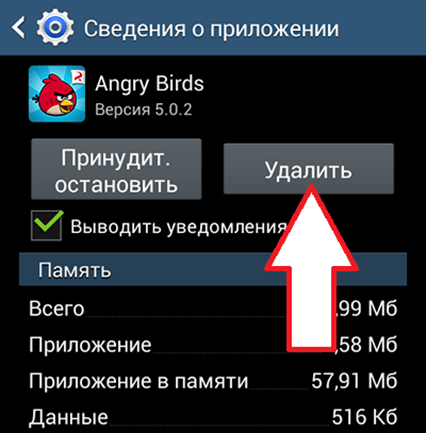
Если перед вами встала необходимость очистить системную память на Андроиде, то первое, что нужно сделать, это удалить ненужные приложения. Сделать это достаточно просто. Для начала откройте настройки Андроида и перейдите в раздел «Приложения» или «Диспетчер приложений».
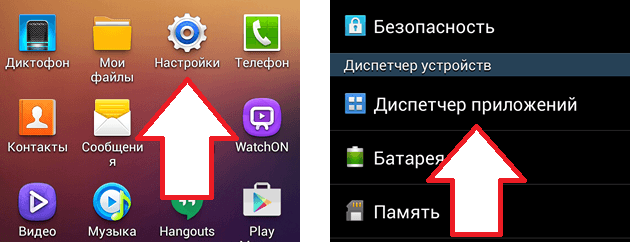
В данном разделе настроек будет отображен список всех приложений, установленных на вашем Андроид устройстве. Если вы внимательно изучите данный список, то наверняка найдете не мало приложений, которыми вы никогда не пользуетесь. Кликнув на ненужное приложение, вы откроете окно под названием «Сведения о приложении». Для того чтобы удалить приложение просто нажмите на кнопку «Удалить».
Шаг № 2. Перенос приложений на карту памяти.
Если ваше Андроид устройство оснащается картой памяти, то вы можете перенести на нее приложения и таким образом очистить системную память. Перенос приложений на карту памяти выполняется почти также, как и их удаление. Откройте Настройки и перейдите к списку установленных приложений. После этого откройте приложение, которое отите перенести на карту памяти, и нажмите на кнопку «На карту памяти SD»
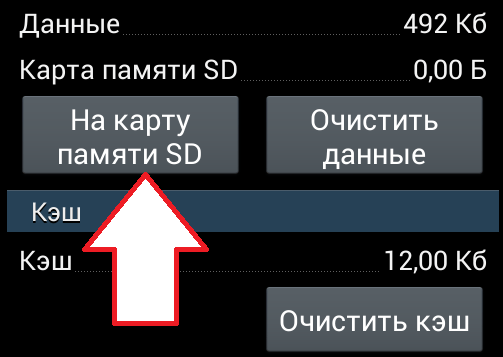
После нажатия на данную кнопку Android автоматически перенесет все файлы приложения из системной памяти на карту памяти SD.
Единственное ограничение данного способа, это то, что далеко не все приложения можно перенести на карту памяти. Если приложение не переносится, то кнопка «На карту памяти SD» будет не активна и вы не сможете воспользоваться данной функцией.
Шаг № 3. Удаление не нужных файлов.
Для того чтобы очистить системную память по максимуму, вы должны изучить файлы, которые хранятся на вашем устройстве. Очень часто, в таких папках как Bluetooth, Documents, Movies, Music, Download, Pictures и Sounds накапливается большое количество не нужных файлов. Особенно много мусора бывает в папке Download, в которую скачиваются файлы из интернета. Если вы часто пользуетесь Bluetooth для передачи файлов, то соответствующая папка также будет заполнена большим количеством старых файлов.
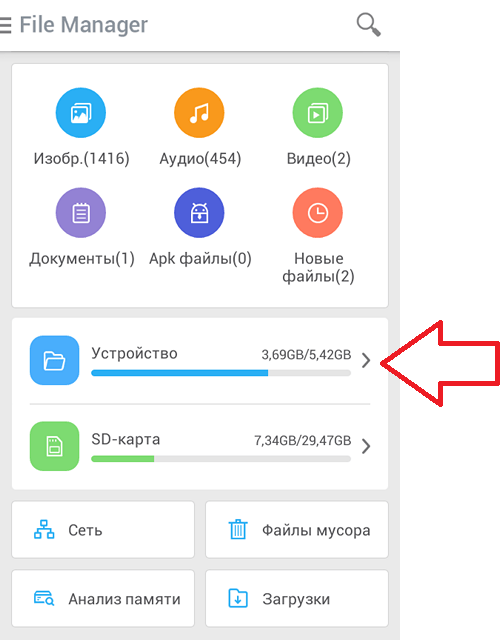
Скачайте приложение файловый менеджер и с его помощью проинспектируйте файлы в системной памяти. Например, вы можете использовать приложение File Manager (Explorer).
Шаг № 4. Воспользуйтесь приложением SD maid.
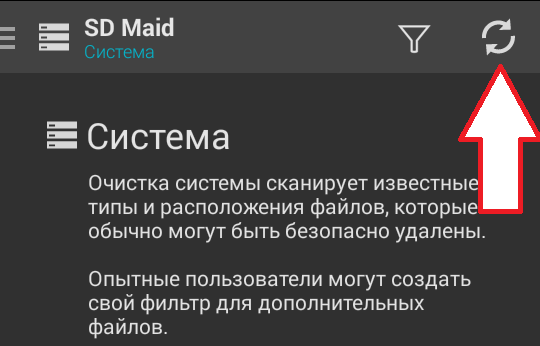
Приложение SD maid разработано специально для удаления мусорных файлов с Android устройства. Не смотря на свое название, SD maid умеет очищать не только карту памяти SD, но и системную память. Для того чтобы очистить системную память с помощью данного приложения, запустите его и перейдите в раздел «Система».
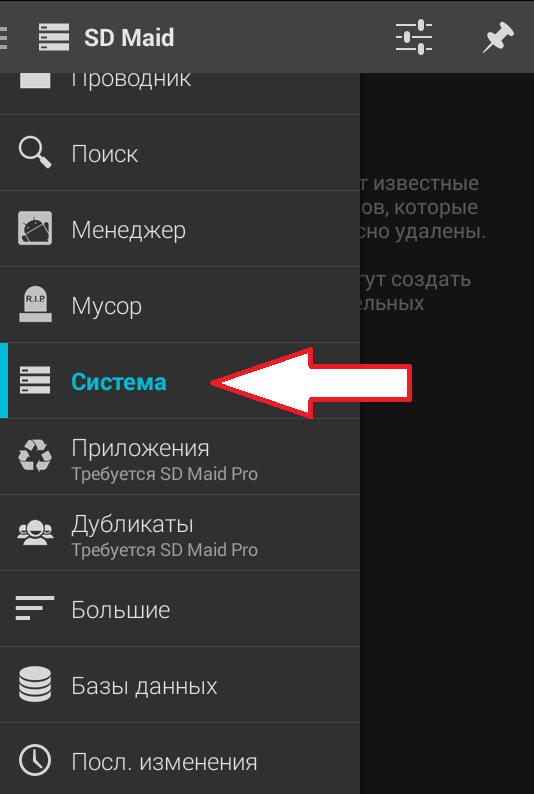
В разделе «Система» нажмите на кнопку «Обновить».
После того как система проанализирует системную память вашего Андроид устройства, нажмите на кнопку «Удалить».
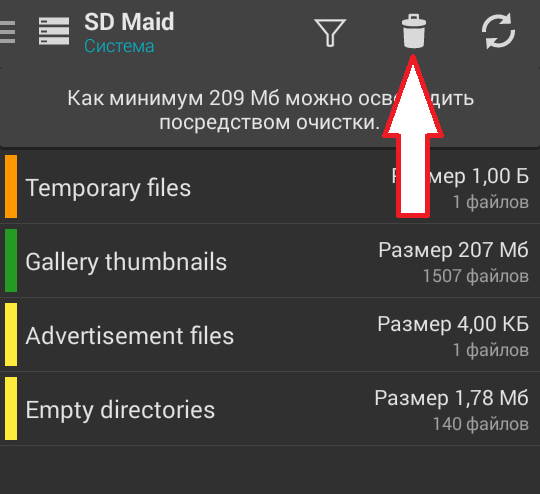
После этого программа SD maid потребует подтверждения и в случае его получения начнет очистку системной памяти на вашем устройстве.
Как очистить память Samsung и освободить место на андроиде
Оперативная и постоянная память – важные характеристики любого смартфона. Если свободное место заканчивается, могут возникнуть сложности с использованием мобильного устройства.
Мы расскажем, как очистить оперативную и постоянную память смартфона Samsung. Но наши советы пригодятся и владельцам телефонов других моделей, особенно тех, на которых установлена операционная система Android.
Что происходит, когда память заполнена
Оперативная и постоянная память смартфона выполняют разные функции. Оперативная обеспечивает постоянную работу девайса. Ее объем чаще всего варьируется от 2 до 6 ГБ и только у самых мощных устройств превышает 10 ГБ. Если на смартфоне осталось мало оперативной памяти, могут возникнуть проблемы:
- приложения не запускаются либо работают очень медленно;
- команды выполняются с задержкой;
- не создаются фотографии и видеоролики;
- быстрее разряжается аккумулятор;
- медиафайлы не отправляются либо пересылаются, но очень медленно.
Перегруженный смартфон начинает перегреваться, а это негативно влияет на его электронную «начинку». Также он может зависнуть и вообще отказаться выполнять команды, пока вы его не перезагрузите.
Объем постоянной памяти на современных смартфонах измеряется десятками и даже сотнями ГБ. Также у многих моделей есть слот для карты формата microSD, с помощью которой можно расширить постоянную память. Фактически, это хранилище, от размеров которого зависит, сколько приложений вы можете установить и сколько файлов удастся сохранить или создать. Если на смартфоне осталось мало постоянной памяти, часто возникают следующие проблемы:
- не хватает места для установки новых приложений и игр;
- не получается сохранить музыку, сериалы и фильмы;
- не получается сделать фотографии или записать видеоролик.
Чтобы описанные выше ситуации возникали как можно реже, можно купить смартфон Samsung Galaxy с особенно большим объемом оперативной и постоянной памяти. Но такое устройство стоит довольно дорого. Поэтому важно понимать, как экономить память обоих типов и как ее почистить, если сложности с ней все же возникли.
Чем может быть занята память смартфона Samsung
Часть оперативной памяти могут оттянуть на себя приложения, работающие в фоновом режиме. Вы вышли из окна той или иной программы, но она все еще продолжает работать, отвлекая часть ресурсов системы.
Еще один источник проблем – так называемый кэш. Это временные файлы, которые создаются различными приложениями и операционной системой Android для ускорения работы. Теоретически они должны самостоятельно удаляться, когда вы выходите из приложения. Но это происходит не всегда, и временные файлы, накапливаясь, уже не выполняют полезную функцию, а, наоборот, тормозят работу мобильного устройства.
Постоянная память часто заполняется, если вы, не задумываясь о возможностях смартфона, устанавливаете на него много игр и приложений, сохраняете музыку, фотографии, видеоролики. Также многие пользователи делают несколько одинаковых фотографий и не удаляют те, которые им не понравились. Бывает и так, что при удалении приложений, которыми вы не пользуетесь, в памяти аппарата сохраняются связанные с ними файлы.
Как узнать объем свободной памяти
Выяснить, сколько оперативной памяти вам доступно, можно через меню. В разных версиях операционной системы Android путь к нужному пункту может выглядеть по-разному. Но на большинстве смартфонов Samsung необходимо сделать следующее:
- открыть меню «Настройки»;
- найти пункт «Приложения»;
- выбрать вкладку «Работающие» – здесь будет показан объем занятой и свободной оперативки.
Очевидно, что, если у вашего мобильного девайса мало оперативной памяти, ему сложно будет поддерживать одновременную работу нескольких приложений, особенно если это программы, которым нужно много ресурсов.
Узнать, сколько постоянной памяти вам доступно, также можно через меню «Настройки». Обычно путь выглядит так: «Настройки» – «Память» – «Хранилище и USB-накопители» –«Внутренний накопитель».
Есть еще один способ. Откройте приложение «Мои файлы», в котором будет указано, сколько постоянной памяти вам доступно.
Как освободить оперативную память
Перейдите в «Настройки» и откройте пункт «Приложения». Проверьте, какие приложения у вас работают в данный момент. Все ли они действительно нужны? Просмотрите весь список и вручную закройте программы, которые вам сейчас не требуются. Особое внимание стоит уделить тем, которые при работе занимают много ресурсов.
Альтернативный вариант – доверить это решение стороннему приложению. Есть специальные программы, которые проверяют список работающих приложений и предлагают пользователю закрыть те, которыми он давно не пользовался.
Одно из таких приложений – RAM Clean. Скачать его, а также аналогичные инструменты можно в магазине Google Play, в котором собраны полезные программы для смартфонов на операционной системе Android. RAM Clean и его аналоги не только закрывают лишние работающие приложения, но и удаляют кэш и кукиз, то есть, различные временные файлы, в которых нет необходимости.
Как почистить постоянную память на смартфоне Samsung
Эту задачу можно решить разными способами. Перечислим основные варианты.
Удаление лишних приложений
Когда приложение не работает, оно не занимает место в оперативной памяти, но при этом продолжает занимать место в памяти постоянной. Многие программы обладают настолько солидным «весом», что даже если удалить одну из них, этого хватит для сотни новых фотографий.
Поэтому имеет смысл регулярно просматривать список приложений, установленных на смартфоне. Обычно современные модели Samsung Galaxy позволяют сортировать их в зависимости от того, как часто вы ими пользуетесь. Это поможет легко найти программы, которые вы уже давно не открывали. Если считаете, что больше не будете ими пользоваться, смело удаляйте. Если они вдруг вновь понадобятся – позже снова установите.
Удаление лишних приложений с помощью Root-прав
Некоторые предустановленные приложения удалить со смартфона нельзя. Но запрет отменяется, если получить так называемые Root-права. Это можно сделать с помощью различных утилит, например Root Uninstaller или Root App Deleter. Но этими инструментами стоит пользоваться аккуратно, чтобы случайно не удалить приложения, без которых система попросту не будет работать.
Удаление лишнего контента
Со временем в памяти смартфона накапливается множество файлов, к которым вы практически не обращаетесь. Это музыка, которую вы уже послушали, эпизоды сериалов, которые уже просмотрели, забавные фотографии, над которыми уже посмеялись. Все это рекомендуется удалить.
Также можно избавиться от старых снимков и видеороликов, сделанных во время поездок, вечеринок и корпоративов. Найдите их и решите, что имеет смысл сохранить, а что уже не вызывает положительных эмоций и достойно мусорной корзины смартфона.
Просмотреть контент можно в упоминавшемся выше приложении «Мои файлы». Фотографии и видеоролики вы найдете в приложении «Галерея».
Перенос приложений и файлов на карту памяти
Что делать, если вы не хотите удалять музыку, фотографии и видеоролики, но место как-то надо освободить? У большинства смартфонов Samsung есть слот для карты памяти microSD.
Купите карточку, объем которой соответствует вашим потребностям, чтобы увеличить размеры хранилища. Вставьте ее в слот и в приложении «Мои файлы» перенесите на нее все, что хотите сохранить. Лучше, конечно, рассчитывать объем памяти с запасом, чтобы на карту можно было сохранять не только старые, но и новые снимки и видеозаписи. Также на карту памяти устанавливаются многие приложения.
Сохранение файлов в облаке
Владелец смартфона Samsung может воспользоваться облачным хранилищем Google «Диск». Иконку, открывающую доступ к нему, вы найдете там же, где на вашем мобильном устройстве собраны все сервисы Google.
В приложении «Мои файлы» выделите файлы, которые хотите сохранить в облако. В открывшемся в нижней части экрана меню нажмите «Отправить», затем «Диск» – теперь контент будет храниться в облачном хранилище, доступном из любой точки мира, где можно подключиться к интернету. Его также можно сделать доступным для других людей. Для фотографий и видеороликов предусмотрен отдельный сервис Google – «Фото». Файлы можно отправить туда из приложения «Галерея».
Можно пользоваться и другими хранилищами, например, OneDrive, DropBox или «Яндекс.Диск».
Перенос контента на компьютер, ноутбук или флешку
Если вы хотите сохранить файлы, но не собираетесь обращаться к ним постоянно, перенесите их на компьютер или ноутбук. Подключите мобильное устройство с помощью USB-кабеля, выберите важный контент в приложении «Проводник» и скопируйте его.
Также можно сохранить файлы на флеш-накопитель или внешний жесткий диск, используя приложение «Мои файлы» на смартфоне. Но телефоны Samsung имеют разъем microUSB или USB Type-C, к которому большинство флешек не подключается – они оснащаются коннектором USB Type-A. Поэтому для проведения такой операции вам понадобится специальный адаптер.
Удаление Thumbnails
Thumbnails – это маленькие картинки, которые мы видим при предпросмотре фотографий и видеороликов в «Галерее». Если их накапливается много, они способны занять гигабайт-другой памяти. Поэтому лучше их периодически удалять.
Откройте приложение «Мои файлы». Найдите папку DCIM, а в ней — папку Thumbnails. Удалите ее содержимое.
Глубокая очистка с помощью сторонних приложений
Специальные программы позволяют освободить не только оперативную, но и постоянную память. В магазине Google Play вы найдете множество таких программ, среди которых:
- Google Files;
- CC Cleaner;
- CleanMaster;
- Super Clean.
Ими рекомендуется пользоваться, потому что они находят различные невидимые и мусорные файлы, оставшиеся после работы приложений. Также они предлагают удалить то, что с их точки зрения, вам уже не нужно. Например, вы сделали пять версий одного и того же фото. Программа обратит на это внимание и предложит избавиться от неудачных вариантов. При этом для удаления потребуется ваша санкция, так что ничего важного по собственной инициативе приложение не удалит.
Сброс настроек
Если вам понаобилось удалить всю информацию с телефона с операционной системой Android или хотя бы ее часть без возможности восстановления, воспользуйтесь этой функцией.
Войдите в меню «Настройки» и найдите там пункт «Общие настройки» или «Расширенные настройки». Откройте его и выберите «Сброс настроек». После того как вы выполните эту операцию, устройство вернется к настройкам, которые были на нем установлены на стадии производства, а все данные исчезнут.
В последних версиях операционной системы Android предусмотрена возможность стирать данные только частично, например, удалить исключительно приложения или только фотографии и видеоролики.
Сброс настроек – радикальный метод, которым рекомендуется пользоваться, если вы, к примеру, хотите продать или подарить свой смартфон. Также он поможет, если при повседневном использовании девайса часто возникают ошибки и сбои. Перед сбросом настроек, обязательно убедитесь, что сохранили важную информацию.
Выполняйте глубокую чистку регулярно
Решить проблему с памятью раз и навсегда не получится. После очередного освобождения пространства на смартфоне Samsung вы снова будете устанавливать приложения, скачивать файлы и делать фотографии. Поэтому рекомендуем не доводить дело до того, что место в памяти опять закончится.
Пусть чистка войдет у вас в привычку. Как можно быстрее удаляйте приложения, которыми не пользуетесь, и ненужные файлы, а то, что по-настоящему важно, своевременно отправляйте на компьютер или в облачное хранилище.