Как сделать маленькие буквы на телефоне – рабочие способы
При смене смартфона хочется, чтобы настройки остались привычными. Например, размер клавиатуры больше, чем был в предыдущем гаджете, иногда затрудняет набор текста. Но практическим в каждой современной модели смартфона есть настройки, позволяющие выбрать нужный формат экранной клавиатуры.

Размер клавиатуры со средними буквами
Сделать клавиатуру смартфона маленькой можно двумя основными способами.
Способы уменьшения экранной клавиатуры
Изменить размер клавиатуры на экране можно в любом устройстве, которое работает на базе операционной системы Андроид. Порядок действий может слегка отличаться от представленного, но суть остается прежней.
Способ №1
Этот способ позволяет изменить клавиатуру телефона посредством привычных настроек. Если речь идет о стандартном средстве ввода от Гугл (Gboard), то в новых устройствах появилась дополнительная опция. Для того, чтобы ею воспользоваться, нужно:
- Открыть клавиатуру смартфона. Для этого достаточно нажать в любом поле, где требуется ввод текста – поисковая строка браузера, мессенджер, заметки и т.п.
- Нажать на три горизонтально расположенные точки в верхней панели.
- В меню выбрать «Режим закрепления».

Изменяем размер клавиатуры через режим закрепления
В итоге клавиатура уменьшится в размерах. Здесь ее можно прикрепить к любой части экрана, если использовать соответствующую стрелку.
Дополнительно здесь присутствует плавающий режим, в котором выбрать высоту и ширину экранной клавиатуры можно самостоятельно.
Способ №2
Этот способ позволяет изменить размер клавиатуры при помощи стандартных настроек. Это относится к приложению Gboard, которое встроено в систему Андроид. Если вы решили воспользоваться именно этим способом, но необходимо:
- Открыть настройки гаджета
- Перейти в раздел «Язык и ввод». В некоторых устройствах есть сразу раздел «клавиатура».
- Снова выбрать «настройки» и отметить «высота клавиатуры».
- В появившемся окне найти подходящий вариант и сохранить изменения, если этого потребует система.

Что бы сделать маленькие буквы – ставим самую низкую высоту клавиатуры
Важно! В этом случае вы измените только высоту устройства ввода. Если потребуется уменьшить еще и ширину, то опять же стоит воспользоваться плавающим режимом. Если у вас установлена другая клавиатура, в которой отсутствует данная функция, то лучше всего установить из Плей Маркета ту, где она есть.
Заключение
Существует два способа изменить размер клавиатуры на меньший. Ими же, только в обратном порядке, можно воспользоваться, чтобы увеличить панель устройства ввода.
Способы увеличения клавиатуры на устройствах с Андроид

Когда неудобно управлять программной клавиатурой на устройстве с Android, можно воспользоваться функцией изменения ее размера, предусмотренной, наверное, в каждом подобном приложении. Рассмотрим, как это сделать на примере наиболее популярного ПО для ввода текста.
Вариант 1: Gboard
Джиборд считается одной из самых функциональных клавиатур и является стандартной для большинства устройств с Android. Увеличить ее поле с кнопками можно за несколько тапов.
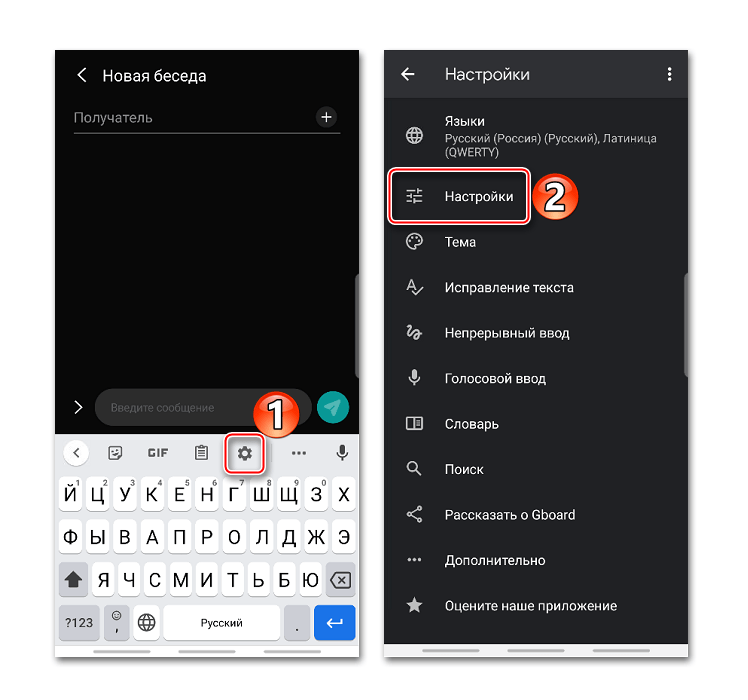
- Открываем «Параметры» Gboard. Обычно раскладка появляется во время написания текста. Жмем на ней иконку в виде шестеренки и выбираем «Настройки».
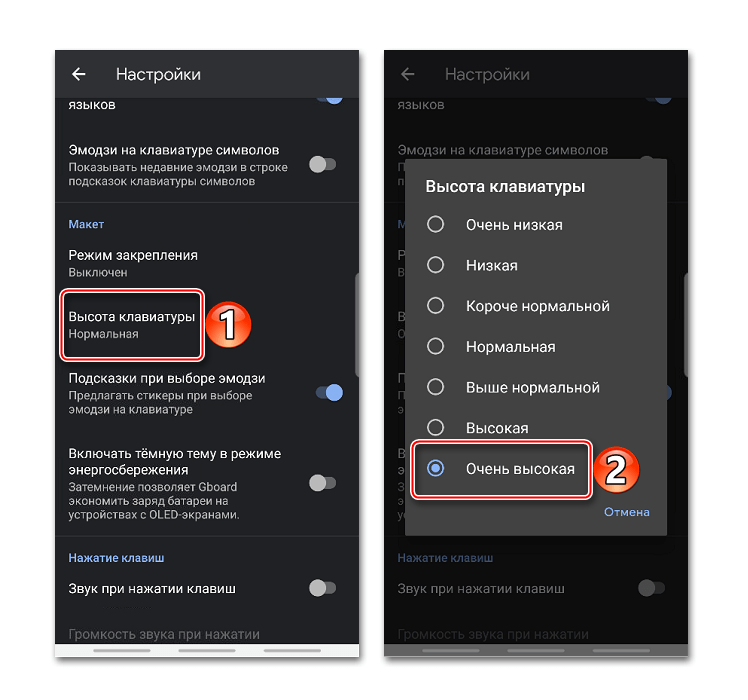
- В блоке «Макет» тапаем «Высота клавиатуры» и устанавливаем желаемый уровень.
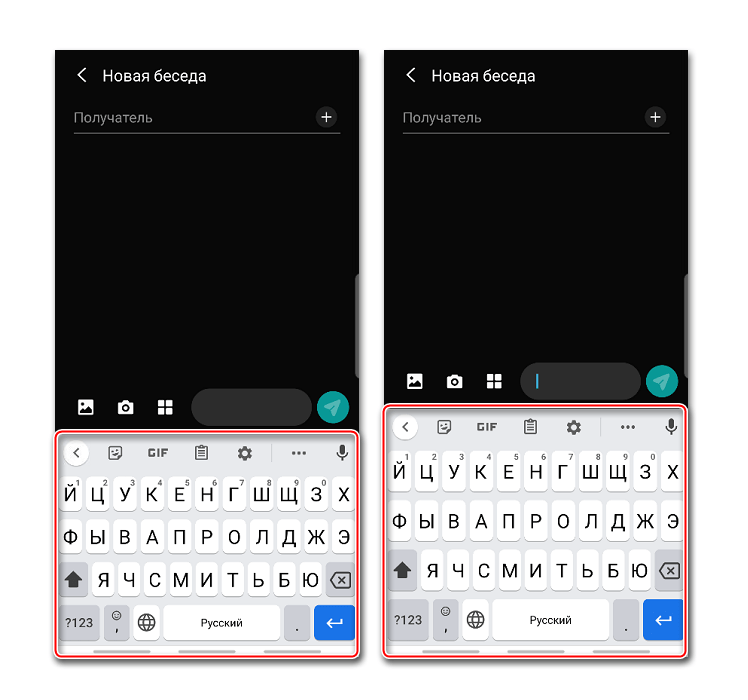
- Выходим из «Настроек» и проверяем, насколько удалось увеличить раскладку.
Вариант 2: Microsoft SwiftKey
СвифтКей теперь тоже по умолчанию устанавливают в некоторые смартфоны, например, Huawei и Honor. Ее позиционируют, как интеллектуальную клавиатуру, которая подстраивается под индивидуальный стиль письма пользователя. Функционалом она не уступает прикладной программе от Google, но в данном случае нас интересует только функция изменения размера.
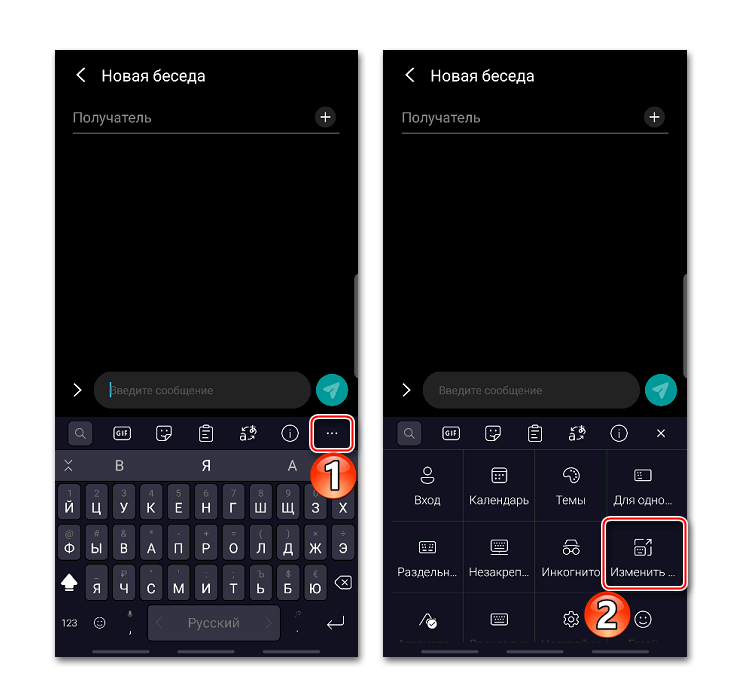
-
При появлении раскладки открываем меню, нажав иконку с тремя точками, расположенную на верхней панели, и тапаем «Изменить размер».
Вариант 3: GO Keyboard
Гоу Кейборд разработана для повышения скорости набора текста и снижения количества опечаток. Для этого у нее есть огромный набор разных плагинов, поддержка жестов и звуков, а также других инструментов, включая возможность изменения габаритов раскладки.

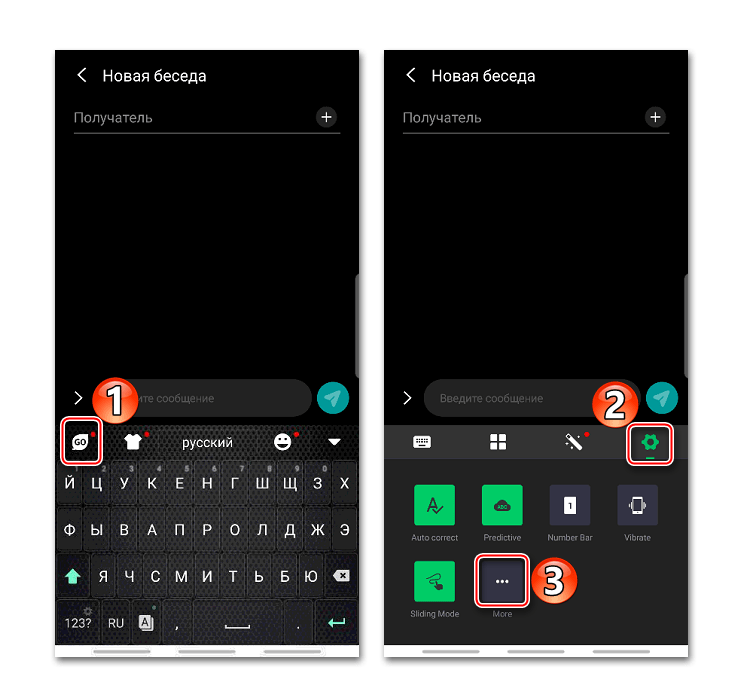
- Открываем «Настройки» GO Keyboard. Жмем на иконку с ее логотипом, затем на значок в виде шестеренки и тапаем «More».
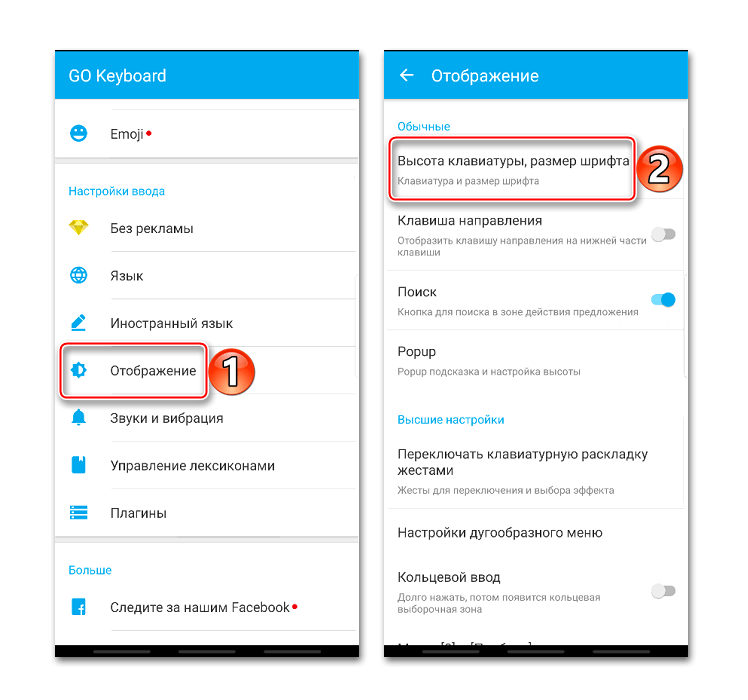
- В блоке «Настройки ввода» переходим в раздел «Отображение» и выбираем пункт «Высота клавиатуры, размер шрифта».
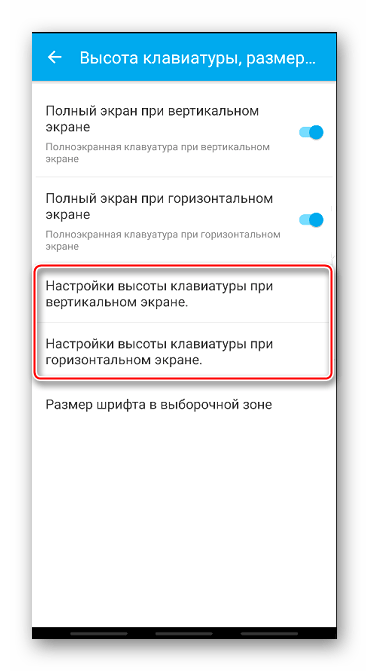
- Здесь есть возможность отдельно настроить высоту вертикальной и горизонтальной клавиатуры.
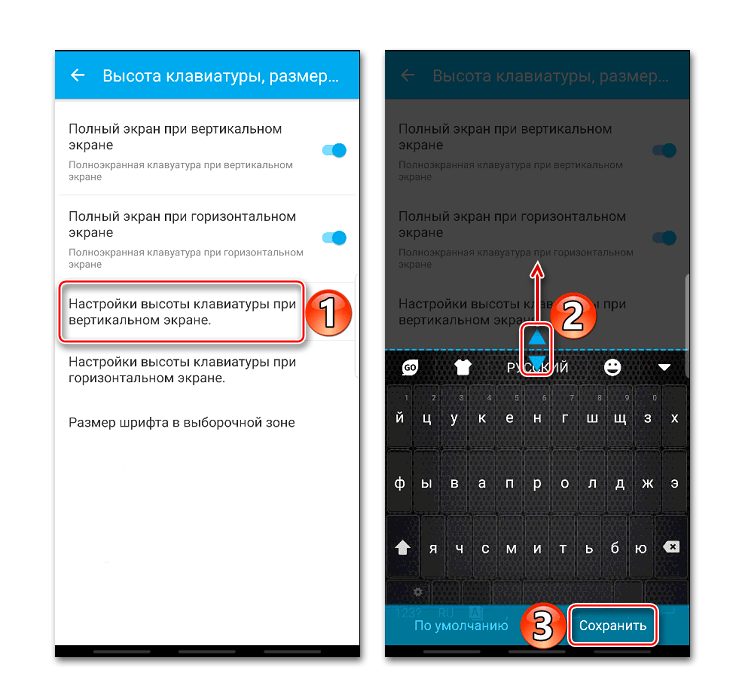
- Открываем «Настройки высоты клавиатуры на горизонтальном экране», увеличиваем раскладку и сохраняем изменения.
Способ 2: Специальное ПО
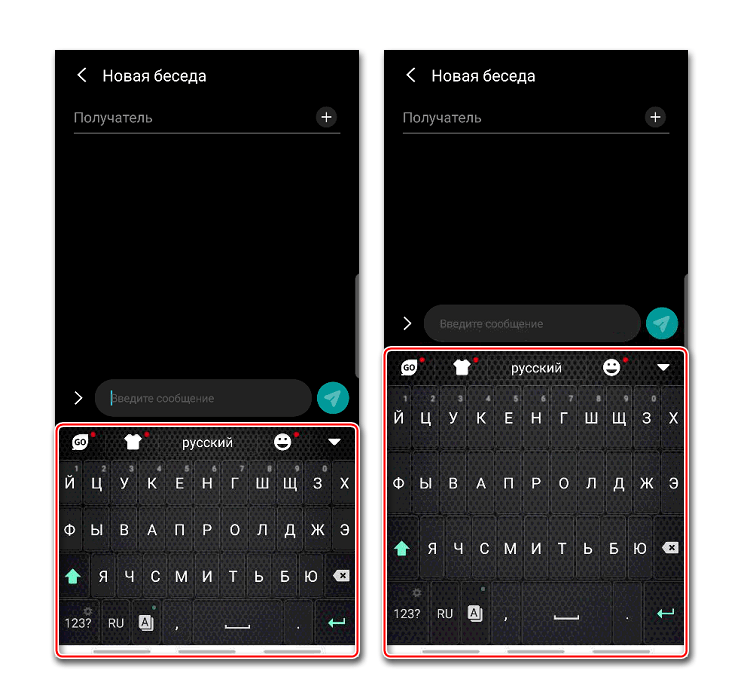
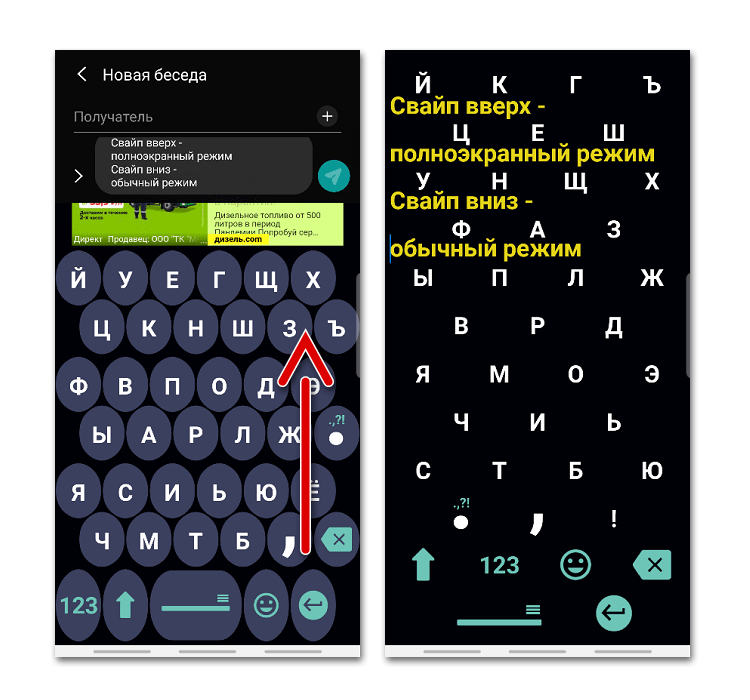
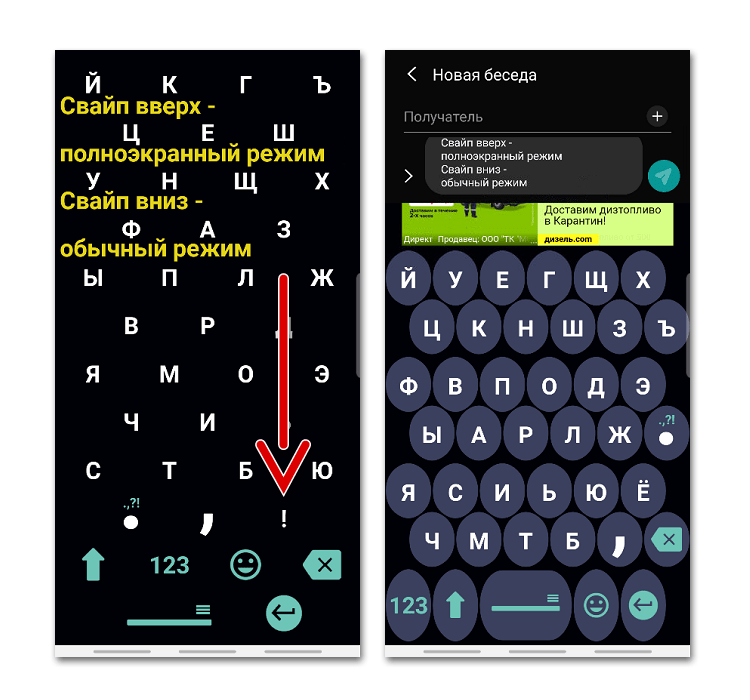
Теперь обратим внимание на программное обеспечение, в арсенале которого есть опции, позволяющие значительно увеличивать размер поля с клавишами. Одним из таких является 1C Большая клавиатура, рассчитанная на людей со слабым зрением и тех, кому из-за размеров пальцев неудобно набирать текст без опечаток на описанных выше клавиатурах. В ней можно увеличить раскладку на весь экран. В таком случае текст будет писаться поверх поля с клавишами. Разработчик использовал необычную схему расположения кнопок, но, судя по отзывам, к ней можно быстро привыкнуть.
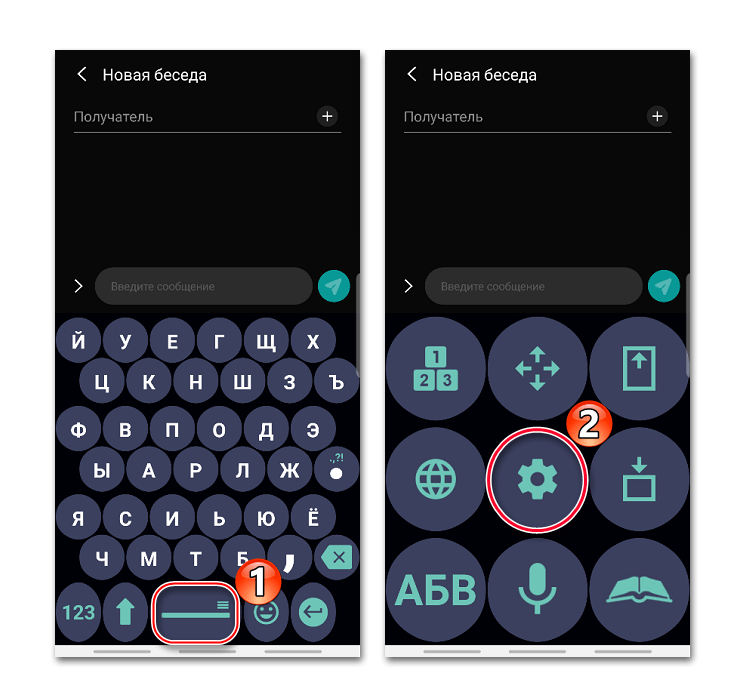
- Запускаем клавиатуру. По умолчанию уже стоит большой размер, но его можно увеличить. Открываем «Настройки» ПО. Для этого удерживаем «Пробел» и тапаем иконку в виде шестеренки.
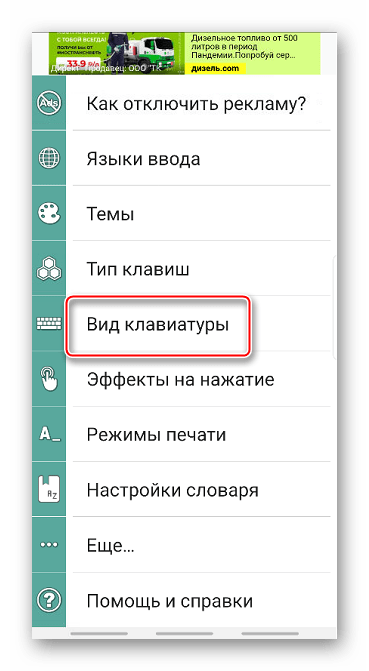
- Переходим в раздел «Вид клавиатуры».
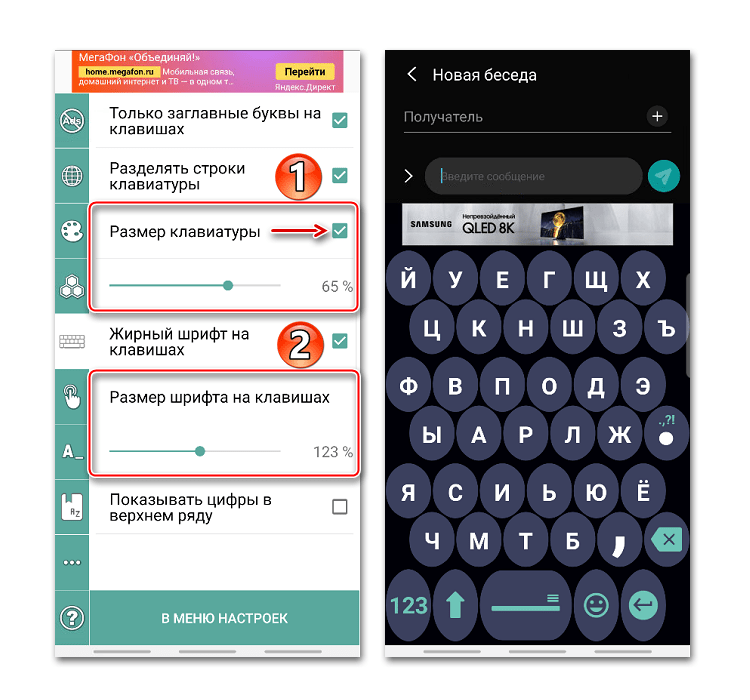
- Ставим галочку напротив «Размер клавиатуры» и с помощью ползунка увеличиваем или уменьшаем его. При необходимости можно увеличить размер шрифта на кнопках.
- Чтобы развернуть раскладку на весь экран, проводим пальцем по ней снизу вверх.
- Чтобы вернуть обычный режим, делаем свайп по экрану сверху вниз.
Как переключить клавиатуру на Android
Все новые приложения для ввода текста после загрузки сразу предлагают установить их по умолчанию. Если по какой-то причине этот этап был пропущен, придется активировать клавиатуру вручную. О том, как это сделать написано в отдельных статьях.
Как поменять шрифт на телефоне Андроид: пошаговая инструкция


Ситуаций, в которых требуется изменить цвет или стиль шрифта на телефоне, множество. Во-первых, неудобное написание букв может доставлять дискомфорт при работе с мобильным устройством, а также стать причиной испорченного зрения.
Во-вторых, классическое начертание текста может не нравиться пользователю. В этом случае его замена может требоваться, чтобы получить удовольствие с эстетической точки зрения, а также улучшить дизайн своего устройства.
Независимо от типа причины, чтобы устранить её, необходимо выяснить, как на телефоне поменять шрифт
. Решить эту проблему можно несколькими способами.
Как поменять шрифт на Андроиде
Изменить вид текста или его цвет на телефоне с ОС Андроид можно с помощью таких утилит, как GoLauncher, iFont или Font Fix, через различные лаунчеры или в системных настройках мобильного устройства.
Без Root с помощью GoLauncher
Утилита GoLauncher – удобный способ изменить не только шрифт, но и полностью дизайн и интерфейс смартфона. Для работы приложения не требуется наличие ROOT прав. Скачать GoLauncher можно на Google Play. Второй вариант – найти и скачать в Сети через компьютер APK-файл, скопировать на смартфон и установить. Помимо самой утилиты, потребуется аналогичным образом скачать родственную программу GoLauncher Fonts с образцами символов.
Рекомендуем: Что делать если телефон заряжается только в выключенном состоянии
После инсталляции программного обеспечения следует открыть GoLauncher Fonts и выбрать понравившийся стиль. Кликом можно просмотреть его, а также ознакомиться с инструкцией по установке, выполняемой через основную программу.
Чтобы изменить шрифт, требуется запустить GoLauncher, открыть папку «Инструменты» на рабочем столе и перейти в настройки лаунчера.

Далее нужно открыть вкладку «Шрифт».

Тем, кому интересно, как поменять цвет шрифта на Андроиде, необходимо перейти в раздел «Цвет». Здесь нужно отметить понравившийся и нажать «Ок». Изменение будет применено автоматически.

Чтобы изменить вид букв и символов, следует кликнуть «Выберите шрифт». Чтобы отыскать все доступные варианты, нажать «Поиск» и дождаться его завершения. Далее в обновившемся списке стилей отметить понравившийся в приложении GoLauncher Fonts. Он будет применён автоматически, перезагружать технику нет необходимости.
Через приложение iFont. Нужен ROOT
Замена шрифта через эту программу требует наличия рут прав, но простота использования и удобный интерфейс компенсируют это неудобство. Найти и скачать iFont можно через Play Market.

После запуска программы пользователь увидит список доступных шрифтов. Нужно отметить заинтересовавший, нажать на него и на открывшейся странице кликнуть по кнопке «Скачать». После завершения загрузки выбрать «Установить».
Начнётся установка. Если на телефоне не открыты ROOT права, на экране появится соответствующее уведомление и предложение открыть их, используя возможности утилиты. Делать этого не рекомендуется, более правильным решением будет получение рут прав с помощью специального ПО.

После установки новый шрифт будет сразу же применён, в перезагрузке техники нет необходимости.
Недостаток приложения в большом количестве всплывающей рекламы. О том, как от неё избавиться, можно прочитать в соответствующей статье.
Через системные настройки
Смартфоны производства Самсунг, а также некоторых других брендов продаются с небольшим количеством дополнительных шрифтов, загруженных по умолчанию. Установить их можно в системных настройках смартфона. Чтобы воспользоваться этой возможностью, нужно перейти в настройки, открыть раздел «Дисплей» и отыскать вкладку «Стиль».
Рекомендуем: Как синхронизировать два телефона
На технике разных производителей названия разделов могут отличаться или вовсе отсутствовать.
Если нажать на кнопку «Загрузить», откроется Play Market. Пользователю увидит ряд приложений для загрузки новых шрифтов и их установки. Одно из наиболее популярных – Hi Font.

На главной странице можно выбрать интересующую категорию – новые, ретро, нарисованные от руки и т.д. В каждой из них доступно несколько видов стилей.

Нужно выбрать подходящий, нажать на него, кликнуть «Скачать», а после загрузки – «Использовать».
Сервис предложит установить шрифт с помощью системных возможностей смартфона, а затем перейти в настройки для его применения.

Открыв список шрифтов, пользователь может увидеть, что установленный уже появился в этом перечне. Необходимо кликнуть по нему и подтвердить выбор.

Теперь стиль используется в качестве основного.

Через приложение Font Fix
Перед тем, как поменять шрифт на Андроид через Font Fix, потребуется открыть ROOT права на телефоне. Утилита удобна в использовании, благодаря простому интерфейсу с ней легко разберётся даже неопытный пользователь. Программа доступна для загрузки на Google Play.

После запуска программа сообщит о том, что для мобильного устройства не открыты ROOT права.

Далее на экране появится перечень доступных шрифтов. Для инсталляции следует кликнуть по любому из них. В появившемся окне доступен предпросмотр, во вкладке «Glyphs» — начертание каждого символа, а в «Info» — данные о выбранном стиле.
Для установки нужно нажать на значок загрузки в правом нижнем углу, а затем, в следующем окне – «Install».

Если на мобильном устройстве открыты Root права, начнётся загрузка. В противном случае пользователь снова увидит оповещение о том, что расширенные возможности недоступны.
Делаем другой шрифт на телефоне через установку разных лаунчеров
Пользователю, интересующемуся, как сменить шрифт на Андроид, придут на помощь многочисленные лаунчеры. Загрузить их можно в магазине на Google Play. Помимо тем оформления, они имеют большой набор различных стилей написания букв и символов, среди которых можно подобрать подходящий для себя.
Рекомендуем: Способы закрытия вкладок на Android
Наиболее функциональной программой такого типа является описанный ранее GoLauncher. Набор шрифтов, предлагаемых этой утилитой, очень обширен. Другие лаунчеры не могут похвастаться таким набором, как правило, они имеют несколько предустановленных вариантов и позволяют использовать только их. К таким приложениям относятся Apex Launcher и Holo Launcher. Обе программы доступны для загрузки в Play Market.

Не каждый лаунчер для Андроид позволяет изменить стиль шрифта, поэтому перед выбором и инсталляцией рекомендуется внимательно читать его описание.


Меню настроек
Как изменить шрифт на «Андроиде» с помощью меню настроек? Мобильные гаджеты, выпущенные Samsung и LG и некоторыми китайскими производителями, уже имеют встроенный в основную прошивку выбор альтернативных вариантов отображения текста. Для их владельцев все очень просто:
- Зайдите в настройки.
- В разделе «Устройство» зайдите в «Дисплей».
- Кликните подпункт «Шрифт» и выберите себе понравившийся по написанию.

Если не понравился ни один из предустановленных шрифтов, вы можете найти подходящие в магазине приложений Samsung.
как сделать заглавную букву всегда автоматически маленькой? (как здесь)
Если это телефон то в настройках клавиатуры!
Я это делаю так, заходим в заметки или браузер и кликаем по строке куда надо в водить текст, откроется клавиатура на ней должен быть значок настроек ( опций ) какой он у тебя я не знаю! Заходим в опции клавиатуры и ищем а вернее у меня на телефоне в настройках клавиатуры есть опция
( ввод ) нажимаю открывается окно в котором выбираю ( заглавные автоматически ) отключаю!
К сожалению у нас в большинстве своем разные телефоны и настройки могут быть разные, названия опций, но не смотря на это все настройки приблизительно одинаковые!
Картинку нашел в интернете, мой телефон не подключен к интернету и я не могу сдесь выложить скрин: