Как обновить Smart TV: инструкции через интернет и через USB
Приветствую! Эта универсальная статья будет посвящена тому, как обновить телевизор. В первую очередь речь идет об обновлении прошивки и Smart TV. Но вы можете подразумевать под этим что-то другое. Предлагаю уже приступить к делу!
Внимание! Все телевизоры разные. Невозможно написать подробную инструкцию под все модели в одной статье. Поэтому ищите у себя аналогии или ищите точную процедуру под свою конкретную модель.
Действия показаны на примере телевизоров Samsung. Для LG и других у нас есть отдельная статья.
Способ 1 – Через интернет
Данный способ актуален для телевизоров со Smart TV. Для других рекомендую перейти в следующий раздел обновления с флешки. Здесь же все довольно просто:
- Подключаем наш телевизор к интернету. Наверняка он у вас уже подключен к нему, поэтому данный пункт больше для проверки – чтобы было откуда ему закачать свое обновление.
- Входим с помощью пульта в меню телевизора (наверняка, вы это уже делали).
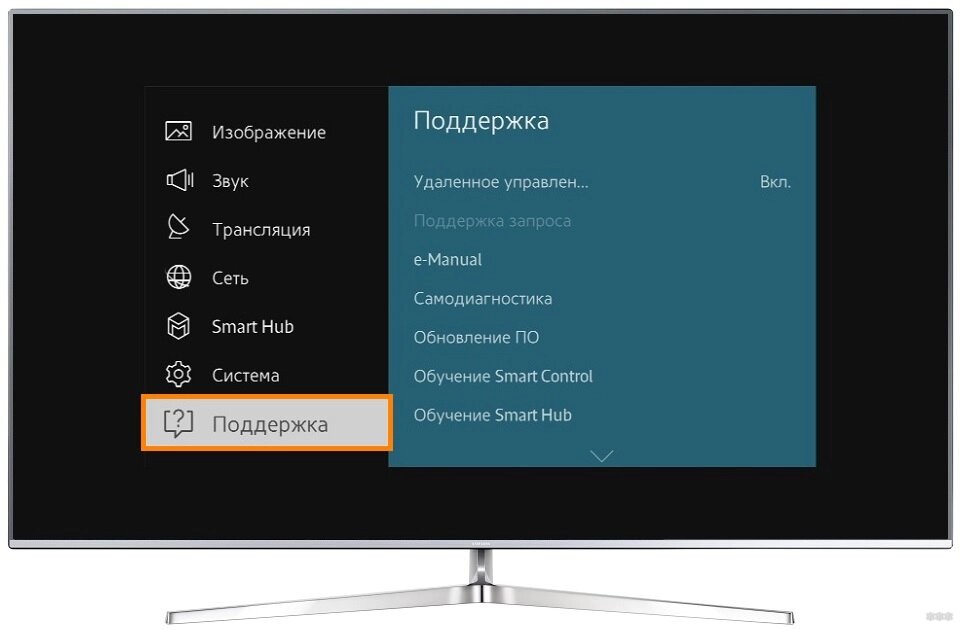
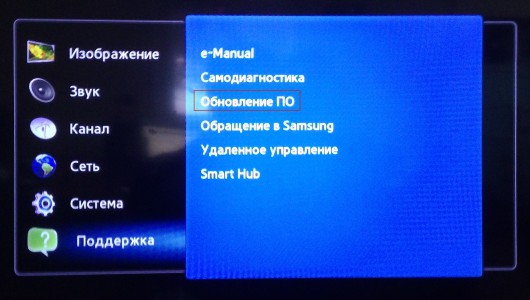
- «Поддержка»:
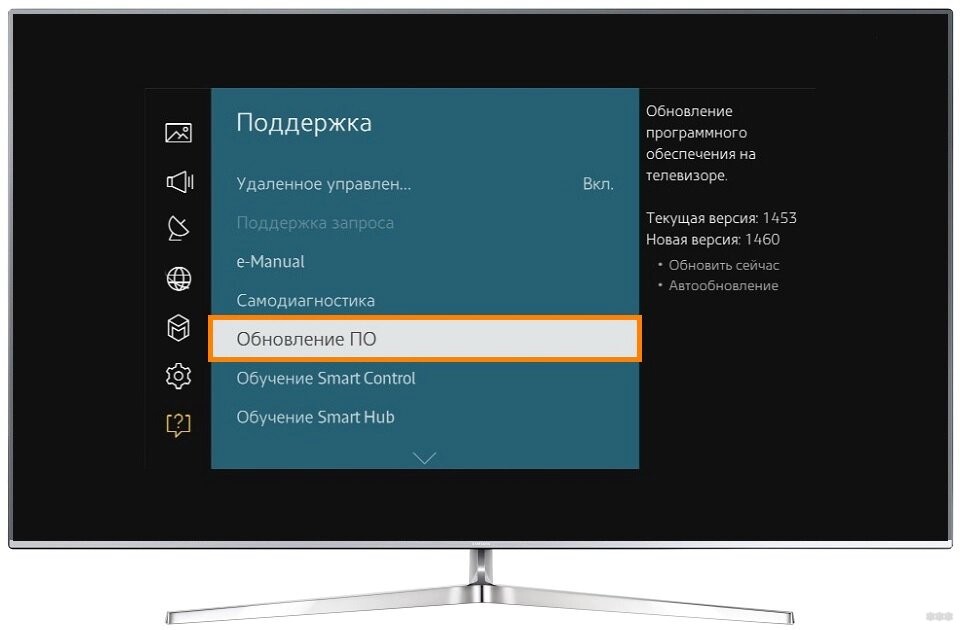
- «Обновление ПО» (если этот пункт отсутствует – значит скорее всего у вас неполадки с интернетом, проверяем его наличие, а также перезагружаем телевизор и роутер):
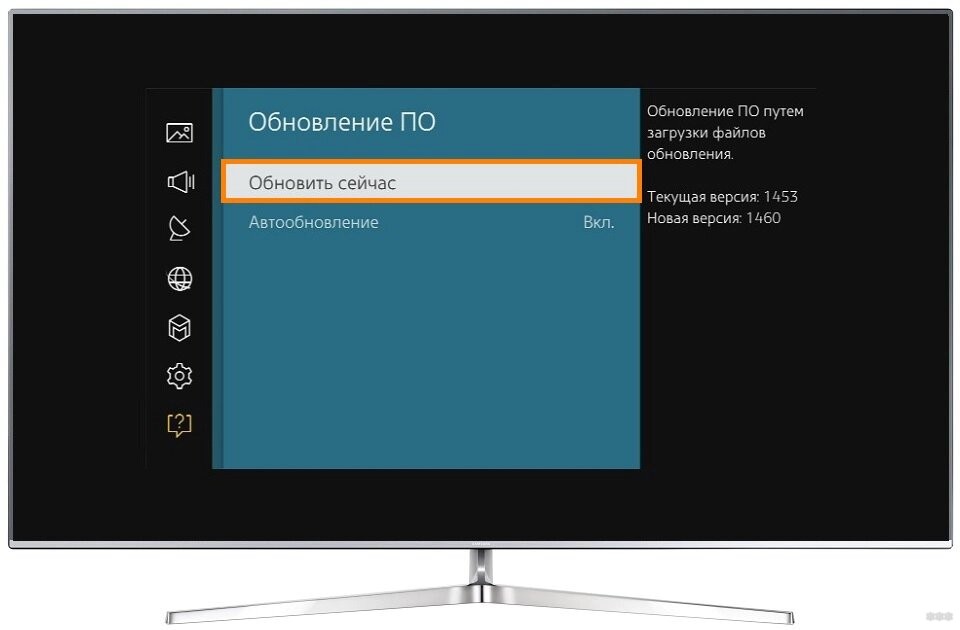
- «Обновить сейчас» (иногда этот пункт называется «По сети»):
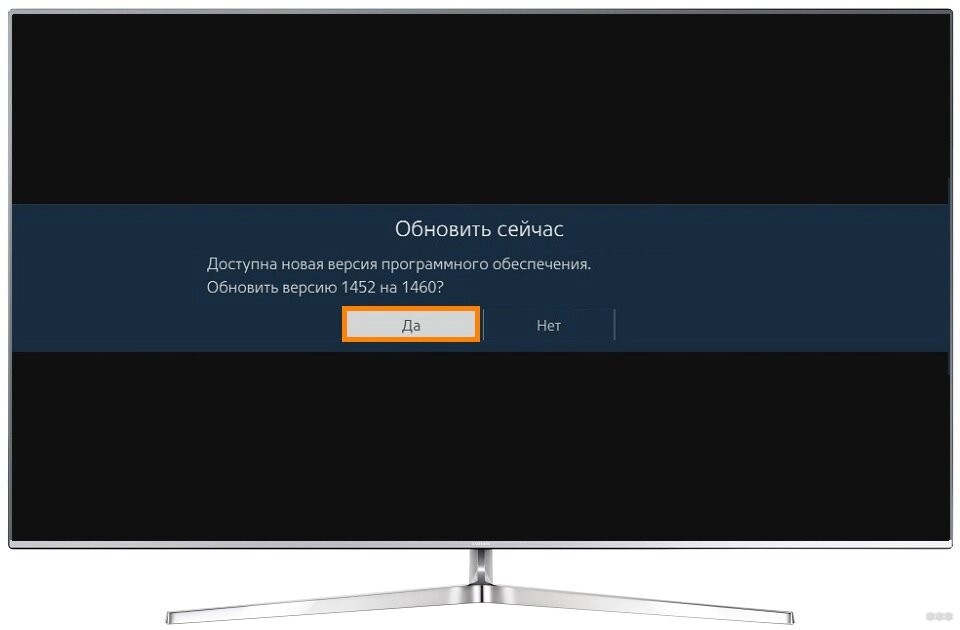
- Телевизор начнет проверку наличия обновлений, и если что-то будет – выдаст об этом сообщение:
- Соглашаемся на загрузку, и ждем завершения процесса. После телевизор перезагрузится и заработает снова.
Внимание! Ни в коем случае не выключайте телевизор во время обновления. В противном случае придется воспользоваться ручным обновлением через флешку.
Изредка появляется необходимость обновления до старой версии прошивки – в этом случае снова поможет обновление по USB.
Способ 2 – Через USB
Раз уж вы оказались в этом разделе, значит вам нужно сделать что-то серьезнее – или откатиться на старую версию, или же восстановить работу телевизора. Изредка сюда же попадают люди, у которых просто нет Smart TV и возможности подключения к интернету. Лучший же способ стандартно обновить Смарт ТВ – смотрите предыдущий раздел.
- Нужная прошивка с сайта.
- Флешка, способная вместить этот файл прошивки.
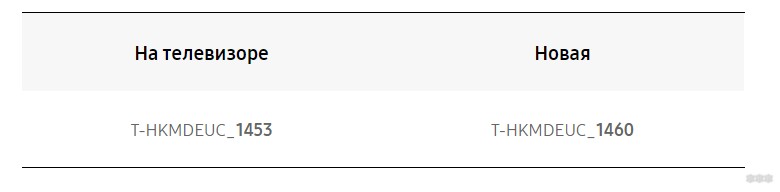
Хотелось бы сразу обратить внимание на нумерацию прошивки. Чем больше в ней число, тем она новее:
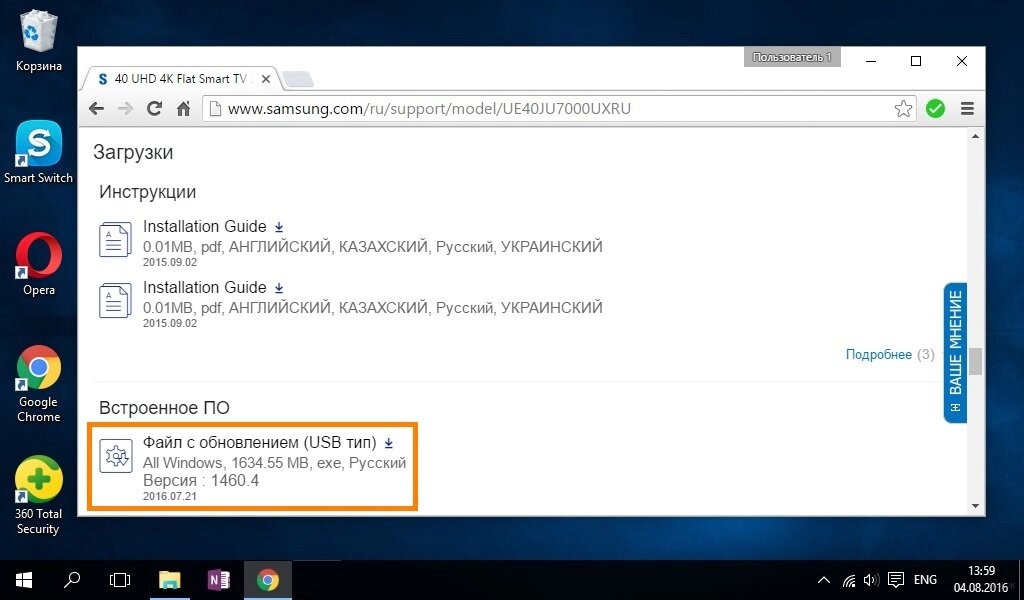
- Идем в раздел поддержки сайта Samsung, выбираем свою модель и скачиваем необходимую версию прошивки:
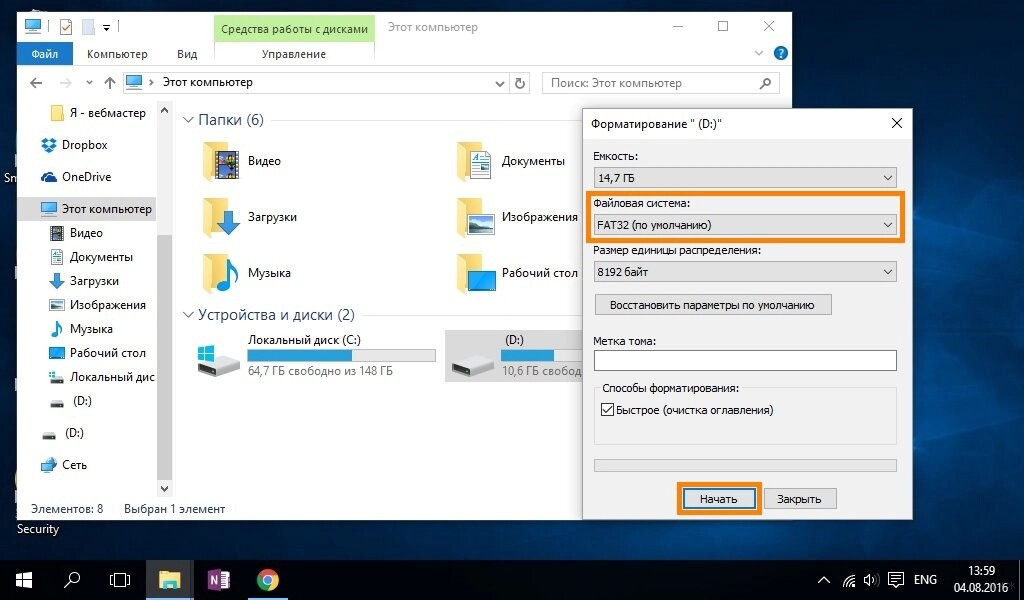
- Форматируем флешку в FAT Привычный нам NTFS телевизоры могут не понимать:
- Копируем прошивку на флешку и запускаем этот файл. Файл представляет из себя архив, поэтому нам предложат его разархивировать прямо в корень. Что мы и делаем:
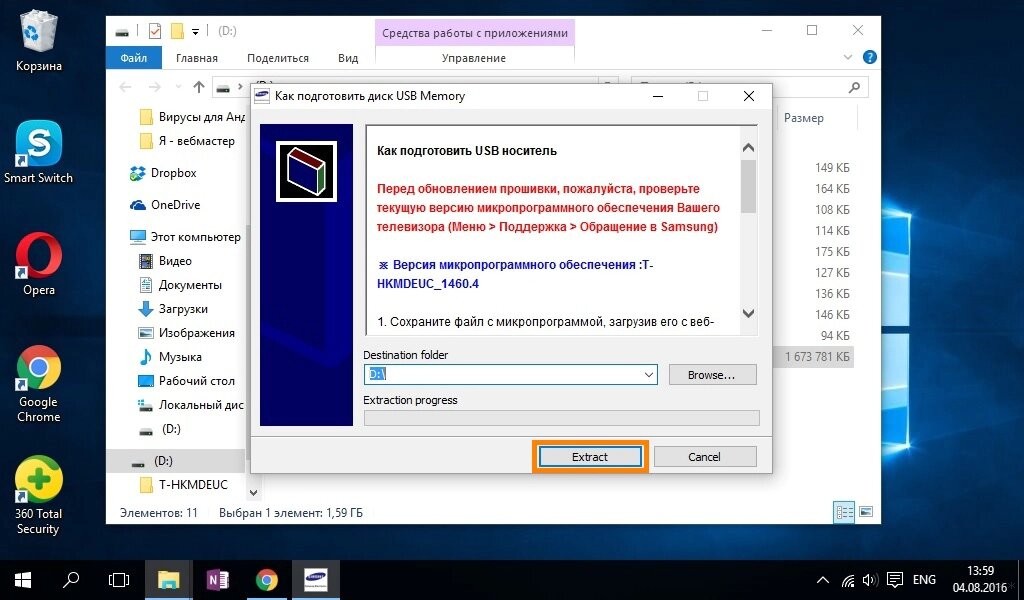
- Ждем окончания процесса извлечения архива, а после этого вытаскиваем флешку из компьютера и вставляем ее в телевизор:
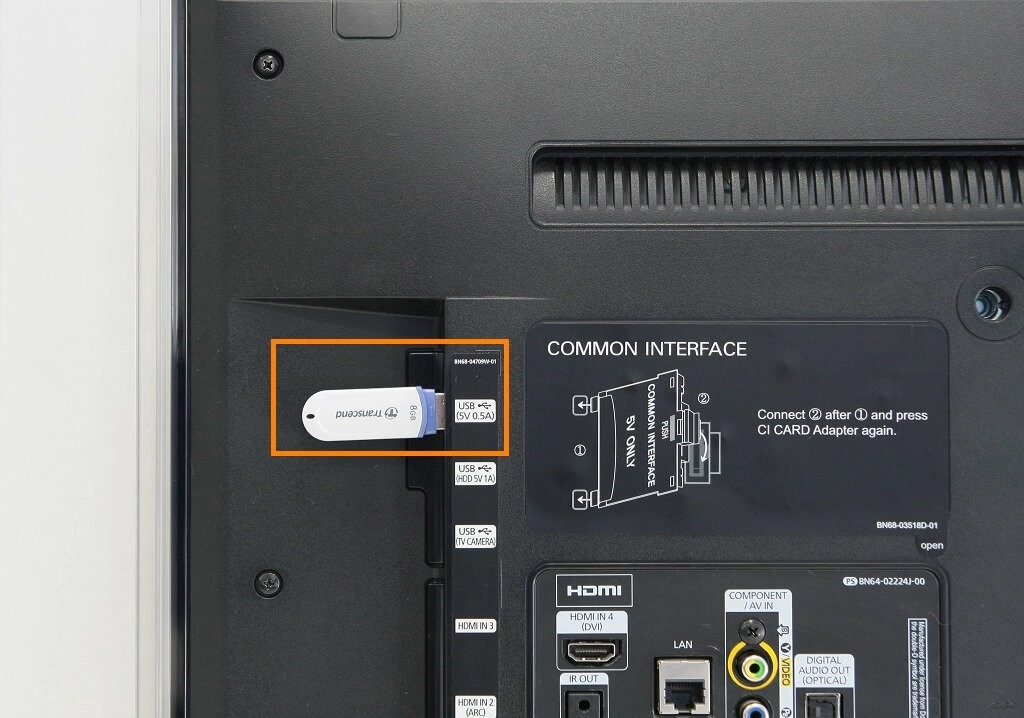
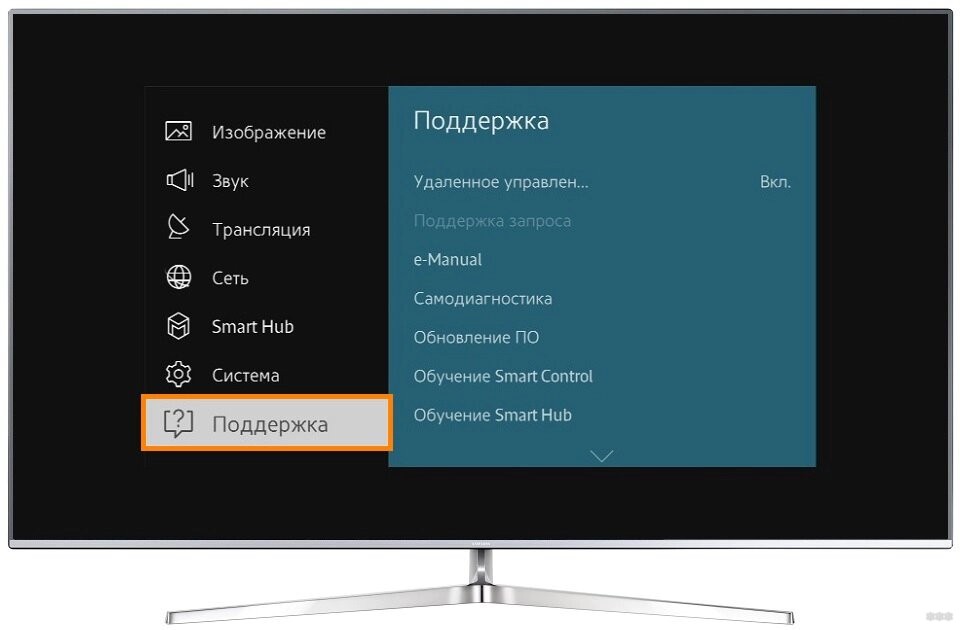
- Включаем телевизор. Переходим в меню «Поддержка»:
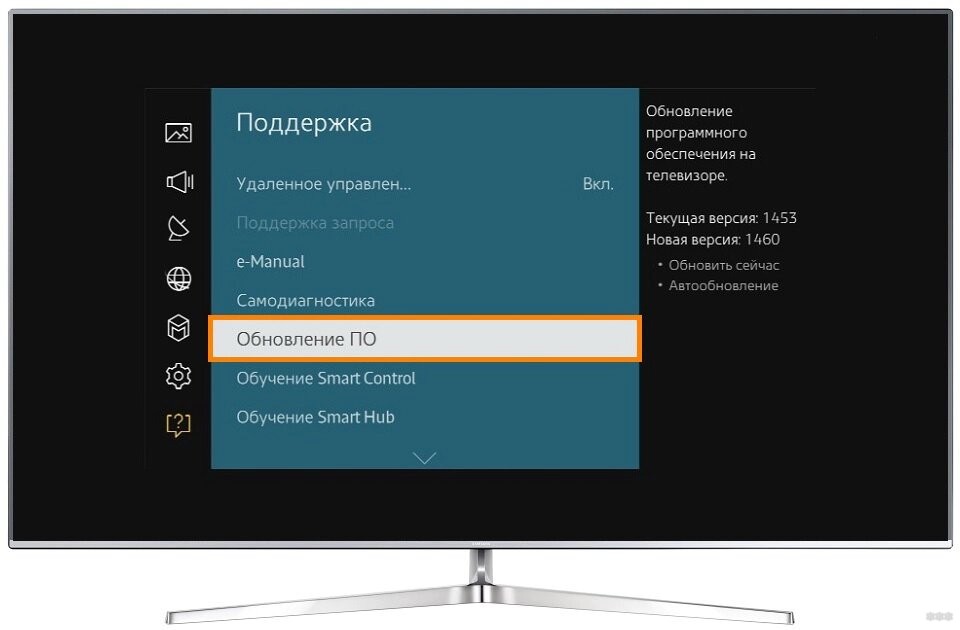
- Обновление ПО:
- Обновить сейчас:
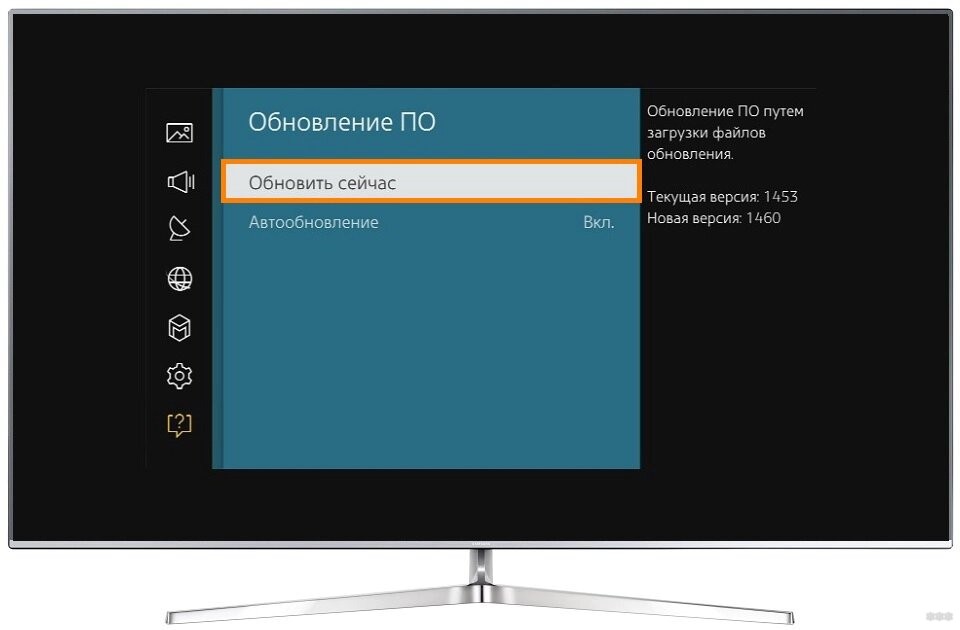
- Появится сообщение о попытке поиска прошивки на флешке. Соглашаемся с этим:
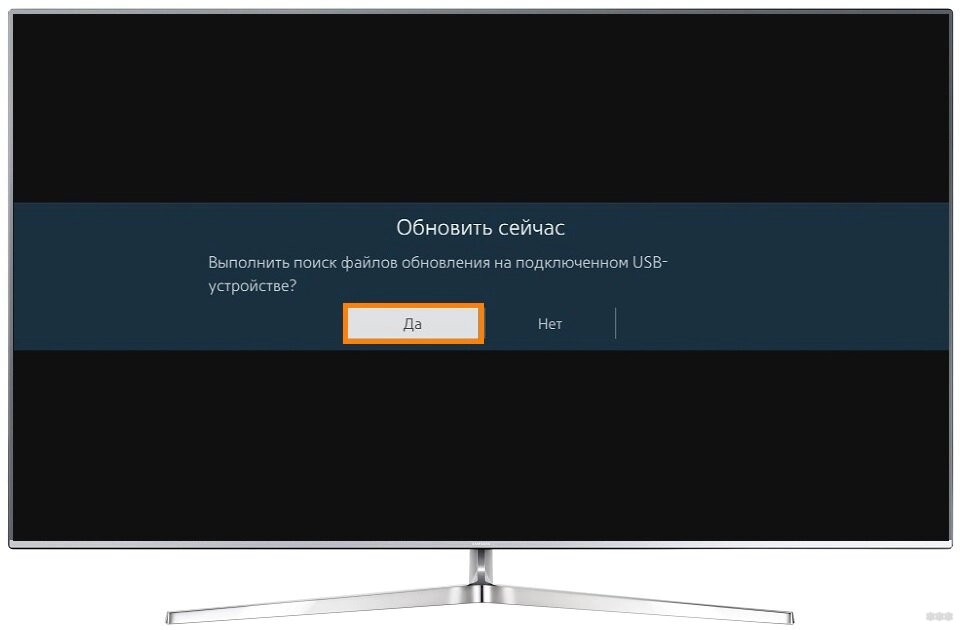
- В случае успешного обнаружения, поступит предложение об обновлении телевизора. Соглашаемся и ждем завершения процесса.
Как скачать прошивку?
Особенно актуально для второго способа. Те, кто не смог скачать свою прошивку, делают так:
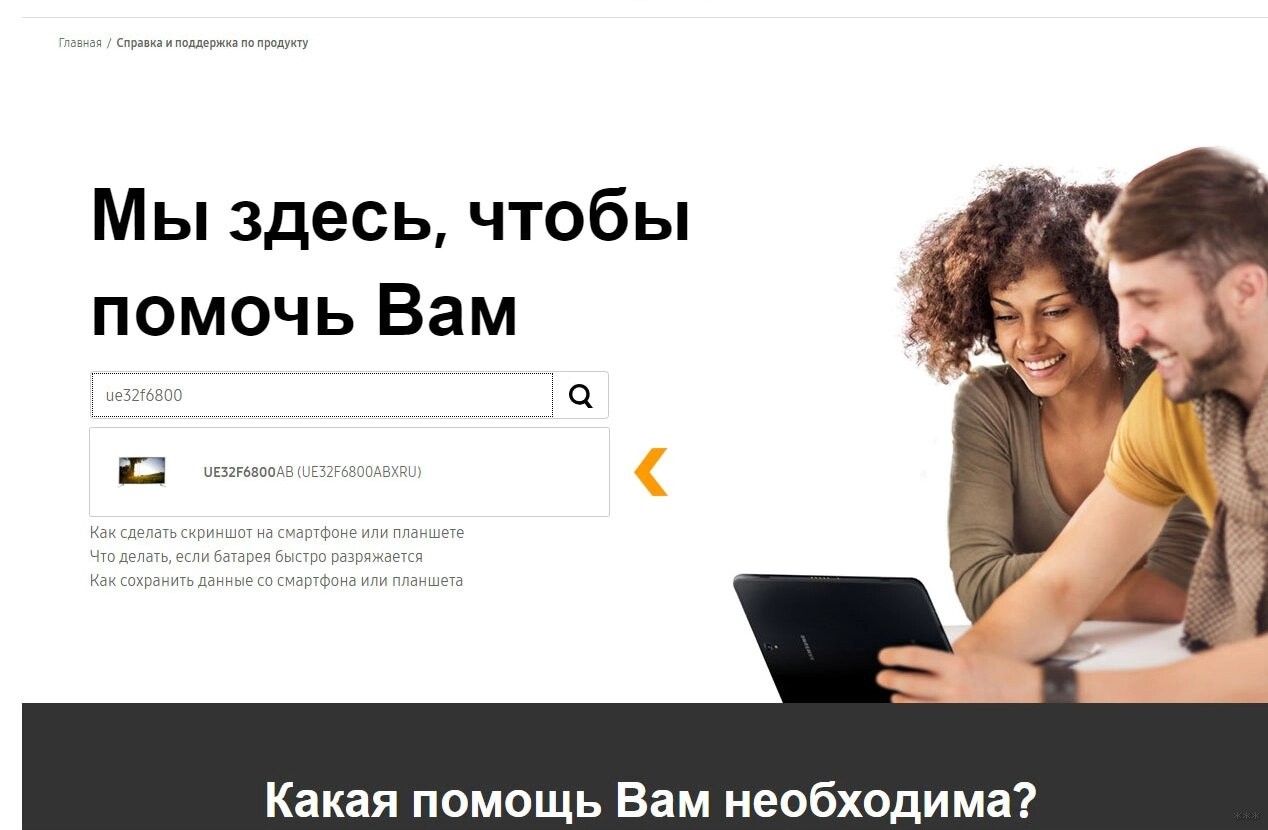
- Идем на сайт www.samsung.com/ru/support и вводим точную модель своего телевизора:
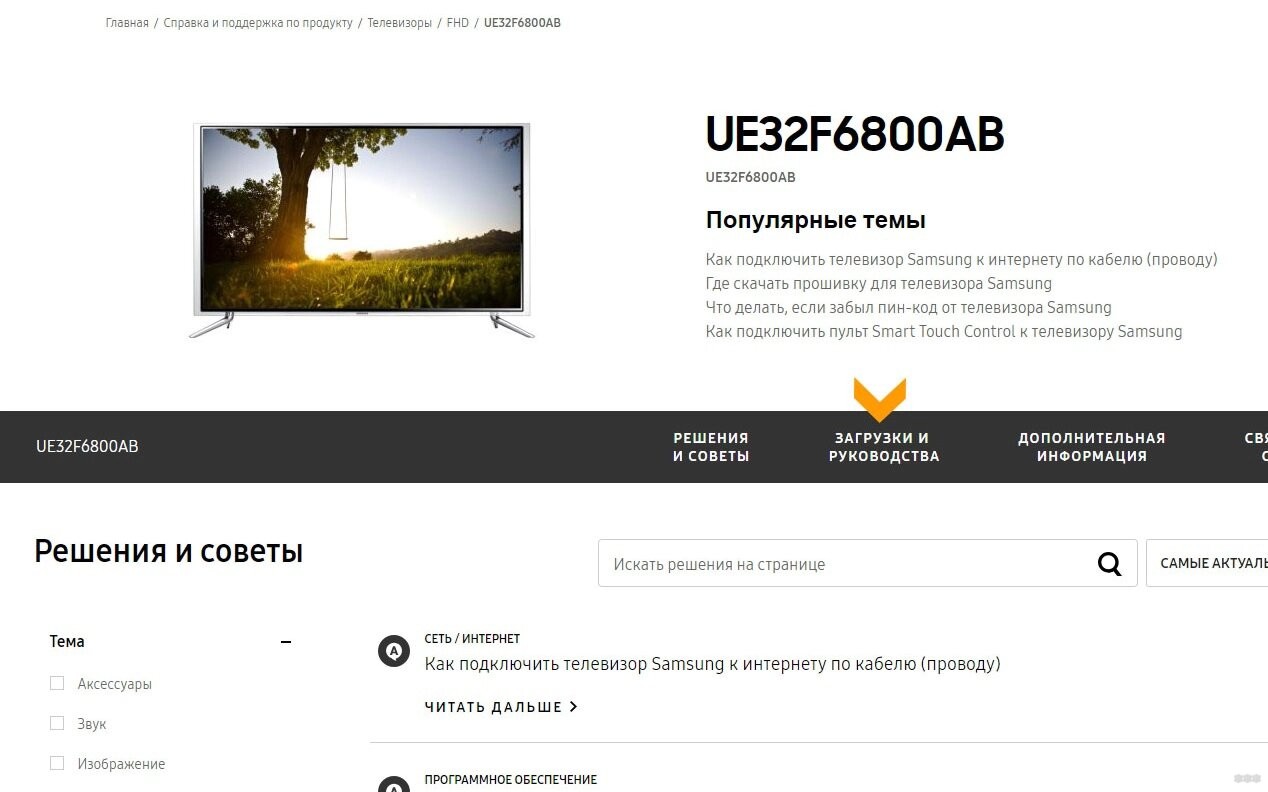
- Загрузки и руководства:
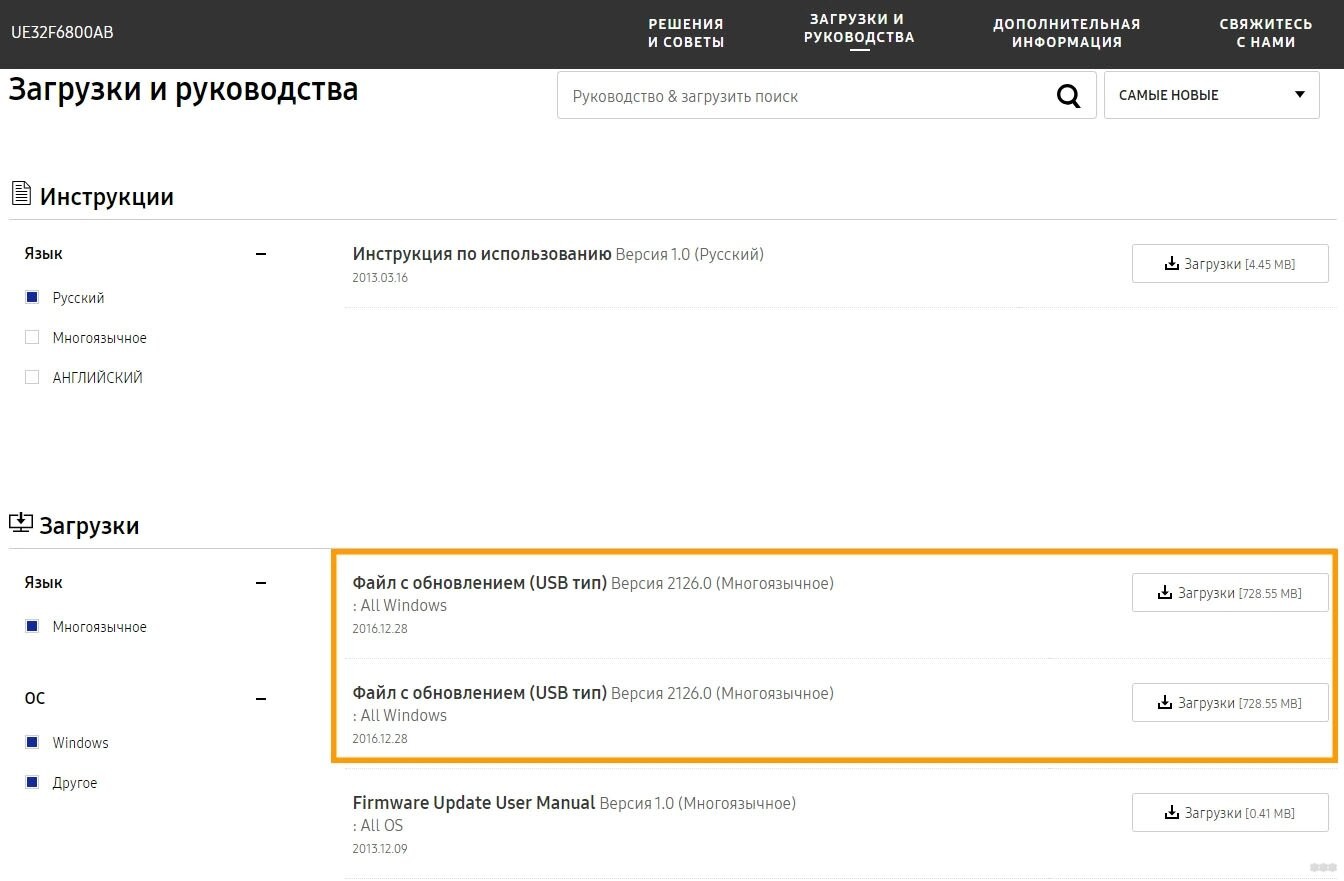
- Скачиваем самое последнее программное обеспечение (ПО) с наивысшим номером (USB тип):
Скачанную прошивку уже можете перекидывать на флешку для обновления при помощи описанного выше Способа 2.
Вот и все. Несмотря на то, что действия подробно описывают процедуру обновления на Самсунгах, по моему опыту так обновляется большая часть современных телевизоров. Для остальных случаев есть официальные сайты производителей с подробными инструкциями. Кроме того, можете описать свой опыт в комментариях – вы попали сюда, а значит другие читатели тоже попадут сюда, а ваш отзыв может заметно облегчить им жизнь. Всем до скорых встреч! Давайте помогать друг другу.
Как переустановить Андроид на телевизоре
Способы прошивки телевизора — через интернет или с флешки по USB
Обновить прошивку на телевизоре с установленным на него программным обеспечением Smart TV или Android можно тремя способами можно двумя способами:
- по интернету в автоматическом режиме,
- либо вручную через USB флешку.
Я не советую пользоваться обновлением по сети, так как любое непредвиденное действие, вроде скачка напряжения и выключения ТВ, может привести к тому, что он превратится в большой черный кирпич. Так что приготовьте флешку для ее подключения к смарт телевизору. Речь пойдет именно о способе прошивке через разъем USB, поскольку он более надежен и в 99% при прямых руках гарантирует удачное обновление ПО. Не обязательно она должна быть большого объема — 1 Гб вполне хватит.
Если автоматическое обновление с USB не началось, с помощью пульта следует зайти в Меню – Поддержка;
В автоматическом режиме
Соблюдая последовательность нехитрых действий, можно не сомневаться в том, что работоспособность телевизора не будет повреждена. Торопливость и несоблюдение пошаговых операций наоборот приведёт к малым или большим проблемам, которые могут стать причиной полной технической поломки. Поэтому, если в инструкциях, которые представлены ниже, что-либо не совсем понятно, лучше вызвать квалифицированного мастера.
 Способов перепрошить устройство самостоятельно имеется всего два. Выбор зависит от того, есть ли доступ к интернету через телевизор, нет ли ограничений по трафику, какова скорость передачи данных. Если доступ имеется, скорость и трафик позволяют, удобнее всего воспользоваться автоматическим способом обновления. Стандартная последовательность действий включает в себя:
Подключение к телевизору интернета (будь это Wi-Fi или соединение посредством кабеля);
Вход в меню настроек через пульт дистанционного управления (Menu – Settings);
Переход к вкладке поддержки;
Выбор пункта с обновлением программного обеспечения;
После запуска пользователю ничего делать не нужно, только ждать, когда процесс полностью завершится. Если всё прошло успешно, прошивка телевизора завершена, телевизор сам выключится, а затем включится.
Честно говоря, через флешку я еще не пробовал обновлять. Но, сама прошивка есть на сайте Филипс. Просто скачиваем ее, копируем на флешку, и на телевизоре выбираем USB в качестве источника для обновления. Я всегда устанавливаю новое ПО через интернет. Телевизор сам скачивает прошивку, и устанавливает ее. Именно об этом способе я напишу ниже.
Обновление прошивки телевизора Philips (Android TV) через интернет
Так как обновлять наш Android TV мы будем через интернет, то телевизор должен быть подключен к интернету по сетевому кабелю, или по Wi-Fi сети.
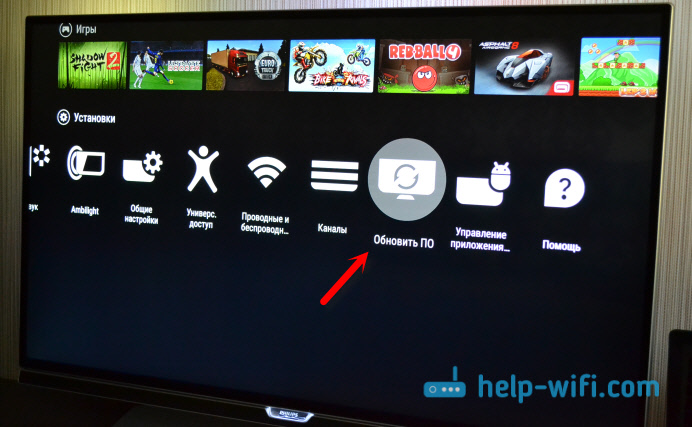
После того, как убедились, что интернет на телевизоре работает (можно например запустить видео на YouTube) , открываем Smart TV, и прокручиваем до раздела «Установки». Там выбираем пункт «Обновить ПО»
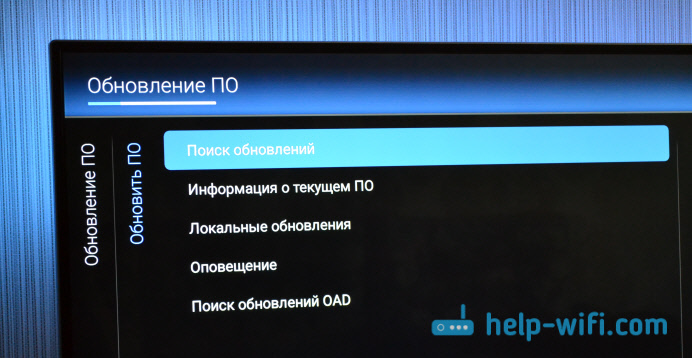
Дальше, выбираем пункт «Поиск обновлений».
И в качестве источника выбираем «Интернет».
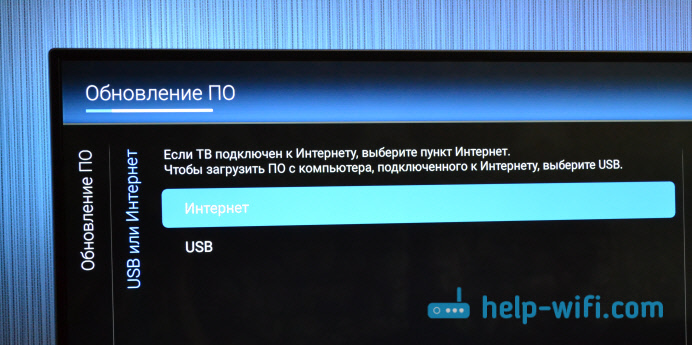
Телевизор выполнить проверку, и если найдет новое обновление ПО, то предложит обновится. Нажимаем на кнопку «Обновить».
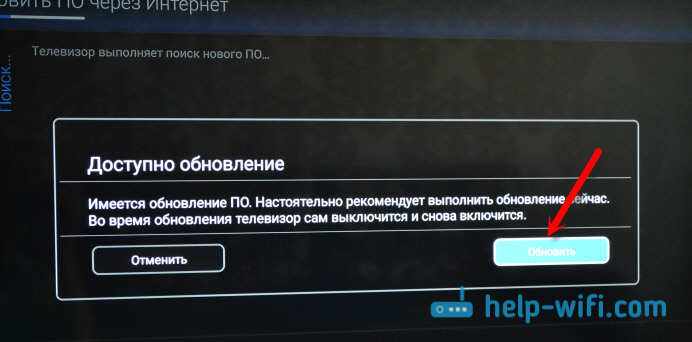
Дальше, принимаем пользовательское соглашение, и ждем, пока телевизор загрузит прошивку. Весит она не мало, поэтому, все зависит от скорости вашего подключения к интернету.
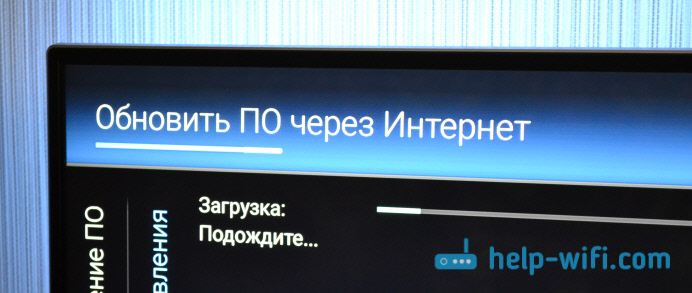
Раньше я не сталкивался с такой проблемой. Решил просто: отключил автоматическое выключение телевизора в настройках. Есть там такой пункт «Таймер автовыключения» выставляем значение на 0.
Установка обновления системы на телевизоре Philips
Как только обновление будет загружено, телевизор предложит его установить. Нажимаем на кнопку «Начать». Телевизор перезагрузится, и начнется установка обновления системы. Ждем.
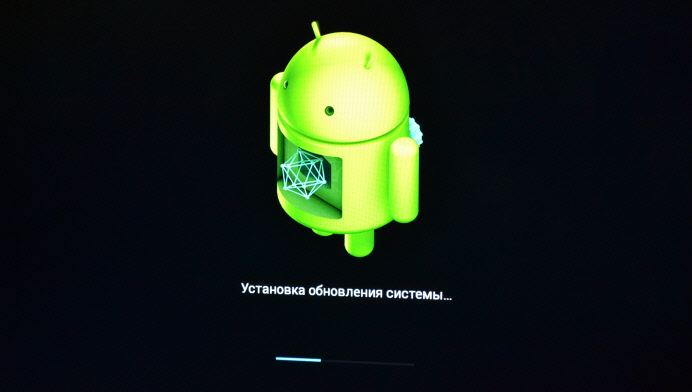
Затем, телевизор снова будет перезагружен, и начнется обновление Android (оптимизация приложений). Ждем, пока закончится этот процесс.
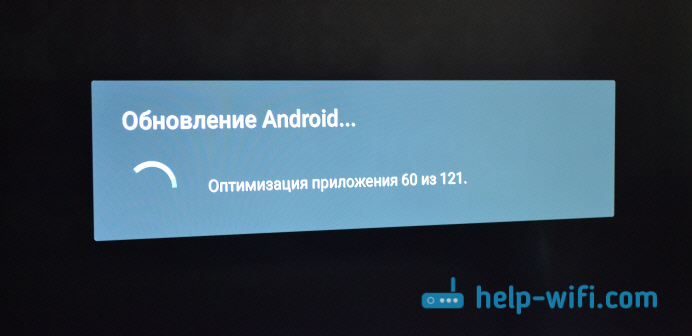
После этого, можно пользоваться телевизором.
После обновления
У меня он сразу сильно глючил, Android TV еле запустился. А потом, вообще появился синий экран, я уже подумал, что это синий экран смерти ��
Но, отключив питание телевизора, и включив его, я реально обрадовался. В начале статьи я писал, что обновления совсем ничего не дают. Так вот, когда я это писал, данное обновление только загружалось. После его установки, все работает намного быстрее. Это реально заметно. Особенно, перемещение по самому меню Android TV. А в Play Маркет стало даже приятно просматривать приложения.
Главное, что телевизор адекватно и быстро реагирует на нажатия кнопок на пульте. А то до обновления, с этим были серьезные проблемы. Не знаю, может все станет как было, но я уже начал менять свое мнение о телевизорах Philips и самой системе Android TV.
И еще одна радужная новость, заработала беспроводная мышка! Раньше же не работала. Курсор очень четкий. В браузере листать сайты одно удовольствие. Но, в самом меню Android TV не возможно запускать программы. Они просто не выбираются курсором. Зато, работает кнопка «вперед» и «назад». А в приложении YouTube, например, мышка отлично работает. Хотя, нужна она только для браузера.
Прогнрамная оболочка обновляется по интернету или через USB. Следовательно, список необходимого оборудования будет изменяться в зависимости от выбранного способа. Итак, если сделать его универсальным, то он будет выглядеть следующим образом:
Что нужно для обновления телевизора Samsung?
Прогнрамная оболочка обновляется по интернету или через USB. Следовательно, список необходимого оборудования будет изменяться в зависимости от выбранного способа. Итак, если сделать его универсальным, то он будет выглядеть следующим образом:
- flash-накопитель или внешний жесткий диск;
- интернет-соединение;
- телевизор Самсунг;

Некоторые пользователи предпочитают пользоваться опцией «Обновление в режиме ожидания», иными словами, новая версия операционной системы устанавливается автоматически. На самом деле, дело этого не стоит. Почему? Существует нескольку аргументов против данной опции:
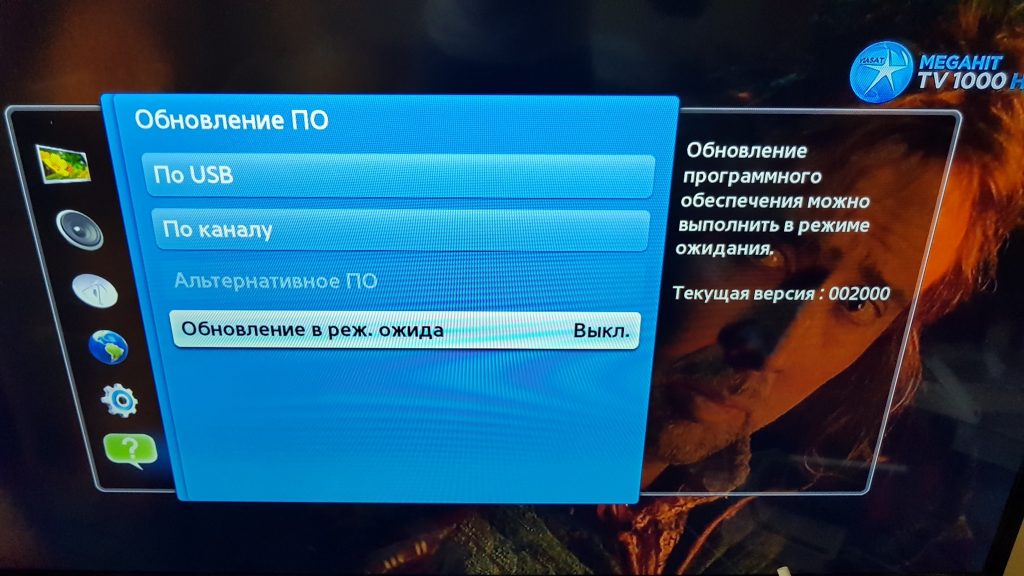
Поэтому устанавливать новую версию операционной системы целесообразней вручную, ведь тогда телевидение абсолютно точно будет работать корректно. Чтобы отключить функцию установки автоматических обновлению, зайдите в главное меню, а потом перейдите в раздел «Поддержка», переключитесь на вкладку «Обновление ПО», отключите автоматическую инсталляцию обновлений. На сервере южнокорейского производителя прошивка появляется раньше, нежели на web-сайте.
Какую прошивку выбрать?
Выбор прошивки для телевизора Samsung осуществляется в соответствии с несколькими критериями:
- модель устройства;
- версия;
- тип установки.
Чтобы скачать прошивку, откройте официальный web-сайт производителя, а затем введите название серии и модели вашего телевизора. На экране появится список доступных программ, выберите необходимый вариант и скачайте, чтобы перепрошить телевизор.
Обновление прошивки через USB
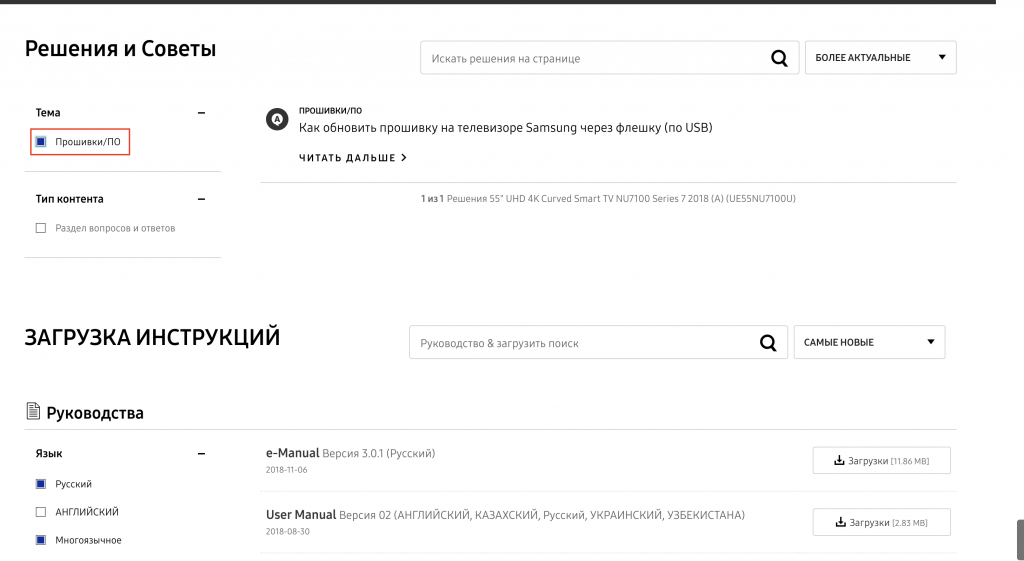
Опять-таки, сначала нужно загрузить прошивку, открываем официальный сайт производителя, а затем ищем свою модель телевизора. Чтобы ускорить процесс, воспользуйтесь поисковым меню, просто вбейте в строку серию устройства и нажмите на значок лупы.
В результате, откроется web-страница с подробными инструкциями и софтом для вашего оборудования. Необходимо кликнуть по первому пункту «Встроенное ПО». Вследствие этого откроется окно с техническим описанием телевизора.
Отыщите подходящий файл с обновлениями, нас интересует установка через USB. Сравните название текущей версии, которая уже установлена на ТВ-устройстве с загруженной на сайте компании Samsung. Чтобы выполнить эту проверку, запустите меню, перейдите во вкладку «Поддержка», а потом в раздел «Обновление ПО».
Альтернативный способ – зайти в раздел «Поддержка», а потом переключиться на «Обращение в Samsung». Если установленная версия старше, нежели доступная для скачивания, тогда нужно обновить ПО.
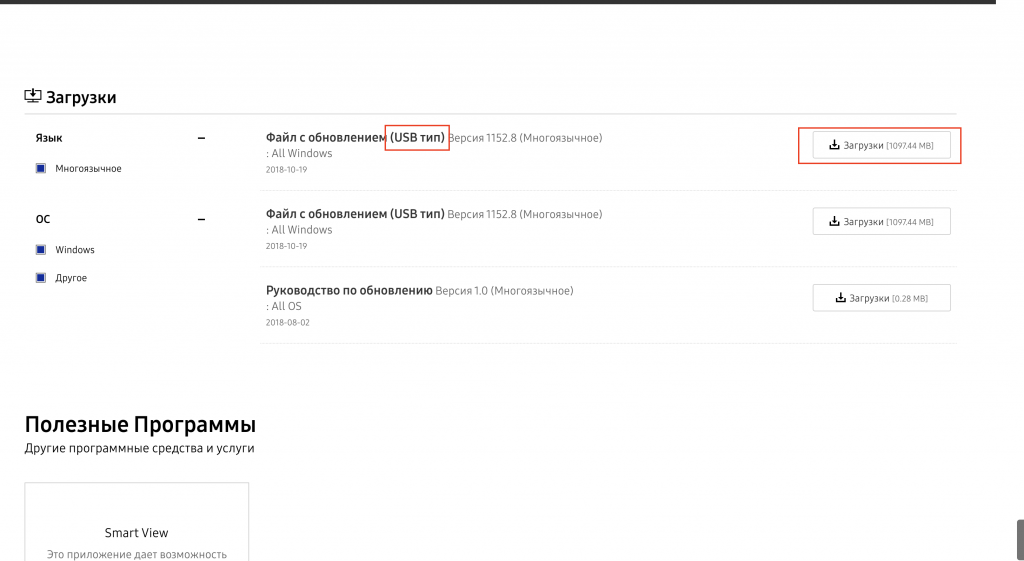
Выбирая прошивку учитывайте язык пакета обновлений. Преимущественно, русскоязычная версия появляется одновременно с многоязычным пакетом, разницы между ними особой нет.
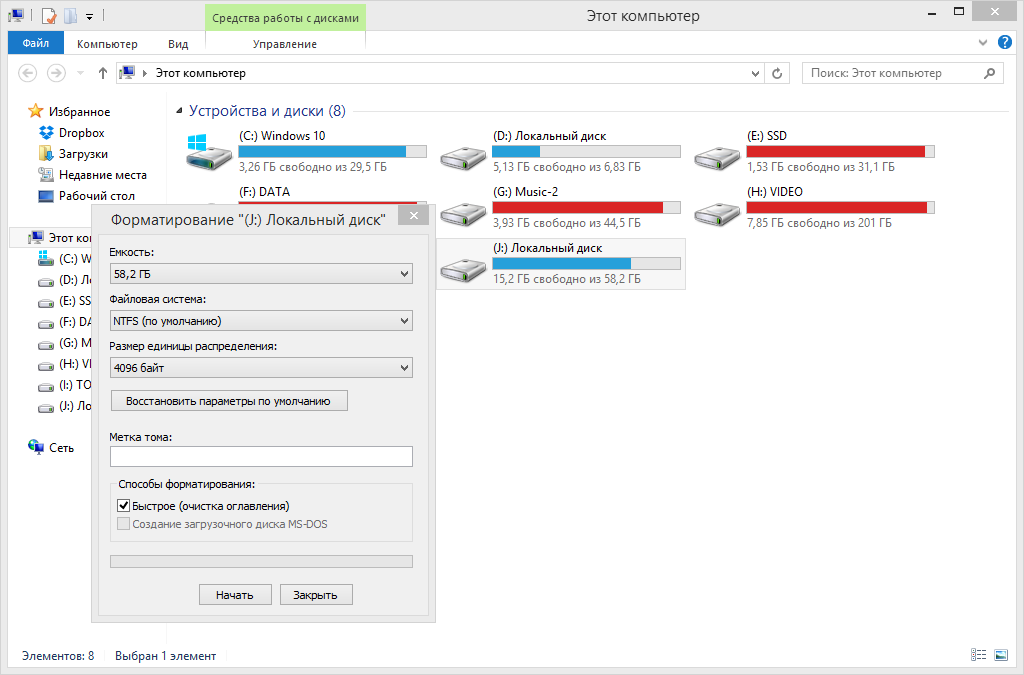
Теперь можно скачать прошивку на чистую, предварительно отформатированную флешку. Она должна быть в формате FAT32. Чтобы скачать свежее программное обеспечение, кликните по названию файла ЛКМ.
Чтобы распаковать прошивку, необходимо кликнуть дважды левой кнопкой мыши по этому файлу. Вероятнее всего, операционная система сообщит о том, что издателя не удалось проверить, но это не проблема, продолжайте распаковку.
В новом окне пользователю появится команда для распаковки файлов прошливки на flash-накопитель. Укажите расположение накопителя памяти, а потом нажмите на кнопку «Extract». Когда процесс будет завершен, можно достать USB-устройство из компьютера и вставить его в соответствующий порт телевизора.
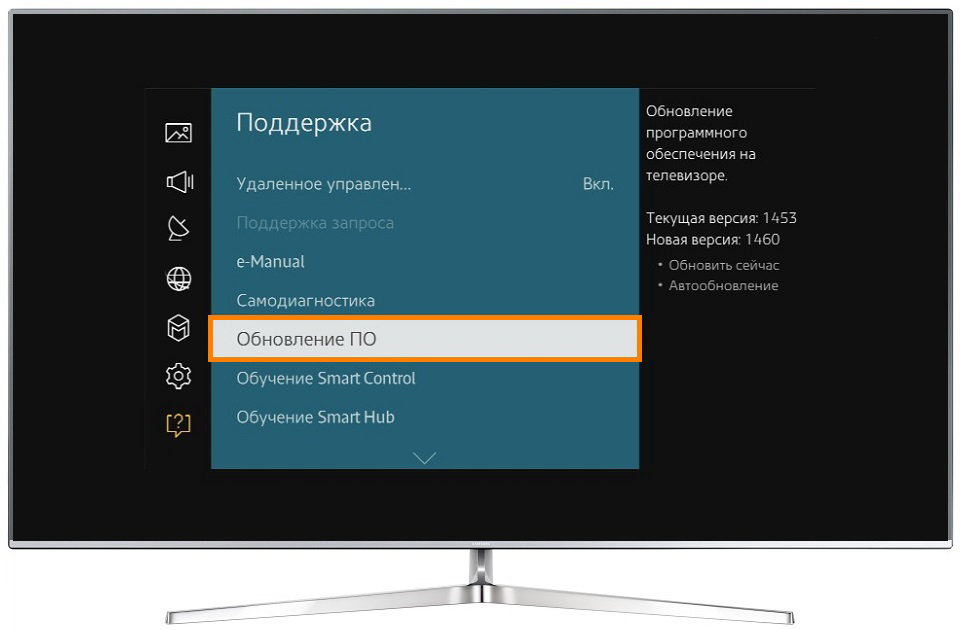
Для запуска инсталляции обновлений, откройте главное меню, а потом перейдите в раздел «Поддержка», выберите «Обновление ПО» и пункт «По USB», затем нажмите на «ОК». Телевизор затребует дополнительное подтверждение установки прошивки, соглашаемся и запускаем процесс. Не доставайте flash-накопитель до тех пор, пока установка не будет завершена.
Многие пользователи зачастую сталкиваются с различными ошибками и сбоями. Описание проблем и способы их решения:
Альтернативный способ – установка по интернету. Сейчас его и рассмотрим.
Обновление прошивки через интернет
Инструкция по прошивке Самсунг Смарт ТВ через интернет:
- Чтобы прошить телевизор Samsung, сначала подключите его по интернету, Wi-Fi или LAN – не имеет особого значения.
- Откройте главное меню, воспользовавшись пультом дистанционного управления.
- Перейдите в раздел «Поддержка».
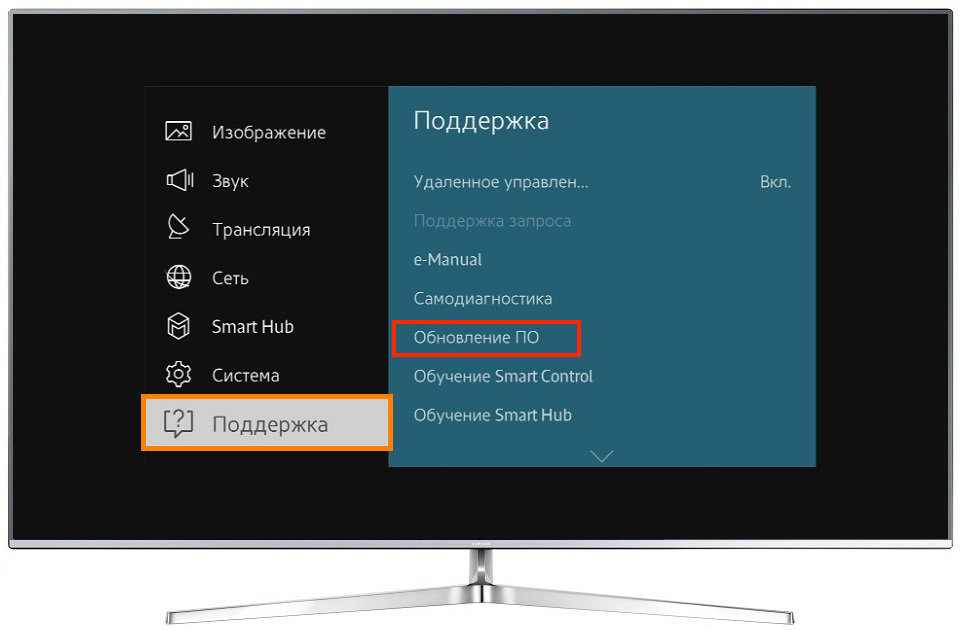
- Выберите команду «Обновление ПО».
- Нажимаем на «Обновить сейчас», а потом выбираем «По сети».
- Начнется автоматическая проверка наличия новой версии прошивки.
- Если доступные пакеты есть, то система задаст вопрос «Обновить сейчас?», нажимаем на «Да».
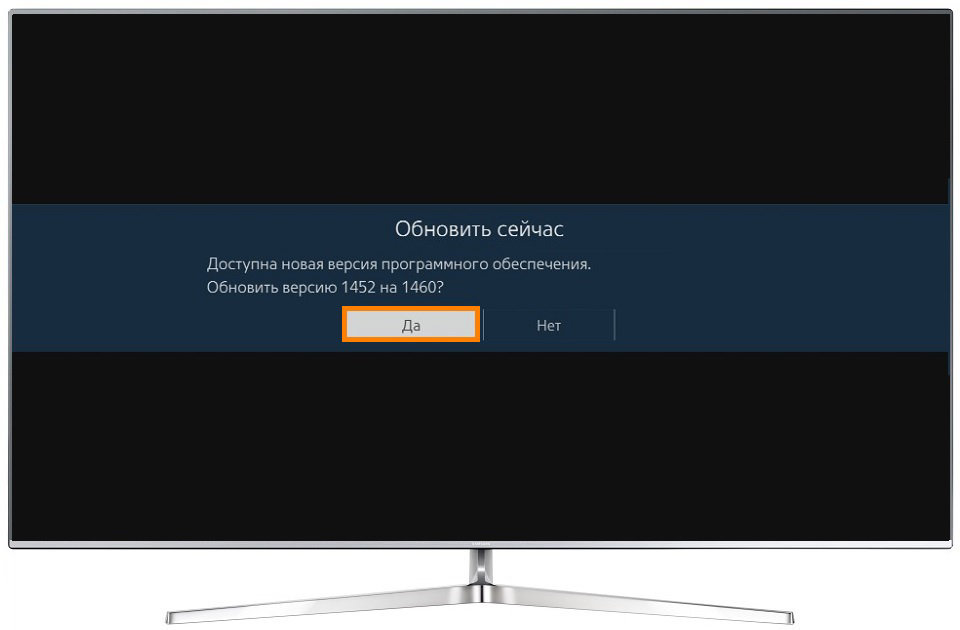
- Дождитесь, пока устройство загрузит файлы на встроенный жесткий диск.
- Не выключайте устройство до момента окончания инсталляции.
- После этого, телевизор самостоятельно выполнит обязательную перезагрузку.
Поменять прошивку на телевизоре Samsung, заметно расширив доступные функции проще, нежели может показаться сразу.
Подключите телевизор к интернету.
Войдите в меню телевизора.
Как войти в меню
На кнопочном пульте нажмите кнопку «MENU»  .
.
На телевизоре R, M, N, Q, LS, K-серии нажмите кнопку «HOME»  , пролистайте влево и выберите пункт «Настройки» на экране телевизора.
На смарт-пульте телевизора J-серии нажмите кнопку «MENU/123»  и выберите пункт «Меню» на экране телевизора.
На смарт-пульте телевизора H-серии нажмите кнопку «KEYPAD»  и выберите пункт «Menu» на экране телевизора.
На смарт-пульте телевизора F-серии нажмите кнопку «MORE»  и выберите пункт «Menu» на экране телевизора.
Выберите пункт «Поддержка».
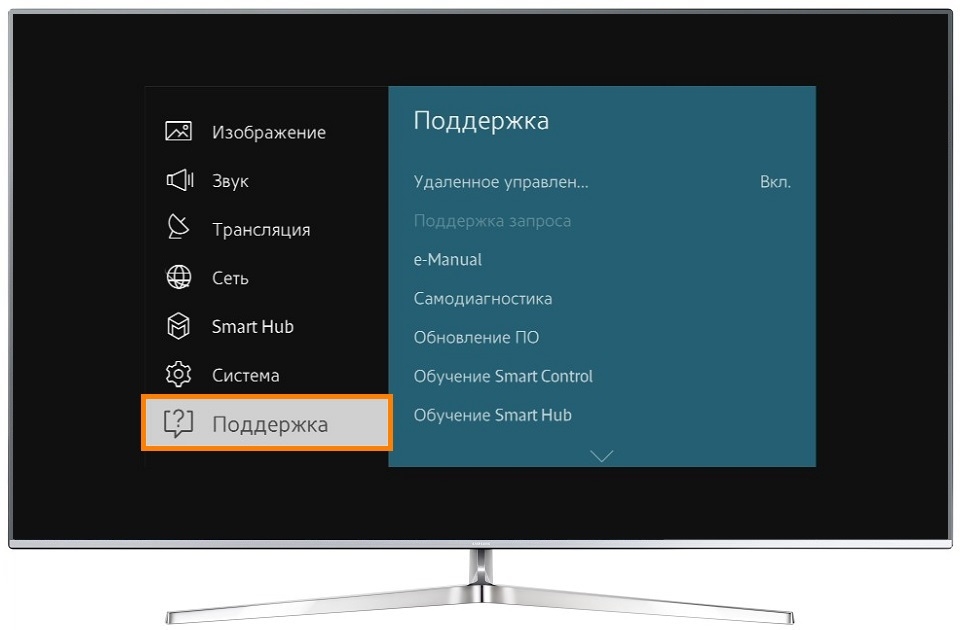
Выберите пункт «Обновление ПО».
Если пункт «Обновление ПО» недоступен, выключите телевизор из розетки и подождите 5 минут.
Включите телевизор на источнике «ТВ» и снова попробуйте открыть этот пункт.
Если пункт все равно не доступен, убедитесь, что телевизор подключен к интернету.
Затем выйдите из меню (телевизор не выключайте), подождите 5 минут и попробуйте открыть пункт еще раз.
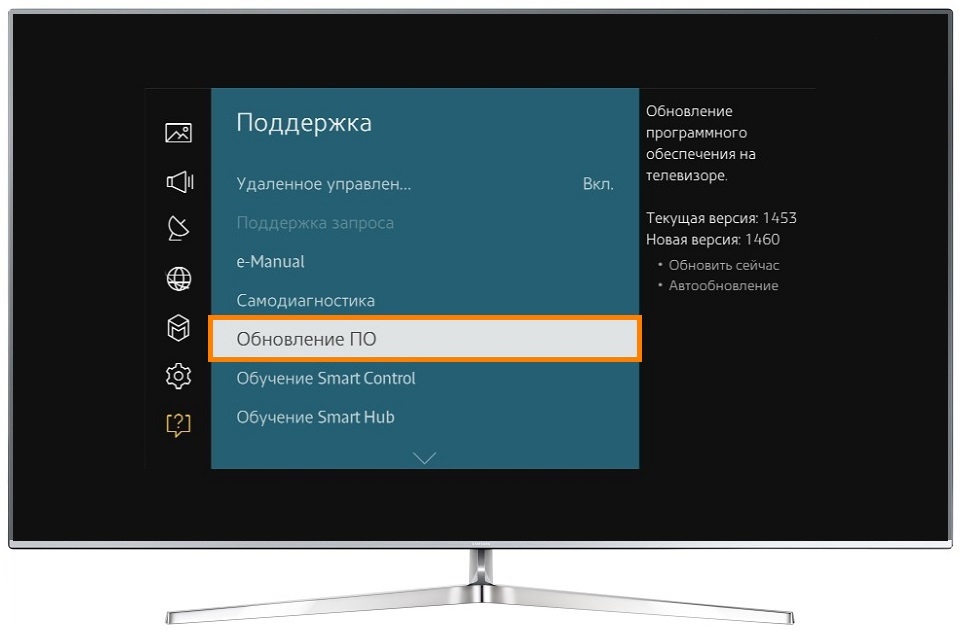
Выберите пункт «Обновить сейчас» или «По сети».
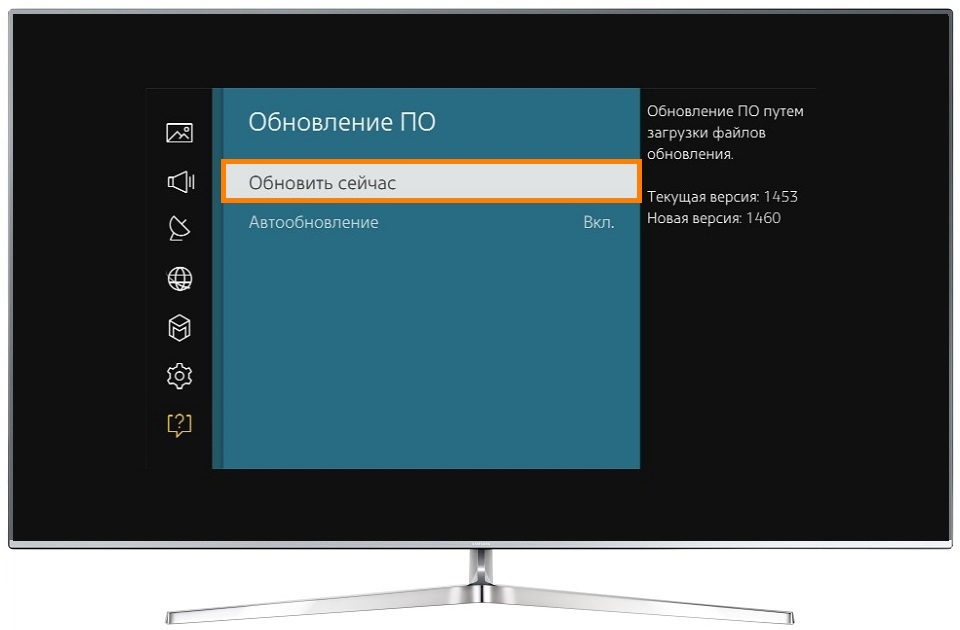
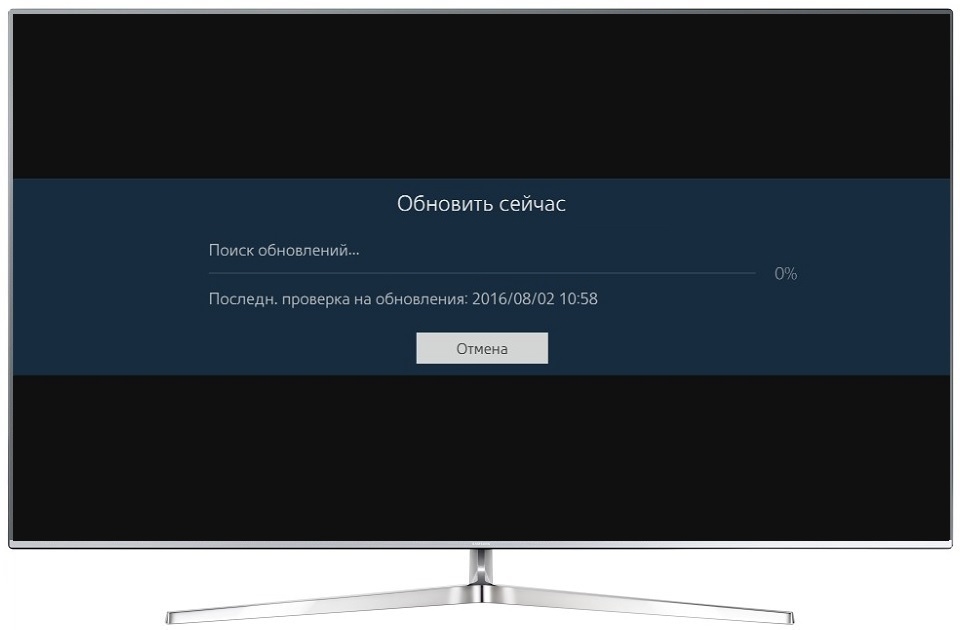
Телевизор проверит наличие новой прошивки.
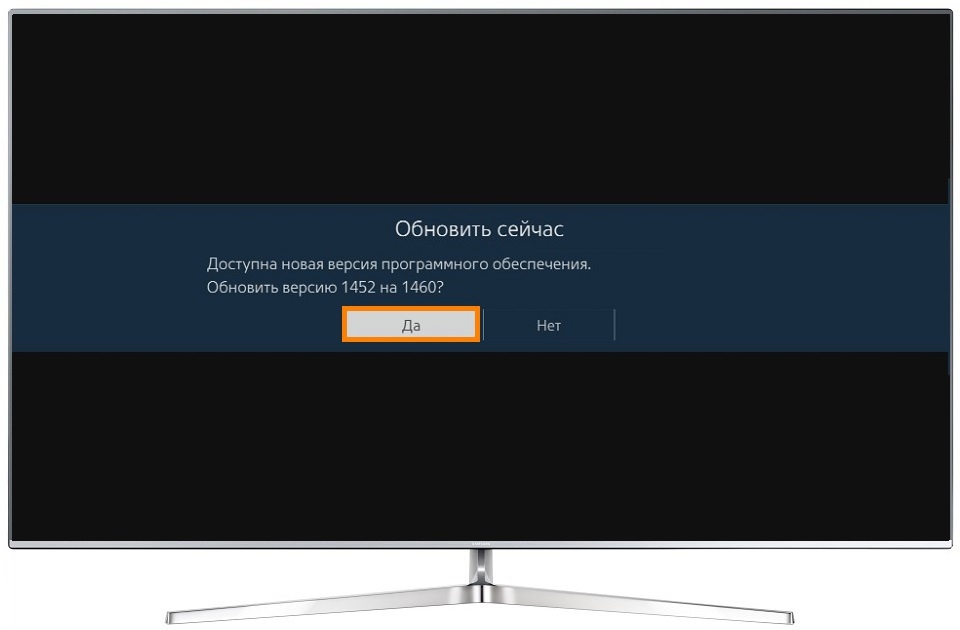
Если новая прошивка есть, появится сообщение. Нажмите «Да».
Подождите, пока телевизор загрузит новую прошивку.
Не выключайте телевизор, пока обновляется прошивка.
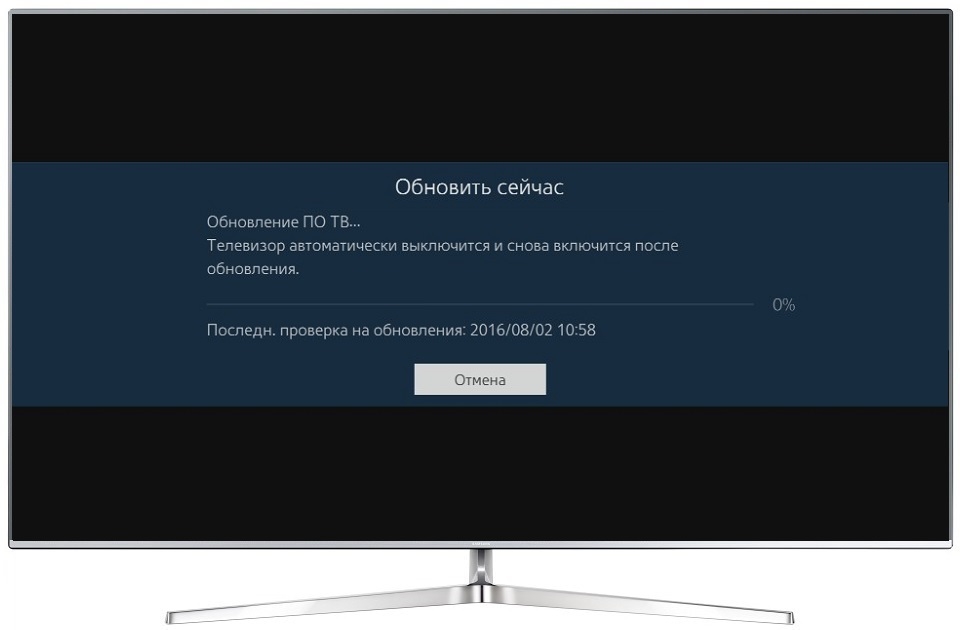
Когда прошивка обновится, телевизор выключится и включится снова.
В первом случае скачивание апдейта производится на самом ТВ, во втором – на другом устройстве.
Обновить прошивку телека? А зачем.
Возможно, кто-то из читателей сейчас озадачен: что за прикол – обновлять прошивку телевизора? Вон, мол, телек родом из 80-х прошлого века ни разу не обновлялся и ничего, отлично показывает. Да, со старыми телеящиками дела обстоят именно так, но новые Смарт ТВ, наделенные «умом и сообразительностью», без прошивки жить не могут. И вот почему:
Значит, смарт-телевизор нужно обновлять, как только выйдет очередная прошивка? Скорее, да, но не сразу. Производители иногда выкладывают слишком «сырые» апдэйты, которые не повышают, а снижают качество работы ТВ. Поэтому лучше подождать и убедиться, что новая прошивка не вызывает нареканий у других пользователей.
Спешить имеет смысл лишь в одном случае – когда текущая ОС имеет очевидный, мешающий дефект. Иногда предпочтительнее ставить не самое последнее обновление, а то, которое решает конкретную проблему.
Процесс обновления можно отслеживать на экране. Как только он будет закончен, система выдаст сообщение с соответствующим уведомлением. Обновить прошивку на LG не так сложно, важно лишь найти правильную версию ПО и скачать ее с проверенного источника. Не стоит рисковать, используя программное обеспечение от неизвестных разработчиков с сомнительных сайтов.
Как обновить прошивку автоматически?
- С помощью пульта перейдите в главное меню.
- В меню выберите раздел «Настройки» (SETTINGS), а в этом разделе перейдите во вкладку с названием «Поддержка».
- В этом окне будет указана текущая версия установленного программного обеспечения. Если доступна его новая версия, нажмите кнопку «Обновить». Прошивка телевизора начнет обновляться автоматически, останется только дождаться завершения процесса.
На загрузку файлов может потребоваться достаточно много времени, так как размеры каждого из них достигают 500 Мб. В процессе обновления пользователь не должен включать устройство, но при этом он может спокойно просматривать теле программы в обычном режиме. Как только установка будет завершена телевизор самостоятельно начнет перезагрузку. После перезапуска новая версия ПО вступит в силу, и пользователю будут доступны все ее возможности.
Например, решения JVC не могут сравниться с решениями некоторых лидеров рынка, таких как Samsung или Sony. Когда дело доходит до «умного» аспекта вещей, существует множество путаницы в том, как все работает. В частности, нет четких рекомендаций по управлению приложениями на вашем JVC Smart TV.
Андроид или нет?
Не все смарт-телевизоры JVC поставляются с ОС Android. Вместо этого в них представлены конкретные версии самых популярных приложений, таких как YouTube и Netflix. Теперь это где-то довольно хаотично. Многие пользователи жаловались на то, что приложения не работают, и у них нет возможностей для обновления. Даже у телевизоров, поддерживающих Android, могут возникнуть проблемы со службами Google Play, которые могут помешать вам обновлять приложения.
В этом случае обновление прошивки сможет решить проблему и исправить неработающие сервисы. Но проблема в том, что пользователи, которые связывались с JVC и спрашивали об обновлениях, получили ответ, что в будущем их не будет. По этой причине невозможно обновить приложения, поскольку JVC также не выпускает отдельные обновления приложений.
Так как же получить максимальную отдачу от своего умного телевизора, несмотря на эти ограничения? Давайте посмотрим на некоторые варианты в вашем распоряжении.
Сервис поддержки клиентов работает на платформе UserEcho
Ответы 0
Сервис поддержки клиентов работает на платформе UserEcho
Поделиться

Рады приветствовать вас в Центре поддержки пользователей ivi.
Вы можете задать нам любой вопрос или предложить идею, написав на электронный адрес: [email protected]
При этом мы рекомендуем вам обратиться к нашей Базе знаний, в которой вы можете найти массу интересной и полезной информации.
Также вы можете получить консультацию, позвонив по телефону 8-800-234-49-23.
Звонок бесплатен для вас.
Просим вас воздержаться от:
- публикации мата, спама, ссылок на внешние ресурсы;
- неуважения к другим пользователям.
За нарушение указанных правил пользователь будет попадать в бан (без предупреждения).
ОС Android 10 Smart TV официально доступна для телевизоров. Но, как всегда, обновления до Android 10 придется подождать. То есть, надо дождаться пока производитель внедрит эту систему для таких устройств, как телевизоры Sony, телевизоры Philips или устройства Nvidia Shield. Производители телевизоров еще не объявляли о наличии новой версии в своих моделях.
Платформа Android TV от Google изначально была запоздалой мыслью. Компания, по-видимому, не выделяет значительных ресурсов для новых проектов. Подобно предшествующей версии Android 9 (Pie), это очередная версия Android, выпущенная для телевизоров без каких-либо существенных новых функций. OS Android TV изначально была запущена в 2014 году и с тех пор продолжает развиваться. В Android 8.1 (Oreo) был обновлен интерфейс. Кроме того, количество приложений с годами неуклонно растет.
Обновления в Android 10 TV
Google не очень много рассказывает о новых функциях операционной системы Android 10, а прежде всего, говорит о повышении уровня API до уровня 29 и внедрении последних обновлений для производительности и безопасности, которые уже появились на смартфонах и планшетах Android 10. Благодаря Project Treble теперь должны быть более быстрые обновления Android TV 10. Помимо этого, шифрование пользовательских данных стало более безопасным благодаря TLS 1.3.
— «Сегодня мы представляем Android API уровня 29 с последними обновлениями производительности и безопасности в версии Android 10 для TV. Мы рады предоставить более быстрые обновления через Project Treble и более безопасное хранилище с зашифрованными пользовательскими данными. TLS 1.3 установлен по умолчанию. Кроме безопасности он обеспечивает более высокую производительность, соответствующую стандарту TLS» — сказал Пол Ламмерцма (Paul Lammertsma) — разработчик Google.
ОС Android 10 Smart TV официально доступна для телевизоров. Но, как всегда, обновления до Android 10 придется подождать. То есть, надо дождаться пока производитель внедрит эту систему для таких устройств, как телевизоры Sony, телевизоры Philips или устройства Nvidia Shield. Производители телевизоров еще не объявляли о наличии новой версии в своих моделях.
Пока известно то, что обновленная версия претерпела исправления в безопасности и производительности. Вероятнее всего, что самым очевидным изменением является обновленный магазин Google Play для телевизоров, но он не связан напрямую с Android 10.0. Пользователи должны увидеть его на своем устройстве в ближайшее время, если его там пока еще нет.
Несколько разочаровывает то, что Google не упомянула в терминах Android TV 10 никаких новых существенных функций для обычных пользователей. Таким образом, потребитель делает скачок в номере версии, но большинство изменений носят технический характер и не приносят дополнительных удобств для пользователей.
Планы на будущее
В ближайшие несколько лет на Android TV многое может измениться. У Android TV появился новый босс, который хочет «полностью переосмыслить возможности Android TV». В планах компании еще раз обновить пользовательский интерфейс. Также планируется прямая интеграция службы потоковой передачи игр Stadia и дополнительная реклама.
Кроме того, компания прилагает усилия для уменьшения фрагментации между устройствами Android TV, которые по-прежнему испытывают недостаток мощности, поскольку используют устаревшее программное обеспечение. Но Google годами разрабатывала эти планы в секторе мобильных Android и пока что без видимого успеха.
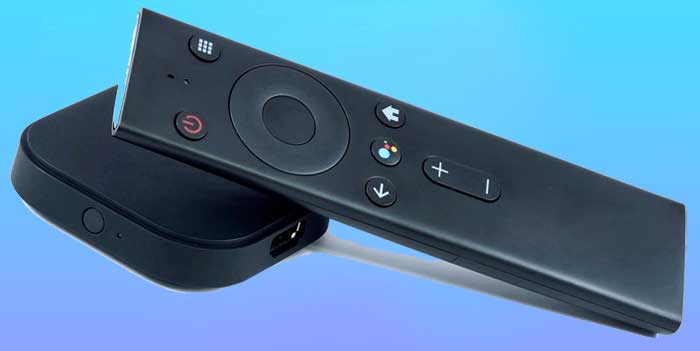
Google ADT3 для разработчиков
Google также предоставляет разработчикам новый ключ для Android TV 10.0, который получил название ADT-3. Он не будет доступен для частных клиентов. Устройство использует четырехъядерный процессор, 2 ГБ оперативной памяти DDR3, поддерживает 4K с разрешением до 60p HDR, и даже оснащено разъемом HDMI 2.1. В ближайшие месяцы ADT-3 для разработчиков через Google будет доступен для покупки.
— «Имея четырехъядерный процессор A53, 2 ГБ памяти DDR3 и выход 4Kp60 HDR HDMI 2.1, мы разработали этот предварительно сертифицированный ТВ-ключ с обновлениями и исправлениями в безопасности, чтобы помочь разработчикам создавать устройства Android TV следующего поколения. Таким образом разработчики могут лучше проверить совместимость своих устройств с приложением Android TV» — заявил представитель Google.
Важно! Перед тем, как обновить прошивку на телевизоре lg посредством интернета, следует проверить качество связи. Важным условием для задействования данного способа перепрошивки, является наличие высокоскоростной и бесперебойной сети.
В процессе записи приложений на ОС ТВ владелец цифровой техники должен четко следовать инструкции по прошивке. В противном случае, неправильно установленное программное обеспечение, причинит серьезный вред телевизору.
Как обновить телевизор Smart TV: инструкция

В этой статье я расскажу, как обновить телевизор: Samsung, LG, Sony, Philips и Android TV. Рассмотрим два способа установки: через интернет (кабельный или Wi-Fi — не играет роли) и с помощью флешки.
Для каждого бренда я буду ссылаться на официальный сайт производителя. Скачивайте ПО (прошивки) только с них.
Как обновить телевизор Samsung?
Через интернет
Установить новую версию прошивки Samsung Smart TV через интернет очень просто. Телевизор самостоятельно загрузит и установит обновление с официального сервера, вам нужно лишь запустить этот процесс.
- Зайдите в основное меню.
- Перейдите в раздел «Поддержка».

- Откройте вкладку «Обновление ПО».

- Кликните на кнопку «Обновить ПО».

- После поиска актуальных обновлений установите новую версию.

- Согласитесь с условиями установки и дождитесь окончания.

Не выключайте телевизор в процессе установки, чтобы не вызвать некорректную работу программного обеспечения.
Через флешку
Чтобы обновить телевизор через флешку, нужно загрузить на неё новую прошивку с компьютера:
- Узнайте модель на наклейке сзади устройства, также её можно посмотреть в «Настройки — Обращение в Samsung». В этом же разделе находится номер прошивки.

- Загрузите прошивку с официального сайта Samsung. Для поиска укажите модель телевизора.


- Удалите всю информацию с флешки, перенесите на неё загруженный файл и разархивируйте его.
- Подключите флешку в USB-порт телевизора.

- Нажмите на «Обновление ПО» на появившемся окне. Если его нет, то запустите обновление с настроек (Поддержка — Обновление ПО).
Флешку из телевизора нельзя вытаскивать до завершения инсталляции!
Как обновить телевизор LG?
Через интернет
- Зайдите в «Меню — Все настройки — Поддержка».

- Выберите пункт «Обновление ПО». Начнётся поиск доступных обновлений.

- На вопрос системы:«Обновить сейчас?» нажмите «Да».
- Устройство автоматически перезагрузится.
Через флешку
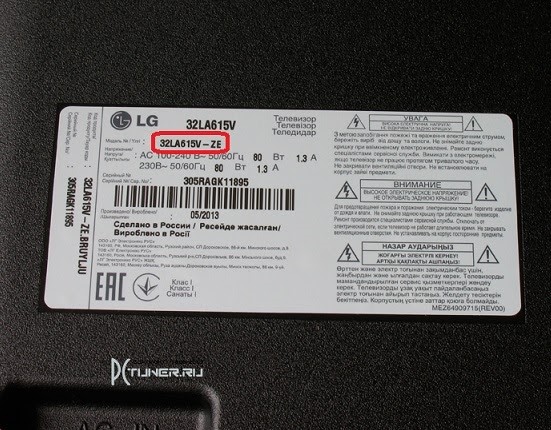
- Узнайте модель телевизора в настройках или на наклейке сзади.

- Загрузите архив с последней версией прошивки с официального сайта LG. Распакуйте его, не меняя названия.

- Полностью отформатируйте флешку, чтобы она была пустая. При наличии на ней сторонних файлов телевизор выдаст ошибку.
- Создайте на флешке папку LG_DTV. Переместите в неё распакованный .epk файл.

- Вставьте флешку в USB-порт;
- Установка будет начата автоматически (можно вручную запустить с настроек). По завершении процесса появится уведомление.
Не выключайте ТВ во время обновления, иначе придётся начинать процесс сначала.
Как обновить телевизор Филипс?
Через интернет
Чтобы обновить прошивку телевизора Philips, повторите следующие действия:
- Перейдите в «Настройки» (Settings).
- Выберите «Все настройки» (All Settings).
- Нажмите «Обновление ПО» (Software update).
- Кликните на «Поиск обновлений» (Search for updates).
- Нажмите на «Интернет» в пункте выбора способа установки.
- Выберите «Начать» (Start) и «Принять» (Accept).
- Файлы весят около 1Гб, поэтому загрузка занимает 5-15 минут.
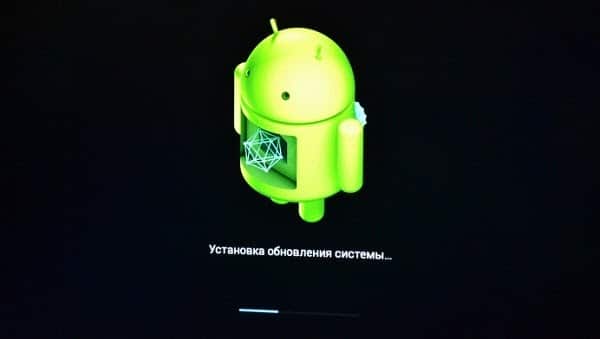
- После скачивания прошивки телевизор перезагрузится и запустит установку новой версии ПО “Installing system update”.
- В завершении обновления устройство повторно перезагрузится.
- Обязательно вручную перезагрузите ТВ!
Предварительно деактивируйте режим автоотключения, установив таймер на ноль, чтобы избежать ошибок.
Через флешку
Для установки ПО на флешке должно быть не менее 1Гб свободной памяти.
- Удалите всю информацию с флешки, иначе телевизор не сможет обновиться.
- Узнайте модель ТВ в настройках, на наклейке на задней части корпуса или на фирменной коробке.
- Загрузите архив с прошивкой на официальном сайте Philips в разделе поддержки вашей модели.
- Разархивируйте файл на флешку.
- Вставьте флеш-карту в Smart TV.
- Система автоматически запустит установку, она занимает 5-15 минут. Не выключайте телевизор самостоятельно.
- По завершении телевизор перезагрузится. Рекомендуется вручную ещё раз совершить перезагрузку.
Если обновление не началось автоматически, то запустите его из настроек, как описано в прошлом абзаце, но выберите способ «Через USB».
Как обновить телевизор Sony?
Через интернет
- Включите Smart TV и откройте «Дом — Настройки».
- Перейдите в «Общие настройки- Настройки устройства — Об устройстве
- Нажмите на «Обновление системы».
- Телевизор начнёт процесс обновления, который занимает до 15 минут. Не выключайте устройство это время.
Включите автоматическое обновление ПО, чтобы автоматически получать новые версии прошивки.
Через флешку
Чтобы скачать на флешку актуальное обновление:
- Узнайте модель телевизора на наклейке в нижнем левом углу на задней панели.

- Загрузите актуальную версию прошивки для вашей модели с официального сайта Sony.

- Полностью удалите информацию с флешки, а затем распакуйте в неё скаченный архив.
- Вставьте флеш-карту в телевизор. Подтвердите обновление. В это время будет моргать лампочка Power.
- Через несколько минут Smart TV перезагрузится и закончит установку ПО. Не выключайте устройство и не вынимайте флешку.
Прошивка Smart TV: подробное руководство к действию
Вы знали, что телевизоры тоже поддерживают обновления системы? Причем важны они, не менее, чем для телефона или компьютера. Между тем, Прошивка Smart TV считается важным элементом в пользовании телевизором, который не стоит оставлять без внимания.
Когда необходимо обновить прошивку Smart TV?
Обновление прошивки — процесс своевременный и проводить его нужно по мере поступления. Но есть две общие ситуации, когда понятно, что прошивка нужна, незамедлительно:
- ошибки в работе ТВ;
- телевизор сломан.
Желание обновиться конечно хорошо, но это не получится, если не знать, что требуется для обновления.
Что нужно знать перед обновлением?
Перед тем, как прошить Смарт ТВ, необходимо знать, что все данные, файлы мультимедиа и входы в аккаунты будут сброшены до заводских настроек. Кроме того, при неправильной установке, телевизор может сломаться. Гарантия при этом действовать не будет. Выручить могут услуги специалиста, но приготовьтесь раскошелиться.
ВАЖНО! Ни в коем случае не выключайте телевизор во время прошивки. Устройство может выйти из строя.
Для чего требуется прошивка?
Производители постоянно отслеживают сбои в работе системы на каждом устройстве. Находя эти неполадки, они принимаются за их исправления, после чего выпуская обновленную версию ПО. Какими бы хорошими и полезными обновления не были, неполадки с прошивкой все равно случаются. Также есть еще одна причина, ради которой стоит обновиться.
Защита ваших данных. Вместе с прошивкой, на телевизор устанавливается новая система защиты, которая стережет ваши данные от злоумышленников и вредоносного ПО.
Как узнать, что вышла новая прошивка?
- На телевизоре зайдите в «Настройки».
- Откройте «Поддержка».
- Перейдите в «Об этом телевизоре» (или «Обращение в Samsung»)
- Откройте окошко, в котором описана вся информация о вашей модели.
- Вам нужно найти строчку «Версия ПО». Вы можете нажать на «Обновить сейчас» и система сама найдет необходимую версию, а после чего предложит ее установить, если она есть. Также это можно сделать вручную. Для этого запишите, сфотографируйте или просто не закрывайте окно «Версия ПО».
Теперь вам нужен компьютер с доступом в Сеть:
- В браузере откройте официальный сайт производителя вашего ТВ.
- Открыв нужный сайт, найдите в его интерфейсе иконку лупы. Нажмите на нее. Откроется строка для ввода. Напишите в ней модель своего телевизора.
- Найдите актуальную версию обновления для своей модели телевизора и скачайте ее на ПК.
Как и где выбрать прошивку?
Ни в коем случае не скачивайте прошивку со сторонних сайтов. Только официальный сайт производителя. В ином случае вы рискуете занести вирус в оба устройства: компьютер и телевизор.
Подготовительный этап
Подготовка телевизора не сложная задача и состоит из двух этапов:
- Проверьте, свободная ли флеш память на ТВ. Если ее мало или нет вообще — придется избавиться от приложений или мультимедийных файлов. Это нужно сделать для того, чтобы загруженная версия обновления имела место для установки.
- Перепрошивка Смарт ТВ требует подключения к Интернету. Не имеет значения каким способом вы подключитесь к Сети: по кабелю или по беспроводному подключению.
Для обновления ручным способом, понадобится флешка. Ее также надо подготовить:
- На ней не должно быть никаких посторонних файлов. Поэтому удалите все файлы с накопителя. Если данные на ней важны, сделайте резервную копию.
- Зайдите на ПК в «Мой компьютер» и найдите там подключенную флешку. Нажмите на нее правой кнопкой.
- Выберите пункт «Форматировать. «.
- В строчке «Файловая система» установите «FAT32». Больше ничего трогать не надо.
- Кликните на «Начать».
Все готово. Можно приступать к обновлению.
Обновление прошивки телевизора:
Теперь перейдем к практической части и ответим наконец на вопрос: «Как поменять прошивку на телевизоре». Ниже будут предложены варианты для обновления популярных марок ТВ.
Samsung
Прошивка телевизора Samsung постоянно меняется, в силу внедрения новых технологий и возможностей. Чтобы воспользоваться ими, нужно знать как обновить ПО на телевизоре Samsung.
Делается это по следующей схеме:
- Возьмите пульт для телевизора и нажмите на кнопку Smart Hub (клавиша Смарт Хаб — разноцветный квадрат в центре пульта), чтобы открыть меню ТВ. Зайдите в раздел «Настройки» и перейдите в «Поддержка». Кликните на «Об этом телевизоре» или «Обращение в Samsung». Откроется окно, в котором будет расписана вся информация о вашей модели телевизора. Вам нужно запомнить, записать или сфотографировать «Версия ПО».
- Вставьте флеш-карту в компьютер и два раза кликните на иконку «Мой компьютер». В открывшемся окне найдите название своего накопителя и нажмите на него один раз правой кнопкой мыши. Выберите пункт «Форматировать. «. В «Файловая система» выставьте параметр «FAT32». Нажмите «Начать», чтобы отформатировать флешку.
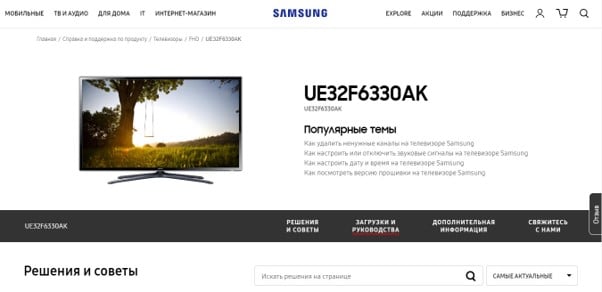
- Перейдите по ссылке https://www.samsung.com/ru/support/ на официальный сайт и в строке поиска напишите модель своего телевизора. Например, UE43M5500AU.
- Кликните на нужную модель устройства. Покажется характеристики и прочая информация о вашем ТВ. Вам нужно найти строчку «Загрузки и руководства» и нажать туда. Под подзаголовком «Загрузки» будут находиться версии ПО для вашего телевизора. Чтобы скачать, выберите «Загрузки».
- Дождавшись скачивания, скопируйте этот файл на флешку.
- Левой кнопкой мыши кликните два раза по файлу с прошивкой.
- Открылось окно. Нажмите на нем «Extract».
- Подождите, пока файл распакуется.
- Извлеките флешку безопасным способом через «Скрытые значки».
- Подключите флеш-карту в телевизор.
- Перейдите в «Настройки».
- Откройте «Поддержка».
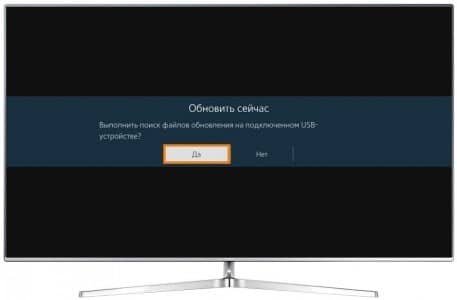
- Выберите «Обновление ПО» и нажмите «Обновить сейчас». Подтвердите свои действия, нажав «Да».
- Чуть-чуть подождите, телевизор должен найти прошивку на накопителя.
- Как только процесс поиска будет завершен, нажмите на «Обновить» или «Да».
- Подождите, пока обновление завершится.
По окончанию процесс, телевизор сам перезагрузится, после чего флеш-карту можно вытаскивать и переходить к настройке каналов и приложений на телевизоре.
LG
Прошивка телевизора LG также не требует сложных действий. Действия будут схожи с телевизором Samsung.
Чтобы отформатировать флешку на формат FAT32, смотрите подзаголовок «Подготовительный этап» в начале статьи.
- Отформатируйте флешку в систему «FAT32».
- Создайте на флеш-карте папку и назовите ее LG_DTV и скопируйте загруженный файл на флешку в созданную папку.
- Распакуйте файл с обновлением на USB флешке.
- Вставьте флеш-карту в телевизор.
- ТВ сам распознает новую версию прошивки и предложит обновиться через окошко, которое появится на экране. Вам нужно согласиться.
- Когда процесс обновления запустится, не вынимайте USB носитель из гнезда телевизора и не выключайте сам ТВ. Это чревато плохими последствиями.
- Когда прошивка обновится, телевизор самостоятельно выключится.
- Все! Новая версия прошивки установлена.
Но, чтобы все изменения вступили в силу, телевизор нужно вернуть к заводским настройкам:
Для этого необходимо сбросить настройки ТВ, открыв одноименный раздел «Сброс настроек». Прочитав один раз как обновить ПО на телевизоре LG, вы сможете самостоятельно практиковать это действие, с выходом новых версий.
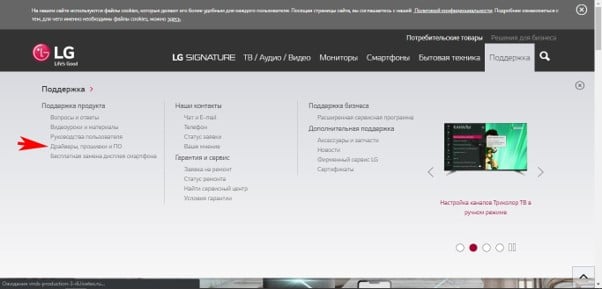
На разных моделях, пункты могут разниться, поэтому вот более подробные действия для каждой:
- Настройки — Установки — Заводские настройки.
- Настройки — Расширенные — Общие — Сброс настроек.
- Настройки — Все настройки — Общие — Сброс настроек.
Прочитав один раз как обновить ПО на телевизоре LG, вы сможете самостоятельно практиковать это действие, с выходом новых версий.
Philips
Прошивка телевизора Philips также проста, как и обновление для телевизоров от предыдущих компаний.
Чтобы отформатировать флешку на формат FAT32, смотрите подзаголовок «Подготовительный этап» в начале статьи.
- Подключите отформатированную флешку форматом FAT32 в компьютер. Желательно взять накопитель с памятью более 1ГБ, так как обновления могут весить много и места не хватит. 2-4 ГБ будет достаточно.
- В браузере ПК зайдите на официальный сайт — https://www.philips.ru/ .
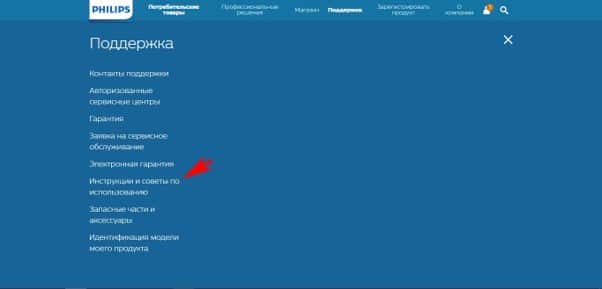
- В верхнем навигационном меню сайта нажмите на «Поддержка» и выберите «Инструкции и советы по использованию».
- Курсором опуститесь чуть ниже, пока не увидите заголовок «Поиск продукта по модели». Введите в строке модель своего ТВ и нажмите на поиск.
- Не нажимайте сразу на свой телевизор. Вам нужно кликнуть на «Поддержка». Кнопка находится под строчкой, где написана модель вашего ТВ.
- Сравните версию прошивки телевизора и на сайте. Если самая «свежая» версия обновления такая же, как и на ТВ — не скачивайте, так как после установки ничего не поменяется.
- Если прошивка вам подходит, то нажмите на «Обновления ПО», выберите русский язык и кликните на «Загрузить файл».
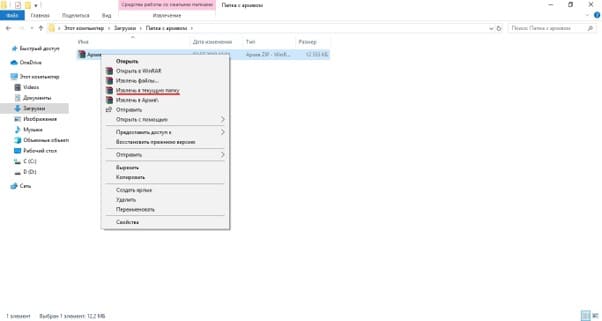
- Скаченный файл с прошивкой переместите на флешку и распакуйте там же. Правой кнопкой мыши нажмите на этот файл и выберите пункт «Извлечь в текущую папку».
- Включите ТВ и вставьте в него USB носитель. Не выключайте телевизор, пока обновление не будет установлено.
- Подождите, пока процесс завершится. Как правило, это 5-15 минут. Когда начнется обновление, дисплей на ТВ погаснет на 5-10 секунд и телевизор завершит работу всех приложений. На экране появится сообщение «Installing system update» (Идет установка системного обновления). Прогресс обновления будет показываться в строке состояния.
- Когда все закончится, экран ТВ опять погаснет на 3-5 секунд. Потом появится логотип «Philips».
По завершению обновления, когда телевизор полностью включится и загрузится стартовый экран, выключите его и заново включите.
Supra
Прошивка телевизора Supra через usb аналогична с инструкциями прошлых марок ТВ. Поэтому, все, что вам нужно — зайти на официальный сайт https://www.supra.ru/ ввести свою модель и скачать прошивку, если она требуется вашему устройству. Затем распаковать это все на флешку формата FAT32 и установить обновление на телевизор.
Чтобы отформатировать флешку на формат FAT32, смотрите подзаголовок «Подготовительный этап» в начале статьи.
Слетела прошивка на телевизоре, что делать?
Если слетела прошивка на телевизоре, ее нужно переустановить заново с помощью USB. Сделайте это при помощи инструкций к вашему телевизору, которые были описаны в этой статье.
Рекомендации по устранению возможных сбоев
Самая распространенная проблема — телевизор «не читает флешку». Решением может стать другой накопитель. Просто перенесите данные с ПО на нее и попробуйте заново. Если ничего не помогло, обратитесь в удаленную техподдержку — Remote management. Найти ее можно в «Настройки», «Поддержка» или на сайте производителя.
Теперь вы умеете обновлять телевизор до необходимой версии прошивки. Как видите, это было совсем несложно.