Как обновить телефон Samsung
Операционная система Android является самой популярной в мире. На ее базе производится 90% смартфонов. Южнокорейская компания Samsung не остается в стране и использует ОС в своих устройствах.
В отличие от iOS, Андроид – операционная система с открытым кодом. Благодаря этому, производители могут делать собственные оболочки на базе ОС. За 10 лет существования операционная система сменила ни один десяток версий. В настоящий момент актуальной является Android 10. С каждым обновлением в исходный код ОС добавляются современные функции, позволяющие даже из старого смартфона сделать новый. Но, к сожалению, последняя версия Андроида поддерживается не каждым устройством.
Как узнать текущую версию Андроида
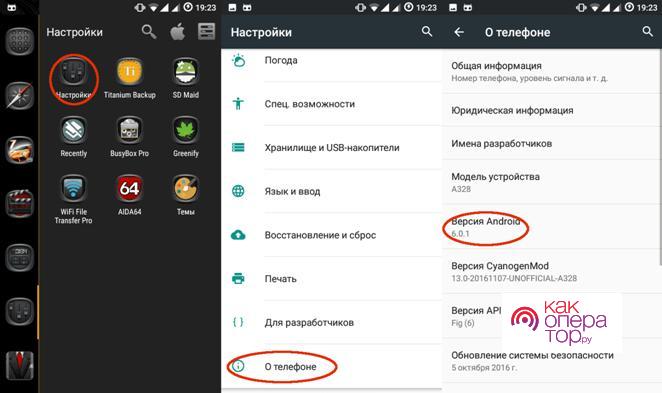
Чтобы понять, есть ли необходимость в обновлении, нужно проверить текущую версию. Сделать это можно следующим способом:
- Открыть меню устройства.
- Выбрать приложение «Настройки».
- Перейти в раздел «О телефоне».
- Нажать на «Сведения о ПО».
Текущая версия Андроида будет указана в одноименном пункте сведений о программном обеспечении. Android имеет значение вроде 8.1.0, где восьмерка обозначает последнюю версию крупного обновления, а все остальные – локальные модификации, которые выпускаются в период между появлениями больших обнов.
Чуть ниже можно обнаружить версию фирменной оболочки Samsung. Она, как и Андроид, нуждается в регулярных обновлениях. 2 операции выполняются одновременно, если четко следовать требованиям инструкции.
Зачем нужно обновление прошивки
В голове у каждого обладателя смартфона Самсунг может возникнуть резонный вопрос: «А зачем вообще нужно обновлять версию операционной системы?».
- Первостепенная причина возникновения потребности в обновлении ОС заключается в желании пользователя ознакомиться с инновационными фишками, которые были недоступны ранее. Ни для кого не секрет, что каждая версия Андроид несет в себе ряд значительных изменений. Добавляются новые функции, а также повышается стабильность работы.
- Следующая причина также очень важна. Со временем владелец смартфона замечает, что устройство начинает работать медленно. Виной тому – вирусы и устаревшая версия операционной системы. Обновление Андроида в такой ситуации выручает человека. Но перед выполнением операции рекомендуется произвести сброс до заводских настроек, после чего с устройства Samsung будут удалены все файлы, включая вредоносные программы.
- роме того, после перепрошивки Самсунга владелец смартфона получит доступ к новым играм и приложениям. Ведь в Google Play можно заметить, что некоторые программы не поддерживаются на старых версиях Android.
Чтобы не потерять важные файлы, перед очисткой смартфона необходимо создать резервную копию.
Способы обновить прошивку
Далеко не все обладатели смартфонов Samsung знают, как нужно выполнять операцию по перепрошивке гаджета. Единого алгоритма не существует, так как пользователю доступно несколько способов обновления. Каждый из них удобен по-своему, а также имеет ряд тонкостей и нюансов. Чтобы не ошибиться в процессе перепрошивки, рекомендуется внимательно ознакомиться с предложенной инструкцией.
Как обновить прошивку через FOTA
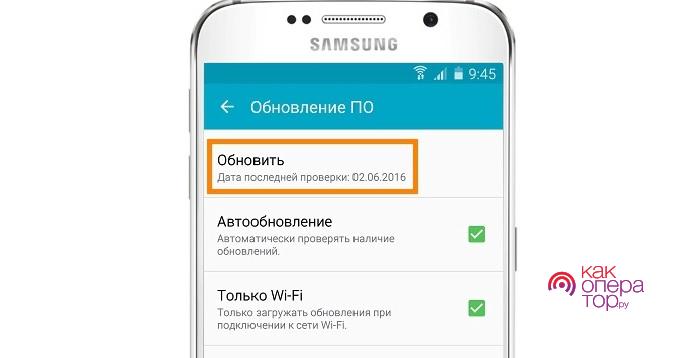
Данный способ обновления телефона выбирает подавляющее большинство владельцев Самсунг. И в этом нет ничего удивительного, ведь в таком случае перепрошивка выполняется без использования компьютера и стороннего софта. Операция полностью поддается хозяину гаджета при помощи стандартного интерфейса телефона.
FOTA или обновление по воздуху – процесс, при котором новая версия прошивки загружается на смартфон, а затем устанавливается в автоматическом режиме. Чтобы осуществить задуманное, нужно:
- Открыть настройки телефона.
- Перейти в раздел «Обновление ПО».
- Нажать кнопку «Обновить».
Как только указанные действия будут выполнены, начнется загрузка обновлений, а затем – их установка. В зависимости от размера новой версии ОС процесс может занять от 5 до 15 минут.
Не следует обновлять смартфон, если заряд аккумулятора ниже 30%. В таком случае прошивка может не установиться, из-за чего в работе устройства возникнут неполадки.
При желании в пункте «Обновление ПО» можно выставить автоматическую перепрошивку устройства (операция будет выполняться, как только появится новая версия Android) или загрузку обновлений только по Wi-Fi, чтобы сэкономить мобильный трафик.
Стоит отметить, что подобный способ обновления Андроида не всегда является действенным. Со временем мобильные устройства Самсунг перестают поддерживать перепрошивку. Новые версии продолжают выпускаться только для новых смартфонов, а старые остаются обделены. Это неизбежная ситуация, единственный выход из которой – поставить стороннюю прошивку.
Как обновить прошивку через Smart Switch
Альтернативный способ, требующий подключения телефона Самсунг компьютеру. К нему прибегают люди в ситуации, когда через меню мобильного гаджета обновить Андроид не удается. Виной тому может быть несколько причин, но основная – вирусы или сбой в работе.
Чтобы обновить смартфон потребуется загрузить на ПК программу Smart Switch. Ссылка на скачивание доступна на официальном сайте Samsung.com. Она предоставляется бесплатно. Следующий шаг – подключение телефона к компьютеру. Действие производится при помощи комплектного USB-кабеля или любого другого, имеющегося под рукой.
Для выполнения операции таким способом нужно, чтобы компьютер имел доступ к интернету. В противном случае обновить мобильный гаджет не получится.
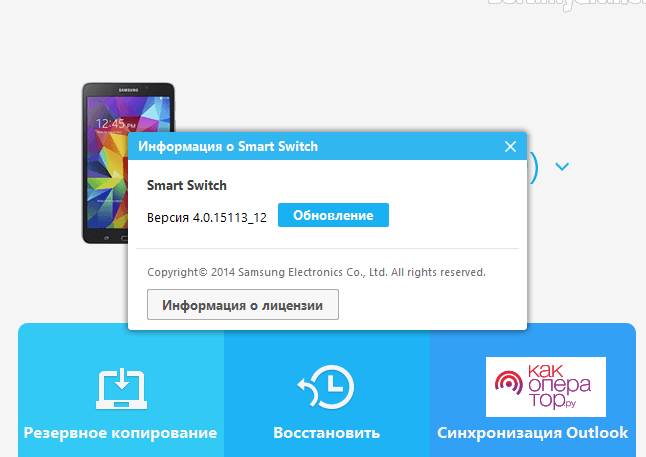
Как только смартфон подключится к ПК, можно смело открывать программу Смарт Свитч. ПО само определит, какая модель Самсунга сопряжена с компьютером, и предложит установить обновления. Но загвоздка заключается в том, что если смартфон перестал поддерживаться разработчиками, то о перепрошивке придется забыть. Smart Switch использует только официальный дистрибутив Самсунга. Сторонние версии Андроид не устанавливаются.
Если обновление все-таки доступно, нужно сделать несколько шагов:
- Нажать кнопку «Обновить».
- Проследовать инструкциям программы, которые появятся на экране.
- После завершения операции смартфон перезагрузится.
Что касается времени, то процесс обновление займет те же 5-15 минут.
Прошивка устройства с помощью Samsung PC Kies
Еще один вариант установить обновления через компьютер. Процесс перепрошивки немного отличается от ранее рассмотренного способа. Во-первых, пользователю потребуется загрузить другую программу – Samsung PC Kies. Она, как и предыдущая, доступна на сайте Samsung.com.
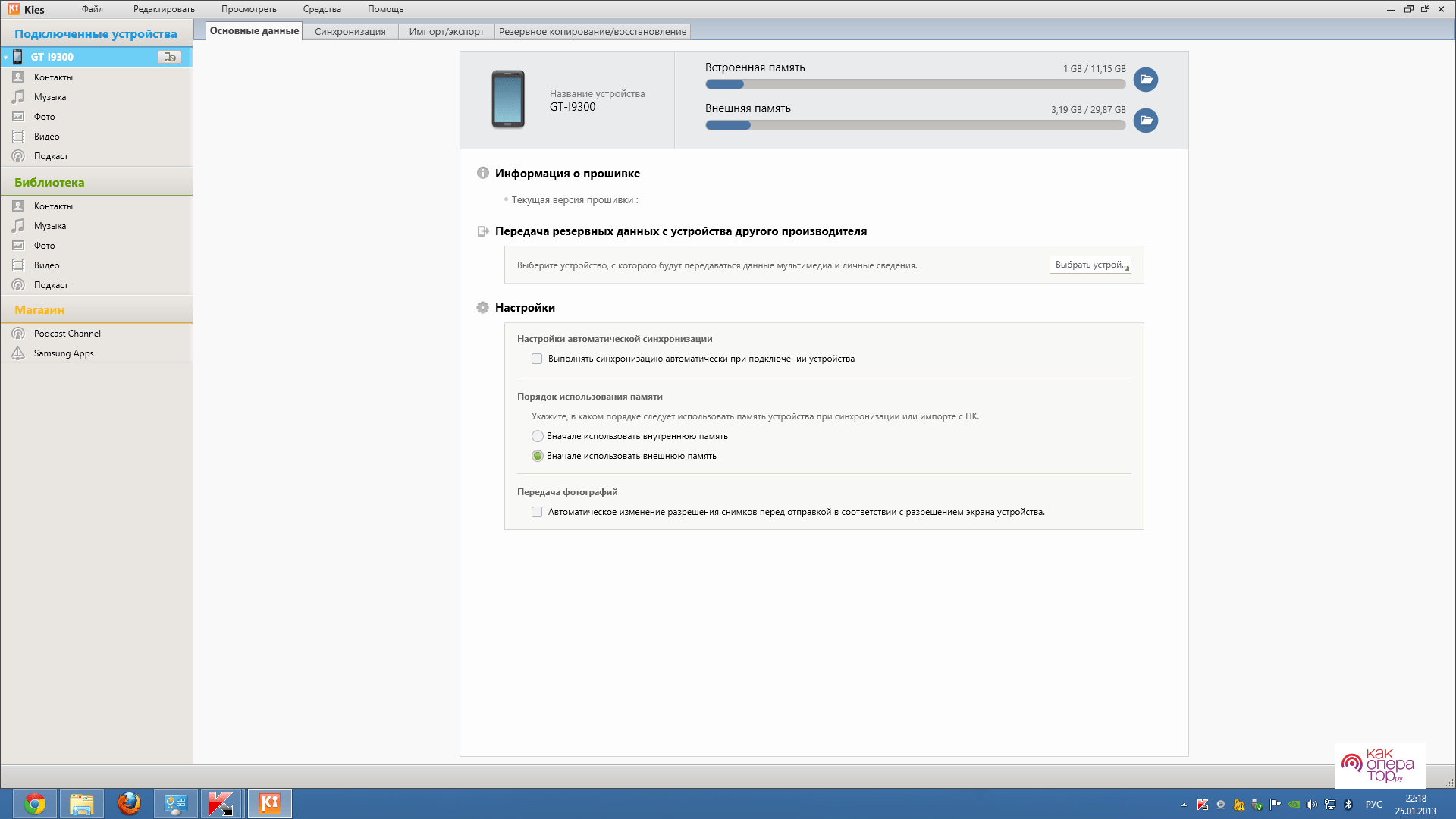
Как только софт скачается на ПК, следует приступить к подключению смартфона к компьютеру. Делать это следует с использованием USB-кабеля. Новое устройство должно отобразиться в интерфейсе Samsung PC Kies. Это означает, что подключение прошло успешно, и можно смело обновлять Андроид.
Если компьютер не видит смартфон Самсунг, нужно зайти в настройки подключения на мобильном гаджете. Там следует выбрать пункт «Подключить как медиаустройство».
Samsung PC Kies уведомит пользователя, если для его модели смартфона доступно обновление. В противном случае перепрошиться не удастся. Если все в порядке, необходимо нажать кнопку «Обновить». Сразу после этого начнется загрузка Андроида на ПК, а затем – на смартфон.
Во время обновления никаких действий с телефоном предпринимать не нужно. Android установится самостоятельно без стороннего вмешательства. В завершение смартфон перезагрузится, после чего можно будет пользоваться новой версией операционной системы.
Recovery mode
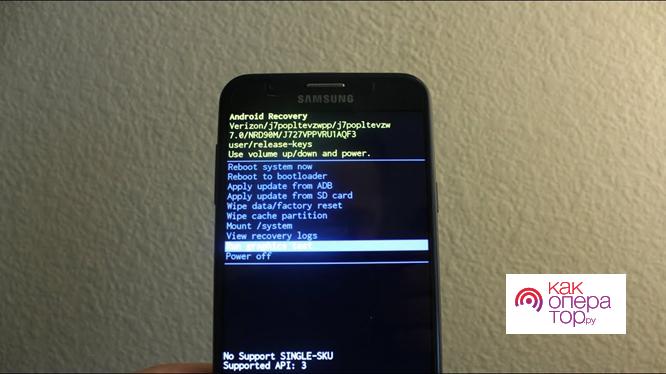
Этот способ обновления не требует подключения к компьютеру. Но перепрошиться через стандартные настройки смартфона нельзя. Пользователю потребуется открыть так называемое инженерное меню, которое иначе называется Recovery mode.
Во-первых, владельцу смартфона нужно скачать файл прошивки. Инженерное меню не может самостоятельно загрузить обновления, а значит человеку придется обратиться к помощи интернета. Официальный Андроид будет доступен на сайте Samsung.com. При желании можно скачать стороннюю сборку. Но в таком случае никто не может гарантировать последующую стабильность работы системы.
Для доступа в инженерное меню необходимо выключить Самсунг. Следующий шаг – зажать на пару секунд верхнюю качельку регулировки громкости и кнопку включения. Так откроется Recovery mode, который позволит обновить устройство.
Инженерное меню выполнено на английском языке. Из-за этого многие пользователи опасаются подобного метода перепрошивки, однако ничего сложного в выполнении операции нет.
Процесс перепрошивки осуществляется следующим образом:
- В инженерном меню нажать кнопку «Install from sdcard».
- Выбрать файл прошивки.
- Кликнуть «Install».
- Дождаться окончания процесса.
Если все выполнено верно, телефон обновится и позволит ощутить все преимущества новой версии операционной системы Андроид.
Почему обновление Android не доходит до конца
Несмотря на простоту обновлений и возможность выбрать наиболее подходящий способ перепрошивки, у некоторых владельцев Самсунг с этой операцией возникают проблемы. Основная из них заключается в том, что новый Андроид никак не загружается до конца или установка не производится полностью.
Как правило, подобная ошибка связана с тем, что в памяти устройства попросту недостаточно свободного места. Некоторые обновления весят несколько гигабайт, в связи с чем рекомендуется всегда иметь на смартфоне 3-4 гига во внутреннем хранилище.
Еще одной причиной может быть наличие вирусов. Избавить от них на 100% можно только при помощи сброса до заводских настроек. Если ничего не помогает, рекомендуется воспользоваться другим способом обновления. Возможно, потребуется перепробовать все варианты, но в конце концов прошивка должна установиться.
Почему после обновления не работают приложения
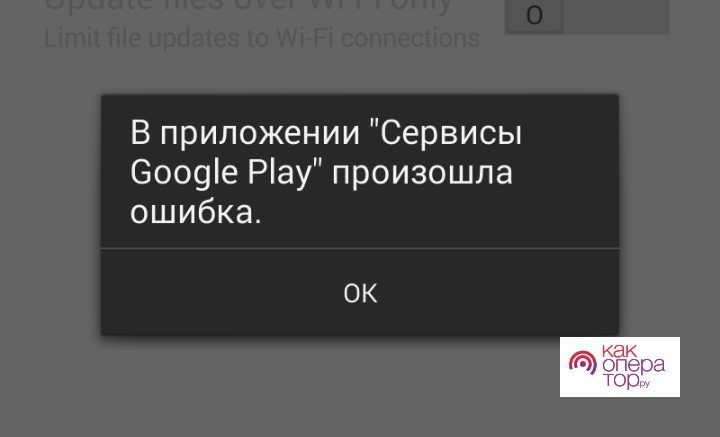
Подобная ситуация встречается редко, однако иногда люди действительно не могут запустить отдельные приложения после переустановки операционной системы. Существует 2 объяснения возникновения ошибки.
| Почему не запускаются приложения после обновлений | |
| Причина | Как решить проблему |
| Вирусы | Еще раз переустановить Андроид, предварительно сделав сброс до заводских настроек. |
| Слабая оптимизация | Дождаться выхода следующего обновления или откатиться на старую версию. |
| Ошибка приложения | Переустановить программу. |
В большинстве случаев проблема решается переустановкой программы или операционной системы. Если избавиться от ошибки не удалось, рекомендуется воспользоваться обратной связью разработчика.
Возвращение заводских установок
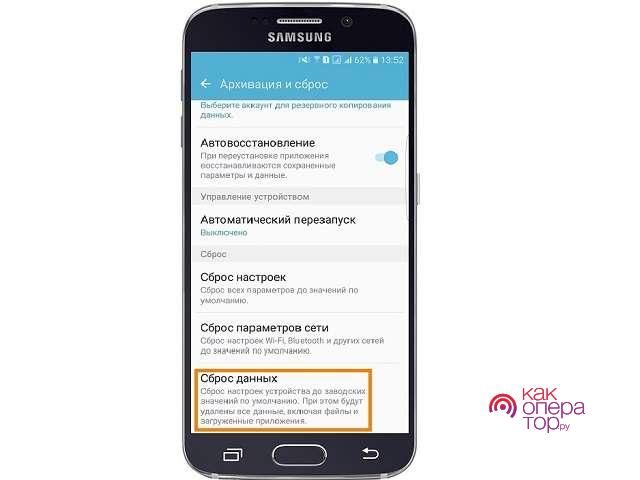
Перед каждым обновлением рекомендуется производить сброс до заводских настроек. Но как правильно выполнить операцию? Для этого достаточно выполнить несколько простых действий:
- Открыть настройки.
- Перейти в раздел «Общие настройки».
- Нажать «Сброс».
- Кликнуть «Сброс данных».
- Выбрать информацию для удаления и подтвердить действие.
После сброса настроек со смартфона удалятся все файлы. Чтобы их не потерять, необходимо предварительно сделать резервную копию.
Обновление телефона самсунг. Как обновить программное обеспечение на Samsung Galaxy.
• Smart Switch – прошивка обновляется через специальную программу на компьютере.
Нельзя вернуться на предыдущую версию прошивки после обновления.
Перед обновлением сохраните важную для вас информацию на другой смартфон или компьютер.
Как обновить прошивку через FOTA
1 Зарядите аккумулятор минимум до 80%. 2 Подключите устройство к W-Fi со скоростью не менее 5 Мбит/с. 3 Откройте меню устройства. 4 Выберите пункт «Настройки». 5 Выберите пункт «Обновление ПО». Если такого пункта нет, выберите пункт «Об устройстве», а затем «Обновление ПО».  6 Выберите пункт «Обновить» или «Загрузка файлов обновления вручную»
  7 Устройство проверит, есть ли новая прошивка.
Если для устройства есть новая прошивка, появится предложение ее загрузить.
Если новой прошивки пока нет, на экране появится сообщение: «Последние обновления уже установлены».
Если устройство рутировали или изменяли прошивку, появится надпись: «Устройство изменено». Чтобы обновить прошивку на таком устройстве, обратитесь в сервисный центр Samsung.
По теме: карта сервисных центров Samsung
8 Если новая прошивка есть, подтвердите ее загрузку. Размер файла зависит от версии операционной системы и модели устройства.  9 Когда прошивка загрузится, появится сообщение. Нажмите кнопку «Установить», чтобы начать обновление. 10 Устройство выключится и включится. На экране появится зеленый робот и шкала, на которой будет отображаться ход обновления.
Не выключайте устройство во время установки прошивки – оно сломается.
11 Когда прошивка установится, устройство перезагрузится. 12 После обновления рекомендуем сделать сброс данных. При сбросе все личные данные удаляются. Чтобы сохранить их, используйте опцию «Резервное копирование» в программе Smart Switch. Если не сделать сброс данных, устройство может работать с ошибками.
Если после прошивки появились проблемы и сброс данных не помог – обратитесь в сервисный центр, там переустановят прошивку инженерным методом.
Как сделать сброс настроек
Как сохранить данные через программу Smart Switch
Карта сервисных центров
Как обновить прошивку через Smart Switch
1 Скачайте и установите на компьютер программу Smart Switch . 2 Запустите программу и подключите устройство кабелем к компьютеру. Компьютер должен быть подключен к интернету. 3 Если для устройства есть новая прошивка, появится предложение ее загрузить.
Если новой прошивки пока нет, такое уведомление не появится.
4 Нажмите кнопку «Обновить» 5 Начнется загрузка прошивки на компьютер, а потом и на устройство. Для обновления просто следуйте инструкциям на экране компьютера. 6 Когда начнется обновление, устройство выключится и включится. На экране появится зеленый робот и шкала, на которой будет отображаться ход обновления.
Не выключайте устройство или компьютер и не отключайте устройство от компьютора во время установки прошивки – оно сломается.
7 Когда прошивка установится, устройство перезагрузится. 8 После обновления рекомендуем сделать сброс данных. При сбросе все личные данные удаляются. Чтобы сохранить их, используйте опцию «Резервное копирование» в программе Smart Switch. Если не сделать сброс данных, устройство может работать с ошибками.
Если после прошивки появились проблемы и сброс данных не помог – обратитесь в сервисный центр, там переустановят прошивку инженерным методом.
Как сделать сброс настроек
Как сохранить данные через программу Smart Switch
Карта сервисных центров
Если уведомление о прошивке не появляется
Если уведомления нет, то:
• прошивка еще не вышла;
• с устройством что-то не так: неправильно установлена или модифицирована текущая прошивка, устройство не для продажи на территории России.
Обновление Android на устройствах компании Samsung
Samsung – корпорация, которая завоевала лидирующие позиции в сфере многофункциональных гаджетов по всему миру благодаря уникальному дизайну, высокому качеству сборки и стабильности работы. Но и у известной корпорации есть своя ахиллесова пята: ее инженеры редко выпускают обновления прошивки для владельцев старых гаджетов. В данном посте мы решили рассказать, как обновить Android на телефоне Samsung различными способами.
Что представляют собой обновления ОС Android
Обновление прошивки – комплексное мероприятие, которое затрагивает не только визуальные характеристики программной оболочки, но и продуктивность. С каждой новой версией прошивки пользователи Android-устройств находят более рациональные условия эксплуатации гаджетов.
Аппарат после проведенной оптимизации начинает работать быстрее, затрачивая на стандартные процедуры меньше ресурсов.
Кроме того, рассматривая вопрос, что такое обновление ПО на Android Samsung Galaxy, вы гарантированно отметите факт увеличения продолжительности работы устройства. Другими словами, каждая новая версия прошивки влияет на общий срок эксплуатации.
К прочим достоинствам относится исправление большого количества ошибок. Многие пользователи гаджетов не единожды отмечали, что после перепрошивки устройство не перегревается, реже самовольно перезагружается и демонстрирует стабильную работу при сильной загруженности процессора.
Как узнать, есть ли новая прошивка на Samsung-устройство
Чтобы не терять времени на постоянные поиски прошивки для гаджета, желательно сразу обратиться на просторы официального интерактивного представительства компании-производителя. Для Samsung этим сайтом является www.samsung.com.
На данном портале собрана вся актуальная информация о многофункциональных устройствах, выпуском которых занимается корпорация. Изучив просторы сервиса, вы всегда найдете расписанный график обновления прошивок для различных устройств. Этот график актуален лишь для владельцев современных гаджетов. Пользователи старых моделей девайсов вынуждены искать альтернативу, например, портал 4PDA.
Обновление прошивки Samsung Galaxy через Wi-Fi
Решив обновить Android 5.1 до 6.0 на телефоне Samsung Galaxy, вы изначально должны попробовать стандартный способ обновления. Речь идет о встроенной утилите, которая самостоятельно может подгрузить обновления на смартфон, используя как мобильные сети, так и Wi-Fi.
Второй вариант загрузки является более рациональным, поскольку Wi-Fi-сети экономят мобильный трафик и дают более высокую скорость.
Чтобы обновить прошивку по Wi-Fi стандартными методами, понадобится зайти в настройки гаджета, перейти в раздел «Справка», выбрать пункт «Обновление прошивки».
Тапнув по пункту «Поиск прошивки», следует подождать, пока система сама не найдет обновления, если таковые имеются на официальном сайте. Как только свежая прошивка будет найдена, остается согласиться на ее установку.
Если обновления на портале производителя отсутствуют, но точно известно, что они имеются, скачайте их со сторонних источников посредством браузера. Для начала установки достаточно перейти в Recovery и запустить архив установки из папки загрузок.
Обновление гаджетов Samsung посредством ПК
При использовании персонального компьютера для обновления понадобится обзавестись качественным USB-кабелем, программой, которая будет делать перепрошивку, и зарядным устройством.
Сначала лучше предварительно зарядить гаджет как минимум до 50%. В противном случае в процессе установки могут возникнуть сбои, и устройство «закирпичится».
Кроме, убедитесь, что прошивка является официальной. Кастомные версии программного обеспечения зачастую работают нестабильно, вызывая зависания, ошибки и прочие неприятные моменты.
Прошивка устройства с помощью Samsung PC Kies
Samsung PC Kies – программа, которую на своем компьютере имеет каждый пользователь и почитатель многофункциональной южнокорейской техники.
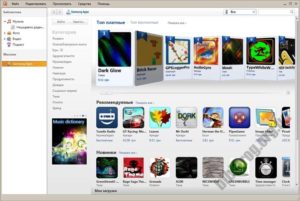
Чтобы начать прошивку с помощью данного инструмента, понадобится скачать, распаковать и запустить установщик. Затем подключается устройство, и, как только программа его определяет, нажимается кнопка Firmware upgrade.
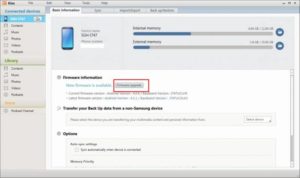
Теперь остается подождать, пока утилита скачает официальное обновление с сайта-производителя. Одной из наиболее полезных функций программы является не только обновление прошивки, но и реализация работы со всей файловой системой.
Вы можете оперировать музыкой, фотографиями, видеоматериалами и многими другими файлами без излишних трудностей. Данная программа без проблем работает как на новой Windows 10, так и на более старых операционных системах.
Прошивка утилитой Smart Switch
Еще одной программой, которая гарантированно поможет обновить прошивку, является утилита Smart Switch.
После скачивания и установки данной утилиты на компьютер пользователю остается только подключить устройство к компьютеру и запустить ее. При первом же запуске программа сканирует наличие обновлений. Пользователю будет предложено обновиться, если таковые найдутся.
Отличием данного софта от Samsung PC Kies является возможность восстановления операционной системы и создания резервной копии.
На какие гаджеты Samsung можно залить Android 7
Согласно официальным данным, обновление Samsung до Android 7 возможно далеко не на всех моделях устройств. Первыми обновятся флагманы компании:
- Galaxy S7,
- Galaxy S7 Edge.
Вслед за ТОПами новую прошивку получат:
- Galaxy Tab S2,
- Galaxy Note 5.
На данный момент известно, что официальное программное обеспечение Android 7 получат также:
- Galaxy S6,
- Galaxy S6 Edge,
- Galaxy S6 Edge Plus,
- Galaxy Tab A в версии со стилусом S Pen,
- Galaxy Tab S2 с 4G-модулем,
- Galaxy A3,
- Galaxy A8.
Другим пользователям Samsung-устройств предстоит довольствоваться лишь неофициальными версиями ПО и кастомными прошивками, поддерживающими новые возможности ОС Android 7.

Почему обновление Android не доходит до конца
Процесс обновления прошивки время от времени может срываться. Это может быть связано с некачественным интернет-соединением, «битым» архивом прошивки или со специфическими особенностями устройства.
Решение каждой из этих проблем требует определенных действий и мероприятий со стороны пользователя. Для этого понадобится углубиться в тему ошибок, которые могут возникать при перепрошивке гаджета.
После обновления прошивки не работают приложения
Еще одной проблемой для владельцев гаджетов, которые произвели обновление операционной системы до последней версии, могут стать сбои в работе приложений. Довольно часто причиной этих сбоев является то, что разработчики не успевают обновлять свои программные продукты под работу в свежих ОС. Отсюда происходит конфликт между работой предустановленных приложений и оболочкой Android.
Как следствие – постоянные «вылеты» и зависания. А также могут быть и другие ошибки, например, некорректная установка прошивки.
Как обновить телефон Самсунг
Каждый смартфон использует операционную систему. Это оболочка, которая позволяет пользователю управлять своим устройством. Разработчики регулярно выпускают различные обновления. В них исправляются ошибки, которые возникли во время работы. Также, эти обновления могут содержать изменения всего интерфейса и некоторых системных настроек.
Как узнать текущую версию Андроида на Самсунге
Прежде чем обновлять операционную систему, пользователю необходимо знать текущую, установленную на смартфоне. Сделать это можно несколькими способами. Существует стандартный метод, для которого не требуется установка дополнительных приложений.
Чтобы посмотреть текущую версию операционной системы на телефоне Самсунг, нужно:
- Открыть настройки смартфона.
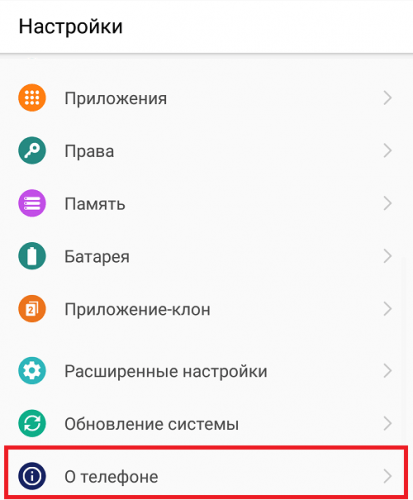
- Выбрать раздел «Об устройстве» или «О телефоне».
- В открытом окне следует найти пункт «Версия Android».
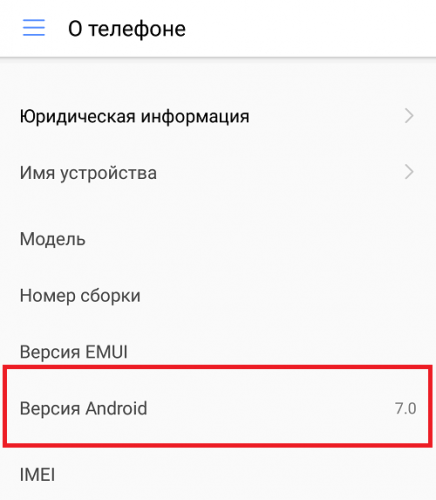
В некоторых случаях потребуется также открыть раздел «Сведения о ПО». Название пунктов часто зависит от модели смартфона.
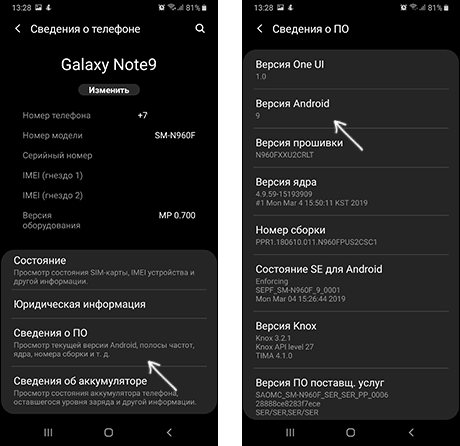
На некоторых устройствах посмотреть версию операционной системы стандартным способом не получится. Особенно, это касается различных эмуляторов и телефонов китайской сборки. В этом случае можно воспользоваться вторым методом, а именно помощью стороннего приложения.
Пользователю необходимо перейти в Play Market и загрузить программу «Aida64».
С ее помощью получится посмотреть все технические характеристики смартфона, в том числе и версию операционной системы. Достаточно загрузить приложение и выбрать из списка раздел «Android». После этого на экране отобразится версия текущей ОС.
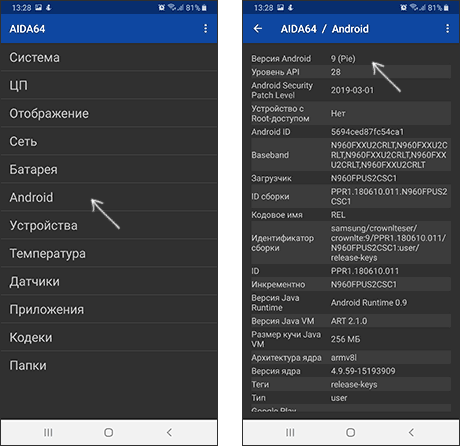
Также можно воспользоваться такими программами, как «CPU X» или «Geekbench». В первом случае для просмотра версии ОС, пользователю следует открыть раздел «Система», а затем «Операционная система». Во втором приложении все сведения вынесены на главный экран. Здесь же можно провести тестирование производительности всей системы.
Зачем обновлять Андроид на Самсунге
Некоторые пользователи придерживаются мнения, что смартфон необходимо обновлять, каждый раз, когда выходит новая версия ОС. Они отслеживают выход обновлений, чтобы поскорее улучшить свой девайс. Но у этого есть и обратная сторона. Так, прежде чем проверять выход новой версии ОС, рекомендуется знать, зачем вообще обновлять Андроид.
Современные операционные системы, которые устанавливаются на телефоны, достаточно сложные. Разработчикам необходимо позаботиться об интерфейсе, который будет приятный на вид и удовлетворять все потребности пользователя. Кроме того, отдельное внимание стоит уделять и безопасности. Смартфон должен быть надежным для пользователя, так как на нем часто хранится личная важная информация, например, банковские карточки.
Во время разработки операционной системы учесть все факторы и возможные проблемы не получится. К тому же пользователи часто скачивают приложения, которые напрямую влияют на производительность смартфона и вызывают различные ошибки. Система каждый раз требует изменений, которые и находятся в очередном обновлении.
Разработчики регулярно собирают статистику, в которой содержится информация, какие именно ошибки возникли за время использования. После их исправления, выходит новая прошивка. Если пользователь будет игнорировать обновления, то все эти неисправности останутся на смартфоне, и будут существенно замедлять его работу. При каждом обновлении отдельное внимание уделяется и безопасности.
Но скачивать новое обновление не всегда является хорошей идеей. Так, оно может подходить только для более новых моделей смартфонов. На старых же устройствах снизится производительность. К тому же часто новые версии ОС содержат ошибки. Поэтому перед обновлением рекомендуется почитать отзывы других пользователей.
Что нужно сделать перед обновлением
Во время обновления системы могут возникнуть различные сбои.
Поэтому пользователю необходимо обезопасить свои данные. Так, есть несколько рекомендаций, которых стоит придерживаться, чтобы установка новой версии операционной системы прошло без ошибок:
- В первую очередь они касаются подключения к интернету. Каждое обновление находится на сервере, и перед установкой, его необходимо скачать. Некоторые версии могут быть размером в несколько Гигабайт. Их загрузка через мобильную сеть может занять много времени. К тому же, соединение должно быть беспрерывным, чтобы не повредились скачиваемые данные. Поэтому лучше подключить устройство к Wi-Fi.
- Чтобы обновление было установлено успешно, телефон должен быть достаточно заряженным. Во время загрузки, устройство будет активно, а значит расходовать энергию. Об этом рекомендуется позаботиться заранее. Так, на смартфоне должно быть от 80 до 100 процентов заряда.
- Важным моментом будет резервная копия. Новое обновление может содержать ошибки или же быть неправильно установленным. Поэтому стоит позаботиться о бэкапе, чтобы, в случае ошибки, можно было вернуть систему и всю информацию. Лучше сохранить всю мультимедию на компьютере или облачном хранилище. Чтобы перенести все данные с телефона, его необходимо подключить к компьютеру. После этого требуется перенести материалы, которые требуется сохранить. Как только копирование будет завершено, пользователь может отключать смартфон от компьютера.
В данном видео можно посмотреть, как создать резервное копирование на Android
Как обновить Андроид на телефоне Самсунг через FOTA
Технология FOTA позволяет обновлять операционную систему на устройстве, без подключения к компьютеру. Так, пользователь загружает новую версию напрямую с сервера. Кроме того, для загрузки требуется всего несколько действий.
Обновления доступны не для всех устройств одновременно. Поэтому, пользователю необходимо самостоятельно проверять наличие новой версии. Для этого нужно открыть настройки смартфона и выбрать пункт «Об устройстве» и следовать инструкции:
- Перейти в раздел «Обновление ПО».
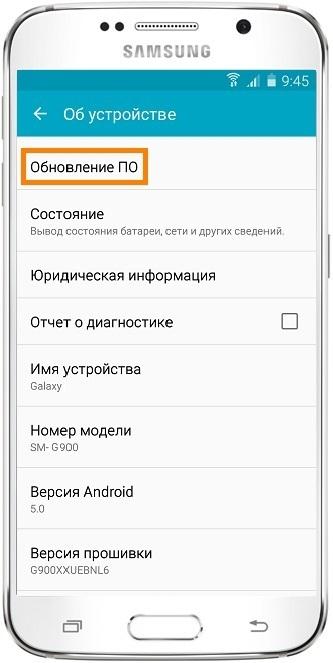
- Нажать на «Обновить».
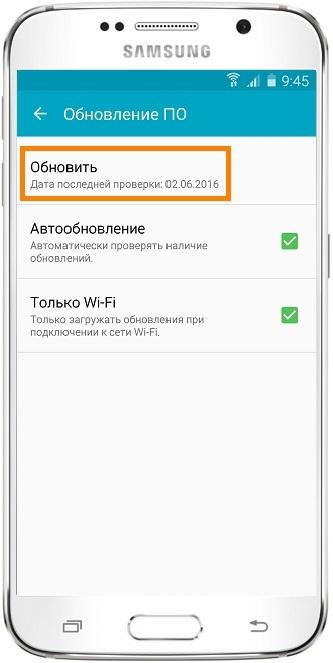
- После этого система проверит, есть ли новое обновление для этого устройства. На экране отобразится соответствующее сообщение. Если прошивка доступна, следует подтвердить ее загрузку.
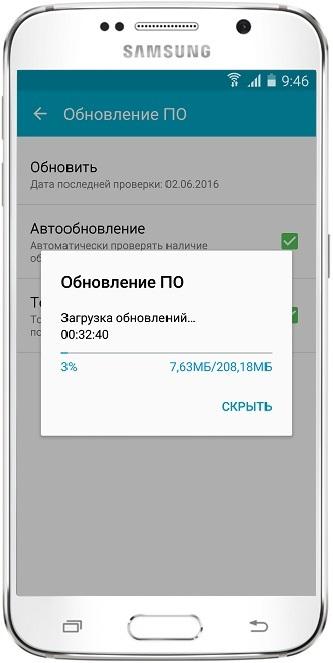
- Как только данные будут загружены на устройство, можно переходить непосредственно к установке. Для этого следует нажать на соответствующую команду.
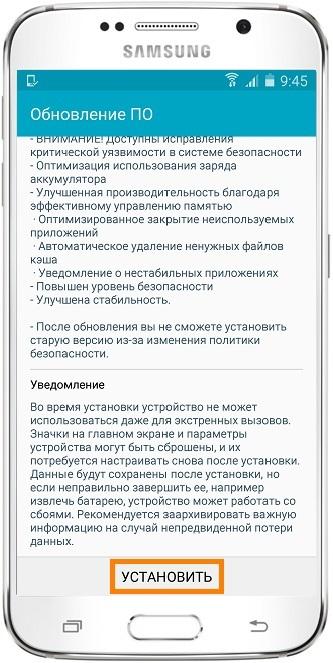
После этого смартфон будет перезагружен. На экране отобразится шкала установки. Как только обновление будет установлено, устройство снова будет перезагружено. После успешной загрузки новой версии, все данные будут сохранены.
Как обновить Андроид через Smart Switch
Если обновление на смартфон не пришло или же пользователь не хочет устанавливать его с помощью самого устройства, есть возможность сделать это через компьютер. Так, существует специальная технология Smart Switch, которая позволяет обновить прошивку на Android устройстве.
Для начала пользователю нужно скачать программу Smart Switch.
Разработчики создали версии для MacOS и Windows. После этого необходимо следовать инструкции:
- Подключить смартфон к компьютеру при помощи USB-кабеля.
- Запустить программу Smart Switch. При этом компьютер должен быть подключен к интернету.
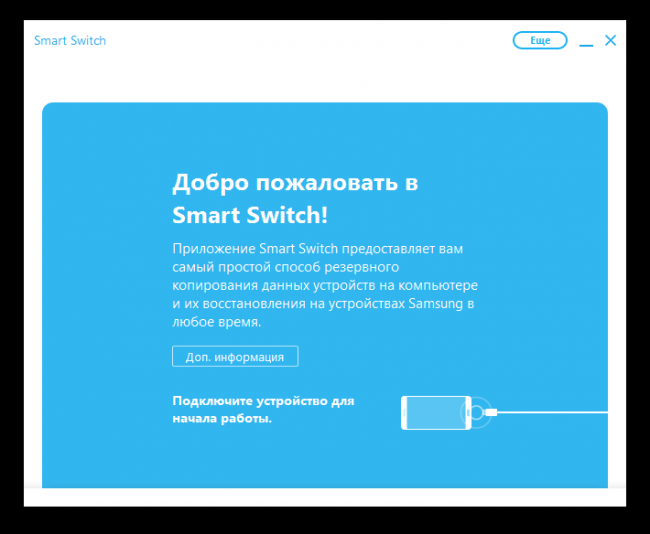
- Система определит, какая версия операционной системы установлена на данной модели смартфона. А также, вышли ли новые обновления.
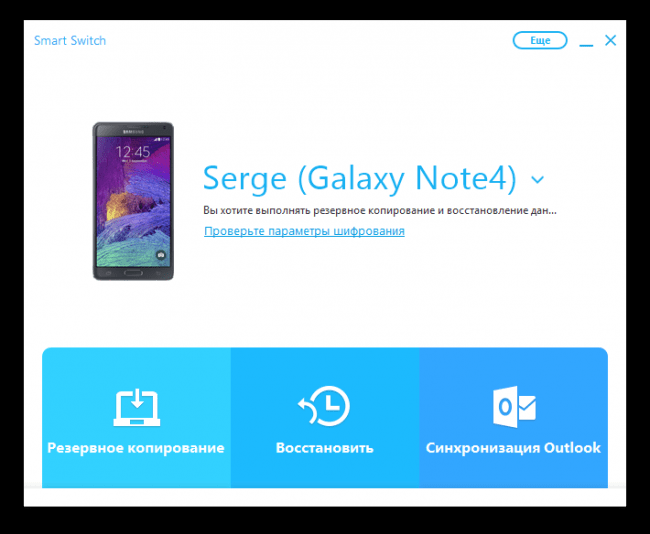
- Если вышла новая прошивка, то на экране появится команда «Обновить», на которую следует нажать.
После этого начнется стандартная загрузка новой прошивки. За ходом загрузки можно следить на экране смартфона. Устройство будет перезагружено, как только обновление завершится. После удачной загрузки, пользователь может отключать телефон от компьютера.
Обновление с помощью Samsung PC Kies
Samsung PC Kies является еще одной программой, с помощью которой можно обновить операционную систему Андроид на смартфоне. Она больше подходит для старых моделей телефонов.
Для начала пользователю следует загрузить программу на компьютер. Скачивать приложение нужно только с официального сайта. Так, требуется перейти на веб-сервис Samsung, а затем выбрать соответствующую версию ОС для компьютера. После этого, воспользоваться последовательностью действий:
- Подключить смартфон к компьютеру при помощи USB-кабеля.
- Запустить приложение.
- Выбрать раздел в программе «Основные данные». Здесь следует нажать на «Информация о прошивке». На экране будет отображена информация о текущей версии операционной системы. А также, доступно ли обновление для данного устройство.
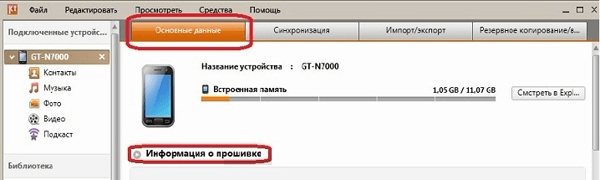
- Чтобы начать обновление системы, следует нажать на соответствующую команду.
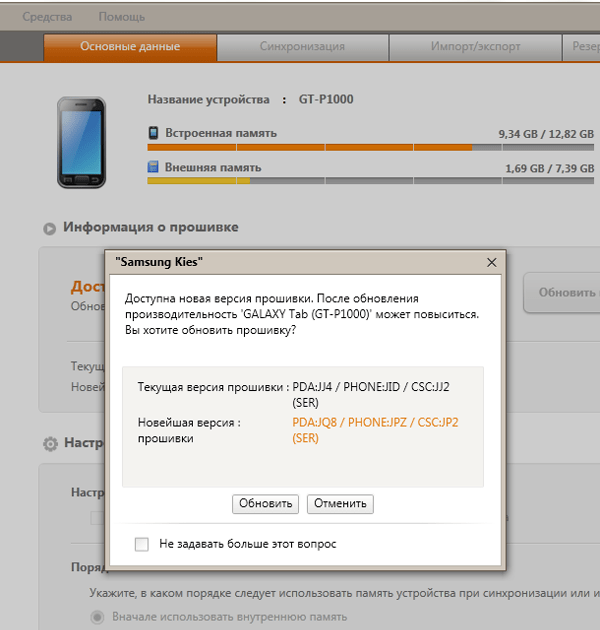
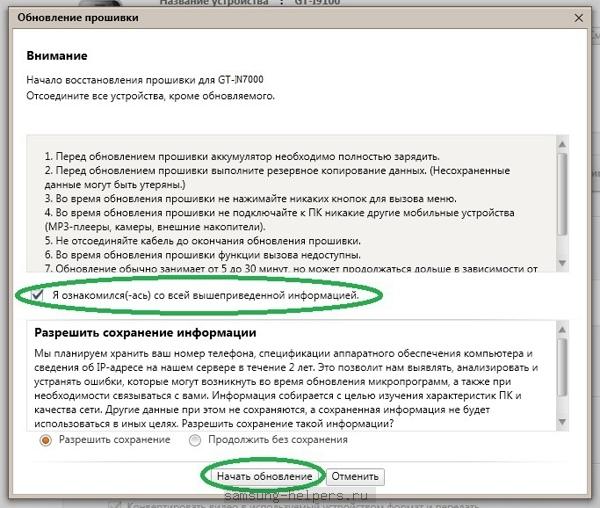
- Прочитать инструкцию, и установить флажок на соответствующей строке. Затем нажать на «Начать обновление».
- После окончания загрузки, пользователю необходимо кликнуть на «Подтвердить». В этом же окне можно ознакомиться с основной информацией прошивки.
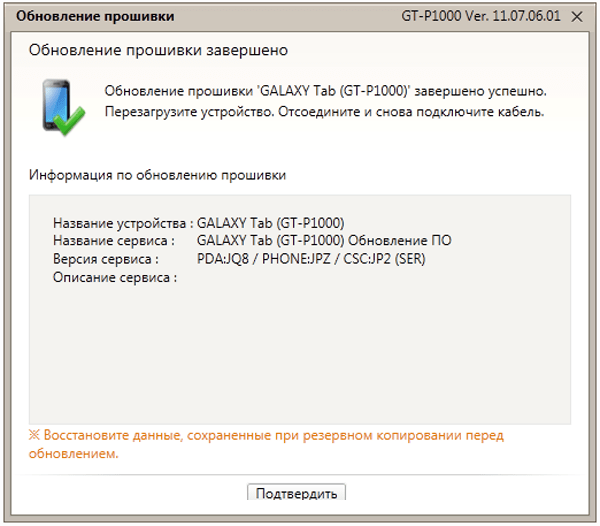
При завершении обновления, смартфон будет перезагружен. Пользователь может отключать устройство от компьютера.
Обновление в Recovery mode
Recovery mode является стандартной утилитой, которая встроена в устройство с операционной системой Андроид. Здесь пользователь может вернуть смартфон к заводским настройкам, удалить кэш или же обновить прошивку.
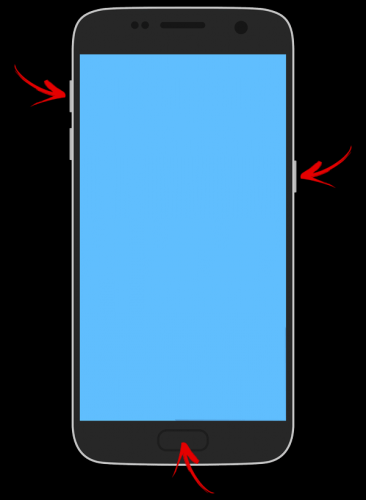
Для начала пользователю следует знать, как перейти в данной меню. Так, телефон Samsung необходимо сначала отключить. После этого нужно зажать кнопку увеличения громкости, домой, а также питания.
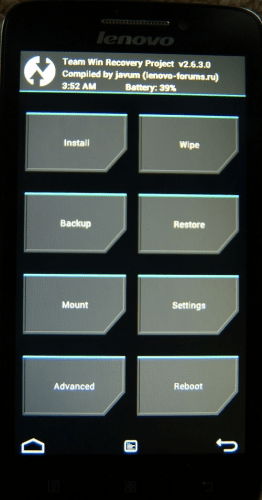
На экране будут отображены основные команды, которые пользователь может применить. Так, чтобы обновить прошивку на смартфоне, требуется выбрать пункт «Install». Для данного способа понадобится также и сама версия прошивки, которая должна быть сохранена на телефоне.
Пользователю следует указать путь к прошивке и начать загрузку. Как только она будет завершена, можно запускать смартфон. Для этого следует вернуться в главное меню. Здесь есть команда, с помощью которой получится перезапустить устройство. Чтобы это сделать, нужно нажать на «Reboot». После этого выбрать пункт «System».
Как вернуть прежнюю версию Андроида
Новая версия операционной системы не всегда устраивает пользователя. После обновления он может заметить, что данная прошивка не подходит для данной модели смартфона. Сделать это можно несколькими способами. При этом, официально откатить систему не получится.
Вернуть прежнюю версию операционной системы можно при помощи меню Recovery. Как и в случае с обновлением, нужная версия должна быть загружена на телефон. Для начала следует открыть Recovery, нажав на соответствующие кнопки смартфона. После этого, следовать инструкции:
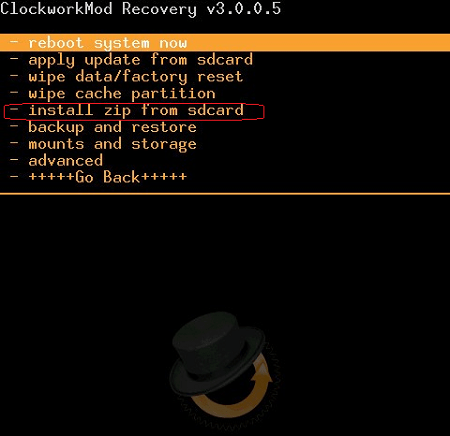
- Выбрать команду wіpe dаta/fаctory rеset/Yеs.
- Чтобы открыть необходимый файл с прошивкой, требуется нажать на Install zip from sdcard/chоose zіp frоm /sdcаrd.
- В открытом окне требуется выбрать файл.
Сразу после этого начнется загрузка операционной системы. При ее завершении, пользователь может включать смартфон. Новая версия прошивки будет успешно загружена.
Также, пользователь может воспользоваться компьютером, чтобы откатить систему. Для этого подойдут специальные программы. Одной из них будет Titanium Backup. Перед началом обновления, пользователю необходимо сделать резервную копию своего устройства в данном приложение. Тогда, он сможет восстановить систему в любой момент.
Резервное копирование рекомендуется сохранять не только на внешней карте самого смартфона, но и на компьютере, или облачном хранилище.
Подробнее о том, как вернуть прежнюю версию Андроида можно посмотреть в данном видео
Основные проблемы с прошивкой
Методов поменять прошивку на смартфоне достаточно много. В большинстве случаев, у пользователя не возникает проблем с обновлением своего телефона. Но иногда смена операционной системы приводит к различным ошибкам. В таблице представлены основные проблемы, с которыми может столкнуться пользователь.