Как делиться файлами с помощью облачных сервисов?

Совместная работа с файлами может пригодиться в самых разнообразных ситуациях. Делиться файлами на Android особенно удобно в том случае, если сразу несколько человек работают над одним проектом и большая часть работы выполняется именно с помощью мобильного устройства. Подобный подход достаточно часто практикуется в крупных организациях, а также некоторых учебных заведениях.
Как поделиться файлами на android – обзор доступных решений
Самый простой способ поделиться файлом с коллегой по работе или с товарищем заключается в использовании облачных хранилищ. Облачные хранилища – это специализированные сервисы, с помощью которых пользователи могут хранить свои файлы и использовать их совместно с другими людьми. Физическое устройство может быть расположено где угодно, а пользователи получают доступ к масштабному виртуальному серверу, на котором и хранятся все их данные.

Для работы с облачными сервисами можно использовать любые устройства, в том числе, работающие на базе операционной системы Android. На данный момент наиболее популярными являются такие облачные хранилища, как:
- Google Drive.
- Яндекс.Диск.
- Dropbox.
Далее будут рассмотрены особенности, преимущества и недостатки каждого из этих сервисов, а также способы работы с ними.
Как поделиться файлами на android с помощью Google Drive – преимущества, недостатки, особенности. Как использовать это решение?
Google Drive бесплатно предоставляет своим пользователям целых 15 Гб дискового пространства. В этом «облаке» можно как хранить важные файлы, так и делиться ими с другими пользователями. Владелец файла самостоятельно решает, что могут делать с документом другие пользователи: просматривать, комментировать или полноценно редактировать его содержимое.

У этого сервиса есть множество преимуществ:
- Поддерживает более 40 различных форматов файлов.
- Над одним документом могут одновременно работать сразу несколько человек (в режиме реального времени).
- Можно комментировать действия коллег.
- Легко синхронизируется с другими сервисами.
Однако у Google Drive есть и недостатки:
- Синхронизация не всегда работает стабильно.
- «Облако» от Google защищено не так хорошо, чтобы хранить на нем важные документы.
- Структура отображения информации понятна далеко не всем пользователям.
Чтобы поделиться файлом с помощью Google Drive, необходимо запустить данное приложение (как правило, на Android-устройствах оно установлено по умолчанию) и найти нужный файл. В ячейке файла справа вверху будет доступно меню, в котором нужно будет выбрать пункт «Открыть доступ».

После этого откроется экран со строкой, в которую нужно будет ввести адрес электронной почты того человека, с которым вы хотите поделиться файлом. Под адресом электронной почты нужно указать, что именно человек сможет делать с предоставленным ему файлом (редактировать или читать).

Также можно поделиться файлом с помощью ссылки. Для этого нужно открыть все то же меню и выбрать в нем пункт «Доступ по ссылке». После этого в буфер обмена автоматически скопируется ссылка на файл, и вы сможете поделиться ей с помощью опции «Вставить».

Как поделиться файлами на android с помощью Яндекс.Диск – преимущества, недостатки, особенности. Как использовать это решение?
Яндекс.Диск – это достойный конкурент Google Drive. Этот сервис используется для облачного хранения файлов, которыми можно делиться с другими пользователями. У «облака» Яндекс.Диск есть как преимущества, так и недостатки.

- Интуитивно понятный пользовательский интерфейс.
- 10 Гб бесплатного дискового пространства.
- Синхронизация с другими сервисами Яндекса.
- Есть встроенный редактор фотографий, а также инструмент для обработки скриншотов.
- Нет возможности совместного редактирования файлов.
- Докупить можно максимум 1 Тб дополнительного дискового пространства за 1 раз. То есть для покупки 5 Тб вам придется заплатить 5 раз подряд.
Чтобы поделиться файлом с коллегой или другом, необходимо скачать приложение Яндекс.Диск из Play Market, загрузить нужный файл, а затем в окне с файлом открыть меню, доступное в правом верхнем углу.

В этом меню нужно будет выбрать пункт «Поделиться ссылкой». После этого устройство продемонстрирует вам все установленные приложения, в которых можно поделиться ссылкой на файл. Помимо ссылки можно будет поделиться оригиналом файла, делается это точно так же.
Как поделиться файлами на android с помощью Dropbox– преимущества, недостатки, особенности. Как использовать это решение?
Dropbox – это облачное хранилище, использующееся по всему миру. Данный сервис работает уже более 10 лет. Здесь можно хранить различные файлы и делиться ими с другими пользователями. Именно на примере функционала Dropbox создавались все остальные облачные хранилища для Android.

- Удобная линейка тарифов.
- Интуитивно понятный пользовательский интерфейс.
- Поддерживает несколько десятков различных форматов файлов.
- Быстрая синхронизация с ПК.
- При регистрации предоставляется всего 5 Гб дискового пространства. Бесплатно можно получить еще 11 Гб, но только в том случае, если вы будете регулярно приглашать друзей.
- Цена на дополнительное дисковое пространство выше, чем у конкурирующих сервисов.
- Отсутствие возможности совместного редактирования файлов.
- Нет серверов в России, соответственно нельзя хранить персональные данные граждан Российской Федерации.
Для начала работы с данным сервисом необходимо скачать и установить его официальное приложение из Play Market. Далее нужно будет войти через свой Google-аккаунт, согласиться с условиями использования приложения и подтвердить, что аккаунт именно ваш. Далее нужно действовать следующим образом:
- Добавьте нужный файл в Dropbox, нажав на кнопку «+», расположенную в правом нижнем углу.
- Перейдите в меню «три точки», которое располагается напротив имени файла.
- Выберите в нем пункт «Поделиться».
- Укажите адрес электронной почты человека, которому вы хотите предоставить доступ к файлу либо скопируйте ссылку и выберите, куда ее нужно отправить.

Выводы и советы
Подбирать сервис для облачного хранения данных нужно исходя из имеющихся задач. Если вы работаете преимущественно в команде, лучше всего выбрать Google Drive. С помощью этого сервиса вы сможете не только делиться файлами, но и совместно их редактировать. Если же вы работаете в одиночку, но периодически возникает необходимость поделиться ссылкой на файл, тогда стоит выбирать из двух других сервисов, рассмотренных в этой статье.
Пожалуйста, оставьте ваши мнения по текущей теме материала. Мы очень благодарим вас за ваши комментарии, дизлайки, отклики, лайки, подписки!
Как сделать быстрый доступ (ярлык, ссылка, виджет) на конкретную фотографию в телефоне?
Ленился записать номер кредитного договора и просто сфотографировал его на телефон вместе со штрих кодом. Каждый месяц, подходя к банкомату для внесения очередного платежа, я заметил что сложно пролистывать все фотографии для поиска нужной с номером договора.
Логично сделать какой-то ярлык ссылающийся на фото. Некоторое время помутузя свой телефон (lg p500, android 2.3.3) нашел такое решение:
На один из рабочих столов помещаем виджет «рамка фотографии», выбираем тип слайдшоу «отдельное изображение», выбираем из галереи отдельное фото и вуаля! Теперь фото висит в виджете и по нажатию можно открыть фото в галерее.
- Android 2.3.5 — там такой же путь, по клику картинка открывается на полный экран.
- Android 2.1-update1 — рамка фотографии не открывает изображение по клику
Собственно вопрос:
Интересно, как решают такую проблему пользователи на разных моделях телефонов? Расскажите!
10 способов загрузить фотографию в интернет и получить ссылку
Сегодня практически невозможно представить себе сайт без фотографий. Чтобы ими легко обмениваться, просто необходимо под руками иметь удобный сервис для хранения изображений. Хотите узнать, есть ли хорошие ресурсы, созданные исключительно для бесплатного хостинга изображений? У нас приятная новость: такие ресурсы действительно существуют, и мы расскажем о них. Мы собрали лучшие из таких сервисов и представляем их вашему вниманию.
PostImage
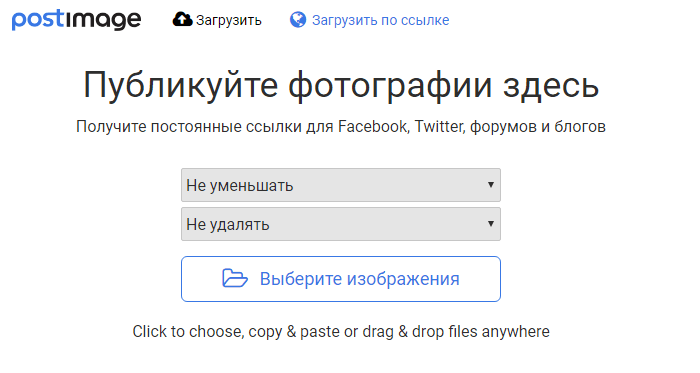
PostImage — очень простой ресурс, позволяющий сохранять изображения с созданием учетной записи или без нее. При загрузке фотографии можете выбрать срок ее хранения: один день, семь дней, 31 день или вечно.
Этот сайт в основном используется для размещения изображений на форумах. Вы можете загружать сразу несколько фотографий и выбирать их размер для использования на форумах в качестве аватарок, в электронных письмах, на досках объявлений.
TinyPic
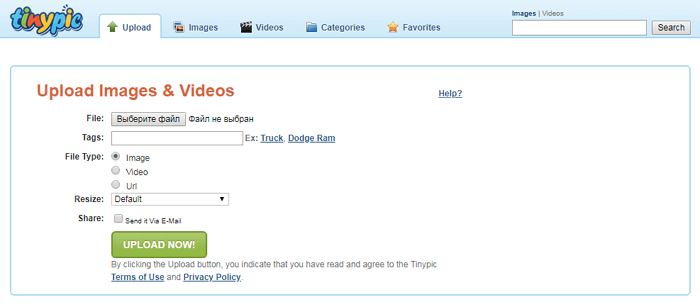
TinyPic от Photobucket создан для быстрой и простой загрузки фотографий и обмена ими. Для этого не обязательно проходить регистрацию. Просто выберите файл, который хотите сохранить. Добавьте теги, задайте нужный размер и дождитесь окончания загрузки.
TinyPic предоставляет вам прямую ссылку, чтобы делиться фотографией с другими людьми. Добавление тегов поможет людям, использующим функцию поиска изображений. Фотографии и видео, которые не связаны с учетной записью, остаются на сайте не менее 90 дней, затем удаляются, если за это время их не просматривали.
Максимальный размер картинок — 1600px в ширину и высоту, до 100 Мб. Доступна загрузка видеороликов продолжительностью до 5 минут.
Free Image Hosting
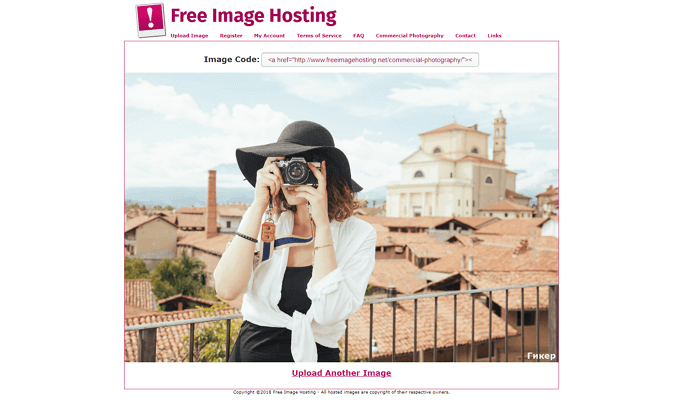
Free Image Hosting похож на Imgur, но с менее стильным интерфейсом и без удобных гиперссылок. Также следует отметить довольно внушительное количество рекламы на сайте. Если вы не возражаете против нее, загружайте фотографии и обменивайтесь ими даже без регистрации.
Изображения сохраняются на сайте навсегда. Это касается и анонимных пользователей. Доступна загрузка GIF-файлов. Некоторые из них могут выглядеть искаженными, если они слишком большие по размеру.
Плюсы:
- быстрая загрузка отдельных фотографий,
- получение прямых ссылок на сохраненные материалы.
Максимальный размер файла — 3000 Кб для фотографии.
ImageVenue
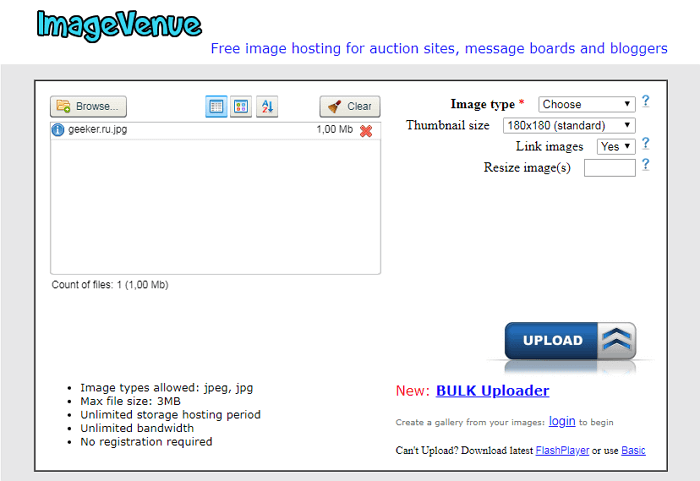
ImageVenue поддерживает загрузку фотографий в формате JPEG размером до 3 Мб. Также можно изменять размер больших фото во время загрузки. Качество картинки и соотношение сторон при этом сохраняются. Это удобный инструмент для тех, кто пользуется досками объявлений и социальными сетями. Сервис очень прост в использовании.
Imgur
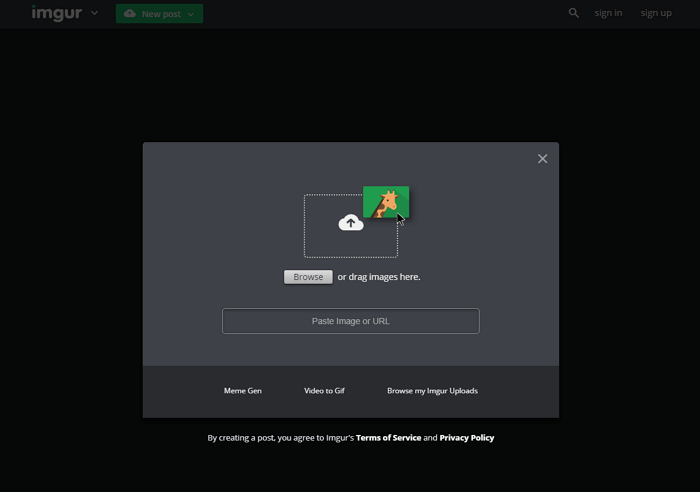
Если вы уже знакомы с Reddit, то, вероятно, знаете, что Imgur — любимый бесплатный хостинг для социальных сетей этого сообщества. Вам даже не нужно создавать учетную запись, просто заходите на сайт и загружайте фотографии.
Фото с вашего компьютера могут быть загружены в Imgur для совместного использования в социальной сети. Для этого выдается уникальный URL-адрес со ссылкой на закачанные файлы. Если используете хостинг со смартфона или планшета, для удобства установите мобильное приложение Imgur.
Фотографии и GIF-анимация загружаются быстро и просто, без потери качества. Максимальный размер файла — 20 Мб для всех не анимированных картинок и 200 Мб для — анимированных.
Google Photos
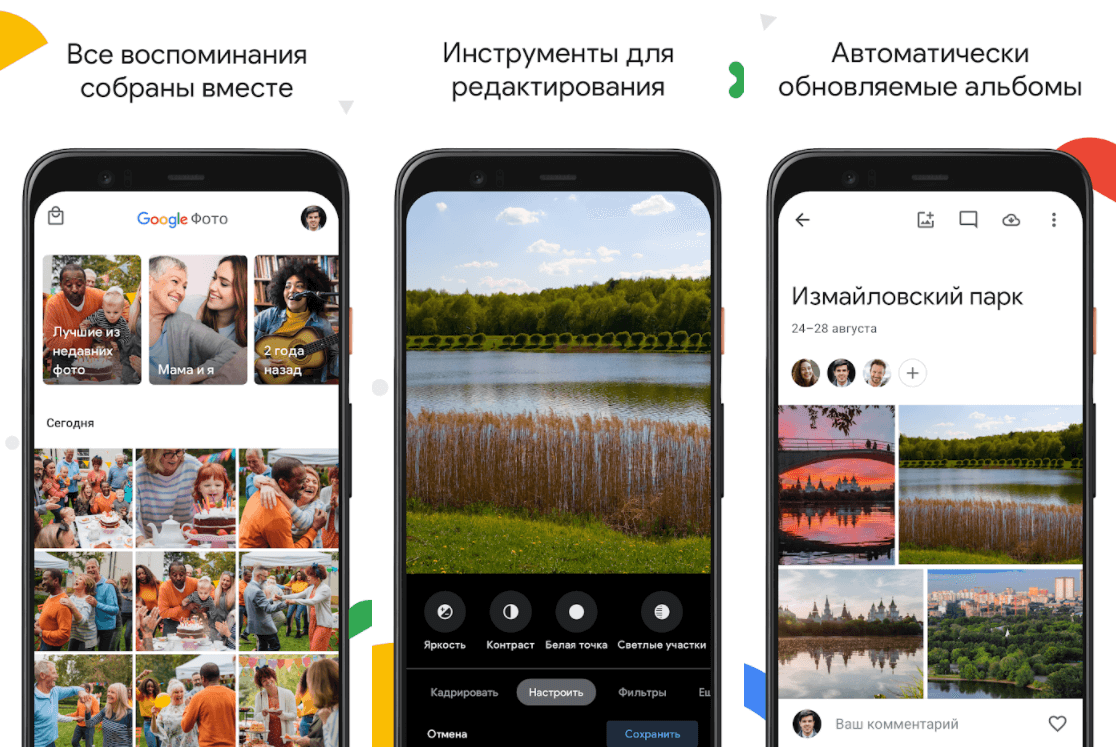
Google Photos — один из самых полезных сервисов, главным образом за счет наличия функции автоматического резервного копирования. Поскольку у вас, вероятно, уже есть учетная запись Google, использование сервиса не должно вызвать затруднений.
Вы можете получить доступ к сервису на странице photos.google.com или просто загрузить бесплатное приложение Google Photos на телефон. Во втором случае появляется возможность автоматической загрузки всех фотографий на сервис, которые вы будете делать с помощью телефона. Все они синхронизируются через учетную запись, после чего их можно будет скачать уже на компьютер.
Google Photos также позволяет редактировать изображения, группировать их по разным параметрам, делиться ими с другими людьми (в том числе не имеющих аккаунта в Google Photos). Чем дольше вы используете этот сервис, тем больше он узнает о ваших предпочтениях, что позволяет автоматически группировать изображения так, как это удобней для вас.
Плюсы:
- автоматическое резервное копирование,
- загрузка большого количества материалов,
- сохранение фото в высоком разрешении,
- удобное редактирование, поиск и группирование фотоизображений.
Максимальный размер файла неограничен. Сервис позволяет сохранять фотографии, сделанные на камеры с разрешением до 16 Мп. Ограниченное пространство выделяется для кадров, сделанных камерами DSLR. Также доступна загрузка видео в формате 1080p HD.
Flickr
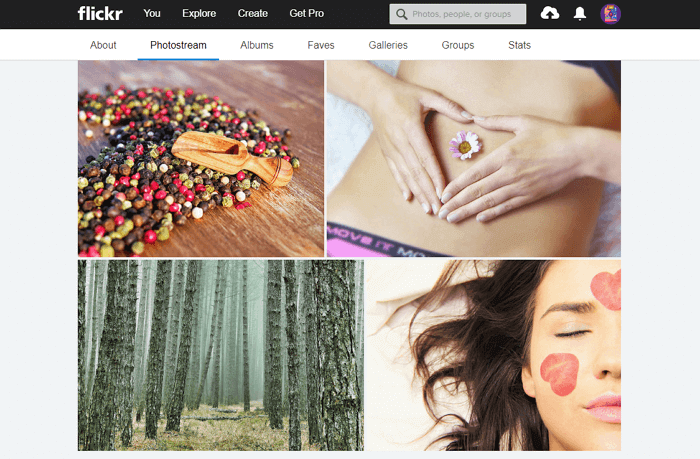
Flickr — один из старейших и популярных фотохостингов, работающих до сих пор. Он отлично подходит как для бесплатного хранения изображений, так и для их редактирования. Вы можете использовать инструменты для улучшения фотографий, прежде чем сгруппировать их в альбомы, чтобы затем делиться с другими участниками сообщества Flickr.
Вы можете настроить параметры конфиденциальности, если надо поделиться фотографиями с избранной аудиторией, также у вас есть возможность загружать фото с разных устройств.
Официальное мобильное приложение Flickr — одно из главных преимуществ сервиса. Доступен также инструмент Flickr Uploader, создающий резервные копии фотоизображений с компьютера, Apple iPhoto, Dropbox и других мест.
Плюсы:
- удобная интеграция с социальной сетью,
- качественное мобильное приложение,
- редактирование фотографий и создание альбомов.
Чтобы другие люди могли скачивать ваши фото, обязательно опубликуйте их в соответствии с лицензией Creative Commons. Максимальный размер хранилища — 1000 Гб.
500px
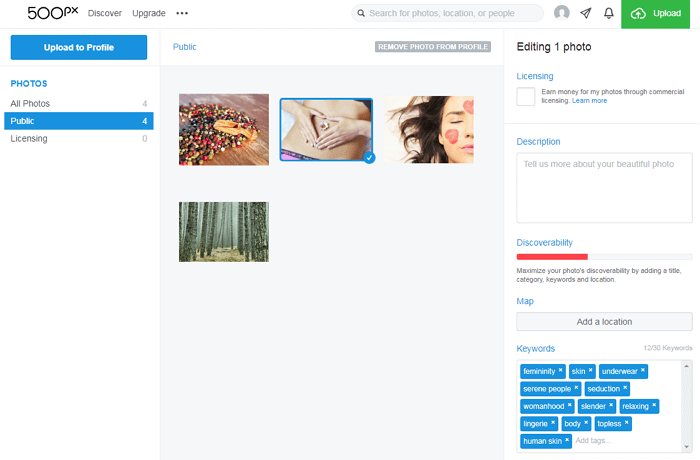
Как и Flickr, 500px — популярная социальная сеть для фотографов, которые хотят поделиться своими лучшими снимками. Этот сервис не совсем похож на некоторые из рассмотренных выше. Здесь нет прямых ссылок на сохраненные фотографии, но это фантастический вариант для фотографов, желающих продемонстрировать свои работы и, возможно, даже немного заработать на них.
Те, кто выбрал 500px, могут создавать личный профиль для публикации своих фотографий. Премиум-пользователи получают возможность создать портфолио без комментариев и оценок пользователей сообщества. Если вы хотите отображать фотографию на веб-сайте, вставьте код со ссылкой на страницу с сохраненным файлом.
Плюсы:
- социальная сеть со большим сообществом фотографов,
- лицензирование изображений и возможность их продажи.
Поскольку 500px — скорее социальная сеть, чем фотохостинг, сервис не имеет никаких ограничений на размера загружаемого файла. Опытным путем удалось установить, что можно загружать даже очень большие изображения в формате JPEG. Для обладателей обычных профилей существует ограничение — до 20 загружаемых фотографий в неделю. Это ограничение снимается (а также предоставляются дополнительные возможности), если вы переходите в премиум-пользователи и ежегодно платите $25.
Dropbox
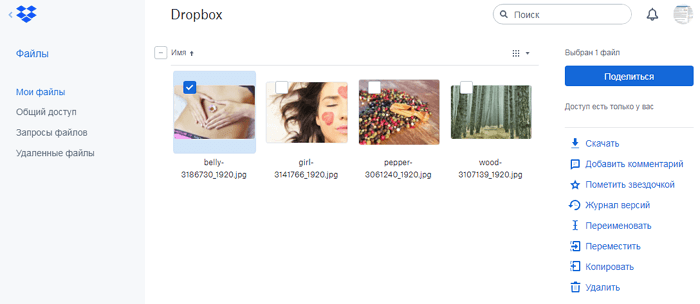
Dropbox — бесплатный хостинг, который возможно использовать для хранения материалов абсолютно различных форматов. Сервис позволяет получить ссылку на отдельный файл или целую папку для обмена данными с другими людьми.
Dropbox также имеет мобильное приложение для загрузки, управления и совместного использования всех файлов со смартфона или планшета. Нажмите на стрелку возле файла, чтобы сделать его доступным для автономного просмотра. Это полезная функция, если нет доступа в интернет.
Плюсы:
- обмен отдельными фотографиями или целыми папками.
Максимальный размер хранилища — 2 Гб. Есть возможность получить дополнительный объем, приглашая других людей присоединиться к Dropbox или перейдя на платный тариф.
ImageShack
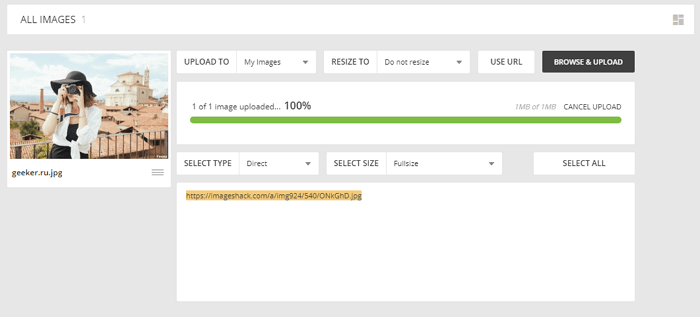
ImageShack имеет бесплатную 30-дневную пробную версию и премиум-аккаунт. Стоит отметить интересный интерфейс, напоминающий Pinterest. Вы можете использовать сервис для загрузки большого количества фотографий с высоким разрешением, создания альбомов, группировки фото с помощью тегов. Также есть функция поиска фотографий других пользователей.
Настройте параметры конфиденциальности, если не хотите, чтобы ваши фотографии были видны другим пользователям. ImageShack имеет несколько приложений для мобильных устройств. Можете воспользоваться этим ПО, чтобы упростить загрузку фотографий и обмен ими. Максимальный объем хранилища — 10 Гб в месяц для обычных пользователей.
Как создать ссылку для обмена фотографиями и видео в Google Фото

Вот как вы можете легко создать ссылку для обмена определенными фотографиями и видео в Google Фото для iOS, Android и в Интернете.
Создайте ссылку для обмена и упростите процесс отправки фотографий и видео кому-либо еще
Обмен фотографиями и видео с друзьями и членами семьи должен быть делом пирога. Это не должно быть связано с тем, что вы выполняете массу работы, например, прикрепляете файлы к электронному письму или что-то подобное. Это должно быть так же просто, как посещение ссылки в Интернете, и оттуда все должно просто взлететь.
Google Photos значительно упростили процесс резервного копирования фотографий и видео. Когда вы начинаете понимать, как легко обмениваться фотографиями и видео, зарезервированными с кем-либо, буквально с кем-то. Вы можете просто перейти к фотографии или видео, создать ссылку для общего доступа, а другая сторона может посетить указанную ссылку, чтобы просмотреть или загрузить контент с легкостью. Это избавляет от необходимости пересылать по электронной почте огромные файлы, чтобы добиться цели.
Сегодня мы проведем наших читателей через процесс создания простой ссылки, чтобы они могли в один миг поделиться своими фотографиями и видео с другими.
Руководство
Этот метод работает на iOS, Android и в Интернете. Это абсолютно легко следовать, и у нас есть все, что вам нужно знать в шагах ниже.
Создать ссылку для обмена с помощью Google Фото на мобильном телефоне
1. При условии, что у вас установлено приложение Google Фото и включено автоматическое резервное копирование на устройстве iOS или Android, запустите его.
2. Найдите фото и видео, которыми хотите поделиться с кем-либо. Если есть несколько фотографий и видео, выберите их, нажав и удерживая жест.

3. После выбора содержимого нажмите на маленький значок «Поделиться» в верхней части страницы.
4. Теперь нажмите на ссылку Создать.

5. Ссылка была скопирована в буфер обмена и готова для вставки в любое место.
Создать ссылку для публикации с помощью Google Фото в Интернете
1. Откройте веб-сайт Google Фото, перейдя по следующей ссылке: photos.google.com.
2. После этого выберите фотографии и видео, которыми вы хотите поделиться с кем-либо.
3. После выбора нажмите кнопку «Поделиться» в верхнем правом углу.
4. Теперь нажмите на ссылку Получить.

Удаление изображений из общего альбома
Хотя фотографии и видео абсолютно безопасны в Google Фото, но есть вероятность, что информация, которой вы поделились, может «просочиться». Чтобы избежать этого, удалите изображения из общего альбома как на мобильном, так и на рабочем столе. Ссылки, которые вы создали выше, будут бесполезны.
Перейдите в раздел «Альбомы» на мобильном или настольном компьютере, затем выберите «Общий доступ». Оказавшись здесь, удалите альбомы, которые вы не хотите ассоциировать с общей ссылкой. Это так просто.
Заворачивать
Там у вас есть это. Теперь вы знаете, как обмениваться фотографиями и видео из Google Фото с кем-либо, используя чрезвычайно упрощенный процесс. Просто перетащите ссылку, а не сами файлы, и все готово.