Как прошить Андроид без компьютера? Как прошить Андроид через рекавери (recovery)?
Советы по выбору прошивки и инструкция по её установке на Android через меню recovery.
Операционная система Android славится сегодня своей стабильной работой, однако даже с ней порой случаются неприятности. Ваше устройство начинает тормозить, закрывать автоматически приложения, выдавать критические ошибки системных служб и тому подобное. Как правило, связано это с установленной на мобильном устройстве прошивкой.
Существует два вида прошивок: стоковая и кастомная. И, прежде чем прошивать своё устройство, для начала нужно тщательно подумать, взвесить все «За» и «Против» каждой из прошивок и выбрать ту, которая Вам больше всего подходит
Основные плюсы и минусы стоковой прошивки
- И так, стоковая прошивка – официальное программное обеспечение, выпущенное разработчиками и максимально хорошо оптимизированное под большинство мобильных устройств
- Как правило, планшеты и мобильные телефоны изначально продаются с оптимальной для них версией операционной системы (прошивкой) и заменять её на более ранние или поздние версии не рекомендуется, но в некоторых случаях такая необходимость может появиться. Например, если Вы пропустили обновление до новой версии, получив root-права
Плюсы
- Официальная прошивка даёт гарантию качества и стабильной работы системы
- Обеспечивает надёжную защиту от взломов извне
- Есть возможность автоматического обновления в случае выпуска новой версии операционной системы
- Отсутствие каких-либо серьёзных багов, глюков и конфликтующего со сторонними приложениями ПО
- В случае поломки устройства со стоковой прошивкой, его можно сдать в ремонтный сервис или обменять по гарантии
Минусы
- В официальных прошивках существует много лишнего программного обеспечения, которое невозможно удалить. Если у Вас слабый мобильный телефон или планшет, это может даже тормозить систему
- Отсутствует полный доступ к управлению устройством
- Нет возможности установить некоторое дополнительное программное обеспечение
Кастомная прошивка Android
Основные плюсы и минусы кастомной прошивки
- Кастомная прошивка – модернизированная умелыми пользователями официальная версия операционной системы. Так как Android имеет открытый код, любой желающий имеет возможность отредактировать операционную систему так, как ему хочется
- Кастомных прошивок существует великое множество и все они имеют свои плюсы и минусы. Одни работают как часы на всех устройствах, другие только на определённых моделях, третьи вообще никак. Зависит всё от мастерства человека, который её создавал
Плюсы
- Большинство кастомных прошивок отличаются высоким быстродействием
- Отсутствие ненужного стандартного программного обеспечения
- Наличие дополнительного стороннего программного обеспечения
- Пофикшены множественные баги, которые присутствовали на стоковой прошивке этой версии
- Наличие root-прав
Минусы
- Существует достаточное количество прошивок, которые очень сильно тормозят систему
- Нет гарантии безопасности и сохранности данных на устройстве
- Не на всех устройствах работают кастомные прошивки
- Имея устройство с установленной кастомной прошивкой, гарантия на него сгорает и сдать его на ремонт в сервисный центр не получится
Тщательно взвесьте все «За» и «Против» и определитесь, что из выше перечисленного Вам больше подходит
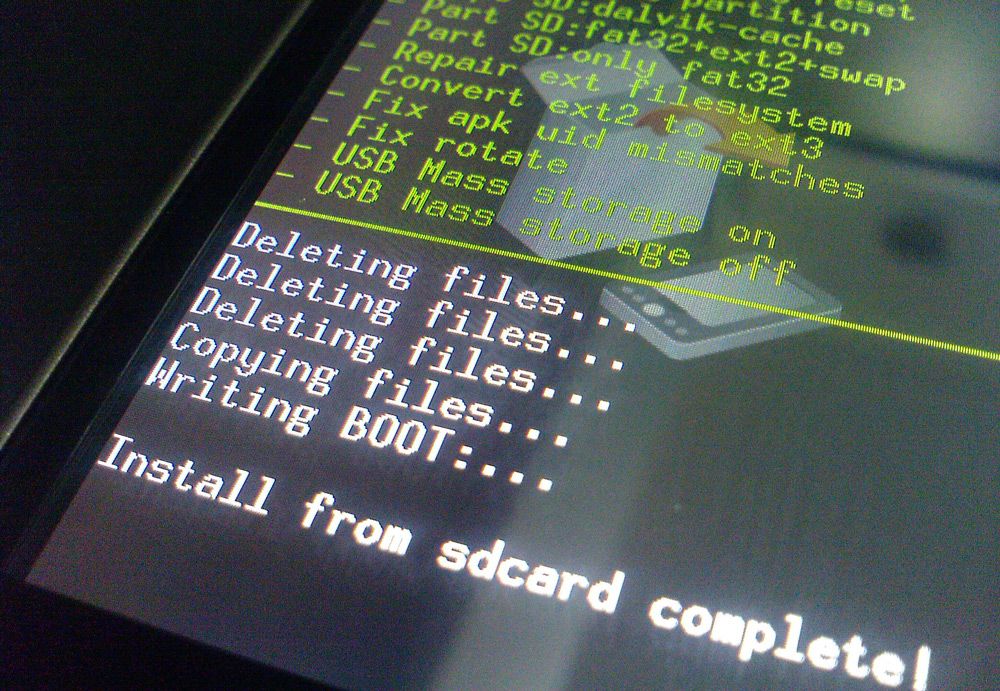
Меню recovery на Android
Как прошить устройство через меню recovery?
- Независимо от того, какую прошивку Вы хотите поставить на своё устройство, стоковую или кастомную, необходимо сначала получить root-права. После их получения необходимо установить на своё устройство одну из версий кастомного меню recovery. Самыми надёжными и популярными сегодня являются TWRP и ClockworkMod recovery
ВАЖНО: Помните, что получение root-прав обнуляет гарантию на ваше устройство и, в случае поломки, сдать его в сервисный центр не получится.
- Чтобы установить меню TWRP, необходимо загрузить в Play Market программу Goo Manager
- Для установки меню ClockworkMod, необходимо загрузить в Play Market программу Rom Manager и в основном меню нажать по пункту «Setup recovery»
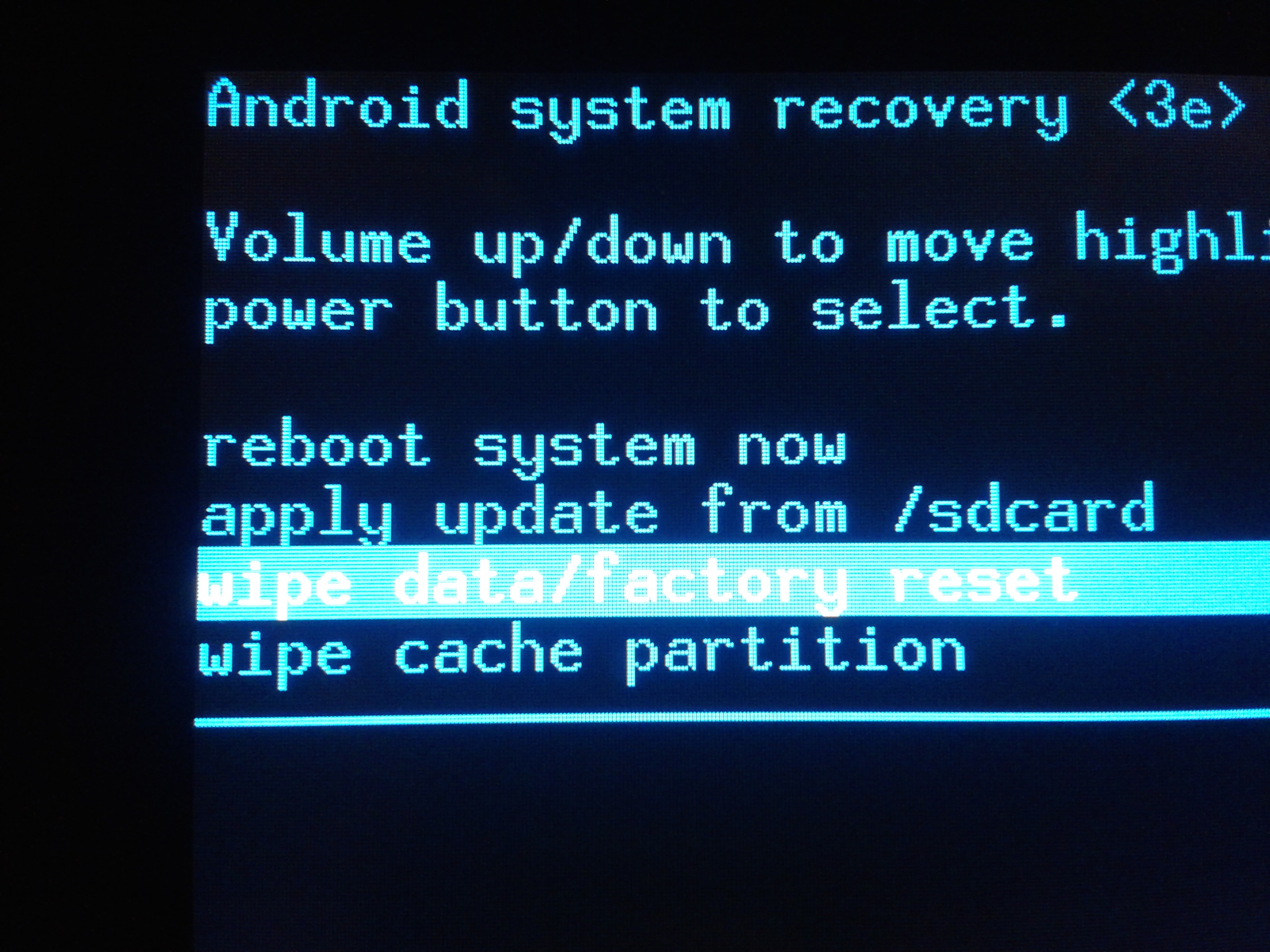
Прошивка Android через меню recovery_3
ВАЖНО: Перед началом процедуры сделайте полный бэкап всех важных данных на SD-карту, так как в процессе прошивки устройства с него будут удалены все приложения и контакты, а настройки будут сброшены до заводских
- Скачайте и поместите на SD-карту файл прошивки в формате «zip». Помните, что необходимо скачивать только ту прошивку, которая предназначена для вашего устройства! В случае использования несовместимой прошивки, Вы рискуете лишиться устройства навсегда
- После того как меню установлено, а файл с прошивкой перемещён на SD-карту, необходимо загрузить телефон в режим recovery
- Делается это методом одновременного зажатия нескольких кнопок на вашем устройстве в выключенном состоянии. На всех моделях комбинация кнопок разная, однако, чаще всего зажимаются кнопка громкости «+» и кнопка питания
- Так же можно загрузиться в меню через одно из скаченных ранее приложений. На главной вкладке выберите запуск устройства в режиме recovery и дождитесь загрузки устройства в данном режиме.
- Как только Вы загрузились в меню recovery, можно приступать непосредственно к установке прошивки
Прошивка Android через меню recovery_2
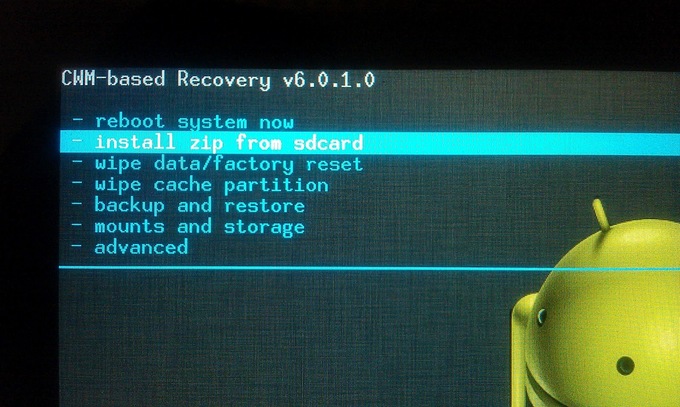
- Если Вы установили на устройство меню ClockworkMod, при помощи кнопок звука «громче/тише» передвигайтесь по меню и выполняйте в строгом порядке следующие действия:
Wipe data/factory reset , далее Yes – Wipe all user data ;
Wipe cache partition , далее Yes – Wipe cache ;
Advanced , далее wipe dalvik cache , далее Yes – wipe dalvik cache ;
Install zip , далее choose zip from sdcard (здесь от Вас требуется указать скаченный заранее файл с прошивкой) - После всех этих действий запустится процесс установки, который может занять неопределённое количество времени. Обычно установка длится от 15 до 40 минут. После завершения процесса необходимо вернуться в основное меню и выбрать пункт « reboot system now »
Прошивка Android через меню recovery_1
- Если Вы установили на устройство меню TWRP, то оно является сенсорным и для навигации можно пользоваться пальцем, нажимая на нужные пункты. Проделайте в строгом порядке следующие действия:
Wipe , далее Swipe to factory reset ; (после чего вернитесь в главное меню)
Install , далее укажите скаченный файл для установки , который Вы заранее перекинули на SD-карту;
Пошёл процесс установки. Дождитесь его завершения, после чего вернитесь в главное меню и нажмите « Reboot system »
- После перезагрузки прошивка будет поставлена и телефон загрузится в нормальном режиме
ВАЖНО: Если Вы плохо представляете себе что делаете и зачем Вам это всё нужно, рекомендуется воздержаться от собственноручной прошивки и доверить это дело профессионалу, иначе Вы рискуете остаться без устройства
ВАЖНО: Прибегая к самостоятельной прошивке устройства, Вы действуете на свой страх и риск. Администрация сайта и автор статьи не несут ответственность за возможное возникновение неполадок на ваших устройствах во время установки
Как поставить кастомную прошивку на китайский телефон без ПК
Чтобы приступить, нужно иметь андроид не ниже Jelly Bean и СД карту. Также некоторые шаги могут не совпадать с вашим устройством, поэтому вопрос в комментарии.
Смена прошивки будет состоять из 7 (8 траблшутинг) шагов, из них первый и четвёртый рискованные и могут привести кирпич.
1. Получение Рут доступа: Без него никак, это уже всем ясно. Получить его можно так. Вбтваем в гугл модель вашего китайца и добавляем 4pda на конце. Далее заходим на тему вашего телефона, и там ищем метод получения Рут. Так как телефон китайский, можно попробовать такие программы как KingoRoot и Ding Dong Root. Проверяемых наличие Рут прав любой программой сделанной для этого.
2. Установка Rashr: Получить эту программу можно на плэй маркете. Предоставляемых ей Рут права. Нажимаем на «Я понимаю риск» и отказывается от всего.
3. Получение кастомного рекавери: Добыть его можно в теме вашего телефона. Выбираем по душе: CWM или TWRP (советую этот). Скачиваем файл в формате .zip .
4. Установка кастомного рекавери: И опять же, по причине того, что вы обладатель китайского тела, это можно сделать без пк. Заходим в rashr, и далее по вашему усмотрению, делать резервную копию, или нет. Нажимаем «Рекавери из загруженного каталога и выбираем скачанный файл. Если все так вы будете в рекавери через несколько секунд. Если же нет, то ребутимся (если сможете) и востанавливаем вашу резервную копию и ставим болт на это дело. Можно попробовать поставить другое рекавери, поэтому повторяем шаг 3.
5. Получение кастомной прошивки: угадайте откуда? Правильно, в теме для вашего телефона.
Выбираем прошивку, и смотрим, есть ли в ней гаппс. Если нет, то смотрим какая нужна версия (типа pico или nano), а потом в поисковике ищем gapps, заходим, нажимаем download и выбираем версию андроида на которую шьемся, а также версию гаппсов которую вы посмотрели в теме.
Должен получиться файл тоже в формате .zip.
Скачиваем саму прошивку. Она должна весить знатно, и тоже быть в формате зип. Все это должно быть на сд, если у вас не 8 гб внутренней памяти.
6. Установка Rom manager: Ищем в маркете. Заходим и выбираем установленную кастомную прошивку (там где написано » уже установленное рекавери»). Потом нажимаем device is not listed above (даже если оно там есть). Далее высвечивается меню. Нажимаем загрузить режим recovery.
7. Установка прошивки: И вот вы в рековери. Здесь бэкапим систему, далее делаем вайп cache, data, system, dalvik cache. Потом переходим к установке файла прошивки. Если у вас при выборе файла внутренняя память, то в самом выборе нажимаем назад до большого списка системных папок. Здесь выбираем external sd storage или что-то типа этого, и там уже выбираем прошивку. Устанавливаемые и переходим опять в установку, только выбираем уже файл гаппсов. Ребутимся в систему. Первая загрузка нереально долгая (чтобы вы понимали).
Если вас кидает в рекавери, делаем восстановку с помощью бэкапа и опять забиваем болт. Если же хотите продолжить, то повторяем шаг 5 с другой прошивкой. Если все загрузилось, радуемся.
1. Ошибка при скачивания на 4пда: зарегистрируйтесь.
2. Ничего не выходит: В комментарии.
3. Проблемы с прошивкой: В сообщении с вашей прошивкой должен быть список багов. Если в последнем вашего нет, то здесь же ищем патч, либо ставим другую прошивку.
4. Нет темы для вашего устройства: Идём на английские форумы, либо ложимся в угол и плачем.
P.S: без картинок, потому что делал на телефоне.
У меня не получается окирпиченый китайский айфон 5S поднять. Пару раз поднимался загружалась ось, но после ребута снова бегающая стрелка по трем менюшкам выбора способа загрузки и рекавери. И в таком состоянии кроме кнопки питания нихера не происходит.

Оживление планшета Digma Plane 8548S 3G PS8161PG
Обратился ко мне товарищ с просьбой посмотреть планшет так как он перестал включаться.
Пациент — планшет фирмы Digma модель Plane 8548S 3G PS8161PG.
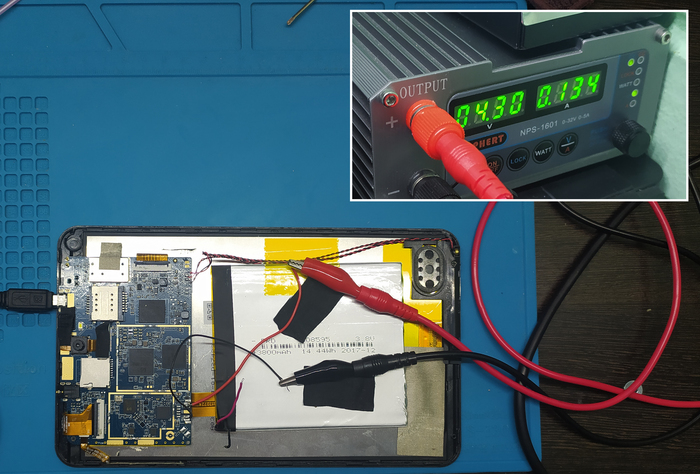
Диагностика: пробую подключить зарядку — не реагирует, жму на кнопки тоже 0 реакции. Разбираю, замеряю напряжение на батарее — оно около 2В, а это очень мало, нужно принудительно подзаряжать. Для этого отпаиваю батарею, но решаю прежде чем заряжать ее, подключить лабораторный БП вместо батареи к плате планшета и попробовать включить его.
Выставляю на лабораторнике напряжение 4.3В и ток 2А. Пробую включить планшет — лабораторный БП показывает потребление 0.125А и все, дальше ничего не меняется, планшет не включается. С одной стороны это хороший знак — реакция на кнопку включения есть, и потребление маленькое, значит возможно проблема в прошивке.
Пробую подключить планшет к ПК: отключаю лабораторный бп, зажимаю клавишу «громкость вниз» и подключаю usb кабелем планшет к компьютеру. Комп выдает сообщение что подключено неизвестное устройство, качаю драйвера ( https://disk.yandex.ru/d/H-Hb44sfjmQL8w ), устанавливаю их. Неизвестно устройство определяется как «SPRD U2S Diag (COM6)» — можно пробовать шить!
(На фото планшет во время прошивки, подключенный к лабораторному БП). Без подключенного БП во время процесса прошивки в самом конце выдавал ошибку.
Ищу информацию по планшету в интернете, нахожу ветку на форуме 4pda.ru — там есть софт по прошивке, прошивки для 4-х ревизий и драйвера.
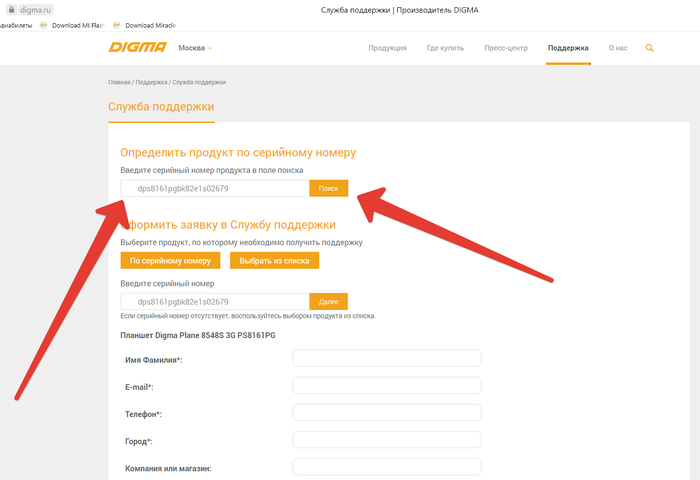
Определяю ревизию нашего пациента: захожу на сайт digma.ru , перехожу в раздел поддержки, вбиваю серийный номер — выскакивает окно с информацией о планшете
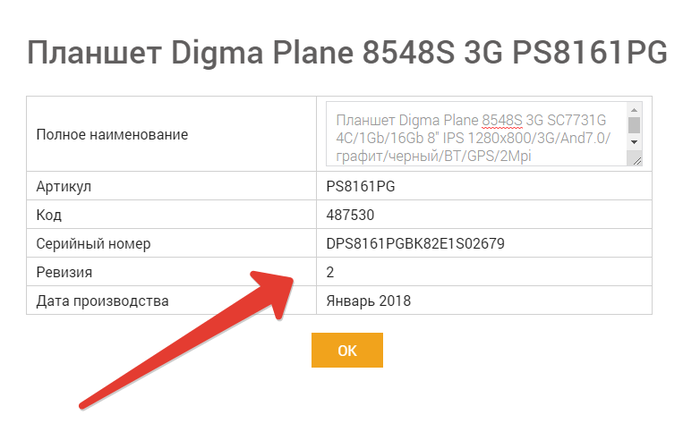
Скачиваю программу для прошивки — Research Download ( https://disk.yandex.ru/d/DTnkUSJWnoAxGg )
Скачиваю прошивку для своей ревизии — plane_8548S_ps8161pg_rev2_factory_20180105 ( https://disk.yandex.ru/d/Iz7zn1SUfO_xVw )
Прошивка: запускаю программу, нажимаю на первую кнопку (большая шестеренка), выбираю файл прошивки, нажимаю третью кнопку (стрелка вправо), подключаю планшет к ПК с зажатой клавишей «громкость вниз». Запускается процесс прошивки.
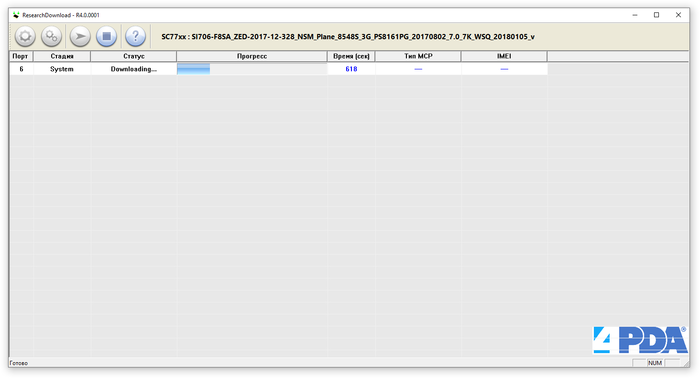
По окончании прошивки пробую включить и чудо — планшет оживает! Осталось подзарядить батарею и припаять ее на место. Заряжать батарею буду так же с помощью лабораторного БП с напряжением 4.3В и током 1А
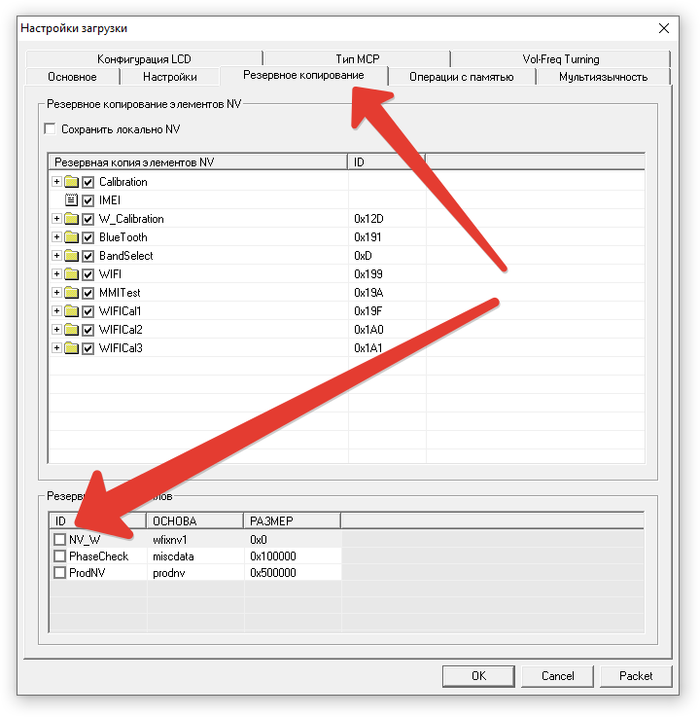
ВНИМАНИЕ! Если программа при попытке прошивки будет выдавать «
Failed: Incompatible Partition», нужно зайти в настройки(значок «шестеренки») — > вкладка «резервное восстановление» — > в нижней части окна снять галки со всех пунктов

Новый режим Wireless Display в Android 10
Давным давно, ещё с Android 5.0, а в некоторых устройствах и раньше, появился режим Screen Mirror. Режим, который позволял дублировать экран смартфона на устройства с поддержкой Miracast. Было это крайне удобно, можно запустить на смартфоне фильм и транслировать на ТВ, звук передавался в том числе. Также было удобно показывать фотографии, которые сделал во время поездки, всей семье и на большом экране.
Время шло, Android менял свои версии, Nougat (7), Oreo (8), Pie (9), в каждой версии оставался этот режим, и вот вышло обновление до Android Q (10).
Подключаюсь, как обычно:
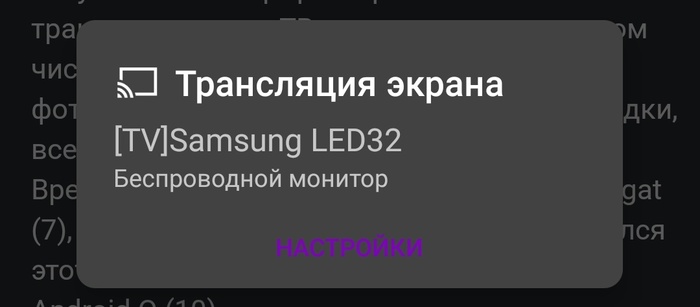
Трансляция экрана, которая стала уже привычным способом передачи изображения на ТВ и вижу:
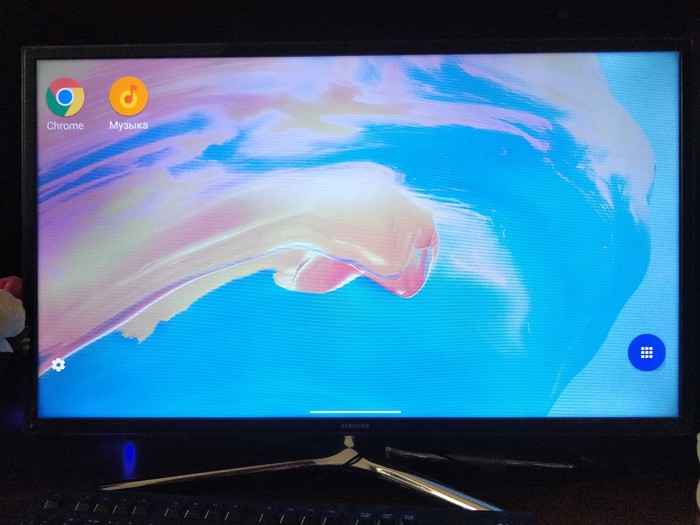
Вот такой рабочий стол (ну практически, иконок не было тогда ещё). Стало интересно, что это за новый режим и с чем его едят. Решил я поискать информацию в Рунете и удивительно, её в нём не оказалось. От слова совсем. Лишь редкие сказы о том, что режим Screen Mirror перестал работать и отображает только их рабочий стол.
Самой первой мыслью стало, а что будет, если.. подключить к телефону мышку через OTG. Сказано, сделано. И курсор появился, о боже, не на смартфоне, а именно на новом рабочем столе.
коротко о нём — на рабочем столе изначально 2 иконки: настройки рабочего стола и меню приложений. Оперировать новым рабочим столом можно только посредством внешней мышки и клавиатуры. И выглядит это примерно так:
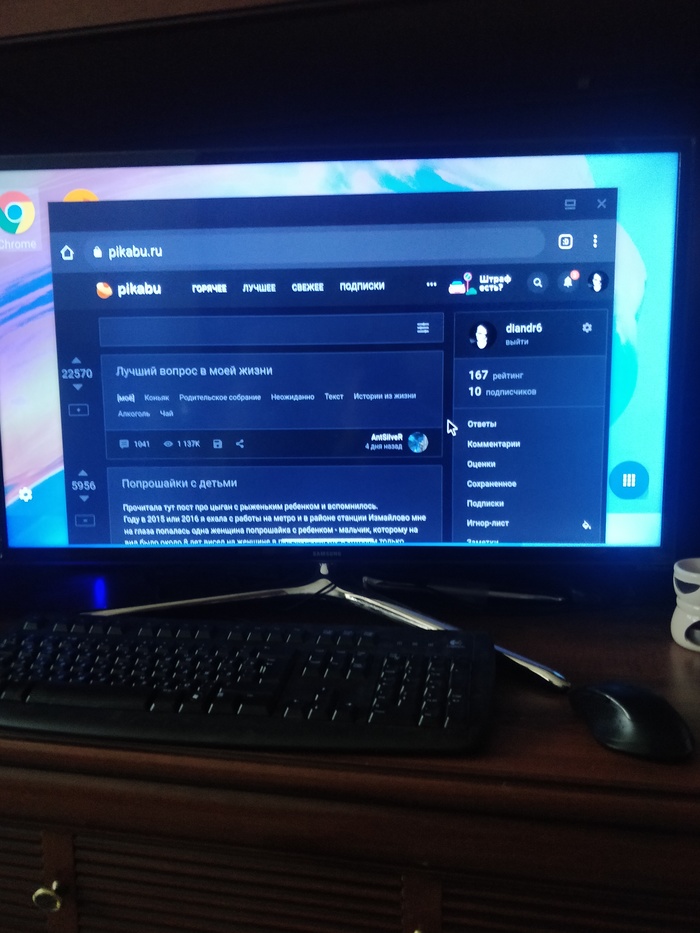
Да, рабочий стол напоминает совокупление Android и Windows, окно можно двигать, изменять его размеры и разворачивать на весь экран. Открывая новое окно, оно будет поверх предыдущего сообщения. Клавиатура работает стандартно, Win+пробел меняет раскладку.
Также, чтобы к телефону подключить одновременно клавиатуру и мышь, потребовалось городить такую схему:
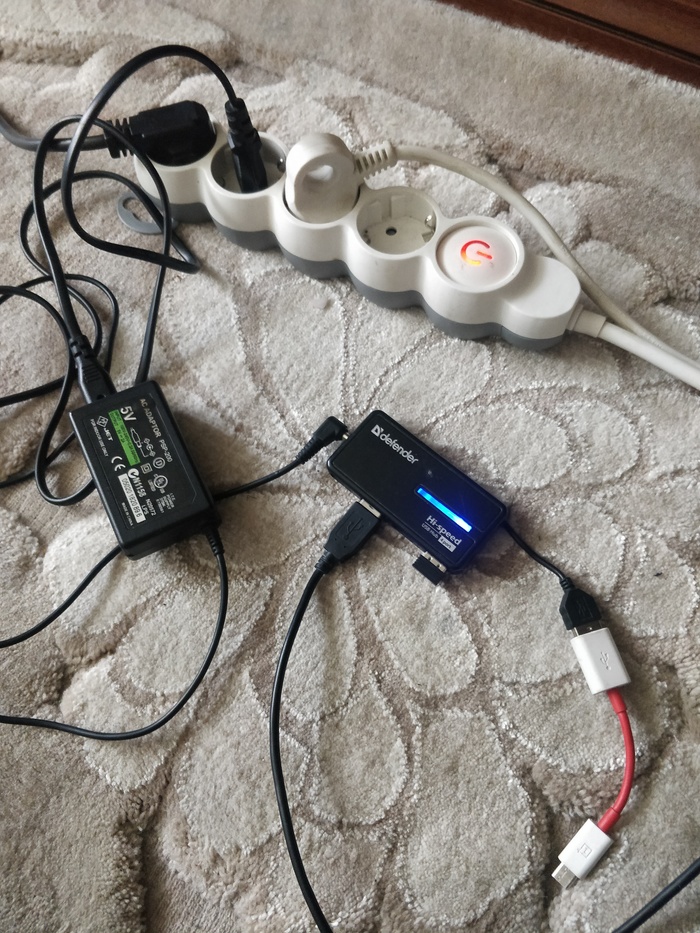
USB хаб с внешним питанием и к нему подключена мышь и клавиатура. Без внешнего питания тянет только по отдельности. На удивление, телефон тоже начал зарядку при подключении в режиме OTG
А теперь то, ради чего я всё это писал. Надеюсь, что пост заиндексируется и люди найдут способ это отключить (в рунете не написано, как отключить Wireless Display и вернуть Screen Mirror)
Заходим в настройки для разработчиков и находим "Принудительное включение режима рабочего стола"
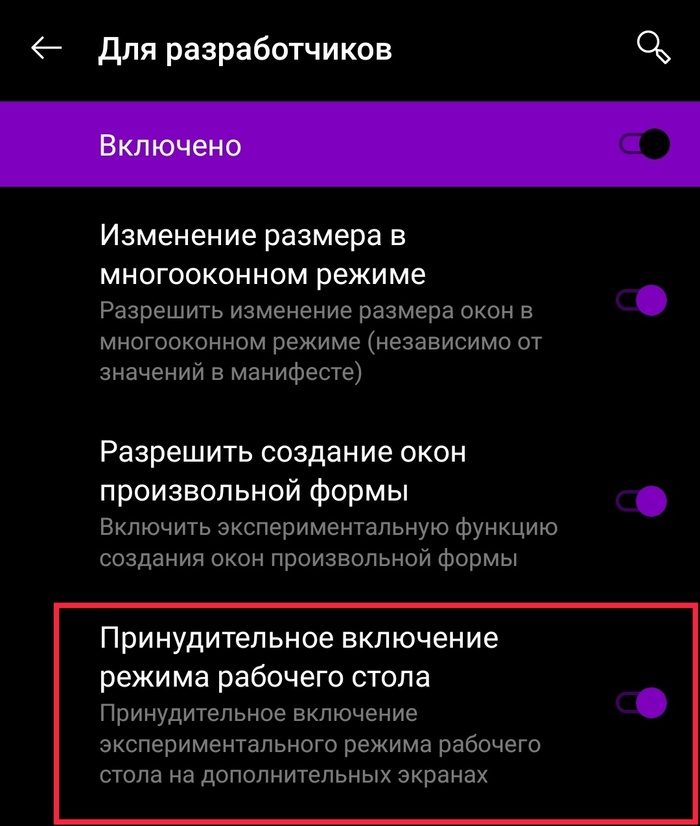
Переводим слайдер в положение "Off", перезагружаем телефон, и вот снова у нас старый, привычный режим Screen Mirror
(а если вы наоборот хотите его включить, то в положение "On" и перезагрузка)
P.S.: Если у вас есть bluetooth мышь и клавиатура, то будет намного проще
Через MHL не пробовал, возможно сейчас там работает точно также
Samsung сделали поддержку только для своих устройств и только через Samsung Dex, Google сделали для всех устройств)
Небольшой курс по прошивке смартфонов
Приветствую! И так, по какой-то причине вы решили прошить свой или чей-то телефон и читаете мой пост. Я долго собирал материал, что бы сделать этот пост более наглядным. На мой взгляд самая понятная инструкция — это видеоурок. Существует огромное количество устройств, которым по тем или иным причинам необходимо "вправить мозги".
Для восстановления программного обеспечения любого устройства нам надо:
1) пк с операционной системой, которая соответствует программе прошивальщику и прошивочным драйверам.
2) программа прошивальщик (далее флешер)
3) драйверы для режима прошивки
4) файл(ы) прошивки
5) соответствующий кабель
6) комбинация клавиш вводящих телефон в режим прошивки.
Так как нереально описать процесс прошивки всех устройств, я расскажу как прошить самые распространенные на сегодняшний день устройства на базе процессоров qualcomm, exynos, mediatek, speadtrum, apple, kirin.
Пара банальнейших советов, облегчающих жизнь мастерам до прошивки:
1) всегда прошивайте телефон или с ноутбука или с компьютера подключенному к ИБП.
2) Перед прошивкой проверьте разъём в телефоне, при необходимости разъём надо очистить от грязи, коррозии и тд.
2.1 Если на разъёме видны следы коррозии, то сначала необходимо вскрыть устройство, и проверить нет ли следов жидкости на плате.
3) не используйте для прошивки usb разветвители, хабы, порты на корпусе системника. Вставляйте кабель в usb порт напрямую впаянный в материнскую плату .
4) желательно чтобы акб устройства был заряжен минимум на 50%.
Приступим к прошивке. Самые простые на мой взгляд в плане прошивки устройства — это устройства фирмы Apple. Скачиваем и устанавливаем программу iTunes, эта программа при установке сама установит все необходимые драйверы, сама точно определит какое устройство подключено, сама скачает прошивку. Есть 3 режима из которых можно прошить яблочное устройство:
А) normal. Это обычный режим, когда iphone/ipad/ipod загружается до рабочего стола, вы можете разблокировать устройство и вам просто надо обновить устройство, с сохранением данных пользователя. Просто подключаете разблокированное устройство к пк, на экране устройства нажимаете "доверять этому пк", если айтюнс сообщит что есть новая прошивка, то нажимаете "обновить", со всем соглашаетесь и через 15-30 минут (в зависимости от размера прошивки и скорости вашего интернета) вы получите самую новую версию программного обеспечения для вашего устройства на сегодняшний день.
Б) recovery. Если ваше яблочное устройство заглючило, не загружается, висит на заставке и дальше яблока не загружается, или циклически перезагружается, или надо просто стереть все данные вместе с экранным паролем, или на экране устройства вот такая картинка, то действуем следующим образом: подключаем к пк устройство, зажимаем клавишу home(или клавишу уменьшения громкости начиная с айфон7) и нажимает кнопку включения секунды на 3-5, держим обе кнопки пока устройство не перезагрузится и сразу отпускаем кнопку включения, продолжаем держать home. Как только увидим на экране яблочного устройства значок "подключитесь к айтюнс" можно отпускать кнопку home. Программа айтюнс на пк должна найти устройство в режиме восстановления и предложить вам либо ВОССТАНОВИТЬ УСТРОЙСТВО (сотрёт все данные и пароли, прошьёт самую свежую прошивку), либо ОБНОВИТЬ (просто прошьёт самую свежую прошивку, данные не будут затронуты). Если же вы зажмёте на клавиатуре пк клавишу shift и одновременно кликните ВОССТАНОВИТЬ, то айтюнс предложит выбрать вам локальный файл прошивки, заранее вами скаченный.
В) DFU: почти тот же режим рекавери, с той лишь разницей что в dfu попадает яблоко с более серьёзными проблемами. При dfu режиме яблоко не подаёт ни каких признаков работоспособности, кроме как то, что пк находит устройство apple dfu device. Искусственно загнать яблоко в dfu режим можно комбинацией клавиш включения и хом, подключаем яблоко к пк, удерживаем эти клавиши пока аппарат не выключится, после того как аппарат выключится, продолжаем удерживать кнопку включение и хом ещё 10 секунд, потом отпускаем кнопку включения, хом продолжаем удерживать. А дальше восстанавливаем через айтюнс.
Начиная с iPhone7 apple заменили механическую кнопку домой на сенсорную, а в моделях iphone x и последующих этой кнопки совсем убрали. Чтобы ввести новые модели iPhone'ов в режим прошивки без нажатия клавиш есть специальные кабели и переходники.
Samsung. Все андроид-смартфоны и планшеты фирмы Samsung шьются программой Odin не зависимо от того на базе какого процессора устройство (у самсунга есть модели на процах exynos, mediatek, qualcomm и даже на spreadtrum)
До 2018 года все модели смартфонов и планшетов samsung вводились в режим прошивки сочетанием клавиш уменьшение громкости+хом+включение. Если на планшете нет кнопки хом, то только уменьшение громкости и включение.
Начиная примерно с 2018 года устройства самсунг вводятся в режим прошивки следующим способом: на выключенном устройстве зажимаете обе клавиши регулировки громкости и подключаете кабелем к пк. Что надо учитывать при прошивки самсунгов?
Текущая версия прошивки: не рекомендуется понижать прошивку, начиная с моделей 2017 года понизить версию прошивки нельзя. В более ранних моделях иногда стирался imei номер при понижении прошивки или записи прошивки предназначенной для другой страны (региона)
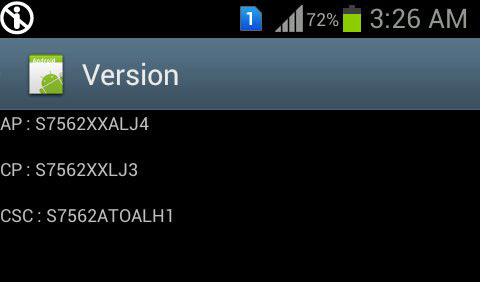
Как узнать версию прошивки на телефоне самсунг, который включается? В звонилке набираем код *#1234# вы увидите 3 строки: версия основной операционной системы, прошивки модема, и версия настроек под конкретный регион.
Если же смартфон не загружается, то версию прошивки можно посмотреть зайдя в recovery (звук+ домой и включение)
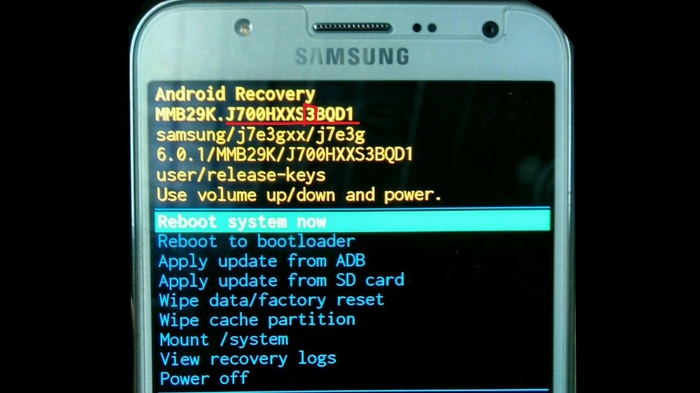
Версия прошивки подчеркнута красной линией, версия загрузчика 5й символ, если считать справа налево. Так вот если вы вдруг решите прошить в самсунг прошивку с более низкой версией загрузчика, у вас ничего не получится.
Есть программа для скачивания прошивок Samsung, называется SamFirm, существует много разновидностей этой софтины, ибо разработчики постоянно меняются. Если вдруг вы решите воспользоваться этой программой, то я для вас подготовил расшифровку регионов.
Russia — SER
Afghanistan — AFG
Algeria — TMC
Argentina — ARO
Argentina — CTP
Argentina (Claro) — CTI
Argentina (Moviestar) — UFN
Argentina (Personal) — PSN
Australia — XSA
Australia (Optus) — OPS
Austria (3 Hutchison) — DRE
Austria (A1) — MOB
Austria (Orange) — ONE
Austria (T-Mobile) — MAX
Austria (Telering) — TRG
Baltic — SEB
Bangladesh — TML
Belgium / Luxemburg — PRO
Bosnia and Herzegovina — ERO
Bosnia and Herzegovina (BH TELECOM) — BHT
Brazil — ZTO
Brazil (Claro) — ZTA
Brazil (TIM) — ZTM
Brazil (VIVO) — ZVV
Bulgaria — GBL
Bulgaria (MTL) — MTL
Bulgaria (VVT) — VVT
Chile — CHO
Chile (Claro) — CHL
Chile (Entel PCS) — CHE
Chile (Telefonica) — CHT
China — CHU
Colombia — COL
Colombia (Comcel) — COM
Colombia (Moviestar) — COB
Costa Rica — ICE
Croatia — TRA
Croatia (T-Mobile) — CRO
Croatia (VIPNET) — VIP
Cyprus — CYV
Cyprus (Cytamobile Vodafone) — CYO
Czech Republic — XEZ
Czech Republic (O2C) — O2C
Czech Republic (T-Mobile) — TMZ
Czech Republic (Vodafone) — VDC
Denmark (3) — HTD
Dominica — DOR
Dominican Republic — CDR
Ecuador — ECO
Ecuador — EBE
Egypt — EGY
France — XEF
France (Bouygues) — BOG
France (Orange) — FTM
France (SFR) — SFR
Germany — MBC
Germany — DBT
Germany (E-Plus) — EPL
Germany (O2) — VIA
Germany (T-Mobile) — DTM
Germany (Vodafone) — VD2
Greece — EUR
Greece (Cosmote) — COS
Greece (Vodafone) — VGR
Guatemala — TGU
Guatemala — PGU
Guatemala (Tigo) — CGU
Hong Kong — TGY
Hungary — XEH
Hungary (T-mobile) — TMH
Hungary (Telenor) — PAN
Hungary (VDH) — VDH
India — INU
India — INS
Indonesia — XSE
Iran — THR
Iraq — MID
Ireland (Meteor) — MET
Ireland (O2) — O2I
Ireland (Three) — 3IE
Ireland (Vodafone) — VDI
Israel — ILO
Israel (Cellcom) — CEL
Israel (Mirs) — MIR
Israel (Orange/Partner) — PTR
Israel (Pelephone) — PCL
Italy — ITV
Italy (H3G) — HUI
Italy (Vodafone) — OMN
Italy (Wind) — WIN
Jamaica — JDI
Kazakhstan — SKZ
Kazakhstan (Kcell) — KCL
Kenya — AFR
Kenya — KEN
Libya — BTC
Luxembourg — LUX
Macedonia — VIM
Macedonia — MBM
Malaysia — XME
Mexico — IUS
Mexico (Movistar) — TMM
Mexico (Telcel) — TCE
Morocco — FWD
Morocco (MAT) — MAT
Morocco (MED) — MED
Morocco (MWD) — MWD
Nepal — NPL
Netherlands — PHN
Netherlands (T-Mobile) — TNL
Netherlands (Vodafone) — VDF
New Zealand (Vodafone) — VNZ
New Zeeland — NZC
Nigeria — ECT
Nordic countries — NEE
Norway (Telenor) — TEN
Open Austria — ATO
Open Europe — OXA
Pakistan (PAK) — PAK
Panama — TPA
Panama — PBS
Panama (Cable & Wireless) — PCW
Panama (Claro) — CPA
Peru — PET
Peru (SAM) — SAM
Philippines — XTE
Philippines (Globe) — GLB
Philippines (Smart) — SMA
Philippines (Sun) — XTC
Poland — XEO
Poland (Orange) — IDE
Poland (PLUS) — PLS
Poland (Play) — PRT
Poland (T-mobile) — TPL
Portugal (Optimus) — OPT
Portugal (TMN) — TMN
Portugal (TPH) — TPH
Portugal (Vodafone) — TCL
Puerto Rico — PCT
Romania (Cosmote) — COA
Romania (Orange) — ORO
Romania (Vodafone) — CNX
Saudi Arabia — KSA
Saudi Arabia (JED) — JED
Serbia — TSR
Serbia (Telenor) — MSR
Serbia (Vip SRB) — TOP
Singapore — XSP
Singapore — MM1
Singapore (SingTel) — SIN
Singapore (StarHub) — STH
Slovakia — ORS
Slovenia (Mobitel) — MOT
Slovenia (Si.mobil) — SIM
South Africa — XFE
South Africa — XFA
South Africa (Vodafone) — XFV
Spain — PHE
Spain (Moviestar) — XEC
Spain (Orange) — AMN
Spain (Vodafone) — ATL
Spain (Yoigo) — YOG
Sri Lanka — SLK
Sweden — VDS
Sweden (Tre) — HTS
Switzerland — AUT
Switzerland (Swisscom) — SWC
Taiwan — BRI
Taiwan (WAN) — WAN
Thailand — THL
Trinidad and Tobago — TTT
Tunisia — ABS
Tunisia — TUN
Turkey — TUR
Ukraine (Kyivstar) — SEK
United Arab Emirates — XSG
United Kingdom — BTU
United Kingdom (H3G) — H3G
United Kingdom (O2) — O2U
United Kingdom (Orange) — ORA
United Kingdom (T-Mobile) — TMU
United Kingdom (Vodafone) — VOD
Uruguay — UFU
Uruguay — UPO
Uruguay (Claro) — CTU
Vietnam — XXV
Vietnam — XEV
Ну и для наглядности ролик по прошивке Samsung SM-G531
Qualcomm. Чипы этой фирмы есть в каждом 2м смартфоне на планете. Программа, которая прошивает устройства на базе процессоров qualcomm называется QFIL (qualcomm flash image loader) и входит в пакет программ QPST. Для прошивки используется режим EDL (emergency download — экстренная прошивка), устройство в этом режиме определяется компьютером как HS-Diagnostic interface 9008. Для установки этих драйверов необходимо отключать проверку цифровой подписи на 64 битных ОС. Принудительно ввести устройство в режим edl можно либо комбинацией клавиш (у каждого производителя и модели эта комбинация своя, необходимо гуглить), а некоторые модели только с помощью тестпоинтов или сервисного кабеля.
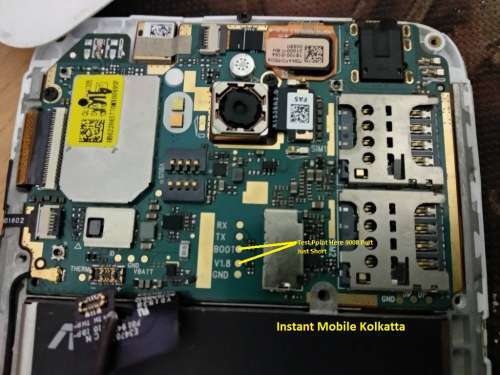
Testpoint — это такие контакты на материнской плате смартфона, при замыкании которых устройство входит в специальный режим прошивки.
Как прошить андроид без компьютера

ОС Android стала популярной своей стабильностью. Но даже с ней случаются неприятные «сюрпризы», так сказать. Ваше устройство в самый неподходящий момент вдруг закрыло ранее запущенные приложения, начало тормозить, появляются какие-либо непонятные ошибки, глюки и т. п. В этом случае, вам потребуется перепрошить телефон. Как прошить Андроид без компьютер в случае его отсутствия под рукой? Существует два способа прошивки, но прежде чем приступить, определитесь какая вам подойдет.
Способы прошивки андроида без ПК
- Стоковая прошивка
Выпущенная разработчиками — это официальное довольно оптимизированное программное обеспечение и отлично подходит под большинство смартфонов.
Плюсы
- официальная прошивка обеспечивает стабильность и качество работы системы;
- гарантирует защиту от взломов;
- автоматически обновляется в связи с выпуском новой версии ОС;
- отсутствие серьезных неполадок, багов и т. п;
- возможность воспользоваться ремонтом в сервисе или обменом в гарантийном случае.
Минусы
- в официальных прошивках много лишних программ которые невозможно удалить;
- ограничение в полном доступе в управлении устройством; невозможность установки каких либо дополнительных программ.
- Кастомная прошивка
- модернизированная официальная версия ОС созданная пльзователями-программистами
- наличие открытого кода на устройстве Андроид
- предоставляет возможность отредактировать операционку так как будет удобно пользователю устройства
Кастомных — множество, у всех есть свои преимущества и недостатки.
Плюсы
- высокое быстродействие;
- отсутствие лишних программ;
- наличие стороннего ПО;
- пофикшены баги;
- предоставление root-прав.
Минусы
- множество из них значительно тормозят систему;
- отсутствие гарантии безопасности сохранности данных на смартфоне;
- не всем устройствам подходит данная прошивка;
- установив кастомную, гарантия на телефон сгорает и в случае неисправностей на Вашем Android сервисный центр будет в праве отказать в ремонте.
Так, перед тем как прошить свой смартфон, рассмотрите все нюансы и найдите правильное решение.
Прошивка Андроида через recovery
Перед стоковой или кастомной прошивкой изначально необходимо получение root-прав. После получения переходите к установке одной из версий кастомного меню recovery. Лучше надёжная версия — TWRP и ClockworkMod recovery
НА ЗАМЕТКУ!
Примечание: получение root-прав обнуляет гарантию на ваш телефон.
Для установки меню TWRP:
- загрузите программу Goo Manager, через Play Market
- для установки ClockworkMod загрузите программу Rom Manager через Play Market
- после этого в основном меню нажмите пункт»Setup recovery»
НА ЗАМЕТКУ!
В процессе прошивки с Вашего Андроид устройства произойдет сброс настроек до заводских, и во избежание потере всех Ваших контактов и данных советуем Вам в начале процедуры сделать бэкап всех данных на SD-карту
- Сначала скачайте на SD-карту файл прошивки «zip».
- Но перед тем Вам стоит удостовериться в том что данная прошивка подходит под Ваше устройство, или Вы рискуете лишиться его навсегда.
- После установки меню и перемещения файла с прошивкой на SD-карту загрузите смартфон в режим рекавер.
Как войти в recovery для перепрошивки смартфона?
Для перемещения в рекавери можно использовать клавиши громкости. Итак, на выключенном устройстве нужно зажать кнопки «Домой» и «Громкость +», после этого, не отпуская их, нажать на клавишу питания. Гаджет включится в необходимом режиме. При наличия более современного устройства без кнопки «Домой» повторите процесс, используя кнопку «Громкость +» и кнопку питания. В случае, если у Вас ничего не получается, тогда следует расширить список способов входа в recovery для разных производителей.
Перейдя к процессу самой прошивки, добавлю, что неофициальные файлы операционки «Андроид», созданные умелыми пользователями, должны устанавливаться на свой страх и риск. Если Вы решились установить неродную версию, так следует удостовериться что прошивка «написана» непосредственно для того телефона, который Вы перепрошиваете.
Если Вы выбрали стоковую, тогда не заморачивайтесь установкой CWM Recovery или TWRP. Все действия которые следует выполнить, ограничиваются непосредственно скачиванием заводского файла и его перемещением на внешнюю карту памяти. После всего этого, сам процесс будет аналогичен установке кастомного рекавери:
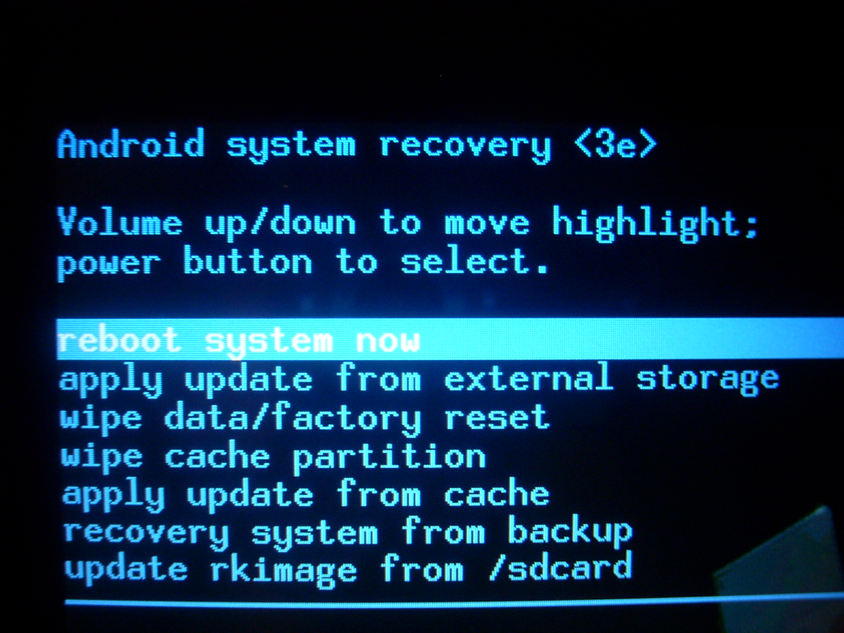
- нужно войти в стоковое меню «recovery» и выбрать «Apply update from external storage».
- следующий шаг — укажите файл прошивки и нажимаете «подтвердить»
- когда процесс пойдет к концу, Вам необходимо будет выполнить дополнительный шаг, чтобы избежать глюков при включении и работе гаджета
- после установки прошивки, Вам сразу необходимо выбрать в меню «Wipe data/factory reset» потом подтвердить
- так Вы сможете очистить информацию о предыдущем программном обеспечении, и о файлах, которые ранее были в наличии на смартфоне до самой прошивки
- после окончания этих манипуляций, Вам следует выбрать «Reboot system now». Так Ваш смартфон перезагрузится и процесс настройки его начнется «с нуля»
- если процесс включения затянулся и логотип устройства «висит», тогда следует вспомнить о том, выполнялся ли после перепрошивки пункт «сброс настроек».
Рекомендации
В прошивке Android все очень просто. Но не беритесь прошивать его если Вы не уверенны что справитесь самостоятельно, иначе Вы рискуете «убить» устройство без надежд на его восстановление. Лучше обратитесь к специалистам.
Администрация сайта и автор не несут ответственность за возможные неполадки на ваших гаджетах во время установки.
Как перепрошить телефон с ОС Андроид в домашних условиях
Операционная система «Андроид» включает в себя комплект драйверов, создающих возможность телефону работать в режиме миниатюрного компьютера. Но чем сложнее техника, тем более она подвержена риску выхода из строя, телефон также иногда отказывает, в том числе, и по причине неисправности ОС.
Столкнувшись с такой проблемой, не стоит тут же идти в магазин за новым гаджетом или обращаться в сервис. Стоит попытаться определить источник неисправности и, в случае необходимости, перепрошить телефон, используя ПК самостоятельно.
Что такое «прошивка» и «перепрошивка» телефона?
Прошивка смартфона – это установленное производителем на микрочип устройства программное обеспечение. Перепрошивка, следовательно, применяется для обновления или восстановления работоспособности операционной системы и добавления новых функций.
Перепрошивка необходима если:
- требуется установка более свежая версия Андроид;
- необходимо избавиться от программных сбоев: подвисания, невозможности установки приложений и т. д.;
- надо обойти блокировку ОС Андроид;
- необходимо русифицировать гаджет.
Имеет ли смысл самостоятельная перепрошивка смартфона?
Варианты прошивки
Существует два варианта прошивки: стоковая – программное обеспечение от производителя телефона, или кастомная – самостоятельно созданная другими разработчиками.
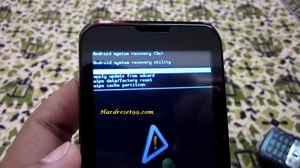
Первый вариант прошивки проходит всестороннее тестирование производителем, чего, как правило, не хватает кастомным прошивкам. К сожалению, не все производители даже известных брендов, выпускают свежие обновления. Исходя из этого, перед тем, как приступить к перепрошивке телефона своими силами, необходимо тщательно взвесить все плюсы и минусы возможного результата.
Преимущества:
- Новая версия Андроид с исправленными мелкими дефектами.
- Улучшенный интерфейс с обновлёнными элементами графики.
- Улучшенная работа камеры и звуковых динамиков.
- Появление в смартфоне новых функций.
- Более экономное расходование заряда батареи.
Недостатки:
- Отсутствие базовых знаний может сделать ваш телефон полностью неработоспособным и бесполезным.
- Кастомная прошивка, по некоторым параметрам, может не соответствовать требованиям данной модели аппарата, что отрицательно повлияет на время работы от аккумулятора.
- Применение прошивки от сторонних производителей (кастомной), гарантийное обслуживание становится невозможным.
На большинстве современных смартфонов на ОС Android для обновления прошивки компьютер не нужен. Пользователю всего лишь нужно скачать на карту памяти необходимый файл из интернета. Контакты и важные данные нужно сохранить, скопировав на накопитель. Универсальных советов по дальнейшим действиям не существует, поскольку они зависят от конкретной модели гаджета. Рассмотрим процесс перепрошивки телефона Андроид, как наиболее популярного.

Обновляем программы
Самый простой способ перепрошивки – обновление через Wi-Fi. При включённой функции Wi-Fi Заходим в настройки, переходим в раздел «о телефоне», затем «обновление ПО». Если производитель создал более новую, чем на вашем устройстве прошивку, то остаётся всего лишь согласиться на её обновление.
Замена прошивки телефона при помощи компьютера
Перепрошить смартфон на базе ОС Android можно при помощи персонального компьютера даже в том случае, если телефон вообще не включается. Процесс довольно прост, но требует определённых знаний и внимания.
Для перепрошивки смартфона необходимо иметь USB-кабель хорошего качества, который обычно поставляется в комплекте с телефоном. И также потребуется скачать программу, предназначенную для создания резервной копии содержимого телефона и инсталлировать необходимые для подключения драйвера.
Где взять программы для перепрошивки
Официальные программы можно найти на сайте производителя. Если на ПК установлена операционная система Windows 7 или более новая, то она способна подобрать и скачать драйвера. Также можно найти требуемое программное обеспечение на сайте «4pda.ru». Для этого нужно посетить его форум, открыть раздел необходимого устройства, выбрать прошивку или другое ПО и скачать на компьютер.
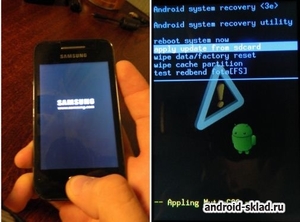
Подготовка к перепрошивке
Процесс перепрошивки занимает приблизительно 30 минут, в то время как подготовка к нему может занять ещё некоторое время. Скачать из Play Market на смартфон приложение «MobileuncleMTK Tools». Предоставить ему права администратора Root. Открыть сайт и найти файл «CWM – recovery» для вашего телефона. На SD карту смартфона записать архив ZIP с прошивкой и Recovery. Запустить приложение Mobileuncle. Оно автоматически отыщет файл Recovery. Кнопкой «OK» даём согласие на обновление.
Создание резервной копии Андроид
До начала установки новой прошивки желательно создать резервную копию установленной версии, для восстановления работоспособности телефона в случае неудачной прошивки:
- Запускаем файл CWM – recovery и заходим в раздел «Сохранить текущий ROM»;
- В появившемся окне покажется архив с новым именем, которое, при необходимости, можно сменить;
- После нажатия «OK» устройство перезагрузится и создаст резервную копию.
Это действие занимает довольно много времени; для восстановления следует открыть CWM – recovery, выделить пункт «Restore» и найти созданный недавно файл.
Копирование данных
Перед тем как приступить к перепрошивке, рекомендуется скопировать для сохранения все созданные пользователем данные на внешний носитель.
Для этого следует: установить программу «Mobogenie» на ПК, и на смартфон; используя кабель USB подключить устройство к компьютеру; после распознавания устройства программой на компьютере, нажать «Backup»; в случае восстановления данных необходимо сделать то же самое, но в конце выбрать «Restore», выбрать путь и подтвердить.
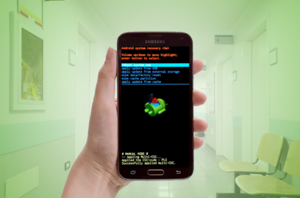
Прошивка
Приступая к главному этапу, необходимо полностью зарядить телефон, выключить его, нажав кнопки включения и регулятора громкости войти в CWM – recovery.
После того, как программа запустится, надо выбрать пункт «Wipe» для сброса данных гаджета и после этого, там же нажать пункт «Wipe cache partition». Программа запросит подтверждение, после чего нужно нажать «Install form sd card» и затем — «Choose Zip from internal sd card», выбрать файл прошивки и, согласившись, ждать завершения процесса установки.
После завершения смартфон необходимо перезагрузить. Иногда, в процессе перепрошивки Андроид, возникают некоторые проблемы, которые несложно решить. Если компьютер не видит подключённый к нему смартфон, можно использовать несколько путей выхода из такой ситуации:
- заменить кабель USB;
- попытаться подключить гаджет к другому ПК;
- проверить исправность порта USB;
- удалить драйвер USB и установить его заново после перезагрузки ПК;
- активируйте отладку USB;
- убедитесь, что на подключённом телефоне не активизирована функция «Только для зарядки»;
- в настройках смартфона отключите функцию портативного модема;
- перезагрузите телефон и компьютер;
- сбросить настройки телефона до заводских (все данные будут утрачены);
- используя RomManager, перепрошить гаджет без контакта с компьютером.
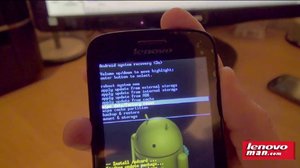
Если в результате прошивки телефон не загружается дальше заставки, следует:
- перезагрузить смартфон;
- снова перепрошить;
- запустить восстановление из бэкап;
- обратиться в сервисный центр.
Видео
Из видео вы узнаете, как самостоятельно прошить любой телефон или планшет на Android.