Перенос данных с Андроида на Андроид: ТОП-7 простых способов перенести ваши сведения и файлы
Телефоны давно не просто средство для разговоров. Мы храним на смартфонах контакты и адреса, фотографируем, делаем заметки и пишем статьи, контролируем вес и выбираем меню. Неудивительно, что с покупкой нового телефона возникает вопрос синхронизации данных. Перенос информации между Apple не сложен, ведь компания с самого начала выстраивала систему с единым центром. А вот Android напоминает мозаику из разных приложений. Поэтому у многих возникают сложности с переносом данных между андроидами.

Синхронизация через Гугл
Этот вариант переноса данных потребует минимальных усилий от пользователя:
- Войдите в раздел «Настройки»-«Аккаунты» на старом телефоне.
- Выберите гугловский профиль (будет указан e-mail в Google), затем «Синхронизация». Проверьте, чтобы напротив нужных Вам данных стояли галочки. Иначе информация не перенесется.
- Если стоит отметка, что копирование включено для всех элементов, просто добавьте профиль Google на новом смартфоне.
- Нажмите «еще», затем «синхронизировать». Данные со старого смартфона за перенесены на новый девайс.
Время копирования зависит от объема данных, но обычно занимает 5-10 минут. Однако, если версии андроида на телефонах отличается – возможно «переедут» не все. Проблемы возникают с очень старыми или наоборот, недавно вышедшими операционками. Например, сейчас еще не все приложения адаптированы под 10 версию.
Кроме того, учитывайте, что на смартфоне должно быть достаточно места, чтобы туда влезли все приложения и программы, которые вы переносите.
Как быть, если нет аккаунта гугл? Его можно быстро создать через сервисы Google или Play Market, который по умолчанию есть на каждом смартфоне с Android. Когда Вы впервые входите в магазин, вам предложат зарегистрироваться в гугле. Для этого:
- Указываете свое имя и фамилию.
- Придумываете название почтового ящика и пароль.
- Регистрация пройдена.
Что можно перенести через сервисы Гугл?
- Список контактов. Они будут автоматически храниться на сервере. Список можно просмотреть на любом устройстве, в том числе ПК. С компьютера можно добавить новые номера или отредактировать старые.
- Фото и видео. Они хранятся на Google фото.
- Сообщения. Однако, Google будет их хранить, только если вы дали свое согласие и используете их фирменное приложение и дали на это согласие. Причем речь идет только об СМС. Сохранность переписки в WhatsApp, телеграмм, и т.д. зависит от возможностей этих мессенджеров. Например, секретные часты Telegram не переносятся на другие устройства.
- Приложения. При первой настройке телефона вам предложат установить программы, которые вы использовали ранее. Так с android на android можно перенести календарь.
- Любые файлы в памяти телефона. Бывает, там хранятся пароли или другая важная информация. Достаточно скопировать ее на гугл диск, где каждому клиенту бесплатно предоставляется 15 Гб пространства. Потом просто загрузите данные на новый смартфон или просматривайте через сервисы Google.
- История поиска. Если вы пользуетесь мобильной версией браузера Хром – вся информация автоматически сохраняется в облаке, в вашей учетной записи.

Как перебросить данные через сторонние приложения?
Если по какой-то причине Вы не хотите пользоваться сервисами Гугл – установите другие программы. Они не менее эффективно перенесут данные с андроида на андроид. Есть десятки приложений. Но чаще всего используют три:
Перенос через CLONEit достаточно прост
- Скачиваете утилиту через Play Market.
- Устанавливаете на обоих устройствах.
- Запускаете программу на старом телефоне и нажимаете «отправить». С этого устройства создается беспроводная точка доступа.
- Включаем программу на новом смартфоне. Выбираете, что он будет получателем.
- Дожидаетесь, пока телефоны обнаружат друг друга, отдаем команду «Подключиться».
- Выбираем, что нужно перенести
- Жмем «Пуск». Синхронизация началась, данные передаются.
Smart Transfer: File Sharing второе приложение с аналогичным функционалом от немецких разработчиков
Работает на прямую с устройствами. При этом есть возможность копирования на ПК. Для копирования данных:
- Загружаете программу через Play Market. Не скачивайте эти приложения с других неофициальных сайтов, иначе рискуете установить какой-нибудь вирус.
- Программа должна быть установленная на обоих устройствах.
- Принимаете пользовательское соглашение, и даете доступ к данным (иначе программа не сможет их скопировать)
- Затем надо подключить телефоны между собой. Для этого используется QR- коды. Сканируете и получаете подтверждение что связь установлена.
- Затем система начнет сканирование аппарата и покажет все имеющиеся данные.
- На старом гаджете выбираете информацию, которую нужно скопировать;
- Запускаете процесс переноса. Спустя 5-10 минут данные появятся на новом устройстве.
Mi Cloud пойдет для владельцев смартфонов от Xiaomi
Как и в случае с сервисами гугл синхронизация происходит через аккаунт в Mi Cloud. Если у вас нет аккаунта в приложении, нужно его создать. Для этого:
- Загружаете программу через Play Market. Не скачивайте эти приложения с других неофициальных сайтов, иначе рискуете установить какой-нибудь вирус.
- Указываете свои данные
- Принимаете пользовательское соглашение
- Придумываете пароль.
- Устанавливаете Mi Cloud на второй телефон.
Затем начинайте переносить данные:
- Входите в свой Mi аккаунт с обоих смартфонов;
- На старом гаджете выбираете информацию, которую нужно скопировать;
- Запускаете процесс переноса. Спустя 5-10 минут данные появятся на новом устройстве.
Фактически процедура аналогична синхронизации через Google. Однако Mi Cloud предлагает лишь 5 Гб облачного хранилища.

Как синхронизировать данные с андроида на андроид вручную
Если нужно перенести данные со старых моделей телефонов, то Google и другие облачные приложения могут не подойти. Ваш телефон будет попросту неспособен их установить. Поэтому придется перекидывать информацию по старинке.
Через MicroSD
- Открываете на смартфоне Проводник;
- Выбираете нужные файлы
- Нажимаете «копирование на кару памяти»
- Извлекаете MicroSD и вставляете в новый телефон.
Через NFC/Bluetooth
- На обоих гаджетах включаете NFC или Bluetooth в разделе «Беспроводные сети».
- Активируете Android Beam.
- Подносите устройства друг к другу.
- На старом телефоне выбираете файлы, которые требуется перенести.
- Нажимаете «Передать».
Через USB-кабель
Этот вариант для тех, кто опасается, что его данные утекут в сеть.
- Подключаете старый телефон к компьютеру.
- Выбираете «Передача файлов». Теперь у вас не смартфон, а большая флешка, подключенная к ПК
- Копируете нужную информацию
- Отсоединяете телефон
- Подключаете новый
- Переносите на него скопированные сведения.
Так можно создать полный клон смартфона, даже скопировать операционную систему.

Развитие технологий движется в сторону облачных решений. Почти вся информация формируется или дублируется на серверах компаний. Времена, когда из-за потери телефона вы могли потерять многодневный труд, коллекцию фото или песен – ушли навсегда. Достаточно подключить резервное копирование и перенос данных будет осуществляться автоматически.
Как синхронизировать телефон с телефоном на Андроид
Как синхронизировать два мобильных устройства на операционной системе Android различными способами. Как перенести файлы с одного смартфона на другой.
Как подготовиться к синхронизации двух Андроидов
Перед тем как приступать к переносу данных и прочих файлов с одного мобильного устройства на Android на другое, пользователь должен подготовить используемые гаджеты. Кроме того, владелец смартфона должен сравнить технические возможности прежде, чем начать процесс синхронизации данных. Если в хранилище нового девайса на Андроиде не имеется достаточно количество встроенной памяти, синхронизировать и перенести данные не получится.
Важно! Перед тем как синхронизировать телефоны на Андроид, рекомендуется заранее создать резервную копию фотографий, сообщений и прочих данных с аппарата.
Если не получается синхронизировать в автоматическом режиме, вся информация и файлы с устройства сохранится в бэкапе. Не стоит забывать о том, что ни в коем случае нельзя сбрасывать смартфон до заводских настроек до тех пор, пока все данные не будут перенесены.

В архивы добавляются следующие типы данных:
- Список контактов;
- Выделенные сообщения;
- Календари и события в нем;
- Фотографии, музыка, видео.
Как синхронизировать два телефона через аккаунт Google
Встроенные сервисы Гугл позволяют синхронизировать два телефона без помощи посторонних программ. Для того, чтобы владелец гаджетов смог иметь доступ к сохраненным данным, ему необходимо лишь убедиться в том, что на старом устройстве активирована опция соединения. Найти представленную опцию можно в настройках Андроид-устройств, а именно в разделе под названием «Аккаунты и синхронизация».
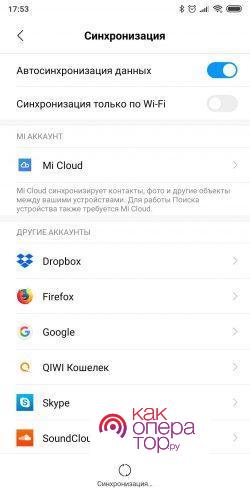
Синхронизировать возможно следующим образом:
- Сперва нужно открыть в своем телефоне на Андроид профиль Google, который находится в приложении Gmail;
- Затем потребуется перейти в меню опции, через которое возможно либо активировать ее, либо отключить. Кроме того, владелец гаджетов может выбрать определенные приложения, которые он хочет перенести на другое устройство;
- Для того чтобы сохранить необходимые файлы на сервисе Гугл, необходимо именно вручную активировать представленную опцию. В зависимости от установленной версии операционной системы, кнопка «Синхронизация» может располагаться как внизу панелиЮ так и вверху под значком с 3 точками.
Во время первого запуска нового мобильного устройства на Андроид пользователь должен вписать личный логин и пароль для входа в аккаунт. И поскольку в системе установлены специальные системы безопасности, на почту будет отправлен код, открывающий доступ к его аккаунту. Только после введения этого кода будет возможность активировать опцию синхронизации файлов.
Как синхронизировать с помощью резервного копирования
Если старое мобильное устройство сломалось без какой-либо возможности получения доступа к данным, пользователя могут спасти бэкапы. Представленная опция будет особо удобна, если синхронизировать данные с новым аппаратом.
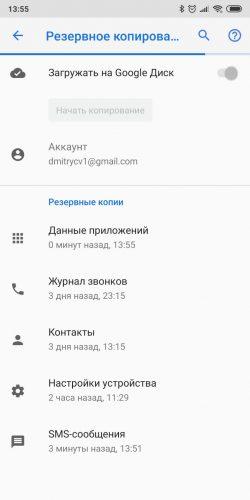
Описанная опция находится в меню настроек Андроида. А для того, чтобы включить ее, потребуется просто перевести ползунок в активный режим в разделе под названием «Резервное копирование».
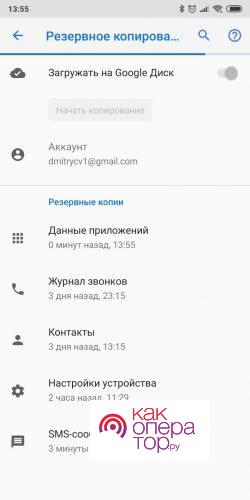
Все файлы переносятся между устройствами либо в облачное хранилище на диск в Google, либо на заранее подготовленную карту памяти. Получить доступ к файлам на смартфоне из бэкапа возможность, нажав на кнопку с надписью: «Автосохранение».
Используя сторонние сервисы
Большинство смартфонов, выпущенных китайскими компаниями, обладают встроенными аккаунтами, которые могут сохранять данные. Так, для переноса файлов с устройств Huawei, Meizu или Xiaomi на гаджет от другого производителя, например, Samsung, можно использовать сторонние приложения. Однако перед этим потребуется создать дополнительную учетную запись в хранилище.

Доступные сторонние сервисы:
Сохраняются резервные копии.
Перенос данных через Dropbox

Представленное приложение может отправлять данные из хранилища гаджета в облако, а установить его можно в Play Market. Для переноса файлов потребуется сделать следующие действия:
- В меню приложения нужно нажать на кнопку «Подключить», после чего пользователь перейдет в меню авторизации, в котором он должен ввести свой логин и пароль;
- На следующем этапе потребуется выбрать раздел «Мастер создания синхронизации» и указать папку, в которую должны перенестись данные их хранилища;
- Помимо этого, доступен двусторонний режим, благодаря которому владельцы гаджетов могут подключить различные дополнительные опции.
Использование фирменных утилит
Для переноса всех необходимых данных можно обратиться за помощью к фирменным утилитам. Например:
- MyPhoneExplorer – эта бесплатная утилита позволяет бесплатно обмениваться различной информацией между девайсами. Для переноса данных можно использовать USB кабель, WI-FI подключение и даже блютуз;

- CLONEit – это лучшее приложение для переноса данных без использования подключения к персональному компьютеру;

- Autosync for Google Drive – используя представленное приложение можно перебрасывать не только фотографии или документы, но и настройки самого девайса. Более того, есть возможность настроить определенные временные промежутки, через которые файлы будут автоматически сохраняться в сервисе.

Как перенести контакты с Андроида на Андроид
Наиболее простым способом сделать это считается копирование данных на SIM-карту. Делается это следующим образом:
- Сперва необходимо открыть раздел «Экспорт контактов», находящийся в меню настроек аппарата;
- Затем, в качестве места сохранения контактов нужно отметить сим-карту, после чего ее можно переставлять в новое мобильное устройство;
- В настройках нового гаджета необходимо активировать опцию под названием «Импорт».
Кроме того, помочь в этом деле могут специальные сторонние приложения. Так, например, если имеется аккаунт в Яндекс, он может установить утилиту «Переезд». После авторизации в ней потребуется лишь выбрать необходимые настройки нажать на кнопку для перехода с одного девайса на другой, а на другом устройстве нужно просто подключить эту же учетную запись.
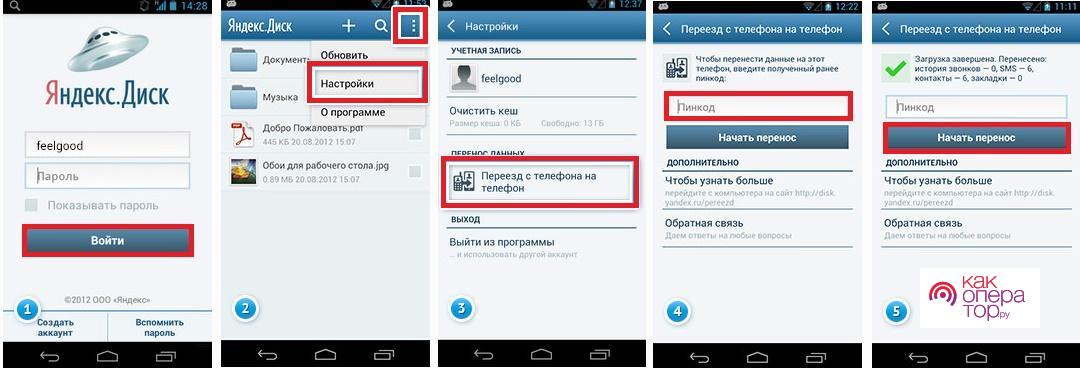
Как перенести приложения
Программы, установленные через Play Market, можно переносить на новый телефон на Андроид, так как все данные сохраняются в облаке сервиса. Для этого можно использовать следующие утилиты:
- ES Проводник – для переноса приложений необходимо установить приложения на два мобильных устройства и включить опцию блютуз. На двух гаджетах потребуется нажать на кнопочку «Apps» и удерживать палец на необходимом изображении. После этого нужно выбрать опцию «Отправить», а на втором гаджете нажать на кнопку «Принять»;

- APK Extracto – после установки приложения необходимо включить опцию блютуз и выбрать программы из списка. Затем на одном телефоне нужно нажать на кнопку «Отправить», а на втором «Принять».

Как перенести звонки и сообщения
Как правило, в заводских настройках мобильных устройств на операционной системе Андроид предусмотрено сохранение сообщений и звонков на сим-карте. Перенос можно выполнить следующим образом:
- Для начала следует выбрать необходимую переписку и удерживать ее несколько секунд до тех пор, пока она не выделится;
- После этого должен открыться раздел команд, который помечается тремя точками. В нем следует выбрать режим, а затем вытащить сим-карту из устройства;
- Как только сим-карта будет установлено в новый прибор, пользователь должен зайти в опцию под названием «Дополнительно» и перейти в раздел «Управление СМС». В нем нужно просто перенести данные в хранилище гаджета.

Помимо этого, помочь перенести сообщения может помочь приложение SMS Backup & Restore. Оно будет особо полезно в том случае, если операционная система не поддерживает копирование СМС, поскольку утилита может самостоятельно создать бэкап истории переписок и звонков.

После установки приложения следует нажать на кнопку «Резервная копия» и поставить галочку рядом с соответствующими строками. В качестве хранилища перенесенных данных можно использовать облачные сервисы или же память гаджета. Кроме того, на втором приборе нужно скачать представленную утилиту и выбрать место и режим переноса данных.
Как перенести фото и музыку
В случае, если на Андроиде имеется небольшое количество медиа-файлов, он может перебросить их на карту памяти гаджета. Для этого нужно лишь вытащить карту памяти из старого прибора и вставить ее в новое.

При слишком большом количестве фотографий рекомендуется обратить внимание на облачные хранилища, например, Google Drive. Для этого нужно лишь установить утилиту на два мобильных устройства и отправить необходимые файлы.
Помимо этого, перенести музыку или фото можно через следующие способы:
- При помощи мессенджеров, просто отправив необходимые файлы в переписки;
- Через опцию блютуз;
- Используя персональный компьютер. Для этого необходимо сперва подключить первый телефон к компьютеру, используя провод. После этого откроется папка, в которой хранятся все фотографии, среди которых нужно выбрать те, которые он хочет отправить на новое устройство. Затем таким же образом нужно подключить второй телефон к компьютеру и отправить на него скопированные фотографии.
Переносим закладки и пароли в браузере
В процессе синхронизации учетной записи в сервисе Google пользователь может сохранять свои любимые страницы в браузере, а также сохраненные пароли. Для этого потребуется лишь перейти в меню настроек, раздел «Аккаунты» и ввести данные от адреса своей электронной почты.
Кроме того, во многих браузерах, например, в «Опера» или «Яндекс», уже имеется заранее встроенная опция синхронизации страниц, которая может самостоятельно передавать всю информацию и сохраненные пароли от аккаунтов в новые мобильные устройства.
Как синхронизировать телефон с телефоном на Андроид
После покупки нового гаджета перед владельцем встает вопрос о переносе данных со старой модели. При ручном копировании контактов и приложений, музыки и фотографий существует опасность потери важной информации. Чтобы предупредить проблему, нужно понимать, как правильно синхронизировать Андроид с Андроидом.
Как подготовиться к синхронизации двух Андроидов
Чтобы перенести данные из одного смартфона в другой, надо предварительно проверить готовность гаджетов. Пользователь сравнивает технические возможности обоих устройств. Если не хватит памяти в новом девайсе, то не получится передать информацию со старого.
Заранее создают резервную копию важных файлов, которую перемещают на MicroSD. Если не удается в автоматическом режиме синхронизироваться, то данные сохранятся в бэкапе. До окончания переноса запрещено сбрасывать телефон до заводских настроек. В архив добавляют:
- медиа-файлы (фото, видео, музыку);
- контакты;
- календари;
- важные сообщения (письма);
- копии баз данных приложений, работающих офлайн.
Как синхронизировать два телефона через аккаунт Google
Встроенные услуги Гугл помогают перенести информацию с одного смартфона на другой без посторонних приложений. Чтобы с сервера получить сохраненные данные, нужно убедиться, что функция соединения на старом телефоне включена.
Опция находится в системных настройках в разделе «Аккаунты и синхронизация».
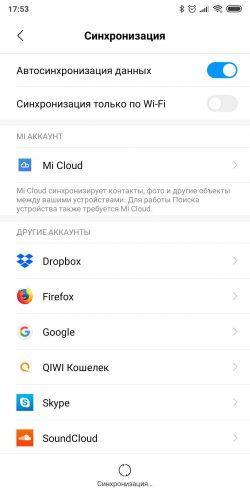
- Выбирают профиль Google, который часто спрятан под значком Gmail.
- В меню включают или выключают кнопки состояния.
- Чтобы выбрать приложения для сохранения, нужно проставить галочки рядом с пунктами (контакты, календарь, музыка и т.д.).
- Чтобы данные скопировать на сервер Гугл, надо вручную активировать режим. В зависимости от версии ОС, клавиша «Синхронизация» находится: в центре нижней панели или сверху под иконкой с тремя точками.
При первом запуске на новом смартфоне вписывают логин и пароль профиля. Сервисы безопасности Google пришлют на мобильный телефон или резервную почту код доступа к аккаунту. После введения цифровой комбинации профиль открыт, в меню включают автоматическую синхронизацию данных.
Если надо сменить пользователя на смартфоне, то изменения проводят вручную. В разделе «Аккаунты» находят опцию «Добавить новый». Из списка доступных сервисов выбирают Гугл (или Gmail). Помимо логина и пароля телефон может потребовать ввести ПИН и графический ключ. Информацию с сервера перенесут после нажатия на кнопку.
Синхронизация с помощью резервного копирования
Если старый смартфон сломался без возможности восстановления данных, то спасти ситуацию помогут бэкапы. Функция удобна при переносе информации на новый аппарат. Резервное копирование затрагивает:
- контакты;
- сообщения;
- журналы последних звонков;
- базы данных приложений.
Опция находится в системном разделе настроек. Чтобы режим функционировал, нужно активировать при помощи ползунка (галочки, кнопки). Открывают меню «Резервное копирование», переводят иконку в рабочее состояние. Данные переносят в облачное хранилище Гугл Диск или на карту памяти. Информация из бэкапа появится после нажатия на клавишу «Автовосстановление».
Используя сторонние сервисы
Смартфоны китайских брендов имеют собственные встроенные аккаунты, в которых сохраняют данные. Чтобы с устройства Huawei, Meizu или Xiaomi перенести информацию на телефон другого производителя, надо использовать сторонние сервисы синхронизации. Предварительно создают учетную запись в хранилище.
Сохранение в Dropbox
- Dropbox отправляет данные из памяти смартфона в облако. Из магазина Плей Маркет устанавливают приложение на оба гаджета, заходят в аккаунт.
- Нажимают кнопку «Подключить», переходят в меню авторизации и вводят логин, пароль.
- Выбирают «Мастер создания синхронизации», указывают папку, в которую переносят информацию в хранилище.
- Двусторонний режим позволяет подключать дополнительные опции.
Существуют сервисы, принцип работы которых похож на Гугл Диск и Dropbox. При помощи облака с одного Андроида на другой переносят данные. Приложения скачивают с официального сайта или из Play Market. У софта есть сильные и слабые стороны, которые стоит отметить.
| Сервис | Преимущества | Недостатки |
| IDrive | Бесплатные 5 Гб, хранение резервных копий, доступ к другим пользователям | Нет поддержки русского языка |
| Яндекс. Диск | Безлимит для медиа-файлов после установки на гаджет | Реклама в бесплатном тарифе, не всегда корректно работает с бэкапами |
| Облако Mail.ru | Бесплатно до 8 Гб, гибкая ценовая система | Нет безлимитного сейфа |
| OneDrive | Бесплатные 5 Гб, при подписке на Офис 365 1 Тб в подарок | Привязан к сервисам Майкрософт, подходит для медиа-файлов и документов |
Использование фирменных утилит
Можно использовать дополнительные приложения и программы.
Autosync for Google Drive
Autosync for Google Drive – это полная двусторонняя синхронизация между всеми подключенными устройствами.
На Гугл Диск переходят не только фотографии, видео и резервные копии программ, но и настройки смартфона. Пользователю доступна ручная и автоматическая передача данных с корректируемым временным периодом. Расширенные опции открываются в платной версии:
- выгрузка файлов от 10 Мб;
- обнаружение изменений в архиве;
- одновременный перенос нескольких папок;
- нет рекламы.
MyPhoneExplorer
MyPhoneExplorer совершает обмен информацией между телефоном и ПК удаленно.
Бесплатная утилита открывает доступ к органайзеру, сообщениям и контактам, помогает синхронизировать несколько устройств Андроид. Девайс к компьютеру подключают кабелем USB, через Wi-Fi или блютуз. После установки соединения в списке выбирают нужный гаджет и экспортируют (импортируют) данные на жесткий диск.
CLONEit
Если нужно перебросить информацию между двумя смартфонами без посредников в виде ПК, то лучше использовать CLONEit.
Утилиту устанавливают на двух Андроидах, запускают одновременно. В качестве отправителя выбирают старое устройство, получателя – новое. Создают соединение через точку доступа Wi-Fi, галочками помечают тип файлов для переноса и жмут кнопку «Пуск» («Start»).
Как перенести контакты с Андроида на Андроид
Самый простой способ передачи номеров – это копирование на SIM-карту вручную:
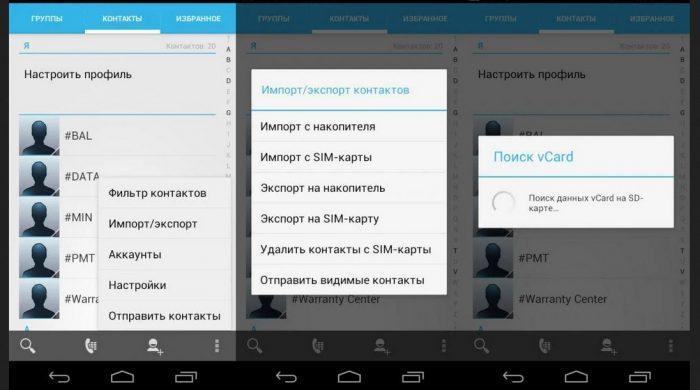
- В настройках смартфона выбирают меню «Экспорт контактов»
- В качестве места хранения отмечают симку.
- Элемент вынимают из слота, переносят в новый телефон.
- В опциях активируют режим «Импорт».
- Возможности оператора невелики, поэтому для сохранения доступно не более 200 контактов.
Если номеров много, то «Книгу» лучше перенести при помощи файла vcf. Данные визитных карточек сжимаются в один архив. Заходят в список имен, нажимают на верхнюю иконку в виде трех точек, выбирают «Экспорт». В новых версиях Андроид опция «Контакты» находится в настройках, в меню «Системные приложения».
Информацию передают на аппарат через:
- Bluetooth;
- кабель USB;
- карту памяти;
- электронную почту.
Данные восстанавливают при помощи пункта «Импорт из vcf». Файловым менеджером выбирают сохраненное место, открывают архив в автоматическом режиме. Если информацию передали по электронке, то нажимают на значок прикрепления, соглашаются с добавлением имен.
Специальные утилиты помогут перенести контакты со старого на новый Андроид. Если есть аккаунт в Яндексе, то доступно приложение «Переезд».
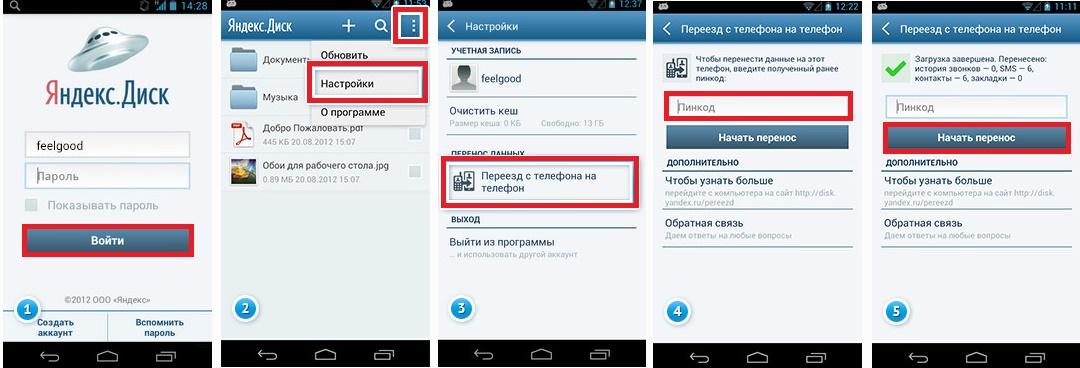
После авторизации выбирают настройки, жмут режим переход с одного на другой телефон, приступают к копированию. Во втором смартфоне подключают учетную запись сервиса, получают данные.
Как перенести приложения
Если программу скачивали в магазине Плей Маркет, то после синхронизации с аккаунтом пользователю предлагают повторно установить софт. Информация сохраняется на облаке сервиса при активной автоматической услуге. Данные можно вручную обновить или сделать резервные копии.
ES Проводник
ES Проводник – это утилита, которую используют для управления гаджетами на Андроиде.
Если программу установить на оба смартфона, то поможет в передаче софта с одного аппарата на другой. Включают Bluetooth, запускают приложение на телефонах и нажимают на иконку «APPs». Палец удерживают на нужном изображении, ставят галочку, потом выбирают режим «Отправить», а на втором устройстве соглашаются с «Принять». Переходят в папку с файлом, активируют установку.
APK Extracto
Утилита APK Extractor из Плей Маркета заточена под перенос программ.
После инсталляции запускают софт, включают блютуз и выбирают из списка приложения. На первом телефоне нажимают на кнопку передачи, на втором – соглашаются с приемом.
Если программы получены не из Play Market, то ОС перед установкой всегда проверяет. В отдельных версиях Андроида для инсталляции из неизвестного источника придется вручную выставить приоритеты в настройках. Платные программы часто защищены от копирования, поэтому лучше воспользоваться синхронизацией через аккаунт Google.
Как перенести звонки и сообщения
В заводских настройках Андроид разработчики предлагают хранить смс на SIM. Перенос выполняется так:
- Открывают папку сообщений, выбирают нужную переписку
- Пальцем удерживают 3-5 секунд для выделения.
- Раздел с командами помечен тремя точками: отмечают режим, потом вынимают симку.
- После установки карты в новом телефоне заходят в опцию «Дополнительно» и «Управление смс»
- Передают данные в память аппарата.
SMS Backup & Restore
Если ОС не поддерживает копирование, тогда используют приложение из Плей Маркета. SMS Backup & Restore создает бэкапы переписок и журналов звонков. После установки жмут на кнопку «Резервная копия», ставят переключатели на опциях (сообщение, вызовы) и переходят по клавише «Далее».
В качестве сейфа можно выбрать облачные сервисы и память телефона. В папке с названием программы находят файл с расширением xml, передают на новое устройство по блютузу или почте. На втором аппарате активируют SMS Backup & Restore, выбирают режим восстановления и место сохранения.
Как перенести фото и музыку
Если медиа-файлов не много, то передать на смартфон можно при помощи карты памяти:
- Извлекают расширение из старого аппарата
- Переставляют в новое и копируют информацию.
При большом объеме данных рекомендуют использовать облачное хранилище Google Drive (Гугл Диск). Приложение устанавливают на оба телефона, отмечают музыку и фото, нажимают на кнопку «Отправить». Режим «Доступ по ссылке» подключает второй Андроид.
Google Photo
Google Photo – это программа, которая синхронизирует файлы с аккаунтом.
В софте ставят галочки рядом с нужными изображениями, активируют кнопку отправки вверху и переносят в облако. Чтобы информация появилась на новом аппарате, достаточно зайти в свою учетную запись, инсталлировать (обновить) фирменную утилиту. Картинки загрузятся автоматически с сервера сервиса.
- Передать медиа-файлы на новый телефон поможет мессенджер Вконтакте. Открывают приложение для Андроид, переходят в меню диалогов (бесед), в поисковой строке набирают свое имя и пишут сообщение. Заходят в галерею, выбирают музыку, картинки (не более 10 за раз), нажимают на кнопку «Отправить». На смартфоне заходят в ВК, отмечают данные и сохраняют на устройстве.
- Медиа-файлы можно передать при помощи Bluetooth. Запускают опцию на обоих аппаратах, включают в настройках режим видимости. Переходят в папку с аудио и фотографиями, ставят галочки (или «Отметить все»), выбирают отправить по блютуз. У второго смартфона активируют кнопку «Принять».
- Перенести информацию со старого телефона можно при посредничестве ПК. Аппарат подключают к компьютеру (кабелем USB, по Wi-Fi). Техника в Проводнике распознает гаджет в качестве внешнего накопителя. Кликают дважды левой кнопкой мыши по значку, копируют данные с музыкой и картинками на жесткий диск. Чаще всего они находятся в папках камеры, загрузках и галерее. Сохраненные файлы передают на новое устройство.
Переносим закладки и пароли в браузере
При синхронизации учетной записи Google можно сохранить любимые страницы и пароли с браузера. В разделе настроек переходят в меню аккаунтов и вводят данные своей электронной почты. Встроенный режим экспорта в Хроме, Опере и Яндексе передаст всю информацию из интернет-приложений на новый аппарат.
Синхронизация в телефоне на Андроид: зачем нужна, как подключить и настроить

Смартфон стал частью жизни человека. В нем хранятся все памятные снимки, важные события, заметки, контакты, приложения и их данные. Все настройки сделаны так, чтобы пользоваться гаджетом было удобно. Но потом мы меняем аппарат на новый, вынуждены пользоваться другим смартфоном, и все настройки нужно делать заново. Стресс. Но если в устройстве включена синхронизация, стресса можно избежать.
А если вы еще не успели определиться с новым смартфоном, помочь с выбором может наш магазин — на нашем сайте вы всегда найдете самые актуальные модели по низким ценам.
Что такое синхронизация в телефоне
Синхронизация — механизм, который позволяет сохранить в целостности данные, файлы, когда они используются несколькими аппаратами в разное время. Не имеет значения, происходят корректировки или нет — для всех устройств файл остается единым.
Второй вариант определения синхронизации — использование одинаковой информации на разных гаджетах, между которыми есть связь.
Третий вариант определения — это обмен данными без потерь между аппаратом и учетной записью.
Зачем нужна синхронизация в телефоне
Синхронизация нужна, чтобы хранить важные данные и файлы, и иметь к ним удаленный доступ. На синхронизированном гаджете можно без потерь восстановить необходимые настройки и материалы в режим реального времени. Синхронизация нужна для нескольких опций в устройстве:
Резервное копирование. Копии в облаке создаются за счет синхронизации устройства с сервером в интернете. Благодаря резервным копиям человек сможет быстро восстановить нужную информацию;
Доступ к материалам из интернета. Например, вы синхронизировали список контактов из телефона и теперь можете посмотреть его в Google Contacts;
Работа через несколько устройств. Удобно тем, кто пользуется несколькими аппаратами. Достаточно их синхронизировать, и вся информация будет доступна на каждом устройстве.
Как работает синхронизация
Синхронизация происходит так:
Создается и настраивается аккаунт, где он будет хранить данные. Для андроид-смартфонов это обычно Google-аккаунт. С ним не нужно использовать сторонние приложения;
Запускается синхронизация. Выбранные пользователем данные сохраняются на сервисе и хранятся там под защитой;
Другое устройство подключается и синхронизируется с сервисом. Вся информация, которая есть в облаке, переходит на этот гаджет;
Выгруженные данные появляются на подключенном к аккаунту аппарате.
Какие данные можно синхронизировать
Синхронизации подлежит разная пользовательская информация:
заметки и напоминания;
настройки ОС и приложений;
фотографии и аудиофайлы;
данные с веб-страниц — закладки, логины и пароли;
документы и папки.
Типы синхронизации
Синхронизацию можно поделить на два типа: односторонний запуск и двусторонний обмен.
При одностороннем запуске всегда есть ведущий и ведомый аппарат, и их роли нельзя будет изменить. Например, смартфон и сервисы Google. Все изменения происходят в сервисах, а на смартфоне только копируются материалы. Смартфон подчинен серверу. При двустороннем обмене пользователь сам выбирает, какое устройство ведущее, а какое — ведомой, и роли аппаратов могут меняться.
По выполнению синхронизация делится на ручную и автоматическую. При ручной синхронизации пользователь сам копирует материалы в облако. Для автоматической синхронизации специально настраивается копирование данных. Пользователь указывает частоту, место копирования, какую информацию нужно переносить на сервер.
Как включить и настроить синхронизацию на телефоне
Нужно проделать ряд действий:
Открыть настройки смартфона и перейти в меню “Аккаунт”;
Выбрать сервер для работы. В андроидах это по умолчанию Google-аккаунт;

-
Создайте учетную запись, если у вас ее нет. Если есть — войдите в нее;
Отметьте в настройках пункты, которые нужно синхронизировать в дальнейшем;

-
Нажмите кнопку “Синхронизировать”. Если ее нет — копирование начнется автоматически, как только пользователь подключится к интернету;
Дождитесь окончания копирования;
Синхронизация завершена, вы можете восстанавливать данные на других аппаратах.
Можно настроить автоматическое сохранение. Тогда не придется каждый раз делать копирование вручную.
Нужно помнить, что для синхронизации нужен интернет, без него копирование не произойдет. Неважно, какая будет связь — Wi-Fi или мобильная сеть.
Вовремя включенная синхронизация на смартфоне может сохранить пользователю нервы и время. И если вы поменяете решите поменять телефон, или вам придется пользоваться чужим гаджетом — вы без проблем сможете восстановить все данные.