Как в ватсапе сохранить фото в галереи: простые способы для Андройд и Айфон

Привет! С вами на связи Фёдор Лыков. Вы знаете, как в ватсапе сохранить фото в галереи? Очень часто появляется желание, когда хочется сохранить пересылаемую картинку в галерею телефона.
Прочитайте статью до конца. В этом случае вы будете в полном объёме знать процесс сохранения картинки.
Кроме этого, в мессенджере очень легко поздравить кого-то либо с праздником. Достаточно ознакомиться со статьёй и принять к сведению советы, где найти поздравительные открытки.
Предлагаю закончить вступительную часть и приступить к рассмотрению основного вопроса статьи.
Что необходимо сделать, чтобы сохранить картинку
Исходя из того, что телефоны имеют различные операционные системы, процесс будет отличаться.
Прежде всего, необходимо разобрать процесс действий для каждой из них. То есть, во-первых надо понять, что делать на телефоне Андроид. Во-вторых, на телефонах фирмы Apple.
Единственное, что может нам помешать, это запрет на запись файлов. Для того чтобы всё получилось, на телефоне необходимо проверить, отключена ли эта функция.
Разрешаем скачивание файлов в Android
Во-первых, откроем «Настройки» на мобильном телефоне и перейдём в раздел «Приложения». После этого нам понадобится строка «Все приложения».

Во-вторых, придётся найти строку, в которой написано «WhatsApp».
К слову сказать, она должна быть установлена на смартфоне. Если вы не знаете, как настроить данное приложение обратитесь к статье.
В-третьих, тапаем по строке «Разрешения приложений».

После третьего действия нашему вниманию будет предоставлен список модулей, в котором нужно перевести бегунок в активное состояние.

Разрешаем скачивание файлов в iPhone
Процесс на яблочном устройстве начинается аналогичным способом. То есть мы должны открыть «настройки».
Далее нужно пролистать экран до строки «WhatsApp» и тапнуть по ней.

Следующим шагом будет открытие строки, на которой будет написано «Фото». Аналогично Андройду находим пункт «Чтение и запись» и включаем её.

Как в ватсапе сохранить фото в галереи с помощью автозагрузки
Человек покупает себе смартфон и устанавливает на него приложение WhatsApp. При этом он может обратить внимание на несколько простых способов. С их помощью получится сохранить картинку на устройство.
Первым и самым популярным является автозагрузка. При этом не нужно совершать никаких дополнительных действий. Все что необходимо сделать, это проверить, не включен ли запрет на скачивание.
Включаем разрешение на автоматическое скачивание
Сначала нам необходимо будет активировать приложение на мобильном телефоне. Дальше нужно открыть «Настройки» программы с помощью нажатия на три точки. Обычно они располагаются в правом верхнем углу. При этом откроется дополнительное меню.

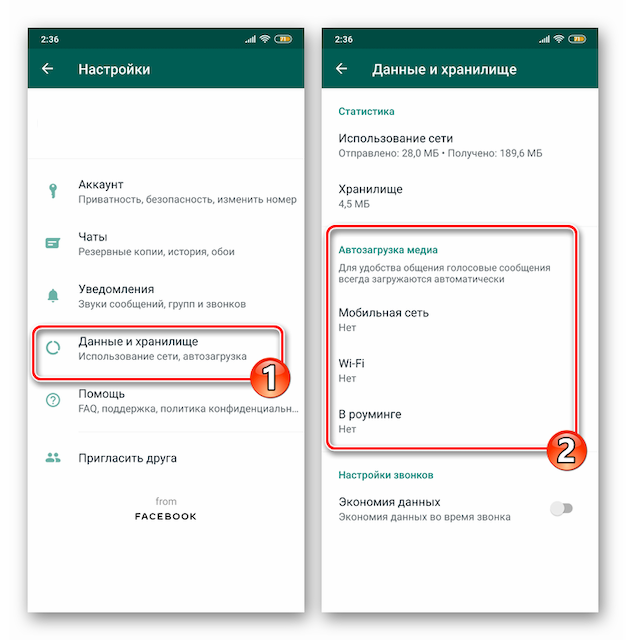
Далее находим строку «Данные и хранилище». При этом нашему вниманию предстанет строка «Автозагрузка медиа».

Проверяем, что все параметры автоматического сохранения поставлены правильно.
Можно активировать следующие возможности:
- «Мобильная сеть» — данная функция включается для того, чтобы изображения из сообщений сохранялись в момент подключения мобильного интернета. Единственное, что нам необходимо будет сделать, это отметить галочкой пункт «фото» и тапаем «Ок».

- «Wi-Fi» — эта строка означает, что если её включить, то загрузка будет осуществляться только при подключении к беспроводной сети. Аналогично предыдущему пункту выбираем строку «Фото» и тапаем по «Ок».

- «В роуминге» — в данном случае загрузка будет запущено при выходе абонента из зоны покрытия сотовой сети. Дальше выбираем «Фото» и тапаем по «Ок».
Закончив настройку, выходим из «Настроек». Теперь можно пользоваться приложением в обычном режиме. В данном случае картинки будут загружены ещё до того, как приложение будет запущено в рабочее состояние.
Для сохранения лучше всего использовать «Галерею». В этом случае на диске будет создана папка под названием «WhatsApp Imаges».

Чтобы найти загруженные файлы, необходимо открыть папку через любой проводник. После чего нужно ввести в адресной строке:
Внутренняя память/WhatsApp/Media/WhatsApp Images.

Тут будут располагаться все загруженные изображения. Теперь у нас есть возможность открыть их в любой момент. Если были скачаны особо важные картинки, то их необходимо скопировать в другое место.
Как в ватсапе сохранить фото в галереи вручную
Когда используется вышеприведённый способ, то память телефона может быстро заполниться. Как по мне, не стоит злоупотреблять автоматическим сохранением картинок.
Чтобы не происходило перенасыщение лишней информацией, лучше обратить внимание на ручной способ.
Как часто вам хотелось ускорить производительность на компьютере? Мне очень часто. Поэтому я собрал для себя несколько горячих клавиш. Они помогают мне в работе.
Чтобы сохранить картинку вручную, придётся выполнить следующие действия:
- Запускаем WhatsApp на своём мобильном телефоне и открываем чат, в котором находится интересующее нас изображение. Для этого тапаем по нему один раз.
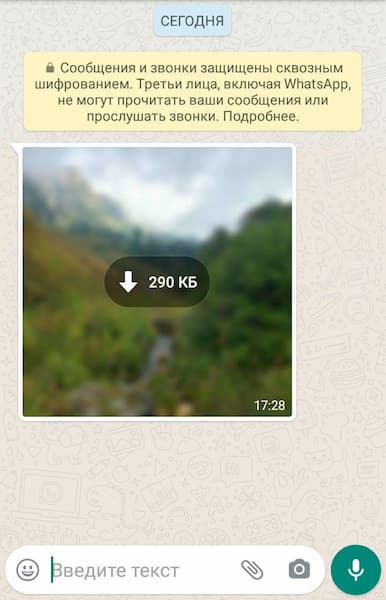
- При отключённой функции «Автозагрузка» картинка будет мутной. К тому же на ней есть цифры. Они обозначают вес фотографии. Если нажать на неё пальцем, то она откроется в нормальном виде. К тому же она появится в папке изображений из Ватсап.

Заключение
На этом всё. В завершение хочется сказать, что сохранение выполняется двумя классными способами. Однако и в том и в другом случае сохранение выполняется автоматически. Но есть небольшие отличия.
Существует два способа:
- Во-первых, картинка сохранится при открытии приложения;
- Во-вторых, при открытии самой картинки.
После сохранения нужно удостовериться, что изображение появилось в «WhatsApp Images».
Сохранённое фото допускается перенести из этой папки в другое место для постоянного хранения.
К слову сказать, вопрос как в ватсапе сохранить фото в галереи, программа решает с помощью автоматического сохранения картинки. Они сохранятся в памяти устройства. Однако, как мы уже разобрали выше, это может привести к заполнению карты памяти.
На этой оптимистичной ноте предлагаю завершить статью. Надеюсь, я дал исчерпывающий ответ.
Как в WhatsApp на Android сохранить фото в галерею
Люди часто обмениваются фотографиями через мессенджер. Среди них есть личные и семейные кадры, снимки природы, милых домашних животных и просто симпатичные картинки из интернета. Часто получатель изображения желает сохранить его для дальнейшего просмотра или чтобы переслать кому-то еще. На многих телефонах с Android сохранение происходит автоматически, и открытое фото сразу попадает в галерею. Но такая функция не всегда включена по умолчанию и может быть случайно деактивирована пользователем. В этой статье мы разберем все способы, как сохранить фото из Ватсапа в галерею Андроид, чтобы точно не потерять нужную картинку.
Особенности фото-сообщений в Ватсап
Через мессенджер можно оправлять сообщения любого типа: текстовые, аудио, фото или видео. Одна из особенностей обработки фото-сообщений – автоматическое сжатие. Разрешение такого изображения ощутимо снижается, фото выглядит сделанным на плохую старую камеру.
Чтобы обойти «принудительное» сжатие, не делайте фото для отправки из меню мессенджера. Например, вы хотите отправить селфи. В этом случае многие открывают диалог и нажимают кнопку камеры в новом сообщении, чтобы сделать фото. Такой снимок обычно получается низкого качества.

Галерея изображений WhatsApp
Как сделать качественное фото для отправки в Ватсап – пошаговая инструкция:
- Откройте приложение камеры и сделайте снимок через него, не используя инструменты мессенджера.
- Сохраните фото в галерее.
- Откройте Ватсап, выберите нужный диалог и нажмите в новом сообщении не кнопку камеры, а кнопку вставки файла – «скрепку».
- Появится меню, найдите в нем раздел фотографий с камеры и нажмите соответствующую иконку для перехода в этот раздел.
- Выберите нужное фото – оно будет вверху, или, если вы делали несколько кадров, одним из верхних.
- Подтвердите отправку фото, нажав на зеленую кнопку.
Если видите, что у ваших близких людей получаются зернистые фото, покажите им эту инструкцию. Семейные и дружеские снимки часто ценны как память о каком-то моменте, поэтому всем хочется, чтоб они были качественными.
Способы сохранения фото на Андроид
Есть два подхода, как сохранить фото в Ватсапе на Андроиде:
- Автоматическое сохранение – все фото записываются в постоянную память телефона. Если есть много ненужных картинок, их придется удаляться вручную.
- Выборочное сохранение – пользователь выбирает фото, которые хочет загрузить в галерею. В этом случае каждую картинку надо сохранять вручную, зато экономится место в памяти и трафик.
Какой подход будет более удобным для вас – зависит от характеристик гаджета, тарифа связи и стиля использования телефона.
Автосохранение
Обычно оно по умолчанию включено в настройках. Если нет, его легко включить самостоятельно. Как активировать автосохранение:
- Откройте Ватсап и нажмите три точки вверху справа.
- Откроется выпадающее меню, выберите в нем пункт «Настройки», затем «Данные и хранилище».
- Пролистайте вниз до строчек «Мобильная сеть» и «Wi-Fi».
- Решите, для какого типа передачи данных (мобильный или вайфай) вы хотите включить автоматическую загрузку и нажмите соответствующую надпись.
- Откроется всплывающий чекбокс – отметьте в нем «Фото» и сохраните изменения.
Обратите внимание, для автосохранения у Ватсапа должно быть разрешен доступ к памяти.
Обычно пользователь подтверждает все разрешения при загрузке программы. Но если этого не произошло, то при активации автосохранения появится запрос на предоставление доступа к памяти. Нужно нажать «Разрешить», иначе автосохранение не сможет работать.

Настройка автозагрузки фото в WhatsApp
Загрузка вручную
Если автосохранение не включено, то на каждой картинке в Ватсап будет стрелка. Как сохранить фото в галерею вручную – нажмите стрелку на картинке, и фото загрузится. Чтобы сохранить другое изображение, действуйте аналогично – нажмите стрелку на нем.
Загрузка вручную удобна в тех случаях, когда необходимо экономить трафик или память телефона.
Еще этот способ полезен для участников групп, где постоянно пересылают большое количество картинок из интернета, которые не всем интересны.
Функция «Поделиться»
Вы можете переслать картинку своему контакту и/или опубликовать ее в группе. При этом необязательно открывать ее.
- выделите картинку;
- нажмите три точки вверху справа;
- выберите в меню «Поделиться»;
- в следующем меню выберите иконку Ватсап;
- выберите контакт или группу;
- подтвердите пересылку сообщения.
Переслать фото можно любому количеству и набору контактов и/или групп.
Функцию «Поделиться» можно использовать и в том случае, если фото почему-то не загружается обычным порядком. После нажатия кнопки «Поделиться» открывается меню с иконками способов передачи фото. Выберите среди них сохранение на Гугл Диск или отправку по электронной почте, и фото придет по указанному адресу.

Отправка фото в WhatsApp
Настройки автосохранения
В Ватсап можно настроить сохранение данных из чатов на карте памяти, в облачном хранилище или на электронной почте. Такая функция полезна по нескольким причинам:
- Экономия основной постоянной памяти телефона. Если ее не хватит, вам все равно не нужно будет безвозвратно удалять данные из чатов.
- Простой перенос фото на ПК. Смотреть фото в полном размере, обрабатывать, распечатывать удобно на десктопе, для этого воспользуйтесь облачным сохранением или резервированием данных с помощью почты.
- Защита от утери данных. Если телефон сломается или потеряется, у вас все равно останутся чаты Ватсап и фото из них. В таком случае при подозрении, что гаджет украден, будет не жалко удалить всю информацию с него дистанционно.
Сохранение в облачный сервис
Как активировать опцию:
- нажмите три точки вверху справа;
- выберите «Настройки», затем «Чаты»;
- прокрутите вниз, нажмите «Резервная копия чатов»;
- для срочного переноса данных нажмите зеленую кнопку «Резервное копирование»;
- чтобы настроить периодичность сохранения, нажмите черную надпись Резервное копирование.
Обратите внимание, для функционирования этой опции вы должны указать вашу почту Gmail, иначе программа не будет знать, куда отправлять резервную копию данных.
Сохранение с помощью электронной почты
Фото из галереи можно отправить на почту. Для этого выберите нужные фотографии в галерее в разделе Ватсап, нажмите кнопку «Отравить» и значок конверта.
Чтобы перенести сразу большое количество фотографий, не используя облако, удобнее подключить телефон к ПК через кабель и скопировать все нужные файлы.
Сохранение на карту памяти
Если съемная карта памяти правильно отформатирована, то в настройках Ватсап будет раздел «Система». Перейдите в него, нажмите «Контроль памяти устройства», а затем «Хранилище». Выберите местом хранения фотографий карту памяти.

Раздел «Данные и хранилище» в WhatsApp
Особенности загрузки фото для разных производителей смартфонов
Мы рассказали об основных позициях меню и функциях Ватсап, которые работают на любом телефоне под управлением Андроид. Ряд производителей смартфонов разработали свою оболочку для операционной системы, однако это практически никак не влияет на работу мессенджера.
Если вы хотите, например, сохранить фото из Ватсапа в галерею на Самсунг, то для него будут работать все методы, описанные в этой статье. Отличия могут быть только в наличии дополнительных вариантов сохранения. Так, в случае Самсунг вам предложат использовать фирменное облако Samsung Cloud. Кроме того, Гугл Диск может не работать на смартфонах Huawei и Honor, выпущенных после ноября 2019 года из-за конфликта компании «Хуавей» с «Гуглом».
Как сохранить фото из Whatsapp

FAQ
Мессенджер Ватсап позволяет абонентам отправлять друг другу фото и видео. Все эти медиафайлы программа сохраняет в индивидуальной папке, которую вы можете выбрать и изменить по желанию. Перед сохранением картинок из приложения в галерею, необходимо дать разрешение на доступ к памяти устройства. Существуют разные варианты, как сохранить фото из Ватсап . Также есть способы настроить автосохранение , чтобы перенести или очистить гаджет.
Сохраняем фотографии по умолчанию

Устройство автоматически скачивает из мессенджера фотки в определенную папку images, которая создается после загрузки приложения. Так происходит, если пользователь не менял настройки телефона.
Хранить значительное количество картинок из мессенджера в гаджете не разумно, так как идет большая нагрузка на устройство. Для решения этой проблемы рекомендуют воспользоваться настройками автоматического скачивания файлов в различные папки. Их можно будет одномоментно удалить или подключить облачный сервис, в котором будут располагаться все чаты с картинками.
Сохраняем снимки из « ватсап «
Алгоритм сохранения фотоснимков из Ватсапа для разных типов устройств различается. Фотки можно скачать в папки на комп, телефон и Облако.
Сохраняем в галерее

Для загрузки фоток из Ватсапа в галерею воспользуйтесь следующей инструкцией:
- На Андроиде во время скачивания дайте разрешение на доступ к информации и файлам. В «настройках» согласуйте загрузку фотографий, отметив данную процедуру галочкой.
- На Айфоне разрешите доступ, тапнув кнопку «данные», отметьте птичкой «сохранить медиа».
Сохраняем на ПК
Для перемещения медиафайлов из Ватсапа на компьютер, используйте такие методы:
- Скачайте утилиту и синхронизируйте со смартфоном. После перемещения файлов, скачайте их обычным способом, выбрав папку на компе.
- Передайте картинки, воспользовавшись блютусом .
- При отсутствии беспроводного соединения на компе, можно скачать фотоснимки через USB-кабель.
Или перебросьте фотки: скиньте их на емайл со смартфона, откройте сообщение на компе, и скачайте.
Сохраняем медиафайлы для очистки
Для удобства рекомендуем заранее создать на устройстве папку для сохранения фоток. Таким образом можно будет очистить ее, единожды кликнув, либо создать дубликат для переноса.

Воспользуйтесь следующим алгоритмом:
- Сделайте папку;
- Определите ей имя;
- Откройте меню;
- Укажите, что в данной папке будут храниться фото.
Сохраняем фото на Облаке в Гугл-диске или iCloud
Чтобы сохранить медиафайлы в Гугле, активируйте резерв. копирование чатов.

Также выполните нижеприведенные действия:
- Зайдите в «меню»;
- Нажмите «чаты»;
- Тапните по «резервной копии»;
- Синхронизируйте учетную запись Гугл;
- Появится окно, где необходимо определить частоту копирования (Выбираем «ежедневно»).
Чтобы переместить файлы в iCloud, зайдите в «меню», далее «чаты», потом – «копирование». Программа предложит несколько версий, определите хранилище apple. Теперь фотки будут храниться в облачном сервисе.
Настраиваем сохранение фото на СД-карту
Мессенджер не позволяет сразу сохранять картинки на карту памяти. Но есть варианты, которые помогают обойти это препятствие.
На Андроиде

Настраиваем сохранение изображений на СД-карту на Андроиде:
- Скачиваем FolderMount;
- Выбираем знак плюса «+» на картинке в меню;
- Определяем название;
- Добавляем папку в «sorce» из памяти смартфона;
- Заходим в «destination», и определяем папку на карте;
- Отмечаем птичкой «Exclude from» для исключения копирования;
- Тапаем «ОК» для завершения процесса.
На Айфоне
На Айфонах сд-карта не предусмотрена . Чтобы перенести и сохранить фото, используется флеш-накопитель . Подключение происходит при помощи утилиты iXpandTM Synс к компу. Далее медиафайлы перемещаются на ПК через файловый менеджер .
Разрешаем мессенджеру доступ
Во время первой отправки или сохранения фото Ватсап запрашивает доступ.
Айфон

Чтобы открыть доступ к фото на Айфоне , необходимо:
- Открыть опции телефона;
- Провалиться в «конфиденциальность»;
- Кликнуть «фото»;
- Отметить птичкой приложение.
Когда будете производить изменения, не забудьте включить мессенджер.
Андроид
В процессе, когда мессенджер будет запрашивать доступ, появится окно, в котором требуется нажать «ок». Никакие доп. изменения конфиденциальности не потребуются.
Приложение не сохраняет фотки в галерею
Во время отключения автосохранения , Ватсап не сохраняет фотографии. Зайдите в настройки приложения, откройте «чаты» и отметьте птичкой «сохранить медиа».
В случае возникновения проблемы можно сообщить письмом в службу поддержки. Для этого необходимо зайти на офиц .сайт. Ожидание ответа от сервисного центра обычно не превышает 48 часов. Также решение вашего вопроса может содержаться в разделе FAQ.
В данной статье мы рассмотрели варианты, как сохранить фото из Ватсап на разных устройствах.
Как сохранить фото из ватсапа
Мессенджер WhatsApp создан для обмена не только текстовыми сообщениями, но и медиафайлами. Вы можете в пару кликов делиться с близкими людьми фотографиями, GIF и видеороликами. Все данные хранятся в истории неограниченное количество времени. Но при очистке кэш велика вероятность того, что вы потеряете важные файлы. Чтобы этого избежать, ознакомьтесь с полезными инструкциями, как из ватсапа сохранить фото в галерею телефона.
- Автоматическое сохранение
Медиафайлы автоматически скачиваются в отдельную папку Images, при условии, что в устройстве активны стандартные настройки. Как правило, при установке мессенджера пользователи сразу получают уведомление с запросом доступа к файлам. Если не предоставить разрешений, автосохранение будет отключено. Для его активации потребуется изменить параметры настроек.
Чтобы сохранить фото в ватсапе на андроиде, необходимо зайти в приложение и выбрать в меню пункт «Данные и хранилище». Здесь имеется раздел «Автозагрузка медиа», в котором следует указать, какие типы файлов будут автоматически скачиваться через мобильную сеть или Wi-Fi.
Для iPhone схема действий схожа с предыдущей: необходимо запустить в приложении «Настройки», перейти в «Хранилище» и активировать «Медиа Сохранять».
- Ручная загрузка
Режим автосохранения при активном обмене файлами может привести к быстрому заполнению памяти устройства. Избежать этого позволит ручная загрузка, в ходе которой вы будете сами решать, какие изображения и видео скачать, а какие нет. Чтобы сохранить из ватсапа фото в галерею смартфона, выполните следующие действия:
- запустите приложение и перейдите в диалог;
- нажмите на необходимое изображение или видео для его загрузки в память устройства;
- найдите файл в галерее.
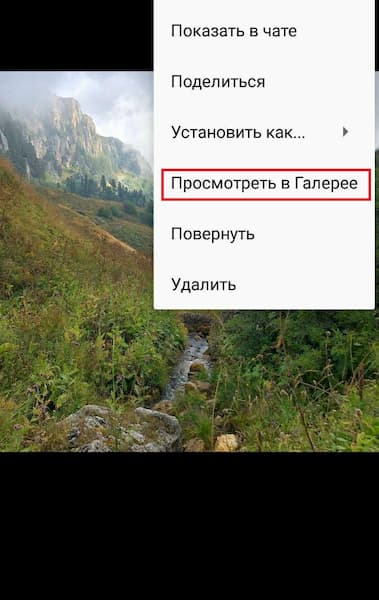
Сохранение изображений осуществляется автоматически в момент их открытия в приложении. Никаких дополнительных манипуляций проводить не нужно.
- Кнопка «Поделиться»
Если вы не хотите сохранять фотографии из ватсапа на карту памяти андроида или айфона, то можете воспользоваться альтернативным решением — переслать снимок в другой мессенджер, в облако или сразу в печать. Для этого необходимо выполнить несколько простых шагов:
- Открыть изображение в приложении;
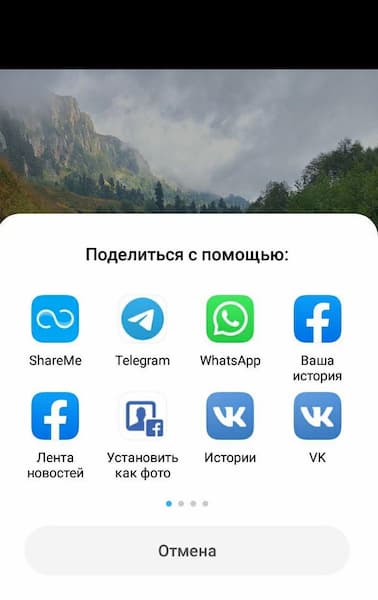
- Нажать на три вертикальные точки и тапнуть пункт «Поделиться»;
- Выбрать в появившемся окне программу, мессенджер или устройство, куда будет отправлено фото.
Этот вариант позволит, например, сразу распечатать изображение, не сохраняя его в карту памяти смартфона. Сделать это можно с помощью фотопринтера или компактного устройства Instax, к которому необходимо подключить телефон с помощью Wi-Fi.
После сохранения фотографий из ватсапа в галерее андроида/айфона или в одной из социальных сетей (ВК, социальная сеть, социальная сеть, Одноклассники) снимки можно распечатать в приложении Mimigram. Работа с сервисом позволит не только получить яркие фотокарточки любого формата, но и нанести изображения на футболки, кружки, магниты и т.д. Для этого в приложении следует выбрать понравившееся креативное решение и фото. Сохраненные из WhatsApp снимки хранятся в одноименной папке либо в альбоме одной из соцсетей. Другие полезные рекомендации по работе с фотографиями и интересные идеи для создания подарков вы найдете в других наших материалах.