Как создать файл сертификата cer
- Электронный документооборот
 ОС и офисные приложения
- Мобильные приложения
 Автоматизация бизнеса
 Готовые решения
- Умный дом и интернет вещей
 СКУД и видеонаблюдение
 Средства защиты информации
 Сервис

Шишкина Альбина
Как экспортировать открытый ключ
Согласно википедии сертификат открытого ключа он же файл открытого ключа, электронная цифровая подпись, сертификат ключа подписи, сертификат ключа проверки электронной подписи (согласно ст. 2 Федерального Закона от 06.04.2011 «Об электронной подписи» № 63-ФЗ) — цифровой или бумажный документ, подтверждающий соответствие между открытым ключом и информацией, идентифицирующей владельца ключа. Содержит информацию о владельце ключа, сведения об открытом ключе, его назначении и области применения, название центра сертификации.
Открытый ключ может быть использован для организации защищённого канала связи с владельцем двумя способами:
Для того чтобы обмениваться зашифрованными сообщениями, сначала нужно обменяться сертификатами открытого ключа. Сообщение шифруется с помощью открытого ключа получателя и расшифровывается его закрытым ключом.
Экспорт файла открытого ключа можно осуществить следующими способами:
1. Экспорт из хранилища Личные:
- Для этого выбрать в настройках браузера (например Internet Explorer)
- Найти нужный сертификат и нажать Экспорт.
Если в списке отсутствует нужный сертификат, необходимо перейти к пункту 2.
- В окне Мастер экспорта сертификатов нажать на кнопку Далее.
Затем отметить пункт Нет, не экспортировать закрытый ключ и выбрать Далее.
- В окне Формат экспортируемого файла выбрать Файлы X.509 (.CER) в кодировке DER и нажать на кнопку Далее.
- В следующем окне необходимо кликнуть Обзор, указать имя и каталог для сохранения файла.
Затем нажать на кнопку Сохранить.
- В следующем окне нажать на кнопку Далее, затем Готово.Дождаться сообщения об успешном экспорте.
2. Экспорт файла открытого ключа с помощью КриптоПро CSP:
- Выбрать меню Пуск / Панель управления / КриптоПро CSP.
Перейти на вкладку Сервис и нажать на кнопку Просмотреть сертификаты в контейнере.
- В открывшемся окне нажать на кнопку Обзор, чтобы выбрать контейнер для просмотра.
После выбора контейнера нажать на кнопку ОK.
- В следующем окне кликнуть по кнопке Далее.
Если после нажатия на кнопку Далее появляется сообщение
В контейнере закрытого ключа отсутствует открытый ключ шифрования,
необходимо перейти к пункту 3.
- В окне Сертификат для просмотра необходимо нажать кнопку Свойства
в открывшемся файле сертификата следует перейти на вкладку Состав и нажать кнопку Копировать в файл.
- Далее следуем инструкции Мастера экспорта сертификатов нажимая Далее — Нет, не экспортировать закрытый ключ—
Далее выбираем Файлы X.509 (.CER) в кодировке DER и снова Далее. - В следующем окне необходимо кликнуть по кнопке Обзор, указать имя и каталог для сохранения файла.
Затем нажать на кнопку Сохранить.
- В следующем окне нажать на кнопку Далее, затем Готово.
- Дождаться сообщения об успешном экспорте. Закрыть все окна программы Крипто Про.
3. Если экспортировать сертификат не удалось ни первым, ни вторым способом, то для получения файла открытого ключа следует обратиться в службу технической поддержки удостоверяющего центра, где был получен ваш сертификат. Информацию об удостоверяющем центре можно посмотреть в самом сертификате.
После экспорта файла открытого ключа мы можем переслать его тому человеку, с которым планируем обмениваться зашифрованными сообщениями.
Для того чтобы зашифровать документ вам потребуется КриптоПРО CSP и КриптоAPM. Дополнительных настроек, кроме размещения файла сертификата открытого ключа в хранилище Сертификаты других пользователей, как правило не требуется.
Если инструкция показалась вам полезной -делитесь ей, кнопки для этого вы найдете прямо под статьей.
Как создать файл сертификата cer
Как правило, после выпуска сертификата открытого ключа, он помещается в ключевой контейнер, и его можно извлечь из контейнера средствами КриптоПро CSP. Для этого необходимо выполнить следующие действия:
1. Перейти в Панель управления (ПУСК – Панель управления) найдите и запустить КриптоПро CSP.
2. На вкладке сервис выбрать «Просмотреть сертификат в контейнере».
3. Выбрать нужный контейнер и нажать «Далее». Если в контейнере присутствует сертификат, то отобразится информация о нём.
4. Нажать «Свойства». Откроется сам сертификат.
5. Перейти на вкладку «Состав». Нажать кнопку «Копировать в файл».
6. Выбрать варианты: «Нет, не экспортировать закрытый ключ» и «Файл в DER-кодировке X509» (.CER)
7. Указать путь для сохранения файла сертификата.
***При выполнении пункта 3 может появиться информационное сообщение: «В контейнере закрытого ключа не найдены сертификаты». В этом случае, сертификат, скорее всего, был передан пользователю в виде файла.***
***Если при использовании версии КриптоПро CSP 2.0 появляется сообщение: «В контейнере не найдены секретные ключи», то, скорее всего этот контейнер был сгенерирован в КриптоПро CSP 3.0 или выше.***
Как скопировать или перенести сертификат ЭЦП на рабочий стол
Квалифицированная электронная подпись (ЭЦП) выдается пользователю на специальном USB-носителе или токене. Он подключается к любому ПК или ноутбуку и отвечает всем требованиям безопасности. Но в некоторых случаях пользователю удобнее работать с закрытым ключом ЭЦП, расположенным на компьютере, а для этого нужно скопировать контейнер с сертификатом.
Зачем копировать сертификаты ЭЦП
Перенос ключей и сертификатов электронной подписи необходим в нескольких случаях. Первый из них — работа с ЭЦП сразу на нескольких ПК. Переставлять флешку с ключом не всегда удобно, поэтому пользователи предпочитают иметь копию на рабочем столе. Вторая причина для создания резервной копии — возможность потери или порчи USB-носителя. Это относится к людям, часто и много путешествующим, и работающим из нескольких точек. Необходимость копирования закрытого ключа есть и в случае создания виртуального сервера, к которому будут иметь доступ сразу несколько организаций.

Способы копирования ЭЦП
Существует несколько способов, как выгрузить сертификаты ЭЦП на рабочий стол. Для этого можно использовать программу КриптоПро, проводник Windows или консоль.
Извлечение сертификата из контейнера
Как извлечь сертификат из контейнера закрытого ключа:
- Запустить КриптоПро CSP.
- Перейти во вкладку «Сервис».
- Нажать «Посмотреть сертификаты в контейнере».
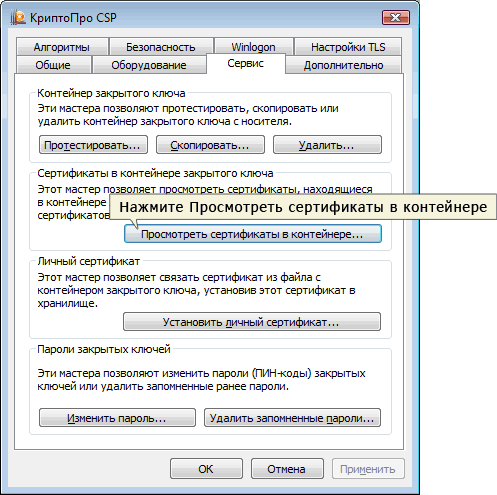
- Нажать «Обзор».
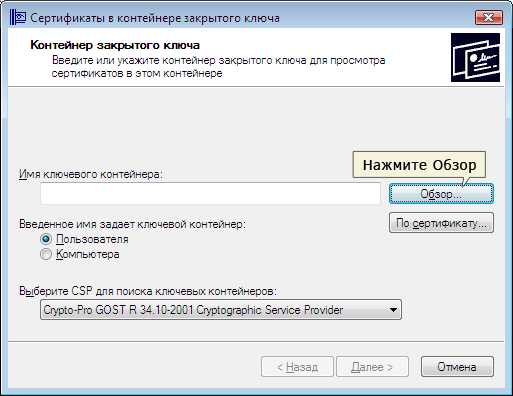
- В новом окне будет список контейнеров закрытого ключа, из которого выбирают нужный, и нажимают «ОК».
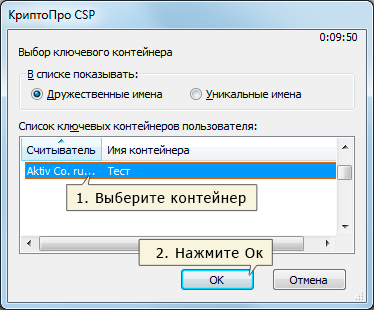
- Затем нажать «Далее».
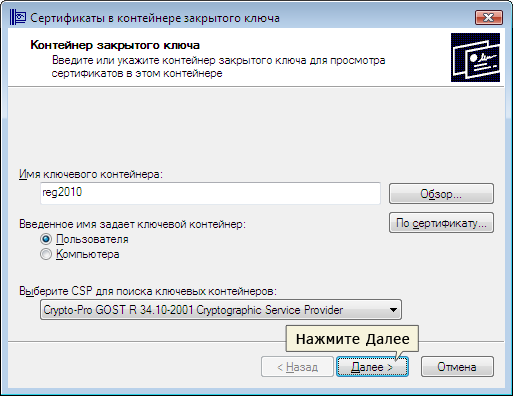
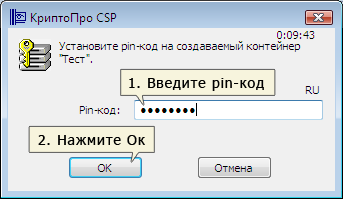
- При необходимости ввести pin-код и нажать «ОК».
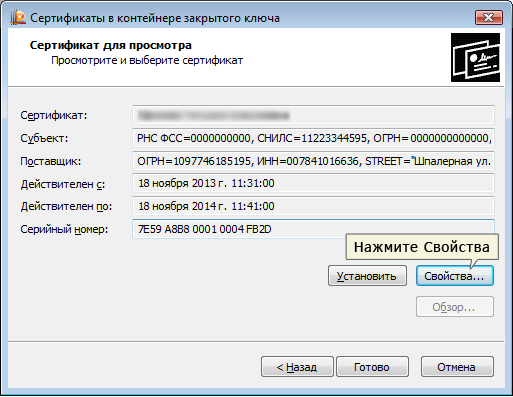
- В открывшемся окне необходимо нажать кнопку «Свойства».
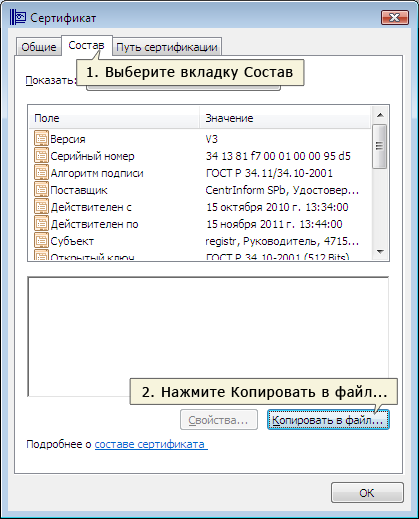
- Перейти на вкладку «Состав» и нажать кнопку «Копировать».
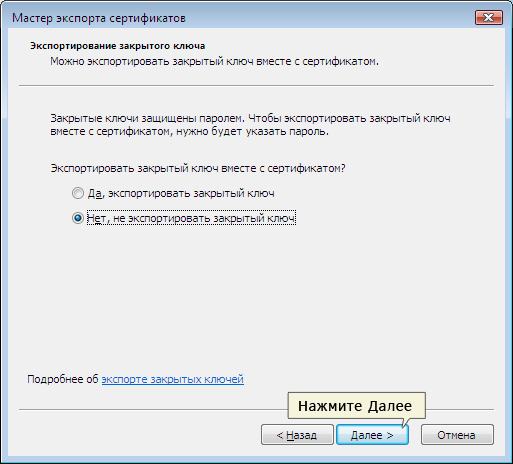
- В новом окне нажимают «Далее» и выбирают пункт «Не экспортировать закрытый ключ».
- В следующем рабочем окне выбирают первый пункт кодировки.

- Затем нажимают «Обзор», выбирают путь сохранения сертификата и указывают имя файла, нажимают «Сохранить».
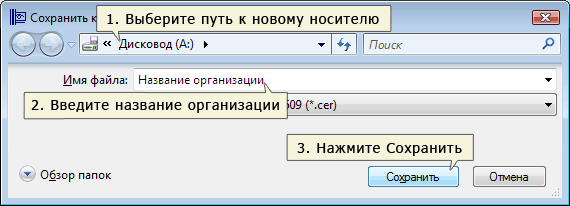
Для завершения процесса нужно нажать на кнопку «Далее», затем «Готово».
Копирование закрытого ключа в реестр
Экспортировать закрытый ключ вместе с сертификатом можно и в реестр, а оттуда — переместить на рабочий стол или в любое удобное место на ПК. Для этого также используется программа КриптоПро.
- Запустить КриптоПро, открыть меню «Сервис» и нажать «Копировать».
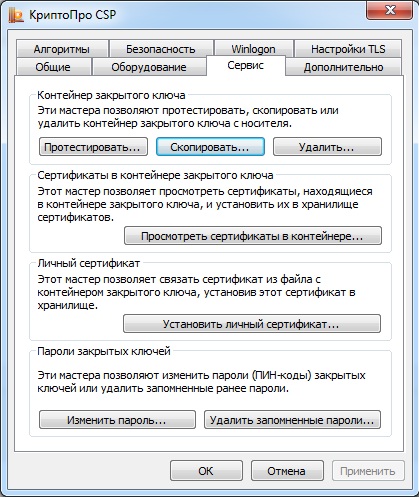
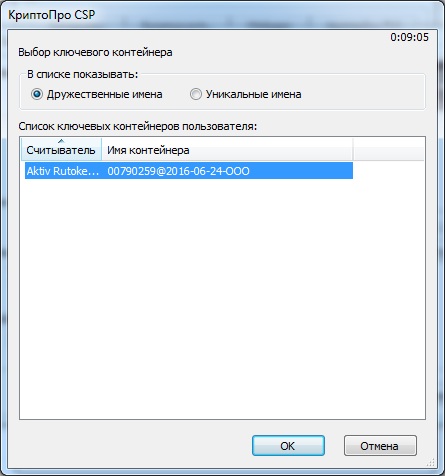
- В новом окне выбрать контейнер, где хранятся закрытые ключи.
- Нажать «Далее» и перейти к копированию контейнера, а в поле «Имя контейнера» ввести название ЭЦП.
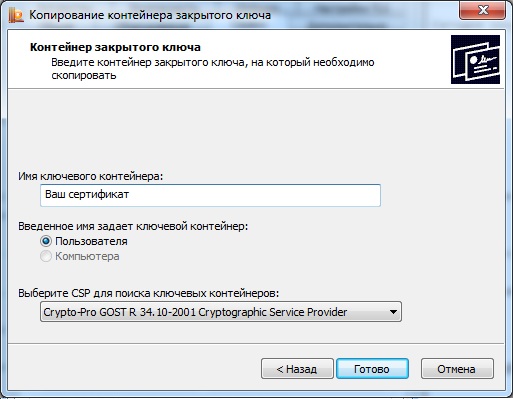
- Затем выбрать «Реестр».
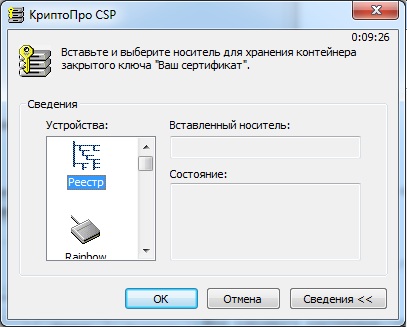
Для установки скопированного сертификата нужно:
- Еще раз открыть КриптоПро и во вкладке «Сервис» выбрать «Посмотреть сертификаты в контейнере».

- Через «Обзор» выбрать нужный сертификат.
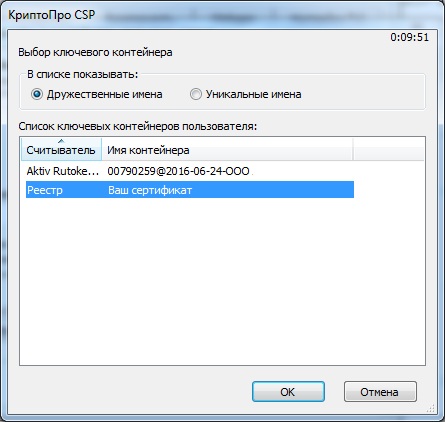
- Проверить данные сертификата, срок действия и фио или иные данные.
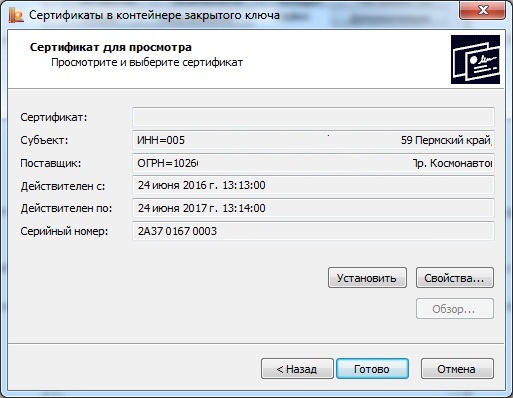
- Последовательно нажать «Установить», «Да», «Ок».
Экспорт сертификата с закрытым ключом прошел успешно, и теперь для работы с ЭЦП не нужно больше подключать носитель.
Копирование при помощи мастера экспорта ключей
Есть еще один способ переноса электронной подписи на компьютер. Для этого необходимо проделать следующие действия:
- Проделать путь «Пуск», «Панель управления», «Свойства обозревателя».

- Выбрать вкладку «Содержание», после чего через кнопку «Сертификаты» перейти во вкладку «Личные», а в открывшемся списке найти сертификат, который необходимо скопировать. Нажать «Экспорт».
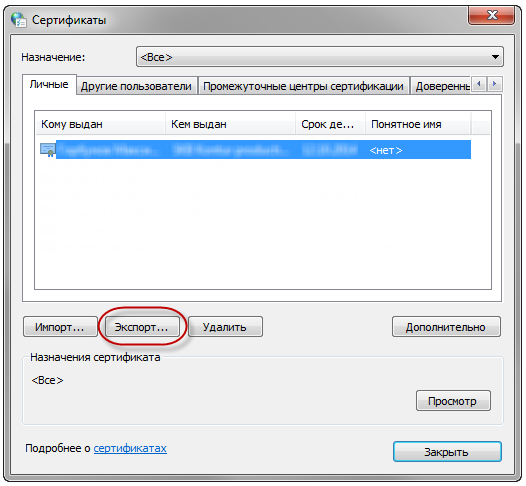
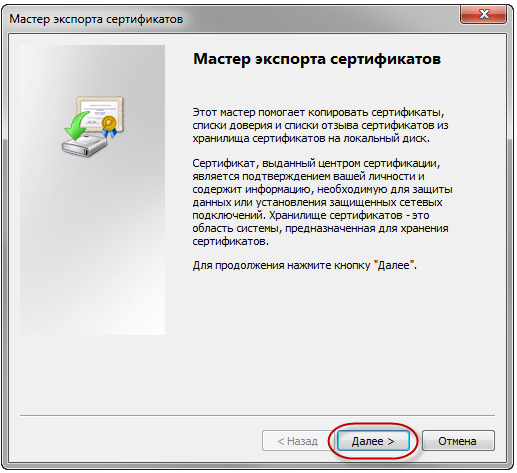
- В открывшемся мастере экспорта сертификатов нажимают «Далее».
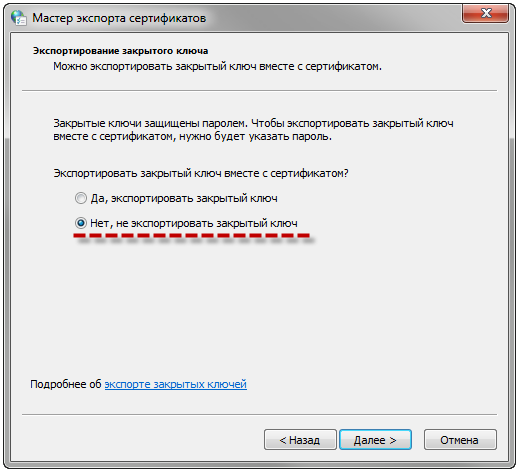
- Поставить нужные галочки.
- Выбрать первый пункт (файлам с расширением Х.509).

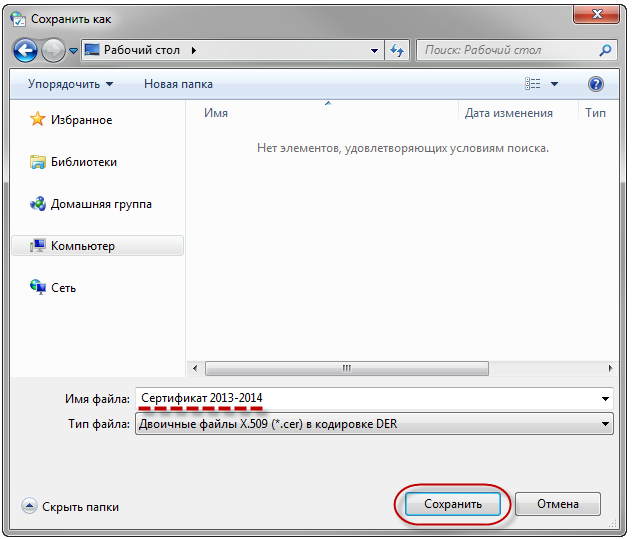
- Через «Обзор» выбрать место, куда необходимо сохранить закрытый ключ.
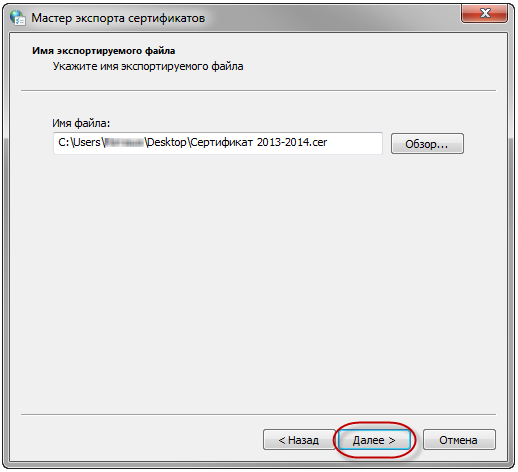
- Нажать последовательно «Далее» и «Готово».
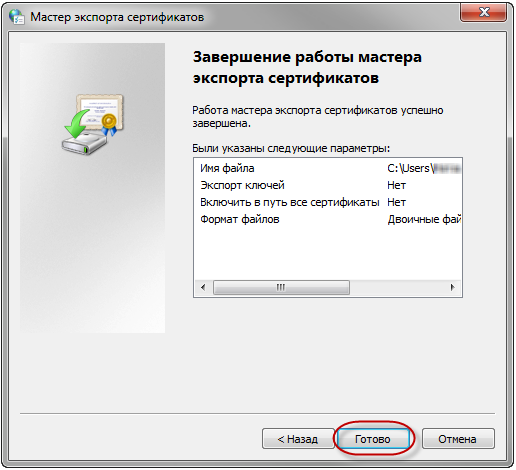
После копирования закрытого ключа использовать электронную подпись можно также без предварительного подключения USB-носителя.
Массовое копирование
Чтобы перенести сразу несколько ключей ЭЦП на другой компьютер или на любой другой носитель, проще использовать консольный метод.
Для копирования необходимо узнать SID пользователя. Сделать это можно при помощи команды wmic useraccount where name=’zerox’ get sid.
Для копирования контейнеров в файл нужно открыть редактор реестра и перейти в ветку: \HKEY_LOCAL_MACHINE\SOFTWARE\WOW6432Node\Crypto Pro\Settings\Users\S-1-5-21-4126079715-2548991747-1835893097-1000\Keys.
Затем пользователь выбирает и экспортирует папку Keys.

Ветку с закрытыми ключами сохраняют в отдельный файл. Теперь нужно скопировать все сертификаты. В OS Windows 7 и старше они находятся в директории C:\Users\zerox\AppData\Roaming\Microsoft\SystemCertificates\My. Для переноса ветку реестра копируют, затем открывают в текстовом редакторе и меняют значение SID для нового ПК или пользователя.
Остается лишь запустить файл с расширением .reg и загрузить данные в реестр. После этого пользователь копирует папку с сертификатами на другой компьютер.
Как привязать сертификат к контейнеру
Для привязки сертификата ключа электронной подписи к контейнеру нужно:
- Через «Панель управления» перейти к КриптоПро и выбрать «Свойства»/«Сервис»/«Установить личный сертификат».

- В мастере установки через «Обзор» выбрать сертификат.
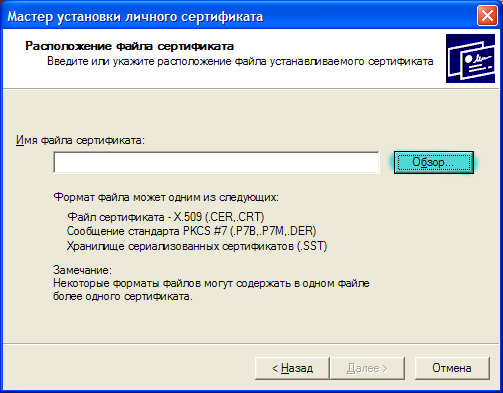
- Затем в мастере установки нажать «Далее».
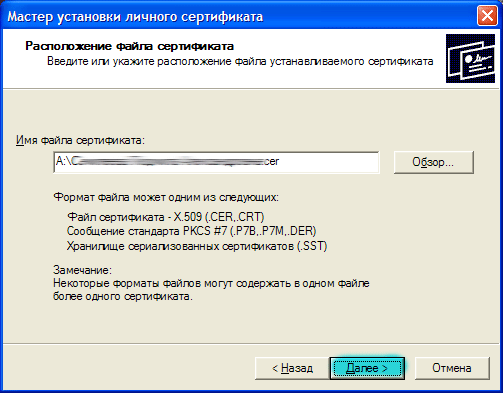
- Еще раз нажать «Далее».
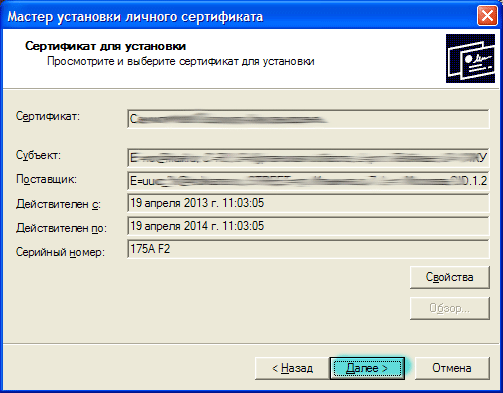
- Выбрать ключевой контейнер, к которому будет привязан сертификат.
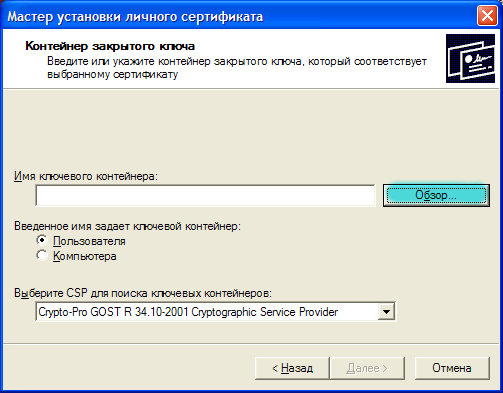
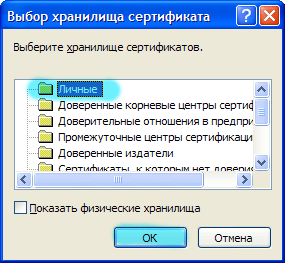
- При необходимости сертификат можно поместить в личное хранилище или любое другое место на ПК.
- Нажать «Готово».
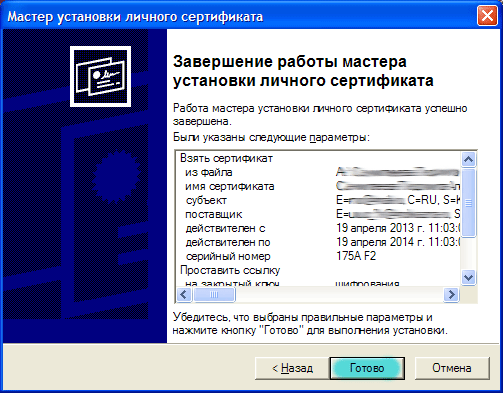
На этом привязка сертификата к контейнеру завершена.
Ошибка при копировании контейнера
Если при создании ключа электронной подписи он не был помечен как экспортируемый, то скопировать или скачать его на ПК с токена не получится. Система выдаст ошибку копирования (0x8009000B (-2146893813)).
Чтобы перенести сертификат с токена придется воспользоваться другим способом. Через IE пользователь открывает «Содержание» через «Настройки».

Затем нужно выбрать сертификат и нажать «Экспорт».
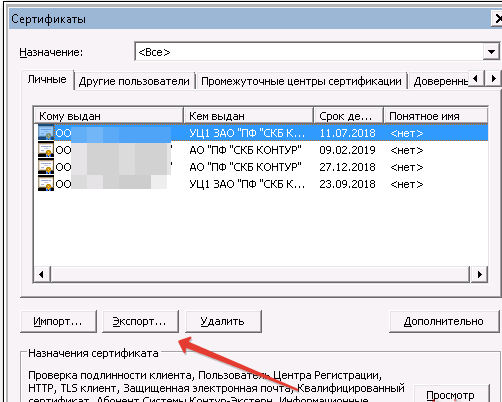
В новом окне пользователь выбирает экспортирование закрытого ключа и проставляет все нужные галочки.

Далее нужно указать пароль, т.к. без него продолжать нельзя. А также пользователю нужно указать имя файла и место, куда нужно сохранить закрытый ключ. Остается лишь скопировать сертификат. Для этого нужно выбрать сертификат в списке, нажать «Экспорт» и выбрать файл .CER.
При правильной последовательности появляются два файла: .pfx и .cer.
Для завершения копирования нужно лишь перенести эти файлы на другой компьютер или носитель и запустить их установку при помощи мастера установки сертификатов.
Копирование закрытого ключа электронной подписи нужно в нескольких случаях: при частых путешествиях и в работе с нескольких ПК. Также перенести ключ ЭЦП на рабочий стол можно и для того, чтобы избежать порчи и потери USB-носителя. Процесс копирования проходит в несколько последовательных шагов, а выбрать можно для этого любой удобный способ. Это может быть простое извлечение ключа из закрытого контейнера, копирование при помощи КриптоПро или системный проводник. Ошибки при работе могут возникнуть только в случае защищенного от экспорта сертификата. Тогда пользователю придется произвести копирование при помощи браузера Internet Explorer.
Конвертирование сертификатов при помощи OpenSSL
Как только возникает необходимость выполнить конвертирование одного формата сертификата в другой, каждый раз возникает вопрос: «Как это сделать?». Наиболее удобно для этого использовать OpenSSL ( openssl.org ), этот сайт содержит исходные коды, если нет желания выполнять компилирование исходных кодов, то можно взять скомпилированный вариант OpenSSL, его можно скачать по ссылке: https://slproweb.com/products/Win32OpenSSL.html . Необходимость выполнять конвертирование возникает, если имеющийся формат сертификата не подходит для ПО или оборудования.
Итак, если необходимо выполнить конвертирование одного формата сертификата в другой, то надо скачать и установить OpenSSL на локальном компьютере. Далее, рекомендуется скопировать с папку с OpenSSL имеющиеся файлы сертификата, для которого необходимо выполнить конвертирование, открыть командную строку и перейти в папку с установленным OpenSSL.
Часто используемые форматы сертификатов:
PEM — очень часто используется в Linux based системах или оборудовании, файлы такого формата сертификата используют расширение .cer, .crt, and .pem.
DER — двоичная формат сертификата. DER формат не содержит текста «BEGIN CERTIFICATE/END CERTIFICATE», формат DER чаще всего использует расширение .der
PKCS#7 или P7B — эти форматы сертификата хранятся в формате Base64 ASCII и чаще всего имеют расширения файлов .p7b или .p7c. Файл P7B, кроме самого сертификата содержит цепочку сертификатов (открытых ключей) выпускающих центров сертификации (Intermediate CAs). Этот формат поддерживается в Microsoft Windows и Java Tomcat.
PKCS#12 или PFX — эти форматы представляют собой двоичный формат для хранения сертификата сервера, промежуточных сертификатов и закрытого ключа в одном зашифрованном файле. Файлы такого формата сертификата используют расширение .pfx and .p12. PFX файлы обычно используются на windows машинах для импорта/экспорта сертификатов и закрытого ключа.
Для выполнения конвертирования необходимо выполнить одну (или две) команду из списка ниже, в зависимости от исходного формата сертификата и целевого.
Конвертирование PEM в PFX
Конвертирование x509 в PEM
Конвертирование PEM в DER
Конвертирование DER в PEM
Конвертирование PEM в P7B
Конвертирование PKCS7 в PEM
Конвертирование pfx в PEM
Конвертирование PFX в PKCS#8
Для этого требуется выполнение двух команд
Step 1: Конвертирование PFX в PEM
Step 2: Конвертирование PEM в PKCS8
Конвертирование P7B в PFX
Для этого требуется выполнение двух команд
1. Конвертирование P7B в CER
2. Конвертирование CER и закрытого ключа в PFX