Работа с заметками на смартфонах Huawei и Honor: создание, редактирование, удаление
Встроенное приложение создания заметок на мобильных устройствах Huawei и Honor отличается своим удобством и широким функционалом. В приложении возможно создание заметок или задач с уведомлением по времени или дате, передача данных из приложения на принтер или другому пользователю, назначение заметке определенной категории и редактирование уже созданной заметки или задачи. Доступные функции в приложении Заметки различаются в зависимости от версии Emotion UI.
Создание заметок и задач
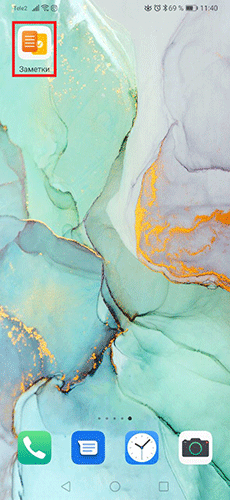
- Активируйте приложение Заметки, кликнув по иконке на одном из рабочих экранов мобильного устройства Хуавей.
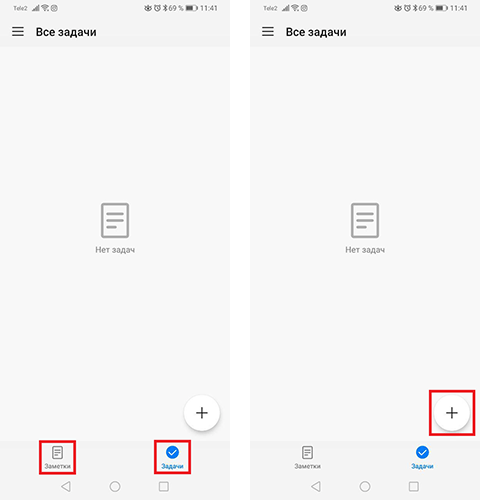
- Выберите вкладку заметки или задачи, затем для создания нового документа нажмите на иконку круга со знаком плюса посередине.
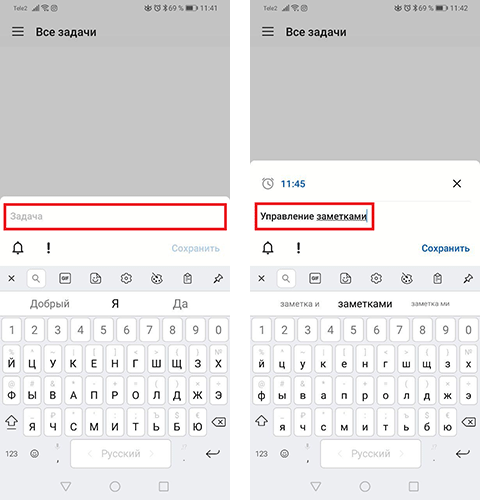
- При создании задачи нажмите на строку ввода и пропишите текст.
- Символ колокольчика предназначен для создания напоминания. Кликните по нему и выберите дату и время. Нажмите Ок. Теперь над полем записи задачи появилось напоминание.
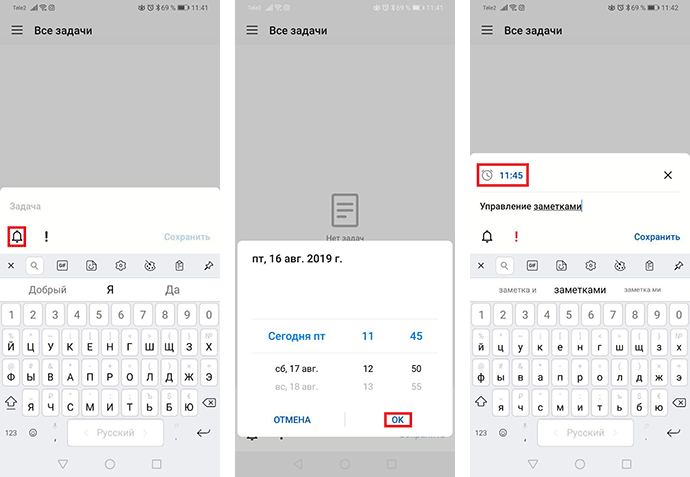
- Важность поставленной задачи отметьте с помощью иконки восклицательного знака. Активная функция будет подсвечена красным цветом.
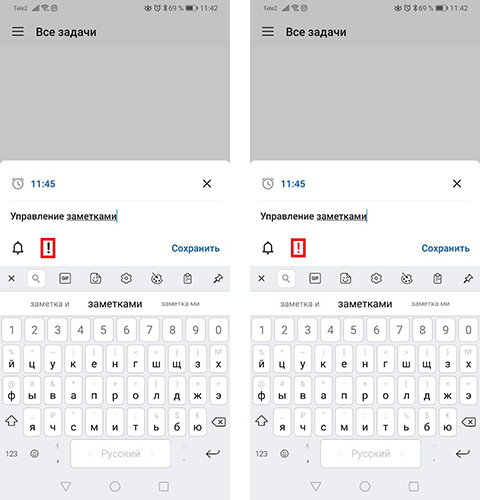
- После ввода текста и активации нужных опций нажмите Сохранить. Просмотр задачи возможно в списке активных.
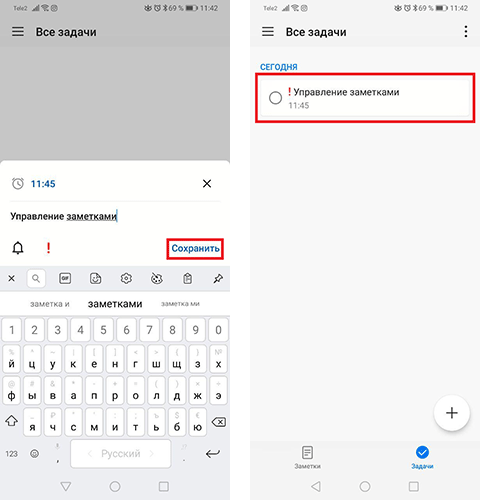
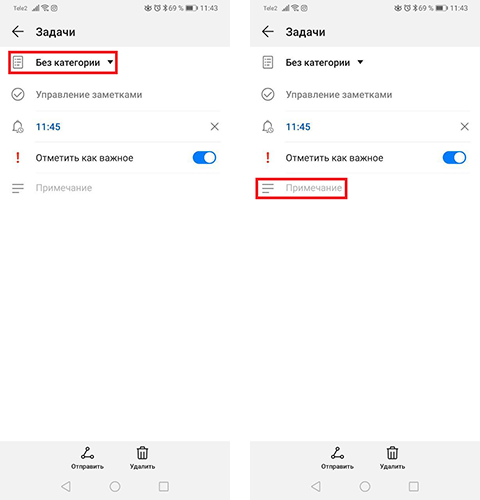
- Кликните по задаче из списка просмотра. В процессе редактирования назначьте категорию для задачи. При большом количестве задач назначение категории сократит время поиска нужного документа. Также здесь вы можете написать примечание о смене или дополнении информации по поставленной задаче.
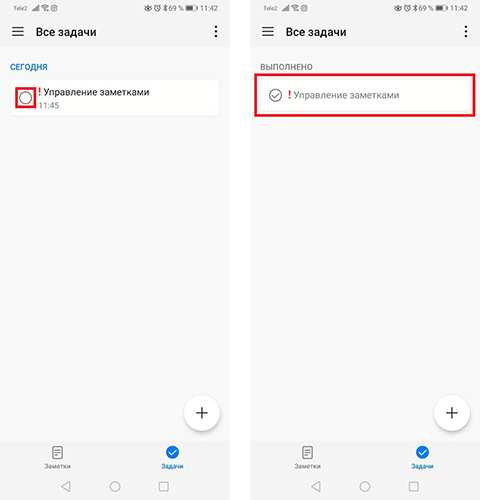
- После выполнения поставленной задачи кликните по кружку для отметки положительного результата.
- Для создания заметки выберите соответствующую вкладку в нижней части экрана и нажмите на знак плюса. При необходимости выберите или создайте категорию для документа. Затем нажмите на любой участок свободного поля для открытия клавиатуры и введите текст заметки. Далее нажмите на значок галочки. Файл заметки теперь сохранен.
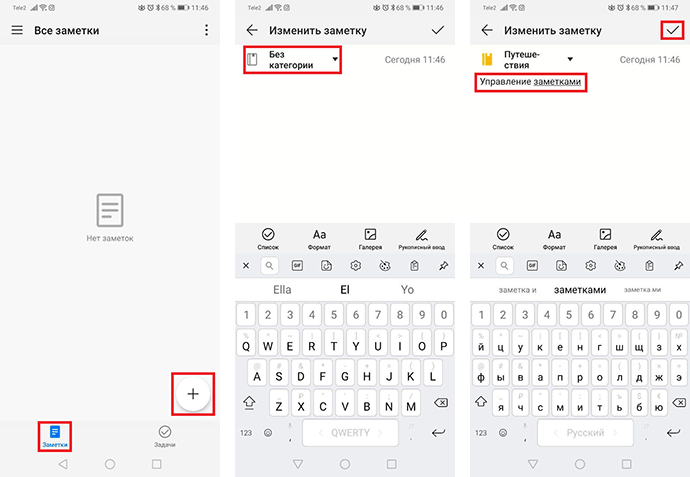
Доступные опции в приложении Заметки
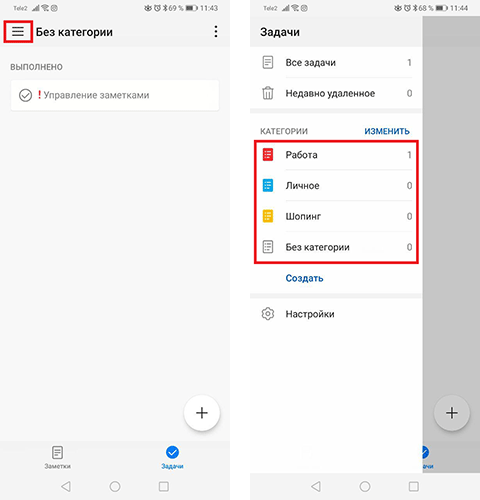
- Фильтр задач и заметок по заданным категориям доступно в меню настроек приложения. Нажмите на значок с тремя полосками в верхнем левом углу, а затем кликните по нужной категории. Перед вами появится список задач или заметок с выбранной категорией.
 Здесь же вы можете создать, изменить или удалить категории. Для этого нажмите соответствующие кнопки.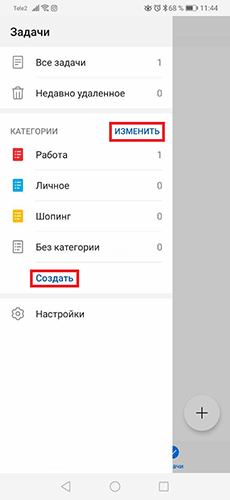
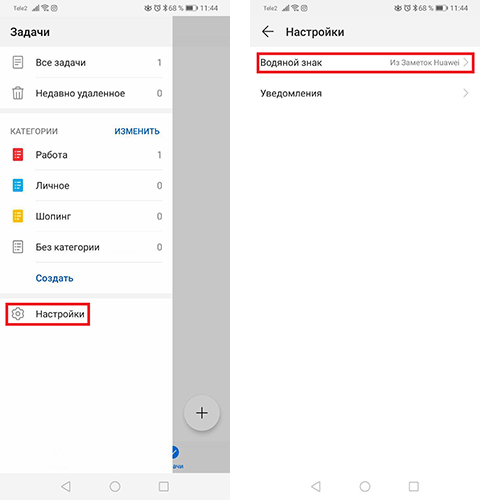
- Водяной знак на заметках Huawei при отправке документов на другие устройства позволит указать источник. В настройках приложения Заметки напишите свой вариант текста водяного знака. По умолчанию в настройках прописано Из заметок Huawei. Для показа водяного знака при передаче файлов выберите способ отправки файла в виде изображения.
- Для отправки заметок или задач на другие устройства выберите документ, затем нажмите на кнопку Отправить в нижней части экрана. Доступно отправление в виде текста или изображения. Кликните по нужному способу. Далее промотайте нижний ряд для выбора приложения отправки.
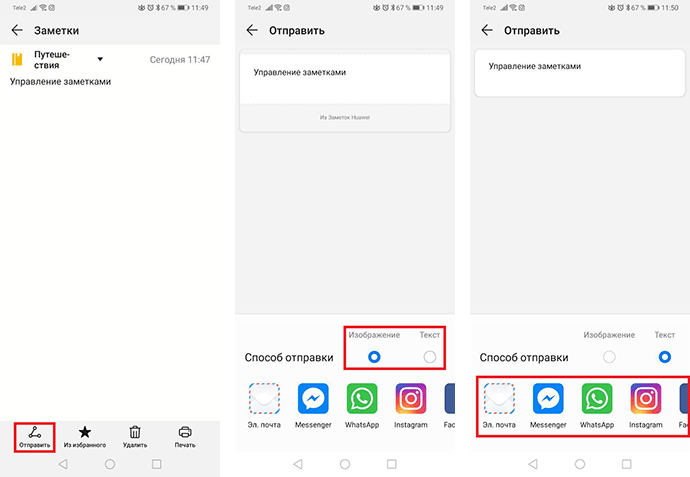
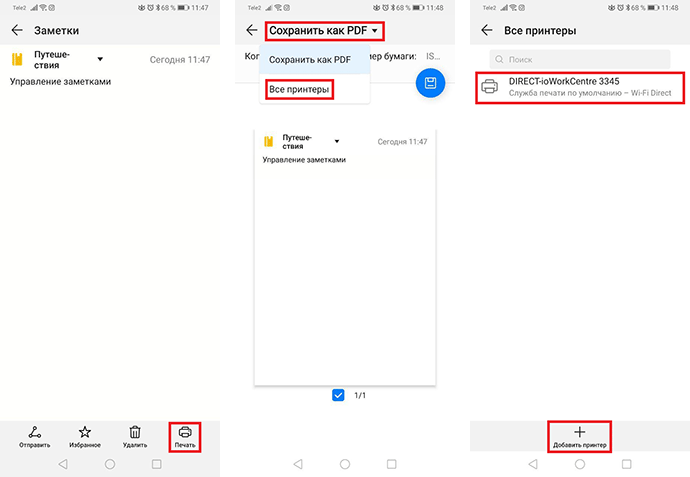
- Печать документа из приложения заметок на смартфонах Huawei или Honor через принтер осуществляется при помощи Wi-Fi Direct или подключаемых модулей. Кликните по заметке и выберите пункт Печать в нижней части экрана. Далее в верхней части экрана в выпадающем меню выберите Все принтеры. В следующем окне вам будет предложена печать с доступных устройств. Для добавления других устройств нажмите кнопку Добавить принтер.
 Кликните по строке Служба печати по умолчанию для добавления принтера по IP-адресу.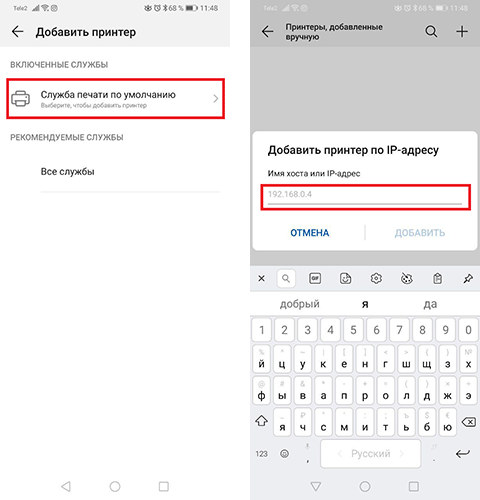
Или же загрузите дополнительные модули из магазина приложений Play Market для дальнейшей настройки и подключения к принтерам определенных производителей. Для перехода в магазин приложений нажмите Все службы.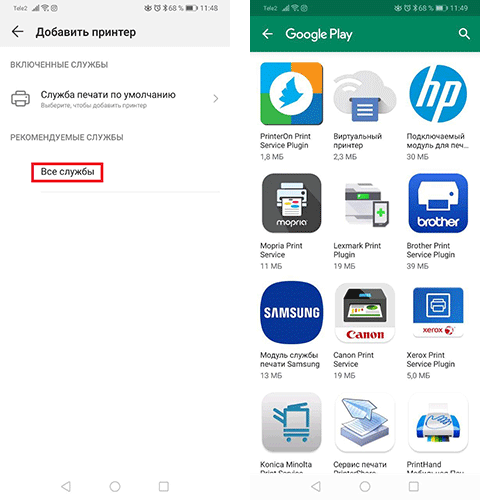
- Способы ввода текста и информации в заметках на смартфонах Huawei и Honor различны. При создании нового документа по умолчанию активируется ввод с клавиатуры. Также вы можете воспользоваться рукописным вводом. Для этого нажмите на соответствующую кнопку. При вводе настройте толщину и цвет линии. Также при помощи специальных клавиш в нижней части экрана вы можете удалить лишнее, сделать фоновое изображение в виде страницы в линейку, вернуться на шаг назад или вперед. Прокрутка страницы осуществляется одновременным движением двух пальцев по экрану.
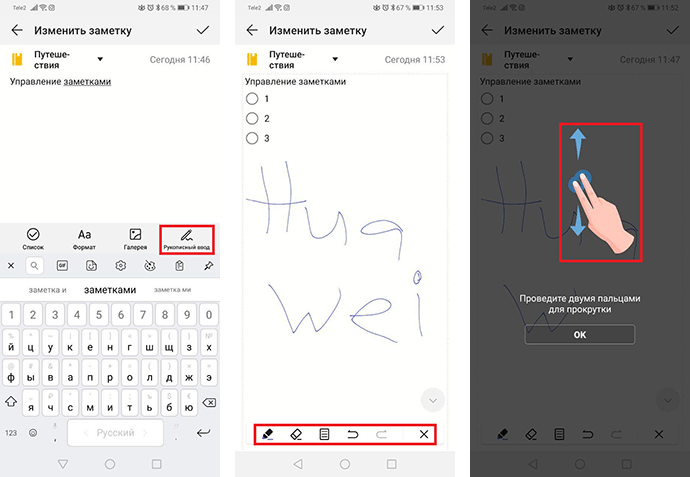 При нажатии пункта Список появится возможность вести записи в формате списка с кнопками для отметок выполнения.
 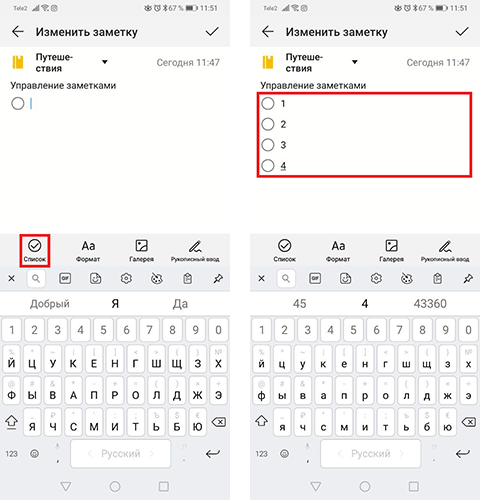 При нажатии кнопки Формат настройте размер шрифта текста и выберите формат.
 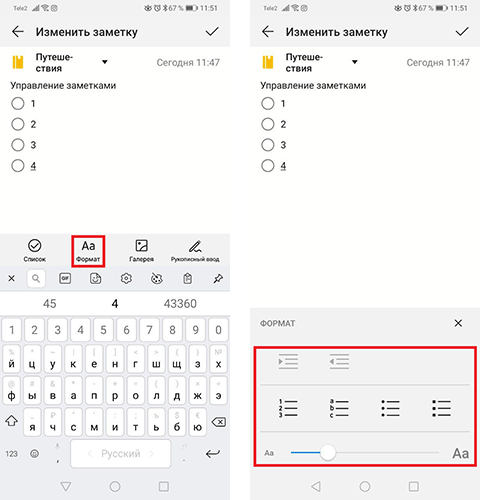 Нажмите Галерея для загрузки в заметку изображения из галереи или камеры смартфона Huawei или Honor.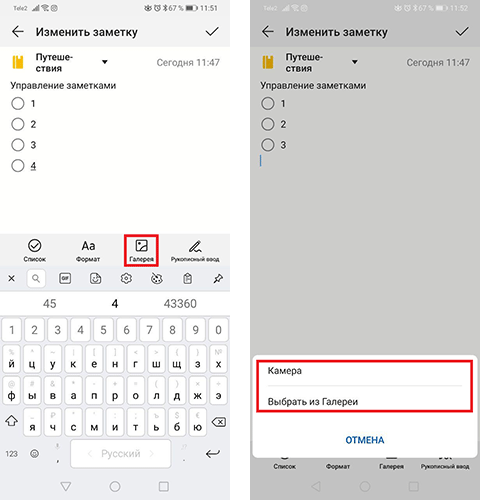
Если у вас остались вопросы по управлению заметками на смартфонах Huawei и Honor, напишите нам в комментариях.
Полное руководство по использованию приложения Samsung Notes на профессиональном уровне
На Android нет недостатка в приложениях для создания заметок. Но приложение для заметок должно быть особенным и способным выполнять все задачи по созданию заметок. Одним из таких приложений является приложение Samsung Notes. Это мощное приложение для создания заметок, доступное на всех телефонах Samsung, таких как серия Galaxy Note (Note 10, Note 9 и т. Д.), Серия Galaxy S (S10, S20, S9 и т. Д.), Galaxy M и Galaxy A. серии. Вы можете добавлять текст, изображения, голосовые записи и т. Д. Если вы новичок в Приложение Samsung Notes
и задаетесь вопросом, как использовать Samsung Notes, вы находитесь в нужном месте.
У пользовательского интерфейса пользовательского интерфейса Samsung, то есть One UI, есть собственные приложения. Вы получаете такие приложения, как Галерея Samsung (отличная альтернатива Google Фото), Интернет-браузер Samsung, Сообщения Samsung, Напоминания и т. Д. Приложение Samsung Notes также является одним из них. Вы можете добавлять рукописные заметки и рисовать в приложении Samsung Notes. Интересно, что вы можете добавлять все типы заметок (текст, рисунок, рукописный текст, изображения и т. Д.) В одну заметку.
Программы для Windows, мобильные приложения, игры — ВСЁ БЕСПЛАТНО, в нашем закрытом телеграмм канале — Подписывайтесь:)
Давайте проверим, как использовать приложение Samsung Notes на профессиональном уровне в этом руководстве.
Как создавать и редактировать заметки в Samsung Notes
Чтобы добавить заметку в приложение Samsung Notes, нажмите плавающий оранжевый значок добавления (+) в нижней части приложения Notes. Вы попадете на пустой экран заметок. Начните делать заметки с помощью клавиатуры. Вы можете добавить заголовок к заметке в доступном месте для облегчения идентификации заметки.
Когда вы закончите добавлять контент в заметку, нажмите кнопку «Сохранить» вверху.
Используйте панель инструментов внизу, чтобы отформатировать заметку. Затем проведите пальцем влево по панели инструментов, чтобы открыть дополнительные параметры.
На панели инструментов доступны следующие параметры для настройки заметок:
Форматирование текста
Выделите текст в заметке и выделите его жирным шрифтом, курсивом или подчеркните, используя доступные параметры. Чтобы выделить текст, коснитесь его и удерживайте. Когда он станет синим, нажмите B, I или U. Текст будет продолжать использовать то же форматирование, если вы его не удалите. Для этого снова нажмите на тот же параметр форматирования.
Совет профессионала: Вы можете объединить все три форматирования текста для одного и того же текста.
Добавить списки и контрольный список в заметки
Вы можете добавить список дел, маркированный и нумерованный список в Samsung Notes. Для этого нажмите на значок списка на панели инструментов. Начните вводить текст рядом с элементом списка. Чтобы удалить форматирование списка, дважды нажмите клавишу Enter на клавиатуре. Вы также можете создавать списки из заранее написанного текста. Просто выделите текст и нажмите на значок нужного списка на панели инструментов.
Наконечник: Ознакомьтесь с 5 классными приложениями для Android для Android.
Изменить размер и цвет шрифта
Приложение Samsung Notes также позволяет изменять размер и цвет шрифта. Вы можете использовать функцию размера шрифта, чтобы добавлять заголовки и подзаголовки в свои заметки. Чтобы изменить размер шрифта, выделите текст и нажмите значок шрифта (A с двусторонней стрелкой) на панели инструментов и выберите «Большой», «Очень большой» или «По умолчанию».
Точно так же нажмите на значок цвета шрифта на панели инструментов и выберите нужный цвет.
Выровнять текст
Наконец, вы можете выровнять текст в приложении Samsung Notes. У вас есть три типичных варианта выравнивания: по центру, слева и справа. Чтобы выровнять текст, нажмите значок выравнивания и выберите стиль выравнивания.
Добавить рукописные заметки
Помимо ввода заметок с клавиатуры, вы можете добавлять рукописные заметки с помощью S-Pen, обычного стилуса или даже пальца. Сначала вам нужно включить режим рукописного ввода. Для этого нажмите значок рукописного ввода вверху заметки в режиме редактирования. А затем начните писать на заметке. Используя панель инструментов рукописного ввода внизу, вы можете настроить свои заметки.
Вот что вы получаете на панели инструментов рукописного ввода:
Изменить стиль пера
Коснитесь значка пера, чтобы изменить стиль, цвет и размер пера. Если вы регулярно пользуетесь перьями, вы можете добавить их в избранное, нажав на значок звездочки.
Удалить текст
Используйте значок ластика, чтобы удалить ненужный текст, коснувшись нужной области. Затем дважды коснитесь ластика, чтобы переключаться между режимами ластика — стирать по линиям и стирать по областям.
Выберите запись
Когда вы что-то написали или нарисовали, используйте инструмент «Выделение», чтобы изменить его стиль или положение. Нажмите на инструмент выделения, чтобы активировать его. Затем обведите текст, который вы хотите выделить, и выполните необходимое действие. Дважды коснитесь инструмента «Выделение», чтобы выбрать режим «Лассо» или «Прямоугольник». Инструмент «Лассо» позволит вам свободно выбирать.
Наконечник: Узнайте, как использовать режим рукописного ввода в Microsoft OneNote.
Другие особенности
Коснитесь значка Цвет фона, чтобы изменить цвет фона области письма. Чтобы отменить или повторить любые изменения, используйте доступные кнопки на панели инструментов.
Добавить рисунки
Чтобы рисовать в Samsung Notes, нажмите значок «Рисование» вверху, чтобы включить экран рисования. Начните рисовать на чистом холсте.
Коснитесь пера, чтобы изменить его размер и прозрачность. Нажмите на маленькую стрелку рядом с пером, чтобы изменить стиль пера. Измените цвет пера из цветовой палитры вверху. Завершив рисунок, нажмите кнопку «Готово» внизу, чтобы вставить его в заметку.
Добавить изображение, запись голоса и аудио
Как упоминалось ранее, вы также можете добавлять в свои заметки файлы других типов. Внутри заметки коснитесь значка вложения вверху, чтобы добавить к заметкам изображения, записи голоса и аудиофайлы.
Редактировать существующую заметку
После того, как вы создали заметку, она не сохраняется в камне. Вы можете редактировать его в любое время и добавлять или удалять из него данные. Для этого нажмите на заметку в приложении Samsung Notes. Заметка откроется. Нажмите в любом месте заметки, чтобы открыть экран редактирования.
Точно так же вы можете редактировать свои рукописные заметки и рисунки. Просто нажмите на его поле в своей заметке, чтобы перейти в режим редактирования.
Как управлять и систематизировать заметки Samsung
Вы можете управлять своими заметками и организовывать их следующими способами.
Поиск в ваших заметках
Чтобы быстро найти заметку, используйте функцию поиска Samsung Notes. Нажмите на значок поиска на главном экране приложения «Заметки» и введите слова, которые вы ищете.
Изменить режим сортировки и просмотра
К счастью, приложение Samsung Notes не ограничивает вас предварительно определенными режимами сортировки и просмотра. Вы можете сортировать заметки по дате создания, изменения и заголовку. Вы можете просматривать заметки в режиме списка, сетки и простого списка. Чтобы изменить режим, коснитесь трехточечного значка на главном экране приложения. Выберите «Сортировка» или «Просмотр» в зависимости от ваших потребностей. И выберите нужный режим.
Классифицируйте свои заметки
Вы можете группировать заметки с помощью категорий в приложении Samsung Notes. Считайте их папками для своих заметок. У вас могут быть категории для работы, личного пользования, покупок и т. Д. Чтобы создать категорию, нажмите значок с тремя полосами на главном экране приложения. Выберите Управление категориями.
Нажмите на Добавить категорию. Чтобы изменить или удалить существующую категорию, нажмите «Изменить». Назначьте имя и добавьте цвет в вашу категорию.
Чтобы добавить категорию к заметке, откройте новую или существующую заметку. Нажмите на Без категории вверху. Выберите свою категорию из списка. Вы также можете создать новую категорию в заметке, нажав на Добавить категорию.
Заблокируйте свои заметки
Чтобы скрыть свои заметки от посторонних глаз, вы можете заблокировать отдельные заметки в приложении Samsung Notes. Для этого откройте заметку. Нажмите на трехточечный значок вверху. Выберите из него Lock. Если это ваш первый раз, вам будет предложено ввести пароль.
Заметка: Не переходите в режим редактирования заметки. В противном случае вы не увидите опцию «Заблокировать».
Заблокированные заметки будут отображаться в приложении, но их содержимое останется скрытым. Нажмите на заметку, чтобы разблокировать ее. Вам нужно будет ввести свой пароль. Чтобы разблокировать заметку, повторите шаги, чтобы заблокировать ее, и нажмите кнопку «Разблокировать».
Наконечник: Чтобы изменить пароль Notes, откройте настройки Samsung Notes и нажмите Блокировать заметки. Вы найдете опцию Сменить пароль. Вы даже можете использовать блокировку отпечатков пальцев.
Удалить заметки
Чтобы удалить заметку, откройте ее (не переходя в режим редактирования) и нажмите значок с тремя точками вверху. Выберите в меню Удалить. Удаленные заметки будут отправлены в корзину, откуда вы сможете восстановить их в течение 15 дней.
Поделиться заметками
Вы можете делиться заметками из приложения Samsung Notes в виде текстового файла, изображения, PDF-файла или файла Samsung Notes в зависимости от ваших требований. Для этого откройте заметку и нажмите значок «Поделиться» вверху. Выберите необходимый вариант, а затем выберите приложение, в котором вы хотите поделиться им.
Доступ к заметкам Samsung на других устройствах
Поскольку Samsung Notes поддерживает функцию синхронизации, вы можете просматривать, добавлять и редактировать заметки с других телефонов и планшетов Samsung. Просто войдите в систему с той же учетной записью Samsung и включите Samsung Cloud в настройках приложения Samsung Notes. Вы также можете просматривать Samsung Notes на ПК с Windows.
Яркое будущее Samsung Notes
Будущее приложения Samsung Notes выглядит многообещающим. Скоро, Приложение Samsung Notes будет синхронизироваться с Microsoft OneNote, и вы сможете просматривать Samsung Notes внутри OneNote. А пока надеемся, что вам понравилось наше руководство по приложению Samsung Notes. Есть вопросы относительно приложения? Напишите нам комментарий ниже.
Следующий:
Вы купили новый телефон? Узнайте, как перенести заметки со старого телефона на новый, используя следующую ссылку.
Программы для Windows, мобильные приложения, игры — ВСЁ БЕСПЛАТНО, в нашем закрытом телеграмм канале — Подписывайтесь:)
Как создавать и форматировать таблицы в Заметках
С выходом iOS 11 и macOS High Sierra 10.13 в приложении Заметки появилась новая полезная функция – таблицы. Теперь вы можете создавать и форматировать таблицы внутри заметок, если простого текста и списков вам мало.
Как создать таблицу в Заметках
1) Откройте приложение Заметки на iPhone, iPad или Mac.
2) Выберите существующую заметку или создайте новую.
3) Нажмите на значок Таблица в панели с инструментами. На Mac также можно выбрать Формат > Таблица.
Появится таблица из двух строк и двух столбцов. Вы можете начать вводить в неё текст.

Вы также можете добавлять строки и столбцы, менять их местами и применять опции форматирования.
Работа с Заметками на iPhone и iPad
Чтобы добавить или удалить столбцы/строки:
1) Выберите ячейку таблицы.
2) Нажмите на маленький значок сверху или слева таблицы в зависимости от того, какой элемент хотите вставить или удалить.
3) Когда появится меню, выберите нужный вариант.

Чтобы выбрать несколько ячеек в таблице:
1) Коснитесь экрана внутри ячейки и на появившемся меню нажмите Выбрать.
2) Выделится одна ячейка. Потяните за угол рамки, чтобы выделить другие ячейки. Вы можете выделить весь столбец, всю строку или же вообще всю таблицу.

Чтобы изменить текст в ячейке:
1) Коснитесь экрана внутри ячейки и нажмите Выбрать или Выбрать все.
2) Нажмите на кнопку со значками форматирования текста, чтобы применить жирный, курсив, подчёркивание или зачёркивание.
Чтобы вынести текст из таблицы:
1) Нажмите внутри ячейки.
2) Нажмите кнопку Таблица на панели с инструментами.
3) Выберите Преобразовать в текст.
Чтобы поменять местами строки или столбцы:
1) Выберите первую ячейку в строке или столбце, которые хотите передвинуть.
2) Когда строка или столбец будут выделены, перетяните их в другое место.
Работа с таблицами в Заметках на Mac
Чтобы добавить или удалить строки/столбцы:
1) Выберите ячейку.
2) Нажмите на значок, отвечающий за столбец или строку.
3) Нажмите стрелку вниз и выберите нужный вариант в меню.
Чтобы выбрать несколько ячеек:
1) Нажмите на ячейку.
2) Тяните курсор мыши, чтобы выделить остальные ячейки.
Чтобы изменить текст в ячейке:
1) Выделите текст в ячейке как обычно.
2) Нажмите в меню Формат и выберите Шрифт или Текст.
Чтобы вынести текст из таблицы:
1) Выберите ячейку с текстом.
2) Нажмите Формат и выберите Преобразовать в текст.
Чтобы поменять местами строки или столбцы:
1) Выберите первую ячейку строки или столбца.
2) Когда строка или столбец будут выделены, с помощью мыши или трекпада перетяните их по экрану.
Приложения, которые позволят редактировать таблицы на Андроид
Электронные таблицы используются людьми разных видов деятельности – как профессиональной, так и любительской. Но доступ к привычному Экселю на ПК есть не всегда, да и работать с телефона иногда удобнее. Есть несколько популярных табличных редакторов для Android, не уступающих по функционалу компьютерным.
Google Таблицы
Google Таблицы – это бесплатное приложение на андроид, предназначенное для работы с таблицами. Функционал позволяет:
- создавать таблицы любого размера и сложности, редактировать их;
- открывать чужие файлы соответствующего типа, к которым владелец дал доступ, редактировать и сохранять их;
- редактировать документы совместно с другими пользователями (удобно в работе и ведении проектов);
- просматривать историю изменений;
- добавлять комментарии, редактировать их, удалять;
- работать оффлайн;
- настраивать параметры автосохранения;
- вносиить в файлы формулы и диаграммы, сортировать и группировать данные, задавать параметры форматирования и настраивать автоматизацию тех или иных действий;
- работать с документами, созданными в Microsoft Excel;
- анализировать данные в документах.
Microsoft Excel: создание таблиц и работа с ними
Microsoft Excel: создание таблиц и работа с ними – это приложение на андроид для полноценной работы с таблицами, аналог компьютерной программы Microsoft Excel. Здесь можно:
- создавать простые и сложные таблицы, включать в них различные элементы (графики, диаграммы, формулы, изображения, заметки и пр.);
- работать с файлами, созданными другими пользователями;
- автоматически визуализировать данные (алгоритм умеет создавать диаграммы на основе пользовательских таблиц);
- проводить бухгалтерские или финансовые расчеты;
- составлять списки задач и изменять их в любой момент;
- рисовать графики или рукописные тексты прямо пальцем по экрану смартфона, переобразовывать рисунки в графики;
- открывать доступ к выбранным документам любому количеству пользователей (уровни доступа: только просмотр, редактирование, модерация);
- придавать таблицам практически любой вид вручную или при помощи автоматизированных настроек.
Создать и экспортировать электронную таблицу Excel
«Создать и экспортировать электронную таблицу Excel» – это бесплатное приложение на андроид, в котором доступны все базовые функции Excel, но нет дополнительных, за счет чего экономится место в телефоне. Интерфейс не перегружен и понятен даже тем пользователям, которые плохо разбираются в Excel. Здесь можно:
- создавать таблицы, аналогичные Excel, и работать с ними (добавлять и удалять столбцы и строки, работать с текстом и дополнительными элементами, вставлять формулы и выполнять соответствующие задачи и т. п.);
- включать функцию «Упрощенная форма», при которой отсекается множество возможностей, зато интерфейс становится проще и легче (актуально для работы с текстом и данными чисел);
- искать информацию по документу;
- экспортировать документы в XLS или XLSX и открывать их в Excel, даже если изначально формат был другим;
- импортировать данные Excel;
- работать в оффлайн-режиме с сохранением доступа ко всему функционалу, за исключением возможности поделиться документом с кем-либо или отправить его в печать беспроводным способом;
- использовать готовые шаблоны или создавать собственные.
Таблица заметки – Мобильная карманная база данных
«Таблица заметки – Мобильная карманная база данных» – это бесплатное приложение для андроид, предназначенное для работы с информацией, оформленной в таблицы. Здесь можно:
- создавать таблицы данных и редактировать их как самостоятельно, так и в команде одобренных пользователей;
- вводить информацию не только при помощи ручного ввода на клавиатуре телефона, но и другими способами (надиктовывать на микрофон, фотографировать данные, синхронизировать с картами или контактами, рисовать пальцем по экрану и т. п.);
- автоматически или вручную создавать графики и диаграммы для визуализации;
- включать напоминания для себя и подключенных к аккаунту коллег.
Благодаря синхронизации с другими пользователями и широкому функционалу, здесь с удобством можно:
- отправлять команды коллегам и сотрудникам;
- вести рабочие отчеты;
- контролировать подчиненных;
- вести любые базы данных и регулировать их содержание в любое время.
xlsx viewer: xls file viewer
XLSX viewer: XLS file viewer & Reader – это мобильное приложение на андроид, предназначенное для открытия и чтения форматов XLS и XLSX (то есть созданных в Excel). Оно правильно открывает таблицы с любым содержанием, даже если в них много графиков, диаграмм и других сложных для форматирования объектов в соответствии с телефонным экраном. Здесь качественно настроены функции поиска, перемещения по документу, перелистывание страниц и многое другое.
Помимо просмотра самого файла, в приложении можно посмотреть анализ содержащихся в нем данных. Есть и минимальный функционал редактирования: можно что-нибудь создать, удалить, скопировать, перенести, добавить, но более серьезных опций не предусмотрено.
При получении доступа к файлам других пользователей здесь можно следить за обновлениями в них, включив уведомления о внесенных изменениях. Это удобно для контроля каких-либо проектов и получения актуальной информации о рабочих и других процессах, не требующих серьезного вмешательства.