Как включить отладку по USB на Android
Включенная отладка по USB на Android устройстве может потребоваться для самых разных целей: прежде всего, для выполнения команд в adb shell (прошивка, кастомный рекавери, запись экрана), но не только: например, включенная функция может пригодиться и для восстановления данных на Android.
В этой пошаговой инструкции подробно о том, как включить отладку по USB на Android 5-7 (в общем-то, то же самое будет и на версиях 4.0-4.4), в видео показано включение отладки на Android 9 Pie и на смартфонах Samsung Galaxy.
Скриншоты и пункты меню в руководстве соответствуют почти чистой ОС Android 6 на телефоне Moto (то же самое будет на Nexus и Pixel), но принципиальной разницы в действиях на других устройствах, таких как Samsung, LG, Lenovo, Meizu, Xiaomi или Huawei не будет, все действия практически те же самые, также в статье присутствуют текстовые пути для настроек на других версиях Android и марках телефонов.
Включение отладки по USB на Android телефоне или планшете
Для того, чтобы появилась возможность включить отладку по USB, сначала необходимо включить режим разработчика Android, сделать это можно следующим образом.
- Зайдите в Настройки и нажмите пункт «О телефоне» или «О планшете», на Samsung — «Сведения о телефоне» — «Сведения о ПО». На чистом Android 9.0 зайдите в пункт «Система» — «О телефоне».
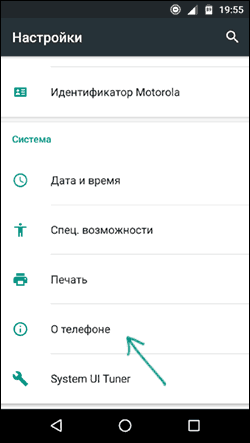
- Найдите пункт «Номер сборки» (на телефонах Xiaomi и некоторых других — пункт «Версия MIUI») и несколько раз нажимайте по нему, пока не увидите сообщение о том, что вы стали разработчиком.

Теперь в меню «Настройки» вашего телефона появится новый пункт «Для разработчиков» и можно переходить к следующему этапу (может быть полезно: Как включить и отключить режим разработчика на Android).
Процесс включения отладки по USB также состоит из нескольких очень простых шагов:
- Зайдите в «Настройки» — «Для разработчиков». На Android 9, например, на Nokia — в Настройки — Система — Дополнительно — Для разработчиков. На некоторых китайских телефонах, например, на Xiaomi — в Настройки — Дополнительно — Для разработчиков или Настройки — Расширенные настройки — Для разработчиков. Если вверху страницы есть переключатель, который установлен в положение «Выкл», переключите его в «Вкл».

- В разделе «Отладка» включите пункт «Отладка по USB», чтобы включить режим отладки по USB.
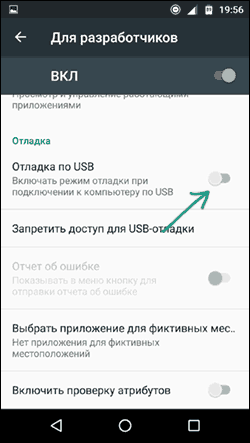
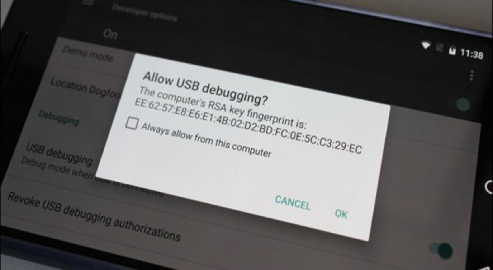
- Подтвердите включение отладки в окне «Разрешить отладку по USB», внимательно прочитав предупреждение.

На этом всё готово — отладка по USB на вашем Android телефоне включена и ее можно использовать с нужными вам целями.
Видео инструкция
В дальнейшем, вы можете отключить отладку в том же разделе меню, а при необходимости — отключить и убрать из меню Настроек пункт «Для разработчиков» (ссылка на инструкцию с необходимыми действиями была приведена выше).
Что такое отладка по USB и как ее включить?
Активировав отладку по USB, вы получите дополнительные возможности доступа к вашему Android-смартфону. Рассказываем, как включить эту функцию и что при этом нужно учитывать.
Что такое отладка по USB?
Отладка (Debugging) — это процесс поиска и устранения ошибок в программном обеспечении (от английского bugs). При активированной отладке по USB ваш смартфон (или планшет) при подключении к ПК с помощью USB-кабеля переходит в специальный режим. В нем вы можете просматривать и даже изменять файлы на смартфоне с компьютера. Если вы хотите получить root-права на своем гаджете, также может потребоваться предварительно активировать отладку по USB.
Но имейте в виду, что функция несет с собой и определенные риски и должна быть активирована только в том случае, если она вам действительно нужна. Кроме того, злоумышленник может таким образом обойти блокировку смартфона и получить доступ к защищенным данным.

Отладка по USB: активируйте раздел «Для разработчиков»
Чтобы получить доступ к отладке по USB, вы должны сначала активировать раздел «Для разработчиков». Это необходимо сделать всего один раз. Однако точные обозначения этого раздела могут немного отличаться в зависимости от версии Android и производителя устройств:
Откройте настройки на вашем смартфоне или планшете.
- Выберите «Сведения о телефоне» или «О телефоне». Как правило, вы найдете этот пункт в самом низу меню настроек.
- Нажмите семь раз на пункт «Номер сборки».
- Для подтверждения действия вам придется ввести код разблокировки вашего устройства. После этого вы получите подтверждение уведомление «Вы разработчик!»
Как включить отладку по USB на Android?
После разблокировки опций разработчиков вы получите доступ к отладке по USB.
Знания об
отладке USB на Android
Что такое отладка по USB? Как включить отладку по USB?
Просто следуй инструкциям в нашем руководстве, и ты станешь мастером в мгновение ока.
(Рекомендуется: телефон Android блокируется? Tenorshare 4uKey для Android может легко обойти экран блокировки Android за считанные минуты.)
Скачать Для Windows 10/8.1/8/7
Скачать Для macOS 10.9 и выше
Часть 1
Что такое отладка USB Android?
Часть 2
Как включить отладку USB?
Часть 3
Как выключить отладку USB?
Что такое отладка USB Android?
Одним словом, отладка по USB — это способ взаимодействия устройства Android с Android SDK (Software Developer Kit) с помощью USB-подключения. Он позволяет устройству Android напрямую связываться с компьютерами, таким образом, устройство Android может получать команды терминала, файлы и т. Д. С компьютера, а компьютер может извлекать важную информацию, такую как файлы журналов устройства Android.
Зачем мне включать режим отладки USB?
Режим отладки USB предоставляет вам высокоуровневый доступ к вашему устройству. Это важно, когда вам нужен допуск на уровне системы, например, при кодировании нового приложения, передаче данных между устройством Android и компьютером, рутировании устройства, прошивке прошивки с помощью команд ADB, чтении данных журнала устройства Android.
Как включить отладку USB на Android?
Действия по включению отладки по USB зависят от версии Android и различаются в зависимости от марки устройства Android. Если вы не знаете, как включить отладку по USB на Samsung, Huawei, Xiaomi, HTC, LG и т. Д., Следуйте краткому руководству, приведенному ниже.
Как включить отладку USB на устройствах Samsung
Шаг 1: Разблокируйте телефон, перейдите в «Настройки» и выберите «О телефоне».
Шаг 2: Выберите «Информация о программном обеспечении» и нажмите «Номер сборки» примерно семь раз, пока не увидите сообщение «Режим разработчика включен».
Шаг 3: Вернитесь к Настройкам, и меню «Параметры разработчика» теперь в Настройки.
Шаг 4: Введите «Параметры разработчика» и включите кнопку «USB отладка».
Шаг 5: Если вы видите сообщение «Разрешить отладку по USB», нажмите «ОК». Теперь вы успешно включили отладку на своем Samsung Galaxy.
Шаг 1: На вашем Samsung Galaxy S7 / S7 Edge. Перейдите в «Приложение» & gt; «Настройки» & gt; «О телефоне» & gt; «Информация о программном обеспечении».
Шаг 2: Нажмите «Номер сборки» несколько раз, пока не увидите сообщение «Режим разработчика включен».
Шаг 3: Go back to Settings and the «Developer options» menu is now under Settings.
Шаг 4: Введите «Параметры разработчика» и включите опцию «USB отладка».
Шаг 5: Когда вы подключаете свой телефон Samsung к компьютеру с помощью кабеля USB, вы увидите сообщение «Разрешить отладку USB» для разрешения соединения, нажмите «ОК».
Шаг 1: На своем устройстве перейдите в «Настройки» & gt; «Об устройстве» (О телефоне для S5).
Шаг 2: Прокрутите вниз и несколько раз нажмите «Номер сборки», пока не увидите сообщение «Режим разработчика включен».
Шаг 3: Вернитесь к Настройкам, и меню «Параметры разработчика» теперь в Настройки.
Шаг 4: Выберите «Параметры разработчика» и включите опцию отладки USB.
Шаг 5: Теперь вы можете подключить устройство к настольному компьютеру через USB и вы увидите сообщение «Разрешить отладку USB» для разрешения соединения, нажмите «ОК».
Шаг 1: Включите Samsung Galaxy Note 10/9/8. Перейдите в «Настройки» & gt; «О телефоне» & gt; «Информация о программном обеспечении».
Шаг 2: Нажмите «Номер сборки» примерно семь раз, и вы увидите сообщение «Режим разработчика включен».
Шаг 3: Выберите кнопку Назад и нажмите на «Параметры разработчика» в Настройки.
Шаг 4: Сдвиньте кнопку «Параметры разработчика» в положение «Вкл.» И включите «Отладка по USB». При появлении запроса нажмите «ОК» для подтверждения.
Шаг 1: Разблокируйте телефон и перейдите в Настройки & gt; Об устройстве & gt; Информация о программном обеспечении.
Шаг 2: Прокрутите экран вниз и несколько раз нажмите «Номер сборки», пока не увидите сообщение «Теперь вы разработчик! / Режим разработчика включен».
Шаг 3: Вернитесь в настройки. Нажмите на «Опция разработчика» и перетащите переключатель вправо, чтобы включить его.
Шаг 4: При опции разработчика, включите «отладку USB» и вы увидите сообщение «Разрешить отладку USB» при подключении телефона к компьютеру.
Как включить отладку USB на устройствах HUAWEI
Шаг 1: Перейдите в «Настройки» & gt; «О телефоне» внизу интерфейса.
Шаг 2: Нажмите «Номер сборки» примерно семь раз, пока не получите сообщение «Теперь вы разработчик!».
Шаг 3: Вернитесь к установке и вы увидите «Параметры разработчика», выберите Параметры разработчика.
Шаг 4: Включите «отладку USB», и вы отладите свой Huawei Mate 7 или Huawei Mate 8 успешно. Не забудьте нажать «ОК», чтобы разрешить отладку USB при подключении к компьютеру телефона Huawei с помощью кабеля USB.
Шаг 1: Перейдите в «Настройки» & gt; «О телефоне».
Шаг 2: Нажмите «Номер сборки» примерно семь раз, пока не получите сообщение «Теперь вы разработчик!».
Шаг 3: Вернитесь к установке и вы увидите «Параметры разработчика», выберите Параметры разработчика.
Шаг 4: Введите «Параметры разработчика» и сдвиньте, чтобы включить «Отладку по USB».
Шаг 5: После этого, при подключении к компьютеру через USB-кабель, вы увидите сообщение «Разрешить отладку USB». Нажмите «ОК», чтобы разрешить соединение.
Шаг 1: Перейдите в «Настройки» & gt; «О телефоне».
Шаг 2: Нажмите «Номер сборки» примерно семь раз, пока не получите сообщение «Теперь вы разработчик!».
Шаг 3: Теперь у вас включена опция разработчика. Вернитесь к настройкам и вы увидите «Параметры разработчика» в настройках.
Шаг 4: Введите «Параметры разработчика» и сдвиньте, чтобы включить «Отладку по USB».
Шаг 5: Теперь вы успешно отладили свою Huawei Honor 6/7/8. В следующий раз, когда вы подключите свой телефон к компьютеру с помощью кабеля USB и увидите сообщение «Разрешить отладку USB», нажмите «ОК», чтобы разрешить соединение.
Как включить отладку USB на устройствах XIAOMI
Шаг 1: Разблокируйте свой телефон и перейдите на «Настройки» > «О устройстве/телефоне»
Шаг 2: Найдите и коснитесь «Версия MIUI» несколько раз, пока не получите сообщение «Теперь вы разработчик!».
Шаг 3: Вернитесь к основным настройкам. Нажмите «Дополнительные настройки» & gt; «Параметры разработчика», чтобы включить его оттуда.
Шаг 4: Прокрутите вниз и проведите пальцем, чтобы включить параметр «Отладка по USB». Теперь у вас успешно включена отладка Android USB на ваших устройствах Xiaomi Redmi.
Шаг 1: Зайдите в «Настройки» & gt; «О телефоне».
Шаг 2: Найдите и коснитесь «Версия MIUI» несколько раз, пока не получите сообщение «Теперь вы разработчик!».
Шаг 3: Нажмите на кнопку «Назад», чтобы вернуться. Перейдите в «Дополнительные настройки» и нажмите «Параметры разработчика», чтобы включить его.
Шаг 4: Прокрутите вниз и сдвиньте кнопку «Отладка USB» в положение «Вкл.». Вот как включить отладку по USB на Xiaomi Mi 9/8/6/5/4/3.
Как включить отладку USB на других устройствах
Шаг 1: Откройте свой телефон и перейдите в «Настройки» & gt; Опцию «О телефоне» и нажмите на нее.
Шаг 2: Найдите «Номер сборки» и нажмите на него примерно 7 раз сообщение «Теперь вы разработчик!» появится.
Шаг 3: Вернитесь к настройкам и нажмите на «Режим разработчика».
Шаг 4: Прокрутите вниз и включите опцию отладки USB.
Шаг 1: Откройте свой телефон и перейдите в «Настройки» & gt; Опцию «О телефоне»
Шаг 2: Прокрутите вниз, чтобы найти «Номер сборки», и несколько раз нажмите на него, чтобы включить параметры разработчика.
Шаг 3: Вернитесь к настройкам и нажмите на «Режим разработчика».
Шаг 4: Установите флажок «Отладка по USB», вы увидите сообщение «Разрешить отладку по USB», нажмите «ОК».
Шаг 1: Разблокируйте свой Lenovo K5 / K4 / K3 Note и перейдите в «Настройки» & gt; «О телефоне» & gt; «Информация об устройстве».
Шаг 2: Найдите и коснитесь «Номер сборки» несколько раз, и вы получите сообщение «Режим разработчика включен».
Шаг 3: Нажмите на кнопку «Назад», чтобы вернуться. Коснитесь меню параметров разработчика в разделе «Настройки» и проведите пальцем, чтобы включить его.
Шаг 4: Прокрутите экран вниз и включите «Отладка по USB». После выполнения всех этих шагов вы успешно выполнили отладку Android USB на своем Lenovo K5 / K4 / K3 Note.
Шаг 1. Откройте свой смартфон HTC и перейдите в «Настройки» & gt; «О нас» & gt; «Информация о программном обеспечении» & gt; «Более».
Шаг 2: Найдите «Номер сборки» и нажмите 7 раз, чтобы включить «Параметры разработчика».
Шаг 3: Вернитесь в настройки, нажмите «Параметры разработчика» и убедитесь, что параметры разработчика включены.
Шаг 4: Установите флажок рядом с «отладкой USB», чтобы разрешить отладку USB.
Шаг 1: В Zenfone перейдите в «Настройки» & gt; «О нас» & gt; «Информация о программном обеспечении».
Шаг 2: Прокрутите вниз и выберите Программную Информацию.
Шаг 3: Нажмите «Номер сборки» примерно 7 раз, пока на экране устройства не появится сообщение «Вы включили параметр разработчика».
Шаг 4: Android 4.0 или 4.1, откройте «Настройки» & gt; «Параметры разработчика», затем установите флажок «Отладка по USB».
Шаг 5: На Android 4.2 откройте «Настройки» & gt; «О телефоне» & gt; «Параметры разработчика», а затем отметьте «Отладка по USB».
Шаг 1: Откройте свой телефон OnePlus и перейдите в «Настройки» & gt; «О телефоне».
Шаг 2: Нажмите «Номер сборки» примерно 7 раз, чтобы включить функцию разработчика на вашем телефоне.
Шаг 3: Вернитесь в настройки и введите параметр разработчика. Отметьте USB-отладку, чтобы включить ее.
Шаг 1: Разблокируйте телефон и перейдите в «Настройки» & gt; «Общие» & gt; «О телефоне».
Шаг 2: Нажмите «Номер сборки» примерно 7 раз. Когда вы получаете сообщение «Теперь вы разработчик», вы включили функцию разработчика на своем телефоне.
Шаг 3: Вернитесь к настройкам и нажмите меню «Параметры разработчика» в разделе «Общие».
Шаг 4: Включите «отладку USB» и вы успешно отладили устройство.
Шаг 1: Разблокируйте телефон и перейдите в «Настройки» & gt; «Общие» & gt; «О телефоне».
Шаг 2: Нажмите «Номер сборки» примерно 7 раз. Когда вы получаете сообщение «Теперь вы разработчик», вы включили функцию разработчика на своем телефоне.
Шаг 3: Назад к настройкам, нажмите «Вариант разработчика». (Или нажмите Приложения > Разработка)
Шаг 4: В разделе «Разработчик» вам нужно будет включить «Отладку по USB»..
Шаг 1: Откройте свой телефон и перейдите в «Настройки» & gt; «О телефоне».
Шаг 2: В разделе О телефоне найдите «Настройки разработчика».
Шаг 3: В разделе «Разработчик» включите «Отладка по USB» и нажмите «Да», когда получите запрос «Разрешить отладку по USB», чтобы включить её.
Шаг 1: Разблокируйте телефон и перейдите в «Настройки» & gt; «О телефоне» & gt; «Информация о программном обеспечении».
Шаг 2: Коснитесь номера сборки семь раз, чтобы включить параметры разработчика.
Шаг 3: Вернитесь в «Настройки», нажмите «Параметры разработчика», а затем нажмите «ОК», чтобы продолжить, когда появится экран с предупреждением.
Шаг 4: Убедитесь, что переключатель параметров разработчика (расположенный в правом верхнем углу) включен, и коснитесь «Отладка по USB», чтобы включить его.
Как на Android включить отладку по USB
В данной статье я расскажу как включить отладку по USB на вашем телефоне или планшете под управлением Андроид. В конце статьи разберемся для чего это нужно.
Данная статья подходит для всех брендов, выпускающих телефоны на Android 11/10/9/8: Samsung, HTC, Lenovo, LG, Sony, ZTE, Huawei, Meizu, Fly, Alcatel, Xiaomi, Nokia и прочие. Мы не несем ответственности за ваши действия.
Внимание! Вы можете задать свой вопрос специалисту в конце статьи.
Включаем отладку по USB на телефоне Андроид
Для включения отладки по USB нужно активировать режим разработчика Андроид по следующей инструкции:
-
Переходим в «Настройки», выбираем вкладку «О планшете» или «О телефоне».

В «Настройках» вашего девайса должен отобразится раздел «Для разработчиков». Переходим к следующему этапу.
Включаем отладку по USB так:
 Нужна помощь?
Не знаешь как решить проблему в работе своего гаджета и нужен совет специалиста? На вопросы отвечает Алексей, мастер по ремонту смартфонов и планшетов в сервисном центре.Напиши мне »
- Заходим в «Настройки», выбираем «Для разработчиков» (на некоторых китайских моделях телефонов указываем «Настройки», затем «Дополнительно» и «Для разработчиков»). В верху страницы находим переключатель и переводим его в положение «Включено».


Теперь отладка включена, а вы сможете ее использовать с нужными целями.
Включаем отладку по USB с компьютера
Данный способ будет актуален, когда на самом девайсе включить отладку по USB нет возможности из-за сломанного тачскрина, неработающего экрана или в целом неполадок с устройством. Важно, чтобы на гаджете было инсталлировано стороннее Recovery – TWRP или CWM. Это требуется, чтобы иметь рут-доступ к ОС.
- Скачиваем менеджер Андроид qtADB-cwm-edition, затем его устанавливаем на системный диск в корневой каталог.
- Скачиваем 3-ю версию реляционной базы данных SQLite, в корневом каталоге системного диска создаем папку SQlite3_Windows и туда устанавливаем скачанную базу данных.
- На гаджете активируем режим Recovery Mode и подсоединяем его к ПК.
- Открываем исполнительный файл менеджера Андроид QtADB.exe. Приложение может попросить указать путь к adb.ext, что и делаем. Нажимаем ОК.
- Теперь нажимаем на «Advanced». Проверяем, чтобы верно был смонтирован раздел Data.
- Нажимаем на кнопку «Файлы». Открываем в левой панели ранее созданную папку SQLite3_Windows. По адресу /data/data/com.android.providers.settings/databases/ открываем папку в правой панели, а потом перемещаем из папки database файл settings.db в папку SQLite3_Windows.

После перезагрузки с вашим девайсом можно будет работать при помощи QtADB, ADB, MyPhoneExplorer и иных подобных программ – т.е. в режиме отладки по USB. Для отключения режима отладки по USB на гаджетах Андроид необходимо открыть «Меню для разработчиков», затем со строки «Использовать отладку по USB» снимите отметку.
Возможные проблемы
Для работы с отладкой гаджета по USB применяются специальные ADB-драйверы, которые доступны на сайте Google по ссылке https://developer.android.com/studio/index.html. Рассмотрим проблемы, если ADB не определяет девайс и не получается использовать режим отладки по USB.
Проверяем, что гаджет обнаружен компьютером:
- Проверяем кабель USB на повреждения. Внимание нужно обратить на участки возле штекеров, сильные изгибы. Попробуйте применять для подключения иной кабель. Если проблема в поломке кабеля, то замените его на другой.
- Попробуйте на ПК воткнуть штекер в иной порт USB.
- Подключите гаджет Андроид на иной компьютер.
- Отключите от ПК все устройства USB. Некоторые из них могут гаджету мешать нормально подключиться к компьютеру.
- Проверьте, что используется официальная прошивка производителя девайса.
Убедитесь, что установлены нужные драйверы ADB. Существуют различные версии драйверов для разных гаджетов, которые на официальном сайте распределены по моделям планшетов и смартфонов.
Есть универсальные драйверы ADB, но применять их лучше только в ситуации, когда для вашего девайса отдельного драйвера нет, т.к. с универсальными драйверами могут быть проблемы с подключением, которые разрешаются только в службе поддержки Google.
Зачем на Андроид нужен режим отладки по USB?
Пользователям Андроид режим отладки дает такие возможности:
- Получение рут-прав на гаджете.
- Тестирование разрабатываемых приложений.
- Установка скачанных на ПК сторонних (не из Плей Маркета) программ для Андроид.
- Копирование и перемещение файлов с Андроид девайса на ПК.
- Восстановление неработающего гаджета.
- Установка для устройства разных версий прошивок.
- Создание резервных копий приложений и файлов.
Еще режим отладки предоставляет доступ к системным процессам и позволяет проанализировать изменения в поведении процесса, оперативной памяти и иных составляющих.

не загружается андроид асус,включается,только до логотипа,что делать?
Здравствуйте,при установке Сервисов Гугл на планшет через приложение MOBILE GO ,выдает ошибку error older sdk и App alreadye exists помогите,что мне делать?
Нет файла settings.db в указанном месте, что делать? Телефон MI MIX 3.
Как подключить Redmi7 в режиме usb накопителя к телевизору?
Здравствуйте, при включении планшета Huawei Mediapad T 1.8.0 появляется значок андроида и с полоской загрузки и доходит до середины и останавливается, recovery не работает, через любой провод его не видит не один пк, или ноутбук. Что делать?
Добрый вечер.Не могу очистить кэш на Самсунге с20+.Все делаю как нужно,нажимаю клавишу громкости и выключение,после этих мунипуляций я должен попасть в меню,а он начинает перезагружаться.Телефон на snapdregone.Подскажите,может я чего не так делаю?
Здравствуйте. У меня постоянно выскакивает «ошибка при синтаксическом анализе пакета» перепробывал все варианты,но помог ни один. У меня fly iq444Quatro возможно ли еще какие то варианты как исправить проблему?
Samsung Galaxy A7 (2018) SM-A750FN
Забыл пароль и аккаунт.
Не переводится кнопками в режим Recovery Mode
Нет отладки по USB
Odin не видит
ADB не видит
Что делать? Как?
Говорят если долго набирать пароль — сам сбросится до заводских настроек. Это возможно?
У меня тоже самое:
Нет отладки по USB через это Odin не видит телефона
Телефон не загружаеться, застывает на логотипе,
раньше устанавлилал TWRP рекавери, оно работало, а сейчас тоже самое что и с загрузкой телефона — застывает на логотипе
Что делать помогите.заходит только в загрузчик, а через выключенную отладку не видит Odin
телефон samsung-sm-j320h это мой старый
Извиняюсь. я нажал на сайте на выделено шрифтом На гаджете включаем отладку по USB,открылась вторая вкладка сайта в браузере и после этого как вам написал,догадался,что нужно перейти на первую вкладку и дальше идти по инструкции. Сделал всё. Там где все диски отобразилась иконка мобильного.Зашёл в ЕСЕТ антивирус,нажал на сканирование,выскочило окно слева просканировать компьютер,справа Расширенное сканирование. Нажал на расширенное сканирование. выскочило маленько окошко с функциями выборочное сканирование, сканирование сьёмных носителей и сканироование компьютера.Только вот функция сканирование сьёмных носителей не выделена жирным шрифтом,как две другие функции сканирования и поэтому нажав мышкой не один раз функция не активируется. мой сын попробовал на своём компьютере сделать тоже самое со своим точно таким же телефоном марки Xiaomi. Результат тот же ничего не происходит.Функция сканирование сьёмных носителей не активируется.Что делать дальше?
проблема в моем телефоне мейзу не могу включить recovery mod для того чтоб прошить телефон, прошивка тупит или совсем с другого телефона, ошибки не могу зайти в аккаунт мейзу на странице аккаунта не нажимается не одна ссылка, телефон не много поттупливает обычно а иногда так тупит что капец
Здравствуйте, у меня не включаеться планшет при включении стоит на заставке надпись samsung galaxy note 10.1 .Прошивал версией 4.4.2 включился,но через 2 дня пользования опять стоит на заставке помогите пож. как включить?
Samsung J415F
Хотел вернуться на сток. Twrp- custom.
Отключил зав. разблокировку, но забыл включить отладку по USB. Теперь загорелась красным <> Odin устр. видит и выдает ошибку NAND write start…..FAİL. А adb, fastboot и дисп. устройств не видит. Взял VID в USBDeview и вручную прописал в adb_usb.ini. Переустанавливал дрова (родные и универс), менял кабель, порты, ничего не помогло, молитвы тоже. Возможно ли в таком случае включить adb?
Здравствуйте. У меня к Вам вопрос. У меня Samsung A5 2016, телефон перестал видеть флешку через кабель otg. На другом телефоне всё работает нормально. Флешка на 16гб, на 8гб тоже не видит. В настройках подключения, написано usb modem не подключено. И сама надпись не подсвечивается, как например рядом блютуз модем светится. И переключить на включено не получается. Что можно сделать? Или это уже не лечится?
Разбит экран на телефоне, изображения не видно, нужно перекинуть важную информацию с телефона на ноутбук (откладка по USB не включена) как это можно сделать?
Здравствуйте! Прошу сообщить, где можно скачать официальну прошивку Андроид 7 с цифровой подписью для Fly Life Compact.. Cкачал с сайта proshivka.fly якобы официальну прошивку Андроид 7 для моей модели, но при попытке установить с сд карты — установка так и не началась, было указано, что нету цифровой подписи. При загрузке же на сд карту распакованого с зип архива файла — вообще не показывает его при попытке установки посредство Рековеру. Может что то делаю не так? Если есть — прошу выслать детальную инструкции о перепрошивке. Прошивка просто тупо слетела. И даже после сброса кеша и на заводские установки — вечная загрузка (бегает ползунок всю ночь до полного разряда!). При активирование раздела Recovery Chek system partition — sistem partition check failed! вспылывает. Но при Wipe data/factory reset i wipe sache partition показывает E:Can’t open/storage/sdcard0/last_log. Но вверху указано Data Wipe copplete. Cache Wipe — не показывает! Но когда вставляю карту памяти, то все якобы полностю хорошо: показывает в первом случае при очистке кеша Cache wipe complete. Во втором случае при активированиии с картой Wipe data/factory reset тоже показывает все хорошо: в конце Data wipe complete. Сбои начались после установки второй дополнительной учетной записи. Кроме того, ранее я форматировал карту памяти в систему андроид, но потом перевел в систему фат32 обратно. И работало все нормально.
Заранее благодарен за консультацию.
Здраствуйте, у меня упал телефон в воду, я положила его в рис и на батарею на два дня, сегодня я включила свой телефон но сенсор не реагирует на касания, могу ли я переслать все данные с телефона на ноутбук если у телефона не работает сенсор?
телефон хонор 6с про не включается полностью, начинается загрузка и выключается и так постоянно, не получается открыть и рекавери. весь день такая ситуация
Здравствуйте, телефон Asus zenfone max pro m1, включается до логотипа и выключается. Несколько месяцев назад была установлена кастомная прошивка PE+ работал телефон хорошо, пару раз выключается сам, но включался без проблем, вчера выключился и включаться не хочет. Отладка по USB возможно выключена. В режим рекавери не заходит. Пробовал накатить сервисную прошивку через фастбут, ничего не получилось. Пожалуйста помогите советом. Спасибо.
Здравствуйте,у меня Samsung S10,не включается и не загружается сам смартфон,как включишь его при полной зарядке 100% он загрузится до черного экрана и логотипа Samsung и после этого его выключить не получается и в Рекавери зайти не могу,все боковые кнопки нажимаю а смартфон не реагирует,помогите разобраться,заранее благодарю…..
Здравствуйте, после замены стекла в сервисном центре в телефоне redmi5 получил вместо телефона кирпич. Поставил на зарядку высветилось восклицательный знак в красном треугольнике и надпись на английском уничтожены системные файлы, после этого телефон потух полностью они на что не реагирует,невключается даже рекавери.На пк определяется как устройство 9008 через СОМ, пробовал проливать через miFlashboot на 28 секунде высвечивает ошибку устройство отключено.
Старый телефон Lenovo a859. Несколько лет назад знакомый менял прошивку из-за жесткого трояна и поставил какое-то дерьмо, в итоге через какое-то время телефон перестал запускаться, сейчас решил заняться этим делом, но проблема в том, что телефон не открывает ни recavery menu, ни компьютер его адекватно не видит
Хотя Flash_Tool модель определила
Есть ли возможность как-то самому прошить заново телефон?
В сервис уж старье такое нести глупо
Здравствуйте. Планшет Asus Zenpad z380KL — не загружается, висит на надписи ASUS. При подключении к компьютеру через USB не обнаруживается, командой fastboot devices его не видит. В режиме fastboot (кнопка громкости + и питания)на планшете в правом нижнем углу замок, выбор действия «enter SD down mode», «factory reset» нечего не дают, планшет просто перегружается в этот-же режим. Как оживить планшет?? Спасибо.
Здравствуйте, телефон нубия м2, удалила случайно видео ,на компьютер скачала программу но она его не видит,уже включила все и отладку юсб,и кабеля меняла.В общем,компьютер видит телефон и есть возможность перекидывать данные на компьютер,а вот чтобы восстановить видео…Захожу в программу «рекува»,а она видит только компьютерные диски.И чтобы я не делала все равно не определяет как флешку. Что я делаю не так?Благодарю за ответ.
Помогите.
пытался прошить TWRP на Redmi 6A через fastboot
теперь телефон постоянно вибрирует и перезагружается.
в рекавери не заходит
в фастбут тоже
asus zenfone max (m2) zb633kl включается,только до логотипа. Не переводится кнопками в режим Recovery Mode. Выходит надпись csc fastboot long press power key to shutdown device и все. Следущее нажитие идет на перезагрузку и по опять кругу в рековери так и не заходит.
Здравствуйте! У меня Хонор 10х лайт, экран вообще не работает (по телефону проехала машина). Возможности как либо взаимодействовать с телефоном через его экран возможности нет. Подскажите как можно вытащить данные из него !? Фактически мне из него необходимы несколько фотографий по работе, но через компьютер без подтверждения на самом телефоне я их извлечь не могу. Заранее спасибо !
Здравствуйте! Huawei p10 lite не включается,после подключения зарядного устройства, высвечивается логотип,потом тухнет и опять высвечивается, после этого,он выходит в режим eRecovery. Это происходит самостоятельно, не нажимая ни каких кнопок. В режиме рековер делал factory reset, ничего не изменилось. При подключении к ноутбуку, ничего не происходит, на кнопки не реагирует. Заранее благодарен.
телефон хуавей упал и скорее всего повредилась матрица, дисплей полностью не дееспособный, матрица потекла, ничего не могу сделать. Очень сильно нужны фотки с телефона перебросить на ноут, но не знаю как. Информация на фотографиях достаточно личная. не хотелось бы идти к мастеру
Укажите модель устройства и какие у него признаки поломки. Постарайтесь подробно описать что, где , при каких условиях не работает или перестало работать.
Тогда мы сможем вам помочь.