Компьютерная грамотность с Надеждой
Заполняем пробелы — расширяем горизонты!
Как перевести Телеграм на русский язык или на другой язык
Мессенджер Telegram нравится пользователям за простой интерфейс, удобство работы, надежную защиту информации и множество остальных функций. Имеется возможность перевести Телеграм на русский язык.
Ниже речь пойдет о том, как это можно сделать на смартфоне Android.
Как сменить язык в настройках мессенджера
Разработчики Telegram встроили возможность добавления русскоязычного интерфейса прямо в свою программу. Чтобы русификация сработала, понадобится:
1) В запущенном мессенджере зайти в раздел Settings (Настройки).
2) Прокрутить меню до возникновения пункта Language (Язык).
3) Щелкнуть по строке Language, чтобы появился перечень доступных к применению языков.
4) Из представленных программой вариантов указать русский.
От текстового описания перейдем для наглядности к скриншотам.
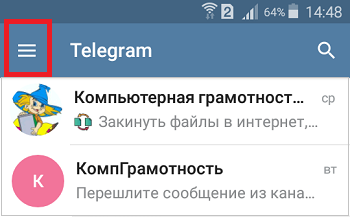
Рис. 1. На смартфоне Андроид открыт мессенджер Телеграм.
В левом верхнем углу мессенджера кликаем на значок, который на рисунке 1 обведен в красную рамку. Появится меню, в котором надо скроллить до тех пор, пока не появится пункт «Настройки» (рис. 2).
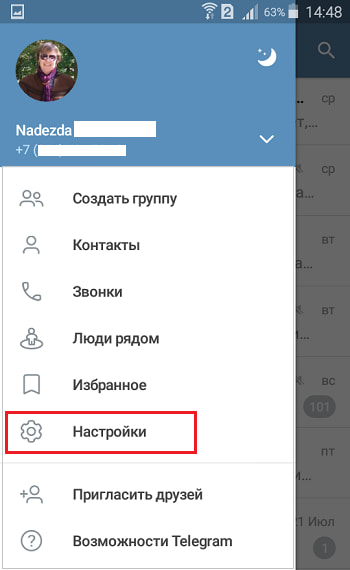
Рис. 2. Пункт «Настройки» в меню Телеграм.
В настройках мессенджера переходим к строке «Язык» (рис. 3).
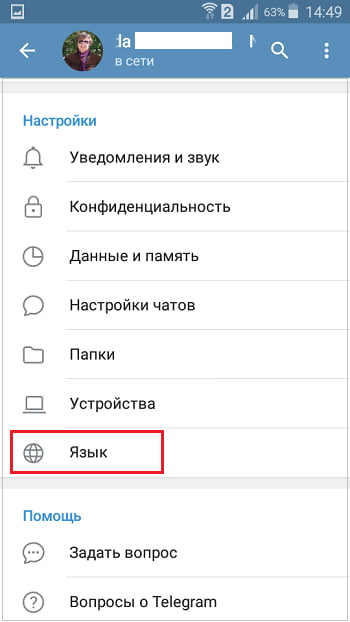
Рис. 3. «Настройки» — «Язык» («Language»).
В англоязычном интерфейсе кликаем пункт «Language», в русскоязычном вместо него будет «Язык». После этого появится возможность выбрать язык, а этот выбор богатый (рис. 4).
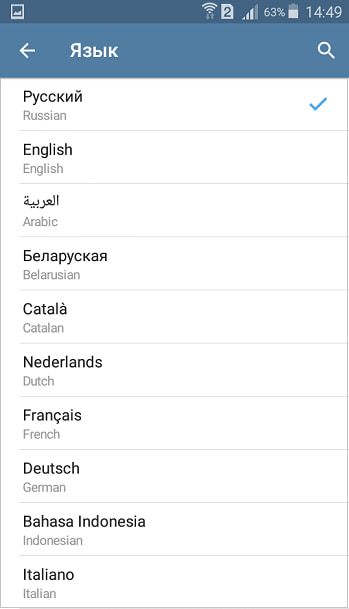
Рис. 4. Выбор языка в настройках Телеграм.
Ставим галочку напротив «Русский». И наслаждаемся русским языком, ибо теперь многое становится ясно и понятно.
Приглашаю в Телеграм-канал «Компьютерная грамотность с Надеждой» — @compgramotnost
Как перевести Телеграм на русский язык с помощью бота
Как быть, если на смартфоне работает устаревший мессенджер и нельзя обновить, то есть установить актуальную версию? Для смены языка интерфейса рекомендуется воспользоваться специальным ботом. В этом случае пользователю потребуется:
1) Открыть приложение Телеграм и обнаружить строку поиска.
2) Напечатать запрос @RusLangBot, являющийся именем бота.
3) Открыв его, сделать щелчок по кнопке с надписью Start.
4) Указать гаджет, с которого применяется мессенджер.
5) Бот отошлет файл, который пользователю надо скачать.
6) После скачивания нажать кнопку с тремя вертикальными точками.
7) В отобразившемся окне нажать строку Apply localization file.
8) Открыть панель с инструментами для смены настроек.
9) Из пункта Settings зайти в раздел под названием Language.
10) Из возникшего на экране перечня языков выбрать русский вариант.
Внимание! Если Telegram-бот был открыт со смартфона или с планшета, понадобится скачать файл с названием russian и расширением xml для системы Android (russian.xml).
Если он открывался с компьютерного варианта мессенджера, потребуется нажать кнопку Desktop.
Для компьютеров Mac, а также устройств iPad и iPhone нужно кликнуть соответствующие аппаратам кнопки.
Скачиваемый файл не несет угрозы пользовательской информации или системным элементам. Он только дополняет перечень доступных локализаций интерфейса русским вариантом.
О начале работы с ботом RusLangBot
В качестве дополнения к текстовой инструкции далее приведены скриншоты, поясняющие некоторые моменты.
Строкой поиска в Телеграм является значок лупы в правом верхнем углу (рис.5).
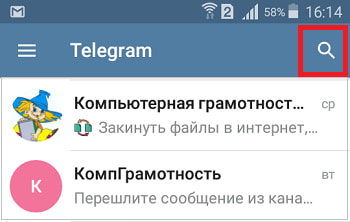
Рис. 5. Для поиска в мессенджере предназначена лупа.
Кликнув по лупе, следует тыкнуть в строку поиска, появится виртуальная клавиатура. С ее помощью необходимо ввести название бота: RusLangBot (цифра 1 на рис. 6).
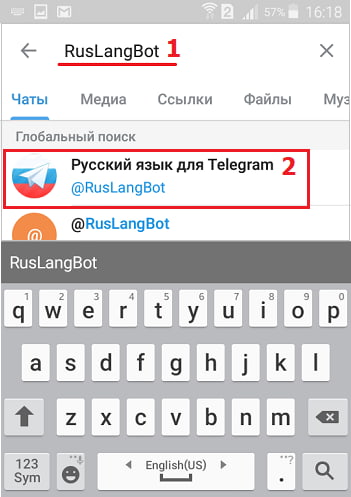
Рис. 6. Ввод названия и поиск бота.
После того, как в строку поиска будет введено название бота, автоматически происходит его поиск. Важно выбрать правильный бот (цифра 2 на рис. 6) из числа тех, которые будут найдены в результате поиска.
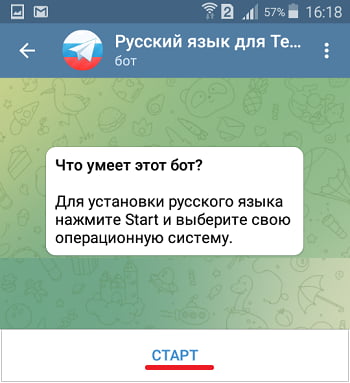
Рис. 7. Установка бота для русского языка.
Тапнув по найденному боту, увидим окно, представленное на рис. 7. Жмем «Старт». Далее следуем инструкции, представленной выше, либо выполняем те действия, которые будет предлагать бот. При этом важно правильно выбрать свое устройство, где используется мессенджер.
Как в Телеграме поменять язык на русский и способы, как перевести мессенджер
Изначально знаменитый Телеграм был доступен для скачивания только на английском языке. Чтобы российские пользователи успешно эксплуатировали программу, ее нужно было русифицировать. Сегодня такой проблемы нет, поскольку русский добавлен в языковой интерфейс приложения. Тем не менее, порой из-за багов настройки сбиваются, а версия для ПК по-прежнему остается англоязычной. В таких случаях полезно знать, как быстро поменять язык на русский в Телеграме.
Какие языки доступны в Телеграме
Приложение добавляет новые языки в свое ядро с каждым обновлением. В настоящее время все платформы доступны на английском. Кроме того, ведется перевод:

- на Андроид: белорусский, чешский, азербайджанский, польский, турецкий, украинский, узбекский;
- на iOS: турецкий, украинский, чешский, польский, белорусский;
- на Windows: турецкий, польский, чешский, белорусский, французский, украинский;
- на OS X: белорусский и польский.
А также в разработке: португальский, испанский, украинский, арабский, французский, голландский, немецкий, корейский, малазийский, индонезийский, персидский.
Как русифицировать приложение на смартфоне
Порой интерфейс Телеграма начинает капризничать. Такое происходит, когда долго нет обновлений, при перезагрузке телефона или переустановке самого приложения. Хорошо, что эта проблема решаема в большинстве случаев, независимо от устройства. Алгоритм дан на примере английского.
Android
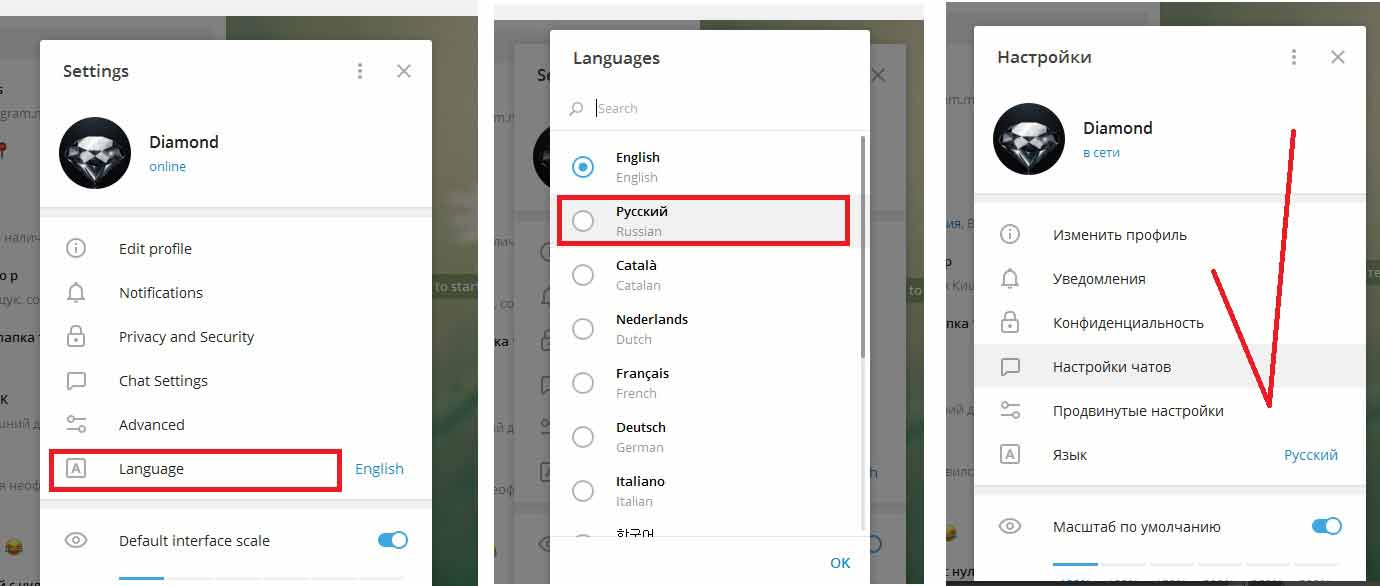
На данном девайсе язык «вылетает» на английский редко. Тем не менее, инструкция, как вернуть все обратно на андроиде, никогда не помешает:
- Открыть приложение на телефоне.
- В верхнем левом углу нажать кнопку с тремя полосочками.
- В появившемся меню найти пункт «Setting», помеченный шестеренкой.
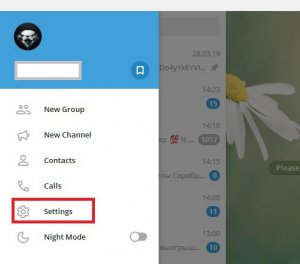
- В нем спуститься к предпоследнему пункту с названием «Language», тапнуть на него.
- Откроется список доступных языков, найти там русский, выбрать его и нажать «ОК».
На iPhone
«Яблочный» смартфон несколько изменил алгоритм настроек языка в Телеграме, но сделать это по-прежнему очень просто:
- В основном окне приложения спуститься вниз экрана на айфоне.
- Там в правой части нажать кнопку в виде шестеренки (это настройки).
- Далее тапнуть на «Language».
- А там отыскать нужный язык и нажать «Подтвердить».

Windows Phone
К сожалению, переключить язык в Телеграме с английского на русский в несколько нажатий на таком устройстве не получится. Виновна в этом система Microsoft и ее многоуровневая система безопасности. Единственное решение – переустановить Телеграм заново. Во время установки приложение попросит выбрать страну. Жмем «Russian Federation». Чтобы изменять язык в дальнейшем, придется каждый раз повторять данную операцию.
Установка русского языка на ПК
Вариант Телеграма для более сложного устройства выглядит похожим на телефонный, но корень программы в нем отличается, поэтому смена языка там проходит не так быстро.
Для Windows
Если Телеграм был скачан в Опере, в Яндексе, в Мозилле или другом второстепенном браузере, а не через торрент, он почти всегда установится на английском языке. Чтобы русифицировать мессенджер на компьютере, где установлена Windows, нужно действовать так:
- Запустить программу и через поиск найти «@RusLangBot».
- По итогу должен выплыть бот-русификатор, который называется «Русский язык для Телеграм», открыть его.
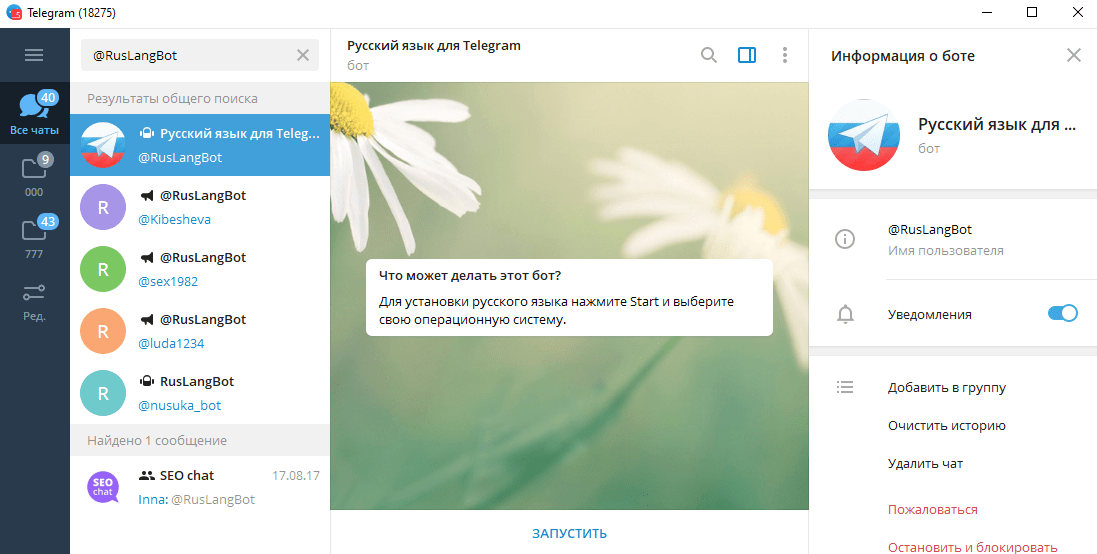
- Внизу диалогового окна кликнуть на кнопку «Запустить» для начала работы с ботом.

- После внизу откроется меню, где жмем «Desktop».
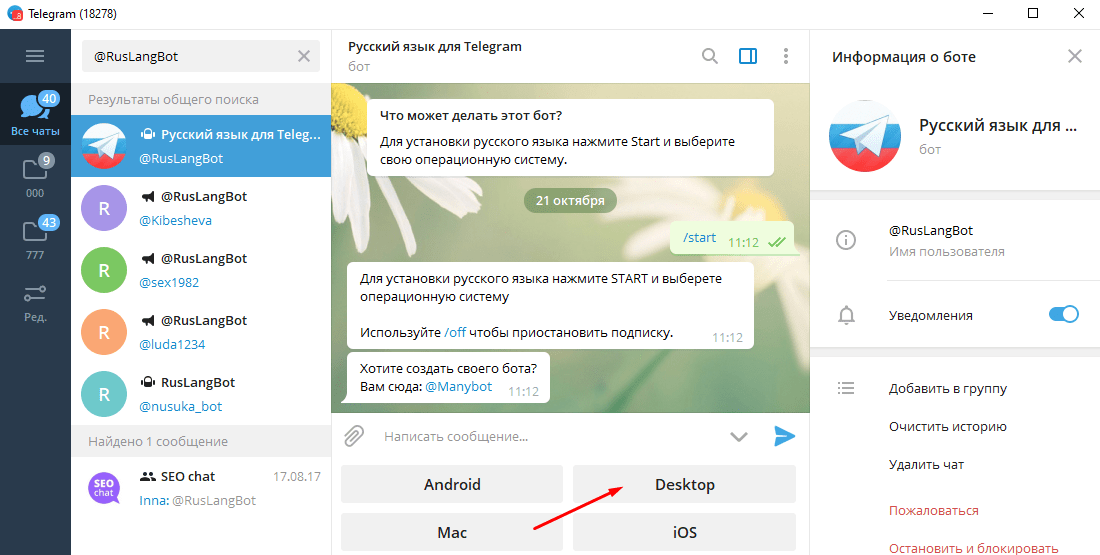
- Робот отправит файл с русификацией, скачать его, запустить.
- После окончания перезапустить Телеграм, зайти в настройки и по уже знакомой схеме перевести язык на русский.
Для Mac OS
В детище Стива Джобса придется повозиться еще больше, чтобы переделать Телеграм на русский:
- Запустить приложение и в поиске вбить «telerobot», найти бота с таким ником.
- Отправить ему сообщение «Locale osx».
- Бот пришлет файл — русификатор «strings». На него нажать правой кнопкой мыши и переименовать в «Localizable.strings».
- Запустить проводник, в папке «Программы» найти Телеграм.
- Правой кнопкой щелкнуть на значке и выбрать опцию «Показать содержимое пакета».

- В открывшейся папке «Content» перейти в «Resources» и вставить туда скачанный от бота файл.
- Ввести пароль администратора Mac, чтобы окончательно настроить программу со сторонним включением.
- Перезапустить мессенджер. Готово.
Нестандартный способ русификации на Android
Если на смартфоне установлена старая версия мессенджера, где нет встроенного русского, то его можно добавить извне.
- Найти в поиске бота telerobot и отправить ему команду «Locale android».
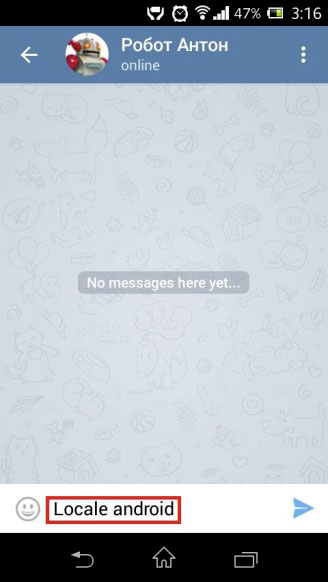
- Скачать полученный файл, тапнуть на меню в виде трех точек и выбрать опцию «Apply Localization».

- В настройках пометить русский язык как основной

- Закрыть приложение и запустить заново.
В Телеграме есть функция, которая в англоязычной версии называется «unmute chats» (перевод: «включить звук в чате»). Она сообщит о новом СМС, независимо от того, какой язык установлен в настройках.
Как поступить, если в списке языков нет нужного
Действовать по старой схеме: или обратиться к ботам, или обновить приложение до последней версии.
Как создать свой язык перевода в Telegram
В настройках мессенджера Telegram присутствует достаточное количество опций, в том числе и параметр, позволяющий выбрать язык интерфейса. Изначально, когда приложение только появилось, оно поддерживало лишь английскую локализацию. Но после значительного прироста аудитории разработчики добавили поддержку большого количества переводов. Однако как создать свой язык в Телеграмме на телефоне? Этот вопрос волнует многих пользователей, желающих максимально настроить мессенджер под свои нужды. Что ж, мы подготовили пошаговую инструкцию, благодаря которой получится осуществить задуманное!
Как создать свой язык (перевод) для Telegram?
Относительно недавно создатели мессенджера выпустили глобальное обновление, позволив обычным пользователям самим создавать любые языки. Это может потребоваться в том случае, если стандартный перевод не устраивает или выполнен крайне плохо. Более того, благодаря гибким настройкам удастся на свое усмотрение подписать элементы управления и всплывающие окна в Telegram. К примеру, привычную кнопку «Ок» можно изменить на «Да».
Шаг 1: авторизация и первоначальная настройка
Как можно заметить, в самом мессенджере отсутствует вкладка, отвечающая за создание пользовательского перевода. Поэтому вам в любом случае придется использовать браузер – либо на смартфоне, либо на компьютере. Также потребуется наличие доступа к номеру телефона, привязанному к аккаунту Telegram. Итак, не будем долго останавливаться на теории, а сразу перейдем к практике:
- Открываем веб-обозреватель и переходим по ссылке (translations.telegram.org), ведущей на сайт с созданием перевода. После чего в тексте находим гиперссылку Start Translating и нажимаем по ней. Перед вами появится небольшое окошко со всеми доступными языками. Но так как мы собрались делать свою локализацию, то выбираем Add a new language.

- В появившемся поле указываем номер телефона, привязанный к аккаунту Телеграм. Для подтверждения авторизации нажимаем Next и проверяем мессенджер.

- Там находим официальное сообщение и подтверждаем вход кнопкой Confirm. Вы также можете проверить, с какого устройства и через какой браузер выполняется авторизация. В конце возвращаемся в веб-обозреватель и повторно отмечаем Add a new language.

- Теперь непосредственно разберемся, как создать свой язык в Телеграмме на телефоне. Для этого заполним предложенную форму, указав достоверную информацию. Во-первых, вводим Short Name – название перевода. Во-вторых, Name и Native Name – обозначение языка на английском и в оригинале. И в-третьих, заполняем поле Base Language. Там указываем локализацию, которая будет использоваться по умолчанию. Например, если вы забыли перевести определенный элемент интерфейса.

- Нажимаем Save language для сохранения изменений.
На этом первоначальные настройки выполнены, поэтому можно перейти к переводу Telegram.
Шаг 2: создание своего языка
Следующий этап нашей работы – непосредственное создание перевода для своего языка. Нужно отметить, что разработчики действительно постарались, добавив отдельные варианты для каждой платформы. Это дает возможность сделать разную локализацию для Android, iOS, MacOS и Windows. Но так как большинство использует Телеграм с телефона, то остановимся на первом предложении. Чтобы не допустить ошибок, советуем следовать пошаговой инструкции:
- Выбираем, для какого устройства будем делать перевод. Отмечаем нужную платформу, а затем жмем кнопку Start Translating.

- Указываем категорию, с которой планируем начать. Если вы решили полностью перевести весь интерфейс, то придется постараться. Дело в том, что общее количество действий – более 2000! Поэтому советуем начать с самого важного, расположенного в группах Log In, Chat List и Profile.
- На следующей странице видим список, состоящий из различных действий. Также присутствует картинка, показывающая, какое слово или предложение будет переводиться. И для того, чтобы создать свой язык в Телеграмме на телефоне, нажимаем по любому варианту.

- В графу Add Translating вписываем конечный перевод. Не забываем сохранить изменения, нажав на кнопку Submit and Apply.

Как результат – выбранная позиция будет успешно переведена. Аналогичное действие повторите для тех действий, которые вы считаете максимально важными. А то, что не было локализовано, будет отображаться на стандартном языке. Именно поэтому в предыдущем шаге мы и выбрали Base Language.
Шаг 3: сохранение и применение языка
Вот мы и выяснили, как создать свой язык в Телеграмме на телефоне – значит пришло время оценить перевод. Участвовать в тестировании можете не только вы, но и любые другие пользователи мессенджера. Для этого людям необходимо предоставить ссылку на языковой пакет. Она располагается в предыдущем разделе (с выбором платформы перевода). Чтобы ее скопировать, воспользуйтесь кнопкой Copy Link.

Что же произойдет после перехода по URL-адресу? А ничего страшного, всего-то откроется сайт Telegram с предложением применить перевод. Понятное дело, что для установки языка нужно выбрать Set.

Если локализация не понравилась, то достаточно посетить настройки мессенджера и изменить язык. Для их открытия нажмите по трем полоскам в углу экрана, а затем отметьте одноименный пункт. Как видим, в этом нет совершенно ничего сложного.
Недавно мы написали как в Телеграмме искать каналы. Можно найти канал с любой информацией: образование, психология, развлечения.
Вывод
Таким образом, мы пошагово и с инструкциями рассмотрели, как создать свой язык в Телеграмме на телефоне. Чтобы сделать уникальный перевод, нужно использовать специальный сервис от разработчиков мессенджера. Он доступен абсолютно каждому, причем абсолютно бесплатно. Возникли вопросы по теме материала? Тогда переходите в комментарии и задавайте их!
Русификатор для Телеграма на Андроид: как скачать файл для перевода, установить и переключить язык
 FAQ
FAQ
Несмотря на все трудности, Telegram не только не сдает своих позиций в борьбе за звание лучшего мессенджера, но и активно развивается, тем самым привлекая все больше новых пользователей. Когда «Телеграм» только появился, возник некий языковой барьер.
Клиент и веб-версия были ориентированы на популярные европейские языки, поэтому изначально они имели английское меню, а изменить этот язык можно было только на французский, немецкий и т. п. По этой причине русскоговорящие пользователи были недовольны.
Однако решение вопроса пришло быстро, и теперь доступно сразу несколько эффективных способов изменить язык в Telegram. Подробнее каждый метод покажем далее.
Как русифицировать Telegram на телефоне с Android

Сам процесс русификации на Android предполагает два пути:
- Скачивание файла с русификатором для уже установленного приложения.
- Установка отдельного клиента, где русифицировать ничего не надо – нужный язык там единственный.
Конечно, есть третий вариант: переводить все непонятные слова и запоминать их. Тем самым можно изучить интерфейс и выучить 5–10 иностранных слов.
Оба предложенных способа сменить язык на Android имеют свои преимущества и недостатки, поэтому о них будет говориться подробно, чтобы каждый мог сам решить, какой метод поставить русский язык в Телеграмме ему больше подходит.
С помощью бота
Найти специального бота для установки русификатора Telegram в приложении – это, наверное, самый легкий способ из всех, что будут здесь предложены.
Так, чтобы русифицировать Телеграмм на Android с помощью робота, потребуется выполнить следующие шаги:
- Найти в «Телеграм» @telerobot.
- Написать ему «locale android».
- Дождаться, когда придет файл «Russian.xml». Он бесплатный и проверенный, поэтому скачивать его можно смело.
- Как только закончится загрузка, нажать на кнопку с тремя точками в окошке с файлом.
- Выбрать «Apply localization file».
Теперь можно перейти к настройкам, а потом выбрать в списке языков русский. Сейчас этот бот еще предлагает воспользоваться русифицированной веб-версией Telegram, а также обновить приложение.
С помощью этого же бота можно получить русификатор на IPhone и компьютеры и планшеты с IOS, написав команду «locale ios», и версию для компьютера Windows или Linux с помощью запроса «locate desktop» или «locate osx» в зависимости от ОС.
Загрузка русификатора
Файл с русификатором можно достать не только у бота Антона, но и самостоятельно, поискав его в интернете.
Для этого необходимо:
- Сделать запрос «русификатор Telegram».
- Отыскать на предложенных сайтах файл, подходящий под установленную версию Android.
- Скачать. В случае, если это предлагают сделать не бесплатно, соглашаться не нужно.
- Загрузить на телефон. Можно из «Загрузок», а можно перенести файл в диалог с самим собой в Telergam и открыть оттуда.
Этот способ не самый удачный, так как нет никаких гарантий, что файл не будет заражен вирусом.
Поэтому загружать русификатор стоит только с проверенных сайтов или доверить поиск файла тому, кто в этом разбирается.
Кстати, скачать нужный файл можно на иностранных сайтах. Тогда запрос для поисковика должен выглядеть как «Telegram localization rus download».
Через настройки
Можно также попробовать русифицировать Telegram в настройках. Конечно, это необходимо делать в первую очередь, но иногда у пользователей возникают сложности с английским языком или есть уже установленные русификаторы, которые работали до недавнего времени.
Чтобы отыскать язык в настройках, а затем перевести Telegram, нужно:
- Выйти к списку диалогов.
- Нажать на «бургер» – значок с тремя полосками в верхней части страницы слева.
- Выбрать Settings.
- Предпоследним пунктом открывшегося списка будет Language с иконкой глобуса.
- Русский язык должен быть в перечне.
После этого, даже без перезагрузки, произойдет русификация Телеграмм.
Установка приложения «Unofficial (русский)»
В Play Market можно найти несколько приложений, которые полностью копируют «Телеграм», но созданы не теми разработчиками, что и оригинальное приложение.
С такими программами необходимо быть аккуратными, так как они при установке запрашивают слишком много разрешений у пользователей, и мало кому понравится, что Telegram будет собирать любые, даже конфиденциальные данные.
В поиске можно найти «Русский Телеграмм – неофициальная». Это проверенное приложение, почти полностью дублирующее «Телеграмм» и имеющее русскую локализацию, которую даже не нужно настраивать.
Функций у этого клиента не так много, как у Telegram сейчас, но основное и, что главное, русский язык, найти можно. Работает он стабильно на всех устройствах, включая смартфоны Самсунг.
«Русский Телеграм – неофициальная» тоже попросит ввести телефон, а потом код для входа в аккаунт, как в обычный Telegram. Поэтому новую учетную запись создавать не потребуется.
Если возникли проблемы
Иногда так получается, что ни боты, ни приложения не помогают, и в настройках русский так и не появляется. Это значит, что остается последний вариант добыть русификатор для Телеграмма на андроид – обновить клиент.
Сделать это можно через «Гугл Плей» или любой другой магазин приложений, который установлен на устройстве. К примеру, у Xiaomi есть Get Apps, если вдруг маркет Гугла не работает.

После того как все обновится, появится русский язык, а также множество других полезных и интересных опций, которые вышли после официального встроенного русификатора.
- Функция записи видео, аудиосообщений.
- Удобное управление групповыми диалогами.
- Возможность добавлять к постам на каналах кнопки голосования, переходы к чату для обсуждений.
- Архивирование бесед, закрепление особенно интересных в верхней части экрана.
- Звонки.
- Многие способы изменить дизайн Telegram.
- Секретные чаты.
- Обозначение геолокации в сообщении.
- Двухфакторная аутентификация.
- Возможность поставить пароль на приложение и многое другое.
А для тех, кто использует «Телеграм» просто для общения, уже давно появились анимированные стикеры.
Впрочем, это едва ли пригодится, ведь какой-то из предложенных в материале способов русифицировать Telegram на андроиде точно сработает. Главное, быть внимательным и делать все так, как описано здесь, чтобы не пришлось переде-лывать, а заодно лечить устройство от вредоносных программ.
Лучше всего не искать обходные пути, а поставить «Телеграм» последней версии, чтобы пользоваться не только русским языком, но и множеством полезных функций, за которые Telegram так любят в сети.