Как подключить Gmail почту на Андроиде и как выйти из нее


1. Первым делом, заходя в почту gmail, вы увидите такое окно:
2. После следует поднять взгляд в правый верхний угол. Там будет расположена иконка вашего аккаунта:
3. Как вы могли увидеть, там присутствует кнопка «Выйти». Нажимаем на нее и переходим во вкладку ввода аккаунта. После чего вводим данные той учетной записи, которую вы хотите использовать.
Если вы сохраняли данные учетной записи, то Gmail может предложить вам войти именно под ней. Вы также можете одновременно добавлять несколько аккаунтов.
Как видите, ничего сложного. Достаточно лишь разобраться, после чего у вас не возникнет вопросов. Также у некоторых пользователей может возникнуть вопрос: «Как выйти из почты Gmail на телефоне?», так как в клиенте почты, к сожалению, отсутствует кнопка выхода. Есть возможность менять и добавлять аккаунты, а вот выйти из них никак нельзя. Однако, есть способ решить проблему. На смартфоне, под управлением Android, можно без труда это сделать.
Почему так происходит? Все дело в том, что сам аккаунт Gmail хранится не в клиенте, а в самом телефоне. То есть, выйти из него можно только удалив аккаунт со смартфона. Следует помнить, что удаляя учетную запись с устройства, вы автоматически удаляете всю информацию, связанную с ним: контакты в телефонной книге, информация о программах.
Для того, чтобы удалить аккаунт с устройства необходимо:
1. Зайти в настройки телефона;

2. Перейти во вкладку «Аккаунты» и найти кнопку «Google»;
После приобретения мобильного устройства на платформе Android пользователю необходимо подключать учётную запись Google. И если процесс регистрации сопровождается пошаговой помощью, то выйти из аккаунта Гугл на Андроиде бывает сложно. Однако сам по себе алгоритм выхода достаточно прост и не вызывает сложностей у опытных пользователей.
Причин выйти из аккаунта Гугл может быть много. Ведь пользователи часто имеют не один, и даже не два аккаунта. Можно в любой момент свободно использовать каждый из них по отдельности или вместе. А в том случае, когда телефон утерян, необходимо действовать оперативно. Поскольку человек, нашедший аппарат, может воспользоваться важной информацией, хранящейся на устройстве.
Телефоны и планшеты на основе операционной системы Андроид тесно связаны именно с Google.
Без его учётной записи гаджет будет лишён большей части возможностей: нельзя посмотреть видео на YouTube, купить или скачать программу из Google Play, проверить почту Gmail и ряда других функций.
Именно владельцам девайсов с ОС Андроид приходится подключаться к Гугл и регистрироваться в нем. Встроенный помощник ведёт пользователя от регистрации до подключения. Выйти из аккаунта, напротив, оказывается намного сложнее.
Однако выйти из Gmail на Андроиде легко. И при необходимости любой сможет легко выходить из учётной записи, переходить между разными или добавлять новые.
Полное удаление
Когда телефон утерян, гаджет выставлен на продажу или учётная запись, к которой привязан телефон, больше не нужна, то оптимальным решением будет не просто выход из аккаунта на этом устройстве, а его полное удаление.
В других ситуациях, когда нужно просто выйти из аккаунта Гугл на телефоне, этот способ тоже подойдёт. И если в последующем захочется снова его вернуть на конкретном устройстве, то проблем не возникнет. Чтобы полностью удалить аккаунт Google на любимом гаджете, необходимо выполнить несколько простых шагов:
Данные Google удаляются только непосредственно из устройства. Сам аккаунт останется без изменений, вся информация сохранится. Привязав учетную запись к другому устройству или зайдя с компьютера, можно ей пользоваться как обычно.
В некоторых версиях операционной системы принцип действия может немного отличаться:
- Нужно найти приложение Google и открыть его.
- Справа внизу нажать на иконку с тремя горизонтальными полосками и подписью «Ещё».
- Теперь нажать на маленький белый треугольник или просто на свою учётную запись.
- Нажать «Управление аккаунтами».
- Выбрать сервис Google.
- В открывшемся окне надпись: «Ещё» и «Удалить аккаунт».
Теперь на выбранном устройстве этого Google-аккаунта не будет. Если он один, то после его удаления все сервисы, связанные с Гуглом (емайл, Гугл плюс, Гугл диск, Ютуб и некоторые другие), станут недоступными для использования.
Смена пользователя
Для того чтобы выйти из Gmail на Android, совсем необязательно удалять аккаунт полностью. Зачастую пользователю нужно иметь возможность переключаться между учетными записями по мере надобности, используя их одновременно или по очереди. Все данные останутся в памяти телефона, но не будут активными в конкретный период.
Делается это почти так же, как и при удалении, даже немного проще:
Выход на всех устройствах
Бывают ситуации, когда необходимо как можно скорее выйти со всех устройств Google. Утеря телефона или взлом аккаунта в некоторых случаях могут оказаться очень опасными, ведь многие хранят на телефоне и других девайсах крайне важную для себя информацию. Единственным решением проблемы может быть экстренный выход со всех устройств, где задействован рабочий профиль от Гугла.
Сделать это можно несколькими способами
| Способ | Описание |
| Заменить пароль от аккаунта | Как только он будет изменён, то для любых устройств, где он был использован в качестве рабочего, будет закрыт доступ. Даже если это устройство принадлежит самому пользователю и у него в руках, без нового пароля войти в профиль нельзя. Но не стоит его сохранять для автоматической вставки. |
| Возможности от Гугл | Ещё одна возможность выйти из аккаунта Gmail на телефоне или другом устройстве — воспользоваться непосредственно возможностями от Гугл. Для этого в любом браузере на любом устройстве нужно войти в свою почту от Гугл. В нижней части страницы найти надпись «Дополнительная информация». После нажатия на неё появится новое окно, где можно увидеть разную полезную информацию и кнопку «Выйти со всех остальных сеансов». Все устройства, кроме того, с которого происходит отключение, будут отсоединены. После такой процедуры рекомендуется сменить пароль. |
| Выйти из почты Gmail | Можно выйти из почты Gmail на телефоне и прочих устройствах через настройки аккаунта. Это удобно тем, что можно отключить от профиля конкретный гаджет. Для этого в джимейл нажимают на значок в виде девяти точек. Находятся они в верхнем правом углу. В выпадающем меню выбрать «Аккаунт», а на открывшейся странице «Безопасность и вход». Теперь можно проверить настройки, включить двухэтапную аутентификацию, поискать в случае необходимости телефон и многое другое. Однако в этом случае нужно в нижней части страницы выбрать «Посмотреть подключённые устройства». Откроется страница, где можно закрыть доступ к любому из устройств. |
Существует множество разных способов выйти из учётной записи Гугл. Всё зависит от конкретного случая, степени срочности, важности и предпочтений пользователя. Однако лучше не создавать ситуаций, чтобы пришлось прибегать к экстренным мерам. Лучше обезопасить себя, установив такие настройки безопасности, которые будут и удобны, и при этом надёжно защитят данные даже при утере телефона.
Владельцы смартфонов, работающих на базе операционной системы «Андроид», на собственном опыте знают, насколько важно вовремя привязать к аппарату активный «Гугл»-аккаунт. Но с этим аккаунтом часто возникают трудности: не обновляются данные, не синхронизируются контакты и так далее. А для чего вообще необходим «Гугл»-аккаунт?
Как совершить выход?
- Самый простой способ — выход непосредственно в полной версии на ПК. Для этого нужно нажать на надпись с названием и окончанием @yandex.ru, чтобы появилось раскрывающееся меню, где есть возможность выйти из почты и только в данном устройстве, и на всех сразу. Для этого созданы отдельные два пункта. Следует помнить, что выход будет совершен только в одном браузере, который используется в настоящее время. То есть, чтобы полностью выйти из Яндекс почты на компьютере, необходимо выйти в каждом из браузеров, на котором был совершен вход.
- Выход на всех устройствах так же возможно совершить из основных настроек, которые в Яндексе называются паспортом. Открыть их так же можно в раскрывающемся списке под названием, нажав на «Управление аккаунтом». После этого необходимо в блоке «Безопасность аккаунта» выбрать соответствующую надпись.

Блок безопасности в основных настройках
- Выполнить данную операцию с гаджета достаточно сложно и из основного приложения совершенно невозможно. Если необходимо выйти из Yandex почты именно с телефона ( на платформе Android), то для этого достаточно войти в настройки, в блоке «Личные данные» выбрать раздел «Аккаунты», в котором нужно выбрать Яндекс почту и удалить в ней учетную запись. Это действие уничтожит всю связанную с ней информацию, которая находится на телефоне.
Удаление учетной записи на гаджете


Вход и выход — Мобильное приложение Почты для Android — Яндекс.Помощь
Чтобы начать пользоваться мобильным приложением Яндекс.Почты, откройте его и авторизуйтесь:
- Введите ваш логин и пароль на Яндексе.
- Нажмите кнопку Войти.
Вы можете пользоваться одновременно несколькими почтовыми ящиками (например, домашним и рабочим) и быстро переключаться между ними. Для этого добавьте все нужные ящики в приложение:
- Вытяните экран слева.
- Нажмите кнопку Настройки (под списком папок и меток).
- В блоке Аккаунты нажмите Добавить ящик.
Чтобы переключиться на другой ящик:
- Вытяните экран слева.
- Нажмите на портрет нужного аккаунта.
Вы можете временно отключить один из ящиков. Для этого:
- Вытяните экран слева.
- Нажмите кнопку Настройки (под списком папок и меток).
- Нажмите на портрет нужного аккаунта.
- Отключите опцию Использовать эту почту.
Чтобы полностью удалить ящик из приложения:
- Откройте настройки смартфона.
- В блоке Аккаунты выберите Яндекс.Паспорт.
- Нажмите на аккаунт, который вы хотите удалить.
- Нажмите значок → Удалить аккаунт и подтвердите удаление.
Важные особенности
- Если пользователю нужно выполнить какую-либо операцию с чужого ПК, то для того, чтобы пароль не сохранился, достаточно поставить галочку напротив надписи «Чужой компьютер». После этого достаточно просто выйти из аккаунта, и компьютер не запомнит данные для входа.
Безопасный вход на чужом ПК
- Если пользователю необходимо работать с другим свой аккаунт, то нет никакой необходимости выходить — можно просто совершить добавление. Для этого достаточно открыть Яндекс паспорт или просто основное меню, выбрать графу «Добавить пользователя» и ввести необходимую информацию. После этого между данными пользователями возможно практически моментальное переключение. Удобно для людей которые пользуются одной почтой в одном компьютере.
В заключении следует сказать, что почта Yandex является одной из наиболее удобных — в ней возможна работа сразу нескольких людей(вплоть до дополнительных пяти адресов), использование разовых паролей, привязка к социальным сетям и многое другое. Так же к ней возможно привязать множество полезных приложений (в том числе и почтовые программы на компьютере) и даже использовать дополнительный электронный кошелек. Одной из наиболее удобных функций является сбор писем из других ящиков, которая позволяет объединить уже все имеющиеся почтовые ящики в одном месте.
Ожидается повышение цен на автомобили в 2020 году
Как выйти из Яндекс Почты за несколько секунд и завершить работу на компьютере или телефоне? Можно ли завершить сеанс работы удаленно, чтобы не давать доступа к данным чужим людям? На все эти вопросы мы ответим в обзоре – читайте и запоминайте!
Выход из учетной записи на смартфонах Samsung
Некоторые производители, в том числе Samsung, выпускают смартфоны со своими индивидуальными особенностями. Чтобы произвести выход на учетной записи смартфона Самсунг, следует проделать: Впрочем, в случае, если вы передаете свое устройство другому хозяину, можно применить и более радикальный метод — сделать откат до заводских установок, который подразумевает, в том числе и выход из всех имеющихся учетных записей. Не забудьте перед этим сохранить необходимые вам данные, чтобы их не потерять.
Также существует возможность разорвать синхронизацию Гугл с отдельным приложением. Для этого в настройках профиля нужно выбрать пункт “Настройки синхронизации” и снять желаемые галочки.
Статья рассказывает, как выходить из почты с различных устройств.
Часто бывает, когда пользователи различных устройств от компьютера до телефона заходят в Интернет лишь иногда, просто чтобы проверить почту. Бывает так, что человек постоянно занят, работает, ему некогда и не имеет смысла долго сидеть в Интернете, но периодически требуется проверять важные письма в электронном почтовом ящике.
Зайти то в почту ещё можно, но не каждый сразу может разобраться, как из неё выйти, хотя это очень легко и просто. В нашем обзоре мы поговорим, как следует выходить из почтовых ящиков «Яндекс.Почта
», «
Gmail
», “
Mail.ru
”, «
Rambler.ru
” на компьютере, планшете, телефоне, Айфоне, Айпаде, планшете под управлением «
Android
”.
На компьютере
Для начала мы расскажем, как выйти из почты Яндекс на компьютере – способ очень прост и понятен, справится даже новичок.
Вам будет интересно узнать, что вы можете завершать сессию:
- Непосредственно из почтового ящика;
- Через любой сервис разработчика – например, Яндекс Деньги или Диск.
Давайте рассмотрим, как выйти из приложения Yandex Почта со страницы с входящими и исходящими письмами:
- Найдите иконку аватара в верхнем правом углу;
- Нажмите на нее – откроется небольшое контекстное меню;
- Выберите кнопку «Выход из сервисов Яндекс» ;
- Готово! Вы автоматически завершите сеанс работы во всех программах разработчика.
Если вы хотите закрыть ящик через другую программу – без проблем, для вас мы подготовили следующую инструкцию:
- Откройте любой сервис (Диск, Деньги, Музыка, Картинки и другие);
- В правой части экрана есть иконка профиля – она украшена вашей фотографией;
- Нажмите, чтобы увидеть кнопку «Выход».
Вы автоматически закроете не только выбранную программу, но и почтовый клиент. Как видите, ничего сложного – понадобится лишь пара секунд свободного времени.
А еще вы можете выйти со всех устройств в Яндекс Почте – читайте ниже, как это можно сделать.
На всех устройствах
Если вы случайно оставили страницу открытой на чужом компьютере – вам пригодится наша инструкция о том, как выйти на всех устройствах из аккаунта Яндекс Почты.
- Откройте Яндекс Паспорт;
- Найдите блок «История входов и устройства»;
- Кликните на кнопку с одноименным названием
Обратите внимание, чтобы получить доступ к программам разработчика, придется авторизоваться повторно на каждом из устройств.
Наконец, разберемся, как можно выйти из почты Яндекс на телефоне через приложение.


Смена пароля от аккаунта через персональный компьютер
Существует один способ, как выйти из «Гугл»-аккаунта на «Андроиде» через компьютер. Для этого пользователю понадобится сменить пароль своей электронной почты:
- Чтобы сменить пароль аккаунта «Гугл», необходимо открыть страницу «google.com».
- Далее в верхнем правом углу щелкнуть по аватарке профиля и выбрать «Мой аккаунт».
- В новой вкладке откроются настройки профиля. Среди всех параметров кликнуть по пункту «Безопасность и вход».
- Далее прокрутить страницу до «Пароли и способ входа в аккаунт». Здесь можно увидеть, когда в последний раз был изменен пароль.
- Затем потребуется кликнуть по вкладке «Пароль». Пользователю будет предложено ввести действующий пароль от аккаунта. После он будет перенаправлен на страницу его изменения.
- Следующий шаг — сохранение новых настроек. После этого необходимо подключить смартфон к Сети. Данные обновятся, и аккаунт «Гугл» деактивируется.
На телефоне
Покинуть приложение на Айфоне очень легко – принцип действия аналогичен для любых операционных систем. А вот на Андроиде у вас не получится выйти из аккаунта, только можно добавить новый.
- Войдите в приложение;
- Нажмите на кнопку в виде трех полос – она находится в левом верхнем углу экрана;
- Пролистайте боковое меню вниз и найдите иконку в виде квадрата со стрелочкой, она обозначена словом «Выход».
Разобрались? Вы смогли убедиться, что от вас не потребуется никаких усилий – просто прочтите несложные алгоритмы и применяйте их на практике по мере необходимости.
Запрет доступа
Если вы хотите разлогиниться, сохранив учётную запись на телефоне, то вам понадобится сайт Google. Откройте его, авторизуйтесь под учётной записью, которая используется на телефоне, и перейдите в раздел «Мой аккаунт».
В меню «Безопасность и вход» выберите пункт «Действия на устройствах и безопасность аккаунта». Нажмите «Посмотреть подключенные устройства».
Выберите устройство, на котором нужно выйти из аккаунта. Нажмите «Закрыть доступ» и подтвердите запрет.
После запрета на устройстве появится предупреждение о том, что вы вышли из аккаунта Google. Чтобы авторизоваться заново, необходимо ввести пароль.
Выходить из аккаунта можно удалённо. Главное, чтобы устройство было подключено к интернету. Если вы хотите, чтобы другой человек не смог авторизоваться по старому паролю, измените его через тот же раздел «Мой аккаунт». В меню «Безопасность и вход» выберите пункт «Вход в аккаунт» и нажмите на «Пароль».
Введите старый пароль, придумайте и подтвердите новый ключ безопасности. Теперь никто не сможет зайти в аккаунт без вашего ведома.
Как разлогиниться на Яндекс почте
Для выполнения этой цели можно прибегнуть к четырем разным вариантам, применимым при разного рода обстоятельствах.
Способ 1: Выход из почты со страниц Яндекса
Данный вариант можно использовать, находясь на любом из сервисов или работая с поисковиком Яндекс. Выйти из учетной записи следует, нажав на иконку пользователя в верхнем углу справа и выбрав кнопку «Выйти» .
Способ 2: Выход из аккаунта со страницы почты
Для этого следует открыть сам почтовый ящик и в правом верхнем углу найти иконку пользователя. Щелкните по ней и в открывшемся меню выберите «Выйти» .
Способ 3: Выход из почты со всех устройств
Если работа с учетной записью выполнялась на нескольких аппаратах, то можно одновременно осуществить выход со всех них. Чтобы сделать это, также откройте почту и в верхнем углу справа щелкните на иконку пользователя. В списке действий кликните «Выход на всех устройствах» .
Способ 4: Очистка cookie
В отдельных случаях можно использовать очистку сохраненных сайтом «меток» , благодаря которым сервис запоминает что пользователь вошел в систему. При использовании такого способа будет выполнен выход не только из одной Яндекс почты, но и со всех аккаунтов, на которых был авторизован пользователь. Чтобы сделать это, следует:
- Откройте меню браузера и найдите раздел «История» .
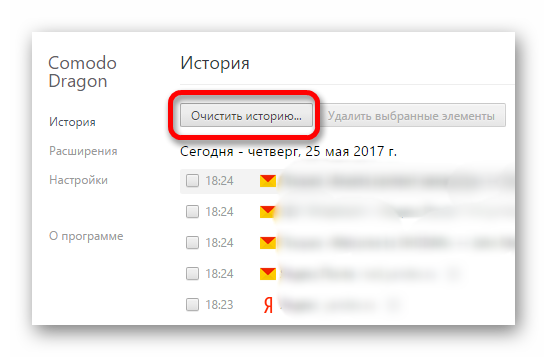
- На открывшейся странице щелкните кнопку «Очистить историю» .
- В новом окошке установите галочку напротив раздела «Файлы cookie, а также другие данные сайтов» , обозначьте временной промежуток «За все время» и кликните «Очистить историю» .
Также вы можете более подробно узнать о том, как очистить cookie в Google Chrome, Internet Explorer, Mozilla Firefox, Яндекс.Браузер, Opera.
Выгодны ли инвестиции в серебро? Серебро растет быстрее золота
Все описанные выше способы позволят разлогиниться на Яндекс почте. Какой из них выбрать, зависит лишь от обстоятельств, из-за которых потребовалось выполнить указанную задачу. Мы рады, что смогли помочь Вам в решении проблемы.
Опишите, что у вас не получилось. Наши специалисты постараются ответить максимально быстро.
Помогла ли вам эта статья?
Рубрика: Сервисы и программы
Как выйти из почты Яндекс на компьютере большинство новичков этого не знают. Сегодня мы рассмотрим данный вопрос подробно, и узнаем, как выходить из почты Яндекс, Gmail, Mail ру на компьютере и телефоне.
Настройка почты в приложении Gmail на Android
Добавляем и настраиваем новый аккаунт
Почтовый клиент «Gmail», предустановленый на телефоны Андроид, может использоваться для сборки писем различных mail-сервисов, кроме тех, которые не поддерживают сторонние приложения, вроде усиленно защищенных ProtonMail и Tutanota. По умолчанию он собирает письма, только адресованные аккаунту Google, привязанному к устройству.
Чтобы подключить к клиенту Gmail другой почтовый аккаунт, сделайте следующее:
- Запустите приложение. Если кто не знает, его ярлычок – это белый конверт с красной буквой «М».
- Коснитесь кнопки «гамбургер» и откройте боковое меню. Для доступа к разделу управления аккаунтами коснитесь треугольничка, обведенного рамкой на скриншоте.

- Выберите пункт «+ Добавить аккаунт».

- Выберите mail-сервис, который хотите подключить. Например, если доменное имя сервера, где находится ваш почтовый ящик, yandex.ru или ya.ru, выбирайте Яндекс; если gmail.com, выбирайте Google и т. д. Если нужного сервиса нет в списке, ваш выбор – «Другой». Дальнейшие действия разберем на примере последнего варианта.

- Введите адрес электронной почты. Для установки ему настроек по умолчанию нажмите «Далее». Если хотите указать свои параметры, коснитесь кнопки «Вручную».

- При выборе ручной настройки программа попросит вас указать один из трех вариантов типа аккаунта. Для личной почты это протоколы POP3 или IMAP (что выбирать, можно узнать из инструкции пользователей вашего mail-сервиса). Для почты на корпоративном сервере – Exchange, если не используется иное.

- Еще раз введите логин или полный адрес почтового ящика и пароль для входа в него.

- На следующем этапе укажите сервер входящих сообщений. Если программа не определила его сама, придется еще раз обратиться к мануалу вашего mail-сервиса.

- Далее пропишите адрес сервера исходящих сообщений и по желанию включите автоматический вход в систему. Тогда вам не придется при каждом обращении к ящику вводить пароль.

- Основная настройка почти окончена. Дело за малым – разрешить или запретить синхронизацию программы с почтовым сервером. Если разрешили – установить частоту синхронизаций (по умолчанию 15 минут), а также включить или отключить оповещение о новых письмах и автозагрузку вложений при подсоединении телефона к сети Wi-Fi.

- Аккаунт добавлен. На завершающем шаге можете изменить ваше имя, которое будет отображаться в отправляемых письмах. По умолчанию вместо имени указан логин аккаунта.

На этом можно закончить, но если вы желаете настроить новый ящик более тонко, снова откройте в приложении боковое меню, перемотайте его вниз и коснитесь кнопки «Настройки».

Выберите учетную запись, которую хотите отредактировать.

Для изменения доступны следующие параметры:
- Название аккаунта (адрес email).
- Ваше имя (по умолчанию в качестве него используется имя аккаунта).
- Подпись в письме.
- Связывание адреса с другим аккаунтом Gmail.
- Запрос показа изображений в письмах (если Интернет-соединение медленное или тарифицируется по объему трафика, лучше включить).
- Синхронизация с почтовым сервером и ее периодичность (высокая частота синхронизаций увеличивает объем трафика и ускоряет разрядку батареи телефона).
- Автоматическое скачивание вложенных в письма файлов при подключении к Wi-Fi.
- Уведомления о новых письмах.
- Сортировка входящей корреспонденции по категориям (неотсортированные письма, соцсети, форумы, промо-акции и уведомления). Поддерживается не всеми почтовыми службами.
- Автоматический ответ на входящие письма. Поддерживается не всеми почтовыми службами.
- Автоподстановка быстрых ответов. Поддерживается не всеми почтовыми службами.
- Выбор рингтона для оповещения о входящем сообщении.
- Добавление ярлыков.
- Вибросингал для оповещения о получении письма.
- Сервера входящей и исходящей почты (имя пользователя, адрес, порт и тип шифрования) и прочее.

Точно таким же способом в Gmail добавляют учетные записи других mail-сервисов. Ограничений по количеству нет. Использовать ручные настройки, как описано выше, обычно не нужно, кроме как для подключения аккаунтов корпоративной или какой-нибудь экзотической почты. В остальных случаях приложение выбирает оптимальные параметры по умолчанию.
Как сменить и удалить аккаунт в почте Gmail
По умолчанию Gmail отображает корреспонденцию только одной учетной записи – активной в текущий момент. Чтобы проверить почту другой, нужно сделать активной ее.
Все подключенные аккаунты отображаются в верхнем поле основного меню приложения (скрытого за кнопкой «гамбургер»). Для переключения между ними достаточно коснуться нужного ярлычка. А для одновременной загрузки сообщений со всех ваших почт выберите в списке опций «Все ящики».

Для удаления учетной записи из приложения Gmail нажмите в главном меню кнопку-треугольничек и откройте «Управление аккаунтами».

Далее выберите почтовую службу и учетку, которую хотите удалить. На следующем экране еще раз выделите нужный адрес и зайдите в меню, скрытое за кнопкой «три точки» (вверху справа). Коснитесь пункта «Удалить аккаунт».

Как выйти из почты Яндекс на компьютере
Яндекс почта используются в русскоязычном Интернете и является довольно популярным почтовым сервисом. Она помогает отправлять пользователям разного вида сообщений – текст, видео, картинки и так далее. Вместе с тем, во время использования Яндекс почты возникает вопрос, а как выйти из почты Яндекс на компьютере, когда работа в ней завершена?
Для этого, существует несколько способов. Первый вариант– с помощью кнопки «Выйти». Открываем почтовый сервис Яндекс и с правой стороны нажимаем на свой аккаунт, выбираем из меню кнопку «Выйти» (Рисунок 1).
Закрыть окно просто крестиком будет неправильно – Вы просто этим действием сворачиваете окно. Ваши данные могут быть доступны злоумышленникам. Другой вариант – очистка истории. Если браузер её запомнил, то Вы можете её очистить, чтобы выйти из Яндекс почты.


База «Андроид» и удаление
Как выйти из почты GMail на «Андроиде»? Неважно, о каком гаджете идет речь — о телефоне или планшете. Главное — знать, что обычного выхода из системы на Android нет. Можно либо удалить почтовый ящик из системы, либо сменить его на другой.
Начнем с первого варианта. Он подходит тем, кто не планирует менять электронный ящик. Недостатком приема является необходимость повторного добавления GMail в мобильный девайс при авторизации в почте.
Для удаления профиля «Гугл» необходимо проделать следующее:
- Зайти в настройки телефона.
- Перейти во вкладку «Аккаунты».
- Нажать на Google.
- Выбрать подходящий профиль.
- В правом верхнем углу тапнуть по кнопке, отвечающей за открытие функционального меню.
- Нажать на «Удалить».
Далее пользователю потребуется подтвердить действия и немного подождать. Теперь вам понятно, как выйти из почты GMail на планшете или любом другом устройстве на базе «Андроид». Всего пара минут — и дело будет сделано.
Как выйти из почты Gmail
Когда Вы войдёте в аккунт почты Gmail, у Вас в правой стороне браузера Гугл отобразиться круглый значок Вашего аккаунта, без фотографии. Нажмите на него, чтобы выбрать кнопку «Выйти» (Рисунок 2).
Затем, после выхода из почты, можете снова попробовать войти в неё, и посмотреть свои электронные письма. Иногда, во время нажатия на кнопки «Выйти» возникает проблема. В этом случае нам может помочь удаление Куки файлов из истории.
11 признаков, что ваш Viber или WhatsApp прослушивают: как устранить
Простой способ отключения аккаунта
Иногда бывает так, что пользователь хочет удалить профайл или добавить вместо него другой, но к своему удивлению обнаруживает, что в операционной системе Андроид не предусмотрено такой возможности. Выход из регистрации может понадобиться в следующих случаях:
- почта переполнена спамом;
- Android Gmail не синхронизируется с основным сервером должным образом;
- человек переключается на другой профайл;
- телефон был утерян или украден.
Существует универсальный способ выхода из регистрации Google на Android, который подходит для большинства ситуаций. Чтобы выйти из Gmail и других сервисов, нужно выполнить следующие действия:
- Перейти в «Настройки».
- Прокрутить экран вниз и войти в раздел «Учетные записи и синхронизация».
- Выбрать ту, из которой нужно выйти, и удалить ее.
Как выйти из почты Gmail, Яндекс и Майл на Андроиде
На Андроиде, совсем другой функционал управления почтовыми сервисами. Для этого, мы будем использовать настройки телефона, чтобы выйти из аккаунта Gmail, Яндекс и Мейл. Нам нужно временно удалить профиль из телефона, и вместе с тем, мы выйдем из этих аккаунтов.
Итак, нажимаем на телефоне «Настройки», далее «Аккаунты» и ищем там те почтовые сервисы, которые регистрировали в данный момент. Чтобы выйти из них, нажимаем кнопку «Удалить аккаунт». Таким способом, мы выйдем из выбранного нами почтового сервиса.
Зачем подключать разные почты к телефону
Продолжая тему «зачем подключать разные почты к телефону»,
приведу вопрос от читателя сайта: «
Получилось так, что у меня три смартфона и один из них забарахлил. Как перебрасывать файлы с одного гаджета на другой, используя их Гугл диск? Я знаю, что у каждого смартфона свой диск, а как их совместно использовать не ясно.»
Подключив на смартфон разные Гугл почты, мы тем самым подключим к смартфону те сервисы, которые связаны с той или иной почтой, в том числе, и разные Гугл Диски.
Войти в Диск
Вы можете зайти в свой Диск с любого устройства, подключенного к интернету. Для этого наберите в адресной строке браузера disk.yandex.kz, введите ваш логин и пароль на Яндексе и нажмите кнопку Войти . Если вы используете или раньше использовали двухфакторную аутентификацию, для авторизации нужен одноразовый пароль, сгенерированный приложением Яндекс.Ключ.
Яндекс.Диск доступен только для пользователей, у которых есть аккаунт на Яндексе. Если для входа на Яндекс вы используете профиль соцсети или номер телефона, измените тип вашего аккаунта на аккаунт на Яндексе. Для этого на странице своего профиля в Яндекс.Паспорте нажмите ссылку Создать логин .
Совет. Чтобы иметь быстрый доступ к Яндекс.Диску, добавьте страницу Диска в закладки или сделайте ее стартовой в вашем браузере. Примечание. Если вы зашли в интернет с чужого устройства и не хотите, чтобы браузер запомнил ваш логин и пароль, включите опцию Чужой компьютер на странице авторизации. Сессия завершится сразу после того, как вы закроете браузер, или через 2 часа после окончания работы с Диском.
Подробнее см. в разделе Вход на Яндекс.
Сброс до заводских настроек
Третий способ, позволяющий выйти и «Гугл»-аккаунта — самый радикальный. Его стоит применять только в тех случаях, когда первые два метода не принесли результатов:
- Сброс до заводских настроек на смартфоне поможет деактивировать «Гугл»-аккаунт. Но этот способ также удалит и абсолютно всю информацию с аппарата. Поэтому предварительно необходимо скопировать все данные на внешний накопитель.
- Прежде чем восстанавливать телефон до исходных параметров, необходимо убедиться, что смартфон заряжен. Далее открыть настройки гаджета. В группе «Система и устройства» выбрать пункт «Дополнительно».
- Затем перейти в конец списка и щелкнуть по пункту «Восстановление и сброс». Система потребует подтвердить выполнение операции. После получения согласия от пользователя, настройки смартфона будут сброшены до заводских.
Учетная запись пользователя, необходима для использования на Android-устройстве сервисов, предоставленных Google. Аккаунт содержит в себе личную информацию о зарегистрированном пользователе, чтобы в случае смены, поломки или потери устройства можно было получить к ней доступ, просто введя логин и пароль, восстановив данные.
Переключиться на другой аккаунт
Если вы пользуетесь несколькими аккаунтами на Яндексе, вы можете переключаться между ними, не вводя логин и пароль:
Вы можете выбирать аккаунт в Диске, Почте, Паспорте и на других сервисах Яндекса, которые поддерживают эту возможность. Выбранный аккаунт считается основным: с ним вы будете авторизованы на сервисах, которые пока не поддерживают переключение.
В список можно добавить не более 15 учетных записей. Чтобы убрать какой-либо аккаунт из списка, переключитесь на него и перейдите по ссылке Выйти . Текущий аккаунт исчезнет из списка, и вы автоматически переключитесь на следующий.
Как заблокировать контакт в Вайбере и узнать что вас заблокировали?
Чтобы убрать из списка несколько аккаунтов, перейдите по ссылке Добавить пользователя , нажмите значок в левом верхнем углу и нажмите значок справа от аккаунта, который хотите убрать.
«Гугл»-аккаунт на «Андроиде»
Аккаунт в системе «Гугл» — это связующее звено между смартфоном и его владельцем. Синхронизировав телефон и почтовый ящик, юзер может свободно пользоваться «Плей Маркетом» — площадкой, где собраны лучшие приложения для смартфонов.
Проблем с привязкой почты к телефону почти не возникает. Достаточно подключиться к Сети, ввести логин и пароль. После активизации в смартфон добавятся контакты и данные, привязанные к почтовому ящику.
Проблемы возникают в тех случаях, когда пользователь не знает, как выйти и «Гугл»-аккаунта на «Андроиде». Столкнувшись с этой проблемой, владельцам смартфонов приходится задумываться даже об удалении аккаунта. Но отчаиваться не стоит. Существует три простых способа, как решить эту проблему.
Как сменить пароль или ответ на контрольный вопрос?
В целях безопасности рекомендуется менять пароль каждые 6 месяцев.
Чтобы сменить ваш пароль на Яндексе, откройте меню учетной записи в правом верхнем углу экрана, нажмите кнопку Управление аккаунтом и в блоке Пароли и авторизация нажмите ссылку Сменить пароль .
На открывшейся странице укажите свой текущий пароль и дважды новый для подтверждения правильности ввода. Введите символы с картинки и нажмите кнопку Сохранить .
Внимание. После смены пароля все сессии, открытые с вашим логином на других компьютерах, будут автоматически завершены.
Вы можете изменить контрольный вопрос или ответ на него на странице Яндекс.Паспорта, нажав ссылку контрольный вопрос в блоке Пароли и авторизация .
Альтернативный способ
Вышеуказанный способ не сработает, если электронный ящик от профайла, который требуется удалить, используется в качестве основного. В таком случае для удаления основной регистрации придется выполнить аппаратный сброс (hard reset). При этом вся информация на смартфоне будет утеряна, так что предварительно нужно будет сделать еще и резервные копии данных.
Если гаджет был украден, значит, нужно выйти из системы удаленно. Для этого необходимо выполнить следующие шаги:
- открыть браузер, набрать в поисковой строке myaccout google и выбрать первый результат;
- перейти в раздел «Активность и уведомления устройства»;
- выбрать «Обзор устройств», чтобы увидеть все смартфоны и планшеты, с которых был выполнен вход;
- выбрать то, которое требуется отключить;
- нажать «Отключить доступ к учетной записи», чтобы открепить смартфон от Google и не позволить злоумышленникам получить личную информацию.
В случае отключения аккаунта пользователь потеряет доступ к большинству полезных сервисов на своем смартфоне. Но всегда можно включить его снова.
Скачать все файлы с Диска
В программе Яндекс.Диск
- Установите программу Яндекс.Диск.
- Выделите все файлы и папки в окне программы.
- В контекстном меню выберите Создать копию на компьютере .
Файлы скачаются в системную папку «Загрузки» .
Со страницы Яндекс.Диска
Чтобы скачать несколько файлов через браузер:
- Выделите их.
- На верхней панели нажмите Скачать .
Файлы скачаются в виде архива.
Скачать несколько папок не получится — папки скачиваются только по одной. Но вы можете переместить все папки и файлы в одну папку и скачать ее.
Переместить все файлы на другой аккаунт
С помощью публичной ссылки
- На первом аккаунте переместите все файлы и папки в одну папку.
- Создайте для этой папки публичную ссылку.
- Со второго аккаунта откройте эту публичную ссылку и нажмите кнопку Сохранить на Яндекс.Диск .
С помощью общей папки
- На первом аккаунте переместите все файлы и папки в одну папку.
- Настройте доступ к этой папке для второго аккаунта.
- Со второго аккаунта скопируйте файлы из общей папки в другую папку на своем Диске.
Удаление аккаунта
Если вы хотите убрать любые упоминания об учётной записи из настроек телефона, удалите аккаунт. Откройте настройки и перейдите в раздел «Аккаунты». Выберите учётную запись Google, от которой хотите избавиться.
Убедитесь, что синхронизация важных данных включена. Это позволит сохранить информацию на серверах Google, чтобы вы могли получить к ней доступ с другого устройства. Вызовите дополнительное меню и нажмите «Удалить аккаунт».
Учётная запись будет удалена с телефона, но останется доступной на устройствах, где вы были под ней авторизованы. Для её полного удаления нужно выполнить другие действия.
Как выйти из аккаунта Яндекс браузера на всех устройствах
Как выйти из Яндекс Почты на компьютере, телефоне, на всех устройствах
Как выйти из Яндекс Почты за несколько секунд и завершить работу на компьютере или телефоне? Можно ли завершить сеанс работы удаленно, чтобы не давать доступа к данным чужим людям? На все эти вопросы мы ответим в обзоре – читайте и запоминайте!

На компьютере
Для начала мы расскажем, как выйти из почты Яндекс на компьютере – способ очень прост и понятен, справится даже новичок.
Вам будет интересно узнать, что вы можете завершать сессию:
- Непосредственно из почтового ящика;
- Через любой сервис разработчика – например, Яндекс Деньги или Диск.
Давайте рассмотрим, как выйти из приложения Yandex Почта со страницы с входящими и исходящими письмами:
- Найдите иконку аватара в верхнем правом углу;
- Нажмите на нее – откроется небольшое контекстное меню;
- Выберите кнопку «Выход из сервисов Яндекс»
;
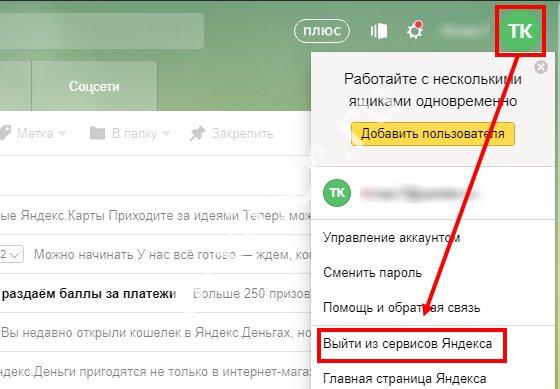
- Готово! Вы автоматически завершите сеанс работы во всех программах разработчика.
Если вы хотите закрыть ящик через другую программу – без проблем, для вас мы подготовили следующую инструкцию:
- Откройте любой сервис (Диск, Деньги, Музыка, Картинки и другие);
- В правой части экрана есть иконка профиля – она украшена вашей фотографией;
- Нажмите, чтобы увидеть кнопку «Выход».

Вы автоматически закроете не только выбранную программу, но и почтовый клиент. Как видите, ничего сложного – понадобится лишь пара секунд свободного времени.
А еще вы можете выйти со всех устройств в Яндекс Почте – читайте ниже, как это можно сделать.
На всех устройствах
Если вы случайно оставили страницу открытой на чужом компьютере – вам пригодится наша инструкция о том, как выйти на всех устройствах из аккаунта Яндекс Почты.
- Откройте Яндекс Паспорт;
- Найдите блок «История входов и устройства»;
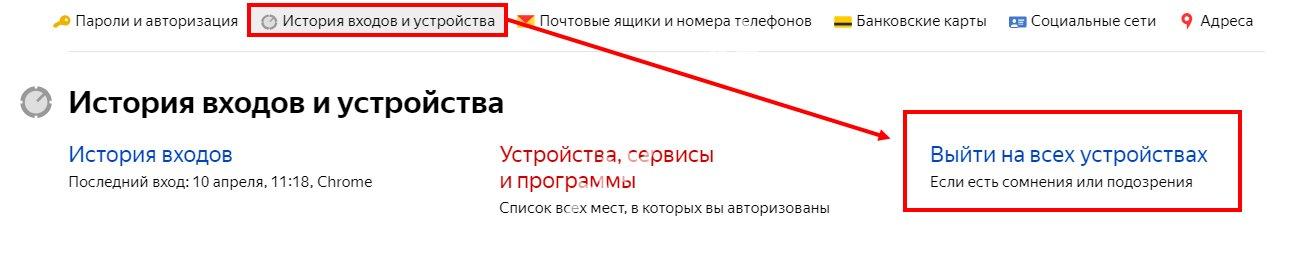
- Кликните на кнопку с одноименным названием
Обратите внимание, чтобы получить доступ к программам разработчика, придется авторизоваться повторно на каждом из устройств.
Наконец, разберемся, как можно выйти из почты Яндекс на телефоне через приложение.
На телефоне
Покинуть приложение на Айфоне очень легко – принцип действия аналогичен для любых операционных систем. А вот на Андроиде у вас не получится выйти из аккаунта, только можно добавить новый.
- Войдите в приложение;
- Нажмите на кнопку в виде трех полос – она находится в левом верхнем углу экрана;
- Пролистайте боковое меню вниз и найдите иконку в виде квадрата со стрелочкой, она обозначена словом «Выход».
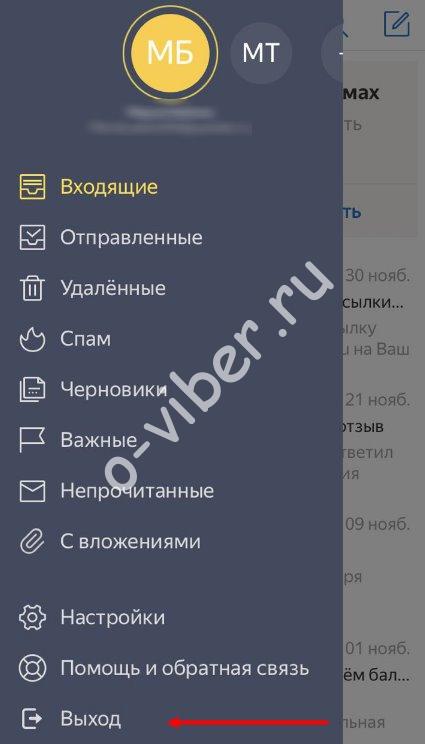
Разобрались? Вы смогли убедиться, что от вас не потребуется никаких усилий – просто прочтите несложные алгоритмы и применяйте их на практике по мере необходимости.
Как выйти из почты Яндекс

Как разлогиниться на Яндекс почте
Для выполнения этой цели можно прибегнуть к четырем разным вариантам, применимым при разного рода обстоятельствах.
Способ 1: Выход из почты со страниц Яндекса
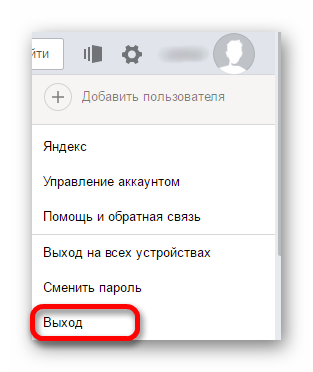
Данный вариант можно использовать, находясь на любом из сервисов или работая с поисковиком Яндекс. Выйти из учетной записи следует, нажав на иконку пользователя в верхнем углу справа и выбрав кнопку «Выйти»
.
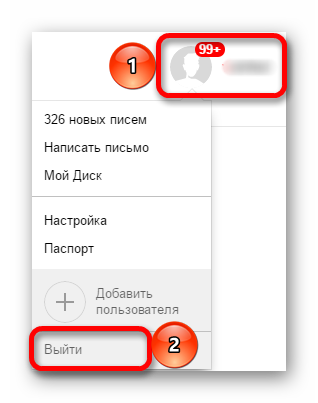
Способ 2: Выход из аккаунта со страницы почты
Для этого следует открыть сам почтовый ящик и в правом верхнем углу найти иконку пользователя. Щелкните по ней и в открывшемся меню выберите «Выйти»
.
Способ 3: Выход из почты со всех устройств
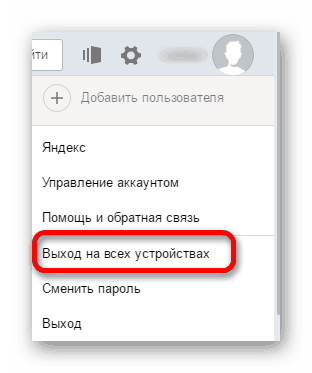
Если работа с учетной записью выполнялась на нескольких аппаратах, то можно одновременно осуществить выход со всех них. Чтобы сделать это, также откройте почту и в верхнем углу справа щелкните на иконку пользователя. В списке действий кликните «Выход на всех устройствах»
.
Способ 4: Очистка cookie
В отдельных случаях можно использовать очистку сохраненных сайтом «меток»
, благодаря которым сервис запоминает что пользователь вошел в систему. При использовании такого способа будет выполнен выход не только из одной Яндекс почты, но и со всех аккаунтов, на которых был авторизован пользователь. Чтобы сделать это, следует:
-
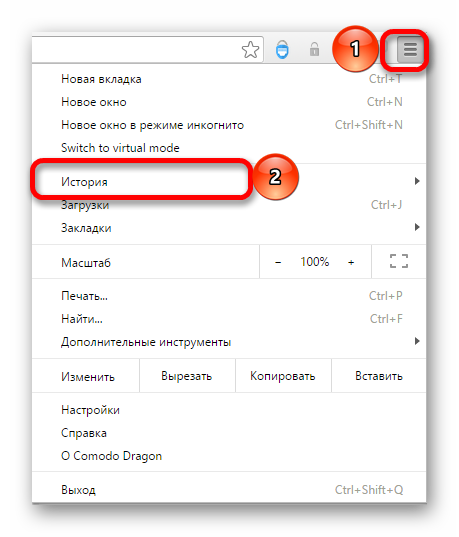
Откройте меню браузера и найдите раздел «История»
.
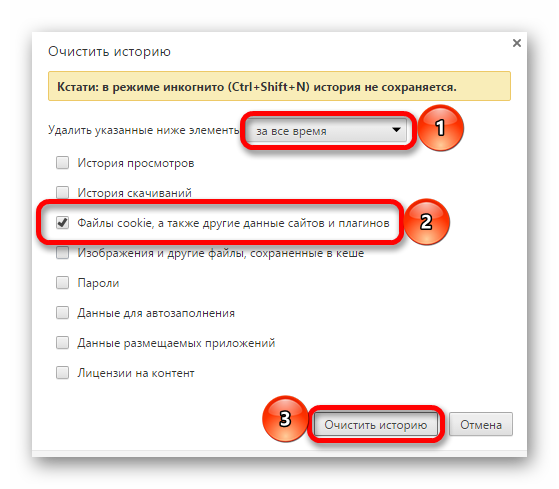
Также вы можете более подробно узнать о том, как очистить cookie в Google Chrome, Internet Explorer, Mozilla Firefox, Яндекс.Браузер, Opera.
Все описанные выше способы позволят разлогиниться на Яндекс почте. Какой из них выбрать, зависит лишь от обстоятельств, из-за которых потребовалось выполнить указанную задачу.
 Мы рады, что смогли помочь Вам в решении проблемы.
Опишите, что у вас не получилось.
Наши специалисты постараются ответить максимально быстро.
Как выйти из Яндекс.Почты на компьютере или на телефоне?

Сегодня, друзья, мы покажем вам, как выйти из своего аккаунта в Яндекс.Почте. Зачем это нужно, могут спросить некоторые пользователи? Ответ простой: например, если вы хотите зайти в другой аккаунт, в этом случае нужно выйти сначала из текущего аккаунта.
Проще всего это сделать прямо с главной страницы Яндекс. В правой верхней части экрана вы увидите следующее:

Нажмите на иконку пользователя, которая выделена выше (в вашем случае там может быть ваша фотография). Появится меню, в котором нужно нажать на кнопку «Выйти».
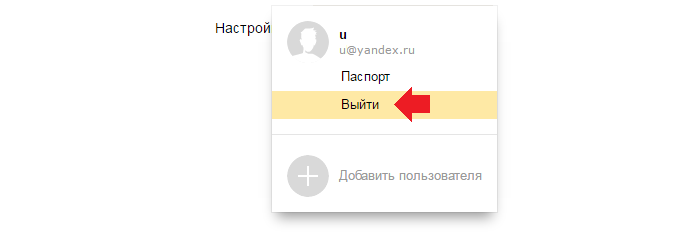
Вы вышли из своего аккаунта.
Есть другой вариант. Зайдите в почту, в правой верхней части экрана нажмите на иконку пользователя, чтобы появилось меню. В меню выберите «Выход».
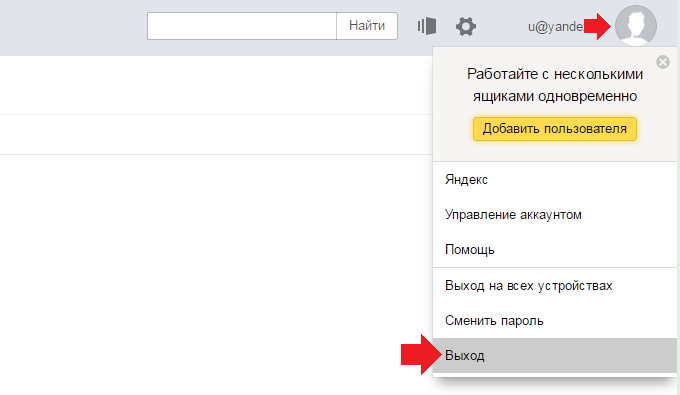
Обратите внимание, что можно также нажать на пункт «Выход на всех устройствах» — в этом случае выход из аккаунта будет осуществлен на всех устройствах, где вы были авторизованы.
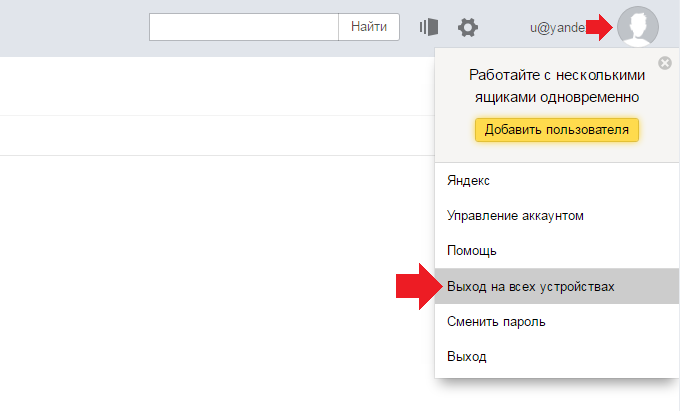
Как выйти из Яндекс.Почты на телефоне или планшете (Android)?
Открываете главную Яндекса, в почту заходить не нужно. Здесь вы увидите небольшую кнопку рядом с именем своего аккаунта. Нажмите на нее.
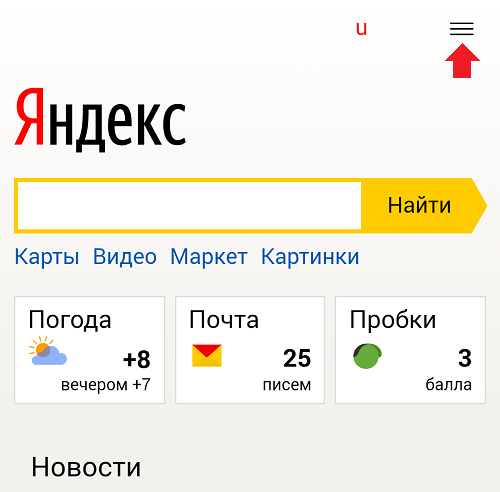
Появится меню, в котором вам нужно выбрать пункт «Выход» для деавторизации.
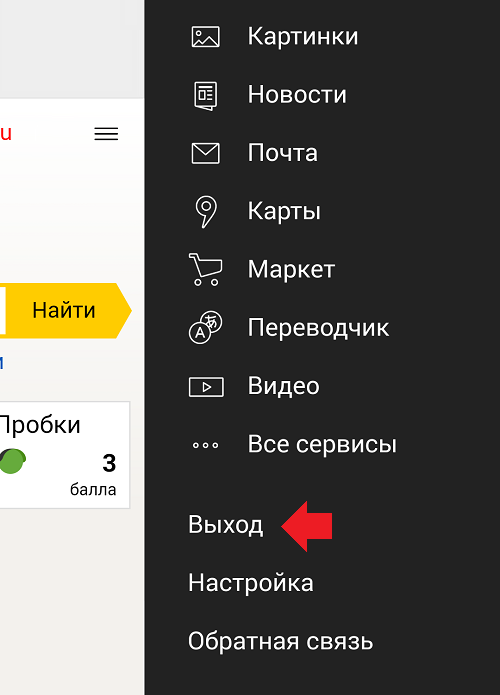
Все, к другим действиям прибегать не нужно.
Уважаемые пользователи! Если наш сайт вам помог или что-то в нем не понравилось, будем рады, если вы оставите комментарий. Заранее большое спасибо.
Как выйти из Яндекс.Почты на телефоне Android?

Все большее количество пользователей предпочитает использовать мобильные устройства для выхода в интернет. Создатели интернет-проектов, в свою очередь, делают все возможное, чтобы пользователям было удобно работать в мобильных версиях сайтов. Но иногда некоторые функции, которые, казалось бы, всегда находятся на виду, можно не заметить. Возьмем простой пример: вы вошли в Яндекс.Почту со смартфона, а выйти из аккаунта не можете. Что делать? На самом деле все проще некуда.
Откройте браузер, через который заходите в почту. У нас это Google Chrome.

Далее откройте Яндекс. Рядом с именем вашего аккаунта есть три полоски, нажмите на них.

Откроется меню, в нижней части которого есть кнопка Выход. Тапните по ней.

Вы вышли из своего аккаунта, а на месте имени вашего аккаунта появилась кнопка Войти.

Собственно, это все, что вам необходимо сделать. Помните, что при этом вы деавторизуетесь во всех сервисах Яндекса.
Как выйти из Яндекс.Почты в приложении?
В случае с приложением ситуация куда более интересная, потому что как не ищи, а кнопки Выйти в нем не найти (актуально для версии, используемой в нашем примере). Но это вовсе не значит, что вы не сможете выйти из аккаунта в приложении Яндекс.Почта.
Зайдите в настройки.
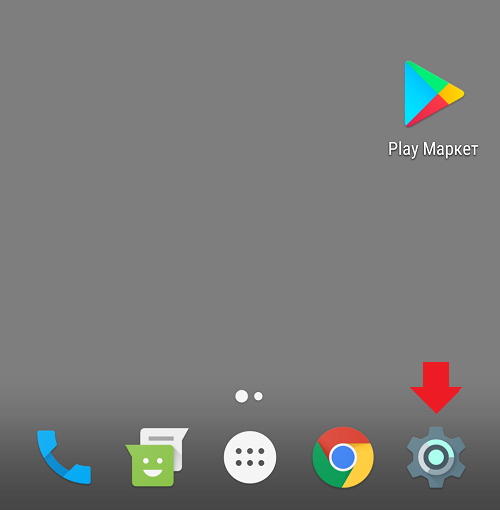
Найдите раздел с аккаунтам, откройте его.
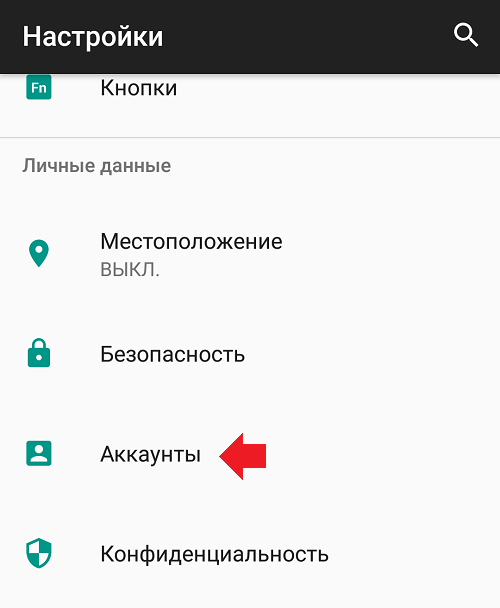
Тапните по аккаунту Яндекса.

Открывается ваш логин. Найдите здесь кнопку в виде трех точек (в примере она расположена в правом верхнем углу), нажмите, после чего тапните по строке Удалить аккаунт.