Как разархивировать файлы на Android: легко и быстро открыть zip файл на андроиде
Рассказываем, где находятся файлы и данные, скачанные на смартфон из интернета.
Каждый владелец смартфона на базе операционной системы Android хотя бы один раз сталкивался с проблемой, когда не смог найти скачанный файл в недрах системы. Многие просто не знают, куда они попадают, и ломают голову. Мы решили в этом разобраться раз и навсегда.
На самом деле, все очень просто — если вы скачиваете файл из сети, его можно в папке «Download». В зависимости от версии операционной системы и пользовательского интерфейса ее месторасположение может меняться.
Чтобы найти папку, нужно воспользоваться предустановленным или скачать любой другой файловый менеджер, например, «ES Проводник» или Файловый менеджер» от разработчика Flashlight + Clock. В Google Play таких приложений очень много. Затем достаточно воспользоваться поиском или вручную проверить другие директории. Наша цель — папка Download (Загрузки), где хранятся все скачанные данные.
На примере «ES Проводник» можно либо воспользоваться поиском, либо перейти в Меню — Локальное хранилище — Домашняя папка. Здесь можно найти испокую директорию.
- />


- />
На примере «Файлового менеджера» все намного проще — на главной экране программы есть раздел «Загрузки», где и хранятся все сохраненные данные.

Если на смартфоне установлена карта памяти, загруженные данные могут автоматически сохраняться на ней. Найти их также крайне просто — нужно зайти в директорию Download в карте памяти.
Как выбрать папку для скачивания файлов?
В некоторых случаях пользователь хочет самостоятельно указать путь, куда должен попадать загруженный из интернета файл. Сделать это можно, но с большой долей вероятности придется использовать новый браузер. Google Chrome, предустановленный на всех Android-устройствах, такой возможности не дает.
Для этих манипуляций подойдет UC Browser. Стоит отметить, что первоначально он будет загружать файлы в папку UCDownloads, но можно вручную выбрать директорию для скачивания в настройках браузера: Настройки — Загрузки — Путь загрузки. Здесь нужно выбрать папку и сохранить настройки.


После этого скачиваем интересующий вас файл из Интернета. Как правило, его можно открыть, просто нажав на уведомление, однако если по какой-либо причине оно свернулось, а файл открыть всё же нужно, на помощь придет файловый менеджер. Поможет он и просто в том случае, если кто-то из ваших друзей перекинул документ на ваш смартфон с помощью USB-кабеля. Тогда вопрос «Где же он находится?» станет самым актуальным.
Все скачанные из Интернета файлы хранятся в папке «Download». Для её открытия вам требуется открыть файловый менеджер, затем найти в каталогах данную папку. После этого вы сможете открыть любой скачанный ранее файл, в том числе установочный *.apk, *.zip и так далее.


В случае, если вам неизвестно, где именно сохранился ваш файл, вы можете произвести поиск, нажав на иконку лупы в приложении, речь не идет именно о Cabinet. С тем же успехом можно использовать и ES Проводник, например.
Хотим обезопасить пользователей от случайных действий. Так как память смартфонов разделена на два раздела: системная и внутренняя, есть риски удаления системных файлов, что приведет к некорректной работе смартфона. Для их удаления вам потребуются Root-права, однако возможны и случаи, когда Root-доступ имеется, а сам пользователь об этом и понятия не имеет.
Таким образом, мы научились находить скачанные из Интернета файлы. Предлагаем поддержать неопытных пользователей и прокомментировать статью, добавив свои дополнения.
Главная / Полезное / Как найти папку на Android
Новенькие смартфоны на базе ОС Android имеют очень большое количество встроенной памяти, а также есть возможность вставлять SD -card с еще большим объёмом памяти. Благодаря этому, пользователь может хранить на своём устройстве самую разную информацию: начиная от небольших мелодий, и заканчивая увесистыми играми и фильмами. Но при большом количестве загруженного софта, пользователю труднее становится найти необходимую программу или папку. Сейчас постараемся разобраться с этим вопросом.
Содержание:
Поиск необходимой информации
К примеру, найти определённую видеозапись на устройстве не составит какого-либо труда. Стоит только зайти в стандартную программу “Видео” и выбрать нужный нам видеоролик. Ну куда сложнее будет найти определённую папку, ведь в смартфоне их могут быть несколько десятков, а то и сотен. Тогда приходит к нам помощник — файловый менеджер.
Большинство производителей встраивают данные программы в свои Android устройства. Но если у вас его нет, то вы можете скачать его с “Play Market”. Итак, разберёмся как же работают данные “Файловые поисковики”.
Через встроенную утилиту
Чуть ранее говорилось, что во многих устройствах существует встроенные поисковики файлов. Но в зависимости от производителя телефона, называться могут по-разному: “файлы”, “диспетчер файлов”, “проводник” и так далее.
Для поиска необходимой папки, нужно у себя на смартфоне найти файловый менеджер. В нашем случае это будет “File Commander”. Вначале открываем его и на главном экране выбираем место поиска. Это будет SD-card или память телефона.
Затем в верху экрана увидите значок “Лупы” – клацаем его.
После этого у нас появится клавиатура и мы вводим название нужной нам папки. После чего высветится нужная нам информация.
С помощью стороннего софта
Если на телефон не было изначально установлено файлового менеджера, то можно скачать любой из магазина Android. Рассмотрим одну из популярных программ под названием “ES Проводник”.
Для начала устанавливаем данный менеджер и затем открываем его. Если у вас в смартфоне установлена SD карта, то программа будет высвечивать память телефона с названием — “SD card 1”, а карту памяти – “SD card 0”. Но если в телефоне не стоит “флешка”, то раздел будет называться просто “SD card”, без всяких цифр.
С поиском всё довольно-таки идентично. Сверху экрана находится “Лупа”. Нажимаем на нее и высвечивается поисковая строка вместе с клавиатурой. Набираем нужное название нам и получаем соответствующий результат.
Если вы решите использовать другое приложение, то страшного в этом ничего нет. Знайте одно — процесс поиска нужной папки схож у всех файловых менеджеров.
Видео
Читайте также:  Архиватор для Android Что такое кастомная прошивка на Андроид Как удалить контакт на Андроид Как отформатировать Андроид смартфон Как создать папку на рабочем столе Android Как перенести приложение на карту памяти на Андроид
Главная / Справка и поддержка по продукту / Mobile Devices Дата последнего обновления : 13-02-2019
Куда сохраняются скачанные из интернета файлы
По умолчанию все скачанные из интернета файлы сохраняются в папку Download (Загрузки), которая находится в памяти устройства.
Как посмотреть содержимое папки Download
Откройте меню устройства.
Выберите приложение «Мои файлы». Часто оно находится в папке «Samsung».
Выберите пункт «Загрузки», если он есть на вашем устройстве.
Если такого пункта нет, выберите «Память устройства»,
затем откройте папку «Download».
В папке появятся загруженные из интернета файлы.
Как сохранять файлы из интернета сразу на карту памяти
В статье по ссылке ниже вы найдете инструкцию для стандартного браузера «Интернет».
Как автоматически сохранять файлы из интернета на карту памяти на Samsung Galaxy
Благодарим за отзыв!
Ответьте на все вопросы.
Не удается найти нужные сведения? Мы поможем вам.
Онлайн
Задавайте вопросы и получайте ответы прямо в социальной сети
Проконсультируйтесь с техническим специалистом онлайн с 9 до 20 по МСК
Ответим на общие и технические вопросы в течение 24 часов
Оставьте жалобу или предложение
Телефонный звонок
8-800-555-55-55 0-88-55-55-555 0-800-05-555 8-10-800-500-55-500 0-800-555-555 7799 8-10-800-500-55-500 9977 00-800-500-55-500 0-800-614-40 22-667-400 8888 8-10-800-500-55-500 7799 00-800-500-55-500 0-800-502-000
*Для получения информации по принтерам посетите веб-сайт HP .
Индивидуальная поддержка
Сервисные центры Samsung
Нужен ремонт или комплектующие? Приходите в сервисные центры Samsung
Ремонт с доставкой в сервис
Бесплатная доставка вашего смартфона в сервисный центр и обратно курьером
Настроим, перенесем данные, обновим прошивку и обучим пользоваться смартфоном или планшетом
Свяжитесь с нами
Нужна помощь?
Если нужна быстрая консультация, выберите вариант «Начать чат». Также можно отправить нам сообщение электронной почты, и мы свяжемся с вами в ближайшее время.
Где указан номер модели?
- Тип Click to Expand
- Подтип Click to Expand
- Категория Click to Expand
Где найти загрузки в Андроиде – вопрос, который можно отнести к распространенным. После скачивания музыки, картинок информация перенаправляется в разделы внутренней памяти. Это засоряет смартфоны и замедляет функционирование. Необходимо знать, как отыскать информацию. Как провести очистку ненужных утилит.

Где найти загрузки в телефоне?
Скачанная музыка, фото и видео сохраняются в памяти. Отыскать их можно самостоятельно, сделать это легко. На гаджетах ОС Андроид присутствует специальная папка, куда направляются ранее скачанные объекты. Название может быть разным. Но смысл связан с загрузкой.
В большинстве моделей смартфонов загруженное можно отыскать в специальной панели уведомлений, которая называется шторкой. Здесь можно выполнять манипуляции:
- Воспроизводить видео;
- Прослушивание аудиозаписи;
- Просматривать картинки;
- Устанавливать apk.

Здесь же разрешается провести удаление ненужных объектов, освободив тем самым свободное место на телефоне. Главное понять, где найти диспетчер загрузок на андроид.
На Самсунге
На Самсунг галакси следует зайти в раздел Мои файлы. Далее он запускается в разделе Категории, нажав на пункт с загрузками. Его можно использовать в менеджерах. Чтобы убрать ненужное, потребуется при помощи долговременного нажатия выделить выбранное. После активируется удаление.
На Хоноре
На смартфоне Хонор нужно задействовать менеджеры ОС Андроид. Доступ обеспечивается использованием дополнительных приложений. Если подобного менеджера нет, можно скачать его из известного магазина приложений. Популярным считается Total Commander. Следует действовать так:
- Приложение открывается;
- Осуществляется переход во вкладку Память;
- Производится вход во внутреннюю память гаджета.
В каталоге потребуется отыскать Downloads. После открытия ее, пользователю открывается перечень загруженных файлов.
Где находятся загрузки в телефоне?
Узнать, куда скапливаются скачанное, легко. Они расположены в стандартных приложениях с соответствующим названием. Встроены в приборы, работающие на Андроид.

Если у Вас остались вопросы — сообщите нам  Задать вопрос
Если скачанное не находится, разрешается действовать через проводник. Все ранее загруженное на гаджет, собрано в Downloads. Здесь можно производить с ранее скачанными файлами необходимые манипуляции – смотреть, слушать, а лишнее удалять.
Подводя итоги
Операционная система Андроид отличается относительной простотой и удобством. Операции выполняются быстро и легко. Понятный интерфейс диспетчера загрузок позволяет без проблем найти нужную утилиту и навести порядок на смартфоне. Понимание, где находится папка, позволит регулярно очищать память устройства. Засорение устройства существенно замедляет работоспособность. Объекты, которые планировалось загрузить, нужно периодически очищать.
Где архив на телефоне Android?
Откройте Google Фото из панели приложений или с главного экрана. Коснитесь меню гамбургера (три горизонтальные линии в верхнем левом углу). Коснитесь вкладки «Архив», чтобы просмотреть все заархивированные фотографии. Вы также можете добавить изображения в архив, нажав кнопку «Добавить в архив».
Где я могу найти свои архивы в моем телефоне?
Метка Все письма добавляется к любому сообщению. Если сообщение было заархивировано, вы можете найти его, открыв ярлык Все письма.
.
Найдите или переместите заархивированные сообщения
- На телефоне или планшете Android откройте приложение Gmail.
- В левом верхнем углу нажмите на значок.
- Коснитесь Вся почта.
Где мой архив?
Чтобы просмотреть заархивированные электронные письма на вашем устройстве Android -> откройте приложение Gmail -> щелкните значок гамбургера в верхнем левом углу, а затем щелкните ярлык «Вся почта». Здесь вы увидите все заархивированные электронные письма, как показано на скриншоте ниже.
Куда уходят изображения, когда вы их архивируете?
Когда вы архивируете фотографию, она перемещается в раздел «Архив». При удалении перемещается в корзину.
Где архивные фотографии в Google Фото?
Согласно 9to5Google, простая функция архивирования уже развертывается для пользователей Android и доступна из панели навигации в приложении. Заархивированные фотографии останутся в ваших альбомах и результатах поиска, но не будут отображаться на вашей основной вкладке «Фотографии».
Как мне найти свои заархивированные сообщения?
Восстановить заархивированные текстовые разговоры, звонки или голосовые сообщения
- Откройте приложение Voice.
- В левом верхнем углу нажмите «Меню» Архивировать.
- Коснитесь и удерживайте беседу, звонок или голосовую почту, которую вы хотите восстановить. …
- В правом верхнем углу нажмите «Восстановить разговоры».
Где архив на моем телефоне Самсунг?
Проверить архив и разархивировать элементы
- На телефоне или планшете Android откройте приложение Google Фото.
- Войдите в свой аккаунт Google.
- Внизу нажмите «Библиотека». Архив.
- Выберите фотографию. Нажмите и удерживайте, чтобы выбрать несколько фотографий.
- Коснитесь Еще. Разархивировать.
Что такое архив или удаление?
Приложение Gmail для Android предоставляет пользователям два варианта удаления нового сообщения: архивирование или удаление. Действие «Архивировать» удаляет сообщение из папки «Входящие» и помещает его в область «Вся почта» на тот случай, если оно вам снова понадобится. Вы можете найти заархивированные сообщения, используя функцию поиска Gmail.
Как мне получить заархивированные электронные письма?
- Нажмите на ярлык «Вся почта», расположенный на левой боковой панели в вашей учетной записи Gmail. Если вы видите этот ярлык, нажмите «Еще», чтобы отобразить дополнительные ярлыки.
- Найдите заархивированное сообщение среди всех отображаемых электронных писем. …
- Щелкните заархивированное сообщение, чтобы открыть его и просмотреть содержимое.
Что делают архивы?
Архивы — это место, куда люди могут пойти, чтобы собрать из первых рук факты, данные и доказательства из писем, отчетов, заметок, служебных записок, фотографий и других первоисточников. … Это ваш личный архив: собрание материалов, в которых записаны важные события из истории вашей семьи.
Освобождает ли архив место?
2 ответа. Да, заархивированные сообщения учитываются в вашей квоте хранилища. Учитываются даже сообщения в корзине и спам. Единственное отличие состоит в том, что сообщения в спаме и корзине, вероятно, будут окончательно удалены в течение 30 дней, что автоматически освободит место в вашей учетной записи.
Как мне найти свой архив Google?
Любое сообщение, которое вы заархивировали, можно найти, нажав на ярлык «Вся почта» в левой части страницы Gmail. Вы также можете найти сообщение, которое вы заархивировали, щелкнув любые другие ярлыки, которые вы к нему применили, или выполнив поиск.
Что означает переход в архив на FB?
Новая функция Facebook позволяет пользователям массово удалять и архивировать старые сообщения. … Если вы удалите пакет сообщений, он исчезнет навсегда; если вы заархивируете его, вы все равно сможете получить к нему доступ, но никто другой.
Удаляются ли архивные фотографии в Google Фото?
Архивирование — это не удаление
После того, как вы заархивируете фотографии, они останутся скрытыми с главного экрана. Эти фотографии не будут удалены, если вы вручную не выберете опцию «Удалить с устройства». Они останутся в альбомах, в которые вы их добавили, и по-прежнему будут отображаться в результатах поиска и в локальном хранилище.
Как открыть ZIP, RAR, 7Z файлы архивов на Андроид (телефоне, планшете)
С одной стороны, архивы позволяют серьезно экономить память (т.к. сжатый файл занимает меньше места) , ускоряется их передача по сети Интернет (где каждый мегабайт на счету), но с другой — нередко с ними возникают некоторые проблемы. Дело в том, что далеко не всегда удается открыть архив на Андроиде (многое зависит от версии системы, от того, какой проводник в нее встроен).
Ну а так как количество файлов в архивах просто огромно (многие книги, документы, и пр. — всё идет в сжатом виде) — то проблема весьма актуальна. В этой статье приведу несколько способов, как можно открыть популярные форматы архивов на Андроид и работать с ними. Думаю, многим заметка будет весьма кстати.
📌 Дополнение!
Кстати, если вы хотите запустить на компьютере программу-эмулятор Андроид (в которую можно устанавливать приложения для телефона) — то рекомендую ознакомиться вот с этим: https://ocomp.info/emulyatoryi-android-dlya-pc.html

Открываем архивы на Андроид
Способ 1: с помощью встроенного проводника
В современную версию Андроид (как правило (возможно за исключением каких-то китайских аппаратов)) встроен многофункциональный проводник. Он позволяет просматривать и работать с популярными форматами архивов как с обычными каталогами: открывать и извлекать файлы из них.
Для проверки работы своего проводника: раскройте сначала список всех приложений и найдите среди них «Проводник» (ярлык на него, как правило, на первом экране отсутствует) . См. скрин ниже. 👇
Далее перейдите в раздел «Файлы» и найдите свой архив в оном из каталогов памяти телефона или SD-карты (в зависимости от того, куда вы его скопировали).
Например, мой архив был в папке «Documents» . Если выбрать конкретный архив — то должно появиться меню с выбором «Открыть/извлечь» архив. См. скрин ниже, был открыт архив формата «ZIP» . 👇
В общем-то, все просто и быстро. Единственный момент: если у вас достаточно много архивов и вы с ними часто работаете — то этот способ может быть не очень удобным (ниже рассмотрю парочку альтернативных вариантов).
📌 Дополнение!
Если у вас в архивах лежат книги и различные документы (формата DOC, PDF, DJVU) — то их также можно просматривать с помощью спец. программ для чтения. О них рассказывал в этой статье: https://ocomp.info/chtenie-elektronnyih-knig.html

Способ 2: с помощью спец. приложений
Архиваторы
ZArchiver
ZArchiver — главное окно приложения
Многофункциональное бесплатное приложение для работы с архивами. Отмечу большую «всеядность» программы: позволяет работать с десятками форматов архивов. Также можно сказать пару комплиментов довольно простому и удобному интерфейсу. Нижу укажу самые основные особенности.
- позволяет открывать и просматривать архивы форматов: 7z, 7-zip, zip, rar, rar5, bzip2, gzip, xz, iso, tar, arj, cab, lzh, lha, lzma, и др.;
- позволяет создавать архивы: 7z, 7-zip, zip, bzip2, bz2, gzip, gz, XZ, tar;
- возможность работы с запароленными архивами;
- возможность добавлять и удалять какие-то отдельные файлы из архивов;
- поддержка многотомных архивов 7z и rar;
- возможность открывать прикрепленных архивов к письмам (удобно, т.к. у многих на телефоне подключена электронная почта);
- поддержка кодировки UTF-8 (это значит, что у вас не должно быть проблем с русскими символами — больше никаких крякозабр!).
Скрины от разработчика приложения RAR
Еще один достаточно популярный архиватор как для компьютера, так и для мобильных гаджетов. Позволяет работать со всеми популярными файлами архивов (о них см. особенности), поддерживает зашифрованные архивы, запароленные и пр. В общем-то, достаточно многофункциональный продукт, который не раз вас выручит!
- возможность распаковки форматов: RAR, 7Z, ZIP, TAR, GZ, BZ2, XZ, ISO, ARJ;
- возможность запаковки файлов в архивы: RAR и ZIP;
- интуитивно понятный интерфейс (кстати, значки архивов хорошо выделяются на фоне остальных файлов);
- поддержка русских символов;
- возможность работы с запароленными и зашифрованными архивами;
- поддержка нескольких ядер процессора (т.е. архив будет создан/извечен быстрее (при соответствующем ЦП);
- возможность установки APK файлов прямо из архивов (удобно для тех, кто загружает большие архивы с играми, редакторами и пр.).
Альтернативные проводники
ES Проводник
ES проводник — работа с архивами
Один из самых функциональных проводников, который позволяет полностью заменить многие встроенные приложения в Андроид. Например, с его помощью можно просматривать фото, документы, слушать музыку, открывать видео. Более 300 млн. загрузок по всему Миру! По праву считается одним из лучших продуктов в своем сегменте.
- полная поддержка форматов ZIP и RAR (как на извлечение, так и на запаковку);
- просмотр фото, видео, документов;
- поддержка Dropbox, Box.net, Sugarsync, Google Drive и др. сервисов облачных хранилищ данных;
- создание удобных миниатюр: очень помогают быстро находить и просматривать каталоги, файлы;
- возможность получения быстрого доступа к файлам на ПК (с помощью Wi-Fi подключения);
- модуль «Диспетчер задач» позволит очистить кэш и удалить «мусор», за счет чего увеличивается свободное место в памяти (которой всегда не хватает );
- поддержка нескольких файловых систем;
- огромный набор инструментов для работы с файлами;
- поддержка нескольких языков в т.ч. русский, и многое другое.
Файловый менеджер +
Приложение «файловый менеджер +» — скрины от разработчика
Это приложение способно полностью заменить классический проводник. Благодаря простому и интуитивно понятному интерфейсу, он очень удобен в использовании (вызывают привыкание всего после одного дня использования ).
В плане архивов, он, конечно, не такой «всеядный», но все равно — наличие поддержки RAR и ZIP есть, что позволит работать с большинством архивов в сети. Кроме этого, этот проводник позволяет работать с сетевыми хранилищами данных: Dropbox, Google Drive и пр. В целом, очень достойный продукт!
Как упаковать и распаковать архив файлов на Android-смартфоне
На смартфонах также можно работать с ZIP и RAR-файлами. Рассказываем, что при этом надо учитывать.


Как распаковать архив с помощью файлового менеджера
Распаковать архив или, наоборот, архивировать документы на большинстве смартфонов можно с помощью собственного менеджера файлов.
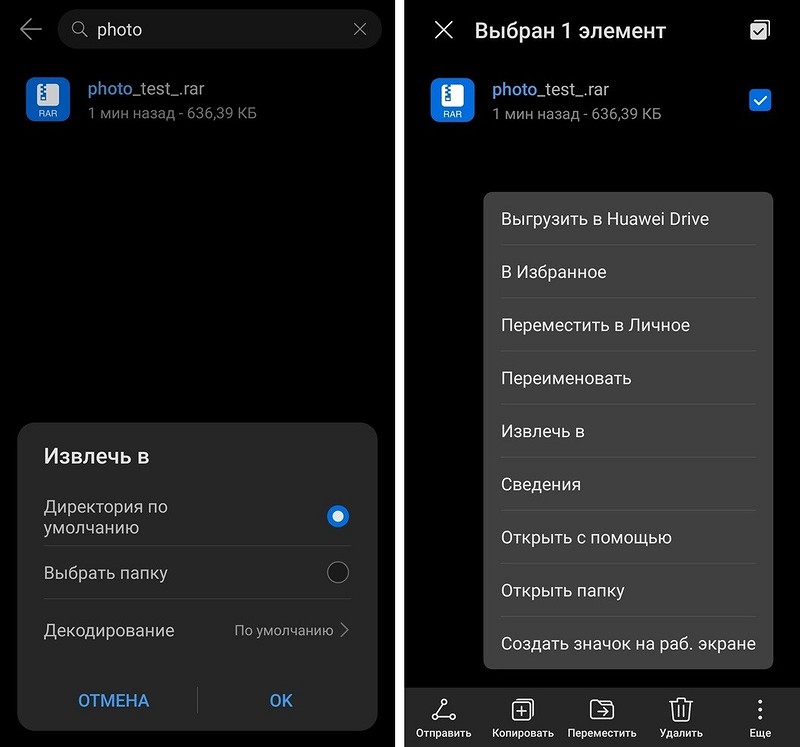
- Сначала загрузите архив формата ZIP или RAR из почтового ящика или другого источника, а затем найдите его в папке «Загрузки» в приложении «Файлы».
- Теперь выделите файл с помощью длительного нажатия и кликните по трем точкам в правом нижнем углу.
- В меню выберите пункт «Извлечь в».
- Затем вы можете извлечь файл в текущую папку или самостоятельно указать путь распаковки файла.
- Теперь архив будет распакован, и вы сможете использовать его элементы на своем устройстве без ограничений.
Как распаковать архив файлов с помощью приложения Google
Если ваш файловый менеджер не может извлечь заархивированные файлы, вам придется использовать альтернативное приложение, например, Google Files.
Скачать Google Files
- Откройте приложение и перейдите в папку, в которой находится файл архива.
- При нажатии кнопки «Извлечь» содержимое архива автоматически переместится в текущую папку, и вы сможете использовать эти файлы без ограничений.

Как создать архив файлов на смартфоне
Почти все «родные» файловые менеджеры могут легко распаковать ZIP и RAR, но не все могут их создавать. В этом поможет приложение RAR.