Как увеличить клавиатуру на Xiaomi Redmi
На мой взгляд, стандартные размеры клавиатуры на телефоне Xiaomi очень маленькие, из за чего, печатать большие объёмы текста, крайне неудобно.
Особенно если у пользователя большие руки и соответственно пальцы.
Благо в любой момент, высоту клавиатуры можно увеличить, после чего, клавиши станут значительно крупней.
Ниже я покажу пример как это делается, на двух самых популярных клавиатурах, итак, приступим.
Как увеличить Gboard
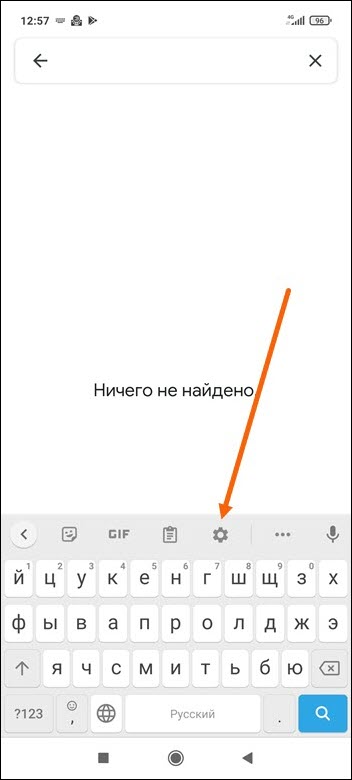
1. Запускаем раскладку, начав набирать текст, далее нажимаем на шестерёнку.
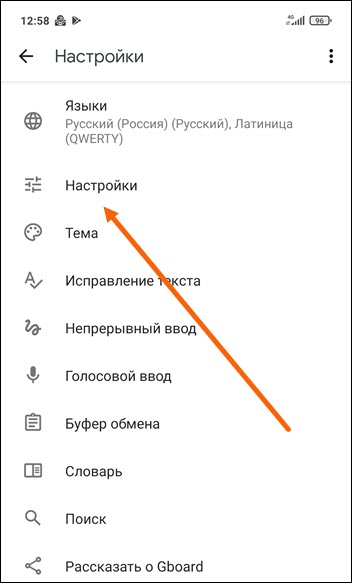
2. Переходим в «Настройки».
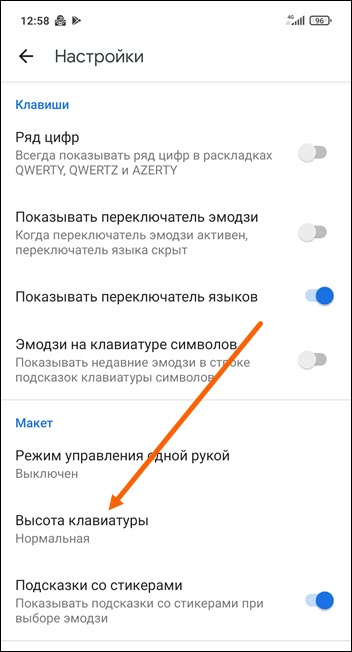
3. Находим пункт»Высота» и жмём на него.
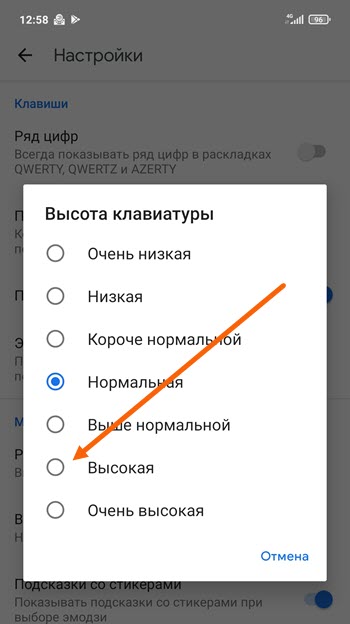
4. Выставляем нужное значение.
Как сделать больше Microsoft SwiftKey
1. Жмём на кнопку «Три горизонтальные точки», в правом верхнем углу.
[Вопросы] как увеличить клавиатуру

 Нас 1 500 000
Ответить
Новая тема
Подробнее  Обновить

Xiaomi Comm APP
Получайте новости о Mi продукции и MIUI
Рекомендации
 Изменить
Как настроить клавиатуру на Xiaomi (Redmi) и выбрать основную, отключив дополнительные
В этой статье я покажу как добраться до настроек клавиатуры на смартфоне Xiaomi (Redmi) с прошивкой MIUI 11, в которой расположение меню и их внешний вид претерпели изменения.
Пользоваться клавиатурой на Xiaomi возможно без дополнительной модификации, она полностью функциональна, но, после подстройки её под собственные интересы и удобство она преобразится, и, главное – станет для вас гораздо удобнее и практичнее.
Я использую клавиатуру Gboard, которую возможно установить из магазина Play маркет.
Войдите в общие настройки Xiaomi, пролистайте список до пункта «Расширенные настройки». 
Выберите строку «Язык и ввод». 
В MIUI 11 появилось новое меню «Управление клавиатурами». 
В списке вы увидите установленные на телефон клавиатуры, в моём случае это стандартная Facemoji, которую невозможно удалить из-за того, что она часть прошивки, но она отключается. И Gboard, которой я пользуюсь каждый день.
Под каждой из клавиатур теперь расположена кнопка «Настройки», которая ведёт к глубины опций программы. 
Перед нами список возможностей Gboard, я остановлюсь на самых главных. Первое – количество языков, я выбрал русский и английский. Если нажать на голубую кнопку «Добавить клавиатуру» вы сможете добавить любой язык и отдельную раскладку для него. 

Если нажать на строку «Настройка» мы попадём в основное меню, тут обратите внимание на строки: 
- Ряд цифр – закрепляет цифры выше букв на клавиатуре;
- Показывать переключатель языков – включите, это важно, так вы сможете переключаться между английским и русским вводом, нажав на иконку «Глобус», который расположен слева от кнопки «Пробел».
Обратите внимание на опцию «Непрерывный ввод», которая отвечает за набор слов не отрывая палец от кнопок, нажимая их как обычно, а водя по ним последовательно. При известной сноровке этот метод позволяет набирать слова гораздо быстрее традиционного. 
Чтобы добраться до настроек Facemoji – активируйте её, после чего Разблокируется кнопка «Настройки» под ней. 
В нижнем правом углу нажмите на иконку «Шестерёнка». 
Тут всё очень похоже на то, что я описывал для Gboard. Основными пунктами остаются «Языки» и «Ввод». 
Внимательно изучите возможности, по умолчанию они включены и так, использовать Facemoji комфортнее, однако, если вы хотите, отключите любые из опций. 

Как Поменять Цвет, Язык и Тему Клавиатуры на Xiaomi: Убрать Вибрацию, Смену Клавиш и Вернуть Обратно
До приобретения смартфона Xiaomi, возможно, вы пользовались телефоном другой фирмы и уже очень сильно привыкли к нему. Первые дни использования новинки — как первые шаги ребёнка. Но как сделать так, чтобы всё новое было привычнее и удобнее. Первым делом, можно попробовать сменить клавиатуру на Xiaomi.
В Xiaomi из коробки уже предустановлены некоторые приложения, в том числе и сторонняя клавиатура. Разберем подробнее, как поменять клавиатуру на Xiaomi, и какие есть виды.
Как Поменять Стандартный Цвет и Шрифт Клавиатуры на Xiaomi?
Для установки новой клавиатуры на Android необходимо скачать

альтернативный вариант в Google Play Market. Установка пройдет автоматически, пользователю понадобится лишь активировать приложение.
Для активации выберете один из способов:
- Заходим в “Настройки” -> “Язык и ввод”. Находим раздел “Клавиатура и метод ввода” и выбираем нужную конфигурацию.
- В некоторых смартфонах изменить клавиши можно по-другому: зажать значок настроек, пока не возникнет меню. Далее следуем описанному выше плану.
ВАЖНО! Во время поиска подходящей клавиатуры в Play Market необходимо вводить название телефона, так как для каждой модели доступны свои варианты с уникальными настройками.

Перед началом установки нового приложения операционная система телефона отправит запрос, чтобы получить разрешение на начало загрузки данных. Пользователю нужно нажать “Принять”.
ВАЖНО! При отсутствии смены клавиш зажмите пробел до появления меню. Во всплывшем окне выбираем наименование скачанной программы и отмечаем ее галочкой.


Swift Key
Аналогично интегрированная клавиатура, которая внушительно отличается от предыдущего варианта. При этом доступно большое разнообразие тем и визуальных оформлений, в которых можно изменять размеры букв с размещением, а также отображение команд. Выборка из смайликов большая и дополняется новыми символами.
Как правило, Swift Key демонстрирует стабильную работоспособность, но при чрезмерном количестве различных совершенствований не исключаются торможения. В профилактических целях всегда желательно выполнять перезагрузку устройства еженедельно, чтобы система исправила накопившиеся ошибки.
Как Поменять Клавиатуру на Xiaomi – Язык, Цвет и Тему
В отличие от стандартной клавиатуры, виртуальная по функциональности повторяет компьютерную. Благодаря ей можно:
- печатать на разных языках;
- использовать родной язык, пользуясь иностранными клавишами за границей;
- осуществлять набор мышкой;
- быстро переходить от способа набора к алфавиту.
Смена Виртуальных Клавиш Клавиатуры на Xiaomi
Для выбора новой виртуальной клавиатуры на смартфоне с Андроид необходимо следовать следующему алгоритму:
- Заходим в “Настройки”.


В смартфонах Android нового поколения порядок действий будет немного другим:
-
“Настройки” -> “Язык и ввод”. При отсутствии такого пункта в меню стоит зайти в “Расширенные настройки” или найти пункт через поиск.


ВАЖНО! После настройки нужной раскладки изменить ее станет возможно в любое удобное время. Вызвать варианты можно будет через любой мессенджер долгим нажатием на значок “Выбор раскладки”. После этого выбираем нужный пункт и готово.
Включаем Быструю Смену Клавиш Клавиатуры на Xiaomi
Для начала использования этой функции переходим в “Способы ввода текста” и поступать согласно инструкции. Изменить раскладку на виртуальную можно с помощью специального значка, который расположен на клавиатуре.
Чтобы активировать значок для быстрого вызова виртуальной раскладки нужно:
- Запустите виртуальные клавиши.
- Зайдите в “Настройки”, нажав на шестеренку (расположено в нижней части окна).
- Переходим в “Дополнительные настройки” -> “Защита ввода данных”.
- На экране появятся параметры, с помощью которых можно произвести настройку:


ВАЖНО! Виртуальный редактор позволяет осуществлять набор текста мышкой или с помощью кнопок.
Как Убрать Вибрацию Клавиатуры на Xiaomi – Отключаем Настройку
Виброрежим во время касания кнопок не всегда удобен для пользователя. Как отключить его?
Если на вашем телефоне стоит стандартная система Андроид, придерживайтесь данной инструкции:
- Кликните по “Настройкам”.
- Перейдите в “Общие настройки”.
- Выберете “Язык и ввод”.


ВАЖНО! Для владельцев смартфонов Samsung существуют свои правила отключения вибрации: “Язык и ввод” -> “Экранная клавиатура” -> “Клавиатура Самсунг” -> “Обратная связь” -> “Вибрация”. Перемещаем бегунок в режим off и телефон перестанет вибрировать при наборе текста.
Базовая клавиатура Google
Вариант, выставленный изначально почти в каждом мобильном телефоне и не реализован только в китайской версии системы. Функционирует стабильно с быстрым набором текста и визуальным оформлением в серых тонах. Основным достоинством воспринимается удобство, официальный стиль без лишних черт.

Стандартная клавиатура Google привлекательна для применения в компаниях, а также людьми, которым не требуются любые отвлекающие элементы. Однако в базовом варианте почти не прилагаются интегрированные эмодзи и жестовый набор слов. Поэтому тем, кто предпочитает пользоваться стикерами или схожими картинками, понадобится задействовать соответствующий функционал мессенджеров.
Пропала Клавиатура на Xiaomi Андроид Что Делать?
Пропадают кнопки для ввода обычно пропадают с экрана смартфона по двум причинам:
- приложение перестало адекватно работать;
- ошибка в настройках.
Для устранения неисправностей действуйте изложенным ниже инструкциям (есть несколько способов для устранения этой проблемы).
Вернуть клавиши можно через “Настройки” смартфона, откорректировав методы ввода. Ищем в меню “Способы ввода” и активируем клавиатуру, поставив галочку напротив нее.

Если это не помогло, выполняем следующие шаги:
- Открываем виртуальную клавиатуру.
- Производим очистку данных и подчищаем кэш.
- Останавливаем программу.
- Перезагружаем телефон.

После этого панель набора символов должна активироваться.
ВАЖНО! Возврат клавиш можно провести путем установки приложения, способного заменить пропавшую панель.
Причины отсутствия русской клавиатуры
Самая частная проблема, с которой сталкиваются многие владельцы телефонов Сяоми – невозможность включить русский язык в «Настройках», поскольку он там просто отсутствует. Подобная неполадка возникает обычно на телефонах с китайской официальной прошивкой. Дело в том, что China ROM изначально предназначается для использования на территории Китая, поэтому выбор встроенных в нее языков достаточно скудный: английский и непосредственно китайский.
Подобная прошивка также обладает нижеприведенными минусами:
- Изначальное отсутствие сервисов Google, в том числе Google Play, невозможность уставить их своими силами;
- Заводские китайские программы, которые не работают в европейских/американских странах. То есть, их наличие в телефоне совершенно бесполезно, но ручному удалению они не поддаются;
- Специфические китайские мобильные браузеры, обладающие большим количеством ограничений по запросам.
Для устранения неполадок, связанных с China ROM, настоятельно рекомендуем уставить глобальную прошивку или девелоперскую. Там выбор языков намного обширнее и поддержка русского языка, соответственно, имеется.
Как Вернуть Стандартную Клавиатуру на Xiaomi – Исходное Состояние
Для возврата стандартных клавиш:

- Открываем “Настройки”.
- Выбираем среди доступных пунктов “Язык и ввод”.
- Отмечаем галочкой свой выбор стандартной раскладки.
- После этого на экране может возникнуть окно с предупреждением. Нажмите “ок”.
- Стандартные кнопки будут возвращены, останется только проверить их в работе.
Android, помимо стандартных, предлагает использовать дополнительные виды раскладок. Благодаря им можно использовать функции, которые здорово облегчают жизнь владельцу смартфона: Т9, резервное копирование и многое другое.
Что Ещё Можно Изменить в Клавиатуре на Xiaomi Андроид?
Помимо стандартной раскладки и дизайна клавиш, в клавиатуре на Андроиде доступна смена тем и рабочего стола. Пользователь может скачать дополнительные языковые раскладки, поменять внешний вид меню, размер панели набора символов.
Доступные изменения клавиатуры на Андроид:
- Язык. Заходим через “Настройки” в “Язык и ввод”, нажимаем “Текущая клавиатура” и выбираем доступный способ ввода. Если нужного языка нет, дополнение можно скачать в Плей Маркете. На данный момент пользователям доступны более 100 вариантов, включая арабские языки.
- Голосовой ввод. Там же заходим в “Управление клавиатурами” и перемещаем ползунок, включая голосовой ввод.
- Проверка правописания. Включить проверку орфографии можно для любого языка, который будет использовать владелец телефона.
- Заглавные буквы. После подключения предложение автоматически будет начинаться с большой буквы.
- Быстрые клавиши. На любую клавиатуру можно добавить необходимые кнопки. Для этого заходим в “Клавиатура, мышь и трекпад” в одноименный раздел и отмечаем клавиши, которые нам нужны.
- Размер. Для уменьшения или увеличения панели набора заходим в любой мессенджер, на клавиатуре нажимаем значок настроек, выбираем “Высота клавиатуры” и меняем размер.
Современные смартфоны готовы подстраиваться под своих владельцев. Общение через социальные сети становится неотъемлемой частью жизни. Изменив клавиши под себя, можно усовершенствовать свои навыки общения и написания текстов.