Как убрать клавиатуру kika на хонор 9а
Если вы используете клавиатуру поставляемую с вашим устройством Android по умолчанию, то прежде всего выполните следующие шаги:
- — перейдите в раздел настроек на устройстве;
- — нажмите на опцию «Язык и ввод»;
- — выберите клавиатуру по умолчанию;
- — нажмите на пункт «Исправление текста»;
Как убрать GBoard с телефона?
Откройте Play Market. В строке поиска укажите «gboard» (без кавычек). На странице приложения нажмите на кнопку «Удалить». Если появилась кнопка «Обновить», значит, приложение встроенное и удалить его нельзя.
Как удалить Google клавиатуру?
Как отключить Google клавиатуру?
- Открываем «Настройки» и переходим в раздел «Язык и ввод», он может быть скрыт в списке «Расширенные настройки».
- В графе «Способы ввода» нажимаем на «Текущая клавиатура».
- Выбираем другую клавиатуру.
Что такое Kika Keyboard?
Как очистить память клавиатуры на андроиде?
Выполните следующие действия.
- Перейдите в меню Настройки > Язык и клавиатура.
- Нажмите HTC «Sense Input» > Личный словарь.
- Выберите слова, которые вы хотите удалить, и нажмите Удалить.
Как удалить слова в клавиатуре?
Чтобы настроить функцию замены текста, перейдите в раздел «Настройки» > «Основные» > «Клавиатура» > «Замена текста».
- Чтобы добавить текст для замены, нажмите значок и введите фразу и сочетание букв. Затем нажмите кнопку «Сохранить».
- Чтобы удалить текст для замены, нажмите «Изменить», а затем — значок и кнопку «Удалить».
Что делает приложение Gboard?
Как вернуть клавиатуру Gboard?
Чтобы снова добавить ее, выполните следующие действия:
- Откройте настройки устройства Android.
- Нажмите Система Язык и ввод.
- Выберите Виртуальная клавиатура Управление клавиатурами.
- Включите Gboard.
Как скрыть Gboard?
Чтобы отключить эту кнопку, откройте «Настройки на Android», затем найдите вкладку, отвечающую за языки, и введите текст. Появятся доступные установленные клавиатуры в телефоне — выберите «GBoard» здесь, чтобы ввести его настройки.
Как вернуть обычную клавиатуру?
Для этого откройте раздел настроек «Система», найдите «Язык и ввод», а затем «Текущая клавиатура». Здесь вы можете выбрать, какую клавиатуру вы хотите использовать. Отметьте нужный вариант.

В: Почему у меня не работает автокоррекция/T9/свайп/подсказчик слов?
О: Возможно у вас не загружен или удалился «Русский словарь». Его можно скачать нажав на квадрат настроек (верхний левый угол клавиатуры) — вкладка «Настройки» — вкладка «Язык и Словарь» — выбрать «Дополнительный словарь» – Русский словарь.
В: У меня отсутствуют буквы «Ё» и «Ъ»
О: Это скрытые буквы, они находятся зажатием букв «Е» для появления «Ё» и «Ь» для появления «Ъ».
В: Как мне вкл./выкл. автокоррекцию?
О: Автокоррекция может быть вкл./выкл. в меню клавиатуры (верхний левый угол клавиатуры) – вкладка Настройки – Расширенные настройки – Автокоррекция – выбрать нужный уровень.
В: Смайлики на моем устройстве выглядят нормально, но у моих друзей они другие – почему?
О: Это может происходить по разным причинам. Во первых, Клавиатура использует стандартный шрифт Андроид. Подобное означает, что используемые приложения, а также версия Андроид влияют на внешний вид смайликов. Тип устройства друга может отличаться от твоего и в телефоне может быть другая версия ОС, такая как на iPhone, iPad или iPod, в которой смайлики выглядят иначе.
В: Почему смайлики отличаются от других приложений или iOS?
Клавиатура использует стандартный шрифт ОС Андроида, поэтому различные приложения/мессенджеры, а также версия ОС могут существенно влиять на внешний вид/отображение смайликов. Тип устройства друга может отличаться от твоего и в телефоне может быть другая версия ОС такая как на iPhone, iPad или iPod, поэтому на подобных устройствах системная версия смайликов выглядит иначе.
В: Почему смайлики занимают больше чем один символ?
О: Подобная проблема возникает только в СМС. Отправляя стандартное смс, смайлик занимает больше чем один символ. Это зависит от типа кодировки символов, который является единственным возможным способом отображения эмодзи. Если вы видите, что символы в смс уменьшаются при использовании эмодзи – значит у ваших смс нет лимита в 160 символов, но есть в 140 байтов. Когда вы пишите эмодзи в смсках — приложение скорее всего использует специальный код, который поднимает знаковый лимит до 70 символов. Если вы используете символы с кодировкой 4 бита, то максимальное количество символов – 35.
В: Почему смайлики черно-белые или выглядят знаками «. » ?
О: Клавиатура использует стандартный шрифт операционной системы Андроид, поэтому внешний вид и цвет смайликов могут существенно отличаться в зависимости от версии Андроид, установленной на вашем устройстве.
В настоящий момент, смайлики поддерживаются лишь
Jellybean и KitKat (Андроид 4.1 и выше). В Андроид 4.1 большая часть системных эмодзи черно-белые, также не во всех версиях 4.2 и выше, системные эмодзи имеют цветоотображение. Подобное зависит от модели телефона и системных настроек.
В: Мои смайлики не отображаются нормально в некоторых играх или мессенджерах?
О: Некоторые игры или мессенджеры не совместимы с и мы стараемся контактировать с разработчиками игр для решения подобных проблем. Однако, если Kika Keyboard не функционирует нормально в каких-то из используемых вами приложений – пожалуйста, оставьте свой отзыв, чтобы сделать клавиатуру еще лучше.
В: Почему Kika Keyboard потребляет слишком много заряда батареи или занимает слишком много памяти?
О: После проверки потребления заряда батареи и памяти нашими разработчиками, было подтверждено, что Kika Keyboard находится в пределах нормы. Однако, если вы обладаете какой-либо дополнительной информацией – пожалуйста свяжитесь с нами.
В: Мои смайлики не отображаются нормально в некоторых играх или мессенджерах?
О: Некоторые игры или мессенджеры не совместимы с и мы стараемся контактировать с разработчиками игр для решения подобных проблем. Однако, если Kika Keyboard не функционирует нормально в каких-то из используемых вами приложений – пожалуйста, оставьте свой отзыв, чтобы сделать клавиатуру еще лучше.
В: Почему клавиатура возвращается к системной?
О: Подобная проблема очень распространена на ОС Андроид. Существует решение, перед осуществлением которого мы рекомендуем сделать резервное копирование ваших данных. Вам стоит перейти в:
-«Системные Настройки» – «Резервное копирование и сброс» — убрать галочку с «Автовосстановление».
После этого вам необходимо удалить и заново переустановить приложение (удостоверьтесь, что «Автовосстановление» все время не отмечено).
Еще одно альтернативное решение с использованием ES File Manager:
Откройте Менеджер – кликните на «Менеджер приложений»/App Manager – Зажмите приложение, которое хотите извлечь/extract – нажмите на «Резервное копирование». Извлеченные .apk файлы будут перемещены в деректорию «резервные копии» на вашей sd карте. Теперь вы можете установить эту резервную копию поверх клавиатуры – и она перестанет вылетать.
В: Почему я не могу видеть значок микрофона?
О: Пожалуйста зайдите в «Системные Настройки» — «Язык и Клавиатура», чтобы проверить, активирован ли «Голосовой ввод Google»
Когда функция активирована, то микрофон появится на клавиатуре.
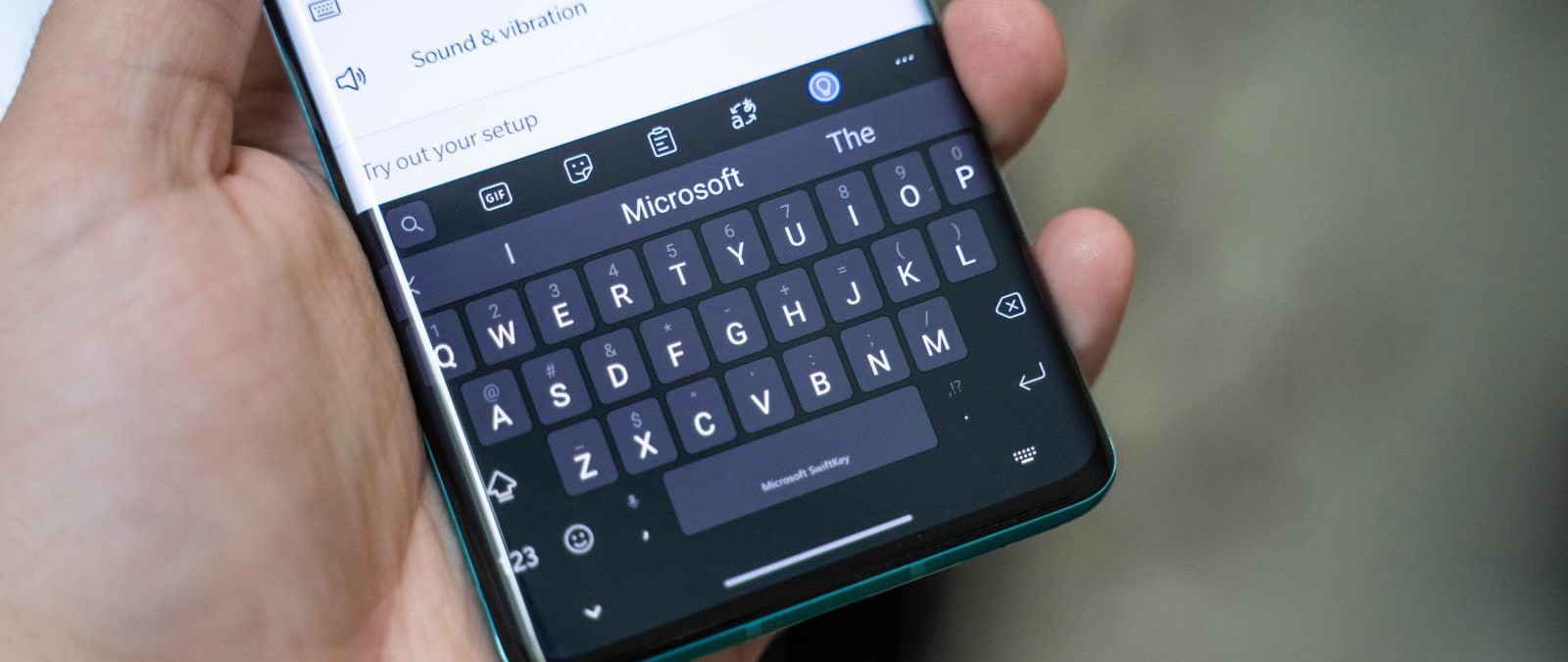
Причины
Приятная новость для владельца смартфона: можно полностью исключить аппаратные причины неполадки, требующие срочного похода в сервисный центр. При повреждении экрана или шлейфов частично или полностью пропадает изображение или перестаёт реагировать на прикосновения сенсор.
Оба признака отсутствуют? Значит, клавиатура перестала появляться из-за:
- сбоя программы для ввода;
- ошибки операционной системы.
Такие неполадки вы сможете устранить самостоятельно, не обращаясь к специалистам. Как восстановить клавиатуру на телефоне Андроид самыми простыми способами, объясним в следующем разделе.
Способы устранения
Перезапуск
Клавиатура перестала запускаться недавно, и вы ещё не пробовали перезапустить операционную систему? Сделайте это сейчас:
- Нажмите на кнопку питания и немного, 2–3 секунды, подержите её.
- В появившемся меню выберите перезагрузку или выполните полный цикл выключения и включения телефона.

В результате текущие системные и фоновые процессы, возможно, мешавшие работе клавиатуры, будут остановлены. После нового запуска проверьте, не возобновилась ли возможность запускать приложение.
Обновление клавиатуры
Набирая на сенсорном экране буквы и цифры, вы пользуетесь отдельной программой — неважно, установлена она производителем или вами самими. Чтобы больше не задаваться вопросом, почему пропала клавиатура на Андроид, не забывайте вовремя обновлять приложение: вероятно, новая версия будет содержать исправления ошибок, приведших к текущим сбоям.
Обновить приложение можно через Google Play Market:
- Запустите клиент. Он по умолчанию установлен на вашем смартфоне, даже если вы используете неофициальную прошивку.
- Перейдите к разделу «Мои приложения и игры». Пункт доступен в боковом меню. Оказавшись здесь, проверьте, не вышло ли для вашей экранной клавиатуры новой версии, и, при наличии, обновите программу.

Другой способ — ввести название используемой программы в строке поиска и посмотреть, не выпустил ли разработчик новый релиз.
Перезагрузка виртуальной клавиатуры
Иногда, если пропала клавиатура на Андроиде, описанных выше действий для восстановления работоспособности программы не хватает. С большой долей вероятности проблема заключается в самом запущенном приложении. Удалять его пока рано — для начала попробуйте перезапустить:
- Перейдите к системным настройкам вашего смартфона. Ярлык должен находиться в общем списке приложений или в специальной папке «Система», System и так далее.
- Откройте раздел «Приложения/Все приложения».
- Отыщите здесь используемую экранную клавиатуру и нажмите на заголовок.
- Выберите для программы опцию «Остановить».

Теперь можете или запустить программу, используя ярлык — или выполнить перезапуск смартфона. При новом включении клавиатура должна заработать, как до возникновения проблем.
Очистка кэша
Мобильные приложения во время работы создают для ускорения отклика кэш — совокупность файлов, хранящихся в каталоге программы или системной папке. Со временем эти данные становятся ненужными, накапливаются и начинают мешать нормальной работе ОС. Если пропала виртуальная клавиатура на Android, выполните полную очистку кэша:
- На смартфоне установлено несколько клавиатур? Тогда перейдите к системным настройкам и в разделе «Язык и ввод» посмотрите, какой из них не можете воспользоваться сейчас.
- Запомните название и, открыв раздел «Приложения/Все приложения», выберите нужную программу, а в подзаголовке — пункт «Память/Стереть данные».
- Здесь вам нужна кнопка «Очистить кэш». Нажмите на неё и подтвердите действие.

Когда очистка будет завершена, перезапустите смартфон — и убедитесь, что клавиатура снова работает.
Выбор способа ввода по умолчанию
Ещё одна причина, по которой не открывается клавиатура на Андроиде, — установка на смартфон нескольких приложений для ввода. В результате сбоя система не может определить, какой из программ пользоваться, — и не запускает ни одной. Чтобы избавиться от проблемы, сделайте выбор самостоятельно:
- Снова обратившись к системным настройкам, выберите пункт «Язык и ввод». Он может находиться в основном меню или в разделах «Основные настройки», «Дополнительно» и других.
- Здесь перейдите к подпункту «Клавиатура по умолчанию/Текущая клавиатура».
- Ознакомьтесь со списком доступных вариантов и отметьте касанием нужный.

В дальнейшем вы точно таким же способом сможете выбирать другие клавиатуры. Чтобы избежать новых сбоев, рекомендуем остановиться на одном-двух вариантах, а другие удалить из памяти.
Установка другой клавиатуры
Устали искать ответ на вопрос, как вернуть клавиатуру на Андроид? Тогда просто установите новую. Программ для набора текста и в официальном магазине Google, и на разнообразных специализированных сайтах предостаточно — выберите понравившийся и продолжайте пользоваться смартфоном в удобном режиме.
На примере Google Play Market процесс выглядит так:
- Откройте официальный клиент и наберите в поисковой строке запрос. Это может быть «Клавиатура», «Лучшая клавиатура», Keyboard и так далее.
- Просмотрите приглянувшиеся программы, выберите и установите лучшую. При выборе советуем ориентироваться на среднюю оценку пользователей, приведённый разработчиком функционал, скриншоты и видео работы с приложением. Среди самых популярных вариантов — Gboard, SwiftKey, Cheetah Keyboard, GO Keyboard, TouchPal. Все они позволяют не только набирать текст, но и пользоваться наборами эмодзи, прикладывать GIF-картинки, применять голосовой набор.

Сразу после установки вам будет предложено установить новую клавиатуру в качестве основной. Сделайте это — а затем, запустив приложение, приступайте к настройке.
Поиск и устранение конфликтующих программ
Точно помните, с какого момента не отображается клавиатура на Андроиде? Удалите или остановите все установленные после этой даты сторонние приложения, обращающиеся к программе для набора текста: голосовые движки, наборы эмодзи и прочие:
- В системных настройках перейдите к разделу «Приложения/Все приложения».
- Отыщите и удалите все каждую из программ, которые могут влиять на работоспособность клавиатуры. Для большего удобства можете задать сортировку по дате добавления.
По завершении рекомендуем перезапустить телефон. Если проблема заключалась в несовместимом программном обеспечении, вы только что её решили.
Сброс до заводских настроек
Если исчезла клавиатура на Андроиде и ни один из вышеописанных способов не помогает, выполните полный сброс смартфона до заводского состояния:
- Перейдите в системных настройках к разделу «Общие настройки/Расширенные настройки».


- Подтвердите желание восстановить телефон до исходных настроек и подождите, пока будет выполнена перезагрузка.
Перед началом работы сохраните на внешнем носителе или компьютере все важные данные, перепишите пароли, запомните особо важные настройки: в ходе сброса пользовательские данные будут полностью удалены.
Вот и всё. Теперь можете снова установить клавиатуру и пользоваться ею — не забывая вовремя обновлять приложение и чистить кэш. Удачи!
EMUI — это оболочка для операционной системы, которая используется на всех смартфонах Honor. Она проще и удобнее стандартного интерфейса Android, многие вещи позволяет делать быстрее и добавляет несколько интересных и уникальных фич. Honor продолжает выпускать обновления даже для моделей, вышедших несколько лет назад, и сейчас на аппараты бренда приходит EMUI версий 9.0 и 9.1.
В статье мы расскажем о полезных настройках и фичах EMUI, о которых знают далеко не все (и зря!).
Настройте размер текста и интерфейса
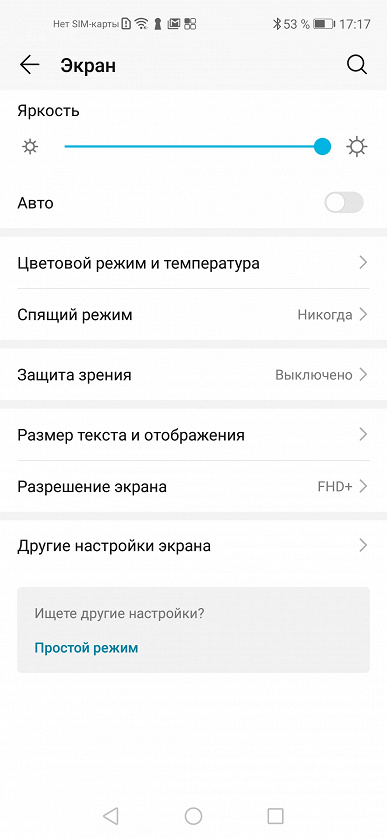
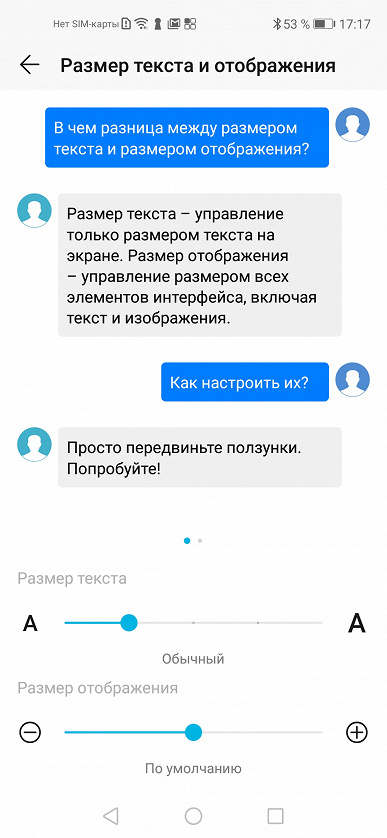
Этот маленький тюнинг может осчастливить глаза многих пользователей смартфонов. Если плохо видно — не нужно мучиться, просто сделайте покрупнее. На аппаратах Honor это делается в настройках экрана. Отдельно устанавливаются размеры текста и элементов интерфейса.
Подключите клавиатуру к социальным аккаунтам
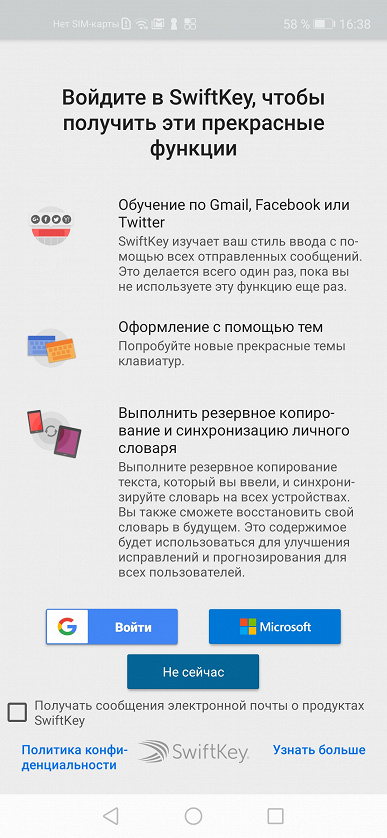
В смартфонах Honor по умолчанию включена экранная клавиатура Swype, которая поддерживает в том числе ввод без отрыва пальца — достаточно начертить линию от одной буквы к другой и так до конца. И чем лучше клавиатура знает ваш словарный запас, тем лучше она угадывает слова и тем реже вам приходится её поправлять.
Неплохой способ разом познакомить Swype с вашими лингвистическими особенностями — дать ей почитать ваши посты в соцсетях. Если, конечно, их пишет не ваш SMM-щик или пресс-секретарь.
Делается это в настройках клавиатуры:
Разделите экран на две части
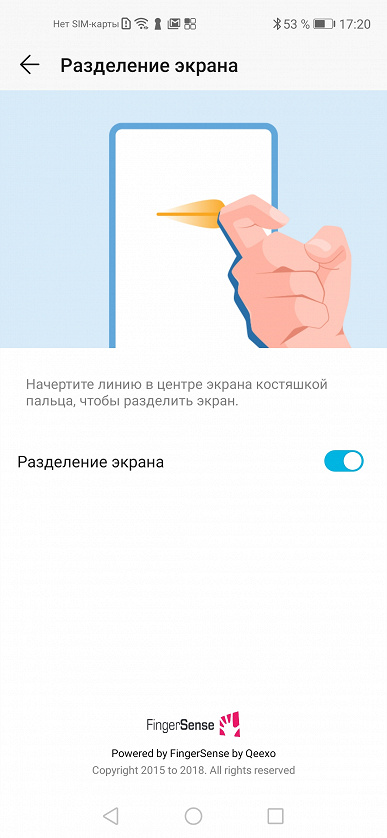
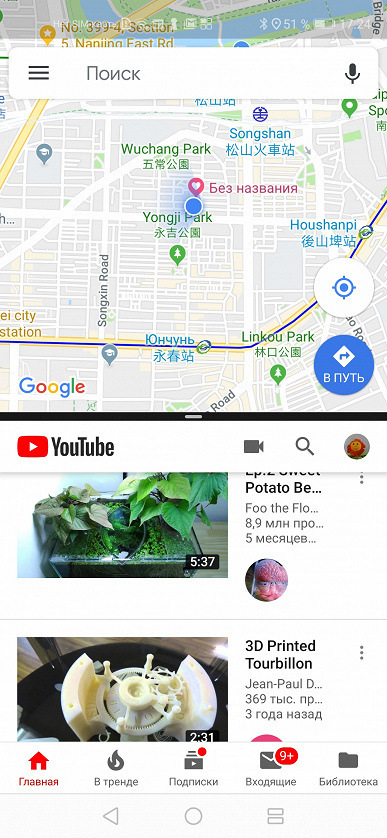
Если у смартфона большой экран, то можно работать одновременно сразу с двумя приложениями: например, смотреть видеоролик и сверяться с картой или переписываться в чате. В EMUI достаточно провести костяшкой пальца по середине экрана, и программа «сожмётся» (если она поддерживает такую функцию), а в оставшемся пространстве можно будет запустить другую. Граница между этими окнами легко перетягивается, а если довести её до верхнего или нижнего края, то одно из приложений свернётся совсем.
Научите смартфон чувствовать, что вы рядом
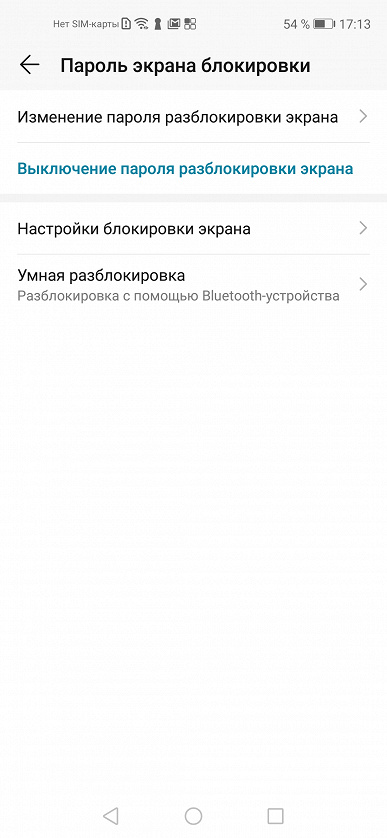
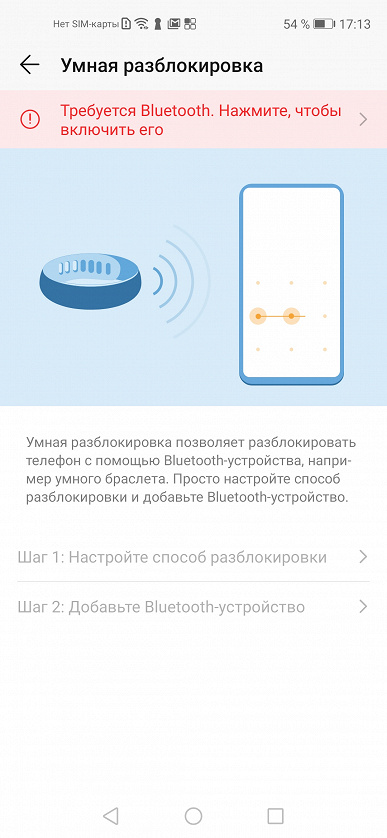
Разблокировка по отпечатку пальца или лицу работает сейчас очень быстро, но можно обойтись и вовсе без этого. В EMUI есть функция разблокировки по Bluetooth-устройству — например, по браслету. Если он находится рядом и подключен, смартфон будет считать, что находится в ваших руках, и для разблокировки будет достаточно провести пальцем по экрану.
Пользуйтесь телефоном одной рукой
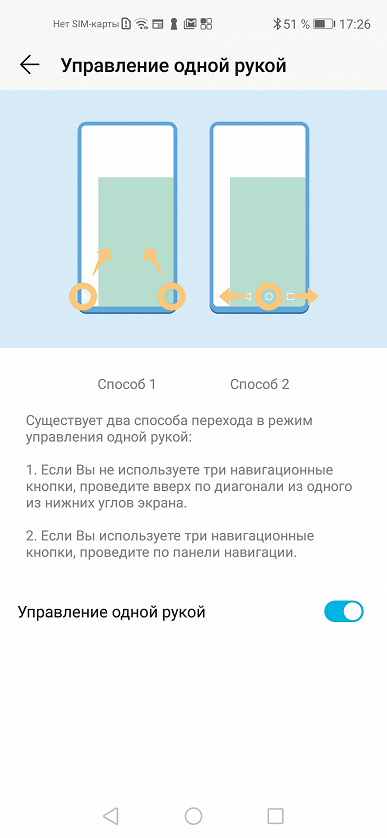
Смартфоны становятся больше, и бывает, что на ходу не очень удобно набирать текст на экранной клавиатуре. На этот случай в смартфонах Honor есть просто приёмчик, причём даже не нужно лезть в настройки: достаточно провести пальцем от центральной экранной кнопки влево или вправо — и изображение уменьшится (если кнопки отключены — смахните от угла к центру). Вернуться легко — просто нажать на свободное поле на экране.
Используйте «клоны» приложений для разных аккаунтов
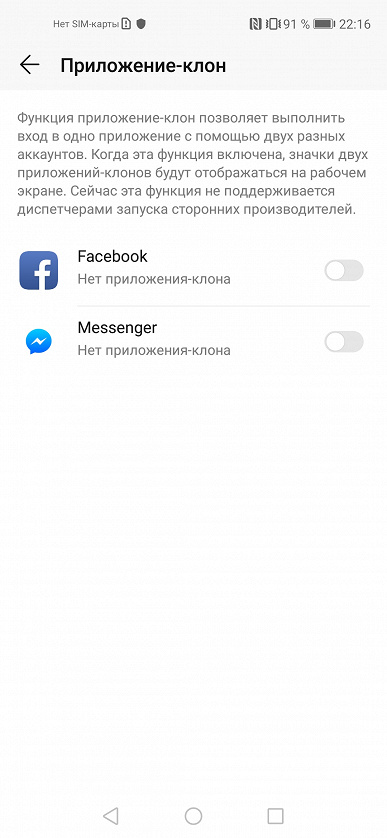
Некоторые клиенты социальных сетей, например, Instagram, позволяют заводить прямо в приложении несколько аккаунтов и легко переключаться между ними. А вот Facebook и Messenger такого не умеют. Для них в EMUI есть специальная фича: в меню настроек есть пункт «Приложение-клон». Включаете — и на рабочем столе появляется «двойник» со своей учётной записью.
Создайте секретное пространство
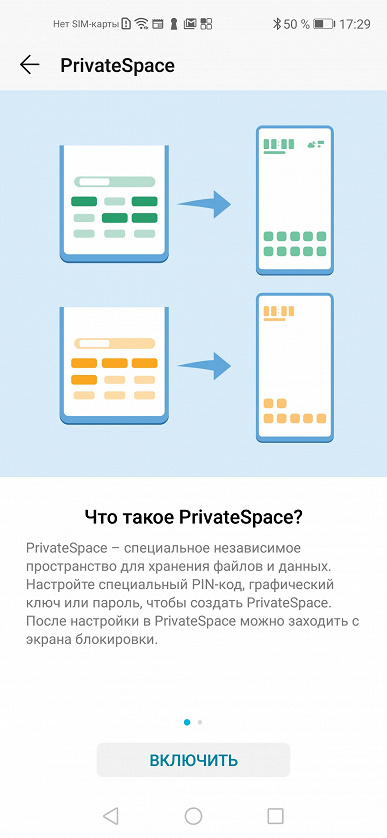
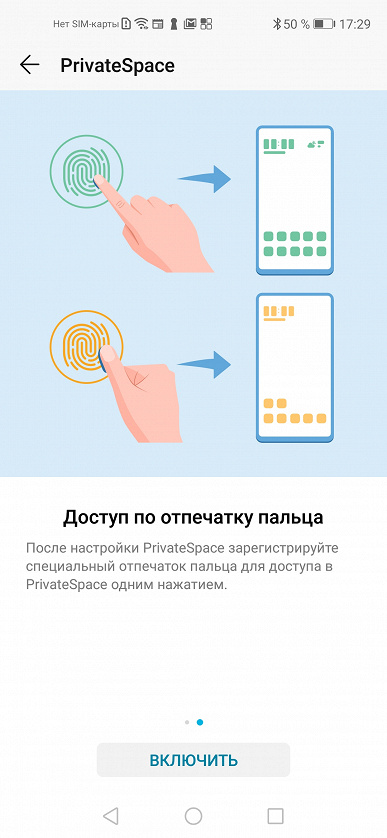
Очень полезная функция оболочки EMUI — создание «секретного пространства». По сути, в смартфоне можно сделать вторую учётную запись, со своими приложениями (имеет смысл спрятать туда банковские программы), заметками, аккаунтами почты и социальных сетей, галереей фотографий, а также со своим оформлением. И ничто не будет указывать на то, что она вообще существует.
Причём реализовано это предельно удобно: заводится второй PIN-код и/или записывается еще один отпечаток пальца — пусть это будет, скажем, мизинец — чтобы никто не догадался. Вводите этот ПИН (прикладываете «секретный» палец) — и вы уже в закрытом пространстве.
Другое применение этой фичи — учётная запись для ребенка. Можно обустроить отпрыску свой мирок в смартфоне с набором игр и обучалок, но без доступа в вашим «взрослым» приложениям и данным.
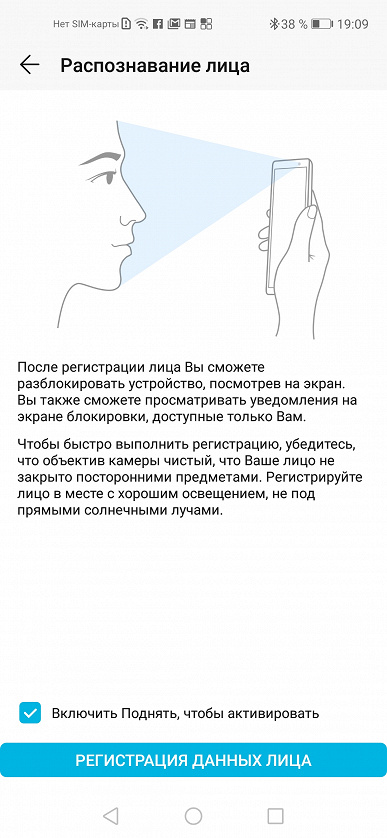
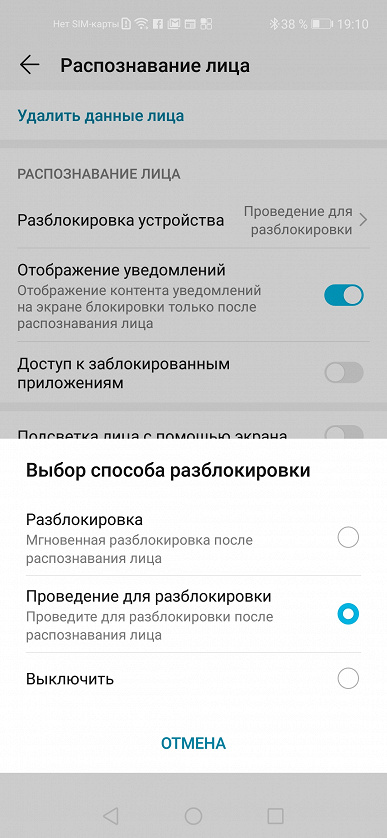
Разблокируйте телефон, просто подняв его
Современные смартфоны Honor поддерживают разблокировку по лицу — с помощью фронтальной камеры. В паре с этой функцией удобно также использовать «пробуждение» аппарат по поднятию. А ещё стоит настроить разблокировку с переходом сразу на рабочий стол, чтобы не нужно было проводить пальцем по экрану. Получается так: поднимаете смартфон, он вас узнает — и уже готов к работе.
Используйте темы
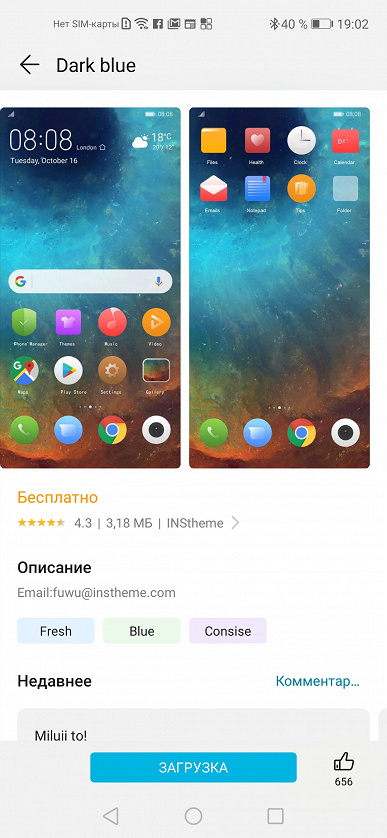
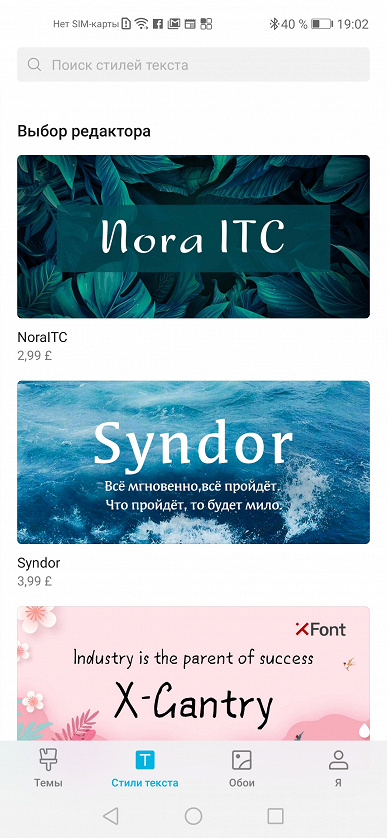
В EMUI едва ли не с первых версий есть приложение (ищите его на рабочем столе, а не в настройках) «Темы». Это большой каталог тем оформления, которые включают в себя не только обои, но и цвета, шрифты и т. д. На отдельной вкладке — стили текста. Некоторые из них платные, но каталог бесплатных тем и стилей огромен.
Не оставайтесь без заряда
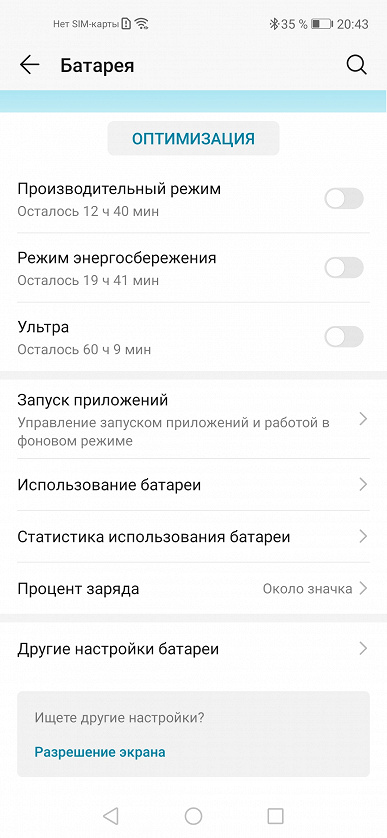
В смартфонах Honor есть сразу два режима экономии энергии. Один — щадящий. В нём сильно ограничивается фоновая работа приложений, отключается автоматическая синхронизация почты, приглушаются звуки и упрощается анимация интерфейса. На самом деле, этот режим можно использовать для концентрации на работе, если нельзя включить «Не беспокоить».
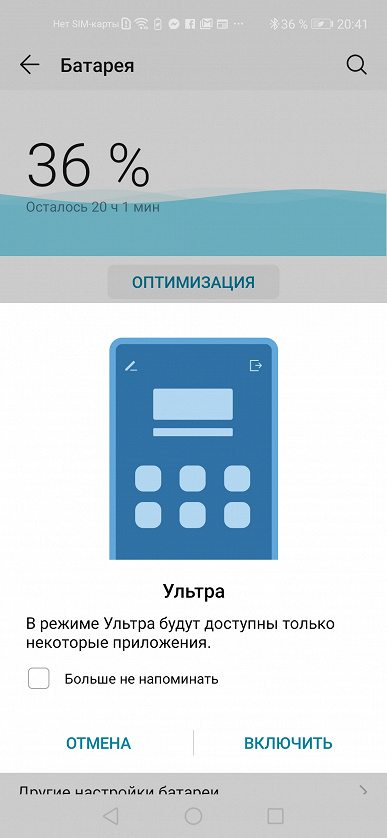
Если батарейка близка к нулю, и вы понимаете, что до розетки еще далеко, значит, настало время режима «Ультра». Смартфон становится фактически просто телефоном: по нему можно звонить, с него можно отправлять SMS — и, в общем-то, всё. Зато в таком виде он протянет еще много часов.
Поставьте видео в качестве рингтона
В оболочке EMUI 9 появилась интересная фича: рингтоном на входящие звонки можно устанавливать не только мелодии, но и видео. Это настраивается и для всех звонков сразу, и для отдельных контактов.

На многие модели Honor уже пришла прошивка с обновленной версией EMUI, на некоторые придёт в ближайшее время:
Что делать если пропала клавиатура на Андройде?
🔥 Сегодня ко мне на работе подошел наш охранник и попросил в сбербанке при переводе надиктовать сумму в 2500 рублей, потому как когда делает это он сам, там сумма другая набивается) Сделав перевод я решил помочь дяде Диме и отключить ему голосовой помощник гугл (или гугл ассистент) ⭐️ но самое интересное было в том, что смены клавиатуры у него не было! 🔥 прокопавшись по всем настройкам телефона и подключив к помощи инструкции из интернета так ничего и не смог найти внятно, все на видео показывают очевидные вещи заходишь и меняешь настройки клавиатуры, в моем же случае этого сделать было нельзя ввиду отсутствия стандартной раскладки клавиатуры. ✅ Но давайте не будем вдаваться в подробности и перейдем к инструкции в которой вы сможете найти ответ на распространенный ответ связанный с вашим телефоном на андройде:
- ✅ не работает клавиатура на телефоне что делать?
- ⭐️ почему не появляется клавиатура на андроид при вводе текста?
- 💥 почему не появляется клавиатура на андроид?
- 🔥 как отключить голосовой ввод google на андроид?
Как отключить голосовой ввод на андроид и включить клавиатуру
✅ Если вы один из этих счастливчиков который не может напечатать сообщение на телефоне потому как при печати у вас вылетает голосовой помощник от гугл , то сейчас мы вас прокачаем в области познания дополнительных возможностей и функций вашего телефона )))

Ну а теперь перейдем к практике! (кто не любит читать листайте вниз там видео инструкция)
Для начала давайте убедимся что у вас вообще есть стандартная клавиатура (в моем случае она була удалена полностью с телефона) для этого следуем по шагам:
- Заходим в настройки телефона в меню Система

- Далее ищем меню Языки и Ввод

- Далее ищем в списке меню Клавиатура и способы ввода и выбираем тем меню Виртуальная клавиатуры

- Вам повезло если у Вас в списке будет два варианта Голосовой ввод Google и Gboard google клавиатура

- Для включения нормальной клавиатуры выбираете Gboard и наслаждаетесь qwerty раскладной при наборе любого текста
Нет в списке раскладки клавиатуры на Android
Но, это была бы тупая статья коих в инете пруд пруди! В моем случае при входе в меню виртуальные клавиатуры была только одна клавиатуры Голосовой ввод Google а второй не было и нигде в меню ее не смог найти. Что делать в этом случае?

В моем случае выбора клавиатур вообще не было. Давайте я вам расскажу как это исправить!
- Для начала нам нужно зайти в магазин приложений Google Play Market и скачиваем приложение Gboard — да да именно в него, вся причина в том, что либо Вы либо ваши дети случайно удалили это стандартное приложение которое уже идет с вашим телефоном по умолчанию и из-за этого у вас остался только один гугл помощник который помогает набирать контакты и сообщения голосом.

- После того как вы поставили приложение переходите в меню виртуальных клавиатур и меняйте клавиатуры по умолчанию
- Теперь после смены у вас должен включиться нормальный набор в приложениях (ай-ай запалили дядю Диму))) )

Вот и все! Еще один шаг к освоению андройда как для меня так и для вас! )) Данная инструкция и проблема с удалением стандартной клавиатуры актуальная для всех моделей телефонов (ZTE, Sony, Meizu, Honor, OnePlus, Xiaomi, Huawei, Samsung) которые на работают на Android
Как убрать клавиатуру SwiftKey на Huawei и Honor
Как отключить SwiftKey клавиатуру на Honor и Huawei? Подобный вопрос нечасто беспокоит пользователей, поскольку:
- использование указанного сервиса заметно упрощает работу со смартфоном;
- разработчики тщательно продумали СвифтКей и исключили из неё все существенные недостатки, что подтверждается многочисленными наградами;
- немногие люди задумываются о том, для чего установлено упомянутое приложение для Андроид и можно ли его убрать.

Что такое SwiftKey Keyboard?

SwiftKey Honor и Huawei – это специальное приложение, упрощающее работу с экранной клавиатурой. Оно включает в себя:
- умное автоисправление слов и текста, подстраивающееся под конкретного пользователя;
- большое количество эмодзи и ярких картинок, оживляющих беседу;
- поддержку нескольких языков;
- прогнозирование ввода текста для ускорения написания.
То есть, основное назначение сервиса помощь сторонним пользователям в работе с экранной клавиатурой и ускорение написания текстов и сообщений.
Как убрать подсказки на клавиатуре Хуавей и Хонор?

Удалить всплывающие подсказки невозможно, независимо от желаний пользователя. Они – важная составляющая сервиса, поэтому очистить приложение от надоедливых советов и вибрации не получится. Зато владельцам гаджетов разрешается полностью убрать клавиатуру SwiftKey на Хонор и Хуавей. Чтобы удалить сервис, понадобится:

- открыть список установленных на смартфон приложений;
- найти надоевшую программу;
- удалить сервис, нажав соответствующую кнопку.
Иногда для достижения желаемого результата требуется нажать «удалить обновления» вместо самой программы.
Как обратно включить?
Чтобы восстановить работу сервиса после удаления нужно:
- зайти в магазин приложений;
- скачать программу для Android;
- установить её на телефон.
Если поиск сервиса в магазине приложений вызывает сложности, разработчики предлагают воспользоваться ссылками на собственном официальном сайте.
Как удалить клавиатуру swiftkey?
На экране настройки нажмите кнопку «Выбрать Swift». Вы увидите диалоговое окно под названием «Выберите способ ввода» с выбранной текущей клавиатурой по умолчанию (в данном примере это клавиатура Gboard). Коснитесь параметра Клавиатура Swiftkey, чтобы выбрать ее.
Как отключить клавиатуру Kika?
Стандартная деинсталляция.
Откройте настройки > найдите Приложения > Показать все > выберите Kika Keyboard > нажмите кнопку Удалить.
Как отключить клавиатуру Брайна?
Чтобы закрыть клавиатуру Брайля и использовать другие жесты TalkBack, проведите по экрану двумя пальцами вниз.
Как удалить клавиатуру на Андроид?
- Открываем «Настройки» и переходим в раздел «Язык и ввод», он может быть скрыт в списке «Расширенные настройки».
- В графе «Способы ввода» нажимаем на «Текущая клавиатура».
- Выбираем другую клавиатуру.
Как отключить режим подсказок?
F10 — Включает и выключает всплывающие подсказки (то же самое происходит при нажатии клавиши ALT). Клавиши доступа предоставляют способ быстрого вызова команд путем нажатия нескольких клавиш независимо от местонахождения в программе.
Как убрать слова над клавиатурой?
Перейдите по пути Настройки → Основные → Клавиатура. 2. Установите переключатель Предиктивный набор в положение Выключено. Стоит отметить, что перейти в настройки клавиатуры можно также из любого приложения, с полем ввода текста.
Как убрать подсказки в Sea of Thieves?
Перейдите к «Назад» — «Настройки» — «Настройки специальных возможностей». Установите «Фиксированное положение интерактивных подсказок» на «Вкл.».
Где найти настройки клавиатуры?
Чтобы открыть меню настроек клавиатуры, нужно выполнить такие действия: Открыть «Настройки» и найти пункт «Расширенные настройки». Перейти в меню «Язык и ввод». На экране будет отображаться меню настроек клавиатуры, первой опцией которых является настройка языка.
Как вызвать клавиатуру на телефоне?
Другой способ сделать так, чтобы клавиатура появилась на экране, – нажать и удерживать кнопку меню (обычно левую клавишу) в течение нескольких секунд. С помощью этой манипуляции Вы получите клавиатуру для набора текста на телефоне Android.
Как отключить физическую клавиатуру на телефоне?
В строке с клавиатурой и методами ввода выбрать пункт «Физическая клавиатура». Чтобы отключить виртуальный элемент на экране при использовании физического устройства, потребуется сдвинуть тумблер «Виртуальная клавиатура»в выключенное положение.