AndroidLost: удалённое управление утерянным смартфоном
Никто не застрахован от утери мобильного устройства, которое ценно не только собственной стоимостью, но и содержащейся на нём информацией.
В этой статье я опишу функционал программы, которой я пользуюсь вот уже год на двух своих устройствах на базе ОС Android.
Поводом к написанию данной статьи стал комментарий хабраюзера Kapustos в статье Сотрудники Symantec потеряли 50 мобильников. Не находили?. Он просил посоветовать софт, функционал которого схож с описанным в статье. Подробности под хабракатом.
AndroidLost — программа с простеньким интерфейсом (точнее даже — практически без него), управляется через собственный вэб-сервис. Программа не требует root-привилегий, а для своего функционирования запрашивает права администратора устройства:
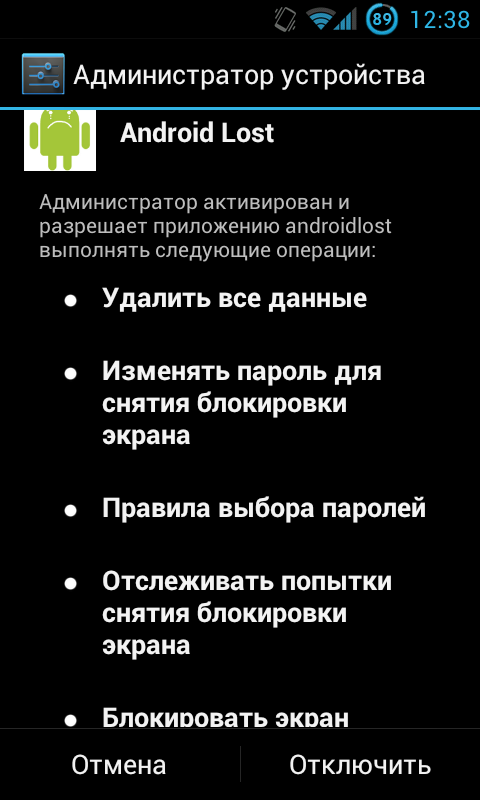
Для работы с программой не требуется регистрация. После установки на смартфон, на сервер отправляется google-key устройства и далее оно получает команды с сервера через Google Push, что является положительным моментом в вопросах энергосбережения устройства и надёжности канала обмена данными.
На сайте AndroidLost.com авторизация происходит через API гугла с использованием учётной записи контролируемого устройства.
Вот так выглядит интерфейс управления:

В правом верхнем углу находится ниспадающее меню с выбором устройства, если на вашем аккаунте оно не одно.
В разделе Controls собраны инструменты удалённого управления, сгруппированные в подразделы. Рассмотрим наиболее интересные функции.
Alarm
Включает экран и сирену на максимальной громкости в течение заданного времени. Даже если телефон в беззвучном режиме. Звучит очень громко и очень неприятно.
Vibrate
Вибрация в течение заданного времени.
GPS
Отсылает текущие координаты телефона с привязкой к GoogleMaps.
Если GPS-модуль отключен, то придут координаты, вычисленные по средствам сотовой сети. Но GPS-модуль можно включить удалённо в соответствующем разделе на сайте.
Вот пример определения координат с выключенным GPS:
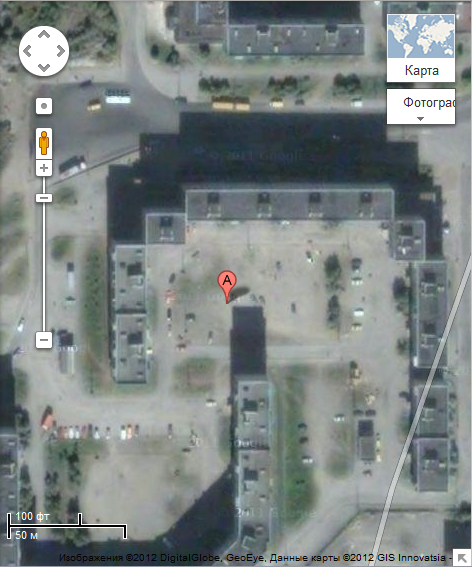
Погрешность составила 50 метров.
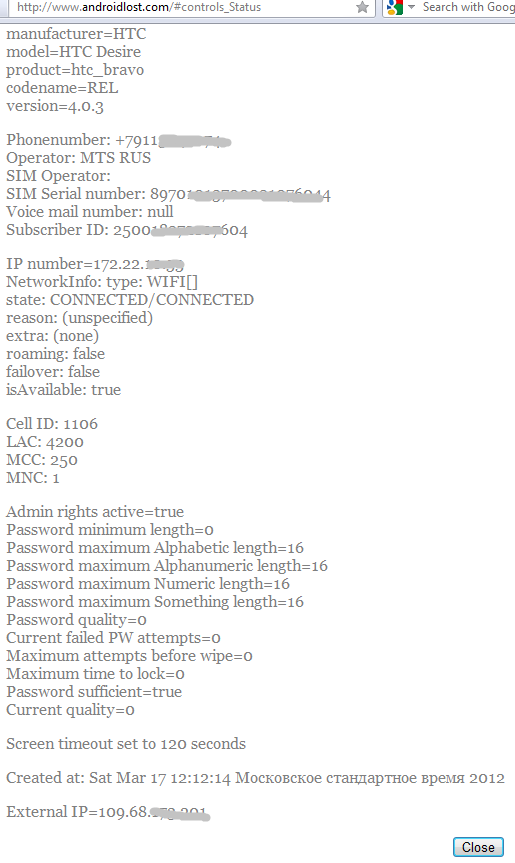
Phone Status
Возвращает информацию о телефоне:
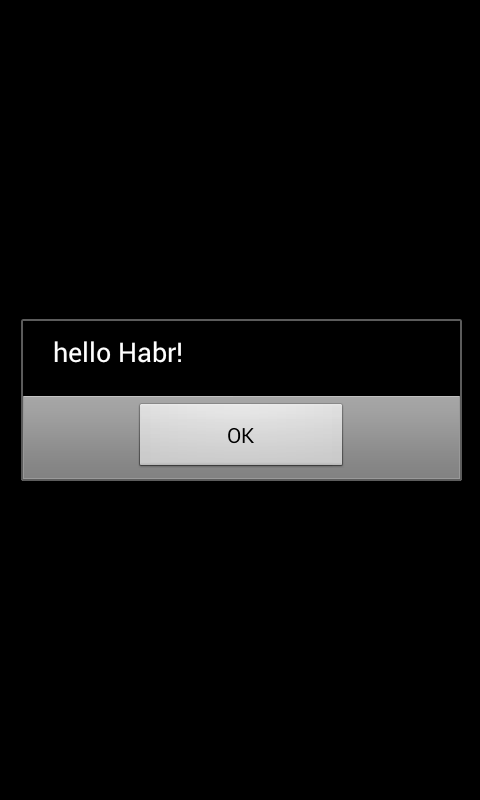
Message popup
Включает экран и показывает сообщение:
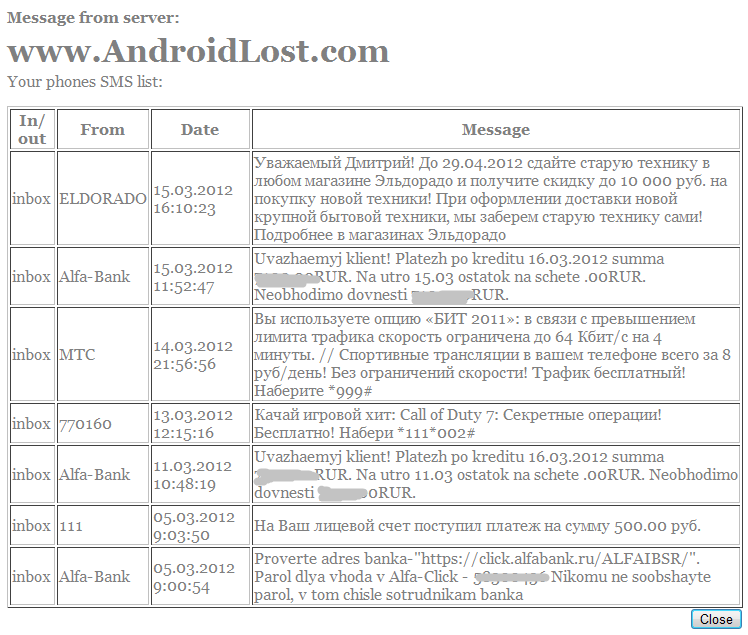
SMS inbox and sent
Показывает 10/20/50 последний SMS сообщений:
Boot message
При каждой загрузке телефона показывает наше сообщение.
Overlay message
Постоянно показывает красным шрифтом сообщение поверх всего.
Для отключения необходимо послать пустую строку, но у меня после этой операции на экране остался красный «пробел». Так что аккуратнее с этой функцией.
UPD: limon_spb получил глюк с «пробелом»: 
и сообщил, что через полчаса глюк самоликвидировался
Package display
Эта функция скрывает программу AndroidLost из списка установленных приложений.
Lock phone
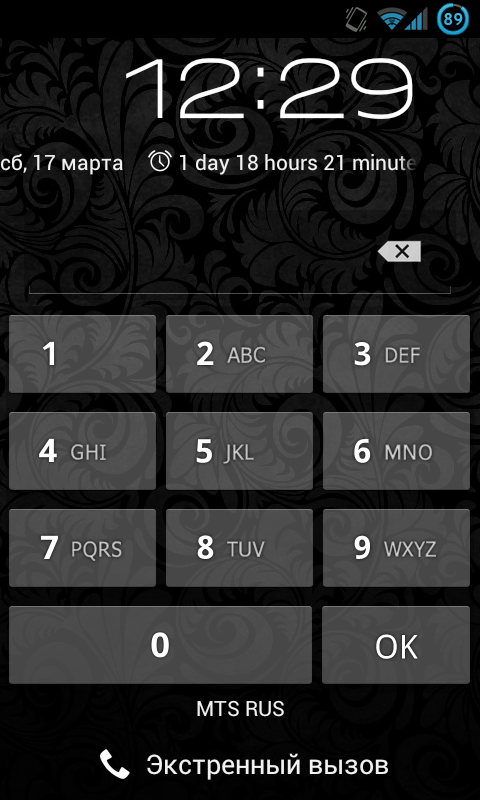
Позволяет заблокировать смартфон с PIN-кодом. Если смартфон в момент выполнения команды используется, то экран погаснет и при попытке его включения появится запрос PIN-кода:
Erase SD Card
Удаляет содержимое карты памяти.
Wipe phone
Сбрасывает смартфон на заводские настройки.
Text to speech
Отправляет на смартфон текст, который будет произнесён голосом через TTS-движок. Осторожно: у неподготовленного злоумышленника может случиться инфаркт.
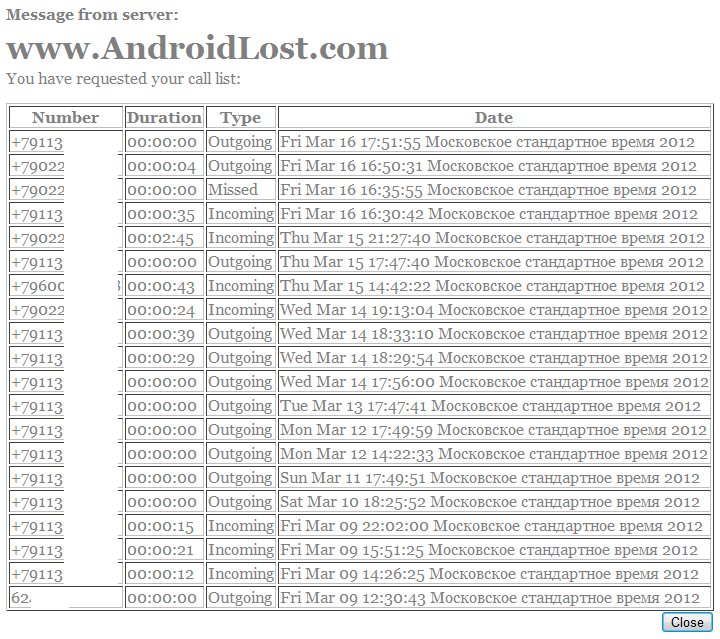
Call List
Показывает последние 20 записей журнала звонков:
Sound Recording
Пишет звук с микрофона. Если выбранная длительность не превышает 2 минут, то можно прослушать прямо с сервера.
Если превышает — то файл сохраняется на SD-карту и оттуда его можно скачать через Content Browser (премиальная функция сервиса)
Front Camera и Rear Camera
Возвращает снимки с фронтальной либо с задней камеры:

Имеется возможность удаленного управления через SMS и уведомление о смене симки. Для получения уведомления нужно указать номер телефона, на которой уйдёт SMS, в меню Settings.
Внимание! SMS-функции я сам не тестил. В комментариях на Маркете встречал жалобы, что программа берет деньги за SMS. Честно говоря, я всегда скептически относился к комментариям на Маркете, но проверять не стал. На AndroidLost.com не нашёл никаких упоминаний об этом.
За год использования на двух девайсах никаких нареканий программа не вызвала. Хотя функционал настораживал и я поначалу регулярно делал nandroid backup.
Удаленное управление устройствами Android
Речь пойдет о сайте компании Google с помощью которого Вы сможете разыскать свой смартфон или планшет, стереть все содержащиеся там данные или заблокировать. Для этого потребуется включить удаленное управление на Вашем устройстве. Как его включить и найти свою пропажу будет описано ниже.
Включаем удаленное управление
Для включения удаленного управления Вам потребуется зайти в аккаунт Google.
Включаем функцию удаленного управления
- Заходим в аккаунт Google со своего устройства одним из нижеприведенных способов:
- через программу настройки Google;
- через аккаунт Google в настройках устройства.
- Жмем пункт Безопасность.
- Находим «Удаленное управление Android».
- Включаем функции Удаленный поиск устройств и Удаленная блокировка настроек.


Включаем геолокацию
- Заходим в настройки мобильного устройства.
- Прокручиваем вниз до личных данных.
- Открываем Местоположение.
- Разрешаем отправку данных.
- Проверяем что в списке устройств сайта http://www.android.com/devicemanager появилось Ваше устройство. Если нет — проверяем что доступ к геоданным разрешен, и функция удаленного управления включена.

Поиск устройства
Через браузер
- Открываем страницу http://www.android.com/devicemanager.
- Заходим в аккаунт.
- Выбираем требуемое устройство из списка со стрелкой.
- На карте будет показано место где оно находится в данный момент времени.


Через мобильное приложение
Приложение «Удаленное управление Android» должно быть уже установлено на вашем устройстве.
- Открываем вышеупомянутое приложение.
- Заходим в аккаунт Google.
- На карте смотрим где находится устройство.
Звоним на смартфон, удаляем с него все данные или блокируем
На сайте
- Заходим в аккаунт.
- Выбираем устройство.
- Выбираем одно из возможных действий:
- Позвонить — 5 минут телефон будет звонить на максимальном уровне громкости даже при отключенном звуке.
- Блокировать — на устройстве будет установлен пароль если он там еще не стоит.
- Очистить — безвозвратно стираются все данные за исключением информации SD-карты.
- В верхней части жмем выйти. Если этого не делать сеанс работы с сервисом все равно автоматически прервется через 5 минут.
На мобильном устройстве
В смартфоне должно быть установлено приложение «Удаленное управление Android».
- Открываем вышеуказанное приложение.
- Заходим в аккаунт Google. Если ищем устройство товарища, то в верхней части экрана выбираем «Гость» и заходим через его аккаунт.
- Далее выполняем вышеперечисленное предыдущего раздела с пункта 2.
Как на экран потерянного устройства вывести номер для связи
Для того чтобы нашедший ваш смартфон счастливчик смог Вам перезвонить необходимо:
- Войти в аккаунт на страничке http://www.android.com/devicemanager.
- Выбрать потерянное устройство.
- Нажать блокировать.
- Ввести номер для связи в поле «Номер телефона».
- Нажать блокировать. Кнопка дозвона на введенный Вами номер добавится на заблокированный экран.
Теперь любой, кто найдет Ваш телефон сможет с него Вам позвонить.
Чтобы убрать номер повторите вышеуказанные шаги очистив поле «Номер телефона».
Следует добавить, что сайт запоминает историю перемещений Вашего устройства и сообщает если оно отслеживается.


(4 оценок, среднее: 4,00 из 5)
7 способов отследить Андроид через Гугл
Люди регулярно теряют свои мобильники, иногда даже внутри квартиры и не могут его отыскать. Можно найти Андроид через Гугл, если провести заранее необходимые настройки и аппарат включен (даже при беззвучном режиме). Для этого используются стандартные инструменты от Google иди дополнительные приложения.
Удаленное управление Google «Найти мое устройство»
Разработчики Adnroid создали специальную функцию, которая помогает найти телефон Андроид по аккаунту Гугл. Для этого способа поиска сначала необходимо привязать свой девайс к учетке. Для осуществления самого поиска нужно лишь иметь доступ к интернету и компьютеру, чтобы авторизоваться. Внутри аккаунта есть специальный раздел, который показывает данные о вашем мобильном.
Если же под рукой ноутбука или ПК нет, то можно скачать на другое Андроид устройство (планшет или телефон) программу Find my device, которая обладает таким же функционалом. Воспользоваться сервисом «Найти мое устройство» получится, если заранее активировать настройки на мобильном, сделать это после утери или кражи не получится. Функция активируется из меню управления Андроид.
Включение функции Управление устройствами
Для получения необходимых возможностей для управления и активации способа отследить девайс, необходимо выполнить ряд предварительных настроек. Главная задача – связать аккаунт Гугл и ваш телефон. В диспетчере устройств нужно включить удаленное управления по следующей инструкции:
- Войдите в учетку Google. Для этого можно воспользоваться программой или выполнить логин через настройки телефона в меню «Мои аккаунты».
- Откройте раздел под названием «Безопасность».
- Внутри нажмите на раздел «Удаленное управление Andriod».
- Активируйте функцию «Удаленная блокировка настроек» и «Удаленный поиск устройств».
Возможности встроенного сервиса
При помощи учетки Гугл можно не только отследить местоположение устройства на Андроид, но и выполнить ряд других действий. Важное условие, чтобы найти телефон при краже – включенный Wi-Fi и функция геолокации. Через встроенный сервис вам доступна:
- Блокировка телефона через аккаунт Гугл. Для этого пользователь вводит специальный пароль и злоумышленник воспользоваться аппаратом уже не сможет.
- Возможность отследить украденный или потерянный смартфон, если у него активированы GPS и Wi-Fi для передачи данных. Это возможно даже, если заменили или выбросили сим-карту.
- Активация громкого и беспрерывного звукового сигнала в течение 5 минут даже при выключенном звуке.
- Функция сброса до заводских настроек для предотвращения похищения личных данных и информации.
- Возможность создать сообщение, которое будет выводиться на экран смартфона.
Поиск телефона Андроид через Find My Device и браузер
Функция по умолчанию отключена, но присутствует на всех устройствах, которые работают на Android. Дополнительные программы для этого способа отслеживания устанавливать не нужно, активируется опция через диспетчер устройств. Можно найти телефон через Гугл аккаунт с компьютера при помощи стандартного браузера. Для активации Find My Device нужно на телефоне:
- Открыть пункт «настройки Google».
- Перейти на вкладку «Безопасность».
- Напротив пункта «Администраторы устройства» установить галочку.
- Подтвердить активацию функции.
Зайдите в аккаунт с компьютера через браузер и выполните следующие действия:
- Откройте окно поиска по ссылке www.google.com/android/find?hl=ru.
- Если к аккаунту привязано несколько гаджетов, выберите необходимый.
- Дождитесь пока система получит данные (сработает, только при включенном GPS и интернете).
Как отследить телефон Андроид через google maps
Гугл карты получили новое дополнение под названием «Показывать, где я». Оно стало частью официального приложения и помогает определить местоположение телефона Андроид. Функция строит графики передвижения пользователя по маршруту, отмечая точки. Для подключения этого способа отслеживания передвижений, необходимо выполнить следующие действия:
- Установите на смартфон Гугл карты.
- Откройте главное меню и зайдите в приложение.
- Активируйте функцию «Показывать, где я», задайте интервал отслеживания.
- Укажите номер телефона или почту.
- Для отслеживания или шпионажа, необходимо открыть Гугл мэпс, запустить раздел «Показывать, где я». Выбирать интересующее устройство из списка и посмотреть результат записи маршрута.
Еще одна интересная функция от Google, чтобы отследить телефон называется «Хронология». Она не поможет отследить пользователя в реальном времени. Используется, чтобы посмотреть, где человек был за определенный промежуток времени, работает по аналогии с трекером на машинах. Для этого, необходимо выполнить следующие действия:
- откройте Google maps под аккаунтом, к которому привязан телефон;
- нажмите на пункт «Хронология»;
- укажите необходимый период для просмотра: год, месяц, день;
- дождитесь формирования результатов.
Геолокация Андроид с помощью приложений Гугл
Отследить перемещения человека можно как с компьютера, так и с другого телефона. Для этого используются одинаковые способы слежения, отличие лишь в том, что для смартфона понадобятся дополнительные приложения. Они будут принимать информацию, которую передает телефон жертвы. Большая часть программ бесплатная, среди пользователей популярны следующие варианты:
- Lost Android;
- Where’s My Droid;
- Lookout Security & Antivirus.
Where’s My Droid
Полезное приложение, которое поможет узнать, где находится пользователь с установленной программой. Имеет широкий функционал, который включает в себя не только определение местоположение. При помощи утилиты можно:
- прозвонить телефон, чтобы он издавал сигнал даже на беззвучном режиме;
- при помощи смс получить координаты устройства;
- сфотографировать вора с фронтальной камеры (pro-версия);
- удалить приложения и модули (pro-версия);;
- заблокировать все функции на устройстве (pro-версия);
Lost Android
Еще один способ отследить Андроид – приложение Android Lost Free. Полностью бесплатная программа, которая имеет широкий перечень функций. Необходимо установить на телефон заранее, чтобы можно было при утере или краже воспользоваться следующими функциями:
- активация или деактивация GPS, Wi-Fi;
- контроль входящих и исходящих звонков;
- запуск будильника и мерцание экрана;
- удаление всех данных с Андроид;
- создание фото с любой камеры на гаджете.
Этот способ отслеживания поможет отследить момент смены симки. Оповещение придет на заранее указанный email адрес. Удалить Android Lost сложно, потому что он не отображается в меню. Главное правило, что на телефон программу нужно установить сразу же. Если гаджет утерян или украден, воспользоваться этим способом отслеживания уже не получится. Скачать утилиту можно из официального магазина Гугл.
Lookout Security & Antivirus
Это еще один способ, отследить свой или чужой девайс. Утилиту заранее нужно инсталлировать на телефон. Программа используется с компьютера при помощи входа в аккаунт. На самом девайсе приложение не прячется, поэтому злоумышленники могут его удалить. В таком случае будет показана последняя точка, где удалось отследить гаджет. Такой способ защиты поможет вам:
- активировать громкое звуковое сообщение для поиска;
- выполнить удаленное блокирование;
- восстановление данных.
Видео
как найти телефон, если он выключен? но находится в квартире.
 Аноним 162
 Марина Мазур
СИТУАЦЫЯ,обожглась на всю жизнь.В браке с мужем прожили 15 лет,не считая то время встреч до свадьбы.Почувствовала,как отношения наши стали остывать.Муж начал задерживаться с работы,стал более холодным по отношению ко мне,начал прятать телефон.Вообщем его поведение очень изменилось…Данной проблемой я поделилась с близкой подругой.Она посоветовала мне обратиться к человеку,который занимается местонохождением,прослушкой телефона,переписками в соц.сетях.Мы начали искать такого человека,и нашли.Зовут АРТЕМ плюс СЕМЬ девять ШЕСТЬ восемь ШЕСТЬ четыре ДЕВЯТЬ ноль ДВА ноль ТРИ,ну это на тот случай,если кому то понадобится,по цене мы договорились с ним.Я СМОГЛА ПРОСЛУШИВАТЬ ВСЕ ЕГО ЗВОНКИ ВСЯ ПЕРЕПИСКА С ЕГО НОМЕРА ДУБЛИРОВАЛАСЬ НА МОЙ ТЕЛЕФОН А САМОЕ ГЛАВНОЕ ОН ВОСТОНОВИЛ ПОРОШЛУЮ ПЕРЕПИСКУ МУЖА С ВАТСАПА ЗА ПОЛ ГОДА И Я ВСЕГДА ЗНАЛА АДРЕС ГДЕ МУЖ. Оказалось,что у моего мужа есть другая семья,в которой подрастают двое несовершеннолетних детей..Вот оказывается,как в жизни бывает.Не передать словами боль,которую я испытала
Аноним 433
(Могу ли я это сделать?) Удаленное включение служб определения местоположения Android
Android-телефоны имеют много предустановленных функций, эти функции очень помогли нам и обеспечили удобство. Одна из самых заметных функций телефона Android — это службы геолокации. Через Расположение Услуги или широко известный как GPS, мы можем найти кого угодно и что угодно, где бы они ни находились.
[Включить GPS удаленно на Android] Зачем отслеживать чье-то местоположение
У нас есть разные причины, по которым мы хотим отслеживать человека или объект и удаленно включить определение местоположения Android. Тем не менее, наша главная цель — получить точные результаты, чтобы что-то найти или узнать грязную правду.
Для родителей лучший способ держать своих детей в безопасности пока они в школе или в лагере удаленно включить определение местоположения Android и отслеживая их с помощью GPS. Делая это, родители могут убедиться, что их ребенок остается там, где они есть, или они находятся в безопасном месте. Отслеживание местоположения также является полезной функцией для супругов. Отслеживая своих партнеров, они могут отслеживать, куда он идет, и видеть, не лжет ли он вам об этом.
Для некоторых людей, GPS — лучшее решение для восстановления утерянного устройства. Как я уже сказал, все устройства Android теперь оснащены Расположение Услуги, поэтому пользователю будет проще найти потерянное устройство.
Навигация

Можно ли удаленно включить местоположение Android
Давайте будем честными, знание чьего-либо местоположения дает нам душевное спокойствие, поэтому большинство из нас хотят отслеживать кого-то, чтобы узнать его текущий статус или если они делают что-то, что вызывает предательство.
Но высказывание о том, чтобы выследить кого-то или что-то, может вызвать ваша цель, и он / она может сделать что-нибудь, чтобы помешать вам это сделать. Лучшее решение в этой ситуации — удаленно включить определение местоположения Android. Но возможно ли это? Можете ли вы включить службы определения местоположения удаленно Android?