38 функций в WhatsApp, о которых вы не знали (Часть 1)
Один из самых популярных на сегодняшний день мессенджеров WhatsApp регулярно получает обновления и продолжает обрастать новыми функциями. Однако то, как ими пользоваться, не всегда очевидно для потребителя. При этом встречаются среди опций и весьма полезные, которые могут в значительной степени облегчить опыт работы с мессенджером и общение с друзьями, родственниками или коллегами по работе. Мы собрали для вас самые интересные на наш взгляд и расскажем о них в обширном материале, состоящим из нескольких частей.

Сразу стоит заметить, что не все пункты могут быть для вас чем-то новым. Однако из всего вороха возможностей почти каждый наверняка найдет то, чего до этого не знал. Начинаем!
Отправить данные о своем местоположении
Известно, что WhatsApp позволяет отправлять фотографии и видео, а также обмениваться данными о контактах из записной книжки и документами, но вы также можете отправить свое местоположение. Это очень удобно, если вы встречаетесь с другом в мало знакомом для него районе. При этом в настройках приложения вы можете выбрать пункт, который позволит делиться данными о вашем местоположении в реальном времени в течение 15 минут, 1 или 8 часов.
Зайдите в нужный чат — нажмите на скрепку справа от окна сообщения — местоположение — поделиться местоположением — выберите временные рамки.
Функция поиска по всем чатам
Представьте, что кто-то послал вам свой адрес или вы помните, что в чате обсуждали интересный фильм или музыку, но это было давно и сообщение «уплыло» на верх. Не беда! Во всех ваших чатах есть значок поиска. Воспользуйтесь им и он выдаст вам все похожие результаты. Нажав на соответствующие результат, вы отправитесь именно в то место чата, где происходило обсуждение.
Поиск в определенном чате
Если вы хотите найти что-либо в конкретной беседе и не рыскать по всем сразу, такая возможность тоже есть в WhatsApp.
Зайдите в нужный чат — нажмите на контактную информацию в верхней части — выберите пункт «Поиск» — введите в строке поиска то, что вам нужно найти.
Голосовой или видеовызов с помощью WhatsApp
WhatsApp уже давно далеко не просто мессенджер для обмена сообщениями, но и средство для звонков и даже для видеоконференций. Просто нажмите на соответствующий значок возле необходимого контакта. Эта функция использует интернет-соединение, а не минуты на вашем тарифном плане, что может быть очень удобно, например, при поездках в другие страны.
Поиск любимых контактов
Не самая полезная функция в плане общения, зато она может понять, с кем вы больше всего общаетесь, а также увидеть, сколько данных содержит чат с конкретным человеком. При необходимости данные можно удалить, освободив несколько сотен мегабайт в памяти смартфона
«Настройки» — «Использование данных и хранилища» — «Использование хранилища» — выберите требуемый контакт.
Сохранение данных
Если вы не хотите, чтобы WhatsApp «забивал» вашу память, вы можете настроить, какие конкретно файлы вы будете получать. Можете вообще запретить мессенджеру загружать что-либо без вашего согласия.
«Настройки» — «Использование данных и хранилища» — «Автоматическая загрузка мультимедиа» — далее настраивайте прием данных так, как вам кажется удобным.
Узнайте, сколько трафика «съедает» мессенджер
Если вы беспокоитесь о количестве используемого трафика, вы можете получить детальную статистику прямо в WhatsApp. Вы также можете увидеть, как много вы отправили фото, видео или сообщений.
«Настройки» — «Учетная запись» — «Использование данных» — «Использование сети».
Используйте WhatsApp не только на смартфоне
WhatsApp имеет и веб-приложение, которое синхронизирует все данные с вашим телефоом. Есть веб-версия, а также возможность загрузить приложение с официального сайта.
Далее вам нужно открыть WhatsApp на своем смартфоне — перейти в пункт «Настройки» — «WhatsApp Web/Desktop» — отсканировать QR-код в браузере или настольном приложении.
Изменение обоев на экране чата WhatsApp
WhatsApp имеет стандартные обои, которые будут отображаться в качестве фона на всех ваших чатов. Вы можете заменить эти обои на любые другие изображения из галереи или ваши фотографии.
Время последнего посещения WhatsApp
Эта функция WhatsApp позволяет вам видеть, когда кто-то последний раз проверял WhatsApp, а также позволяет пользователям видеть, когда вы последний раз были в сети.
«Настройки» — «Учетная запись» — «Конфиденциальность» — выбирайте самый верхний пункт меню, где вы можете настроить эту функцию.
Скрыть синие галочки
Они могут доставить вам массу неприятностей, особенно когда вы не отвечаете сразу, а кто-то видит, что вы прочитали сообщение. Вы можете отключить их, но стоит заметить, что если вы это сделаете, вы и не получите подтверждение о прочтении вашего сообщения.
Отключить их можно в разделе «Настройки» — «Учетная Запись» — «Конфиденциальность».
Не позволяйте людям видеть ваши сообщения
Благодаря этой функции вы можете отключить «дополнительную информацию» о сообщении. В этом случае будет появляться лишь имя контакта, но вы (и те кто рядом) не увидите самого сообщения до тех пор, пока вы не откроете чат. В самом приложении WhatsApp вы можете отключить уведомления с высоким приоритетом — те, которые будут всплывать в верхней части экрана.
Для этого проследуйте в «Настройки» — «Уведомления» — «Уведомления с высоким приоритетом».
Еще больше материалов из мира Android вы всегда можете найти в нашем официальном канале в Телеграм.
Новости, статьи и анонсы публикаций
Свободное общение и обсуждение материалов

В любой технике есть разные сложные вещи, о которых мало задумываются простые пользователи. Всякие нанометры процессора, апертура камеры, ватты зарядки и тому подобное. Людям важно не знать цифры, а понимать, что они получат. Так получилось и в этот раз, но теперь нововведение, которое нашли в Android 13, касается файловой системы. Для многих это вообще темный лес, да и какая разница, как оно там сохраняется? Главное, чтобы гигабайтов было побольше и файлы не пропадали. Так-то оно так, но сейчас мы имеем дело не только с названием, но и с полноценным нововведением, которые изменит работу памяти Android-телефонов. По крайней мере для некоторых пользователей.

Защита паролей является важной частью существования в Интернете, особенно, если речь идет о мастер-паролях. Как только один из них просочится, вам придется его менять, что безусловно доставляет неудобства. Вот почему так много людей используют менеджеры паролей и особенно их мобильные приложения. Правда, выбор нужного приложения является большой проблемой. Да и кроме 1Passwprd, мало кто что-то знает. Чтобы вам было проще сделать выбор, а также чтобы вы знали, какие вообще менеджеры паролей существуют, мы и подготовили эту подборку. Мы старались сделать упор на удобство использования и понятность приложений.

Больше месяца назад компания Google объявила об ограничении работы многих своих сервисов на территории России. Сначала она убрала монетизацию с роликов на Ютубе, затем отключила свою рекламную сеть, в которой участвовали в том числе и мы, после этого остановила работу Google Pay, а потом и запретила все транзакции в Google Play. Предел ли это? Скорее всего нет. По слухам, прямо сейчас в компании обсуждают дальнейшие меры воздействия — от полного отключения Google Mobile Services вплоть до блокировки активации новых и даже полного блэкаут уже активных смартфонов. Это породило множество мифов, которые не соответствуют действительности, но в которые верит огромное количество пользователей.
«но это было давно и сообщение «уплыло» на верх» -> скорее, наоборот, вниз
WhatsApp: что это такое, как установить и пользоваться им на телефоне
Приветствую вас, друзья. Вы чувствуете, как быстро развиваются технологии, как мир движется вперед по захватывающему пути открытий? Мы с вами участники этого процесса. Мы испытываем новые устройства и программы, наслаждаемся их эффективностью, эргономичностью, скоростью или, наоборот, удаляем приложение, если оно плохо работает, и покупаем новый гаджет, если старый нас не устраивает.
В последние годы появилось много мессенджеров для приятного и удобного общения, и у каждого из них есть свои особенности, плюсы и минусы. Сегодня мы поговорим о WhatsApp, узнаем, что это такое, и как им пользоваться. В процессе чтения статьи вы сможете установить его на свой телефон, создать учетную запись и испытать удобство работы в этой программе.
Что такое WhatsApp и зачем он нужен
Иногда люди путают социальные сети и мессенджеры или думают, что это одно и то же, потому что в обоих случаях есть возможность обмениваться приватными сообщениями, файлами и даже совершать видеозвонки. Но в соцсети функционал гораздо шире и рассчитан он в основном на публичность. Мы размещаем фотографии, делимся постами и комментариями, и это могут видеть все наши друзья.
Мессенджер (от слова “message”, “сообщение”) предназначен для более приватного общения, как SMS в телефоне. WhatsApp как раз является такой программой.
Его основные функции и возможности:
- отправка текстовых сообщений любому пользователю приложения;
- создание голосовых и видеопосланий любой длительности;
- совершение звонков в любую точку мира;
- отправка фотографий и документов любого формата;
- организация коллективного общения при помощи текстовых сообщений и видеозвонков;
- сохранение важной информации, изображений, документов и видео в память устройства.
Работает приложение через интернет, поэтому с современным телефоном и установленным мессенджером вы всегда можете быть на связи: дома, в офисе или в автомобиле.
Преимущества перед другими приложениями и видами связи
Среди множества программ бывает сложно выбрать самый надежный и качественный продукт. Например, раньше для общения использовали ICQ, потом появился Skype, Viber, Telegram и другие. Каждое приложение имеет свои достоинства и недостатки. Вот что отличает WhatsApp от похожих продуктов и других видов связи:
- Все, что нужно для общения, – это подключение к интернету, что значительно экономит деньги, ведь можно позвонить или отправить сообщение куда угодно: хоть в Японию, хоть в Португалию. Если звонить и писать туда обычные SMS, то можно разориться.
- Приложение работает на различных ОС, поэтому одинаково легко вы можете общаться в WhatsApp на телефоне с Android, iOS. Windows.
- Мгновенная отправка сообщений.
- Небольшой расход памяти и интернет-трафика, благодаря чему мы получаем стабильную работу приложения, оно не висит и не грузится по 2 – 3 минуты, как это бывает с похожими программами.
- Безопасное хранение персональных данных.
- В программе постоянно работает шифрование сообщений, поэтому прочитать их можно только на устройстве отправителя или получателя.
- Синхронизация с контактами в телефоне, благодаря чему не нужно добавлять их вручную. После установки мессенджера можно сразу общаться с вашими друзьями, коллегами и знакомыми, у которых он есть.
- Можно установить WhatsApp на компьютер и использовать его сразу на нескольких устройствах, при этом все данные синхронизируются, то есть вы на ПК видите все сообщения, отправленные с телефона, и наоборот.
Те, кто создал WhatsApp и продолжают его совершенствовать, позаботились о нашем с вами удобстве. Все эти особенности делают данное приложение одним из наиболее популярных в России и в мире.
Как установить на телефон: пошаговая инструкция
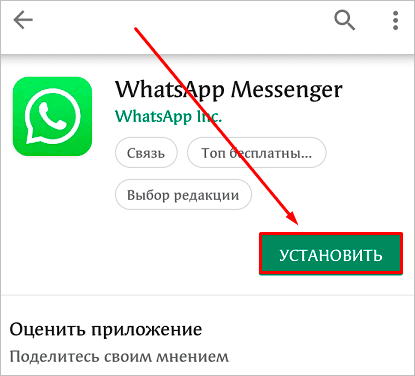
Чтобы использовать программу, нужно загрузить ее на устройство из магазина. Если у вас смартфон на Android, то зайдите в Play Маркет, если iPhone, то в App Store. Введите название приложения, чтобы найти его, и нажмите на кнопку “Установить”.
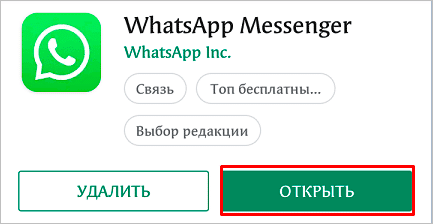
Дождитесь загрузки файлов и откройте WhatsApp.
Затем нужно принять условия предоставления услуг и продолжить знакомство с приложением. Если интересно, то можете почитать документацию, у меня обычно не хватает на это терпения.
После этого нужно ввести свой номер телефона, на него придет код подтверждения.
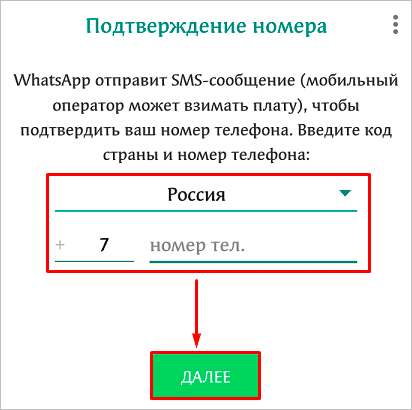
Если эта сим-карта сейчас установлена в вашем мобильном устройстве, то подтверждение произойдет автоматически. Если в другом, то нужно будет ввести цифры в специальное поле.
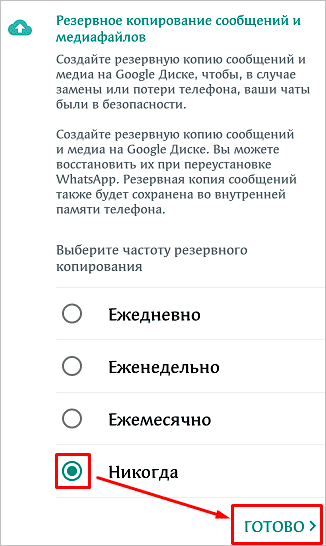
Затем напишите свое имя и нажмите “Далее”. Приложение предложит сохранять данные на Google Диск, чтобы вы не потеряли никакие важные сведения. Но вы можете отказаться от этого любезного предложения.
После этих простых шагов, которые доступны даже для новичков или, как говорят, “для чайников”, вы можете приступать к общению в мессенджере.
Краткое руководство по использованию
Интерфейс приложения довольно простой, чтобы каждый мог легко разобраться, и в большинстве случаев инструкция не требуется. Но мы все же рассмотрим, как использовать его основные функции.
Вверху экрана мы видим горизонтальное меню с 3 вкладками:
- Чаты,
- Статус,
- Звонки.
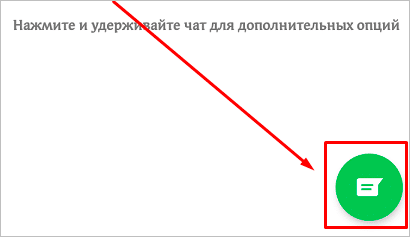
В первом пункте содержится перечень собеседников и текстовая переписка с каждым из них. Чтобы начать разговор с новым оппонентом, нажмите на зеленый кружок внизу справа.
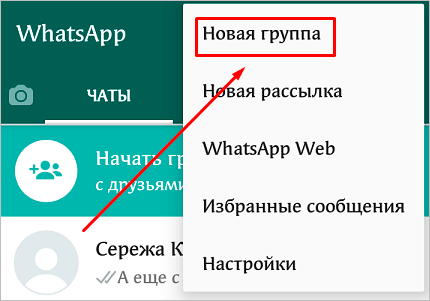
Также вы можете создать группу с коллегами, однокурсниками или родственниками, чтобы всем вместе обсуждать новости, делиться полезной и интересной информацией. Для этого нажмите на надпись вверху экрана “Начать групповой чат” и добавьте собеседников. Если такой опции вы не видите, нажмите на 3 точки в правом углу и выберите “Новая группа”. После добавления участников вы сможете начать коллективное общение.
В чате вы можете:
- писать текст;
- добавлять смайлы, нажав на мордашку в левом углу;
- прикреплять файлы при помощи пиктограммы в виде скрепки;
- добавлять фотографии, тапнув по изображению фотокамеры;
- создавать аудиопослания при помощи значка микрофона.

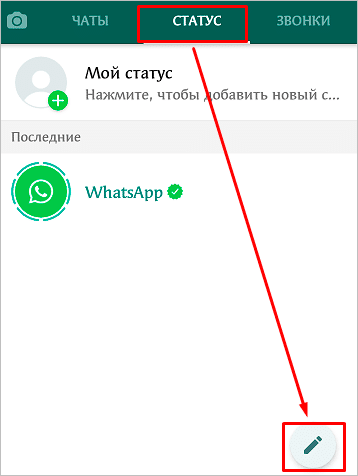
Во вкладке “Статус” можно добавить видео или фото из галереи, или засняв его на камеру в режиме реального времени, а также написать любой текст. Он помогает вашим собеседникам узнать, заняты вы или готовы к общению, что у вас нового, в каком вы настроении.
В пункте меню “Звонки” вы увидите, с кем и когда общались через WhatsApp, а также сможете начать новый разговор, нажав на зеленый кружок с изображением телефонной трубки.

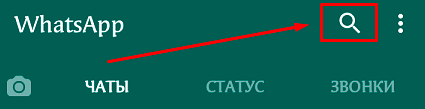
Чтобы найти нужного человека, открыть чат или посмотреть время последних переговоров, тапните по пиктограмме в виде увеличительного стекла вверху экрана.
Настройки
Вы можете изменить некоторые установки и адаптировать интерфейс и возможности приложения под свои вкусы и потребности. Для этого нажмите на 3 точки в верхнем углу и в выпавшем списке тапните по слову “Настройки”.
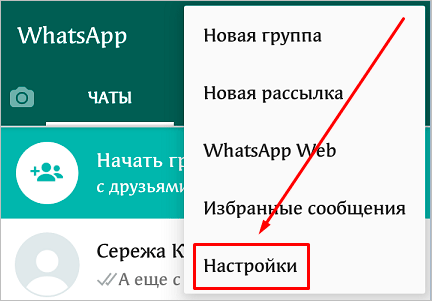
Тут мы видим довольно много пунктов: от внешнего вида аккаунта до настроек защиты от злоумышленников. Давайте начнем с самого приятного и интересного – фотографии профиля.
Когда вы только начинаете пользоваться WhatsApp, рядом с вашим именем в списке контактов у других людей будет показываться белая фигура человечка на сером фоне.
Если вы хотите, чтобы друзья и коллеги видели вместо этой картинки вашу красивую фотографию, нажмите в настройках на свое имя. Затем тапните по серому кружочку с фигурой человека и выберите способ установки фотографии. Вы можете взять уже готовый снимок или сделать его прямо сейчас.
Также можно поменять подпись, которую видят ваши знакомые в своем списке контактов рядом с аватаром. Есть текст по умолчанию, но можно написать и свой.
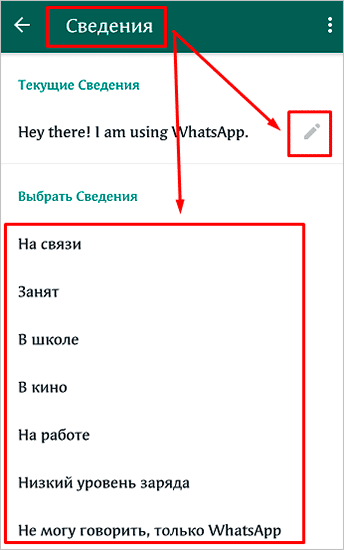
В настройках вы также можете:
- отрегулировать видимость своих данных для других пользователей, начиная от времени последнего визита и заканчивая статусом;
- установить дополнительную проверку при входе в аккаунт;
- изменить номер телефона с сохранением всех данных и контактов;
- удалить профиль;
- установить обои в чатах;
- удалить всю переписку или, наоборот, сохранить ее и экспортировать;
- изменить звук уведомлений;
- обратиться за помощью в службу поддержки.
Все настройки вам сейчас не нужны, но я советую познакомиться с настройками программы, чтобы в будущем понимать, как быстро реализовать какую-то задачу. Еще немного полезных функций вы найдете в видео.
Заключение
Мы разобрались, что такое WhatsApp, зачем его придумали, и в чем его особенности, научились правильно устанавливать, настраивать и использовать приложение в мобильном телефоне. Я надеюсь, эта инструкция была вам полезна. Если остались вопросы, или что-то не получается при работе с программой, напишите об этом в комментариях, и я постараюсь помочь.
Сохраняйте статью в закладки, если хотите вернуться к ней позже. Подписывайтесь на новые материалы нашего сайта, мы часто разбираем работу полезных сервисов и программ.
Возможности WhatsApp

В начале 2020 года количество активных пользователей в Ватсапе превысило 2 миллиарда человек, число установок в Google Play составило более 5 миллиардов. Большинство юзеров использует основные функции мессенджера, не подозревая про наличие скрытых опций. Следует рассмотреть главные и дополнительные возможности Ватсап и как ими пользоваться.
Основные возможности WhatsApp
Ватсап предназначен для обмена текстовыми и голосовыми сообщениями, для разговоров через голосовую связь и видео. Мессенджер использует интернет-соединение, поэтому общение бесплатно. Исключение составляет использование мобильного интернета, когда плата за передачу данных взымается согласно тарифному плану. Помимо общения в чатах, можно обмениваться фотографиями, видео и аудио, а также текстовыми документами, PDF-файлами, электронными таблицами, слайд-шоу и прочим.
Дополнительные функции
Основные фишки, которые облегчат работу в Ватсапе, можно найти, покопавшись в настройках. Ниже представлены основные возможности и способы их использования.
Тёмная тема
Разработчики Вацапа решили не отставать от других мессенджеров и социальных сетей и добавили возможность установки тёмного оформления. Включить тему на Андроиде можно следующим образом:
- Открыть «Настройки», перейти в раздел «Чаты».
- В пункте «Экран» выбрать «Тема», затем «Тёмная».

В Ватсапе на Айфоне тема привязана к текущему оформлению на устройстве. Чтобы активировать тёмную тему в мессенджере, её нужно включить в настройках телефона. Для этого нужно перейти в параметры, открыть раздел «Экран и яркость», выбрать пункт «Тёмное».
Время доставки и просмотра сообщения
Под каждым диалоговым окном могут размещаться две галочки: одна значит, что сообщение доставлено, вторая – просмотрено получателем. Чтобы увидеть точное время, необходимо зажать окно с текстом или файлом, нажать на многоточие в правом верхнем углу, выбрать пункт «Данные». Отроется страница, где будет размещено сообщение, дата и время его доставки и просмотра.

Уведомления о прочтении
Чтобы собеседник не видел, что его сообщение было прочитано, эту функцию можно отключить. Перейти в Настройки ¬– Аккаунт – Конфиденциальность – Отчёты о прочтении. Перевести тумблер в нерабочее состояние. Однако эта опция работает в обе стороны: отключая уведомления о прочтении у собеседников, владелец аккаунта сам не сможет получать отчёты.
Избранные сообщения
Чтобы не терять важную информацию, отдельные сообщения из групповых и индивидуальных чатов можно добавлять в закладки. Для этого необходимо открыть беседу, зажать диалоговое окно, тапнуть по многоточию и выбрать «В Избранные». Все отмеченные СМС можно найти в разделе «Избранные сообщения». Рядом с каждым будет указано, кто и в каком диалоге его отправил. При нажатии на дату отправки откроется чат, поэтому можно увидеть предыдущие и последующие СМС.
Синхронизация с компьютером
Чтобы переписки в Ватсапе были доступны даже в отсутствие смартфона, аккаунт можно синхронизировать на компьютере через скачиваемую программу или веб-версию. Пользоваться настольным приложением можно только при наличии учётной записи на телефоне. В компьютерной версии недоступно общение через аудио- и видеозвонки.
| Версия для ПК | Ссылка |
| Настольная (для Windows и macOS) | https://www.whatsapp.com/download |
| WhatsApp Web | https://web.whatsapp.com |
Читайте также:
Как удалить контакт из Ватсапа на Андроиде
Автоматическая загрузка файлов
Активные пользователи Ватсапа сталкиваются с проблемой переполнения памяти. Ведь все фотографии, gif-файлы и видео автоматически сохраняются на телефон. Чтобы не тратить время на очистку галереи смартфона, автозагрузку можно отключить. Тогда медиа будут сохраняться только по требованию владельца аккаунта.
Чтобы деактивировать функцию, нужно перейти в Настройки – Данные и Хранилище – Автозагрузка медиа. В этом разделе можно отрегулировать автоматическое сохранение файлов в условиях работы мобильной сети, Wi-Fi или роуминга.

Секреты
Существует несколько хитростей, которые могут помочь в общении: форматирование текста и цитирование СМС. А также каждый юзер может использовать мессенджер приватно, чтобы никто из контактов не мог отследить время последнего посещения.
Форматирование текста
С помощью специальных символов пользователь может редактировать сообщения, тем самым привлекая к ним больше внимания. Доступные шрифты:
- жирный – *text*;
- курсив – _text_;
- зачёркнутый –

Цитирование и пересылка сообщений
В активных индивидуальных и групповых переписках имеет смысл отвечать на конкретные СМС, чтобы значение отправляемого сообщения не терялось. На устройствах Android нужно зажать сообщение и тапнуть по стрелке, направленной влево. СМС прикрепится к полю для ввода текста, куда нужно ввести ответ. На iPhone следует удерживать диалоговое окно несколько секунд, а затем провести слева направо.
При зажатии сообщения открывается функция его пересылки другим пользователям. На Android ¬нужно тапнуть по стрелке, направленной вправо, на iPhone ¬– выбрать пункт «Переслать». Отправить сообщение можно любым контактам и группам.
Режим невидимки
Каждый пользователь WhatsApp может настроить параметры конфиденциальности так, чтобы никто из контактов не узнал, когда он последний раз был в сети. Следует перейти в раздел Ещё – Настройки – Аккаунт – Конфиденциальность – Видимость персональных данных – Был (-а). При выборе варианта «Никто» включится режим невидимки: у собеседников перестанет отображаться время последнего посещения, а у владельца аккаунта – время активности контактов.

Просмотр сообщения как непрочитанного
Если пользователь получил и прочёл СМС, но не знает, как сейчас на него ответить, он может воспользоваться этой функцией. Нужно открыть вкладку «Чаты», зажать диалог, тапнуть по многоточию вверху экрана и выбрать «Пометить как непрочитанное».
Частые вопросы
Можно ли установить обои для конкретного чата?
Чтобы установить фон для переписки, нужно открыть её, нажать на многоточие вверху экрана, «Обои» и выбрать подходящий вариант.
Могу ли пересылать контактам сразу несколько сообщений из другой переписки?
Да, это возможно. Следует зажать одно сообщение, а затем отмечать другие СМС. Независимо от того, в каком порядке они отмечены, в диалоге они появятся в той последовательности, в которой были отправлены изначально.
Советы
Совет №1
Если сообщение в группу или личную переписку было отправлено по ошибке, пользователь может удалить его в течение часа для всех. Для этого нужно зажать СМС, тапнуть по значку мусорного ведра и выбрать «Удалить у всех».
Совет №2
В разделе «Видимость персональных данных» помимо настройки последнего посещения, можно скрыть аватар, сведения о профиле и статус, а также запретить отправлять приглашения в группы.
Кроме главных возможностей Ватсапа, таких как обмен текстовыми, голосовыми сообщениями, общение по аудио- и видеосвязи, существуют секретные функции. Пользователь может настроить приватность, чтобы контакты не могли увидеть, когда он был в сети последний раз, доставлено и прочитано ли было СМС. А также отдельные сообщения можно форматировать, добавлять в избранные и рассылать другим собеседникам.
Как пользоваться WhatsApp на телефоне: установка и настройка
Мессенджер распространяется бесплатно и доступен для мобильных устройств на базе Android, iOS и Windows Phone.
Как установить WhatsApp на телефон с Android
WhatsApp поддерживается всеми мобильными устройствами на базе Android версии 2.3.3 и выше. Загрузить приложение можно через Play Маркет или официальный сайт разработчика. Ниже рассмотрим их более подробное, а затем расскажем, как настроить Ватсап.
Через Play Маркет
Перед тем, как установить Ватсап на телефон, убедитесь, что устройство подключено к мобильной сети или Wi-Fi. После этого выполните следующие действия:
Шаг 1. Откройте меню и выберите приложение «Play Маркет».

Шаг 2. В строке поиска введите «WhatsApp» и кликните на первое приложение из списка предложенных.

Шаг 3. Откроется страница мобильного приложения. Нажмите на кнопку «Установить» и выдайте WhatsApp все необходимые разрешения, чтобы начать загрузку.

Дождитесь окончания и установки и нажмите на кнопку «Открыть», чтобы запустить мессенджер. Либо воспользуйтесь ярлыком на экране или в главном меню.
Обратите внимание: пользоваться WhatsApp можно и с компьютера, через web-версию приложения. Но для этого все равно потребуется установить мессенджер на телефон.
Через официальный сайт
Если по каким-то причинам у вас нет доступа к Play Store, то загрузить приложение можно через официальный сайт. Для этого:
Шаг 1. Откройте любой браузер на компьютере и перейдите на официальный сайт приложения.
Шаг 2. В шапке сайта найдите и выберите «Скачать». Страница обновится.
Шаг 3. В левой части экрана выберите нужную платформу.
Шаг 4. На открывшейся странице нажмите зеленую кнопку «Скачать сейчас», чтобы загрузить последнюю версию Android приложения.
Шаг 5. Подключите мобильное устройство к компьютеру по USB и скопируйте на него загруженный .apk файл.
Шаг 6. Откройте приложение «Проводник» на планшете или смартфоне и запустите WhatsApp.apk, чтобы начать установку мессенджера. Дождитесь ее окончания.
Шаг 7. Если вы не можете начать установку, то разрешите установку приложений из неизвестных источников. Для этого перейдите в меню «Настройки» — «Безопасность».
Приложение установлено. Запустить мессенджер можно сразу, через ярлык для быстрого доступна на главном экране или меню.
Настройка WhatsApp
Если вы запускаете приложение впервые, то вам будет предложено создать новый аккаунт. Для этого укажите мобильный номер и подтвердите регистрацию с помощью SMS-кода. После этого укажите имя и выберите фото профиля — эти данные будут видны собеседникам. Если ранее вы уже пользовались мессенджером на другом устройстве, то сможете восстановить журнал звонков и историю переписок.
Обратите внимание: Поставить Ватсап можно и на Wi-Fi устройство (без SIM-карты), но для этого придется воспользоваться дополнительным телефоном или планшетом с возможностью приема SMS-сообщений или звонков во время процесса подтверждения аккаунта.
Контакты
WhatsApp автоматически синхронизирует данные телефонной книги, поэтому список доступных чатов сразу отобразится на экране. Кликните на диалог, чтобы начать переписку или сделать звонок.
Уведомления
По умолчанию Ватсап проигрывает звуки входящих и исходящих сообщений, звонков. Изменить параметры можно через меню «Настройки» — «Уведомления». Здесь вы можете разрешить или запретить вибрацию, всплывающие уведомления, выбрать мелодию звонка.
В меню «Чаты» вы можете изменить размер шрифта, выбрать обои (фото из галереи, сплошной цвет, стандартные, библиотека WhatsApp), настроить параметры резервного копирования. Если вы хотите архивировать или удалить все чаты, то кликните на пункт «История», а затем выберите нужный вариант.
Аккаунт
В меню «Аккаунт» вы можете настроить данные приватности, видимость персональных данных (геоданные, статус, фото профиля, другие сведения). Здесь же можно активировать двухшаговую проверку и удалить аккаунт.
Данные и хранилища
Для контроля трафика вы можете разрешить или запретить автозагрузку медиа при разных типах подключения к Интернету (Wi-Fi, мобильная сеть, роуминг). Здесь же доступна статистика по использованию сети (количество отправленных и полученных сообщений), данные хранилища.
Теперь вы знаете, как пользоваться Ватсап и что нужно для того, чтобы установить и настроить приложение.
Современные технологии все больше захватывают мир. Новичкам, только открывающим для себя Интернет, все сложнее разобраться, какая программа для чего предназначена. В этой статье мы рассмотрим Ватсап – мобильную программу для мгновенного общения.
Назначение WhatsApp
Долгие годы популярным и самым дешёвым способом общения служили СМС – короткие текстовые сообщения длиной до 160 символов. Однако, на них практически всегда необходимо тратить деньги, и они не так удобны, как современные способы коммуникации. То же самое можно сказать и про звонки, а также ММС. WhatsApp – это как раз то приложение, которое позволяет делать это просто и абсолютно бесплатно. Большинство операторов в своих тарифах предоставляют безлимитный трафик для мессенджеров, в число которых входит и Ватсап.
По своей сути – это социальная сеть, но более простая и распространенная. Для того, чтобы ею пользоваться не нужно иметь никаких особых навыков.
Минимальные требования
Мессенджер не только легок в использовании, он мало весит как приложение. WhatsApp самая популярная в мире программа обмена сообщениями, она установлена уже более чем у миллиарда пользователей! Часто Ватсап можно встретить даже на простых кнопочных телефонах. Для всех устройств есть лишь несколько требований:
- Достаточно места на устройстве.
- Доступ к интернету.
- Совместимая операционная система.
Нужен ли для Ватсап смартфон? Не обязательно! Конечно, на систему Андроид, iOS или Виндовс инсталлировать программу гораздо проще, но и у простого телефона есть шансы.
Установка приложения
Whatsapp – это общедоступное приложение, и его установка практически ничем не отличается от такой же процедуры в отношении любого другого софта. Достаточно войти в App Store или Play Market и в строке поиска вписать нужный запрос.
Но как быть тем, кто хочет поставить приложение на простой телефон? В поисковой строке любого браузера вбейте название модели вашего гаджета и слово «Ватсап». Возможно, умельцы уже создали вариацию приложения для вашего устройства и остается лишь скачать файл и установить программу.
В некоторых случаях для инсталляции потребуется скачать установочный файл на ПК, изъять его из архива и перенести в телефон.
Регистрация
Когда установка завершена, необходимо пройти краткую регистрацию. Для этого важно следовать подсказкам мессенджера:
- Принять и согласится с условиями соглашения.
- Выбрать страну, уточнив регион.
- Правильно вписать свой телефонный номер и дважды нажать «Ок».
- Перейти по ссылке, которая придет в СМС.
Эти простые действия позволят в короткий промежуток времени начать общение через Ватсап.
Как пользоваться Ватсап на телефоне
Так как этот мессенджер имеет огромный спектр возможностей, для того, чтобы пользоваться ими в полной мере, нужно тщательно все исследовать. Начнем с азов.
Создание чатов
Эта функция доступна каждому. Именно в чате происходит основное общение. Для его создания просто нажмите на контакт или номер будущего собеседника и начните переписку.
Если вы хотите устраивать общение в групповых чатах, то для их создания в разделе «Чаты» выберите пункт «Новая группа».
Звонки
Звонить даже проще, чем писать сообщения. Визуально эта функция ничем не отличается от работы с классической телефонной книгой. Пользователю необходимо тапнуть зеленую трубку рядом с контактом.
Голосовые сообщения
Некоторые предпочитают общение голосовыми сообщениями. Для их использования в чате достаточно зажать значок микрофона. По завершению коснуться кнопки «Отправить».
Отправка документов
Для того, чтобы делиться с другими видеофайлами, фотографиями и другими документами тоже можно использовать аккаунт в Ватсапе. Отправляться это будет сообщением, создать которое можно нажатием на скрепку вверху экрана. Для того, чтобы пользоваться данной функцией важно разрешить приложению доступ к галерее и личным данным. Кстати, тут же есть возможность отправки местоположения вашего устройства.
Изменения аватара
Аватар – это фотография или заставка аккаунта. По ней другие пользователи смогут определять, кто им пишет. Выглядит она как маленькая картинка возле сообщения или контакта. Некоторые ставят на аватар милых животных, но тогда знакомым и друзьям сложнее понять, кто именно к ним “стучится”. Изменить его можно через настройки, которые легко найти в меню приложения.
Подведя черту
Интернет – это уже давно не просто способ узнать что-то новое. Благодаря наличию таких приложений как Ватсап у пользователей есть возможность общаться друг с другом, находясь не то что в разных концах города, но даже с теми, кто живет на другом континенте. И что самое главное – бесплатно. Остается научится правильно пользоваться приложением, и эта инструкция станет надежным помощником в этом вопросе.
WhatsApp – популярнейшее приложение для общения и обмена файлами. Если вы решили скачать его и присоединиться к миллионам довольных пользователей – узнайте, как пользоваться Ватсап на Андроиде.
Как зарегистрироваться
Для начала приложение необходимо скачать – сделать это можно с официального магазина приложений Play Market или с сайта Ватсапа https://www.whatsapp.com. По умолчанию, скачиваться будет всегда последняя версия приложения. После закачки начнется установка в автоматическом режиме. После ее окончания откройте программу – вы увидите окно регистрации.
Для регистрации вам понадобиться действующий номер телефона. При первом запуске приложения его необходимо ввести в специальное поле после имени, на него придет смс-сообщение для подтверждения регистрации. После введения этого кода регистрация будет завершена.
Как отправлять сообщения
Для начала общения вам необходимо просмотреть свой список контактов – в нем будут отображаться все ваши знакомые, у которых установлено приложение. Вы можете пригласить вашего друга, у которого приложение не установлено, отправив специальное приглашение из мессенджера.
Для отправки сообщения нажмите на кнопку “Написать сообщение” (по умолчанию, кнопка находится в нижнем правом углу) и выберите собеседника или создайте группу при помощи функции “Новая группа” (находится в меню в виде трех точек, в верхнем углу правой части экрана), добавив в диалог несколько участников. Внизу открывшегося окна вы увидите поле для ввода сообщения – наберите в нем текст и нажмите кнопку “Отправить”.
Прикрепление файлов
Ватсап дает возможность отправить не только текст. но и мультимедийные файлы. Вы можете прикрепить:
- фото и видео;
- аудиофайлы, в том числе и голосовые сообщения;
- местоположение или геометку;
- текстовые и pdf-документы.
Для того чтобы прикрепить файл при отправке сообщения нажмите на иконку-скрепочку внизу экрана и выберите типа файла – откроется хранилище на телефоне, на котором вы можете найти нужный вам файл.
Если у Вас остались вопросы — сообщите нам Задать вопрос
Как совершить звонок
Для совершения звонка в Ватсапе:
- Откройте приложение на своем телефоне;
- Выберите вкладку “Звонки”, нажав на кнопку в виде телефонной трубки со знаком плюс в верхней части экрана;
- в открывшемся списке выберите из списка контактов нужного вам собеседника. Вы можете совершить голосовой или видеозвонок – для выбора нажмите на соответствующий значок.
Вы также можете сделать видеозвонок – для этого нажмите на значок-видеокамеру. Для групповой аудио- и видео-конференции начните звонить кому-то одному. затем нажмите плюсик и добавьте новых пользователей. Все типы звонков в Ватсапе бесплатны и помогают быть на связи в любом уголке мира, существенно экономя при этом ваши средства.
Похожие статьи
Мессенджеры являются популярным средством общения среди владельцев смартфонов и планшетов по всему миру. Статья посвящена тому, что такое Ватсап, и как им пользоваться. По порядку рассмотрим каждый из пунктов, начиная от особенностей данного приложения и процедуры установки и заканчивая его настройкой.
Описание мессенджера Ватсап
Многие удивляются столь запоминающемуся названию мессенджера, смутно на что-то похожему, и пытаются разобраться, что значит «Ватсап». Сама фраза созвучна с выражением what’s up? (в переводе — как дела), но при этом пишется иначе, с акцентом на свое «мобильное» назначение. Но имя — далеко не все, что приложение может предложить своим пользователям.
Мессенджер позволяет людям связываться на расстоянии, причем абсолютно бесплатно (трафик интернета, в случае подключения через мобильную сеть, оплачивается согласно тарифу, никаких наценок). Возможно ведение переписок, отправление голосовых сообщений, мультимедийной информации, а также вызовы, в том числе и видеосвязь. Сообщения в чате можно украсить с помощью смайликов, дополнить геолокацией или аудиопояснением.
Большой акцент разработчики делают на безопасности своего приложения. В нем задействовано сквозное шифрование. Это метод защиты данных (в данном случае — любой пересылаемой или получаемой информации), при котором просмотреть сообщение может только отправитель и получатель. Перехват во время пересылки не имеет смысла, поскольку все идет в зашифрованном виде.
Читайте также: Как удалить аккаунт WhatsApp
Установка приложения
С особенностями мессенджера и с тем, что такое WhatsApp, все понятно, теперь перейдем к его установке. И тут ничего не отличается от процедуры инсталляции других приложений. Достаточно зайти в App Store или Play Market, набрать в поиске WhatsApp и загрузить нужный элемент.
Если на устройстве недостаточно места, то возникнет соответствующая ошибка. В таком случае удалите ненужные данные и повторите попытку.
Регистрация
Регистрация в приложении предельно простая. Достаточно просто указать свой номер телефона и дождаться поступления СМС с ПИН-кодом. Пользователи смартфонов и планшетов на Андроид последних версий могут включить функцию перехвата сведений о сообщениях (уведомление об этом придет автоматически, если такая возможность предусмотрена системой). Тогда ввода секретной комбинации не потребуется, она автоматически скопируется в соответствующее поле.
Настройка
Когда приложение установлено на устройство, и выполнена регистрация учетной записи, можно переходить к использованию мессенджера. Повысить удобство от этого процесса можно путем его настройки.
Перейдите в меню установки параметров с любого экрана приложения. Первый пункт по настройке для большинства пользователей — уведомления. Откройте соответствующую вкладку и установите параметры об оповещении по своим предпочтениям. Отключить звуки можно и напрямую из конкретного диалога или группы, оставив остальные без изменений.
Читайте также: WhatsApp не видит контакты из телефонной книги
Затем стоит включить резервное копирование. Оно действительно как для iPhone, так и для Android. Но в первом случае данные загружаются на iCloud, во втором — в Google Drive. Для настройки перейдите в «Чат – Резервная копия…».
Обладателей лимитированного интернета заинтересует возможность сжатия трафика, а также изменение сетевых параметров. За эти пункты отвечает раздел «Данные».
Повысить безопасность переписки и личной информации можно путем включения двухшаговой проверки. Вызывается она в разделе «Аккаунт».
Использование
В том, как пользоваться WhatsApp, не нужно долго разбираться. Интерфейс мессенджера интуитивно понятен. Элементов управления минимальное количество, всего три функциональные вкладки: Чаты, Статус и Звонки. В первой можно просмотреть все истории сообщений, которые не были удалены или архивированы.
Вторая предназначена для кратких заметок. Там отображаются статусы добавленных контактов, оттуда же можно изменить и ваш. Вкладка «Звонки» предназначена для совершения вызовов. Приложение, как уже было упомянуто, поддерживает голосовую и видеосвязь.
На всех экранах отображается кнопка поиска содержимого и вызова меню. Разобраться с использованием Ватсапа очень просто. Достаточно совершить несколько вызовов или поучаствовать в переписке, тогда расположение всех элементов станет очевидным.
WhatsApp – это надежный мессенджер для мобильных и портативных устройств, позволяющий общаться с людьми из разных частей света бесплатно с помощью текстовых и голосовых сообщений и звонков. Чтобы начать им пользоваться, необходимо загрузить само приложение на устройство, установить и «привязать» номер телефона.
Шаг 1: использование текстовых сообщений
После привязки понадобится запустить «Вацап» и ознакомиться с интерфейсом. Он доступен на многих языках, в том числе и на русском, поэтому сложностей с пониманием предложенных функций на смартфоне не возникнет.
Разобраться с методом отправки месседжер несложно:
- перейдите во вкладку «Чаты». На «Айфоне» она расположена внизу дисплея, в «Андроиде» – наверху. На открывшейся странице располагаются диалоги, с помощью которых можно отправлять сообщения другим людям и смотреть истории переписок с ними;
- щелкните на кнопке создания нового сообщения. На «Айфоне» она расположена справа вверху и выполнена в виде знака с карандашом и записной книжкой, а на Андроид-устройствах – внизу в правом углу, в виде логотипа уведомления. На новой странице можно сделать несколько вещей;
- введите сообщение в зону для текста Ватсапа на телефоне. Находится оно снизу под информацией о собеседнике или групповом чате;

- кликните на кнопку отправки. Она изображена в виде небольшого самолетика на зеленом фоне. После нажатия ваш месседж отправится пользователю. С этого момента на открытой странице будет отображаться история диалога.
Если вы отвлеклись от одного пользователя, чтобы ответить другому, а затем нужно вернуться, – необходимо нажать на имя контакта или групповой беседы в разделе «Чаты»
Шаг 2: прикрепление файлов и голосовое общение
Как пользоваться Ватсапом на Андроид?
Можно общаться с помощью голоса и пересылать файлы мультимедиа на планшете или телефоне:
- кликните на иконку прикрепления вложений. На «Айфоне» это значок плюса слева от зоны текста, а на «Андроид» – скрепка справа;
- нажмите и удерживайте клавишу микрофона. Она находится справа от зоны текста внизу страницы. Удерживание начинает запись аудиофайла, который затем удастся отправить собеседнику. Чтобы его переслать, после завершения записи нужно отпустить кнопку;

- совершите видео- или аудиозвонок. Достаточно кликнуть на иконку телефонной трубки или камеры справа вверху. Если собеседник решит ответить, вы сможете пообщаться даже на планшете – как при обычном телефонном разговоре.
Смайлики в WhatsApp — их значение и расшифровка
Необходимо убедиться, что устройство подключено к Wi-Fi, поскольку мессенджер может потреблять много трафика при голосовых вызовах и передаче файлов. Эта пошаговая инструкция описывает все основные функции для полноценной коммуникации с другими собеседниками. Где хранятся сообщения WhatsApp