5 советов по использованию Телеграм, о которых должен знать каждый
Совсем недавно Телеграм стал самым популярным мессенджером в России. Кажется, что у каждого россиянина сейчас появился свой аккаунт в этом приложении. Оно и неудивительно: одни регистрируются здесь, так как уходят из запрещенных соцсетей, другие не хотят пользоваться WhatsApp из-за политики компании, которая им владеет. Мы агитировали своих читателей переходить в Телегу еще до того момента, как это стало мейнстримом. Однако понимаем, что каким бы крутым ни было это приложение, переход в Телеграм из Ватсап может сопровождаться некоторыми проблемами. В сегодняшней статье собрали самые популярные фишки этой программы, которые облегчат вам его использование.

Разбираемся в деталях приложения Телеграм на Android.
Телеграм, в отличие от других приложений подобного рода, обновляется на порядок чаще. Чуть ли не каждый месяц здесь появляются новые функции, которые облегчают его использование. Мы рассказываем вам о них буквально в день апдейта. Рекомендую подписаться на наш Яндекс.Дзен, дабы не пропустить важных обновлений.
Еще один пример того, как Google незаметно собирает данные. Зачем она это делает.
Как создать канал в Телеграме
В отличие от WhatsApp, Телега позволяет не только переписываться с друзьями, коллегами и близкими, но и просматривать новости. Если Ватсап — это мессенджер в чистом виде, то Телеграм — некий аналог соцсети, где вы можете не только чатиться, но и просматривать новости.
Давно мечтали завести свой блог? Сейчас самое время создать его здесь!
Чтобы создать канал в Telegram, вам понадобится:
- Открыть приложение Телеграм на своем смартфоне.
- Далее нажать на кнопку с карандашом в нижнем правом углу.
- В верхнем меню выбрать Создать канал.
- Далее откроется меню, в котором вам расскажут, что такое канал в Телеграм.
- Еще раз нажмите Создать канал, введите его имя и добавьте описание.
- Тапните на значок галочки в правом верхнем углу.
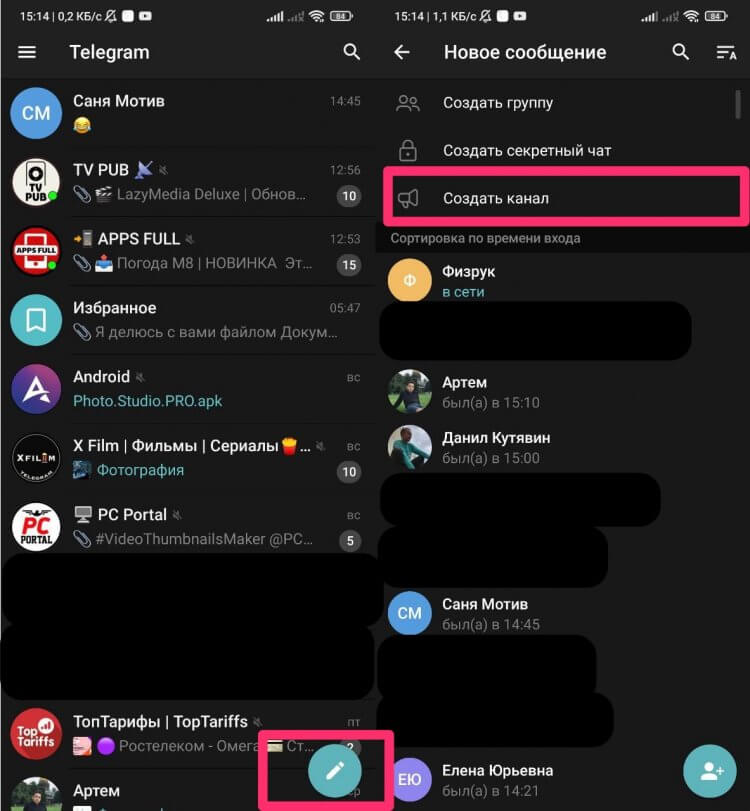
Создать Телеграм-канал можно буквально в два счета.
Найти человека В Телеграм
Приложение Телеграм очень простое и интуитивно понятное. Представьте, что пользуетесь мессенджером, который создавали самостоятельно и решили внедрить туда какие-то фишки так, чтобы было «для людей». Так вот, мессенджер Дурова в это определение вписывается на все сто. Телеграм — для людей! Звучит почти как слоган.
Найти человека в Телеграм можно следующим образом:
- Откройте приложение Телеграм на своем смартфоне.
- Далее нажмите на значок Лупы в верхнем правом углу.
- Введите ник или имя интересующего вас человека.
- Перейдите по нужной ссылке.
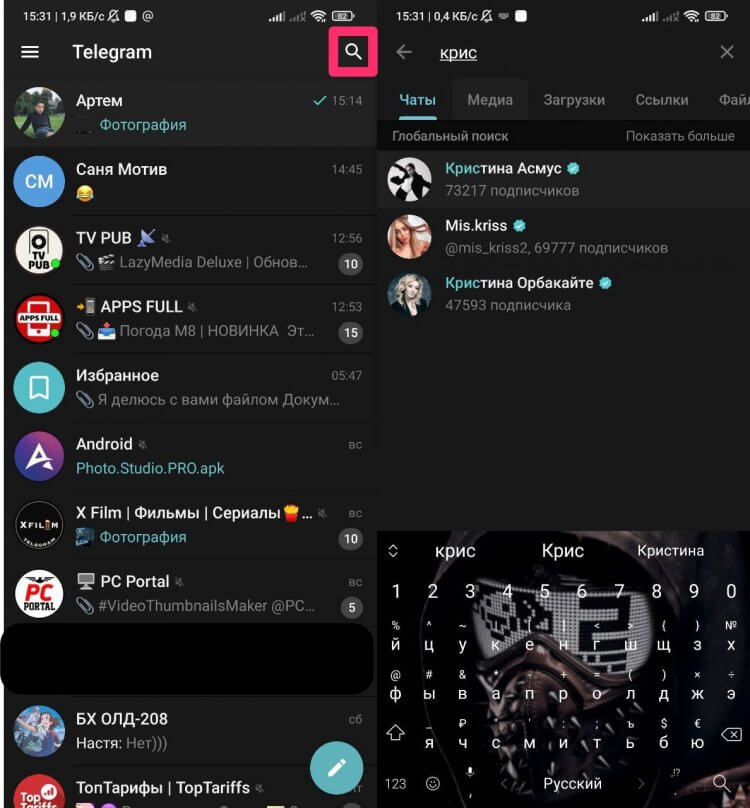
Искать людей по имени или нику очень просто.
Найти по номеру телефона в Telegram
Чтобы в Телеграм найти человека по номеру телефона, вам необходимо:
- Открыть приложение Telegram на своем Android-смартфоне.
- Далее нажать на стопку в левом верхнем углу, перейти в Контакты.
- Нажать на кнопку Добавить контакт в правом нижнем углу.
- Ввести имя и номер пользователя, нажать на галочку наверху.
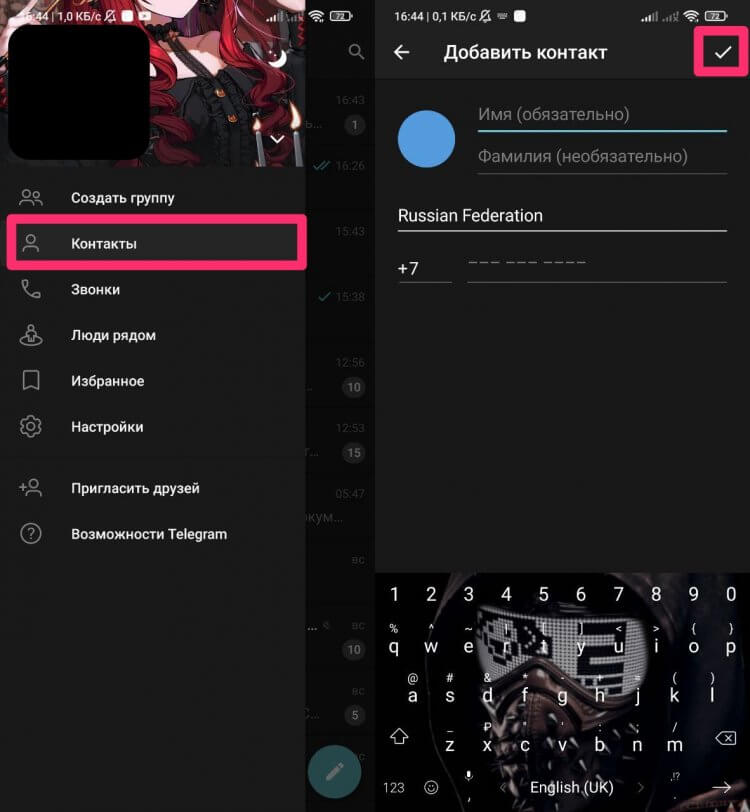
Если добавляете пользователя по номеру, в телефонной книге на смартфоне он не высветится.
После этого приложение автоматически перебросит вас в диалог с этим пользователем. Удобно, что Телеграм не добавляет этих пользователей в приложение Контакты на вашем смартфоне. Если вдруг вас такой расклад не устраивает, добавляйте человека сразу через Телефон, а потом ищите в поиске по имени.
Как отправить видеосообщение в Телеграме
Еще одна прикольная фишка Телеграм — видеосообщения. С помощью них вы можете переписываться с другими пользователя посредством коротких видео. По сути, это аналог голосовых сообщений только с наличием визуальной составляющей.
Отправить видеосообщение в Телеграме можно следующим образом:
- Откройте Телеграм на своем смартфоне.
- Перейдите в любой чат и нажмите на иконку микрофона в правом нижнем углу.
- После того как значок микрофона сменится на камеру, зажмите иконку камеры и запишите видео.
- Свайпом от иконки Камеры вверх вы можете закрепить видео, чтобы не держать палец на кнопке.
- Для отправки сообщения нажмите на значок стрелочки, либо просто отпустите кнопку камеры.
- Если хотите отменить отправку, смахните справа-налево, либо нажмите кнопку Отмена.
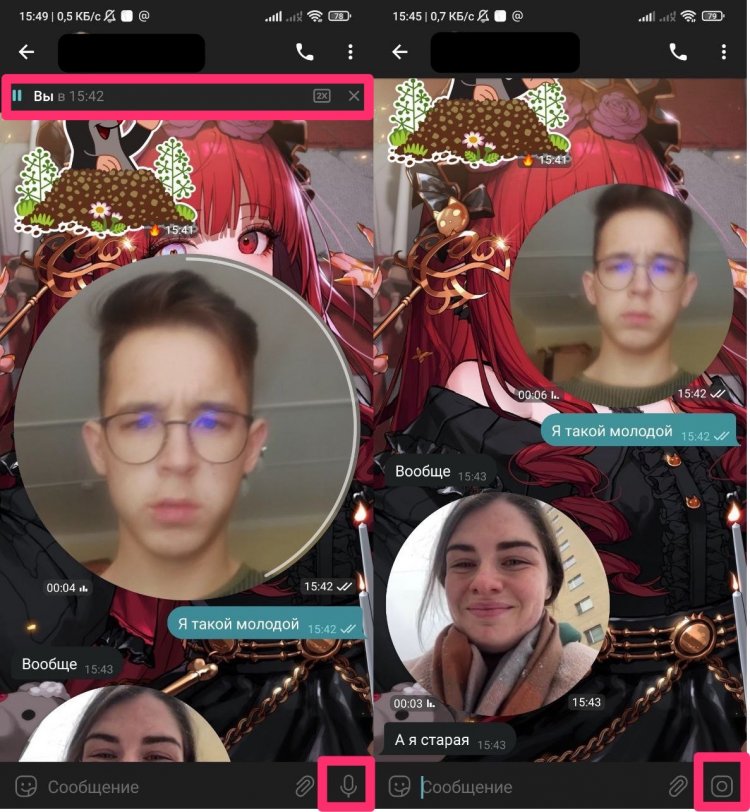
Обратите внимание на значок микрофона снизу. После нажатия он сменится на камеру.
Плюс, если тапнуть на любое видеосообщение, оно развернется на всю ширину чата. Также можно нажать на видео и выйти из диалога, оно будет сопровождать вас во всем приложении Телеграм. Чтобы закрыть видеосообщение, вам необходимо нажать на крестик в верхнем меню (как с голосовыми). В этом же меню можно увеличить скорость (1x,1.5x,2x).
Как в Телеграме сделать опрос
Чтобы создать опрос в Телеграм, следуйте инструкции:
- Откройте приложение Телеграм на смартфоне, перейдите в нужный вам Чат.
- Далее нажмите на значок со скрепкой и нажмите Опрос в нижней части экрана.
- Введите вопрос, варианты ответов и выберите некоторые параметры.
- Нажмите на кнопку Создать, затем Отправить.
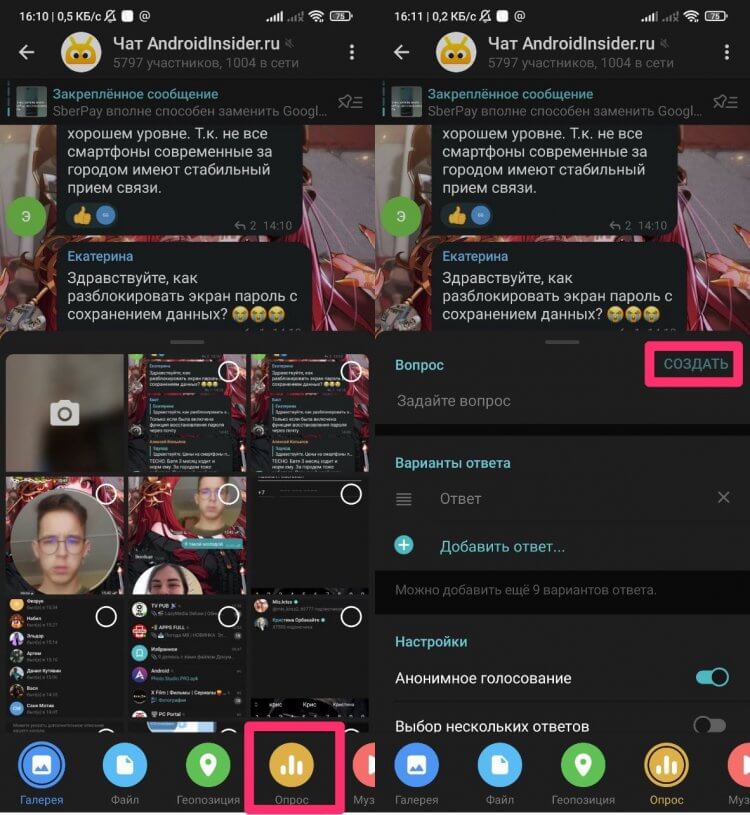
не забудьте указать параметры опроса.
Из настроек доступно 3:
- Анонимное голосование.
- Выбор нескольких ответов.
- Режим викторины.
Последний параметр предельно напоминает функцию Тест, в приложении, которое недавно заблокировали на территории России. Если собрались перенести свой блог сюда, вам такая штука должна пригодиться.
Как в Telegram создать папку
На последок оставляю для вас самое сладкое — папки в Телеграм. С их помощью можно удобно структурировать все группы, чаты и каналы по определенному признаку. Рабочие чаты закинуть в папку Работа, весь развлекательный контент закинуть в папку Баловство и так далее. Единственное за что я бы поругал папки, создавать их не так легко, как кажется.
Чтобы создать папку в Телеграм, вам понадобится:
- Открыть приложение Телеграм на смартфоне.
- Нажать на значок со стопкой в левом верхнем углу, перейти в Настройки.
- Далее пролистать несколько пунктов и перейти в раздел Папки.
- После этого нажать Создать новую папку, выбрать название и добавить нужные чаты.
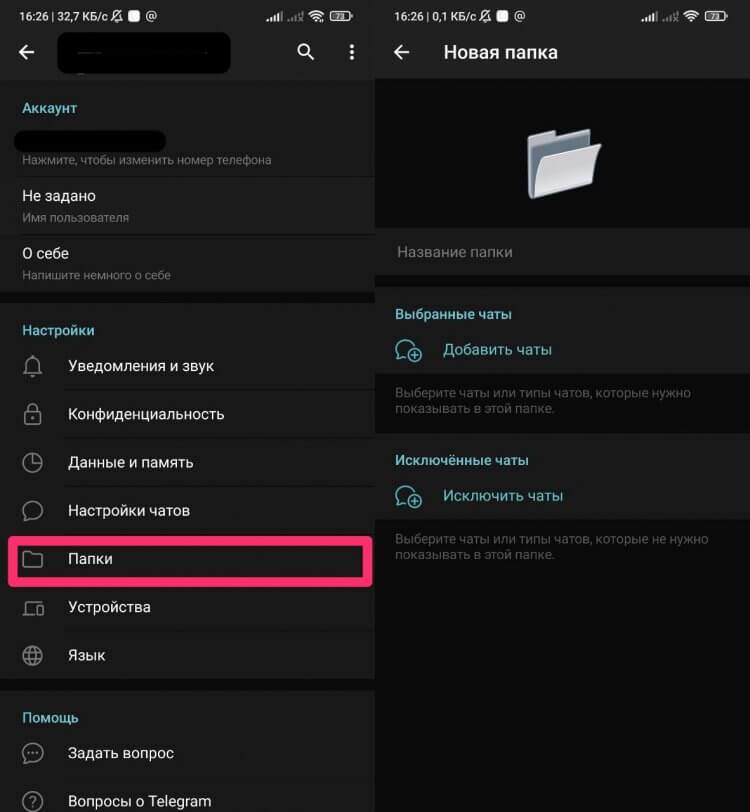
Здесь находится раздел с папками в Телеграм.
Не забывайте, что у нас есть свой Телеграм-канал в Телеге. Там вы найдете много полезной и интересной информации и будете в курсе самых свежих новостей из мира Android и не только.
При возникновении каких-то сложностей с Android-смартфонами, смело переходите сюда. Но смею предупредить. Если вас интересует как купить приложение в Google Play или закинуть денег за подписку, сначала прочтите эту статью.
Новости, статьи и анонсы публикаций
Свободное общение и обсуждение материалов

Мы привыкли к тому, какими программами пользуемся. Плееры, приложения для чтения книг, браузеры — согласитесь, менять их абсолютно не хочется, но иногда прежний привычный дизайн начинает резать глаз. В Google лучше других знают, как удивить пользователей: компания изменила дизайн почтового сервиса Gmail и теперь его может опробовать каждый. Google долго тестировала его перед тем как выпустить для всех, но, как вы знаете, если залезть в настройки Gmail, то можно немного заблудиться. Рассказываем, что изменилось в дизайне почтового клиента и как сменить оформление в Gmail.

WhatsApp взял курс на серьезное обновление: за последнее время было анонсировано, что мессенджер получит хорошие функции, которых пользователи ждали не один год. Приложение не догонит по своей функциональности Телеграм, но определенно станет полезнее: так, наконец можно будет запускать WhatsApp на двух телефонах. Примечательно, что вы уже давно можете пользоваться мессенджером на двух устройствах, на которых могут быть установлены WhatsApp Desktop или браузерная версия WhatsApp Web, но со смартфонами так не работает. Рассказываем, что известно об этой функции и когда она появится.

Google — одна из тех компаний, которые «отменяют» Россию активнее всего. Сначала она отключила монетизацию YouTube, затем запретила местным пользователям оплачивать покупки и подписки в Google Play, а потом ещё и фактически заблокировала Google Pay. Что дальше? До полного отключения Android-смартфонов, вероятно, мы всё-таки не докатимся, а вот отозвать Google Mobile Services в компании могут. Разберёмся, что из себя представляют эти сервисы и как их отключение повлияет на работоспособность наших аппаратов.
Что такое Телеграмм (Telegram), зачем он мне и как им пользоваться?
Самая подробная инструкция по Telegram для людей, которые только собираются его установить.
Что такое Телеграмм?
Итак, Telegram, что это? — бесплатный мессенджер для смартфонов и ПК под управлением всех наиболее распространенных на сегодняшний день операционных систем, позволяющий обмениваться не только текстовыми сообщениями, но и различными медиафайлами (картинки, музыка, архивы, текстовые документы и пр.)
Как начать общение и что такое группы (Group)?
В Телеграм предусмотрена возможность общаться как с одним, так и сразу с несколькими людьми. Если просто нажать на имя пользователя, то вы сможете общаться с ним один на один в режиме чата. Другие пользователи не смогут ни прочитать вашу переписку, ни присоединиться к ней. Чтобы общаться с большим количеством людей необходимо создать группу (Group). В группе может быть как двое пользователей (вы и еще кто-то. При этом, в отличии от чата, в дальнейшем у вас будет возможность пригласить в группу и других собеседников) так и гораздо больше. А если быть более точным, лимит на количество пользователей одной группы равняется 5000(!) человек.
Переписка в группах видна всем?
Нет, только участникам группы.
Как стать участником группы?
Только по приглашению кого-либо из тех, кто уже является ее участником. В самом Телеграмме для приглашения участников необходимо нажать на название группы — Add member — Выбрать людей которых вы хотите добавить. В противном случае, за редким исключением — никак. Этим исключением является возможность создать временную ссылку на группу. Такую ссылку может создать только администратор группы. Он может сделать это для того, что бы пригласить в группу людей, которые еще не являются пользователями телеграмма, либо не прописаны у него в контактах. Если у вас есть такая ссылка на группу — пройдите по ней и нажмите join.
Если вы являетесь администратором и хотите создать такую ссылку для своей группы, то для этого необходимо: нажать на название группы — Add member — Invite to Group via Link — copy Link или Share Link. Отправьте ссылку туда, где ее увидит человек которого вы хотите пригласить.
А нет ли в Телеграмм групп специально созданных для знакомства людей объединенных общими интересами или проживающих в одном регионе (городе).
Есть. И они называются супергруппы (Supergroup). Список групп которые будут рады видеть вас своим участником вы можете найти: здесь (Группы по интересам) или здесь (Городские и региональные группы. Группы для жителей каких-либо стран). Если вы не нашли ничего подходящего вашим интересам или в Телеграмм еще нет группы вашего города (региона), вы можете сами создать такую супергруппу. Для этого необходимо сначала создать обычную группу используя команду в меню New Group, а затем в настройках группы воспользоваться функцией Upgrade to Supergroup. Не забудьте добавить ее в наш каталог групп чтобы о ней узнало как можно больше людей.
Я слышал, что Телеграмм самый защищенный мессенджер, это правда?
Один из самых защищенных. Для защиты от слежки Telegram использует собственную разработку — криптографический протокол MTProto. Не зная его ключей злоумышленники не смогут прочитать вашу переписку с кем-либо. Однако, данные о вашей переписке хоть и в зашифрованном виде, но все равно хранятся на серверах Телеграмма. Отметим, что данный подход помимо минусов, таких как потенциальная возможность взлома ключей и получение доступа к вашим сообщениям, дает и очень много плюсов. Например, вы всегда будете иметь доступ к вашей переписке с любого доступного вам в данный момент устройства. Помимо этого, вы всегда можете быть уверенны, что ценные сообщения которые вам хочется сохранить никуда не денутся. Если вам этого не достаточно и вы хотите полностью обезопасить себя, можете воспользоваться функцией секретного чата (Secret Chat). Это чат в котором сообщения хранятся исключительно на смартфонах его участников (т.н. «end-to-end шифрование») и удаляются со всех устройств через определенный промежуток времени (какой, вы решаете сами).
Вы что-то говорили про то, что пересылать можно не только текстовые сообщения но и различные файлы?
Верно. Для этого:
-Если вы пользуетесь версией для смартфона нажмите на скрепочку справа от поля для ввода сообщения (Message)
-В версии для ПК нажмите на иконку с фотоаппаратом слева от поля для ввода текста (Write a message…), а затем в зависимости от типа передаваемого файла выберете либо еще раз фотоаппарат — для передачи фотографии, либо скрепку для передачи любого другого файла.
Что еще есть в Телеграмме, что выгодно отличает его от остальных мессенджеров?
Еще есть так называемые каналы и боты.
Что такое каналы (Channel)?
Каналы — это чаты, исполняющие роль массовых рассылок. Это может быть: лента с обновлениями какого-либо вашего любимого сайта или паблика (Например @lastmag), блог какой-либо известной личности (Например Юрия Сапрыкина — @forevernotes), чей-нибудь канал созданный с целью информирования своих подписчиков об обновлениях своих страничек в соц.сетях, тематические каналы созданные специально для Телеграмма (Например @historyporn) и пр. Ключевое отличие от групп состоит в том, что канал вы можете только читать (конечно, если вы не являетесь его создателем) и делиться публикациями из него с другими пользователями Телеграмма. Функция ответов, лайков и комментариев в каналах отсутствует.
Что, такое боты (Bot)?
Отличительной особенностью Телеграмма от других мессенджеров (WhatsApp, Viber, Hangouts, ICQ и др.) является наличие ботов с помощью которых вы можете разнообразить свое общение с другими людьми (например бот «Викторина»), следить за обновлениями различных СМИ и других источников информации (например @Meduza (Признан иностранным агентом)), играть в игры (например пошаговая стратегия Бесконечное лето), решать какие-либо повседневные задачи (к примеру кулинарный бот с рецептами которые можно фильтровать исходя из имеющихся у вас под рукой ингредиентов, или получение информации о погоде) и др. По сути, это означает, что для вас данный мессенджер может оказаться полезной программой даже если вы не имеете в ней ни одного знакомого человека который бы им пользовался, ведь помимо общения со знакомыми Telegram предоставляет большой спектр возможностей для своих пользователей, которые подчас никак не связанны с общением.
А как управлять этими ботами?
С помощью команд. Список команд как правило располагается справа от окошка для ввода
сообщения и обозначен либо «/», либо четырьмя маленькими квадратами в одном большом квадрате. Встречаются и другие способы управления. Но, не переживайте. Все они интуитивно понятны и вы без труда в них разберетесь.
Хорошо, а как теперь искать в Телеграмме все эти каналы и всех этих ботов о которых вы столько рассказывали?
Каналы, по желанию их создателя, могут быть приватными или публичными. Публичный канал можно найти через поиск в Телеграмме или пройдя по обычной ссылке размещенной в Интернете. Рекомендуем ознакомиться с нашим каталогом каналов в который вы также всегда можете добавить и свой канал, если таковой имеется и представляет интерес не только для ваших друзей.
К приватному каналу можно присоединиться только если вас пригласят в него в приложении или отправят вам временную ссылку на канал. Через поиск такой канал найти не получится.
Список ботов вы можете найти на нашем сайте в разделе Боты. Если вы написали своего бота и хотите поделиться им с людьми смело добавляйте его к нашему списку.
Где скачать Telegram?
Новичкам советуем скачивать Телеграмм только по ссылкам указанным на официальном сайте программы. Увы, на официальном сайте все на английском и отсутствует инструкция как изменить интерфейс программы на русский язык. Все это есть на нашем сайте на странице Скачать Телеграмм на русском языке. Все указанные нами ссылки на установочные файлы идентичны ссылкам с сайта telegram.org.
Отметим, что на базе Телеграмм существует множество альтернативных мессенджеров имеющих как свои плюсы, так и свои минусы относительно официальной версии программы. Думаем, что если у вас возникнет необходимость в использовании неофициальных версий мессенджера вы без труда найдете их в магазине приложений установленном на вашем устройстве.
Как в нем зарегистрироваться?
Необходимо просто указать свой номер телефона. Дождаться получения СМС сообщения и ввести в Telegram код который будет в нем указан.
А это все бесплатно?
Да. И установка, и регистрация, и использование — абсолютно бесплатны. Как и все остальные функции Телеграмма. Исключением являются некоторые боты связанные с оказанием различных услуг (например вызов такси). Но, в этом случае вы платите не за использование Telegram, а за саму услугу .
Как пригласить в Телеграмм своих друзей?
Telegram синхронизируется с вашей телефонной книгой, благодаря чему вы можете отправить своим знакомым приглашение в Telegram по средствам СМС. Предусмотрены также и другие способы, количество и разнообразие которых зависит от тех приложений которые установлены на вашем смартфоне.
А стикеры (Stickers) что такое? Это какая-то еда?
Конечно нет! Стикеры — это наборы картинок которыми можно заменить некоторые слова или даже предложения в общении с друзьями. С помощью них можно разнообразить вашу беседу, порадовать человека красивой картинкой, оригинально поздравить с чем-либо или просто развеселить собеседника.
А их где брать?
Можно скачать те, что уже есть у ваших друзей. Или выберите понравившиеся из нашего каталога.
А почему приложение не русифицировано (также нет украинского и белорусского языка)?
Разработчики пока не торопятся добавлять русский язык в интерфейс приложения (как и украинский с белорусским). Но вы можете сделать это самостоятельно. Для этого воспользуйтесь следующими ботами:
—Русский
—Украинский
—Белорусский
Далее: Скачайте полученный файл (нажмите на иконку со стрелочкой). Нажмите на три точки в правом верхнем углу сообщения. В открывшемся меню выберите «Apply localization file», затем в списке языков найдите нужный.
Теперь-то все?
Программа постоянно обновляется и обрастает новыми функциями. Но, на данный момент — да! Это основная информация которой вам будет достаточно для того, что бы начать пользоваться Телеграммом и чувствовать себя в нем как рыба в воде. Еще мы можем посоветовать вам ознакомиться с нашими советами пользователям Телеграмм которые сделают ваше времяпрепровождение в мессенджере еще более комфортным. Приятного общения!
Как установить и пользоваться Телеграм — инструкция для начинающих

Telegram — один из самых удобных и многофункциональных мессенджеров на сегодняшний день. Изначально телеграм предназначался для безопасного общения, в условиях высокого уровня шифрования данных. Но со временем приложение обросло функционалом до такой степени, что в нем стало возможным создавать полноценные обучающие каналы, сервисы по поиску музыки, автоматические переводчики и оперативные службы СМИ. Эта статья по своей сути подробная инструкция как пользоваться телеграм . Мы покажем как его установить, как зарегистрироваться и как им пользоваться с максимальным комфортом.
Как установить приложение Телеграм
Устанавливать Телеграм можно на большинстве современных устройств. Его можно установить как на мобильные телефоны под Android и iOS, так и компьютеры с операционной системой от Windows, Linux и macOS.
Как установить телеграм на телефон
- Откройте на своем смартфоне Google Play или iStore.
- В строке поиска введите «Телеграм»
- Скачайте и установите приложение. Обратите внимание, что нужно устанавливать оригинальную версию, у которой более 10 млн отзывов.
Если у вас по каким-то причинам не работает скачивание с каталога приложений, то можно воспользоваться альтернативным методом.
Как установить телеграмм на телефон пошагово, если не работает AppStore или PlayMarket
- Зайдите на официальный сайт программы https://telegram.org.
- Выберите айфон или Android.
- Нажмите «Загрузить Telegram».
- На ваш смартфон скачается файл с расширением .apk. Необходимо нажать по нему из строки уведомлений и подтвердить установку.
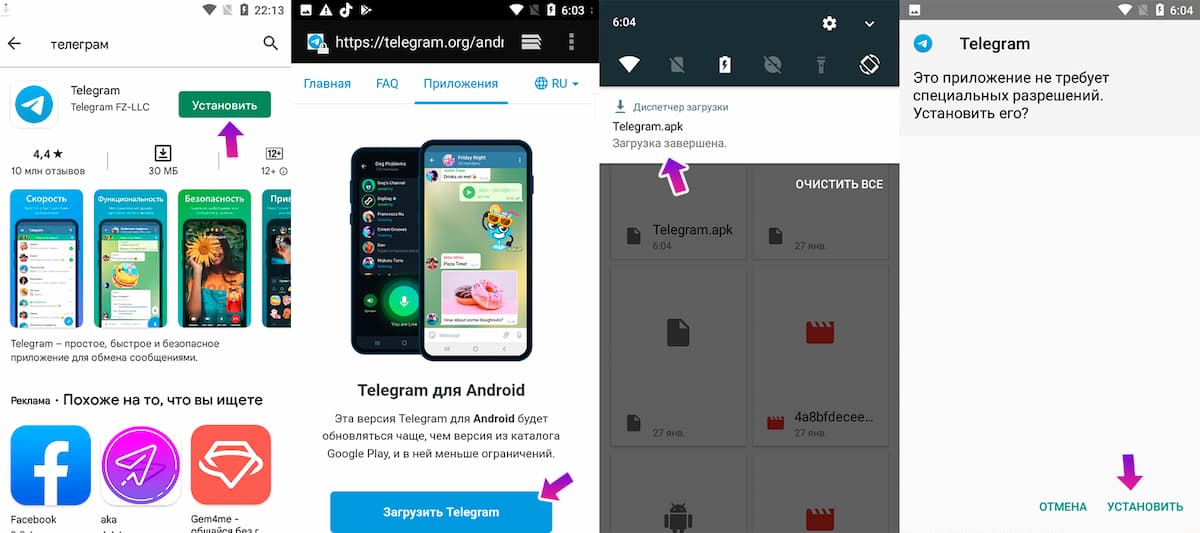
На персональный компьютер или ноутбук
Как установить телеграм на ПК:
- Запустите интернет-браузер (рекомендуем использовать Google Chrome).
- В адресной строке введите название сайта https://telegram.org.
- На главной странице вы увидите все поддерживаемые устройства (включая Windows). Скачайте установочный файл в соответствии с установленной на компьютере операционной системой.
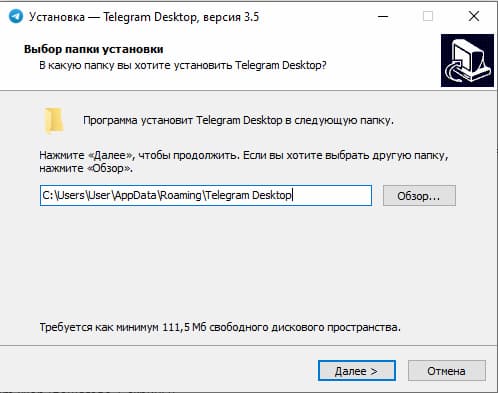
- Запустите скачанный файл, выберите язык установки и нажмите «Далее» (возможно Windows потребует разрешения запустить файл).
- Выберите место, куда устанавливать программу. Рекомендуем не менять стандартный путь установки.
- Нажмите «Далее» и дождитесь завершения установки.
Если вы разобрались, как установить телеграмм на компьютер на русском языке бесплатно, то можно переходить к следующему этапу.
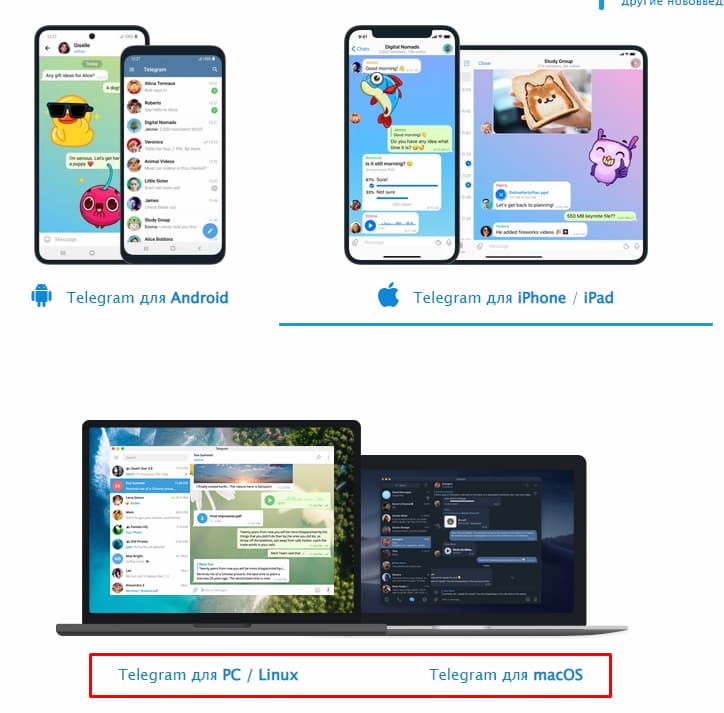
Как зарегистрироваться в Телеграме
Одной установки приложения будет недостаточно, чтобы полноценно пользоваться мессенджером. Необходимо также пройти простую регистрацию нового аккаунта. Это единственный способ получить SMS с подтверждением, так как каждый телеграм-аккаунт привязывается к реальному номеру мобильного телефона.
На любом телефоне и планшете
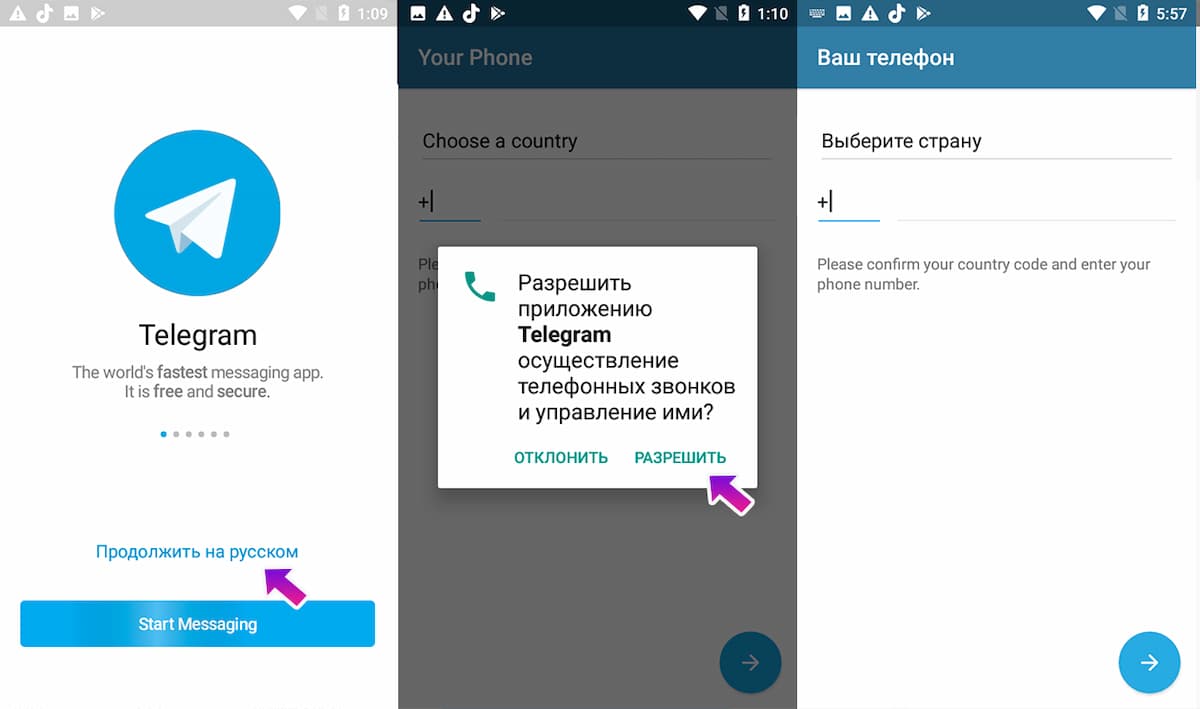
- Запустите приложение Telegram
- Выберите «Продолжить на русском языке»
- Теперь приложение потребует разрешения управлять звонками. Нажмите «Разрешить».
- Введите актуальный номер телефона
- Вам придет код подтверждения. Его нужно ввести.
- Готово. Теперь вы привязали учетную запись к своему номеру.
С компьютера
Процесс регистрации Телеграм на компьютер зависит от того, был ли уже привязан телефон или нет.
Если телефон уже привязывали и установлено мобильное приложение:
- Откройте программу на компьютере.
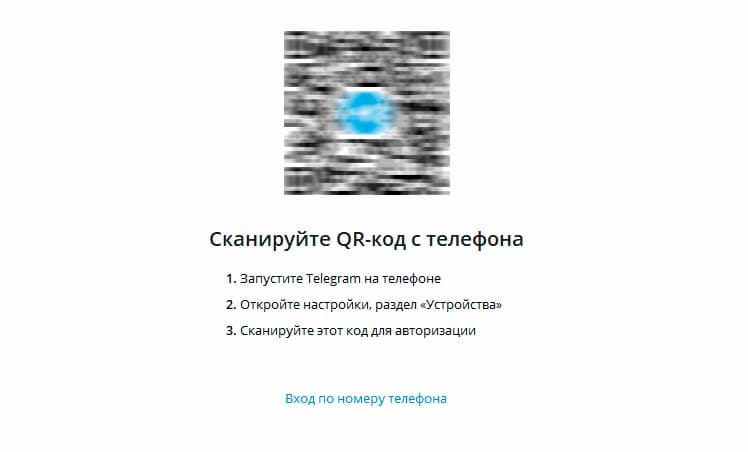
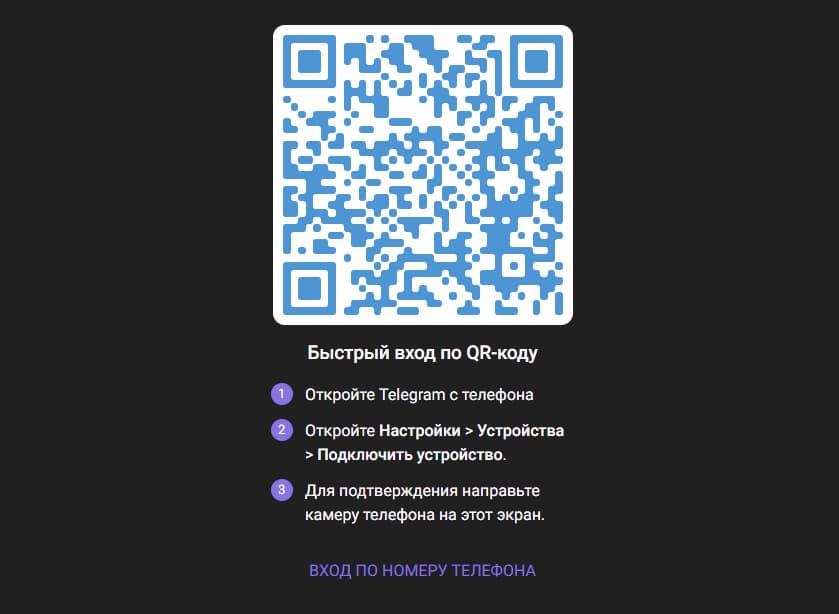
- На экране монитора появится специальный QR-код.
- Запустите приложение на смартфоне.
- Зайдите в настройки приложения (три полоски в левом верхнем углу экрана)и выберите раздел «Устройства».
- Нажмите кнопку «Подключить устройство».
- Наведите камеру на монитор и поместите в рамку изображение с QR кодом.
Если телефон еще не привязан:
- Запустите установленную программу.
- Выберите «Вход по номеру телефона».
- Введите номер телефона.
- Введите полученный смс-код подтверждения.
В Телеграм WEB (через онлайн-версию на сайте)
Для общения в телеграме не обязательно устанавливать приложение. Можно использовать браузерную версию приложения.
- Откройте браузер на смартфоне или компьютере.
- В адресную строку введите https://web.telegram.org/z/
- Выберите «Продолжить на русском языке».
- Отсканируйте QR-код, если зарегистрированный телеграм запущен на каком-либо устройстве. Если вы проходите совершенно новую регистрацию, то выберите «Вход по номеру телефона».
- Введите актуальный номер телефона и введите пришедший код подтверждения.
Как зарегистрироваться в телеграмм без номера телефона:
Никак, но есть хитрости, которые помогут вам обойти необходимость использовать собственный номер телефона. Эти варианты особенно актуальны, если нужен дополнительный аккаунт, а на вашу сим-карту уже заведен один телеграм.
- Регистрируйте аккаунт на корпоративные сим-карты, старые номера телефонов друзей или родственников. Важный момент — у вас всегда должен быть доступ к телефону, так как при сбросе данных вам нужно будет повторно ввести sms-подтверждение.
- Используйте онлайн-сервисы, которые предоставляют виртуальные номера. С их помощью вы сможете зарегистрировать приложение. Только будьте внимательны, так как большинство таких сервисов предоставляют одноразовый номер, который работает не больше 24 часов. Чтобы пользоваться виртуальной sim-картой на постоянной основе, используйте сервисы вроде Zadarma . Там, за небольшую абонентскую плату, вы сможете приобрести виртуальный номер.
Как пользоваться Телеграмом: главные настройки
Дизайн приложения сделан максимально простым и интуитивно понятным. Однако, не у всех есть достаточный опыт работы с мессенджерами, чтобы сходу разобраться во всех функциях. Именно поэтому мы стараемся максимально подробно расписывать каждый шаг, чтобы у вас не осталось пространства для недопонимания. Начнем с самого простого. Как пользоваться телеграмм на телефоне пошаговая инструкция при первом запуске.
Первое использование
- Запустите Telegram на своем устройстве.
- В левом верхнем углу есть иконка с тремя полосками. Это раздел с «Меню». Кликните по нему.
- Откройте раздел «Настройки». Тут вам доступны все возможные способы персонализации своего аккаунта и приложения. Установите фотографию или картинку, по которой люди будут понимать, что это вы (не обязательно ставить именно своё фото), укажите своё имя или псевдоним. Имя пользователя — это короткая ссылка, по которой вас смогут найти и связаться, даже если не знают номера телефона.
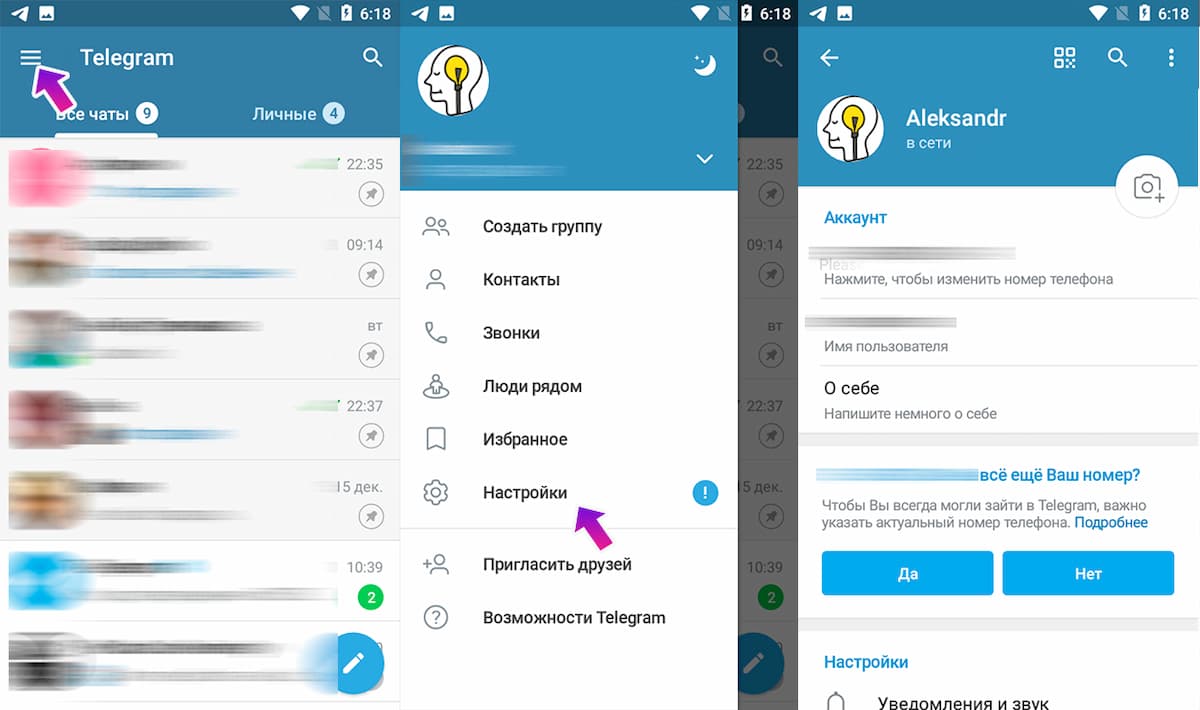
Общие настройки приложения
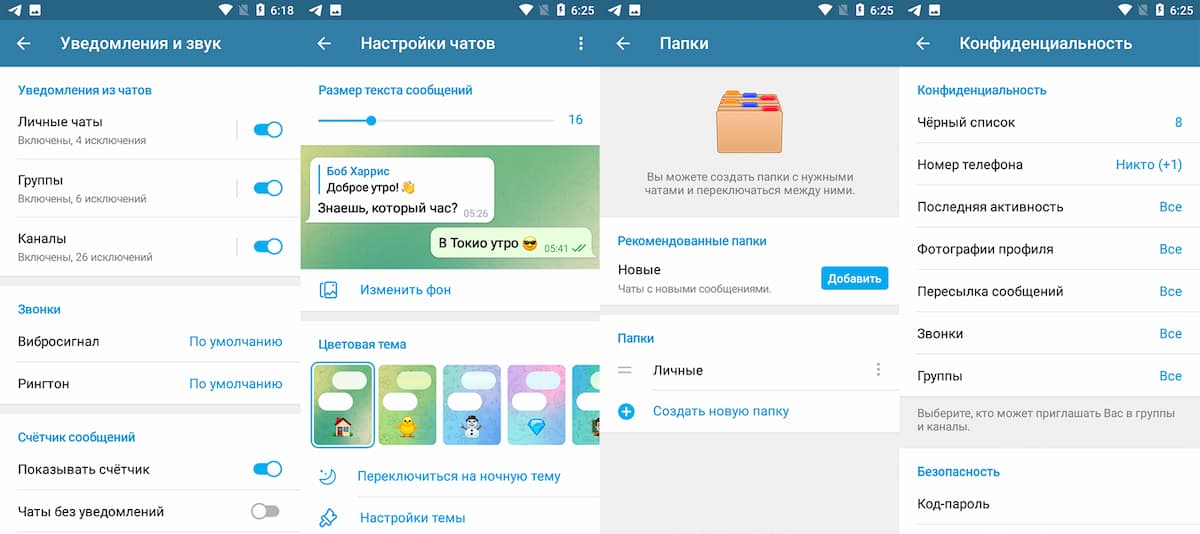
- Рекомендуем сразу зайти в раздел «Уведомления и звук», чтобы выключить все ненужные сигналы. Иначе звуковые уведомления будут беспокоить в самые неподходящие моменты.
- Зайдите в «Настройки чатов». Выберите фон, цветовую схему и размер текста по своему вкусу. Чтобы снизить нагрузку на глаза, есть функция ночного режима.
- В разделе «Папки», вы можете добавить вкладки, которые помогут структурировать ленту сообщений. Особое внимание обратите на папку «Личные» (она будет в рекомендованных). С ее добавлением вы сможете очень легко разделять личные переписки и сообщения от новостных/информационных каналов.
- Можете самостоятельно посмотреть и другие настройки, чтобы изменить их под себя.
Настройки конфиденциальности
Для многих это самый важный пункт настройки, так как телеграм стал популярен благодаря своей тонкой настройке безопасности переписки.
Зайдите в «Настройки» — «Конфиденциальность». По порядку разберем каждый пункт:
- Черный список. Сюда попадают все забаненные пользователи. Желательно хотя бы раз в месяц заходить в этот раздел, чтобы проверить, нет ли случайно забаненых друзей.
- Номер телефона. Здесь меняется политика безопасности, в отношении вашего номера мобильного. Кто видит номер в описании профиля (обязательно выставьте «Никто», чтобы вас нельзя было добавить во всяческие sms-рассылки). Кто может найти по номеру телефона — «Мои контакты» (те, с кем уже обменялись номерами).
- Последняя активность. Выберите людей, которые не смогут видеть, когда вы в последний раз заходили в онлайн. Время захода этих людей скроется также и для вас.
- Фотографии профиля. Кто видит фото и видеозаписи из вашего профиля?
- Пересылка сообщений. Какие пользователи могут выделять ваши сообщения и пересылать их другим людям.
- Звонки. Этой настройкой ограничивают список людей, которым доступен аудиозвонок в ваш Телеграм.
- Группы. Ограничения по добавлению в групповые чаты.
- Безопасность. Какие подтверждения требуются для входа в аккаунт.
- Удалить мой аккаунт. Если у вас какая-то потенциально опасная ситуация, в которой вы хотите сохранить в тайне все переписки, то можете указать через какое время полностью удалить аккаунт при неактивности (минимум 1 месяц).
Остальные настройки менее значимы. С ними ознакомитесь самостоятельно.
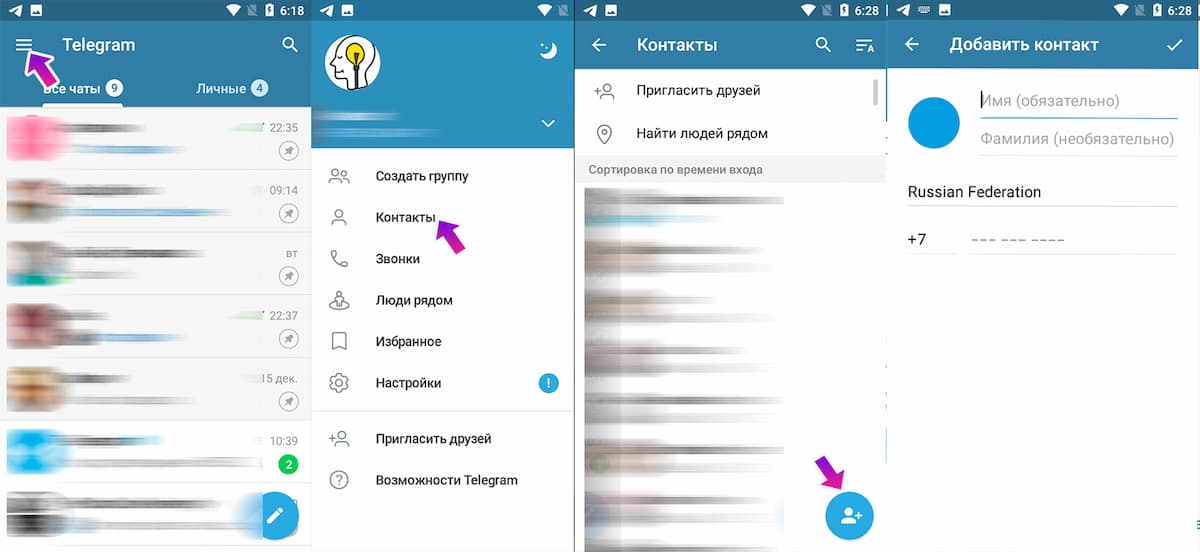
Как добавить новый контакт
- Вернитесь на главный экран. В правом верхнем углу есть иконка лупы. Нажмите на неё.
- В открывшейся строке поиска найдите нужного собеседника или группу по интересу.
- Чтобы добавить своего знакомого по номеру телефона, откройте меню и нажмите «Контакты». Вы можете либо выбрать из записной книги нужного человека, либо нажать в правом нижнем углу иконку с человечком и указать его номер телефона.
- Теперь, когда у вас есть хотя бы один контакт, вы можете начать переписку. Выберите и откройте нужный чат.
- Напишите приветствие или любое другое сообщение, чтобы убедиться, что у вас всё получилось. Дальше можете продолжать беседу, делиться файлами, видео, стикерами и прочим.
Переписка в Telegram
Чтобы начать беседу, необходимо выбрать собеседника и нажать по его контакту. Вам откроется окно, в котором можно переписываться. Сообщение отправляется по нажатию синей кнопки с иконкой телеграма.
Чтобы отправить аудиосообщение — нажмите и удерживайте значок микрофона, с правой стороны от поля ввода текстового сообщения.
Для отправки файла нажмите на скрепку и выберите нужный документ. Телеграм допускает загружать файлы объемом не выше 1,5 Гб, что делает мессенджер очень удобным для деловой переписки.
Вы можете выделить любое сообщение как цитату, дав ответ на конкретный фрагмент переписки. Для этого нужно нажать и удерживать по тексту собеседника, а после выбрать вариант «Ответить».

Как узнать, что вам пришло сообщение. В чате, где есть непрочитанные сообщения, появится круглый значок с цифрой, обозначающей количество новых непрочитанных. Кроме того, вы почувствуете вибрацию телефона с сопровождающим звуковым сигналом, а в ленте уведомлений появится короткая версия сообщения (если они не были выключены).
Как удалить сообщение. Вы можете удалить любой отправленный текст. Для этого выделите его долгим нажатием (или правой кнопкой мыши, если работаете на компьютере) и выберите вариант «Удалить». Если вы хотите удалить только у себя, то просто подтвердите действие. Чтобы удалить также и у собеседника — поставьте галочку «Также удалить для…».
Как отправить сообщение в назначенное время . В Telegram можно отправлять отложенные сообщения. К примеру, вы знаете, что ваш друг находится на важном мероприятии и боитесь его побеспокоить. Напишите сообщение и, вместо однократного нажатия по кнопке «Отправить», зажмите её. Откроется контекстное меню с выбором дополнительных настроек. «Отправить позже» — позволяет указать точное время, когда сообщение дойдет до получателя. «Отправить без звука» — отключает звуковое оповещение для этого текста.

Как отредактировать уже отправленный текст. Нажмите и удерживайте по тексту в чате, который хотите изменить. Выберите «Редактировать», внесите изменения и отправьте его снова.
Создание секретного чата
Помимо классического чата, существует функция создания переписок с особыми настройками безопасности — «Секретные чаты». Их преимущество заключается в следующем:
- Каждое сообщение шифруется отправителем и расшифровываются получателем. Ключи шифрования есть только у 2 человек. Любой другой, кто откроет эту переписку без ключа, увидит хаотичный буквенный и цифровой набор, без каких-либо внятных фраз. Все ключи создаются автоматически и даже у владельцев Телеграм нету доступа к такой переписке.
- Автоудаление сообщений. Чат можно настроить таким образом, чтобы каждое сообщение удалялось после прочтения. Как только человек прочитает сообщение, в чате запустится таймер удаления, после чего оно безвозвратно удалится у всех участников.
- Запрет на пересылку и создание скриншота. В этих чатах недоступна пересылка сообщений и не работает функция создания скриншота экрана.
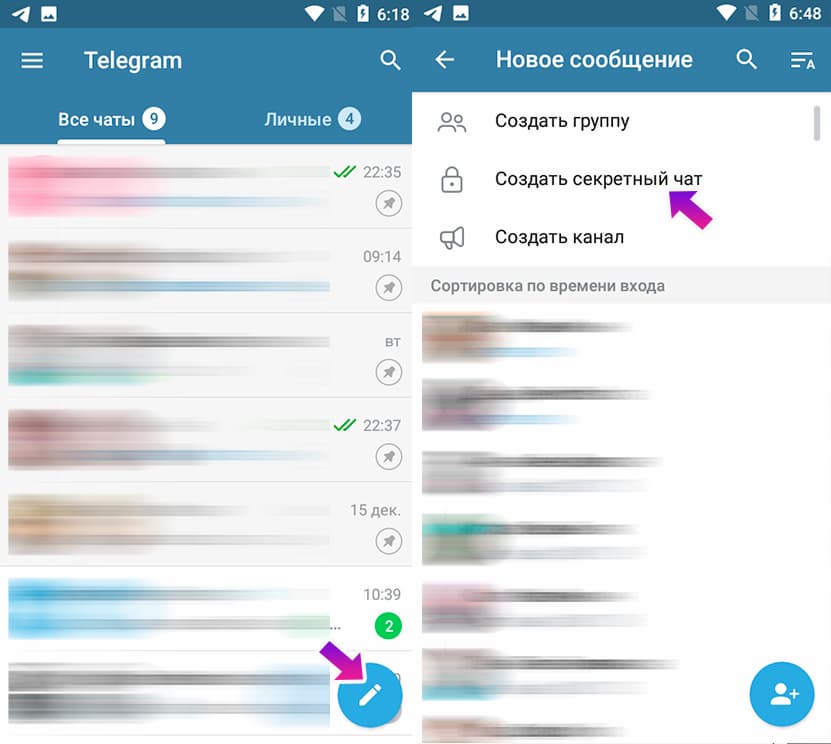
Разберёмся, как создать секретный чат. Такие чаты создаются только на мобильных приложениях.
- Нажмите на иконку белого карандаша в синем круге (снизу экрана).
- Выберите пункт «Создать секретный чат».
- Выберите из списка человека, с которым хотите начать зашифрованную переписку.
Внимание! Создать секретный чат можно только в мобильном приложении, и вот как:
- Откройте дополнительное меню, проведя вправо;
- Найдите и откройте пункт «Создать секретный чат»;
Как позвонить через Телеграм
Помимо текстового варианта общения, телеграм предоставляет возможность совершать бесплатные аудио и видеозвонки. Это очень удобно, когда нет времени долго переписываться или просто хочется услышать голос близкого человека. К сожалению, качество звука очень сильно зависит от скорости интернет-соединения, поэтому периодически возникают прерывания в разговоре или обрыв связи. Качество видеозвонков еще более требовательно к интернету, плюс нужна более-менее хорошая камера.
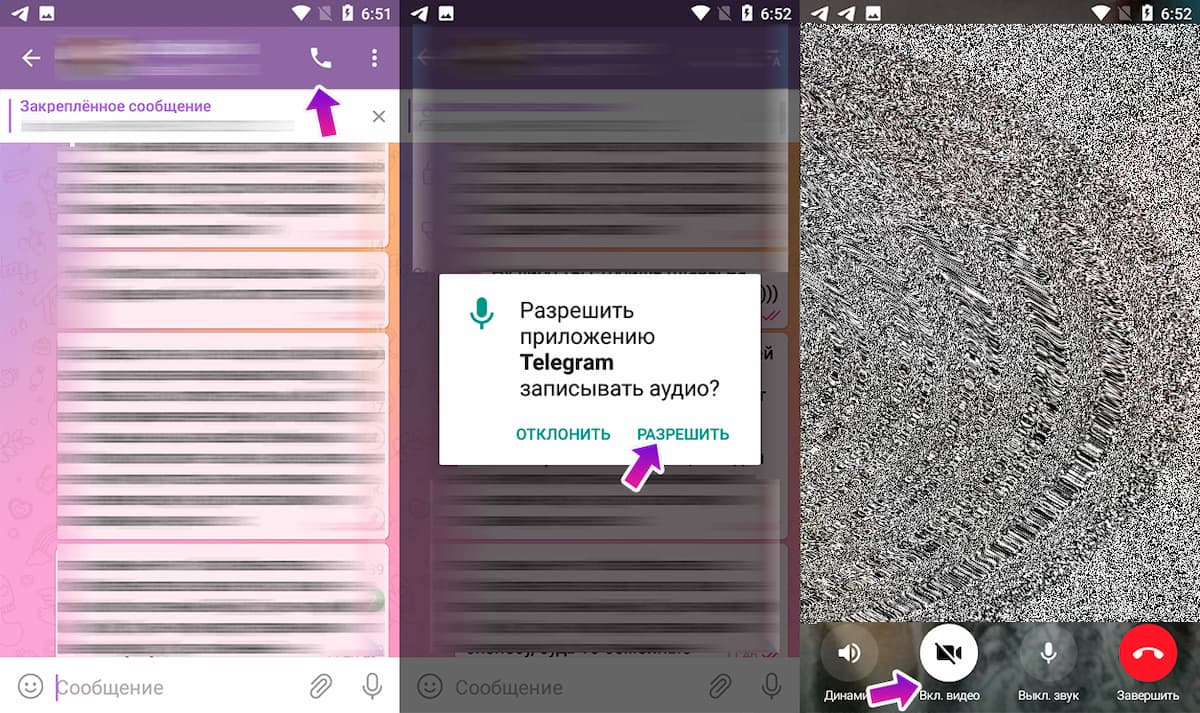
- Откройте чат с человеком, которому хотите позвонить.
- Нажмите на иконку трубки телефона, в правом верхнем углу совместного чата.
- Откроется новое окно, в котором начнется процесс звонка и звук гудков.
- Чтобы перевести аудиозвонок в режим видеосвязи — нажмите на иконку видеокамеры «Видео вкл/выкл.»
- Для завершения звонка нажмите красную иконку телефонной трубки.
Стикеры, эмодзи и gif-анимации для Телеграм
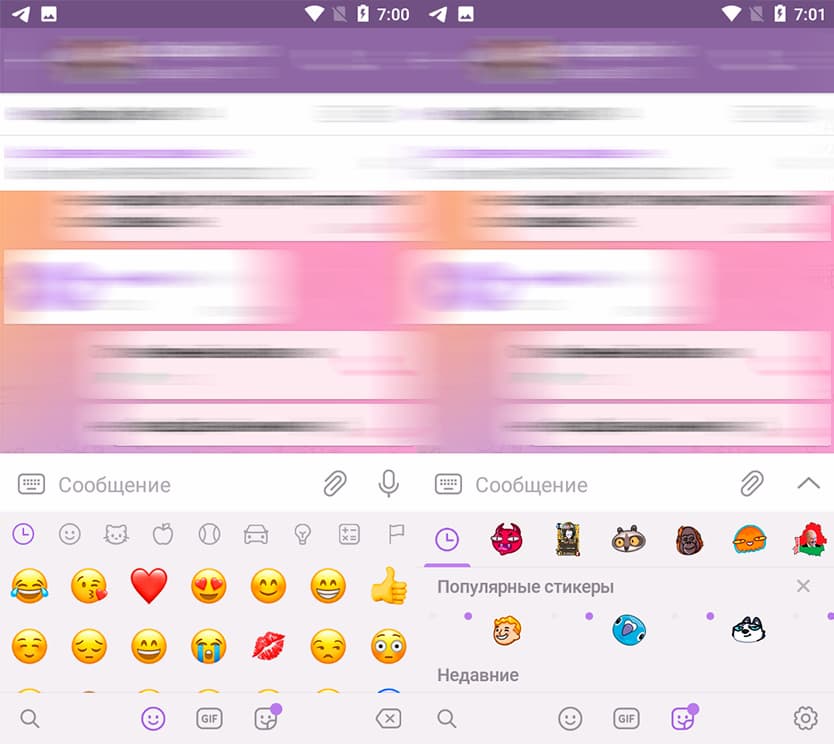
Переписка в Telegram стала супер-насыщенной и удобной, так как в приложении есть огромная библиотека всяческих стикеров, смайлов и gif-анимаций. Тут буквально можно создать собственный стиль общения, только благодаря используемой графике. Комьюнити регулярно добавляет любительские и трендовые стикерпаки, которые вы можете использовать совершенно бесплатно (в отличие от большинства соцсетей, где приходится платить за каждый красиво-нарисованный пиксель).
- Нажмите на иконку смайлика справа от поля ввода сообщения.
- Выберите вкладку, соответствующую тому, что хотите добавить.
- Нажмите по понравившемуся стикеру, эмодзи или анимации (доступен поиск по ключевым словам).
Для быстрого поиска эмодзи внизу экрана есть иконки разделов.
Взаимодействие с Телеграм-ботами
Приложение поддерживает создание сложных автоматических ботов, с помощью которых проводятся игры, опросники и удобные сервисы. Как правило, такие запрограммированные боты имеют понятную и простую систему навигации, которая поэтапно ведет вас к нужному результату.
Как с ними общаться. Тут очень простая инструкция:
- Используйте навигационные кнопки, которые обозначают следующие действия.
- Если есть список команд, то отправляйте их сообщением с поставленным вначале знаком «/».
Какие есть боты. Их очень много. Мы лишь можем перечислить небольшой список полезных:
@Mixvk_bot — удобный поиск музыки. Просто вписываете ключевую фразу, по которой хотите найти подходящий аудиотрек. Очень удобно для скачивания или отправки музыки друзьям.
@ttsavebot — бот для сохранения видео из ТикТок. Отправьте боту ссылку, чтобы скачать видео из ТикТок.
@eda_rubot — каталог рецептов кулинарных блюд со всего мира.
@YTranslateBot — переводчик от Яндекс.
@radiobot — радио прямо внутри Телеграм.
@remindmemegabot — сервис удобных напоминаний.
@WeathersBot — показывает погоду в любой точке мира.
Не нашли нужного вам бота среди уже готовых? Мы подготовили инструкцию по созданию телеграм-бота самому.
Часто задаваемые вопросы
Как сохранять фото. Все полученные фотографии сразу помещаются на ваше мобильное устройство. Найти их можно в папке под названием «Telegram Pictures» (Андроид). Чтобы сохранить какое-то отдельное изображение в галерею, просто нажмите по картинке, далее иконка трёх точек в правом верхнем углу — «Сохранить в галерею».
Можно ли восстановить удаленные сообщения. Всё, что удаляется в Телеграме, удаляется безвозвратно. Если вам предлагают установить какое-то приложение, которое может вернуть удаленные файлы или переписки, знайте — это мошенники. Скорее всего, эта программа будет содержать вирусы.
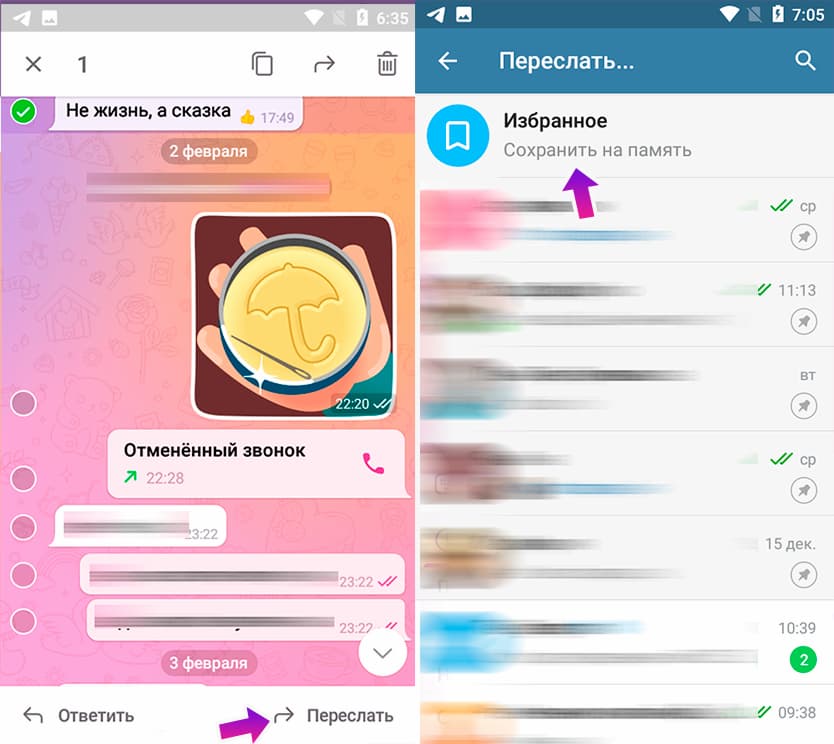
Как отправлять сообщения самому себе. Для этого существует специальный чат «Избранное». Чтобы он у вас появился, проделайте следующее:
- Откройте любой чат
- Выделите сообщение и нажмите «Переслать».
- В самом верху списка адресатов будет «Избранное». Нажмите и отправьте сообщения.
- Теперь вы можете писать сюда любые сообщения и они будут видны только вам. Это один из способов ведения заметок на своем телефоне.
На компьютере примерно такой же порядок действий.
Правила безопасности в Телеграм
Telegram — это про конфиденциальность, защищенность и приватность. Однако, даже самая надежное шифрование не сможет оградить вас от обычных человеческих ошибок. Есть ряд рекомендаций, которые необходимо соблюдать, чтобы не попасть в ловушку мошенников.
- Если отправляете полные данные платежных карточек, то делайте это текстом через «Секретный чат» и с функцией автоудаления. Никогда не отправляйте фото банковской карты с двух сторон.
- Не переходите по сомнительным ссылкам. Любая неизвестная ссылка может вести на фишинговые интернет-страницы, которые созданы для кражи персональных данных.
- Сообщайте свой номер телефона только доверенным лицам.
- Не рассчитывайте на безусловную безопасность переписки. Телеграм очень надежное приложение, но нет более безопасной переписки, чем разговор с глазу на глаз.
На этом инструкция подошла к концу. Теперь вы без труда сможете установить и зарегистрировать приложение. Используйте Telegram для комфортного общения и сохранения приватности переписок.
Как пользоваться Telegram: от простого обмена сообщениями до использования чат-ботов
Telegram — это не просто мессенджер. Скорее, соцсеть с большим багажом дополнительных возможностей. Именно о том, как использовать Telegram на «полную катушку», мы и поговорим сегодня.


Вы знали, что в Телеграм нет рекламы? Имеются в виду всплывающие окна и вставки посреди роликов. Конечно, каналы, на которые вы подписаны, могут что-то рекламировать в своих постах, но не более. Технически невозможно купить у Telegram рекламу, чтобы она появлялась у пользователей на дисплее в процессе использования приложения. Такой возможности нет, так как это «зашито» програмно. Можно сказать, вложено в ДНК приложения Telegram. И это далеко не все интересные факты о «Телеге». С них и начнем:
Контент в Telegram не может быть расшифрован
Если у вас нет прав доступа для просмотра информации, то вы ни при каких обстоятельствах ее не получите. Получается, что Телеграм подходит для обмена личной информацией с собеседником: никто ее не перехватит, если не взломает ваш аккаунт. Украсть вашу учетную запись практически невозможно, так как она привязана к номеру мобильного телефона.
Создатели Telegram даже устраивали состязания среди хакеров с призовым фондом в $200 000. Разработчики готовы были выплатить эту сумму любому, кто покажет, как можно расшифровать трафик в Telegram. Дело в том, что любой обмен информацией в этом мессенджере сопровождается шифрованием данных. Как думаете, кто-нибудь победил? Нет. В следующем конкурсе от разработчиков некая команда специалистов заработала $100 000 за то, что смогла найти ошибки в системном шифре, но не более.

Сервера Telegram расположены в 5 разных местах
Например, Европа пользуется дата-центром, расположенным в Лондоне. Азия — сингапурским и т.д. И даже если кто-то сможет проникнуть в помещение с серверами и получить к ним доступ, то все равно не сможет найти то, чего искал. Вся информация зашифрована по очень интересному принципу: один зашифрованный сегмент использует ключ, который находится в другом сегменте. Украсть переписку пользователей с сервера тоже невозможно, так как ключ шифрования находится в самом устройстве отправителя и получателя сообщений.
Программный код приложения Telegram — открыт
Что это значит? Знающие толк в программировании всегда могут что-то поменять в приложении и настроить под свои цели. Именно поэтому купить Telegram технически невозможно — программный код и так находится в общем доступе. А то, на чем он базируется, — секретность передачи данных обеспечивает специальный протокол, доступа к которому ни у кого нет и не будет, кроме разработчика. В противном случае, Telegram невозможно было бы назвать самым безопасным мессенджером.
Содержание:
Как скачать Телеграм?
Здесь все очень просто: не нужно даже заходить в Google Play или App Store. Переходим на официальный сайт приложения.