Как улучшить качество звучания Bluetooth-наушников
Еще каких-то 5-7 лет назад для того, чтобы получить Bluetooth-наушники с хорошим звучанием, нужно было потратить огромную сумму денег. К тому же, нередки были случаи, когда беспроводные «уши» самостоятельно отсоединялись или имели громадные задержки при воспроизведении песен. Сегодня с практически всеми этими недостатками удалось справиться, да и наушники значительно упали в цене. Однако всегда есть куда расти и сейчас мы расскажем вам, как улучшить качество звучания Bluetooth-наушников, не потратив при этом ни копейки.
Стоит сказать, что в том, насколько хорошо будет звучать любимый трек в ваших наушниках (и не только в них), основную роль играет кодек. Давайте же для начала разберемся, что это такое.
Что такое кодек
Говоря простым языком, кодек — это специальная подпрограмма, которая отвечает за кодирование и декодирование музыки (отсюда и название). В случае с беспроводными наушниками, звуковой сигнал кодируется, а затем отправляется в наушники, где он декодируется. Чем лучше работает кодек, тем лучшее качество вы получите. Таким образом, даже самые навороченные «уши» могут звучать паршиво, если кодек вашего устройства работает плохо. Это правило работает и в обратную сторону. Так что, давайте улучшать качество звука.
Как улучшить качество звучания Bluetooth-наушников на Android
Как правило, по-умолчанию, все устройства используют кодек SBC (SubBand Codec). Он работает довольно шустро и потребляет не так много энергии, однако весьма сильно «жмет» качество и иногда работает с задержками. Поэтому нам неплохо было бы найти альтернативу.
Последние модели смартфонов уже довольно давно поддерживают работу с куда более продвинутыми версиями кодеков — aptX и AAC. Также ваши наушники должны уметь работать с этими кодеками. Если устройства у вас не совсем «древние», то проблем возникнуть не должно.
Далее нам нужно подключить наушники к телефону и включить любую песню, потому что только так кодек становится активным. После этого перейдите в меню настроек и проследуйте к параметрам разработчика. Если это меню у вас по какой-либо причине не отображается, то сделайте следующее (доступно на ОС Android 8.0 или выше):
- Откройте «Настройки»
- Внизу списка откройте пункт «О телефоне»
- В конце уже этого списка найдите пункт «Номер сборки».
- Теперь нажимайте на этот номер несколько раз (как правило, достаточно 7 нажатий)
- В конце вы увидите сообщение «Вы стали разработчиком!». Готово!
В параметрах разработчика перейдите в раздел «Сеть» и нажмите «аудиокодек Bluetooth». Здесь у вас будут разные аудиокодеки на выбор. Теперь вы можете переключиться с вашего имеющегося кодека на AAC, aptХ или какой-нибудь другой. Поэкспериментируйте с ними, чтобы добиться лучшего звучания.
Обсудить эту и другие новости вы можете в нашем чате в Телеграм.
Как я могу усилить сигнал Bluetooth на Android?
Измените положение или расположение блока или подключенного устройства. Если на подключенном устройстве есть крышка, снимите ее, чтобы увеличить расстояние связи. Если подключенное устройство находится в сумке или кармане, попробуйте изменить положение устройства. Разместите устройства ближе друг к другу, чтобы улучшить передачу сигнала.
Как я могу увеличить мощность сигнала Bluetooth на Android?
- Совет 1. Быстрый доступ к настройкам Bluetooth. …
- Совет 2 Установите синхронизацию громкости мультимедиа. …
- Совет 3 Установите отдельный звук приложения. …
- Совет 4. Для большего звука используйте несколько динамиков. …
- Совет 5: Повысьте производительность звука Bluetooth с помощью пользовательских кодеков.
Можно ли увеличить дальность действия Bluetooth?
Bluetooth предлагает надежное соединение, которое позволяет подключать различные устройства. … Удлинитель Bluetooth помогает увеличить расстояние подключения, и он может расширить ваше соединение до 100 футов в помещении и 300 футов на открытом воздухе. Они также могут повысить мощность вашего сигнала и позволить вам подключаться к нескольким устройствам.
Как мне сделать так, чтобы мой Bluetooth не зависал?
Вариант 1. Повторно подключите устройство Bluetooth.
Иногда наиболее эффективное решение оказывается наиболее очевидным. Сбросьте настройки наушников и динамиков Bluetooth, затем попробуйте снова подключить их к компьютеру через несколько секунд. Если повезет, это сбросит медленное соединение и улучшит синхронизацию звука.
Почему у меня слабый сигнал Bluetooth?
Когда беспроводное соединение заблокировано, ваш Bluetooth ослабнет или вообще пропадет. К распространенным причинам плохой мощности Bluetooth относятся: беспроводные устройства и Wi-Fi. … Другие устройства Bluetooth также могут препятствовать подключению.
Как увеличить мощность сигнала Bluetooth?
Измените положение или расположение блока или подключенного устройства. Если на подключенном устройстве есть крышка, снимите ее, чтобы увеличить расстояние связи. Если подключенное устройство находится в сумке или кармане, попробуйте изменить положение устройства. Разместите устройства ближе друг к другу, чтобы улучшить передачу сигнала.
Как проверить силу сигнала Bluetooth?
Ответ: Вы можете проверить мощность сигнала Bluetooth на панели предпочтений Bluetooth в Системных настройках. После подключения к устройству Bluetooth просто наведите на него указатель мыши и удерживайте клавишу Option. Отрицательное число появится вместе с графическим представлением мощности сигнала.
Каков диапазон сигнала Bluetooth?
Радиус действия соединения Bluetooth® составляет приблизительно 30 футов (10 метров). Однако максимальная дальность связи будет варьироваться в зависимости от препятствий (человек, металл, стена и т. Д.) Или электромагнитной обстановки.
Что мешает сигналам Bluetooth?
Избегайте использования беспроводных устройств рядом с общими источниками помех, такими как силовые кабели, микроволновые печи, флуоресцентные лампы, беспроводные видеокамеры и беспроводные телефоны. Уменьшите количество активных устройств, использующих одну и ту же полосу частот беспроводной связи.
Что влияет на радиус действия Bluetooth?
Чем выше мощность передачи, тем больше вероятность, что сигнал будет слышен на больших расстояниях, и тем больше эффективный диапазон. Однако увеличение мощности передачи увеличивает энергопотребление вашего устройства. Технология Bluetooth® поддерживает мощность передачи от -20 дБм (0.01 мВт) до +20 дБм (100 мВт).
Как очистить кэш Bluetooth?
Очистите кэш Bluetooth вашего Android-устройства
- Зайдите в Настройки на вашем Android-устройстве.
- Выберите Диспетчер приложений.
- Щелкните 3 точки в правом верхнем углу и выберите Все системные приложения.
- Прокрутите и коснитесь приложения Bluetooth.
- Остановите приложение Bluetooth на своем устройстве, нажав Force Stop.
- Затем нажмите Очистить кеш.
- Перезагрузите устройство и попробуйте восстановить его на Reader еще раз.
Какая у меня версия Bluetooth?
Меню> Настройки> под устройством, Диспетчер приложений> проведите до Все> нажмите Bluetooth Share> версия будет отображаться под информацией о приложении.
Как мне исправить мое Bluetooth-соединение?
Устранение проблем с Bluetooth на Android
- Шаг 1. Ознакомьтесь с основными сведениями о Bluetooth. Выключите и снова включите Bluetooth. Узнайте, как включать и выключать Bluetooth. Убедитесь, что ваши устройства сопряжены и подключены. …
- Шаг 2. Устранение неполадок по типу проблемы. Невозможно соединиться с автомобилем. Шаг 1. Удалите устройства из памяти телефона. Откройте приложение «Настройки» на телефоне.
Как сбросить настройки Bluetooth?
Вот шаги, чтобы очистить кеш Bluetooth:
- Перейдите в настройки.
- Выберите «Приложения»
- Отображение системных приложений (вам может потребоваться провести пальцем влево / вправо или выбрать из меню в правом верхнем углу)
- Выберите Bluetooth из увеличившегося списка приложений.
- Выберите Хранение.
- Коснитесь Очистить кеш.
- Вернуться назад
- Наконец перезагрузите телефон.
Почему мой Bluetooth врезается и выключается?
Если у вас возникли проблемы с включением и отключением или пропаданием звука, попробуйте следующие предложения. Переместите наушники и аудиоустройство Bluetooth® ближе, так как вы можете испытывать помехи Bluetooth. … Выполните сброс настроек наушников.
Что заставляет Bluetooth перестать работать?
Если ваши устройства Bluetooth не подключаются, это, вероятно, связано с тем, что устройства находятся вне зоны действия или не находятся в режиме сопряжения. Если у вас постоянные проблемы с подключением Bluetooth, попробуйте сбросить настройки устройств или пусть ваш телефон или планшет «забудет» соединение.
Есть ли возможность увеличить диапазон Bluetooth на Android
В данной статье поговорим немного про диапазон Bluetooth на Android. Некоторых пользователей может не устраивать радиус действия их Bluetooth модуля: например, в доме, когда телефон находится от вас за тремя стенами, ваша гарнитура теряет соединение с вашим смартфоном. Многие в таких случаях ищут решение данной проблемы, пытаясь найти способ увеличить диапазон Bluetooth на Android. Об этом мы подробнее поговорим в данной статье.
Немного теории
Сам приемник работает в частотном диапазоне в 2.4 – 2.48 Ггц. Работает как обычная радиосвязь, у которой скорость обмена данными, в зависимости от версии приемника, может достигать до 721 Кб/с (в версии 1.1), до 24 Мб/с (в версии 3.0 – 4.0).
Что касается расстояния, на котором может происходить обмен информацией, то оно может достигать 50 метров при условии, что устройства будут находиться в зоне прямой видимости друг от друга, и около 10-20 метров – в зданиях.
Хоть производитель и уверяет, что с версии модуля 3.0 радиус действия может составлять 100 м, но это, скорее всего, в идеальных условиях: по факту покрытие в этих версиях как минимум в 2 раза меньше, то есть около 50 метров, опять-таки в зоне прямой видимости.
Что касается усиления частот на модуле смартфона, то этот вариант не всегда решит проблему, так как связь между устройствами зависит от обоих модулей. Чтобы вам было понятнее: даже если у вас получится расширить диапазон на телефоне, то радиус благополучной работы с вашей гарнитурой останется все тем же, из-за того, что наушник сможет найти смартфон на той же частоте, что и раньше.
Да, телефон сможет обнаружить гарнитуру на большем расстоянии, чем раньше, и даже, возможно, вы сможете сопрячь оба девайса, но расстояние, на котором успешно будет работать такая связка, не увеличится. Возможно, ваш голос из микрофона будет доходить до телефона, а вот слышать собеседника вы не сможете, или же наоборот.
Получится такая связка: телефон может скачивать с гарнитуры данные, а вот гарнитуре не хватит радиуса действия ее модуля.
Поэтому если хотите увеличить радиус работы, то придётся работать с двумя устройствами.
Что для этого потребуется
Теоретически для усиления синезуба, по аналогии с разгоном процессора, просто нужно подать большее напряжение на модуль: мы ожидаем, что должна быть какая-то программа, например, Bluetooth расширитель диапазона для Android, которая работала бы с ROOT правами и делала все в пару кликов… но, как ни печально, ничего подобного нигде нет.
Это связано с тем, что нельзя рассчитать параметры усиления, подходящие для всех типов модулей.
Ситуация такая же, как и с прошивками: для каждого устройства есть именно своя прошивка, и нет универсальной для всех. Все потому, что в параметрах ОС заданы индивидуальные параметры для комплектующих, и именно те, на которых правильно будут работать именно составляющие вашего смартфона.
Как вариант, можно расширить радиус действия путем добавления антенны. Если такой подход еще можно предположить на стационарном ПК, потому как там есть физическое пространство, куда можно добавить эту антенну, в ситуации со смартфоном данный метод просто неуместен.
Последний метод, который, на наш взгляд, наиболее удачен, – это приобретение специальной флэш-карты со встроенной функцией Bluetooth-приемника. Такие карточки по виду и размеру походят на обычную SD-card, имеют разные форматы, и в них еще добавлен модуль связи (существуют и с Wi-Fi).
Изначально такие карты выпускали для устройств, где нет встроенного модуля, но в вашем случае советуем попробовать их вставить: возможно, Bluetooth в карте окажется чувствительнее, чем тот, что встроен в ваше устройство; есть еще вероятность, что модуль карты будет иметь более новую версию, благодаря чему радиус действия будет больше, чем во встроенном модуле, установленном в вашем телефоне.
Подключать приемник очень просто. Нужно установить его на место обычной SD-карты, после чего система все должна сделать сама (подгрузить нужные драйвера), затем в настройках должны появиться параметры нового Bluetooth-устройства.
Данные карты не так просто найти у нас, поэтому советуем поискать их на известном китайском сайте .
Надеемся, что наша статья помогла решить вашу проблему, или же, наоборот, обосновала необходимость принять ситуацию как она есть.
Заикается, прерывается, искажается, отстает звук в беспроводных Bluetooth наушниках на телефоне Android или iPhone
Проблемы с беспроводными Bluetooth наушниками случаются не только на этапе подключения, но и после, когда наушники уже подключены к телефону, но звук через них воспроизводится с каким то искажением, треском, или вообще заикается, останавливается и т. д. Или же звук отстает от видео, появляется рассинхронизация. В этой статье мы рассмотрим несколько решений, которые нужно применить в случае возникновения этой проблемы при использовании беспроводных наушников с телефонами на Android, или с iPhone. Что касается самих наушников, то подобные проблемы бывают абсолютно с любыми моделями и форматами Bluetooth наушников. В том числе с TWS (когда два наушника раздельно) . Если у вас похожая проблема, но при подключении наушников к компьютеру, то читайте эту статью: плохой звук в Bluetooth наушниках на компьютере или ноутбуке.
По своему опыту могу сказать, что проблемы с искажением или помехами в воспроизведении звука через беспроводные наушники на Android бывают чаще, чем на iPhone. Там все это работает как-то более стабильно. Так что практически все решения будут именно для Android. Причина в огромном количестве разных устройств (в том числе сильно устаревших) , в разных версиях Android, в оптимизации ПО и железа и т. д. То, что звук передается по воздуху, и могут быть проблемы с какими-то помехами и т. д., из-за чего падает качество звука и появляются искажения или рассинхронизация, это понятно. И эти моменты тоже нужно исключить, об этом мы еще поговорим.
Если говорить о причинах, то их можно разделить на две группы:
- Программные: ошибки в программном обеспечении наушников или смартфона, разные функции и настройки, проблемы в работе разных программ (в том числе проигрывателей музыки и видео) , кодеки и т. д.
- Аппаратные: производительность телефона (слабое железо) , аппаратные поломки наушников или телефона (не редко проблемы с антенной, которая усиливает сигнал Bluetooth, с самим Bluetooth модулем) , большая разница в версиях Bluetooth между телефоном и наушниками.
Что делать, если заикается или отстает звук на телефоне через наушники?
- Перезагрузите телефон. Наушник так же выключите и включите. Если у вас TWS наушник, то спрячьте их в кейс, достаньте и подключите к телефону после его перезагрузки.
- Попробуйте запустить воспроизведение музыки или видео, которое хранится в памяти телефона, а не через интернет. Возможно проблема не в передаче звука, а в плохой скорости подключения к интернету, и контент просто не успевает прогружаться, поэтому останавливается.
- Отключите на телефоне Wi-Fi. Понимаю, что это не решение, так как без Wi-Fi тоже никак, но для проверки попробуйте это сделать. И наоборот, если Wi-Fi уже отключен – включите его.
- Если на телефоне есть чехол – попробуйте его снять. и подключите их заново. После этого проверьте, как воспроизводится звук, не заикается ли, не отстает ли звук от видео.
- Обновите прошивку телефона (Android или iOS) и наушников (если это возможно в случае с вашими наушниками) . ПО наушников как правило можно обновить через фирменное приложение.
- Обязательно проверьте наушник с другим телефоном, или компьютером. Так вы сможете понять в чем причина. После чего можете написать мне в комментариях, постараюсь подсказать решение. Если такая проблема с наушниками на всех устройствах, то это скорее всего аппаратная поломка. В этой ситуации можно обновить ПО наушников, сделать сброс настроек, и подключить их заново.
- Проверьте, будут ли помехи в воспроизведении звука в другом месте. В другой комнате, на улице. Это позволит нам исключить вариант с помехами от Wi-Fi роутера, других устройств и т. д.
- Попробуйте установить и использовать другой проигрыватель.
Другие решения (для Android)
Если перечисленные выше решения не помогли избавиться от проблемы с искажением звука через наушник, или хотя бы выяснить в чем причина, то попробуйте применить более сложные решения. Некоторые из них я вычитал на форумах.. Если что-то не получается, или остались какие-то вопросы – пишите в комментариях.
Включаем кодек ACC в настройках Bluetooth на Android
Скорее всего на вашем смартфоне по умолчанию используется кодек SBC (на iPhone по умолчанию используется ACC) . В случае с SBC могут быть проблемы со звуком (треск, шум и т. д.) . Нужно в настройках вашего смартфона попробовать переключиться на кодек ACC. На Android это скорее всего (мне сложно сказать где находятся эти настройки на разных версиях Android, разных телефонах и т. д. ) можно сделать в разделе «Для разработчиков» – «Аудиокодек для Bluetooth». Выберите там ACC.

Можете поэкспериментировать с другими вариантами.
Отключите режим энергосбережения
Если причина в нехватке производительности устройства, то отключение режима энергосбережения может решить проблему с передачей звука. Отключить режим энергосбережения (Экономия заряда) можно в настройках телефона. Самый быстрый способ сделать это, через шторку уведомлений. Там есть отдельная кнопка.

Отключите 4G
В интернете есть много отзывов, что отключение 4G (переход в режим только 3G) решил проблему с помехами при воспроизведении звука с телефона через Блютуз наушник. Возможно, отключение 4G снимает нагрузку с беспроводного модуля, или с процессора. Можете попробовать. Отключить 4G можно в настройках, в разделе «Мобильная сеть» — «Мобильная передача данных». Пункт «Предпочтительный режим сети». Ставим там «Только 3G».
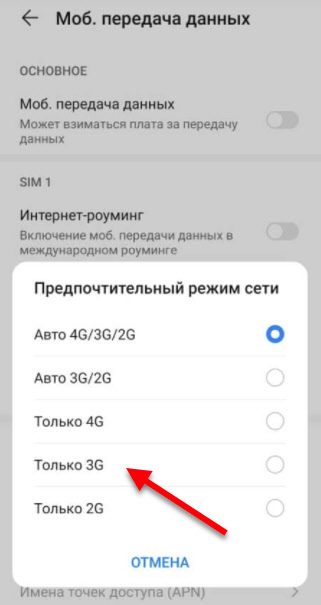
После этого перезагрузите смартфон.
Искажение и рассинхронизация звука из-за приложений
Нужно удалить или закрыть (желательно все же удалить) все лишние приложения, чтобы снять нагрузку с железа и увеличить производительность телефона. Так же есть информация, что звук на наушники может передаваться с искажением из-за голосовых помощников. Например, видел отзыв, в котором автор говорил о том, что проблема ушла после удаления Яндекс браузера с голосовым помощником Алиса. Сам не проверял, но это вполне может быть рабочее решение. Еще видел, когда проблему решали «заморозкой» стандартного голосового ассистента (Voice Assistant) .
Отключите звуковые эффекты
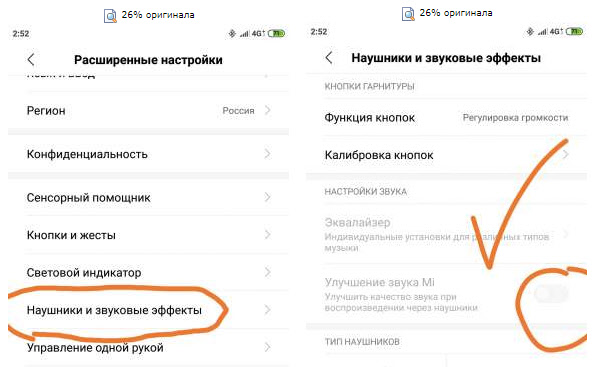
Не на всех смартфонах есть такие настройки. Показываю на примере смартфона Redmi. В разделе «Расширенные настройки» может быть пункт «Наушники и звуковые эффекты». Отключите там «Улучшение звука MI». Чтобы настройки стали активными нужно подключить наушники.
Запрещаем «Доступ к контактам и журналу звонков»
При первом подключении наушников появляется запрос на разрешение на доступ к контактам и журналу звонков. Как правило, все нажимают «Разрешить». Попробуйте удалить наушник на своем телефоне по этой инструкции, подключить их заново, и при появлении этого запроса выбрать «Запретить» (Отклонить) .

Так же в настройках можно попробовать отключить «Аудиоустройство телефона» (наушники не будут работать как гарнитура) и тот же «Обмен контактами». Оставить только «Мультимедийное аудиоустройство».

Отключите «Видимость» для других устройств
Снять нагрузку с Bluetooth модуля можно отключив функцию «Видимость», когда ваш смартфон доступен для поиска и видим на других устройствах. Это можно сделать в настройках Блютуз.
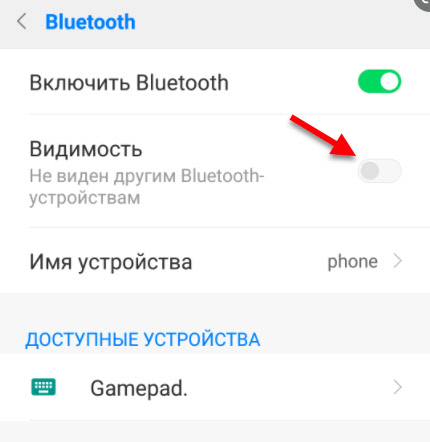
Если у вас там есть пункт «Поиск Bluetooth-устройств» – отключите его так же. После этих действий звук в наушниках должен воспроизводиться без искажений и зависаний.
Отключение аппаратной разгрузки A2DP
В комментариях Сергей (спасибо ему!) поделился решением. У него на Android 12 после обновления начали заикаться TWS наушники. Помогло отключение аппаратной разгрузки A2DP в параметрах разработчика.

Звук в наушниках заикается и прерывается только на улице при ходьбе
Очень много сообщений об этой проблеме. И это все очень странно. Звук дома в наушниках нормальный, но при выходе на улицу, или при ходьбе/беге звук начинает пропадать. вот в чем может быть проблема? В комментариях Дмитрий поделился интересным наблюдением: причина в одежде. Точнее в синтетической одежде. От нее идут помехи. Такая проблема конечно же не со всеми наушниками.
С удовольствием буду дополнять статью новыми решениями. Если вам удалось победить эту проблему используя решение из этой – оставьте отзыв в комментариях. Если у вас есть какое-то другое решение – поделитесь, буду благодарен! Ну и задавайте вопросы, всем обязательно отвечу.