Ошибка DF-DFERH-01 в Плей Маркете: причины и способы исправить
Те из нас, кто пользуется смартфоном на ОС Android, имеют шанс рано или поздно столкнуться с невозможностью загрузить контент через магазин приложений — карточка товара заменяется серым полем с уведомлением о проблеме. Причем ошибка DF DFERH 01 в Плей Маркете — а речь идет именно о ней — обычно отображается с припиской “при получении данных с сервера”. Это наталкивает пользователя на мысль, что причину нужно искать в проблемах со связью — на стороне мобильного оператора или у смартфона прием как-то не так работает. Но проблема совсем в другом и человек впустую тратит время на попытки все исправить.
Что это за ошибка и откуда она берется
Ошибка Плей Маркет DF DFERH 01 действительно является сигналом о том, что пакетная передача данных невозможна. Однако причина этой проблемы совсем не плохой интернет или приемник в смартфоне.

В большинстве случаев такая ошибка — следствие сбоев работы самого приложения. Они могут произойти по следующим причинам:
- Очередное обновление прошло / завершилось некорректно.
- Засоренность (переполненность) кэша программы.
- Получение данных блокируется вирусным ПО.
- На смартфоне выставлены неактуальные дата и время.
- Ранее была установлена программа, которая вошла в конфликт с Play Market или сама по себе блокирует доступ к ресурсам (как, например, “Freedom”).
А если параллельно с проблемами в Play Market (ошибка сервера DF DFERH 01) начались “глюки” в других приложениях, то тут уже надо думать в сторону неудачного обновления ОС и аппаратных сбоев самого смартфона.
Способы решения проблемы
Для начала следует убедиться что это не случайный, разовый сбой. Для этого перезагрузите смартфон — если не помогло, значит надо перебирать другие варианты. Советуем пробовать способы, описанные ниже, в том порядке, в котором они расположены в таблице. Что можно сделать, если не работает Плей Маркет, ошибка DF DFERH:
| Проверьте, верно ли выставлены дата и время на устройстве. Если есть ошибка — исправьте. | Настройки → Общие настройки → Дата и время → Установить дату / Установить время. * |
| Очистка кэша Маркета. | Настройки → Приложения → Google Play Маркет → Память → Очистить кэш. То же самое проделать с “Сервисы Google Play”. |
| Очистка данных приложения, чтобы исчезла в Гугл Плей Маркет ошибка сервера DF DFERH 01 | Настройки → Приложения → Google Play Маркет → Память → Очистить данные. ** |
| Удалить данные в “Сервисы Google Play”. | Настройки → Приложения → Сервисы Google Play → Управление памятью → Удалить все данные. |
| Удалить обновления Маркета | Настройки → Приложения → Google Play Маркет / Сервисы Google Play → тап по “Меню” (правый верхний угол экрана” → Удалить обновления. ** |
| Удалить учетную запись Google c устройства и добавить ее снова (сделать это только для приложения не получится). | Настройки → Облако и учетные записи → Учетные записи → Google → Удалить учетную запись |
* Здесь же можно подключить автоопределение времени — смартфон будет сам брать нужные данные из интернета.
** Предварительно подключитесь к Wi-Fi или другому источнику интернета, так как после удаления имеющихся обновлений программы будут запрашивать загрузку новых. И тут важно обеспечить хорошее качество связи, чтобы в процессе загрузки данных не произошло сбоя и снова не возникла ошибка Google Play DF DFERH 01.
Обратите внимание: если Гугл Плей Маркет периодически выдает ошибку DF DFERH 01 даже после проведенного “лечения”, советуем установить на смартфон приложение — клинер. Это может быть CCleaner или что-то наподобие. С помощью такой программы устройство будет очищаться от накопившихся данных кэша и и неиспользуемых приложений, вручную или в автоматическом режиме.
Дополнительная информация
Возможно, в сети вам попадалась также рекомендация удалить приложение и установить его заново, чтобы устранить в Google Play Market ошибку сервер DF DFERH 01. Возможно, вы даже пытались это сделать, но ничего не получилось. Действительно, в большинстве случаев такой функционал в смартфонах Android отсутствует — приложение является предустановленным и встроено в ОС. Поэтому, если после вызова меню долгим нажатием на иконку Play Market в меню не отображается кнопка “Удалить”, искать другие способы бесполезно.
Обращаем ваше внимание на то, что способы удаления, которые можно найти в интернете, предполагают вмешательство в устройство ОС смартфона. В неопытных руках такая попытка может привести к полному отказу системы — а это уже серьезнее, чем ошибка в Play Market DF DFERH 01.
Как исправить ошибку DF-DFERH-01 при получении данных с сервера на Android в Play Маркет

Одна из распространенных в последнее время ошибок на Android телефонах при скачивании или обновлений приложений в Play Маркет — сообщение Ошибка при получении данных с сервера DF-DFERH-01 с кнопкой «Повтор», которая, как правило, ничего не решает.
В этой инструкции подробно о способах исправить ошибку DF-DFERH-01 на Android телефоне, один из которых, возможно, сработает в вашем случае. Рекомендую не пропускать шаги, даже те, которые вы уже выполняли (например, очистка кэша), а действовать в предложенной последовательности. Ошибка по своей сути не отличается от другой аналогичной: Ошибка RH-01 при получении данных с сервера на Android.
Проверяем, не вызвана ли ошибка DF-DFERH-01 проблемами с сетью или сторонними приложениями
Прежде чем приступить к далее описываемым методом исправить рассматриваемую ошибку, рекомендую проверить:
- А появляется ли ошибка, если подключить телефон к другой сети. Например, если вы подключены по Wi-Fi, подключитесь по мобильной сети и наоборот.
- Наблюдается ли ошибка, если перезагрузить Android в безопасном режиме.
По последнему пункту подробнее: после перезагрузки телефона в безопасном режиме, все сторонние приложения отключаются, в том числе и те, которые могут влиять на соединение Play Маркет с серверами.
Если в безопасном режиме приложения из Play Маркет устанавливаются без ошибки DF-DFERH-01 можно предположить, что виноваты какие-то дополнительные приложения на телефоне, чаще всего это: антивирусы и другие средства защиты Android, программы для очистки памяти телефона, VPN, любые ускорители загрузки и работы, блокировщики рекламы. Внимание: если вы самостоятельно настраивали VPN в настройках подключения, то безопасный режим не уберет эту настройку, а она может вызвать описываемую ошибку. Попробуйте убрать VPN из настроек.
В случае, если в безопасном режиме всё заработало, перезагрузите телефон в обычном режиме и поочередно отключите все подобные сторонние приложения, пока не будет выявлено то, которое вызывает ошибку.
Очистка кэша, данных, удаление обновлений Play Маркет
Этот шаг многие пропускают и пишут, что «он никогда не помогает», тем не менее, рекомендую выполнить нижеследующие шаги для исправления ошибки DF-DFERH-01. Скриншоты приведены с чистой Android, на вашем телефоне интерфейс и путь к настройкам может слегка отличаться, но логика остается той же самой:
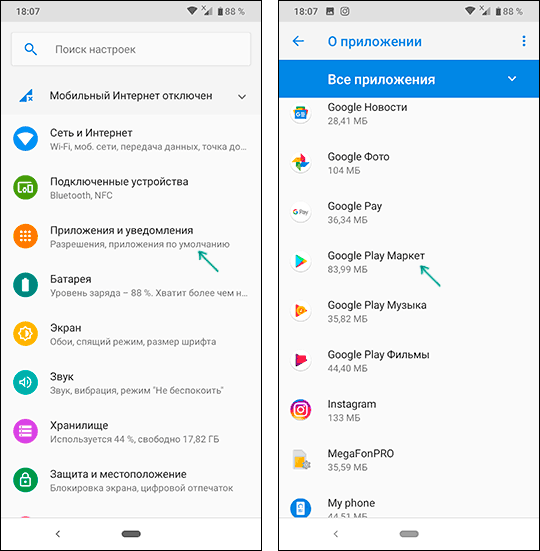
- Зайдите в Настройки — Приложения (или «Приложения и уведомления» — «Показать все приложения» на чистой Android 10 и 9). В списке приложений найдите Google Play Маркет.
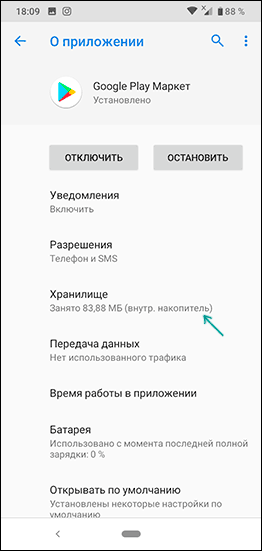
- Нажмите по Play Маркет, а затем, если присутствуют такие кнопки, нажмите «Очистить кэш» и «Очистить данные». Если кнопки отсутствуют, нажмите «Хранилище», а затем — «Очистить хранилище» и «Очистить кэш».
- После этого перезапустите Play Маркет и проверьте, появляется ли ошибка DF-DFERH-01.
- Если ошибка продолжает появляться, снова зайдите в настройки приложения Play Маркет, нажмите «Отключить», а на запрос удаления обновлений или «Установить исходную версию приложения» ответьте «Ок».

- После удаления обновлений, нажмите «Включить» в параметрах приложения, запустите его и проверьте работу. Может также потребоваться дождаться, когда приложение обновится.
Если описанное не помогло, повторите те же шаги для приложений «Google Play Services» (или Сервисы Google Play), Google Services Framework и «Загрузки» (Downloads). Для того, чтобы два последних приложения отображались в списке, нужно включить показ системных приложений (обычно — в меню по кнопке вверху справа экрана).
Сброс аккаунта Google на Android дли исправления ошибки DF-DFERH-01
Еще один метод исправить ошибку «Ошибка при получении данных с сервера DF-DFERH-01» — сброс аккаунта Google на телефоне. Для этого выполните следующие шаги (важно: вы должны знать свой пароль от аккаунта Google для описываемых шагов, иначе его можно не восстановить):
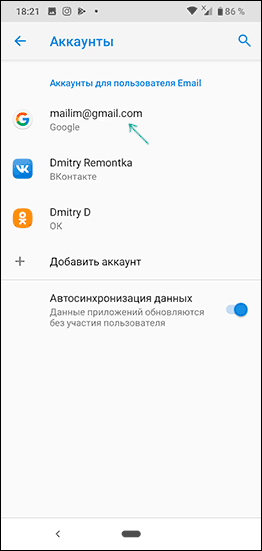
- Зайдите в Настройки — Аккаунты — Google (если такого подраздела нет, просто выберите ваш аккаунт Gmail в списке).
- Нажмите «Удалить аккаунт».
- После удаления аккаунта вновь добавьте этот же аккаунт Google.
После добавления проверьте, была ли решена проблема. Подробнее об удалении аккаунта и видео: Как удалить аккаунт Google на Android телефоне.
Проверка разрешений Play Маркет и других приложений
Обратите внимание: пункты настроек в способах, описанных далее, на некоторых версиях Android и на некоторых марках телефона могут отсутствовать. На всякий случай, если нужный пункт не находится, используйте поиск по настройкам на вашем телефоне.
В параметрах передачи данных приложений Google Play Маркет и «Сервисы Google Play» проверьте, включена ли передача данных в фоновом режиме и неограниченная передача данных.
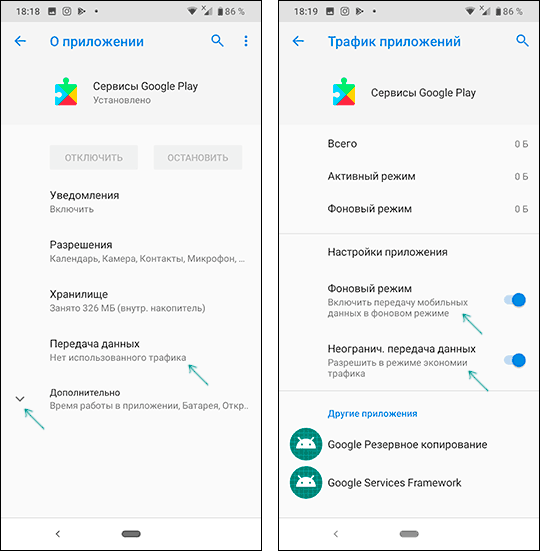
Также, в дополнительных настройках приложения (если такой пункт присутствует в вашей версии Android) проверьте, не отключена ли функция «Изменение системных настроек» (должна быть включена для этих приложений).
Установка последней версии Play Маркет
Если приложения в Play Маркет не скачиваются и не обновляются, сообщая о рассматриваемой ошибке, попробуйте вручную скачать последний APK Play Маркет (Google Play Store если искать на английском), со стороннего сайта приложений (подробнее: как скачать приложения APK из Play Маркет и сторонних источников). Например, последняя версия всегда доступна на странице apkpure.com/google-play-store/com.android.vending
После загрузки файла APK потребуется дать разрешение на установку, установить его и проверить, а будет ли работать скачивание и обновление приложений теперь.
Видео инструкция
В завершение, на всякий случай дополнительная инструкция более общего характера: Что делать, если не скачиваются приложения в Play Маркет на Android. Также отмечу, что на некоторых эмуляторах Android, в старых версиях Android (на момент написания статьи — 4.4 и более ранние), а также специфичных китайских телефонах могут не сработать никакие методы исправления.
«Ошибка сервера DF DFERH 01» — как это исправить при работе с Play Market
Вопрос от пользователя
Здравствуйте.
Подскажите пожалуйста, что делать с ошибкой DF-DFERH-01 при попытке загрузить что-нибудь с Play Market. Пробовал перезагружать телефон, чистить данные, подключаться к Wi-Fi — ничего не помогает.
PS
Взял телефон у брата — у него все загружает, даже с моей сим-карты. В чем может быть проблема?
Ошибка при получении данных с сервера, приведенная вами, может возникать по множеству причин. Чаще всего, проблема кроется в каком-то стороннем софте, мешающем норм. работе Play Market (это могут быть антивирусы, оптимизаторы и пр.).
Ниже рассмотрим, что можно сделать для исправления проблемы.
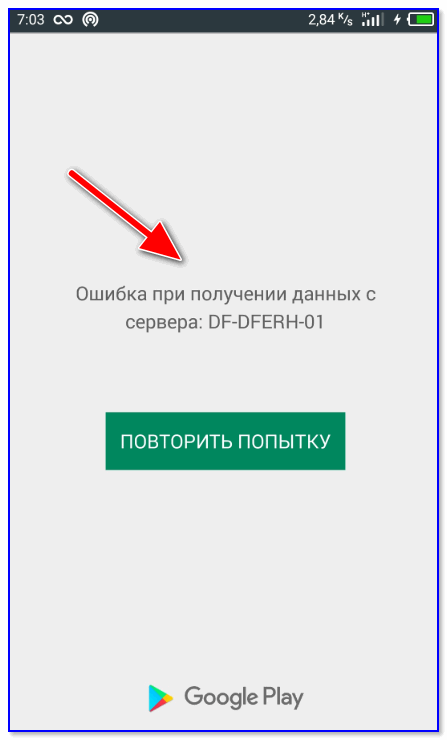
Внешний вид ошибки при получении данных с сервера (DF DFERH 01)
Как исправить ошибку «. DF DFERH 01»
Совет 1
Для начала очень рекомендую загрузить телефон в безопасном режиме (Safe Mode). Зачем?
Дело в том, что в этом режиме будут загружены только самые необходимые приложения для работы телефона (весь сторонний софт работать не будет) . А это позволит проверить работу Play Market без влияния всего «лишнего». 👌
Примечание : при загрузке в безопасном режиме — в левом углу экрана вы увидите соответствующее уведомление. См. скрин ниже.
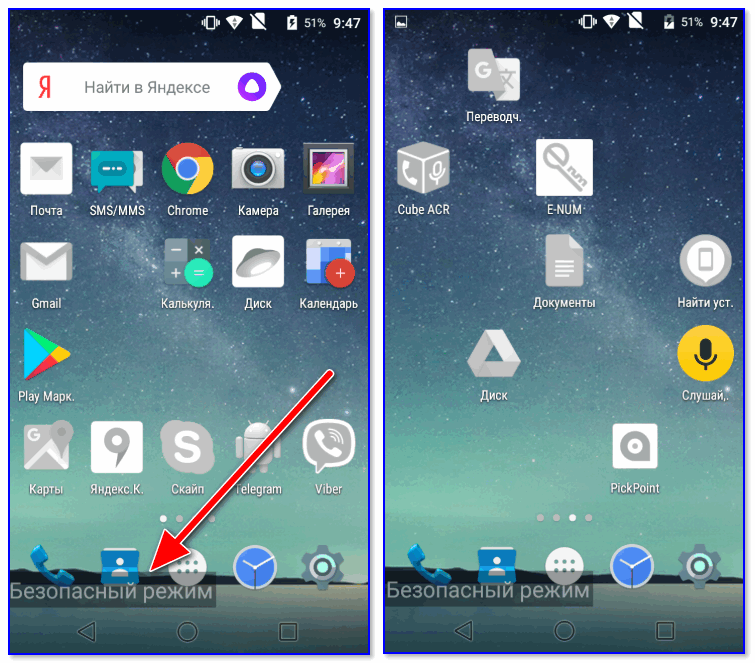
Теперь телефон в безопасном режиме (Safe Mode)
Если в безопасном режиме Play Market работает как положено (без ошибок), то дело кроется в каком-то приложении, чаще всего это:
- антивирусы; ;
- ПО для блокировки рекламы;
- оптимизаторы, ускорители и пр. подобный софт.
Рекомендую в целях диагностики удалить подобные приложения, которые вы устанавливали накануне перед появлением проблемы. Благо, что из безопасного режима это можно быстро и достаточно легко сделать.
Совет 2
Если вы подключены к какой-нибудь Wi-Fi сети — попробуйте отключиться от нее. В ряде случаев ошибка возникает из-за «некорректной» работы Wi-Fi роутера (маршрутизатора).
Кстати, после отключения Wi-Fi рекомендую также перезагрузить телефон.
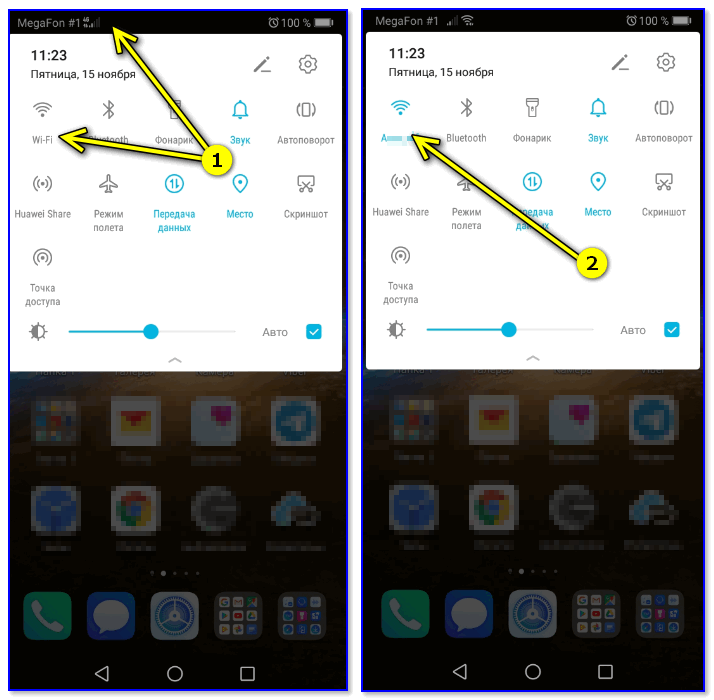
Подключаемся к Wi-Fi сети
Совет 3
Далее откройте настройки Андроид и перейдите в раздел «Приложения» . Среди открывшегося списка найдите «Google Play Маркет» и откройте его — после перейдите во вкладку «Память» .
В ней можно будет очистить кэш и сбросить данные приложения — что нередко и устраняет сию ошибку.
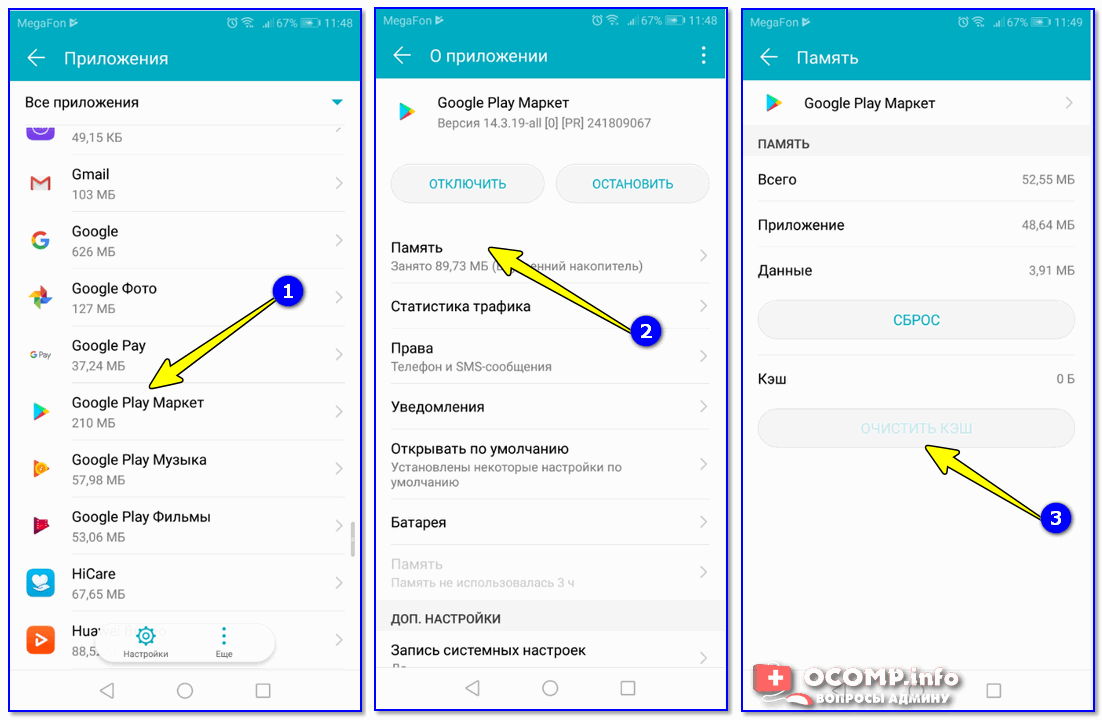
Очистить кэш у Play Market
После очистки кэша попробуйте перезапустить приложение и попробовать что-нибудь скачать.
Совет 4
Кроме очистки кэша, также не лишним будет произвести удаление установленных обновлений (часть из них могла «криво» встать) . Для этого нужно аналогично открыть раздел «Приложения» и перейти в свойства Play Market: после кликнуть по «трем точкам» в углу экрана и выбрать опцию «Удалить обновления» .
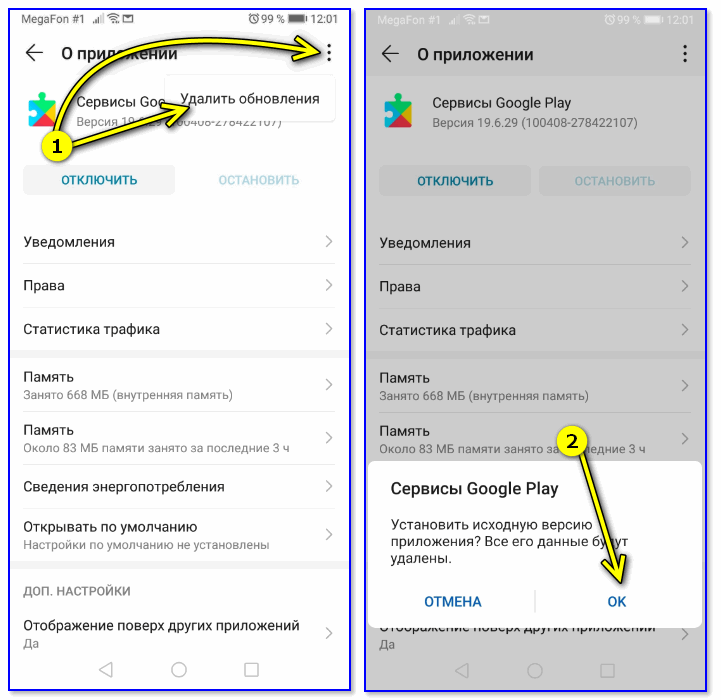
Удалить обновления / Play Market
Совет 5
Если вышеперечисленное не помогло — обратите внимание на текущую дату, время и часовой пояс. Нередко сервисы Google глючат как раз из-за некорректных временных параметров.
Попробуйте зайти в раздел настроек «Дата и время» и вручную указать эти данные (возможно, что авто-определение работает некорректно) .
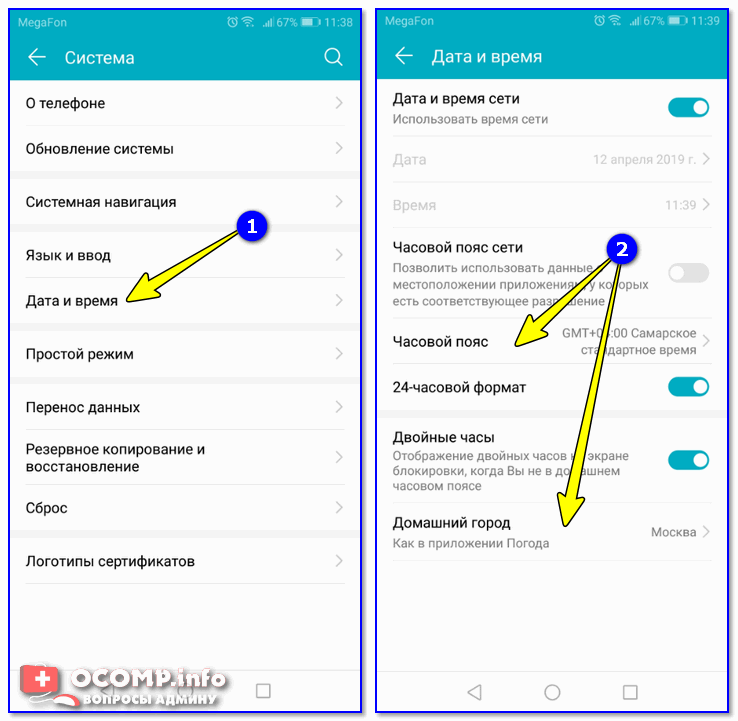
Дата и время, часовой пояс
Совет 6
В редких случаях (например, при заражении телефона вирусами) для восстановления его работоспособности приходится прибегать к полному сбросу параметров (т.е. будут восстановлены все заводские предустановки).
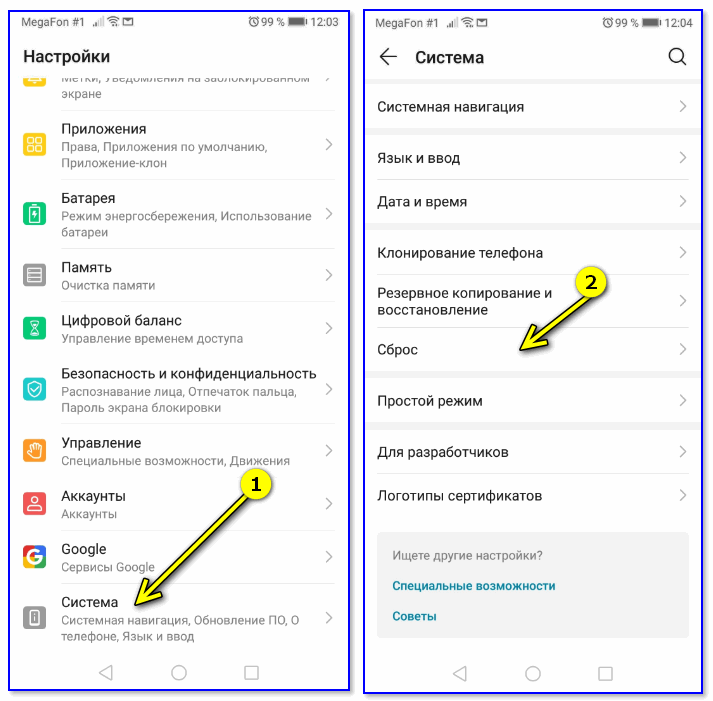
Система — сброс / Андроид 9.0
Важно : при сбросе все текущие данные в памяти аппарата будут удалены. Поэтому, прежде чем выполнять сию процедуру, сохраните всё нужное в резервную копию (пару ссылок ниже помогут решить эту задачу).
👉 В помощь!
1) Как сделать бэкап контактов и файлов (фото, видео и пр.) на Android. Резервная копия на всякий случай — https://ocomp.info/kak-sdelat-bekap-android.html
2) Как сбросить настройки Андроид до заводских [Hard Reset] (т.е. удалить все данные с телефона, планшета) — https://ocomp.info/kak-sbrosit-nastroyki-android.html
Совет 7
Не единым Play Market сыт Android. У него есть несколько весьма интересных аналогов, с которых тоже можно найти и установить достаточно много приложений.
DF-DFERH-01: ошибка Google Play при получении данных с сервера
Всем привет! Сегодня мы поговорим про достаточно популярную проблему в последнее время – возникновение ошибки DF-DFERH-01 при скачивании или обновлении приложения в Google Play Market. В окне ошибки также присутствует кнопка «Повтор», при нажатии на которую ничего не происходит, и ошибка вновь всплывает сразу или через какое-то время.
Ниже я описал все возможное решения, которые должны вам помочь. Я настоятельно рекомендую пройтись от самого начала и до конца. Даже если вы какие-то из шагов уже ранее делали – все равно повторяем.
ШАГ 1: Проверка
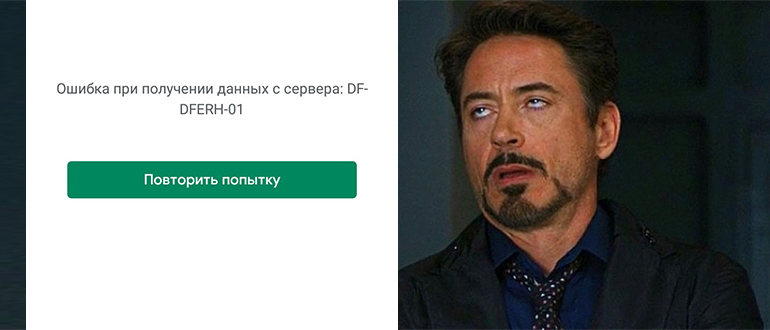
В первом шаге нам нужно проверить некоторые вещи. В первую очередь полностью перезагрузите телефон. После этого проверьте – возникает ли ошибка вновь. Если это не помогло, делаем следующее – попробуйте подключиться к Wi-Fi, если вы ранее были подключены к мобильной сети. Если же вы были подключены к мобильному интернету – наоборот подключитесь к Wi-Fi.
Если на Wi-Fi у вас будет возникать ошибка, а вот на мобильном интернете её не будет – скорее всего есть проблемы с ДНС. Читаем инструкцию, как их установить на Android. В мобильной сети DNS просто так поменять не получится.
И еще одна важная вещь – если вы сами настраивали подключение к VPN, на время отключите или вообще удалите подключение из настроек. Если вы используете стороннюю программу – зайдите туда и проверьте, чтобы подключение было деактивировано.
Если в обеих сетях есть проблема – можно попробовать запустить телефон в безопасном режиме. Зачем нам это нужно? – в безопасном режиме система загружается чистой без дополнительных программ. После этого нам нужно зайти в Play Market и попробовать установить программу.
Если ошибки не будет – значит программе Play Market мешает другое стороннее приложение. Вспомните – что вы ранее устанавливали? Это может быть ПО, которое работает с DNS, VPN или Proxy. Также это могут быть блокировщики рекламы, различные ускорители или антивирусное ПО. Если у вас есть на что-то подозрение – удалите это.
ШАГ 2: Чистка кэша и удаление обновлений
В этом шаге мы попытаемся решить проблему с самой программой Play Market. Возможно, есть какие-то ошибки в кеше или обновлении ПО.
- В настройках найдите раздел с приложениями, зайдите туда и откройте весь список программ, которые у вас установлены.
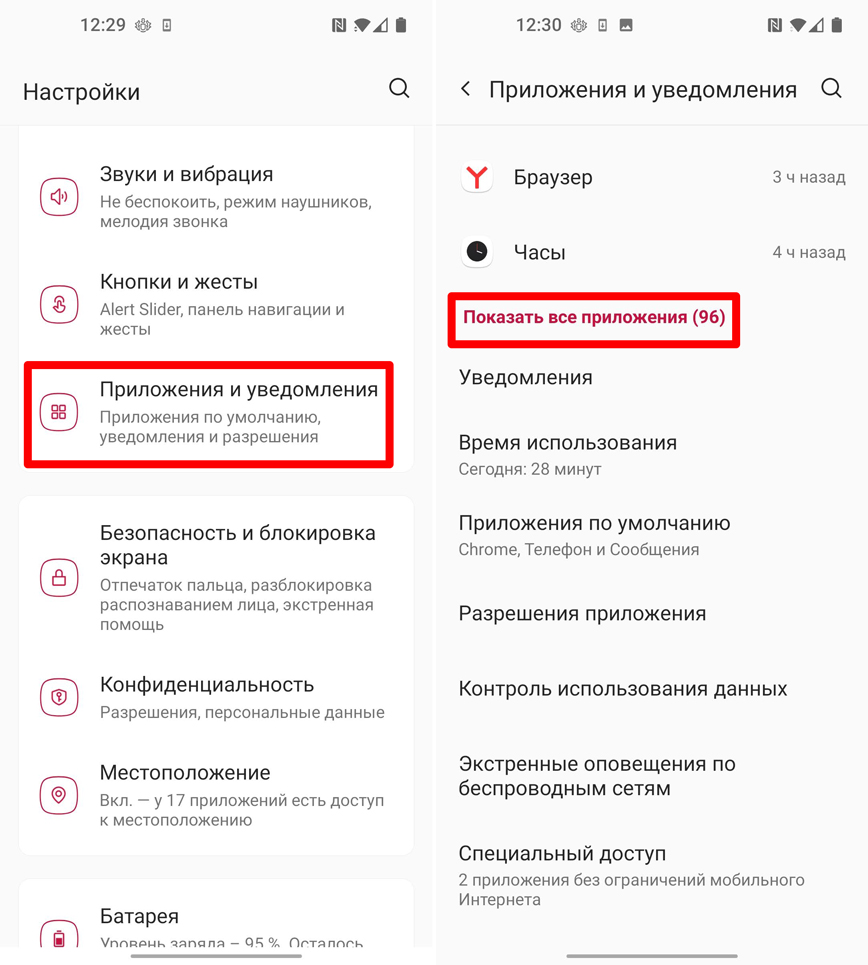
- В списке найдите «Google Play Маркет» и зайдите туда. Если у вас Xiaomi, после того как вы перейдете в «Приложения», нажмите по трем точкам в правом верхнем углу экрана и выберите команду «Показать все приложения» или «Показать системные приложения». Если даже в этом случае вы не увидите «Google Play» – открываем «Сервисы Гугл Плей». Как только вы попадете внутрь, остановите программу и перейдите в «Хранилище и кеш».
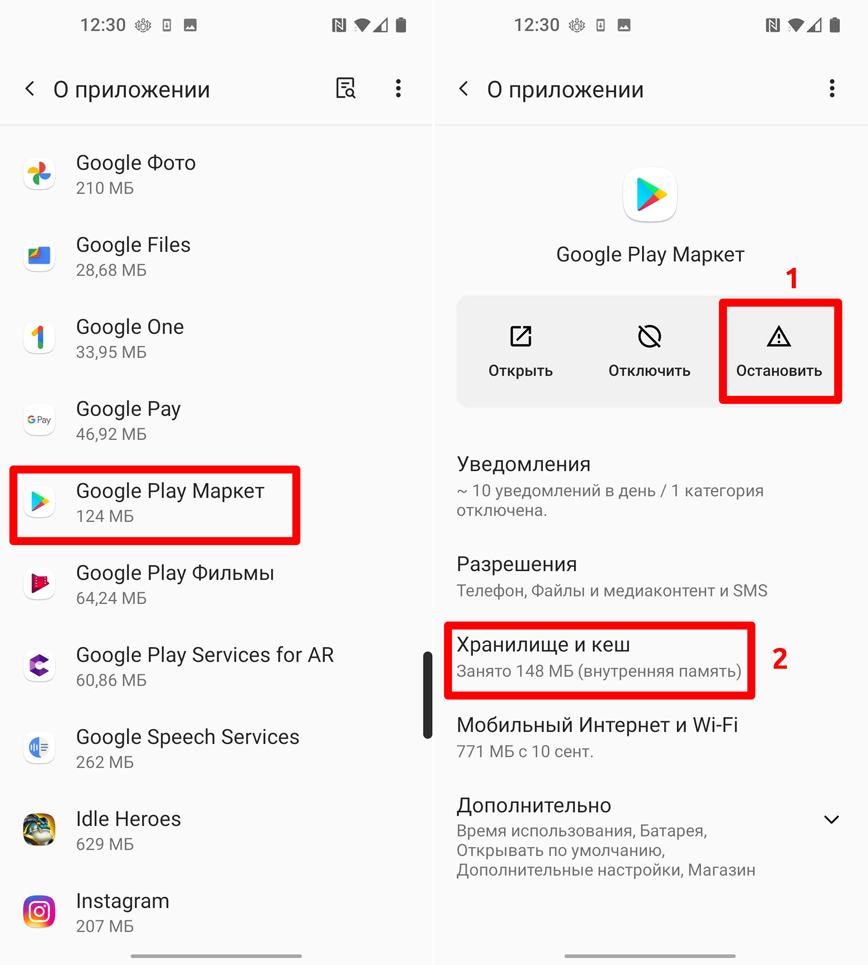
- Сначала пробуем «Очистить кеш». После этого опять заходим в Play Market и пробуем установить приложение. Проделываем все эти шаги (1-3) и дополнительно после очистки кеша полностью очищаем хранилище.
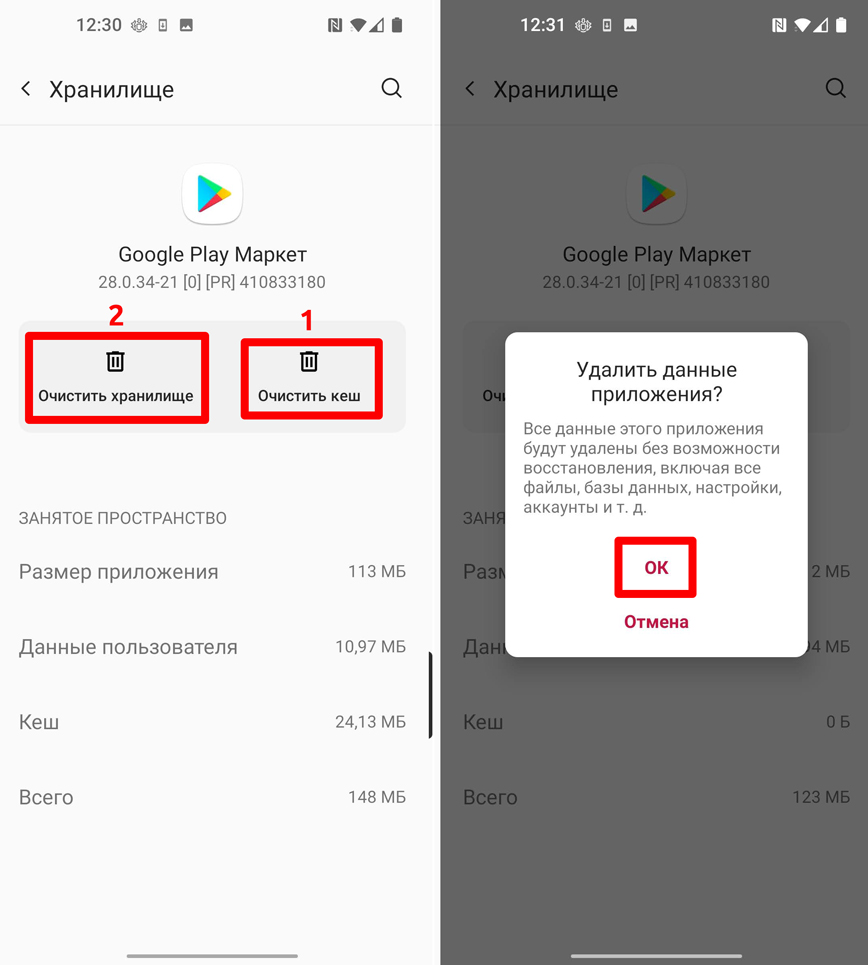
- После этого то же самое делаем с «Сервисами Google Play».
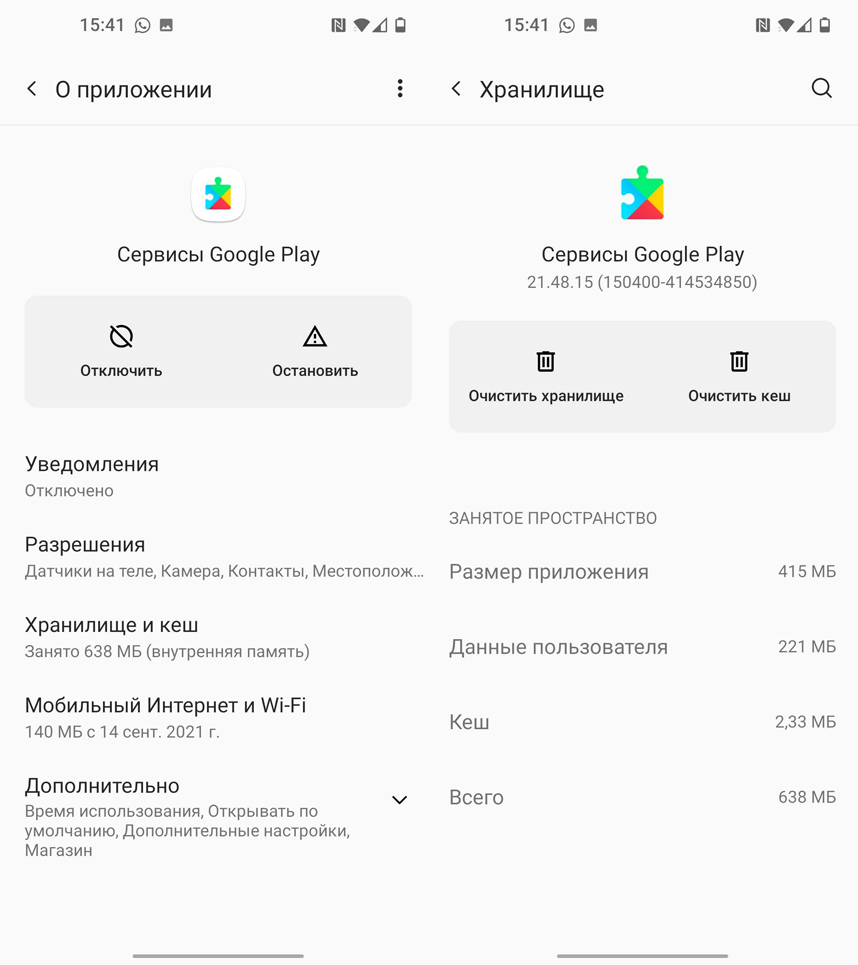
- Если это не помогло, опять перейдите в Google Play и в сервисы гугл. Остановите приложения и удалите последние обновления.
ШАГ 3: Сброс аккаунта
Если ошибка «DF-DFERH-01» при получении данных с сервера все равно появляется, мы можем попробовать сбросить аккаунт Google, который используется в программе. Прежде чем мы начнем – вы должны точно знать пароль от этого аккаунта. Если вы его не помните, попробуйте открыть любой браузер, зайти в Google и авторизоваться под этим аккаунтом.
- Переходим в «Настройки».
- Ищем раздел «Аккаунты и синхронизация».
- Внутри находим «Google» аккаунт.
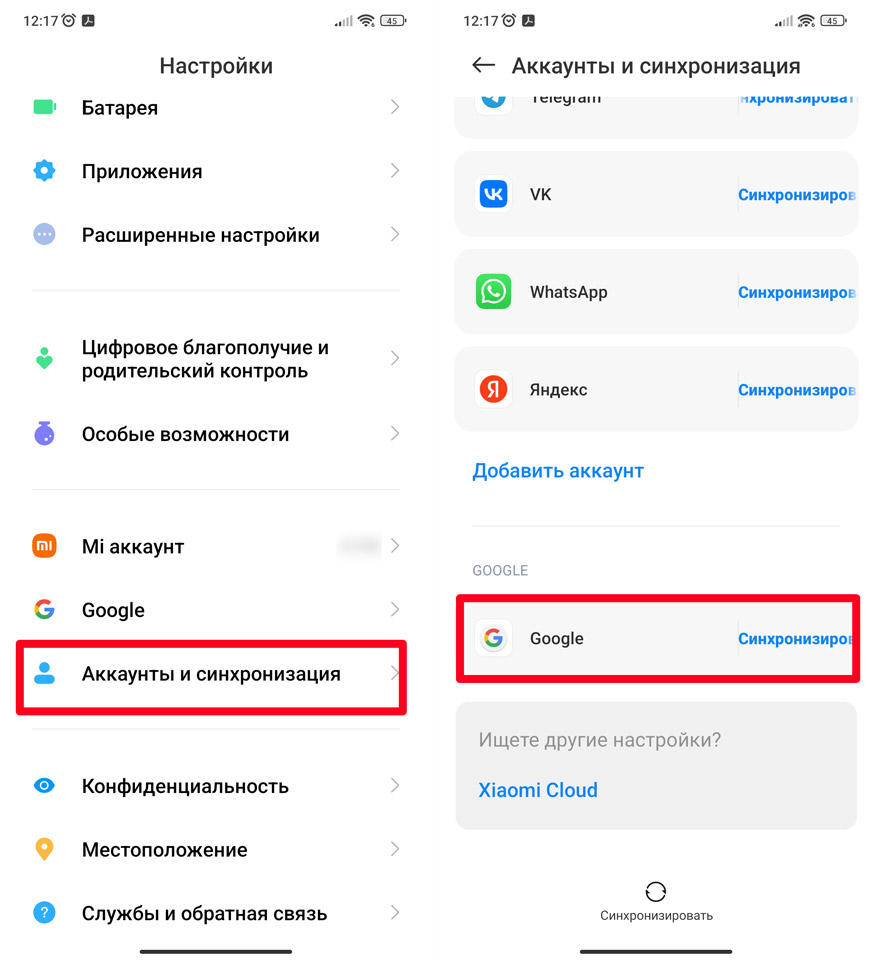
- Теперь просто его удаляем.
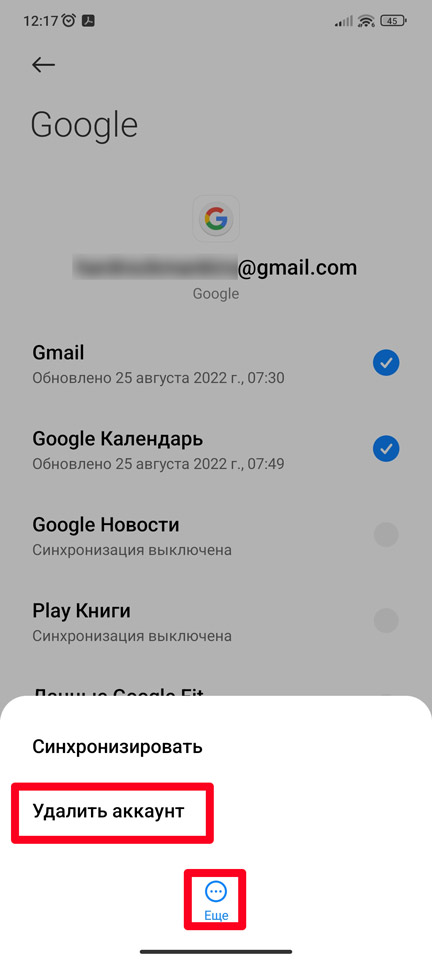
- После удаления повторно добавляем аккаунт, введя пароль.
ШАГ 4: Обновление ОС
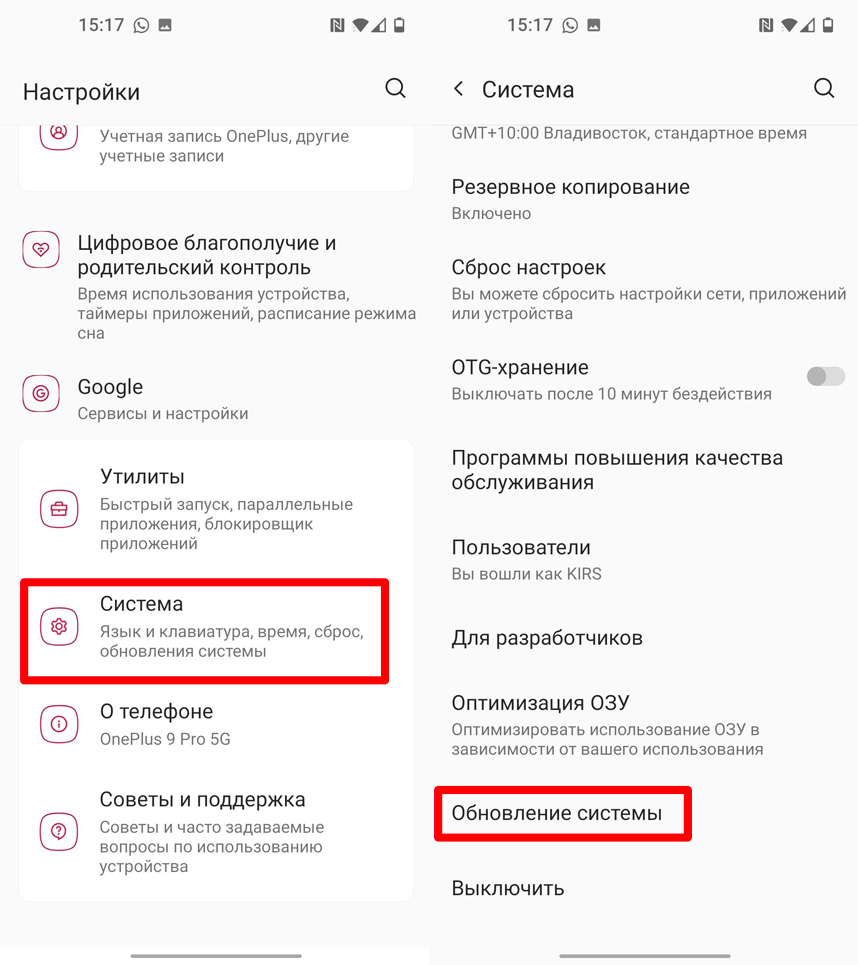
На новых прошивках Android все сервисы Google напрямую связаны с операционной системой. Возможно, в ОС есть какой-то сбой. Мы можем попробовать обновить Андроид. В настройках зайдите в раздел «Система». Если у вас Xiaomi, просто нажмите в самом верху по вашей версии MIUI. Далее перейдите в подраздел обновления. Если обновления будут найдены – установите их.
ШАГ 5: Установка Play Market
Возможно, есть какая-то более серьезная проблема с самим Плей Маркетом. Можно попробовать установить последнюю версию через APK файл. Свежую версию Play Market можно скачать по ссылке ниже:
Скачать APK Google Play Market (свежая версия) .
Если вы не знаете, как устанавливать APK файлы – читаем эту инструкцию.
ШАГ 6: Сброс настроек
Возможно, система побита более серьёзным образом. Можно попробовать выполнить сброс некоторых настроек. Заходим в «Настройки» – «Система» – «Сброс».
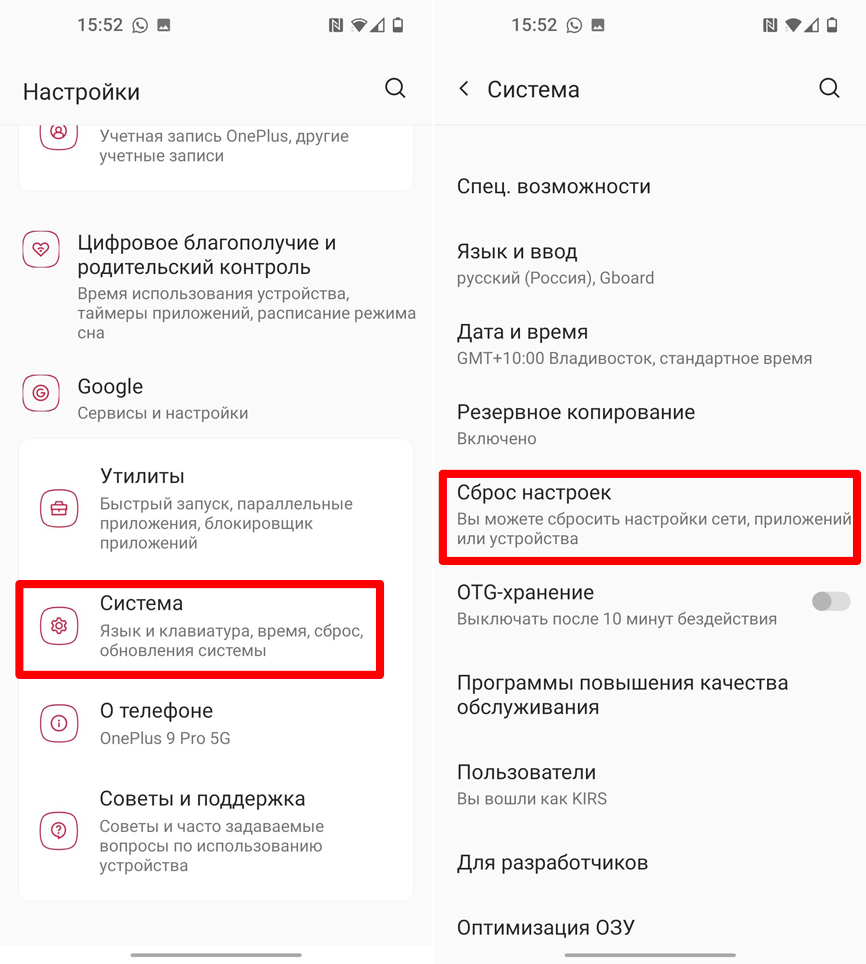
Сразу тотальный сброс всего телефона мы делать не будем. Сначала делаем сброс настроек Wi-Fi, мобильного интернета и Bluetooth. Далее проверяем исчезла ли ошибка «DF-DFERH-01» в Плей Маркете. Если ошибка осталась, пробуем сбросить настройки приложений и снова проверяем подключение к серверу Google.
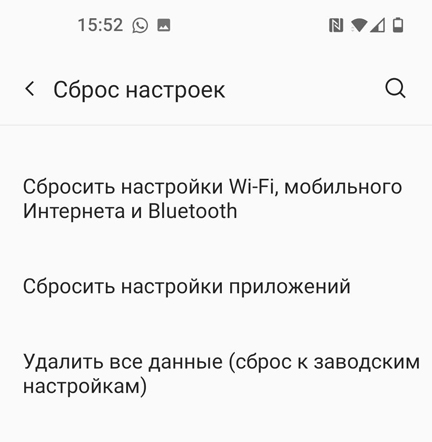
Если вообще ничего не помогло, можно сделать полный сброс. Перед этим я советую скачать на компьютер важные файлы, фотографии и видео.