Тормозит видео на Андроид ТВ. Что делать
Чем умнее становятся наши гаджеты, тем большее количество проблем они создают. Это касается и часов, и смартфонов, и даже телевизоров: у телевизоров без операционной системы из проблем только потеря сигнала или плохое изображение. Любая ОС в телевизоре в какой-то момент начинает создавать определенные сложности: многие пользователи сталкиваются с тем, что даже новый телевизор с Android TV начинает подвисать «из коробки». Особенно обидно, когда он априори не может считаться плохим и стоит немалых денег. Есть ли способы решения этой проблемы? Безусловно. Рассказываем о том, что делать, если тормозит видео на Android TV.

Разбираемся, что делать, если тормозит Android TV
Как перезагрузить Андроид ТВ
Первое, что нужно сделать, если тормозит телевизор с Android TV — это попытаться перезагрузить его. К счастью, современные операционные системы устроены так, что при перезагрузке все подвисания исчезают. Важно делать это правильно, а не просто вырывать шнур питания из розетки.
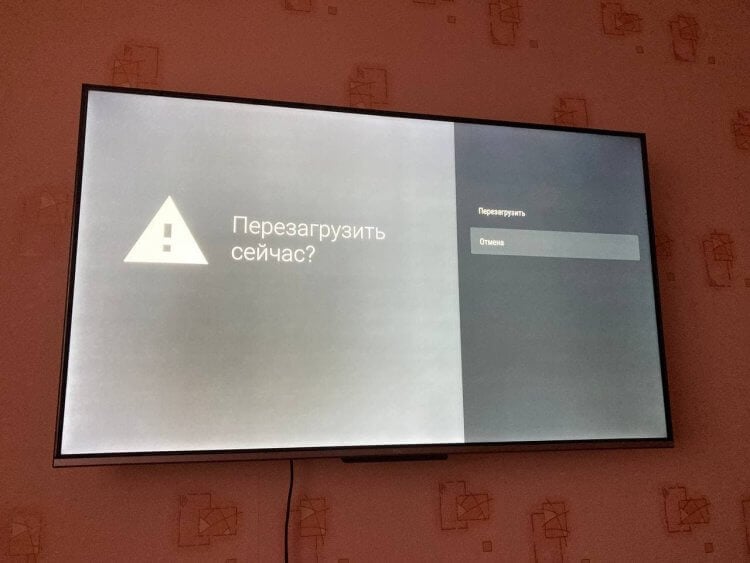
Попробуем начать ускорение Android TV с простой перезагрузки
- Зайдите в Настройки и выберите «Больше настроек».
- Затем выберите «Настройки устройства».
- Прокрутите меню до пункта «Перезагрузить».
- После перезагрузки ваш телевизор будет загружаться чуть дольше, но в дальнейшем этого не будет, если включен «Быстрый старт».
Тормозит Ютуб на телевизоре
Большое количество проблем возникает с одним из основных приложений на Android TV — YouTube. В какой-то момент видео начинает подвисать, картинка дергается, а звук прерываться. Может показаться, что вся проблема в подключении к Интернету, но это не так. Пробуем самый простой способ, чтобы ускорить работу YouTube.
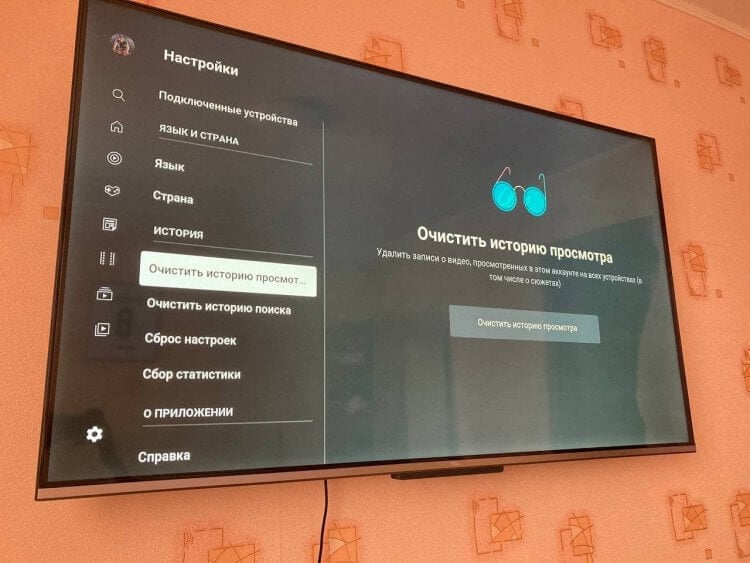
Для ускорения можно попробовать очистить историю просмотра и поиска
- Запустите приложение YouTube на телевизоре и зайдите в Настройки.
- Выберите пункт «Очистить историю просмотра» и нажмите «Очистить».
- Затем выберите «Очистить историю поиска» и снова нажмите «Очистить».
После этого перезагрузите телевизор и запустите видео. Должно помочь.
Наш Яндекс.Дзен — кладезь полезной информации! Не забудьте подписаться!
Как очистить кэш Ютуба на телевизоре
Если предыдущий вариант вам не помог, то не стоит отчаиваться. Попробуйте кое-что еще.
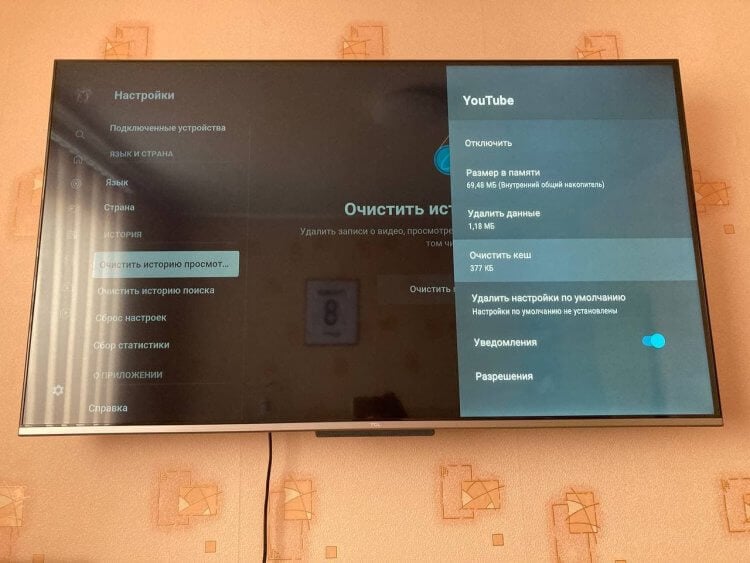
Чистим кэш и удаляем данные приложения
- Запустите YouTube и откройте Настройки.
- В самом низу выберите «Сброс настроек».
- Затем откройте «Настройки» телевизора, выберите «Приложения».
- Найдите YouTube и откройте его.
- Нажмите «Удалить данные» и «Очистить кэш».
У меня подобная проблема случается крайне редко, но после очистки данных все работает идеально.
Как настроить Ютуб на телевизоре
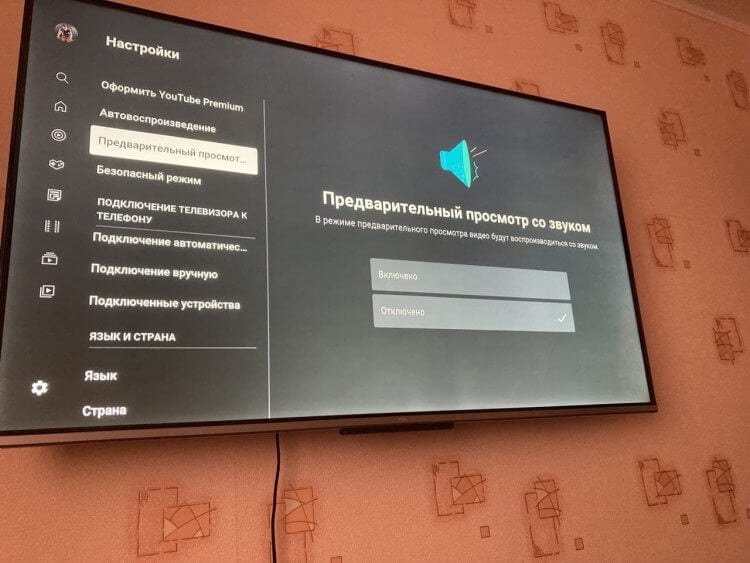
Отключаем предпросмотр YouTube, чтобы телевизор работал быстрее
Обычно я рекомендую своим знакомым досконально настраивать любые приложения на Android TV. Лучше, если есть возможность отключить некоторые визуальные эффекты. К сожалению, каким бы навороченным и дорогостоящим ни был ваш телевизор, он все равно рано или поздно может начать тормозить. От этого никто не застрахован: лучше оптимизировать его работу самостоятельно.
- Откройте YouTube на телевизоре.
- Зайдите в Настройки.
- Выберите «Предварительный просмотр со звуком» и нажмите «Отключить».
Нагрузка на эффекты заметно снизится: предпросмотр видео на YouTube будет без звука. Кроме того, есть еще парочка способов оптимизации, касающихся главного экрана Android TV.
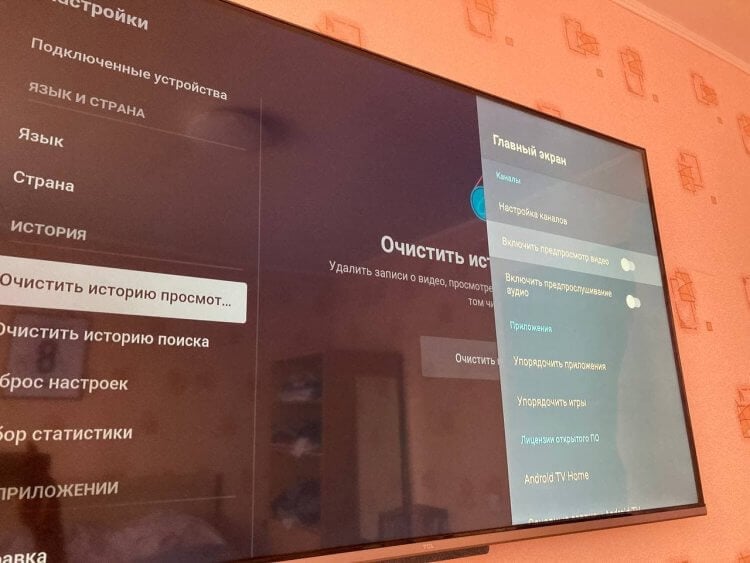
Отключаем предпросмотр на главном экране
- Зайдите в Настройки, выберите «Больше настроек».
- Выберите «Настройки устройства», затем «Главный экран».
- Отключите ползунок возле «Включить предпросмотр видео» и «Включить предпрослушивание аудио».
Теперь на главном экране Android TV все эскизы предложенных фильмов и видео будут в статичном положении, значит, уменьшится нагрузка на устройство.
Не забудьте подписаться на наш Telegram-чат: общаемся и отвечаем на вопросы
Как сбросить Андроид ТВ до заводских настроек
Если предложенные варианты вам не помогли, а телевизор продолжает подвисать, то можно попробовать сделать сброс до заводских настроек. Делается это следующим образом.
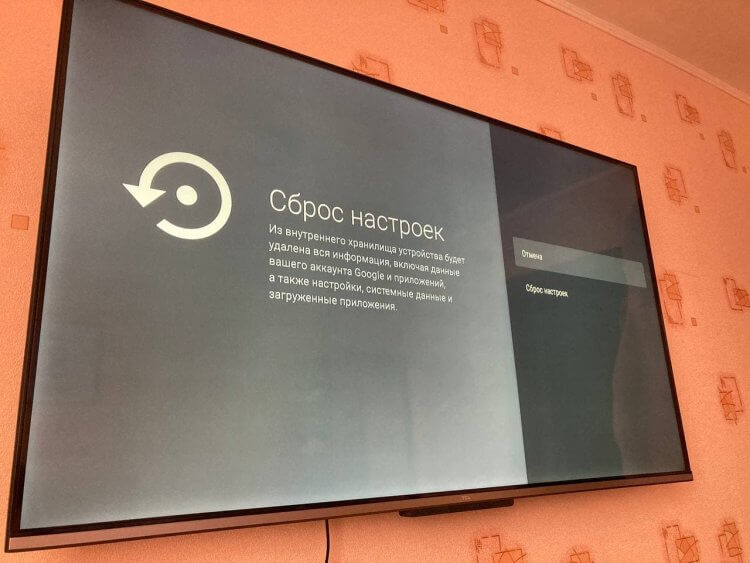
Сбрасываем Android TV до заводских настроек
- Зайдите в Настройки и выберите «Настройки устройства».
- В самом низу выберите «Сброс».
- Подтвердите сброс устройства, нажав «Ок».
Телевизор перезагрузится. После этого хранилище устройства полностью очистится и вам придется заново зайти в свою учетную запись Google.
Надеемся, эти способы вам помогли. Чтобы не доводить до сброса настроек, можете попробовать удалить приложение в Android TV и заново установить его. Кстати, в отдельной статье мы рассказали о крутых приложениях для Android TV, которыми стоит начать пользоваться. Обязательно попробуйте!
Новости, статьи и анонсы публикаций
Свободное общение и обсуждение материалов
В своих статьях мы очень часто просим читателей не пропускать обновления и всегда устанавливать актуальные версии операционной системы и приложений. Дело в том, что обновления — это не только новые фишки, но и улучшенная безопасность. Как только в программе обнаруживается какая-то брешь, разработчики стремятся устранить ее в кратчайшие сроки и выпустить апдейт. Совсем недавно Сбер порекомендовал отказаться от установки обновлений приложений, аргументировав это внедрения в свободно распространяемое ПО «провокационного медиаконтента». Сегодня постараемся разобраться, так ли это на самом деле.

Совсем недавно известный стриминговый сервис Spotify полностью приостановил продажу своих подписок на территории РФ. Произошло это после того как из России ушли Visa и Mastercard, которые являлись основными платежными средствами. Действующая подписка проработает до конца месяца, а после этого руководство отменит ее. Сегодня предлагаю поговорить о том, как перенести песни из Spotify в Яндекс.Музыку и ВК, которые, на мой взгляд, являются лучшей альтернативой Spotify.

Многие из нас смотрят в экран смартфона по несколько часов в день, что волей не волей вызывает вопросы относительно опасности длительной эксплуатации гаджета. Тревогу пользователей в свое время ловко подхватили производители техники, и мы пришли к тому, что сегодня почти на каждом Андроиде есть режим защиты зрения или ночной режим. В теории он должен снять нагрузку и тем самым защитить наши глаза. Но так ли это на самом деле? Давайте разбираться.
Тормозит, значит слабоват, а предложенные меры лишь частично и временно проблему возможно поправят…
Может проще и лучше тогда уж сразу купить вместо встроенного тормознутого смарта хотя б андроидную приставку помощнее?
Самые частые ошибки при использовании Android TV
Android TV дает совершенно новый опыт в использовании умного телевизора. Например, вы можете устанавливать любые приложения на свое устройство, а не только то, что предлагает встроенный Play Market. Это не самая простая процедура, но достаточно интересная, требующая усидчивости. За три недели я изучил свой телевизор на Android TV и даже понял, чего с ним точно не стоит делать: в нем слишком много различных функций, которые и так не дадут вам заскучать. Но к кое-каким вещам стоит отнестись со всей серьезностью, чтобы случайно не испортить впечатление от умного телевизора. Делюсь с вами собственным, пусть и не большим, опытом, чего не стоит делать с Android TV.
Рассказываем, чего не стоит делать с телевизором на Android TV
Как ускорить работу Андроид ТВ
В своей предыдущей статье я отмечал, что в Android TV есть классная функция, позволяющая ускорить работу системы одним нажатием. Со стороны кажется, что это и вправду полезно: встроенная утилита закрывает ненужные фоновые процессы, даже ускоряет работу интерфейса. Но в ней есть подводные камни: она работает как и любой оптимизатор оперативной памяти на Windows. Поначалу вам кажется, что у устройства открывается второе дыхание, но это не так.
Никогда не нажимайте эту кнопку, если не хотите подвисаний!
Например, я использовал эту фичу, после чего звук в видеороликах на YouTube стал подвисать, хотя с самой картинкой был полный порядок. Показалось, что всему виной плохой Интернет дома, но после перезагрузки телевизора все снова отлично заработало. Мой совет: не используйте эту функцию, а лучше закрывайте ненужные приложения.
Не забудьте подписаться на наш Яндекс.Дзен: в нем мы пишем о том, о чем еще никто не знает!
Настройка Андроид ТВ
В Android TV есть удобная функция, которая ускоряет запуск телевизора. При первом включении он грузится достаточно долго, и вы можете избежать этого: включите в настройках «Быстрый запуск» — получится, что все фоновые процессы останутся, а сам телевизор фактически будет в режиме гибернации. Этим он напоминает похожий режим в Windows, чтобы лишний раз не ждать загрузки всех служб после включения.
Медиаплеер для Андроид ТВ
Удивительно, насколько хорош Android TV в использовании и насколько плох встроенный медиаплеер для воспроизведения фильмов и музыки с флэшки. Нет смысла скрывать: он ужасен! Хорошо, что можно выбрать альтернативу в Play Market или установить собственный вариант.
Встроенный плеер ужасен. Вам точно нужна будет сторонняя программа
Складывается такое ощущение, будто производители устанавливают неплохую начинку, саму ОС, а на создание нормальных программ у них не хватает времени и сил. Лучший вариант, чтобы не мучаться с проигрывателем — это установить плеер VLC. О том, как это правильно сделать, читайте в нашей инструкции.
Режим изображения на телевизоре
В настройках Android TV есть классные режимы изображений для просмотра разного контента: это и кино, и спорт, и даже игровой режим. Среди прочих выделяется динамический — «уплавнялка» и вправду хороша, вот только от нее быстро устают глаза да и видео воспринимается иначе. В общем, одна из главных фишек явно не подходит для всего подряд.
Выбирайте нужный режим изображения для комфортного просмотра
Лучше и вправду вручную выбирать необходимый режим, чтобы просмотр приносил удовольствие. А еще не поленитесь настраивать яркость в зависимости от освещения: режимы по умолчанию включают собственный уровень, что может приносить дискомфорт при просмотре ночью.
Кабельное ТВ на 4К телевизоре
Подключать к Android TV кабельное ТВ — на мой взгляд, настоящий моветон. Эфирное ТВ уже никому не нужно, особенно, умному телевизору, который может транслировать те же каналы через приложения. В принципе, я не смотрю ТВ сам и никому не рекомендую, а подключать кабельное к большому телевизору с 4К — то же самое, что ездить на Lamborghini в огород.
Подписки на сервисы
Первое, о чем я подумал, когда покупал телевизор — это то, что я смогу наслаждаться вообще любым контентом. Это и спорт, и фильмы, и сериалы — в общем, ни в чем себе не отказывать, оформив все разом. Оказалось, что я ошибался. Не повторяйте моих ошибок: если у вас уже есть подписки, то пользуйтесь ими и не перегружайте свой кошелек другими.
Не покупайте все подписки подряд. Начните с малого
Мой опыт показал, что сосредоточиться бывает очень сложно: лучше опробовать то, что уже есть, и только после этого подбирать другие подписки, если есть необходимость. Большое количество подписок сбивает с толку, когда хочешь все и сразу, а в итоге не можешь посмотреть ничего, но исправно платишь абонентскую плату.
Хотите обсудить статью? Пишите в наш Telegram-чат!
Саундбар для телевизора
Многие пользователи хотят всё и сразу, чтобы телевизор не просто висел на стене, а был настоящим домашним кинотеатром. Для этого вслепую покупают саундбары и колонки. Не торопитесь тратить деньги: возможно, ваш телевизор и без того обладает хорошим звуком.
Dolby Atmos выдает шикарный звук даже со стандартных колонок
А если он поддерживает Dolby Atmos, то это означает, что саундбар вам не понадобится. В любом случае, обязательно опробуйте звук у себя дома, а уже после решайте, нужна ли вам дополнительная акустика или нет.
5 способов заставить Android TV работать быстрее без задержек
В наши дни многие люди покупают Android-телевизоры благодаря множеству опций, доступных на рынке в разных ценовых категориях. Однако общая проблема с большинством бюджетных телевизоров заключается в том, что они со временем становятся медленными и лагающими. Если вы испытываете что-то подобное со своим умным телевизором, вот пять способов заставьте свой Android TV работать быстрее без задержек.
Сделайте ваш Android TV быстрее без задержек
1. Удалите неиспользуемые приложения.
Если на вашем телевизоре установлено слишком много приложений, это может потреблять ресурсы. Приложения будут занимать место в хранилище и работать в фоновом режиме, что сделает ваш телевизор медленным, не отвечает и тормозит.
Программы для Windows, мобильные приложения, игры — ВСЁ БЕСПЛАТНО, в нашем закрытом телеграмм канале — Подписывайтесь:)
Итак, просмотрите список установленных приложений и удалите те, которые вы не используете. Чтобы удалить приложение или игру с Android TV:
- Откройте свой Android TV Меню.

- Направляйтесь к Программы раздел.

- Выделите приложение из списка, которое хотите удалить.

- Нажмите и удерживайте кнопку выбора или ввода на пульте дистанционного управления.

- Нажмите на Удалить и выберите ОК, чтобы удалить приложение.
Кроме того, вы можете удалить приложения через Google Play Store. Перейти к Мои приложения на боковой панели слева, выберите приложение, которое нужно удалить, а затем нажмите Удалить.
2. Очистить кеш и данные
Если конкретное приложение или игра работает медленно или время от времени не отвечает, вы можете очистить его кеш и данные, чтобы исправить любые временные сбои.

- Зайдите на свой Android TV Настройки.
- Выбрать Программы. Коснитесь предпочитаемого приложения.
- Нажмите на Очистить кэш и нажмите Хорошо.
- Если вы хотите очистить данные и сбросить настройки приложения, нажмите Очистить данные.
3. Отключите автоматические обновления программного обеспечения и автоматические обновления приложений.
Автоматические обновления программного обеспечения и обновления приложений могут потреблять ненужные ресурсы и пропускную способность в фоновом режиме. Это может привести к тому, что приложения переднего плана будут работать медленнее, чем обычно. Следовательно, рекомендуется включить автоматическое обновление программного обеспечения и автоматическое обновление приложений на вашем Android TV.
Чтобы отключить автоматические обновления программного обеспечения:

- Зайдите на свой Android TV Настройки.

- Направляйтесь к Обновление системного ПО раздел в Настройках.

- Здесь отключите «Автоматическое обновление программного обеспечения».
Чтобы отключить автоматическое обновление приложений:

- Откройте Google Play Store на своем Android TV.
- Направляйтесь к Настройки.
- Здесь нажмите на Автообновление приложений и выключите его.
4. Отключите диагностику использования и отслеживание местоположения.
Отключение диагностики использования и отслеживания местоположения может незначительно улучшить производительность вашего Android TV. Это связано с тем, что приложения часто получают данные о вашем местоположении в фоновом режиме, а система продолжает отправлять в Google информацию о том, что работает, а что не работает. Вы можете остановить оба процесса следующим образом.
- Открыть Настройка меню на вашем Android TV.
- Прокрутите вниз и нажмите Расположение под личным.
- Здесь нажмите на Статус местоположения и поверните это Выключено.
- Теперь вернитесь в настройки и нажмите Использование и диагностика.
- Отключите переключатель, чтобы выключить его.
5. Используйте подключение к локальной сети через Wi-Fi.

Всегда рекомендуется использовать подключение к локальной сети через Wi-Fi на вашем Android TV. Это связано с тем, что WiFi часто может вызывать задержки и буферизацию, поскольку на соединение влияет множество факторов, включая препятствия.
Получение прямого проводного подключения от маршрутизатора избавляет от этих проблем. Вещи обычно загружаются быстрее и транслируются без буфера или задержек.
Другие советы, чтобы ваш Android TV работал быстрее, без задержек
Помимо приведенных выше советов, вот еще несколько вещей, которые вы можете сделать, чтобы решить любую проблему с задержкой на вашем Android TV:
- Обновляйте свой Android TV до последней версии.
- Убедитесь, что вы устанавливаете на устройство только совместимые приложения.
- Удалите ненужные элементы, чтобы на вашем Android TV было достаточно свободного места.
- Закройте приложения, нажав кнопку «Назад», вместо прямого перехода на главную.
- Принудительно остановите приложение, которое, по вашему мнению, может вызывать проблемы с работой телевизора.
Заключение
Это были пять лучших способов заставить ваш Android TV работать быстрее без каких-либо задержек. Я надеюсь, что теперь ваш Android TV работает более плавно и лучше, чем раньше. Сообщите мне о своем опыте в комментариях ниже. Не стесняйтесь обращаться к любым другим сомнениям или вопросам.
Также прочтите — Как использовать Watch Party в Amazon Prime Video для потоковой передачи фильмов и телепередач с друзьями.
Что снижает скорость вашего телевизора Smart TV: 9 советов сделать загрузку быстрее
Как увеличить скорость работы и загрузки телевизора для загрузки данных из Интернета
Упала скорость потока вашего телевизора? На производительность потоковой передачи данных и загрузки могут влиять разнообразные факторы — от скорости интернет-соединения до помех от других устройств по беспроводной сети. Давайте посмотрим на некоторые способы, которые, возможно, помогут вам в решении возникшей проблемы.
Первое, что нужно сделать: проверить подключение к Интернету

Mika Baumeister / unsplash.com
Низкая производительность потоковой передачи часто объясняется одним-единственным фактором: низкой скоростью интернет-соединения. Если у вас медленное интернет-соединение и оно медленное, также как и на других устройствах, например на смартфонах или ноутбуке, вы столкнетесь и с проблемами, в том числе, при потоковой передаче данных на Смарт ТВ.
Это особенно актуально при просмотре контента с высоким разрешением Ultra-HD, который требует гораздо большей пропускной способности, чем значительно более распространенный 1080p HD.
Впрочем, гадать — в скорости Интернета дело или нет — не понадобится, ведь есть один способ узнать наверняка — это проверить производительность вашего телевизора, чтобы увидеть, где находится слабое звено.
Для этого сначала
- проверьте скорость интернет-соединения на вашем устройстве, которое либо подключено напрямую к роутеру (через проводное соединение), либо подсоединено к нему по беспроводной сети;
- по возможности используйте более высокоскоростной беспроводной диапазон 5 ГГц;
- для проверки скорости вы также можете использовать такую службу, как speedtest.net , в браузере или выполнить поиск «тест скорости» в магазине приложений, если вы используете смартфон.
Запишите полученную скорость и проведите аналогичный тест на своем телевизоре (если для этого есть такая техническая возможность, предусмотренная производителем). Дело в том, что у многих смарт-телевизоров также есть магазины приложений с подобными тест-программами, как Speedtest (правда, не у всех моделей и годов выпуска).
Если такой возможности нет, вы также можете перейти на speedtest.net или fast.com в браузере своего смарт-телевизора.
Если все получилось, сравните два результата.
Если скорость телевизора намного ниже, чем скорость отдачи у роутера, который вы проверили в первую очередь, проблема может заключаться в сетевом подключении вашего телевизора . Потребуется оптимизация соединения.
Однако если оба результата сопоставимы, то актуальная проблема может заключаться в скорости интернет-соединения.
Здесь решение одно, вернее два, но оба варианта связаны с обращением к поставщику услуг:
- Вы можете связаться со своим поставщиком услуг, чтобы узнать, какие у вас есть варианты увеличения скорости. Возможно, что-то случилось с оборудованием, установленным в вашей квартире/доме, или нужно изменить тариф (перейти на более дорогой и скоростной), или причина низкого соединения связана с иными обстоятельствами со стороны провайдера;
- Или рассмотреть альтернативные изменения — например, перейти на оптоволокно или кабель.
С другой стороны, для потоковой передачи не требуется особо отзывчивое соединение, поэтому некоторые решения для сельской местности, такие как спутниковый Интернет (например, Starlink), могут помочь вам достичь гораздо большей скорости за счет задержки. Хотя эти соединения быстрые, они ужасны для таких вещей, как онлайн-игры, где время реакции имеет значение.
Цикл включения — выключения
Clint Patterson / unsplash.com
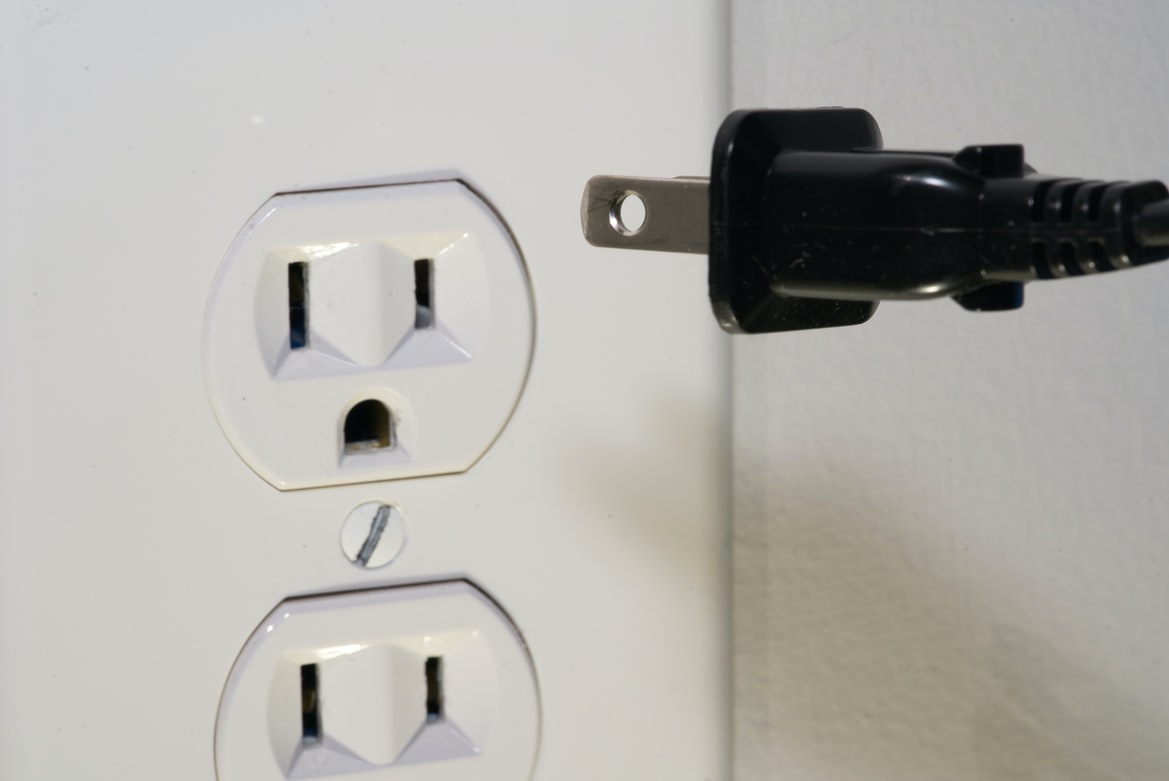
Многие телевизоры никогда не переключаются и остаются в режиме ожидания в течение нескольких месяцев или лет. Если это ваш случай, тогда выключите телевизор с помощью пульта дистанционного управления, а затем отсоедините его от питания.
Подождите несколько минут, чтобы полностью разрядить конденсаторы телевизора, а затем снова подключите его.
Вашему телевизору может потребоваться некоторое время для запуска при первом включении.
Оптимизируйте свою беспроводную сеть
Nicolas J Leclercq / unsplash.com
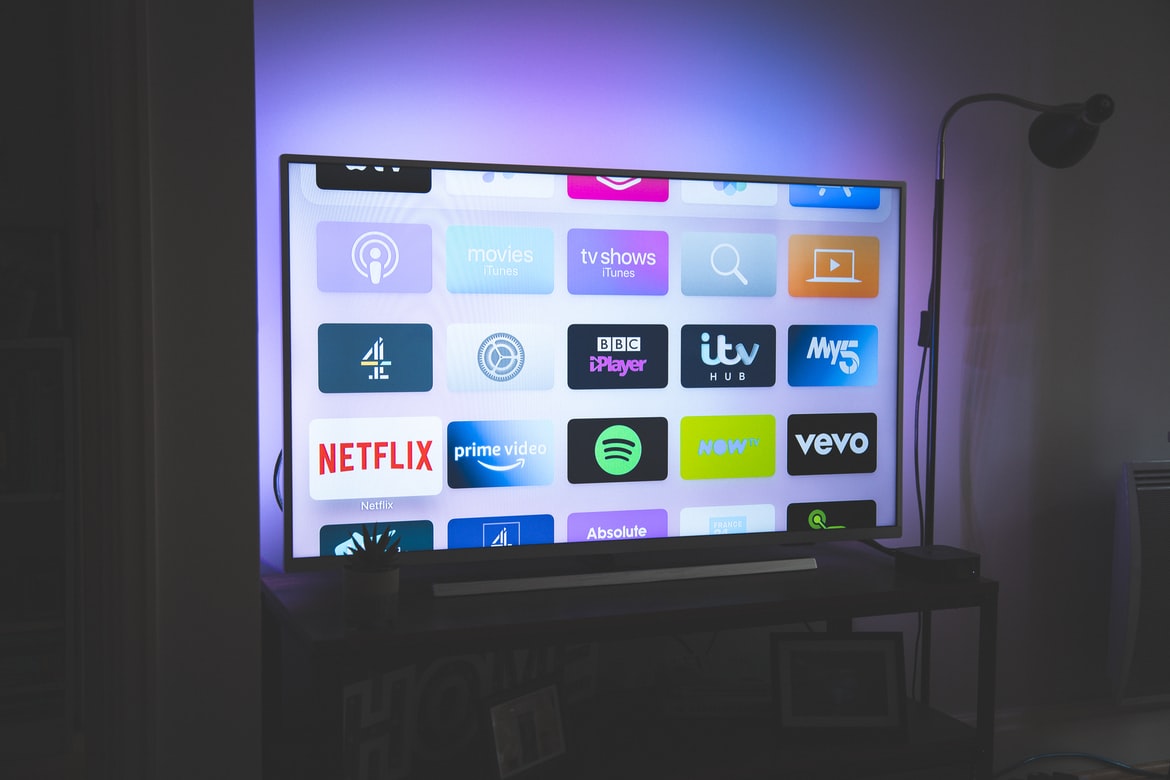
Оптимизация беспроводной сети — один из лучших способов повысить производительность всех ваших устройств. Это полезно делать периодически из-за влияния внешних факторов.
Например, сосед поставил новый маршрутизатор, создав собственную беспроводную сеть, которая использует тот же канал, что и ваш, что будет создавать помехи. Особенно проблема актуальна в квартирах из-за близости квартир соседей, и железобетонные стены далеко не всегда могут помешать появлению проблемы.
Вы можете просканировать наличие беспроводных помех при помощи ноутбука или смартфона/планшета (девайса, на котором есть Wi-Fi-модуль), а затем вносить изменения, которые ускорят ваше интернет-соединение на вашем роутере (соседу-то вы не сможете запретить использовать его роутер). Какие изменения? Например, такие:
- Оптимизировать свой Wi-Fi и локальную сеть. Самый простой способ исправить низкую производительность сети — выключить маршрутизатор (и модем, если он отдельный), сосчитать до десяти, а затем снова включить его;
- Ограничить объем используемой полосы пропускания. Ваше интернет-соединение предоставляет вам ограниченную полосу пропускания, которая должна быть разделена между всеми устройствами в вашей сети. Чем больше устройств одновременно подключено к Интернету, тем меньше пропускная способность. Ограничение того, сколько вы подключаете устройств за один раз, может значительно повысить скорость вашего Интернета;
Определенные действия потребляют много трафика, например: загрузка объемных файлов, видео 4K или 1080p, Wi-Fi-камеры, раздача файлов через Torrent и так далее;
Выберите правильный тип беспроводной сети
Compare Fibre / unsplash.com
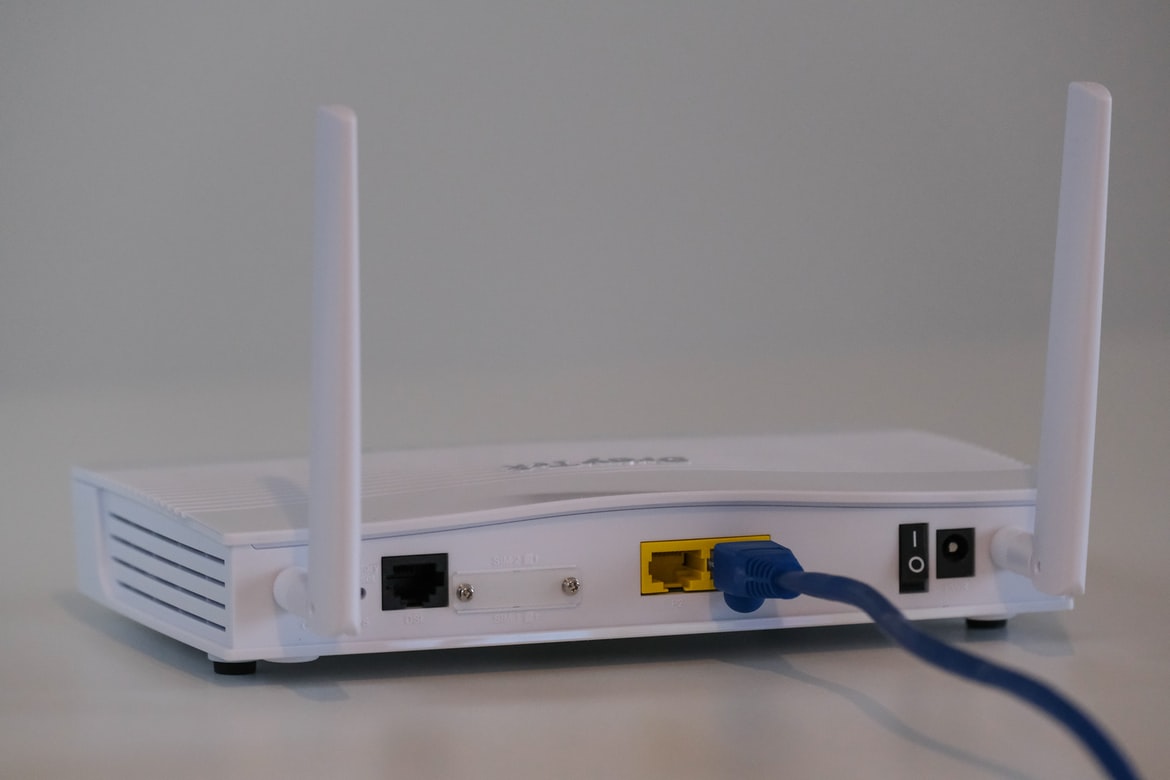
Если вы используете беспроводное сетевое соединение для подключения смарт-телевизора к Интернету, убедитесь, что вы используете самый быстрый из доступных диапазонов. Современные телевизоры будут поддерживать более быстрый стандарт 5 ГГц (802.11ac), тогда как более старые могут быть ограничены частотой в 2,4 ГГц (802.11g/b).
Многие роутеры, поддерживающие более быстрый стандарт с диапазоном 5 ГГц, также могут работать и на устаревшем стандарте 2,4 ГГц. Проверьте настройки маршрутизатора, чтобы убедиться, что вы подключаете телевизор к более быстрому диапазону, если это возможно.
ВАЖНО! Не всегда более быстрый диапазон лучше. Несмотря на то что частота 5 ГГц — более быстрый вариант, поддерживающий теоретические скорости до 1300 Мбит/с, она имеет более низкую способность проникновения, чем более старый диапазон частот, и на эту скорость могут серьезно повлиять стены и другие препятствия.
По возможности всегда располагайте беспроводной маршрутизатор как можно ближе к телевизору, в идеале в пределах 10 метров в одной и той же комнате. И хотя 1300 Мбит/с — это максимальная теоретическая скорость, многие маршрутизаторы способны выдать лишь 250-300 Мбит/с из-за ряда факторов, включая помехи.
Подключитесь проводом, Ethernet-проводом
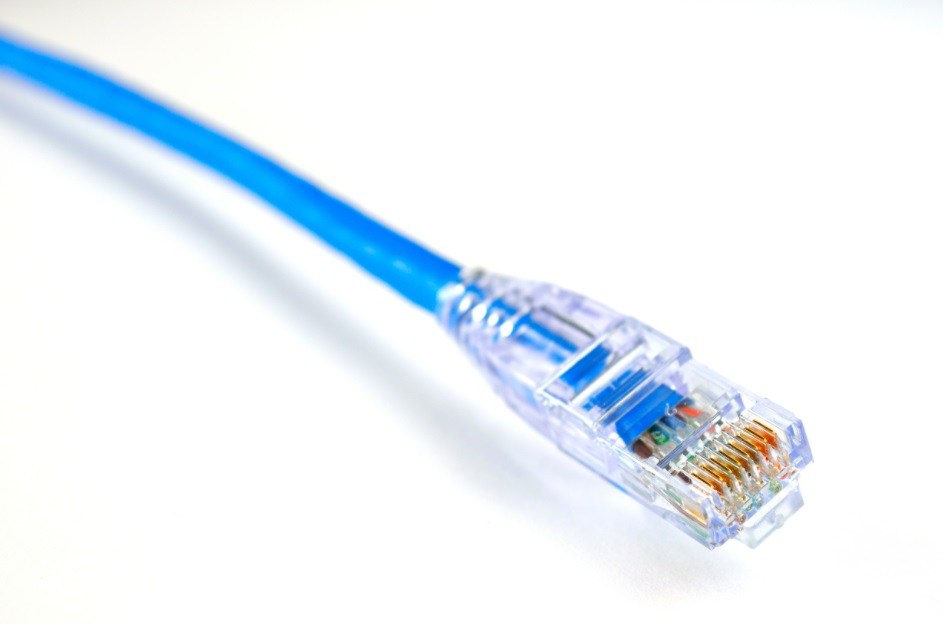
В то время как беспроводная связь не может быть превзойдена по удобству, проводные сетевые соединения являются лучшими с точки зрения надежности, скорости и бесперебойности в работе.
Ethernet-кабели обеспечивают прямую связь между вашими устройствами и модемом, что отлично подходит для поддержания максимально доступной скорости локальной сети и гарантирует, что вы получите максимальную отдачу от подключения к Интернету.
Если у вас проблемы с беспроводной связью, подумайте о том, чтобы вместо этого подключить телевизор к роутеру напрямую.
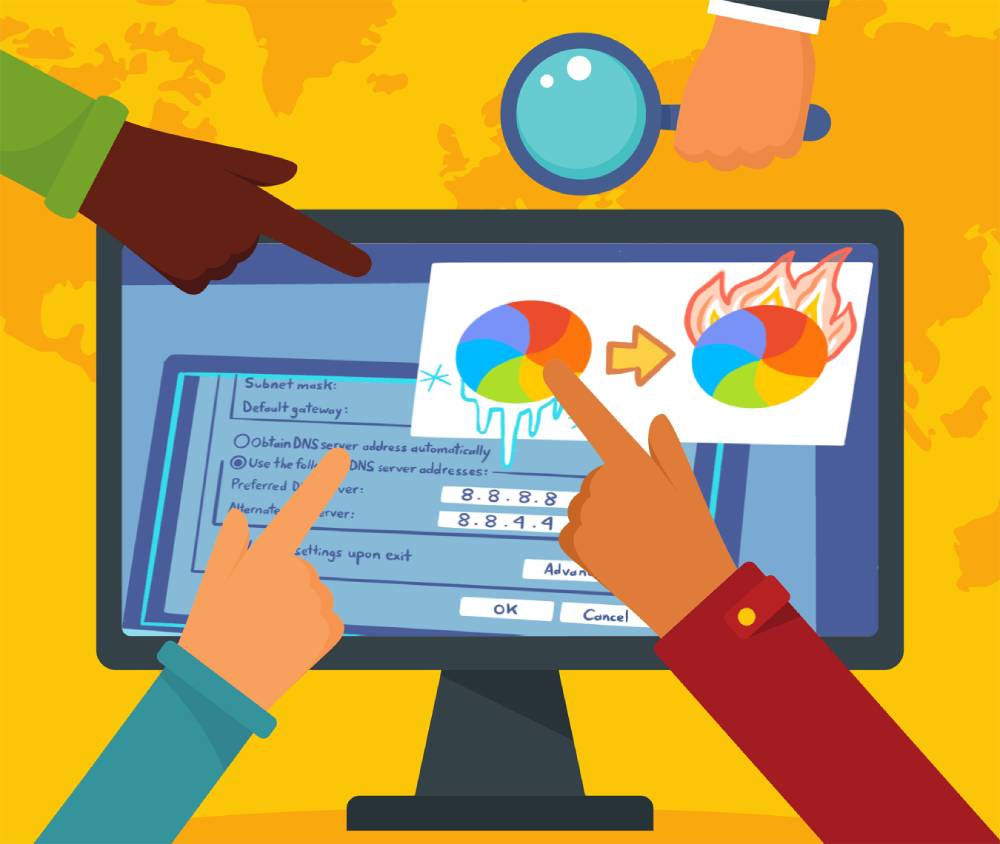
USB Wi-Fi адаптер для увеличения скорости
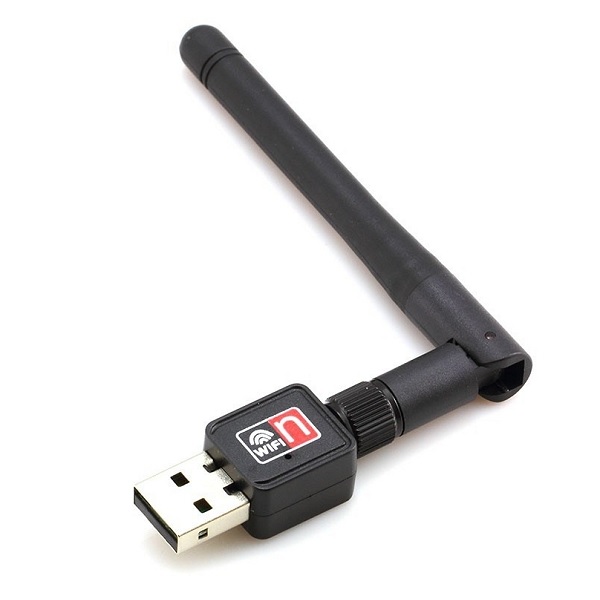
Если у вас очень быстрое подключение к Интернету (например, 1000 Мбит/с), вы можете обнаружить, что «бутылочным горлышком», где стопорится вся скорость, является сетевой порт вашего телевизора.
Большинство даже новых телевизоров поставляются с ничтожным по скорости работы портом на 100 Мбит. Это будет означать, что вы так или иначе потеряете в производительности, даже имея более быстрое соединение.
Одним из решений является использование гигабитного адаптера USB-Ethernet для увеличения скорости работы сети на вашем телевизоре. Работает не со всеми моделями Смарт ТВ. Проверьте работоспособность заранее, например, прочитав отзывы на форумах.
Проверьте кабели Ethernet — они могут выйти из строя
Gavin Allanwood / unsplash.com
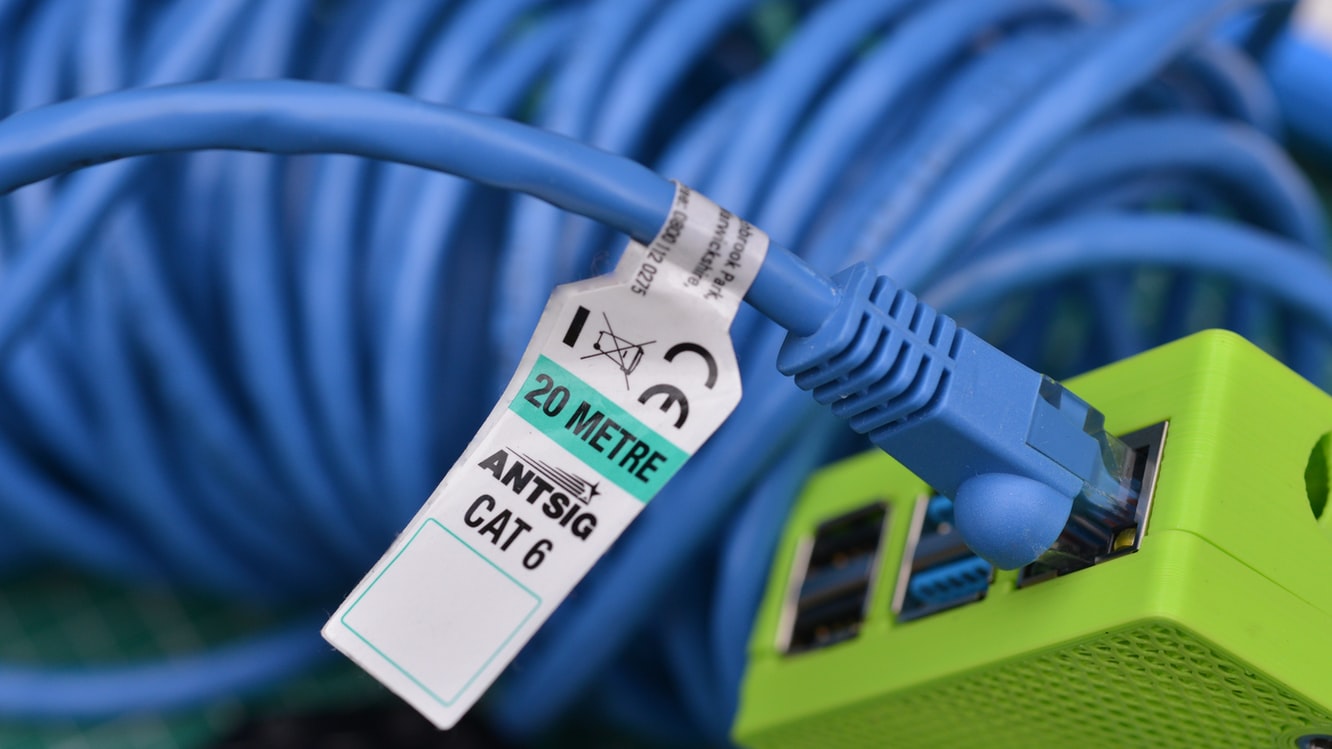
Если вы уже используете проводную сеть, для вас важно знать, что Ethernet-кабели также могут выходить из строя. Вы можете проверить это, отключив кабель, идущий от устройства к маршрутизатору, и поставив другой (скажем, позаимствовать его у знакомого или купив новый, если предыдущий имеет видимые внешние повреждения).
Если передача улучшилась — замените кабель!
Вместо этого используйте потоковые устройства или игровые консоли
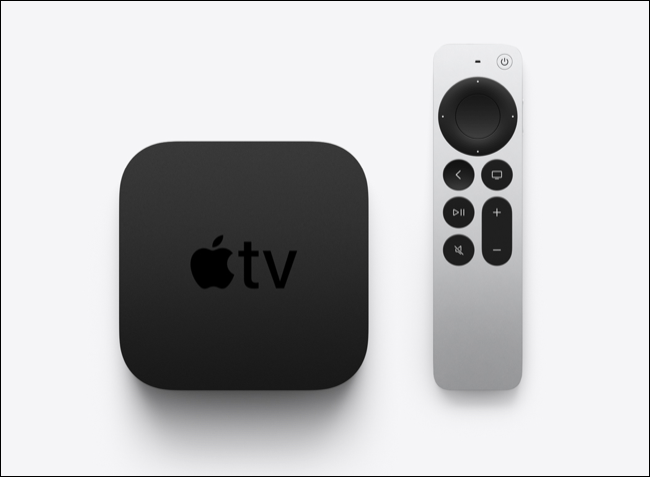
Если вы не хотите рисковать с приобретением порта USB-to-Ethernet, подумайте о внешнем устройстве для потоковой передачи (если оно у вас уже приобретено). Для старых телевизоров это может решить проблемы, вызванные медленными внутренними процессорами, которые просто не справляются с контентом с более высоким битрейтом.
Так, владельцы Apple TV 4K имеют сетевой порт 1Гб/с, который обеспечит большую локальную производительность потоковой передачи и позволит вам воспользоваться преимуществами высокой скорости Интернета.
Другие устройства, например игровые консоли, особенно консоли PlayStation 5 и Xbox Series, также имеют быстрый гигабитный сетевой порт и множество приложений для потоковых сервисов, таких как Netflix и Hulu.
ВНИМАНИЕ! Имейте в виду, что некоторые телевизоры могут не так хорошо работать с внешними устройствами, как с собственными приложениями.
Вы можете пожертвовать качеством ради надежности
Иногда вы можете столкнуться с медленным подключением к Интернету, и изменение настроек локальной сети ничего улучшить не способно. На этом этапе вашей главной целью должно стать обеспечение более надежной потоковой передачи с меньшим количеством прерываний буферизации.
Некоторые сервисы потоковой передачи позволяют выбирать качество или производительность при потоковой передаче. Чаще всего такую настройку можно найти в их потоковых приложениях, но в случае, например, с Netflix вам придется войти в свою учетную запись с помощью веб-браузера для изменения настроек.