Minecraft: Java Edition на Android
Вы когда-нибудь хотели запустить Minecraft: Java Edition вместе с модами прямо на Андроид устройстве? Теперь такая возможность есть вместе с лаунчером PoJavaLauncher, который позволит вам запускать любую версию ПК версии на мобильном телефоне или планшете!
Установка PoJavaLauncher
В конце статьи вы найдете ссылку на скачивание актуальной версии лаунчера, либо сделайте это через Google Play.
После входа в лаунчер вам предложат ввести данные от своей учетной записи Minecraft. Если у вас есть лицензия, то можете использовать свой аккаунт для входа.
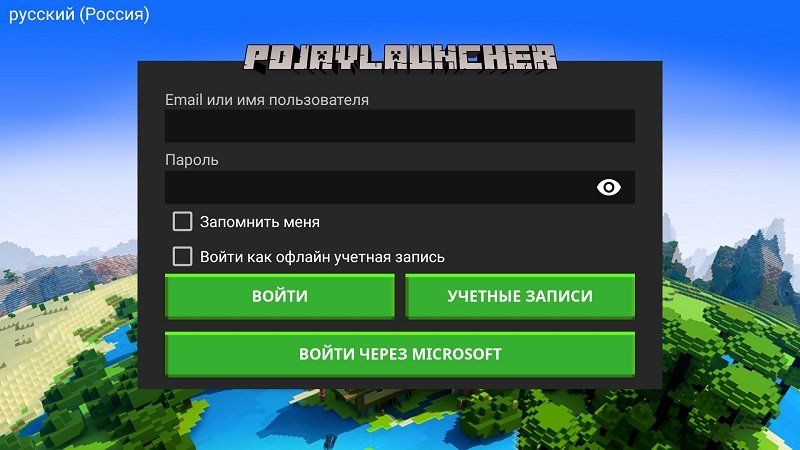
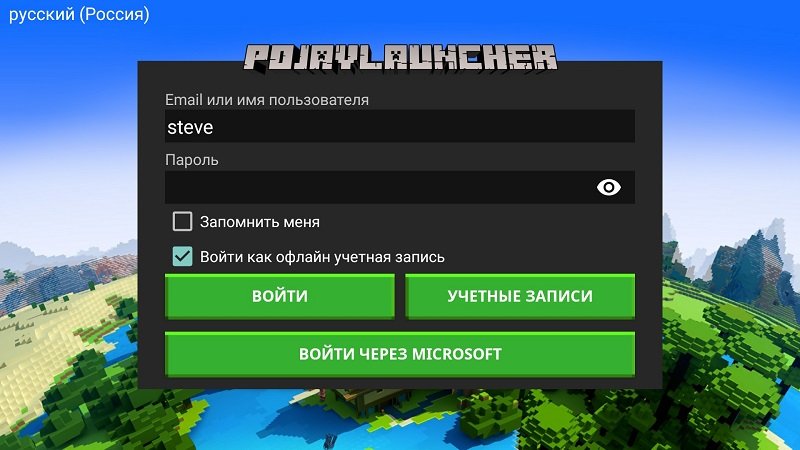
Если у вас нет лицензии, то в поле Имя пользователя введите свой никнейм, установите галочку на Войти как оффлайн учетная запись и нажмите кнопку Войти.
После этого откроется главное меню, где вы сможете запустить саму игру.
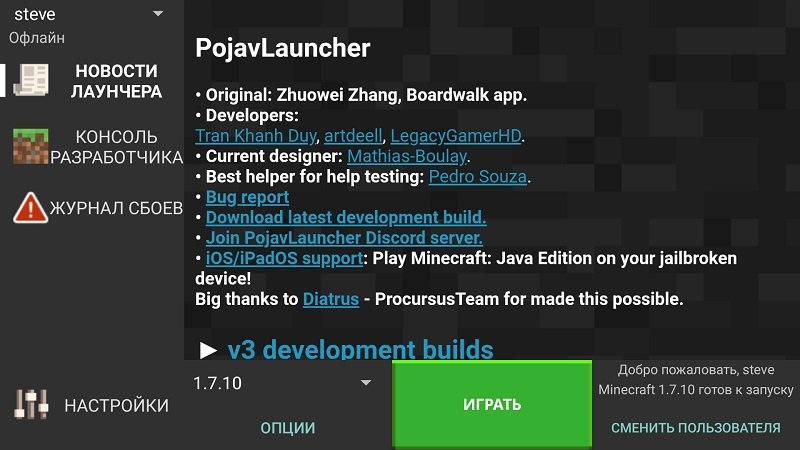
Здесь вам нужно будет выбрать версию обновления для запуска.
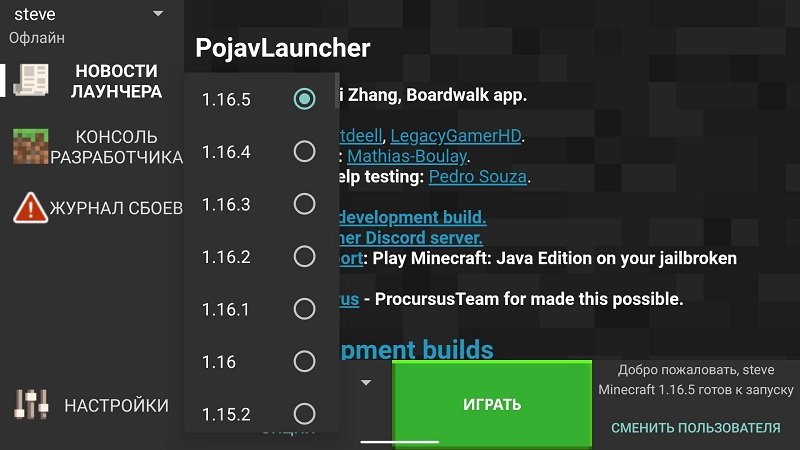
Снапшоты, старые альфы и старые беты включатся в настройках лаунчера.
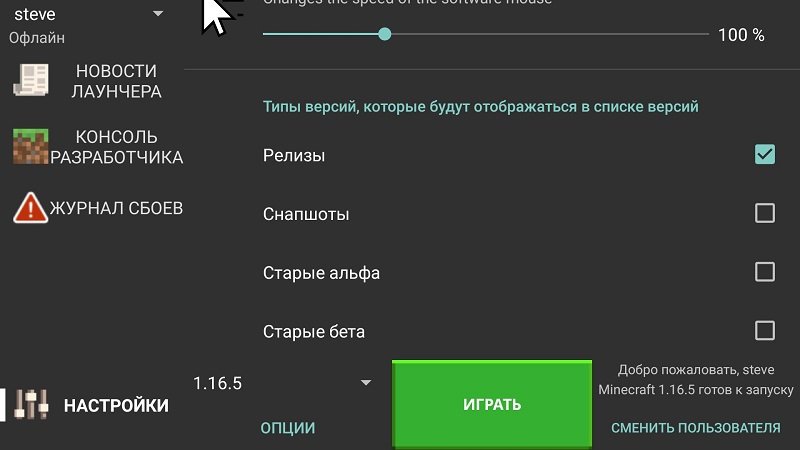
После выбора версии и нажатия на кнопку Играть начнется загрузка обновления. Нужно будет подождать и делается это только один раз, но другие версии придется загружать дополнительно отдельно.
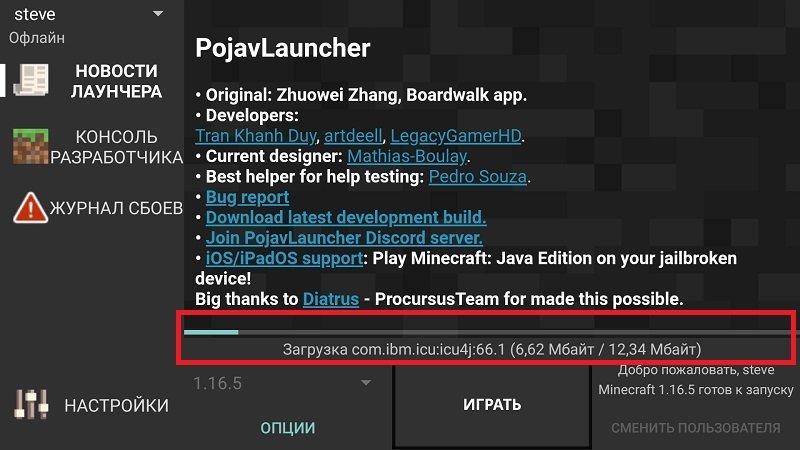
Лаунчер автоматически запустит игру сразу же после скачивания всех необходимых данных.
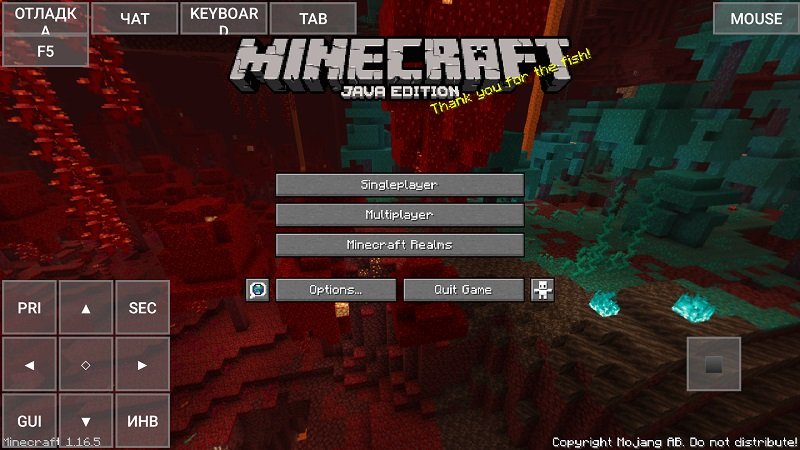
Интерфейс PoJavaLauncher
Взаимодействие с интерфейсом игры полностью имеет поддержку сенсорного экрана.
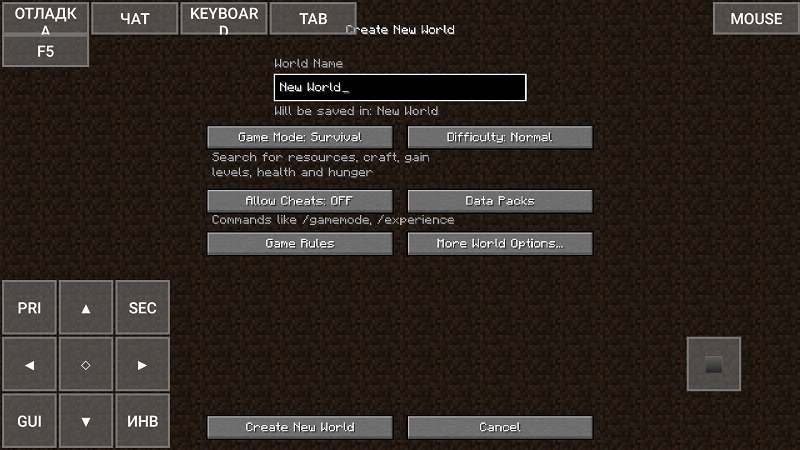
Для перемещения по миру доступны кнопки управления, а также различные дополнительные кнопки. Например, можно включить окно отладки (F3).
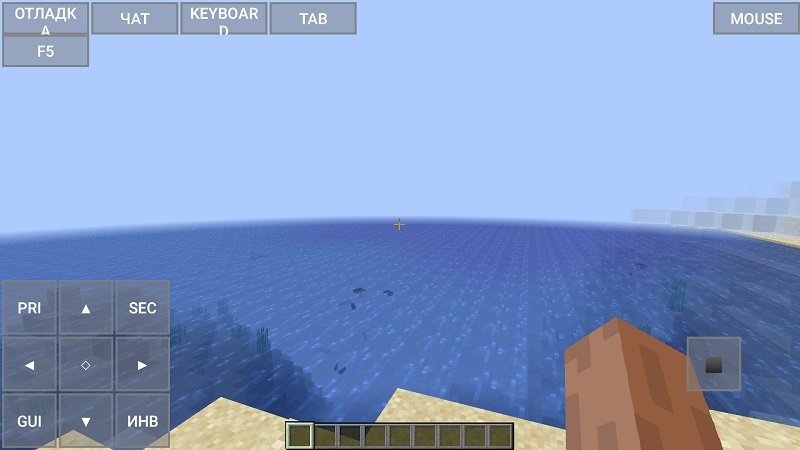
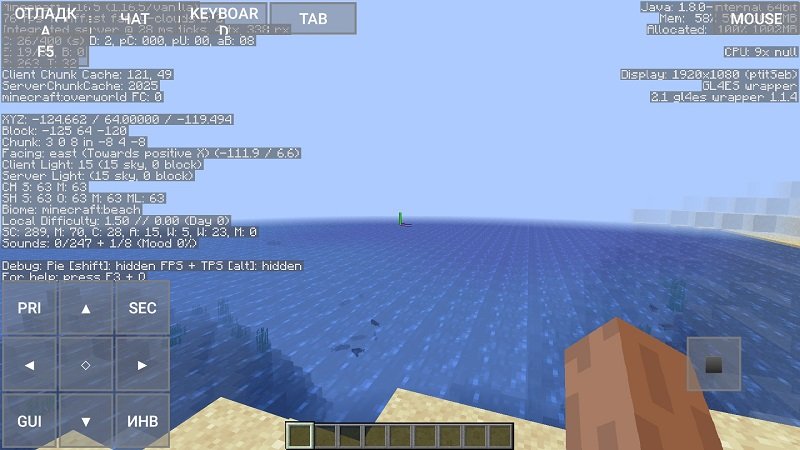
Для переключения вида персонажа используйте кнопку F5.
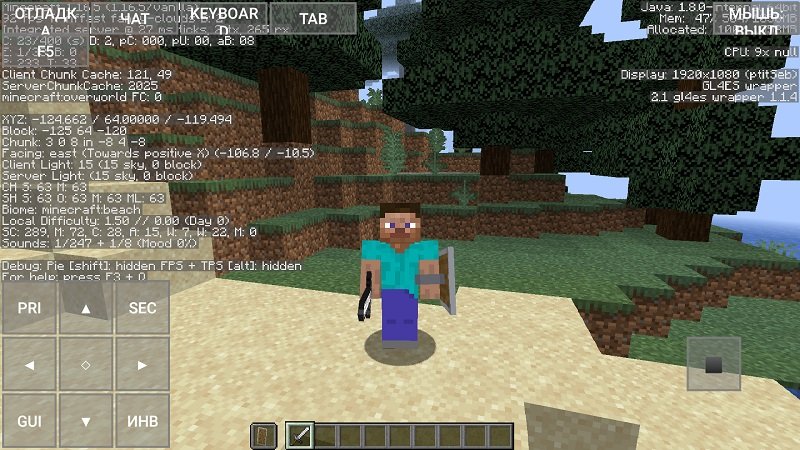
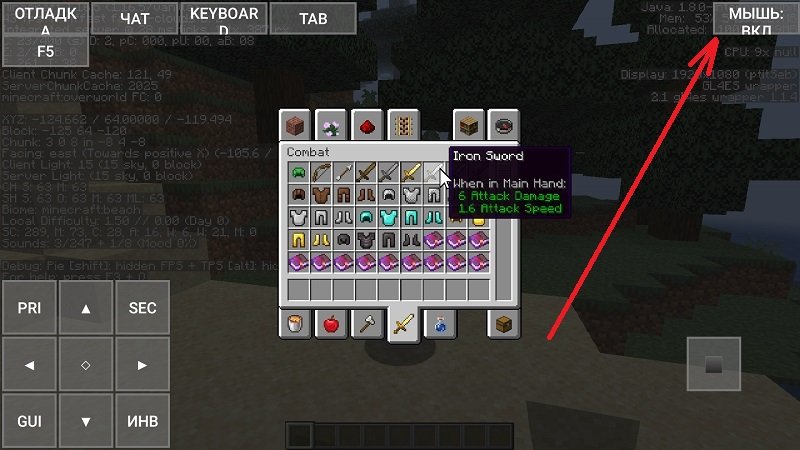
Если управлять интерфейсом с помощью нажатий вам тяжело, то включите поддержку указателя мыши.
И конечно же, если вы активируете снапшоты и скачаете последний снапшот, то сможете получить доступ к новым функциям обновления Пещеры и Скалы!
Как скачать Minecraft PE на Android?
Постоянно возникающие вопросы о том, как скачать Minecraft на Android вынудили нас написать небольшое руководство. На этой странице вы сможете увидеть пошаговую инструкцию о том, как бесплатно загрузить и установить Minecraft PE бесплатно.
Прежде чем приступать к скачиванию Майнкрафта, нужно с начала активировать функцию «Неизвестные источники» в настройках вашего смартфона. Как это сделать?
Вы можете прочитать руководство, или же посмотреть видеоролик по данной теме:
- Зайдите в настройки вашего смартфона
- Перейдите во вкладку «Расширенные настройки«
- Далее заходим во вкладку «Конфиденциальность«
- Активируйте функцию «Неизвестные источники«
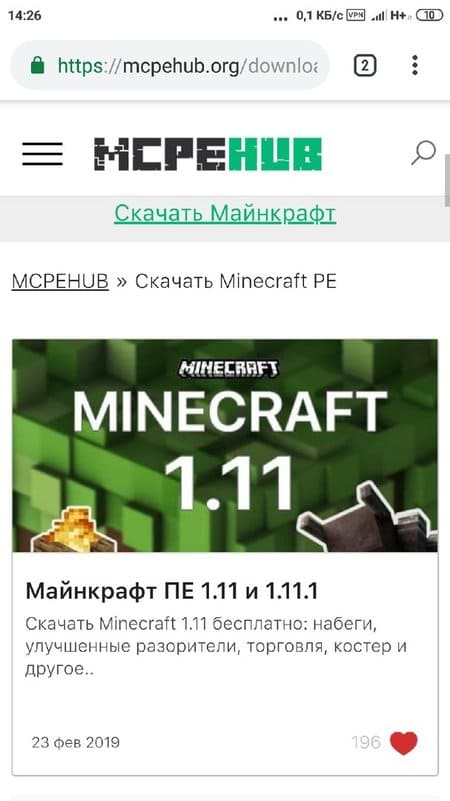
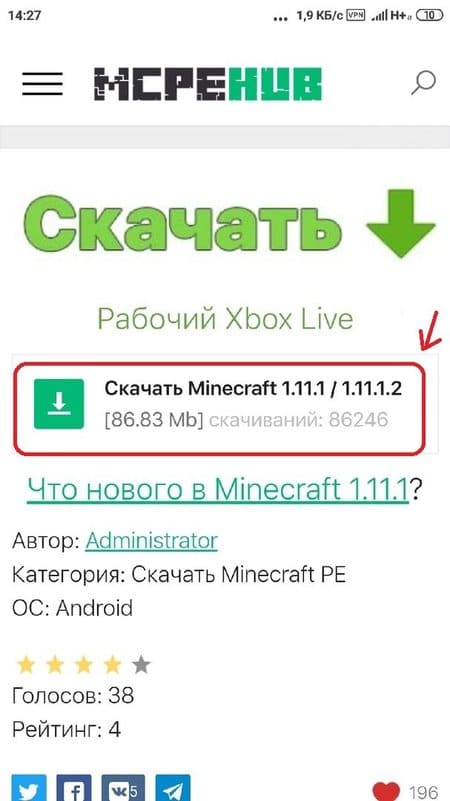
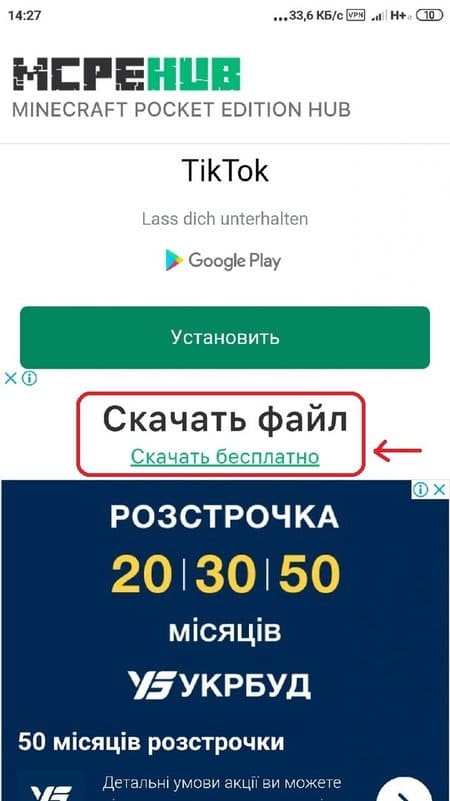
Далее, как только файл Minecraft был скачан на смартфон, мы можем приступить к установке игры!
- Откройте скачанный файл
- Нажмите «Установить»
Как установить Minecraft на Android

Игра с открытым миром и свободой действий позволяет воплощать любые проекты и фантазии в виде построек из блоков. Проект доступен не только на компьютере, но и на мобильных устройствах в виде версии Pocket Edition. Разберемся, как установить Minecraft на Андроид двумя разными способами.

Описание Minecraft
Бета-версия Minecraft вышла в 2009 году, но с тех пор претерпела сотни изменений. На текущий момент песочница является одной из самых популярных игр в мире. Проект доступен на персональных компьютерах, игровых консолях и мобильных устройствах. Студия Mojang выпустила Pocket Edition, которая оптимизирована под девайсы на Android. Основные отличия от компьютерной версии:
- полностью сенсорное управление;
- упрощенная дальность прорисовки;
- меньшие размеры локаций;
- отдельные сервера для игроков на мобильных устройствах.

Однако в плане геймплея, механики и возможностей версии игры не отличаются друг от друга. В Pocket Edition вы можете:
- строить любые здания из блоков;
- создавать предметы быта, оружие, броню;
- выращивать растения, разводить домашних животных;
- искать сокровища;
- перемещаться между мирами и биомами;
- сражаться с магическими существами и драконами.
Не стоит путать настоящий Minecraft с открытым миром и Minecraft Story Mode: Episode 1-8. Вторая игра представляет собой сюжетное приключение от разработчиков Telltale Games.
Как установить игру и моды
Разберемся, как установить разные версии мобильной игры.
Через Google Play Market
Официальная версия Майнкрафта распространяется через магазин приложений Play Market. Игру можно приобрести по следующей инструкции:
- Разблокируйте свой телефон и зайдите в приложение Play Market через рабочий стол, меню или папку, в которой находится данная иконка.

- Для ускорения процесса воспользуйтесь поисковым запросом «Майнкрафт» или «Minecraft». Сервис найдет совпадения в обоих случаях.

- В поисковой выдаче найдите позицию с названием игры. Чтобы отличить оригинал от сторонних программ, обратите внимание на разработчика. Под названием должна быть указана студия Mojang. Тапните по игре для перехода на страницу с описанием.

- На открывшейся странице вы можете ознакомиться с текстовым описанием, скриншотами, отзывами и оценками. Нажмите по кнопке со стоимостью для приобретения лицензии. Цена представлена в валюте, принадлежащей вашему региону.

- Если к телефону и аккаунту привязаны платежные средства, то останется только подтвердить транзакцию. В противном случае сначала следует указать данные банковской карты. После покупки последней версии на странице Minecraft появится кнопка «Установить». Нажмите ее и дождитесь окончания скачивания.
Теперь у вас есть оригинальная лицензия, позволяющая играть на официальных серверах, а также получать своевременный доступ к обновлениям.
Работаем с APK-файлом
Открытая система Android позволяет устанавливать сторонние приложения в обход Play Market. Для этого необходимо скачать установщик в формате APK – через такие файлы бесплатно инсталлируются любые программы и игры. Явным плюсом такого метода является то, что пользователь может устанавливать модифицированные или взломанные версии.
Рассмотрим установку пошагово:
- Перейдите к концу страницы и нажмите на кнопку загрузки. Мобильный браузер попросит дать разрешение на скачивание. Нажмите кнопку ОК.

- Дождитесь завершения скачивания. Затем запустите APK через панель уведомлений или любой менеджер файлов. Нажмите «Установить».

- Процедура инсталляции займет не больше пары минут. После окончания процесса на рабочем столе и в меню телефона появится скачанная игра. Для запуска достаточно тапнуть по иконке

Если вы скачали APK-файл сначала на компьютер, то перекиньте его на мобильное устройство через USB-кабель или любой другой интерфейс.
На обе версии можно спокойно устанавливать моды – оружие, текстуры, скины персонажей, карты и так далее. Рассмотрим процедуру подробнее:
- Скачайте модификацию на телефон и откройте файловый менеджер. Зайдите в папку с загрузками и нажмите по файлу с расширением MCPACK или MCWORLD. Подождите окончания установки. Экран может подвиснуть на несколько секунд.
- Зайдите в MCPE и через настройки нового мира выберите соответствующий пакет, который был установлен ранее.
Модификации в виде архивов RAR и ZIP предварительно нужно распаковать на внутренний накопитель, а затем переместить в соответствующий подраздел каталога com.mojang.
Возможные проблемы
Напоследок пройдемся по основным проблемам, с которыми чаще всего сталкиваются пользователи при установке Minecraft:
- Ошибка при запуске установки через APK. Удалите предыдущую версию игры, а также активируйте установку из непроверенных источников через настройки телефона.
- Не устанавливается игра через Play Market. Проверьте версию вашего Android. Освободите место на внутреннем накопителе.
- Не совершается покупка. Проверьте правильность ввода платежных реквизитов, а также наличие необходимой суммы для приобретения. Обновите сервисы Google Play на телефоне.
- Не запускается игра, установленная через APK. Проверьте телефон на вирусы и очистите от временных файлов. Попробуйте установить предыдущую версию игры.
APK-файл, скачиваемый с нашего портала, проверен на работоспособность и безопасность. Если он не работает на вашем устройстве, то проблему нужно искать в настройках или обновлениях телефона.
Скачать
Для загрузки установщика воспользуйтесь кнопкой ниже. Желательно скачивать файл сразу через мобильный браузер, чтобы не копировать его вручную с компьютера на телефон.
| Версия: | 1.15.0 |
| Разработчик: | Mojang |
| Название: | Minecraft |
| Дата выхода: | 2020 |
| Платформа: | Android 4.4 или выше |
| Язык: | Русский |
| Лицензия: | Платно (Play Market)/Бесплатно (APK) |
Minecraft Bedrock Edition 1 14.6 Загрузок: 580, размер: 120.6 MB
Видео
В прикрепленном видеоролике подробно описывается процедура инсталляции и запуска мобильной версии игры.
Заключение
Мы разобрались, как устанавливать Minecraft на Андроид двумя разными способами. Пользуйтесь официальным лаунчером из Play Market, если хотите играть на оригинальных серверах. Если вы хотите использовать модифицированный клиент с измененными текстурами, шейдерами, то метод с APK-файлом будет более актуален.
Как запустить Minecraft Java на Android
Minecraft давно уже вышел за пределы персональных компьютеров, и в него можно играть на самых разных устройствах. Правда, есть один недостаток. Версия для мобильных устройств и игровых консолей — это не та привычная нам версия игры. А «тот самый» Minecraft можно запускать лишь на ПК.
Запустить версию для ПК на мобильных устройствах — это давняя мечта многих игроков. И, похоже, эта мечта становится реальной.
Как это сделать — рассказывает Алексей, написавший об этом статью, которую с его разрешения я представляю вашему вниманию.
Minecraft Java Edition — пожалуй, единственная игра, в которую я играл так долго. Всё бы хорошо, но без компьютера в неё не поиграть. А на телефоне можно было довольствоваться лишь клонами, как хорошими, так и плохими, включая даже официальный.
Возможно, Minecraft Bedrock не совсем корректно называть клоном, но, с технической точки зрения, это именно клон.
Первые попытки портировать Minecraft Java Edition на Android
Сначала появился Boardwalk. Из себя он представлял порты библиотек LWJGL и OpenGL для Android. Под капотом он запускал нужную версию Minecraft, но, поскольку Android использует свою виртуальную машину Java, версии Minecraft предварительно переделывались.
Увы, надежды на Boardwalk не оправдались.
После выхода ОС Android 7 выяснилось, что Broadwalk с ней несовместим.
Необходимая переделка Minecraft была неудобной, а после выхода версии 1.13 стала невозможной.
Разработчик Boardwalk приступил к разработке Boardwalk 2.0 с оригинальной виртуальной машиной Java, но так и не довёл дело до конца.
В сети стали появляться модификации Boardwalk, решающие проблему с Android 7. Однако запустить Minecraft 1.13 так и не получилось.
Встречайте MCinaBox
Наработки и идеи Boardwalk 2 не могли продолжать валяться просто так, поэтому нашёлся один китайский разработчик, который довёл это дело до ума и сделал MCinaBox.
И что, даже новые версии заработали?
Новые версии также требовали новых портов LWJGL и OpenGL. Они даже запускались, но играть в них было невозможно. При выключенном Mipmap-текстурировании текстур просто не было, а при включенном FPS падал практически в ноль.
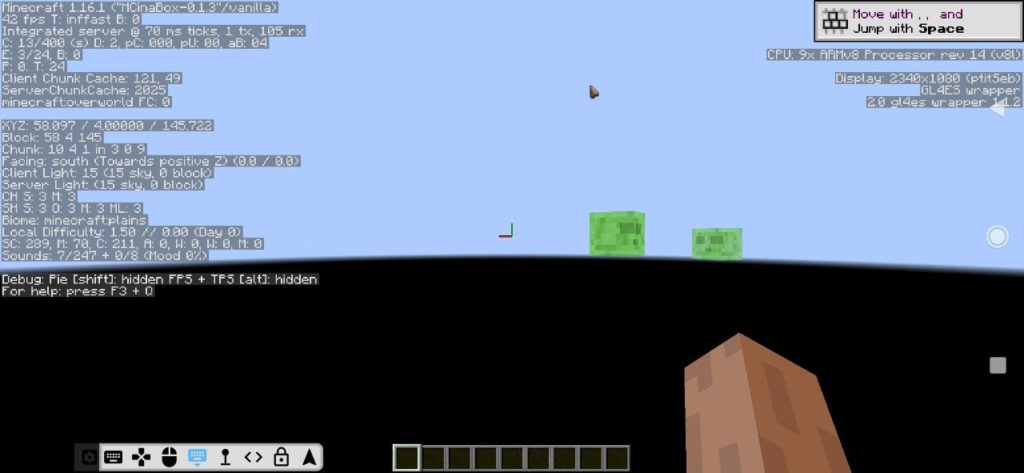
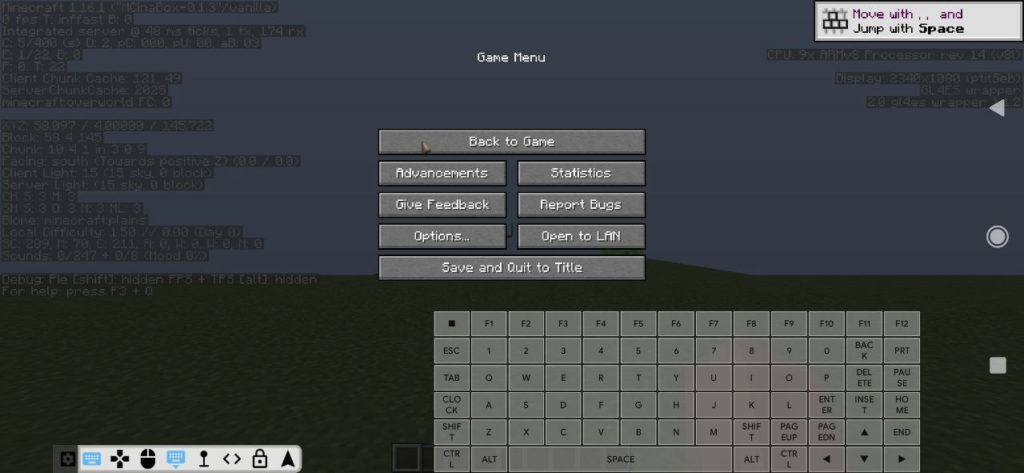
Таким был MCinaBox около года назад (версия MCinaBox — 0.1.3).
А что сейчас? — MCinaBox v0.1.4
Сейчас доступен предварительный релиз MCinaBox 0.1.4, в котором всё ещё есть недочёты, но основная проблема с рендером мира и FPS решена!
Поскольку MCinaBox использует самые обычные версии Minecraft, мне даже удалось поиграть на предварительной версии 21w03a, которая вышла буквально вчера!
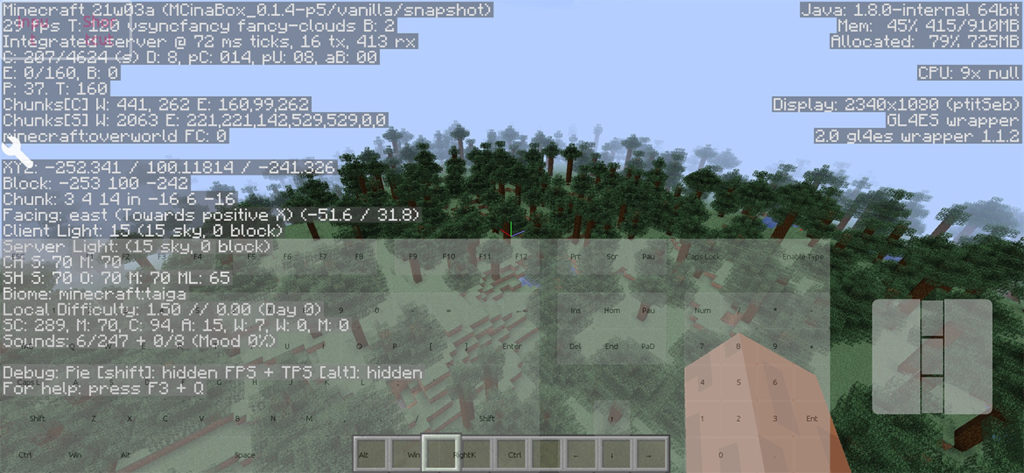
На моём Xiaomi Mi 9t в среднем около 30 FPS. Если персонаж замирает, то FPS поднимается до 60, а когда генерируется мир, падает до 15. Телефон ощутимо греется, но играть очень даже можно!
Клавиатура на пол-экрана выглядит, конечно, уродливо, но лишь потому, что я спешил проверить работу мира и не стал делать свою клавиатуру, хотя MCinaBox имеет свой отличный редактор клавиатуры!
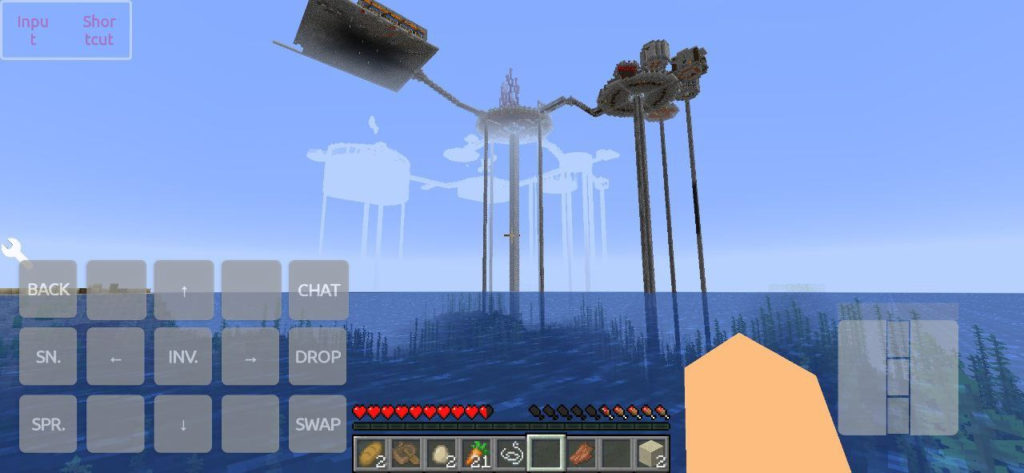
MCinaBox поддерживает Forge, которым мне не удалось воспользоваться. Предварительной версии это простительно.
Поскольку MCinaBox использует оригинальные файлы, я попробовал вручную установить Forge и Fabric — тоже пока безуспешно.
Но отчаиваться не стоит — такими темпами поддержка модификаций не за горами!
Как установить MCinaBox
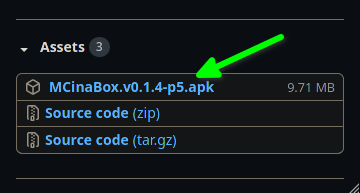
ЗагрузитьMCinaBox можно с GitHub разработчика. На этой странице нужно скачать последний APK, в моём случае это v0.1.4-p5.
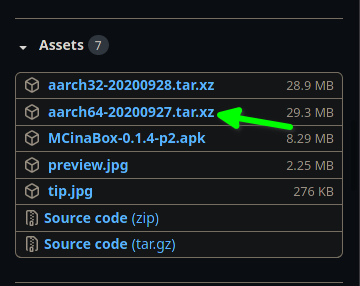
Также на этой странице нужно скачать Runtime, содержащий портированную LWJGL, скорее всего, он будет в предыдущих режимах.
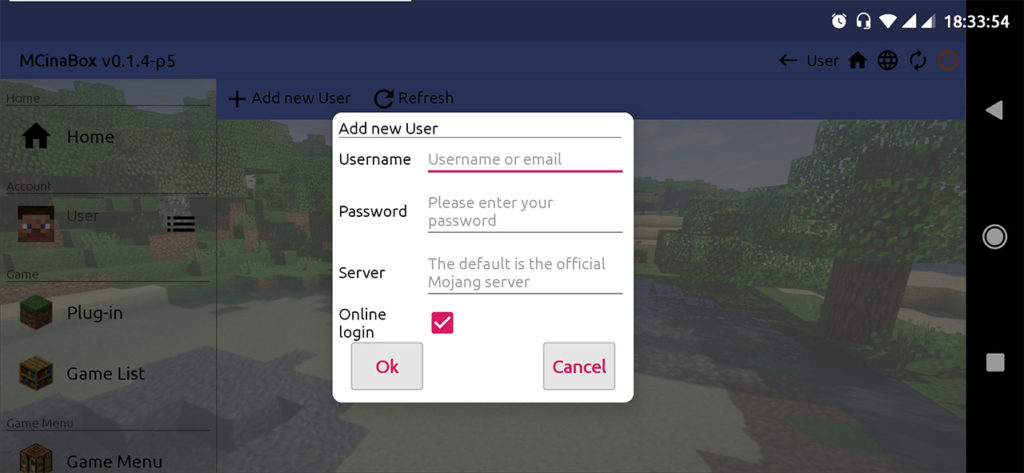
Отлично, теперь устанавливаем и запускаем наш APK. В нём первым делом нужно задать пользователя, войдя в аккаунт Mojang (можно просто указать ник игры оффлайн).
В настройках лаунчера импортируем наш runtime.
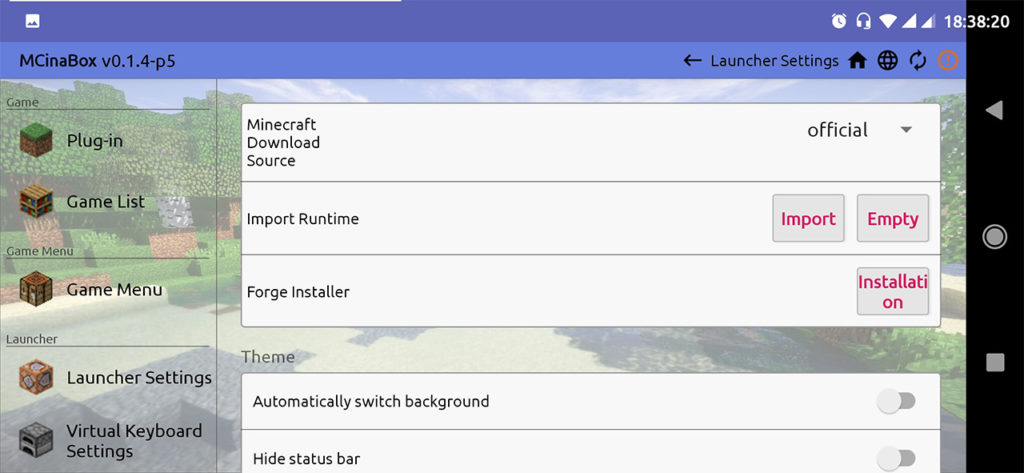
Также по желанию можете создать свою клавиатуру во вкладке ниже.
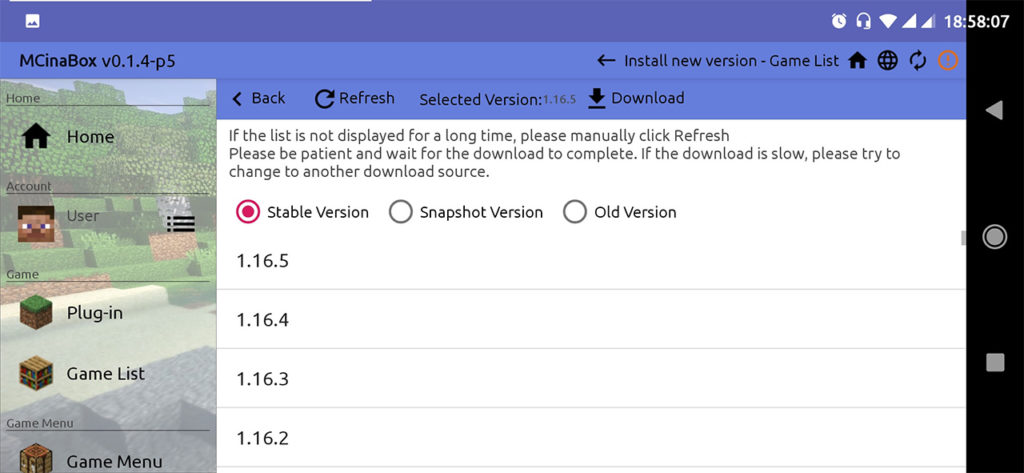
После этого идём в меню всех версий и устанавливаем нужную версию (это будет довольно долго).
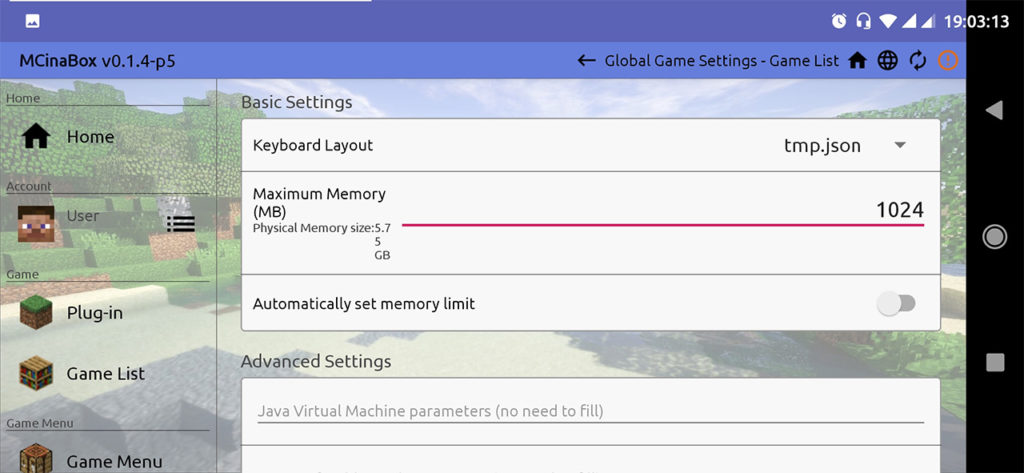
Далее переходим в глобальные настройки и меняем количество выделенной оперативной памяти.
По умолчанию стоит 256 МБ, что чрезвычайно мало. Но слишком большие значения я тоже бы не ставил, чтобы не было сбоев. На мой взгляд, оптимальное значение — 1024 МБ, хоть лаунчер и предупреждает, что это много.
Отлично! Теперь мы можем запустить саму игру в самой верхней вкладке! Когда игра запустится, останется решить лишь пару проблем.
Для начала настраиваем удобное управление.
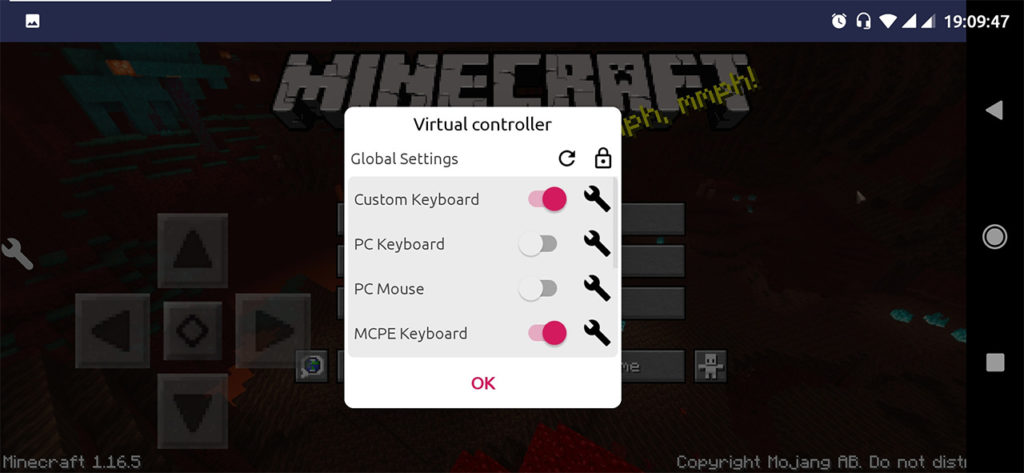
Главное — научить персонажа ходить. Возможно, это баг, и в будущих версиях он будет исправлен, но пока можно зайти в настройки и назначить все нужные клавиши.