Как очистить кэш на Андроиде Хонор Хуавей вручную или программами
Одной из наиболее полезных функций в Андроиде является кэш – место, где предустановленные и пользовательские приложения хранят свои временные файлы для последующей работы и быстрого запуска. В этом материале будет рассказано, что такое кэш-память, как очистить кэш на андроиде Хонор и какими способами это достигается.
Что такое кэш на телефонах Андроид
Каждая установка того или иного приложения ознаменовывается выделением операционной системой Андроид не только места для хранения основных файлов программы, но и дополнительных компонентов: настроек, профилей пользователя, загруженных картинок или звуков. Например, браузер хранит в своем кэше картинки и шаблоны веб-страниц с наиболее часто посещаемых сайтов для их более быстрой загрузки и даже доступа в оффлайн-режиме.

Очистка кэша на андроиде очень важна
Такие каталоги в файловой системе, а также места, которые они занимают, называются кэшем программ. Часто с течением времени объем этих папок существенно увеличивается. Более того, данные могут остаться в памяти смартфона даже после полного удаления программы и будут занимать полезное место, которого итак не слишком много. Именно поэтому чистить кэш время от времени нужно и полезно.
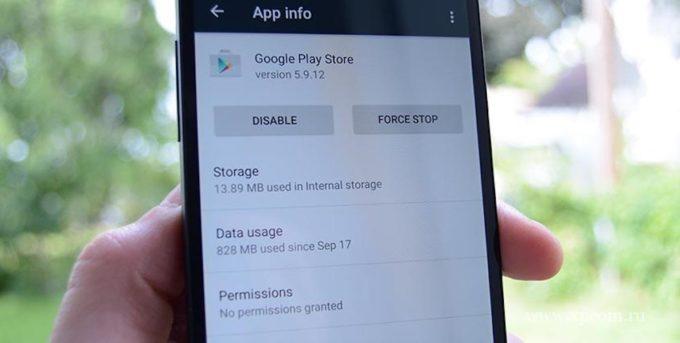
Кэш файлы важны, но если их много, это мешает работе ОС
Стоит отметить, что количество этих самых временных файлов, хранимых в кэше без ущерба производительности, напрямую зависит от объема оперативной памяти и памяти SD-карты. Если у гаджета 256 Гб хранилища и 8 Гб ОЗУ, то переживать особо не о чем.
Важно! На моделях постарее, где оперативной памяти в разы меньше, контролировать кэш обязательно.
Помимо важных данных, кэш может содержать также кучу ненужного «мусора» – файлов, которые уже не нужны приложению, или информации, оставшейся после его удаления и больше не представляющей ценности. Важно это на столько, что производители всех современных телефонов и операционных систем встраивают автоматические или ручные функции по очистке временных и мусорных файлов на каждом устройства.
Кстати, если делать очистку слишком часто, это либо не возымеет эффекта, либо будет действовать негативно. Все дело в том, что система будет удалять временные данные, которыми та или иная программа пользуется на данный момент. Из-за этого могут появляться системные сбои, различные конфликты и ошибки в работе пользовательского софта.
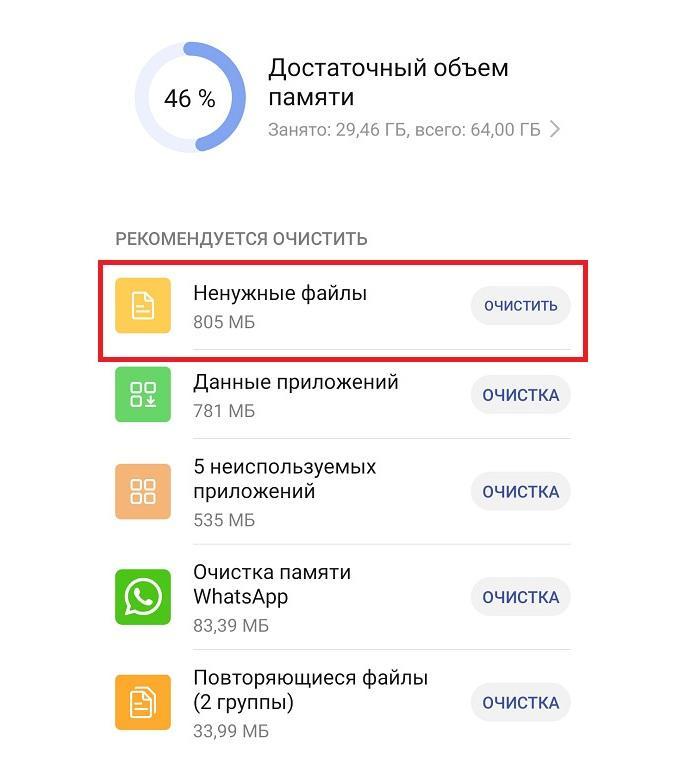
Очистка через стандартные настройки – наиболее простой вариант
Разновидности кэша на телефонах Андроид
В телефонах используется два вида памяти, оба из которых могут хранить временные данные в кэше. Среди них:
ОЗУ (RAM)
Представляет собой оперативное запоминающее устройство, которое хранит в себе только ту информацию, которая нужна для приложений, запущенных в данный момент. В ней хранятся, например, вкладки в браузера, открытые сейчас, запущенные приложения и игры. Любой активный процесс «откладывает» данные в ОЗУ.
ПЗУ (ROM)
Аббревиатура расшифровывается как «постоянное запоминающее устройство». Этот вид памяти является энергонезависимым и может сохранять информацию даже тогда, когда телефон выключен. ОЗУ же стирается при каждом перезапуске. В ПЗУ загружаются все пользовательские программы, их постоянный кэш и данные о прогрессе в играх, а также сама операционная система Андроид.
Постоянная память телефона также может делиться на:
- встроенную, которая идет в устройстве с завода и не может быть извлечена;
- съемную, встраиваемую через внешний накопитель в виде SD-карты, которую можно приобрести отдельно от гаджета.
Работают оба вышеуказанных вида по одному принципу и могут в равной степени содержать файлы приложений, а также их кэш и разного рода временные файлы.
Важно! Когда любой из видов памяти засоряется, смартфон начинает сильно зависать, лагать и им становится некомфортно управлять.
Некоторые даже хотят купить себе новый девайс, не зная, что можно просто почисть его. О том, как почистить кэш на телефоне андроид Honor будет рассказано далее.
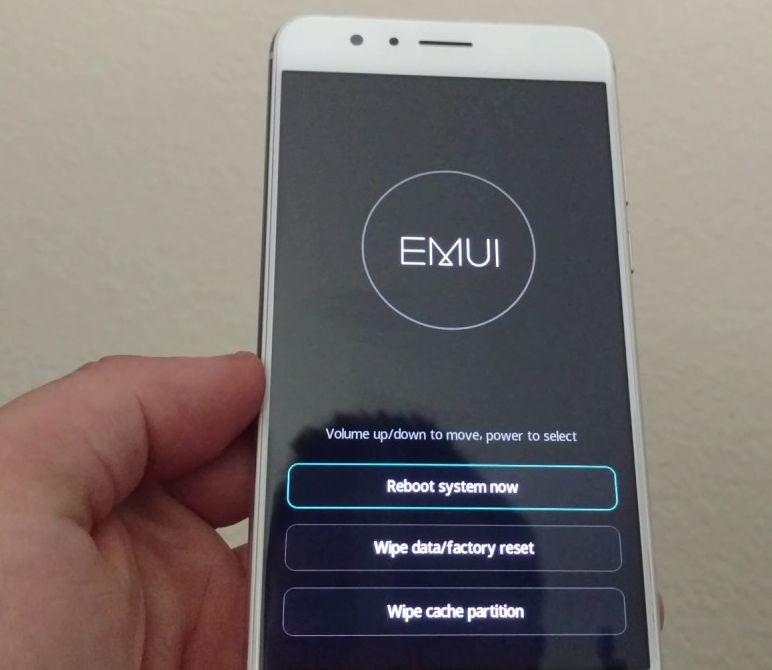
Рекавери на Хоноре работает очень просто
Как почистить кэш на телефонах Хуавей Хонор 6, 7, 8, 9 и 10
Практически все телефоны Huawei Honor могут быть почищены с помощью стандартных средств, меню восстановления или через сторонние программы. Каждый из способов обладает своими преимуществами и подходит для того иного человека.
Через настройки
Это стандартный способ, который основан на использовании настроек телефона. Для его осуществления необходимо:
- Разблокировать свой гаджет.
- Перейти в меню настроек.
- Найти раздел «Память» и подраздел «Очистка памяти». Окно будет содержать информацию о всей доступной, занятой и свободной памяти смартфона. В конкретном случае необходима функция «Очистка памяти»: на нее необходимо нажать.
- В новом окне предлагается выбрать более конкретные параметры для очистки. Кэша тут нет. Он располагается под значком в виде шестеренки.
- В параметре следует выбрать «Автоудаление» и перевести его в активное состояние. Вернуться в первое окно путем нажатия на стрелку, означающую «Назад».
- В «Очистке памяти» станет доступно большее количество мегабайт, которые можно удалить. Можно просто нажать на «Очистить», но лучше последовать совету ОС и тщательно изучить все, что будет удалено.
- Для этого нажать «Просмотр свободной памяти и кэша», после чего можно будет попасть в окно сведений. Там надо выбрать, какие именно файлы будут удалены.
- Нажать на кнопку «Очистить».
- Дождаться окончания процесса.
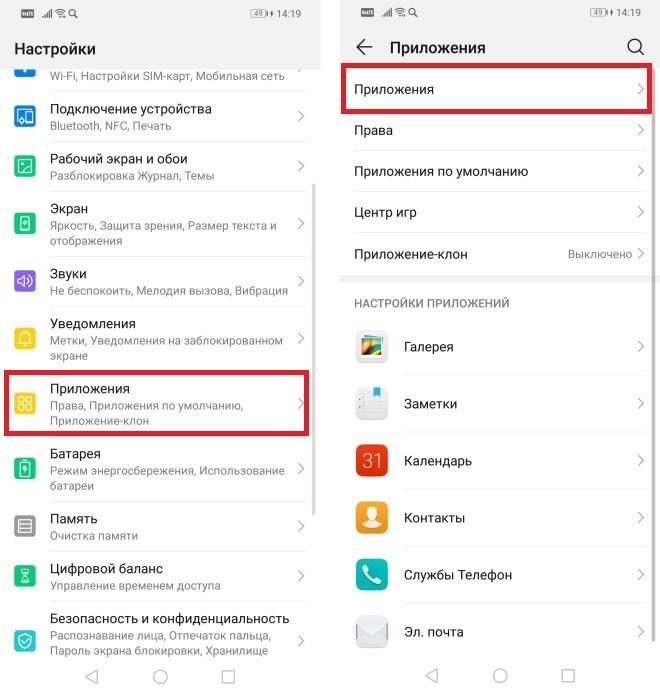
Отдельное удаление поможет сохранить данные других приложений
Через меню Recovery
Помимо предустановленных функций можно пользоваться и меню восстановления (рекавери). Оно также встроено в прошивку гаджета и может помочь с освобождением кэш-памяти. Сама функция в меню называется «Удалить кэш».
Обычно к этому прибегают лишь в некоторых случаях, но опытный человек может воспользоваться им в любой ситуации. Это базовый метод, который одинаково хорошо подходит для всех моделей Хонор.
Поэтапная инструкция выглядит следующим образом:
- Выключить гаджет любым способом.
- Одновременно нажать и удерживать кнопку «Громкость +» и «Питание» до появления на экране меню восстановления и отпустить клавиши.
- Перейти в раздел «Очистка кэша» путем нажатия кнопок громкости.
- Подтвердить выбор нажатием кнопки питания.
- Ожидать завершения процесса.
- Выйти из меню нажатием на первый пункт «Перезапустить».
Сторонними программами
С удалением мусорных файлов хорошо справляются и сторонние программы. Официальный магазин предоставляет их большое количество. Предпочтение стоит отдавать проверенному ПО: CCleaner, Power Clean, Clean Master. Их основная функция заключается в удалении из ОС временных файлов, кэша и прочего мусора, который никак не влияет на работу программ, но заметно снижает производительность системы.
Важно! Некоторые программы также обладают функционалом по поиску и удалению старых и редко используемых приложений из внутренней памяти и хранилища SD-карты. Также можно регулировать работу процессора, следить за его температурой и обслуживать телефон автоматически.
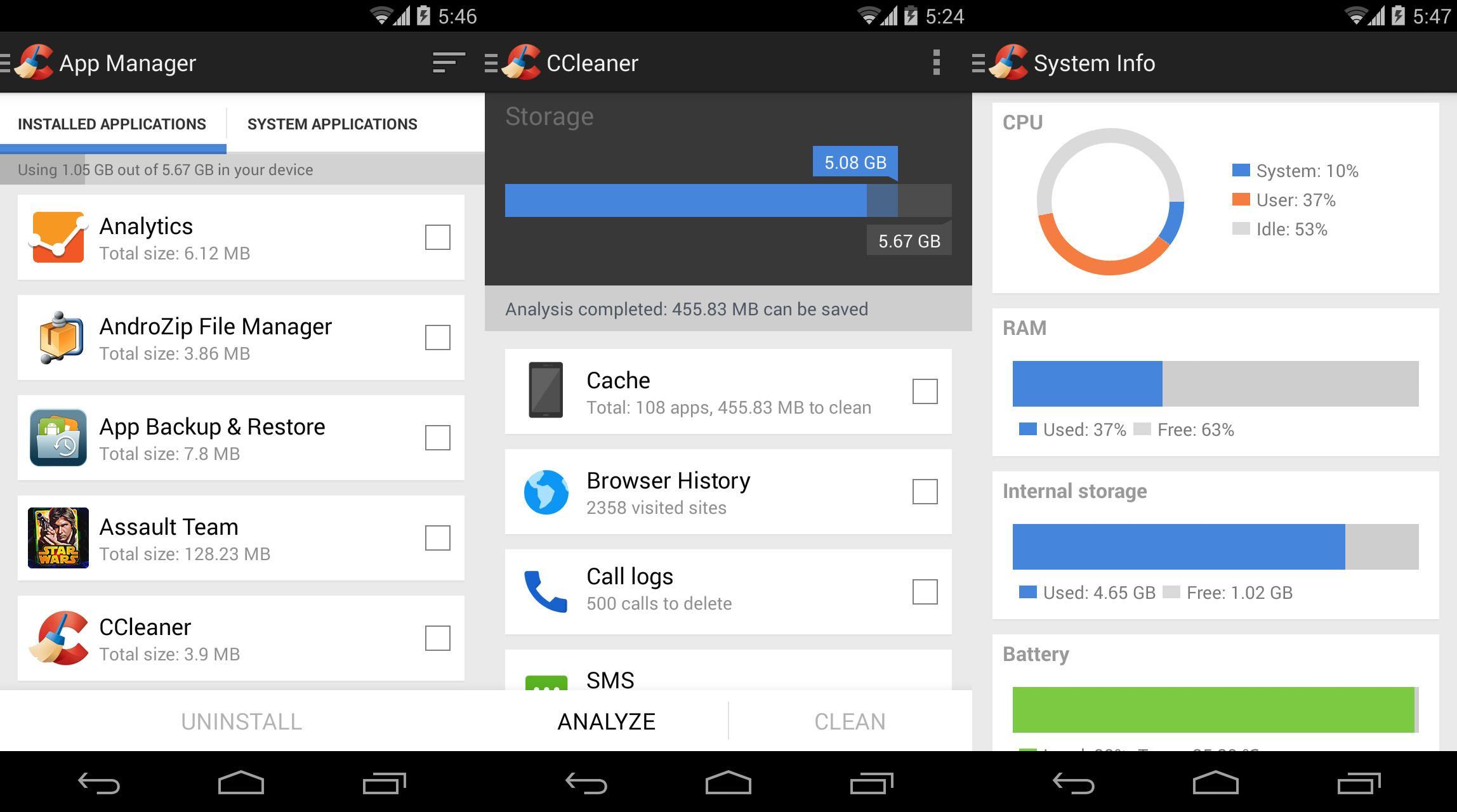
Очищать кэш можно сторонними программами
Как очистить кэш на смартфонах Хуавэй у одной программы
Возможно также и удалить файлы только одной программы, если именно она стала причиной всех бед с лагов с телефоном. Делается это также с помощью стандартного меню параметров.
Пошаговая инструкция выглядит так:
- Открыть приложение стандартных настроек телефона.
- Выбрать пункт «Установленные приложения» или «Приложения и уведомления».
- Выбрать параметр «Все приложения» и найти среди всех установленных программ ту, кэш которой необходимо очистить.
- Выбрать ее и нажать на пункт «Стереть данные» или «Почистить кэш».
Данные программы будут удалены. Остается только проверить ее работоспособность или удалить софт, если он более не нужен.
Как очистить внутреннюю память на Андроиде Хуавей
Помимо вопроса о том, как очистить кэш на андроиде Хуавей, очень остро стоит вопрос очистки внутренней памяти на тех смартфонах, которые обладают минимальным ее количеством. Обычно это старые или бюджетные модели, которые просто полностью заполнены ненужными приложениями, их данными фотографиями и прочим мусором.
- Необходимо переместить часть файлов из внутреннего хранилища на внешний носитель (SD-карту).
- Перенести приложения на внешний накопитель.
- Удалить ненужные программы, которые использовались очень давно или даже не открывались. Операционная система сама покажет из первыми в списке на удаление.
- Выполнить копирование важных фото и документов в сервисы облачного хранения и удалить их копии с телефона.
- Произвести очистку браузеров, а именно: файлов куки, кэша веб-страниц. истории просмотров и загрузок.
Отдельные приложения удаляются аналогичным кэшу образом:
- Открывается приложение стандартных настроек телефона.
- Выбирается пункт «Установленные приложения» или «Приложения и уведомления».
- Выбирается параметр «Все приложения» и находятся среди всех установленных программ те, которые необходимо удалить.

Удаление файлов браузера хорошо помогает освободить память
Таким образом, было рассказано, как почистить память на андроиде Хуавей. ОС Android дает много возможностей по конфигурированию файлов, их очистке и перемещению. Этим важно уметь пользоваться, чтобы вручную легко можно было освободить память.
Как почистить кэш на Huawei Honor 10
В процессе использования память Huawei Honor 10 постепенно заполняется. Чтобы освободить место на внутреннем накопителе не обязательно удалять мультимедийные файлы. Достаточно почистить кэш на телефоне Huawei Honor 10, после чего памяти станет намного больше.
Что такое кэш, и для чего он нужен
Кэш (cache) – это промежуточный накопитель, собирающий данные для более быстрого доступа к ним. Важность подобного хранилища можно проиллюстрировать на примере браузера. К примеру, владелец Huawei Honor 10 часто посещает один и тот же сайт. При первом переходе на ресурс открытие страницы занимает 3 секунды, а при следующем посещении – 1 секунду. Таким образом, кэш позволяет экономить время.
Cache собирается самыми разными приложениями. Это не только браузеры, но и программы для обработки изображения, видеоредакторы, социальные сети и игры. Несмотря на очевидную пользу кэша, временный буфер имеет существенный недостаток. Он занимает большое количество свободного места во внутренней памяти.
Поскольку в cache не попадают важные файлы (например, пароли от учетных записей или мультимедиа), от него можно избавиться без каких-либо последствий. Так обладатель Huawei Honor 10 не только получит дополнительное пространство на внутреннем накопителе, но и ускорит работу устройства.
Способы очистки кэша на Huawei Honor 10
Huawei Honor 10 предлагает своим обладателям несколько способов удаления мусора, к которому относится кэш. Пользователь может выполнить операцию как встроенными средствами (вручную или автоматически), так и через специальные приложения. Более подробно процесс описан в статье «Как очистить кэш на Андроиде»
Ручная очистка кэша
Поскольку временный буфер формируется приложениями, осуществить задуманное можно путем поочередной ручной очистки кэша отдельных программ. Для этого понадобится:
- Открыть настройки смартфона.
- Перейти в раздел «Приложения».
- Выбрать необходимую программу.
- Открыть пункт «Память».
- Нажать кнопку «Очистить кэш».
Очистку временного буфера не стоит путать со сбросом данных приложения. В первом случае удаляются только лишняя информация, а во втором – настройки учетной записи и другие важные параметры.
Автоматическая очистка через настройки
Телефон Huawei Honor 10 обладает полезной особенностью, которая позволяет не тратить свободное время на очистку cache отдельных программ. Система способна самостоятельно определить перечень лишних файлов и удалить их. Для автоматического удаления мусора нужно:
- Открыть настройки.
- Перейти в раздел «Память».
- Нажать кнопку «Очистка».
- Дождаться окончания сканирования.
- Удалить предложенные файлы.
Тестирование системы займет не более 1-3 минут. После этого смартфон Huawei Honor 10 предоставляет владельцу список приложений, для которых можно выполнить очистку кэша. Пользователь вправе отказаться от удаления мусора отдельных программ, если ему важна скорость запуска ПО.
Использование специальных приложений
Если по каким-то причинам встроенные средства Huawei Honor 10 не позволяют осуществить очистку временного буфера, рекомендуется обратиться к помощи специальных программ. Google Play предлагает широкий выбор программного обеспечения, а наиболее популярными выглядят следующие приложения:
- KeepClean;
- Cleaner;
- CCleaner.
Все программы работают по схожему принципу. Поэтому достаточно рассмотреть алгоритм таких приложений на примере CCleaner. Утилита является одной из самых востребованных и доступна как на смартфонах, так и на компьютерах.
Очистка мусора через CCleaner осуществляется следующим образом:
- Запустите приложение и разрешите доступ к памяти устройства.
- Нажмите кнопку «Быстрая очистка».
- Дождитесь окончания сканирования и отметьте те файлы, от которых нужно избавиться.
- Нажмите «Завершить чистку».
После завершения удаления кэша на экране появится информация об успешном выполнении операции. Затем можно удалить CCleaner или оставить приложение для осуществления повторной очистки.
Как часто нужно чистить кэш
Cache – это не только важные данные, позволяющие быстрее запускать приложения, но и мусор, занимающий свободное место в памяти Huawei Honor 10. Временный буфер ежедневно пополняется, и скорость появления нового мусора зависит от того, насколько активно владелец использует свой телефон.
В профилактических целях рекомендуется чистить cache ежемесячно. Но в некоторых ситуациях удаление мусора будет обязательным. Например, когда:
- девайс глючит и работает нестабильно;
- во внутренней памяти осталось менее 20% свободного места;
- не запускаются отдельные приложения.
В случае если ни одно из условий не соблюдено, можно смело обойтись без очистки кэша. Но следует помнить, что наличие большого количества мусора проявляется в самый неподходящий момент, поэтому о профилактических мерах также не стоит забывать.
Как почистить кэш на смарфтоне Huawei и Honor: вручную, без удаления фото
Перед тем, как разобраться с вопросом – как очистить кэш на Андроиде Хонор и Хуавей, стоит разобраться с определением «кэш». Программа во время работы загружает все данные во «временную память». Это необходимо для ускорения рабочих процессов. Приложения могут быть ресурсоемкими. Когда программа начнет сбоить, она может закрыться некорректным способом. Но, после ее закрытия место в кэше не освободиться, а свободной памяти станет меньше.
Сегодня современные смартфоны оборудованы большим объемом памяти. Но все равно возникают ситуации, когда пользователь получает предупреждение о нехватке места. Смартфон со временем начинает работать гораздо медленнее. А запуск некоторых приложений может затягиваться. Рассмотрим, как почистить кэш на телефоне Хуавей и Хонор.

Что такое кэш?
На любом телефоне присутствует папка с временными файлами. Это могут быть разнообразные сведения о настройках, отчеты и прочие данные о приложениях.
Почему? Потому что во временной папке появятся копии всех картинок сайта, чтобы загрузка при следующем входе осуществлялась в ускоренном темпе. Также происходит экономия трафика. Но, если пользователь решил удалить приложение из телефона, то в памяти обязательно останутся ранее сохраненные файлы в папке кэша. К чему это приведет? Чем больше пользователь будет скачивать приложений и затем удалять, тем больше места будет занято временными файлами. Как решить эту проблему? Достаточно очистить кэш.
На Honor присутствует три варианта кэш-памяти:
- Клиентских приложений. Требует регулярной чистки.
- Dalvik – является системным, который после удаления создается автоматически. Поэтому нет смысла постоянно очищать такой кэш.
- Кэш накопившийся от системного ПО. Он встроен во внутреннюю память устройства в папки «cache». При удалении возникают критические ошибки в работе операционной системы.
Учитывая данные пункты, приходим к логичному выводу: удалять можно только файлы от обычных пользовательских приложений. Он находится на внутренней и внешней памяти девайса.
Как очистить кэш на Андроиде Honor и Huawei без удаления фото
Лучше использовать системные утилиты. Так можно избежать различных повреждений в ОС и безопасным способом почистить телефон от мусора. Но, в некоторых ситуациях необходимо воспользоваться сторонним софтом. Ниже рассмотрим существующие способы.
Удаление через настройки
- Откройте «Настройки».

- Далее «Память».

- Получите детальную статистику занимаемого места.
- Нажмите на кнопку «Очистить».

- Снова откроется окно, в котором указывается точный объем памяти. Система просканирует файлы на удаление.
- Нажмите на кнопку «Удалить все ненужные файлы».

Программа CCleaner

Второй способ – воспользоваться приложением CCleaner. Предусмотрен поэтапный план действий:

- Запускаем установленную утилиту для очищения от ненужных файлов. Предоставляем разрешения на доступ к месту устройства.
- После запуска сразу нажимаем кнопку «Анализировать».
- Далее появиться список накопившегося хлама.
- Переходим в раздел «Удаление безопасно».
- Открываем список «Видимая кэш-память».
- Нажимаем «Завершить очистку».
Меню Рекавери
Если нельзя воспользоваться представленными способами, или они не принесли должного результата, то прибегните к использованию меню Recovery:
- Выключите телефон.
- Зажмите кнопку увеличения или уменьшения громкости с клавишей питания.
- Запустится системное меню.
- Воспользовавшись кнопками регулировки звука выберите пункт «Wipe cache partition».
- Подтвердите действие и дождитесь, когда система перезагрузиться.
Удаление кэша конкретно одной программы
Если у Вас остались вопросы или есть жалобы — сообщите нам
 Задать вопрос
- Откройте «Настройки».
- Перейдите в раздел «Приложения».
- Снова нажмите на «Приложения».
- Найдите нужную программу.
- Нажмите «Память».
- Выполнить функцию «Очистить».
Если воспользуетесь перечисленными методами, сможете поддерживать свое устройство всегда в хорошем состоянии.
Как очистить кэш на планшете Хуавей
Чистка памяти на планшете осуществляется таким же образом, как и на телефоне. То есть, вы можете выполнить это через параметры, выбрав соответствующий раздел, через стороннюю программу, установленную с официального маркета, или с помощью меню Рекавери.
Как очистить память на Huawei и Honor

Настройки
Как очистить память на Huwei и Honor? В этой инструкции мы объясним как освободить место с помощью очистки внутренней памяти и заодно узнаем как освободить оперативную память.
Оперативная память. Необходима для хранения временных файлов. От её количества зависит скорость работы системы. Вы наверняка сталкивались с ситуацией, когда система начинает подвисать и даже открытие простеньких программ происходит дольше чем обычно. Причина как раз в нехватки оперативной памяти. Скорей всего открыто много приложений, которые работают в фоновом режиме.
Внутренняя память. Тут все ясно — она нужна для хранения файлов и программ на вашем смартфоне.
Очистка оперативной памяти
Для начала разберемся как очистить временную память (кэш). Есть два способа это сделать: закрытие фоновых приложений или индивидуальная очистка в каждом приложении.
Закрываем фоновые приложения
Тут все просто — если вы пользуетесь большим количеством программ, они часто продолжают работать в фоновом режиме. Прекратить их работу можно буквально в два клика:

- Жмем на иконку навигации в виде квадрата.
- Откроется окно, в котором будут отображены работающие в фоне приложения, а также количество свободной оперативной памяти. Жмем на корзину и готово.
Очищаем кэш приложений
Для очистки кэша приложений на вашем Хуавей и Хонор делаем следующее:
- Открываем «Настройки» смартфона.
- Далее выбираем пункт «Приложения». В открывшемся окне снова жмем «Приложения».

- Больше всего кэша съедают те приложения, которыми вы чаще всего пользуетесь. В качестве примера возьмем программу «Здоровье». Находим ее в списке приложений, открываем и находим пункт «Память».

- В открывшемся окне вы увидите количество внутренней памяти, которое занимает данная программа, а также кэш. Жмем «Очистить кэш» и готово.

Еще один простой способ очистить оперативную память — просто перезагрузить смартфон.
Очистка внутренней памяти
Теперь давайте поговорим о способах освобождения места и удалении ненужных файлов на Huawei (Honor). Здесь есть несколько вариантов:
- Очистка кэша браузера.
- Удаление данных приложений.
- Банальное удаление ненужных программ и файлов (видео, картинки, сообщения, фотографии).
Очистка кэша браузера
В браузерах со временем скапливается действительно большой объем ненужных файлов, которые периодически следует удалять. Давайте рассмотрим этот процесс на примере двух наиболее распространенных браузеров: «Google Chrome» и «Яндекс браузер».
Google Chrome
- Открываем хром и жмем на иконку в виде трех точек.
- В открывшемся окне выбираем пункт «История».

- Нажимаем Очистить историю > Удалить данные.

Яндекс браузер
- Как и в случае с хромом, открываем браузер и жмем на иконки в виде трех точек.
- В открывшемся окне находим «Настройки».

- Здесь есть пункт «Очистить данные».

Удаляем данные приложений
В используемых вами приложениях также может скопиться большое количество мусорных файлов, которые просто занимают место. Для их удаления в систему встроена полезная программа — «Диспетчер телефона». Ярлык диспетчера по умолчанию должен быть расположен на рабочем столе.

В диспетчере выбираем пункт «Очистка памяти». В открывшемся окне вы увидите общую информацию по ненужным файлам и данным приложений. Здесь также отображаются данные по мессенджерам, которые также имеют свойство засорять память ненужным «хламом». Еще один полезный пункт — неиспользуемые приложения. Просто удаляйте то, чем вы не пользуетесь.
Напротив каждого пункта есть кнопка «Очистить» — жмем на нее и освобождаем место на вашем смартфоне.

Если по какой то причине ярлыка «Диспетчера телефона» на рабочем толе нет или ранее вы удалили его — ничего страшного. В таком случае переходим в Настройки > Память > Очистить. Откроется точно такое же меню для удаления ненужных данных.
Если в меню «Очистка памяти» прокрутить окно вниз — можно увидеть поле «Специальная очистка».

Здесь есть вся статистика по изображениям, видео, аудио, приложениях и больших файлах, хранящихся в памяти вашего Huawei. Смотрим, анализируем, удаляем все ненужное.
Стандартное удаление программ и файлов
Ну и само собой очистить внутреннюю память на Хуавей можно через стандартный проводник (ярлык «Файлы»). Приложения удаляются как с рабочего стола так и через «Настройки».
Самый радикальный метод освободить свободное место пригодится в особо запущенных случаях. Можно банально сделать сброс настроек до заводских.
Сторонние программы рассматривать не будем, так как в них нет никакого смысла. В системе есть все необходимые инструменты, которые были описаны выше.