Как подключить Xbox 360 controller к Android
Обладатели консоли XBOX 360 знают, что ни сама приставка, ни ее оригинальные контроллеры не имеют Bluetooth-модулей. Между собой они связываются через специальный радиоинтерфейс, поэтому через синезуб подключить геймпад к планшету не получится. Разработчики Microsoft сделали так, чтобы их продукцию нельзя было использовать, кроме как только с ее устройствами. Сегодня мы опишем способ подключения XBOX 360 controller для Android способом, аналогичным подключению по Bluetooth.
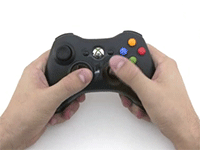
Принцип работы
Вначале даже к компьютеру геймпады от приставки нельзя было подключить просто так, но со временем Microsoft выпустила ресивер, с помощью которого можно подключать джойстики к ПК. Ресивер – это приемник, идентичный тому, который встроен в консоль, поэтому геймпады без проблем его воспринимают в качестве консоли и подключаются к нему. Внешне по виду такое устройство напоминает таблеточку, которая подключается к ПК через USB-интерфейс.

Плюс в том, что, хотя сам девайс подключается к компьютеру через шнур, джойстик синхронизируется по радиосигналу, и в результате вы получаете беспроводной геймпад. К тому же вы можете одновременно подключить до 4 геймпадов одновременно, что очень удобно.
Рациональность сопряжения с Android
Если речь идет о подключении XBOX controller к Android по беспроводной связи, как через Bluetooth, то этот метод имеет смысл, если вы уже приобрели сам ресивер. Потому что мобильные игры пока еще не имеют поддержки нескольких джойстиков, а рассчитаны только на один игровой манипулятор.

Сам Receiver стоит немного дешевле, чем специальный контроллер для мобильных устройств, который будет связываться через Bluetooth и снабжен специальным держателем для телефона. То есть, немного доплатив, вы получите специализированное устройство со всеми удобствами и уверенностью в том, что все поддерживаемые игры будут работать без нареканий.
Как подключить
Если же вы уже обладатель подобного устройства, тогда действительно имеет смысл попробовать сопрячь игровой манипулятор с мобильным девайсом. Для этого планшет или смартфон должны поддерживать OTG подключение, иначе вам не удастся подключить Receiver.
- Подключите ресивер к мобильному девайсу через OTG USB-кабель.
- На таблетке нажмите единственную клавишу для начала поиска XBOX контролера.

- Включите XBOX 360 controller, нажав на большую серебристую кнопку по центру, и активируйте режим сопряжения, нажав на маленькую кнопку, находящуюся на торце контроллера (между клавишами LB и RB).

После данных действий оба девайса должны подключиться, и можно начинать играть в игры.
Важно учесть: работоспособность через такой контроллер гарантируется не во всех играх, так как, в отличие от Dualshock, не используется никакой сторонний софт, который перекодирует Dualshock в специальный Android Gamepad. Стопроцентная работоспособность гарантируется на любом эмуляторе консоли, которые можно найти в Google Play.
Как подключить джойстик к телефону Android: через Bluetooth или USB для разных геймпадов, без Root
Вопрос, как подключить геймпад к Андроид, интересует многих геймеров. Для Андроид разработано много игр, по качеству изображения не уступающих компьютерным. В качестве управления на смартфонах используются сенсорные клавиши. Для более удобного применения и рекомендуется присоединение геймпада к девайсу.

- посредством USB-шнура или специального переходника,
- напрямую через блютуз соединение,
- через приложение, разработанное специально для bluetooth для подсоединения пульта к приставкам.
Каждый способ имеет положительные и отрицательные стороны. Остановимся подробнее на каждом.
Как подключить геймпад от PS 4
Чтобы подсоединить геймпад от ps 4 к смартфону по блютуз, требуется:
- Загрузить и установить Sixaxis Controller.
- Скачать доп. ПО Sixaxis Compatibility Checker.
- Загружаем на ПК приложение Sixaxis Pair Tool.
- Устройство присоединяем к ПК через USB-кабель и запускаем программу.
- Она покажет Мак-адрес, представляющий собой 12 цифр.
- Берем Андроид-девайс и запускаем «Контроллер».
- Соглашаемся с предоставлением рут-прав.
- Отобразится 12-ти значная цифра, которую следует ввести в Pair Tool. Вбить информацию следует в специально отведенную форму — change master.
- Кликните клавишу «Update».
- Уберите провод от ПК и кликните клавишу
- Посмотрите на огонь индикатора. Если присоединение удалось, то огонь замигает красным. Если же высветилось уведомление «Ошибка подключения», значит подсоединение невозможно.
- Кликните «Изменить метод ввода», выберите консоль.
К PS 3
Чтобы подсоединить gamepad от PS 3, следует воспользоваться рекомендациями:
- Подсоединение осуществляется двумя способами: посредством USB-кабеля или беспроводной связи. Для 2-го способа воспользуйтесь инструкцией выше.
- Перед непосредственной установкой рекомендуется загрузить иную программу из Гугл Плей. Оно должно проверить, совместима ли ОС с устройством.
- Далее устанавливаем софт. Прописываем адрес смартфона (его можно увидеть в настройках девайса). Кликаем «Обновить». Так, пульт будет привязан к моб. гаджету.

Как подключить джойстик от Xbox 360
Чтобы подсоединить gamepad от xbox 360, требуется иметь в наличии USB-кабель, а также переходник микро usb. Если игра поддерживает управление контроллером, то доп. настройки не требуются.
В ином случае требуется открыть Плей Маркет и выставить настройки для пульта. Воспользуйтесь Tincore Keymapper.
Xbox One
Для подключения Xbox one по блютуз следует:
- Загрузить и установить Sixaxis Controller.
- Скачать доп. ПО Compatibility Checker.
- Загружаем на компьютер Pair Tool.
- Джойстик присоединяем к ПК через USB-кабель и запускаем софт.
- Он покажет Мак-адрес, представляющий собой 12 цифр.
- Берем андроид-девайс и запускаем «Контроллер».
- Соглашаемся с предоставлением рут-прав.
- Отобразится 12-ти значное число, которое требуется ввести в Pair Tool. Вписать данные следует в специально отведенную форму — change master.
- Кликните клавишу «Update».
- Вытащите провод и кликните клавишу
- Посмотрите на огонь индикатора. Если присоединение удалось, то огонь замигает красным. Если же высветилось уведомление «Ошибка», значит подсоединение невозможно.
- Кликните «Изменить метод ввода», выберите консоль.
Vr Box
Подсоединение Vr box ничем не отличается от вышеперечисленного способа. Оно осуществляется по беспроводной сети с помощью доп. программного обеспечения и ПК.

Как подключить джойстик к Андроид через USB
- Проверить работоспособность контроллера, воткнув его в компьютер,
- Посмотреть, исправны ли разъемы для usb и otg-шнура,
- Загрузить любое программное обеспечение, работающее через usb с моб. гаджетами,
- Подсоединить переходник к девайсу,
- Запустить скачанный софт,
- При установке отобразится сообщение, что в устройство будут внесены изменены, следует кликнуть «Ок»,
- Далее на дисплее отобразится надпись: «Включить usb джойстик»?, требуется согласиться,
- Затем произойдет проверка управления и установится соединение с контроллером.
Через Bluetooth (без провода)
Присоединение осуществляется по bluetooth каналу, без проводов. Пошаговый процесс установки:
- Открываем установки смартфона, активируем беспроводную связь. Быстрее процедура осуществляется, если опустить шторку и перейти в быстрое меню.
- Включаем gamepad и активируем блютуз с помощью нужного набора кнопок. Какие конкретно клавиши следует зажать, описано в руководстве пользователя конкретной игровой приставки.
- В смартфоне активируем поиск устройств и сопрягаем с нашим пультом.

Для настройки клавиш управления требуется загрузить специальную утилиту из Гугл Плей. В инструкции можете найти программу, которую советуют сам разработчик.
Как подключить геймпад от PS 3 к Андроид без root
Если вы задумываетесь, как подключить джойстик к телефону android без root-прав, следует присоединить его через USB-кабель. Для этого:
- Перед непосредственной установкой загружаем софт из Гугл Плей. Оно должно проверить, совместима ли ОС с устройством.
- Далее устанавливаем утилиту.
- Прописываем адрес смартфона (его можно увидеть в настройках девайса). Кликаем «Обновить». Так, gamepad будет привязан к моб. гаджету.
Как подключить джойстик к андроид планшету
Подсоединение контроллера к планшету ничем не отличается от настройки смартфона. Оно также осуществляется:
Джойстик xbox — подключение к android

Достижения в области технологий породили множество мобильных игр, которые часто конкурируют с классическими компьютерными развлечениями. Большое количество игр с отличной графикой и хорошо продуманным сюжетом сейчас выпускается на Android. Создатели стараются максимально адаптировать сенсорный экран для управления, но в некоторых случаях было бы намного удобнее использовать геймпад. Это особенно актуально для современных экшенов, гонок и других 3D-развлечений. Возможность подключения геймпада к Android обсуждается в этой статье.
Можно ли подключить джойстик к Андроиду
Подключение геймпада к системе Android в некоторых случаях оказывается очень удачным решением. Множество игр, разработанных для смартфонов и планшетов на этой платформе, помогут вам весело провести время. А подключенный джойстик значительно повысит комфортность игрового процесса и позволит получить еще больше впечатлений.
С подключенным геймпадом мобильные пользователи смогут играть в такие игры, как GTA, Fifa, NFS и многие другие. Представлены как новинки, так и классика, принесенная с компьютера, позволяющая ощутить ностальгию и еще раз погрузиться в мир, который вам нравился много лет назад.

вы можете подключить джойстик к системе Android, и это не займет много времени. Кроме того, можно подключать как беспроводные модели, так и знакомые проводные устройства. Вы можете использовать обычные многофункциональные геймпады или обратить внимание на контроллер другой игровой приставки.
Подготовка к подключению джойстика Икс Бокс 360 к телефону
Прежде всего, нужно понять, возможно ли это. Отчасти да, вы можете подключить к телефону контроллер Xbox 360 и играть в полную силу. Но для этого потребуются специальные устройства и программное обеспечение. Также важно понимать, что не все игры будут получать сигналы от контроллера. С проектами, доступными в Google Play, проблем быть не должно. Что касается препарата, то вам понадобятся:
- сам контролер;
- OTG-кабель для Android-устройства;
- Приемник Xbox 360 (для беспроводного джойстика);
- Программное обеспечение для геймпада (например, USB / BT Joy Center).
Кроме того, предварительно установите программу USB OTG Checker на свой телефон (доступную в Google Play), чтобы проверить, поддерживает ли ваш смартфон эти адаптеры. Если заявка дает положительный ответ, можно продолжить.
Рациональность сопряжения с Android
Если мы говорим о подключении контроллера XBOX к Android по беспроводной сети, например через Bluetooth, этот способ имеет смысл, если вы уже приобрели сам приемник. Потому что мобильные игры пока не поддерживают несколько джойстиков, а рассчитаны только на одну игровую панель.

Сам приемник стоит немного меньше, чем выделенный мобильный контроллер, который будет связываться через Bluetooth и будет поставляться со специальным держателем для телефона. То есть заплатив немного дополнительно, вы получите специализированное устройство со всем удобством и безопасностью, чтобы все поддерживаемые игры работали безупречно.
Как подключить
Если вы уже являетесь владельцем такого устройства, то действительно имеет смысл попробовать выполнить сопряжение геймпада с мобильным устройством. Для этого планшет или смартфон должны поддерживать OTG-соединение, иначе подключить Ресивер будет невозможно.
- Подключите ресивер к мобильному устройству с помощью кабеля USB OTG.
- На планшете нажмите одну кнопку, чтобы начать поиск контроллера XBOX.

- Включите контроллер XBOX 360, нажав большую серебряную кнопку в центре, и активируйте режим сопряжения, нажав маленькую кнопку, расположенную на конце контроллера (между клавишами LB и RB).

После этих шагов оба устройства должны подключиться, и вы можете начать играть.
важно учитывать: производительность с помощью такого контроллера не гарантируется во всех играх, поскольку, в отличие от Dualshock, не используется стороннее программное обеспечение, которое перекодирует Dualshock в специальный Android-геймпад. Стопроцентная производительность гарантирована на любом эмуляторе консоли, доступном в Google Play.
Игровой джойстик для приставки Android TV
Многие пользователи подключают к Smart TV клавиатуры, мыши, геймпады и, конечно же, периферийные устройства для Android TV. Если вы решили много времени проводить за приставкой, позаботьтесь о покупке качественного игрового контроллера, который изначально будет подходить для телевизора.
Доступно несколько вариантов подключения: через Bluetooth, по радиосигналу и через сеть Wi-Fi. Последний вариант — самый оптимальный, легкий и доступный.
Устанавливаем эмуляторы
Поторопитесь, установить эмулятор так же быстро и просто, как установить сам «Kodi», плюс, вам даже не нужно ничего скачивать, он уже встроен. Продолжать:
- Открыть настройки.
- Щелкните надстройки и перейдите в раздел «Установить из репозитория».
- Выберите «Дополнения к игре»

затем раздел «Эмуляторы»:

- Выберите нужный эмулятор и установите его. Возьмем, к примеру, «Сегу», вы можете установить еще одну.
Подключение джойстика
Беспроводная модель

Джойстик (вид сзади)

3) Затем вставьте USB-адаптер в адаптер OTG (этот «купон» идет в комплекте с беспроводным джойстиком, как показано на фото ниже) и подключите его к MicroUSB телефона.

Как правило, сопряжение происходит в 1-2 клика по экрану.

Подключение устройств Bluetooth (Android 9)
4) После запуска игры зайдите в «Настройки» (настройки управления): в нем укажите, какие кнопки и за что они будут отвечать. См. Мой пример ниже.

USB-джойстик
1) Подключение аналогично предыдущему (тоже через переходник OTG).

Джойстик подключается через OTG переходник к телефону
2) Также многое зависит от модели вашего джойстика, телефона и игры, в которую вы хотите играть.
Читайте также: Snappy Driver Installer — скачать и использовать
Ссылка на 4pda (есть инструкция по работе с приложением): https://4pda.ru/forum/index.php?showtopic=471293
Это специальное приложение, которое позволяет передавать на экран щелчки с геймпада, мыши, клавиатуры и любого другого устройства ввода. Незаменимая вещь для устройств, подключенных через USB и Bluetooth к телефону / планшету.
После установки и запуска Tincore Keymapper джойстик обычно определяется, и вы можете запустить игру (обратите внимание, что управление с помощью джойстика часто недоступно). Пожалуй, у этого ПО есть только один существенный недостаток: наличие надоедливой рекламы.

Подключенное устройство Tincore Keymapper
Можно ли подключить кинект к Xbox One S?
Если вы собираетесь подключить датчик движения Kinect к консоли Xbox One S, вам понадобится специальный USB-адаптер. Xbox One S не имеет проприетарного разъема Kinect, только стандартные порты USB. … Адаптер также позволяет подключать Kinect к персональному компьютеру.
3 способа подключить джойстик к любому телефону

Современные телефоны по уровню оснащения и производительности могут конкурировать с топовыми ПК 10-15 летней давности. Это позволяет не только выполнять разные задачи на смартфоне, но и играть. Однако управлять игровым процессом с дисплея, чаще всего, очень неудобно. Особенно, если речь идет об аркадных играх. Чтобы игра была комфортной, нужен геймпад. Давайте разбираться, как подключить геймпад к телефону. Особенно если речь идет о фирменных манипуляторах от популярных консолей (Xbox, плейстейшен, джойстик ipega и других).
Видеоинструкции будут ниже в статье.
Перед вами универсальная инструкция, подходит для всех Андроид и iOs аппаратов: Alcatel, Asus, Lenovo, Meizu, Philips, Nokia, Oppo, Phillips, Prestigio, Sony Xperia, HTC, Samsung, Xiaomi (Redme), ZTE, BQ, Vertex, Micromax, Digma, Fly, Umidigi, Oukitel, Texet, Leagoo, Dexp, Doogie, Huawei (Honor), HomTom, китайских No-Name, продающихся под брендами Мегафон, Билайн, МТС. Актуально для планшетов, Android магнитол и TV приставок.
Способы
Практически все современные внешние устройства подключают двумя способами: при помощи ЮСБ проводов или по воздуху (Bluetooth или Wi-Fi). Если речь идет о последних генерациях фирменных джойстиков от Play Station или Xbox, то это будет подключение по Bluetooth. Это более простой и универсальный способ. Проводное подключение надежней, однако может потребоваться дополнительный переходник или адаптер.
Bluetooth
С помощью данной технологии подключают большинство известных джойстиков. Причем не важно, какая версия радио чипа Bluetooth стоит в вашем телефоне: 4.0 или 5.0. Этот показатель будет влиять только на радиус приема, обычно это не больше 10 метров.
Подключаем DualShock от PS3 и PS4
Геймпады от Sony – это одни из самых популярных и удобных манипуляторов. Обе версии джойстика работают через Bluetooth, поэтому их можно подключить к смартфону. Видеоинструкция будет ниже. Однако перед этим необходимо сделать ряд манипуляций с настройками Андроид:
- Придется выдать root-права в телефоне. Это делается для того, чтобы дальнейшие приложения смогли изменить Bluetooth-адрес смартфона или планшета. Чтобы открыть рут права, установите на телефон любое из указанных приложений: KingRoot, Framaroot, iRoot. Откройте программу и получите рут-права.
- Вам потребуется установить специальную программу «Sixaxis Compatibility Checker». Она проверяет совместимость смартфона с геймпадом. Ссылка на приложение ниже. Утилита распространяется по платной подписке, однако при первом старте вы сможете проверить геймпад на совместимость без покупки приложения. При первом запуске нажмите кнопку «Start», после чего программа укажет Bluetooth-адрес, если устройства совместимы.
- Теперь необходимо задать новый адрес для блутуза в самом DualShock. Для этого придется найти кабель (mini USB – для PS3, micro USB – PS4, Type-C – PS5), чтобы подключить джойстик к ПК или ноутбуку. На компьютер скачать программу «SixaxisPairTool». Ее можно найти в сети или на форуме 4PDA (ссылка будет чуть ниже). Подключить геймпад к ПК и запустить утилиту. Ввести в окошке новый Bluetooth-адрес, который соответствует вашему смартфону. Сохранить изменения.
- Скачайте основной модуль приложения: «Sixaxis Controller». Последнюю версию программы можно найти в полноценной ветке на 4PDA. Активируйте блютуз на смартфоне, включите сам джойстик. Запустите приложение, нажмите на кнопку «начните». Спустя короткое время программа выведет сообщение «Клиент 1 подключён», если все сделано верно.
Внимание! Не забудьте установить root-права на смартфон. Иначе подключить телефон не получится.
Контроллер Xbox One
Второй по популярности контроллер от компании Microsoft. Алгоритм подключения геймпада Xbox One много проще, чем такая же операция с джойстиками от Sony.
- Включите Bluetooth у себя на смартфоне.
- Запустите Xbox One, включите режим поиска устройств для сопряжения на верхней кнопке.
- В меню смартфона должно появится название джойстика, тапните по нему, чтобы установить сопряжение.
Геймпад должен подключится без особых трудностей. Во многих играх даже не придется менять назначение клавиш, они уже «заточены» под управление на «Xbox One». Например, в Asphalt. Важная оговорка: данный метод работает только с Xbox One, на Xbox 360 этот способ, увы, не работает.
Другие джойстики
Практически все джойстики от сторонних производителей подключают к смартфону базовым способом – посредством Bluetooth сопряжения. Кроме этого, пользователь может играть в VR-шлеме на своем телефоне. Способ подключения абсолютно идентичен. В списке устройств шлем появится под названием «VR Box». Таким образом подключают большинство гаджетов: defender, ritmix, ipega, mocute и прочие девайсы, включая джойстики с AliExpress. Если по каким-то причинам сопряжения создать не удалось, попробуйте подключить девайс через Octopus.
Краткое руководство по подключению Wii:
- Установите приложение Wii Controller IME. Включите bleetooth на телефоне.
- Включите контролер Wii. В приложении нажмите на «Init and Connect». После чего зажмите кнопки «1», «2».
- Спустя немного времени приложение распознает манипулятор.
- Нажмите в программе по «Select WiiControllerIME», установите флажок напротив найденного девайса.
Ваш смартфон подключен к Wii. Дистрибутив APK для смартфона скачивайте с официальной ветки 4PDA.
Через переходник USB-OTG
Специальный переходник позволяет подключить смартфон к контроллеру напрямую. Конечно, если у геймпада есть выход на провод. Чтобы узнать, поддерживает телефон технологию OTG или нет – скачайте приложение USB OTG Checker. При первом запуске оно покажет, работает гаджет через USB-OTG или нет. Если нет поддержки, то придется «танцевать с бубном»: накатывать кастомные прошивки, изучать «мат часть», так как не все устройство аппаратно поддерживают USB-OTG.