Способы увеличения шрифта в социальной сети Вконтакте
По умолчанию все надписи в социальной сети Вконтакте выводятся очень мелким шрифтом. Это, с одной стороны, смотрится очень стильно и компактно, а с другой стороны, если вы используете социальную сеть для общения или часто читаете паблики, то мелкие буквы могут тяжело восприниматься. К тому же, если у человека начинают болеть глаза или голова, когда он читает мелкие буквы, то лучше принять меры и попробовать сделать шрифт больше Вконтакте.
Решить данную проблему можно несколькими способами и в данной статье мы подробно разберем каждый из них. Кстати, рассмотрим, как это сделать не только на стационарном компьютере либо ноутбуке с операционной системой Windows, но также затронем подобную проблему в мобильной версии Вконтакте для Андроид на телефонах либо планшетах.
Увеличения шрифта при помощи стандартных настроек
Открываем свою страничку и в левом меню находим пункт «Мои настройки», кликаем по нему.

Сразу же во вкладке «Общее» листаем страничку в самый низ и находим раздел «Настройки внешнего вида», ставим птичку напротив пункта «Использовать увеличенные шрифты»:

Сразу же после того, как вы установили птичку, размер должен был увеличиться.
Увеличиваем размер шрифта масштабированием
Если вы еще не знали, то в любом браузере можно менять масштаб страницы. В нашем же случае неплохо было бы увеличить масштаб, это, естественно, приведет к тому, что буквы станут больше.
Мы очень просто можем увеличить шрифт при помощи клавиатуры и мыши. Для этого открываем в браузере страницу Вконтакте, зажимаем на клавиатуре клавишу Ctrl и крутим колесико мышки вверх. Масштаб начнет увеличиваться.
Если начать крутить колесико мыши вниз при зажатой клавише Ctrl, то масштаб, соответственно, начнет уменьшаться.
Путем таких простых манипуляций с клавиатурой и мышью вам необходимо достичь идеального для вас размера шрифта.
Вот как хорошо могут быть видны надписи левого меню:

Используем мобильное приложение Андроид
В мобильном приложении Вконтакте не получиться увеличить масштаб странички, как в любом браузере на смартфоне или планшете просто раздвинув страничку пальцами в разные стороны. Однако увеличить размер там можно, используя настройки самого приложения.
Запускаем приложение и сразу же открываем левое меню. Почти в самом низу ищем пункт «Настройки»:

На следующем этапе нам необходимо будет выбрать пункт «Основные»:

В основных настройках ищем пункт «Размер шрифта» и нажимаем по нему:

У нас выскакивает окошко, в котором нам предлагают выбрать три варианта шрифта: «Меньше», «Обычный» или «Больше». Нам, естественно, нужно выбрать вариант «Больше».

Если вы теперь перейдете на свою стену, то увидите, что ваши записи теперь выводятся шрифтом крупнее, чем он был до этого.
Вот и все, дорогие друзья, сегодня мы с вами разобрались, как сделать шрифт Вконтакте крупнее. Я надеюсь, что у вас все получилось, и ваши глаза теперь не будут страдать. Ну а если что-то не вышло, то смело задавайте вопрос в комментариях и мы на него с радостью ответим.
Как увеличить шрифт во ВКонтакте
 Во ВКонтакте, как и в любой другой социальной сети, большое количество текстового контента. Далеко не у всех пользователей ВК идеальное зрение, к соцсетям активно приобщаются и люди пожилого возраста. От того важно оптимально подобрать размер шрифта для удобного взаимодействия с контентом. В этой статье мы расскажем о способах увеличить шрифт в ВК на телефоне (в приложении и мобильной версии) и на компьютере.
Как увеличить шрифт в ВК на телефоне в приложении
Чаще всего пользователи ВКонтакте используют именно мобильное приложение. В нем предусмотрена специальная опция, которая позволяет увеличить шрифт текста в социальной сети.
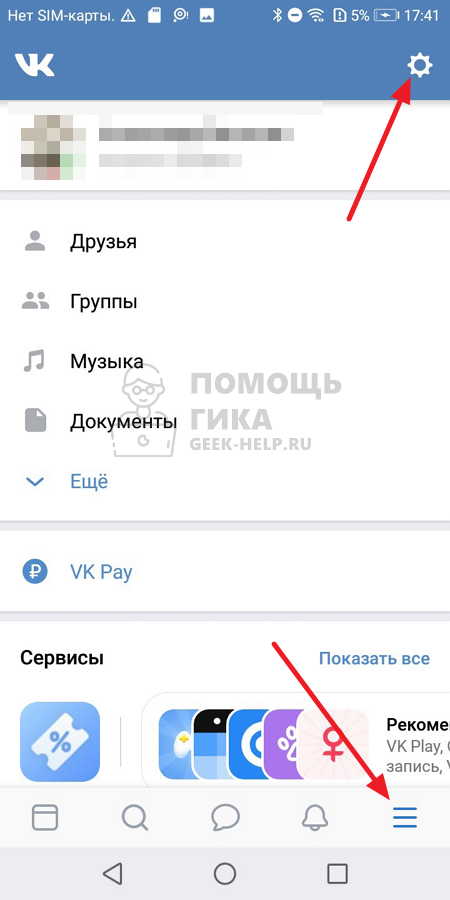
Запустите приложение и авторизуйтесь в нем, после чего нажмите в правом нижнем углу на 3 полоски. Сверху в правом углу нажмите на шестеренку, чтобы зайти в настройки.
Выберите пункт “Основные”.
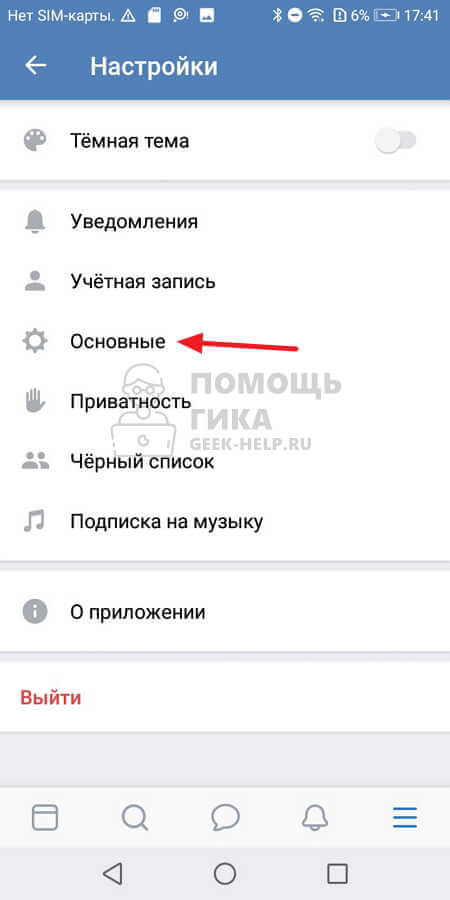
Здесь есть пункт “Размер шрифта”. Нажмите на него.

Далее остается нажать “Большой”, чтобы увеличить размер шрифта.
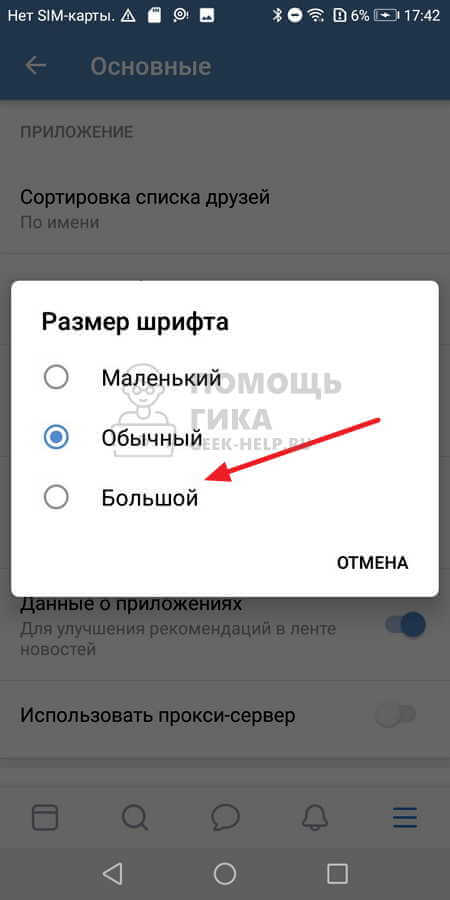
Вернувшись обратно к ВК, можно заметить, что размер шрифта в ленте стал больше.
Как увеличить шрифт в ВК на телефоне в мобильной версии сайта
На некоторых телефонах удобнее пользоваться мобильной версией сайта ВК, нежели приложением. А на iPhone увеличение шрифта в мобильной версии сайта во ВКонтакте — это единственный способ, так как мобильное приложение такую функциональность не поддерживает. Сама мобильная версия ВК тоже не имеет поддержки функции увеличенного шрифта, но шрифт можно увеличить в самом браузере на телефоне.
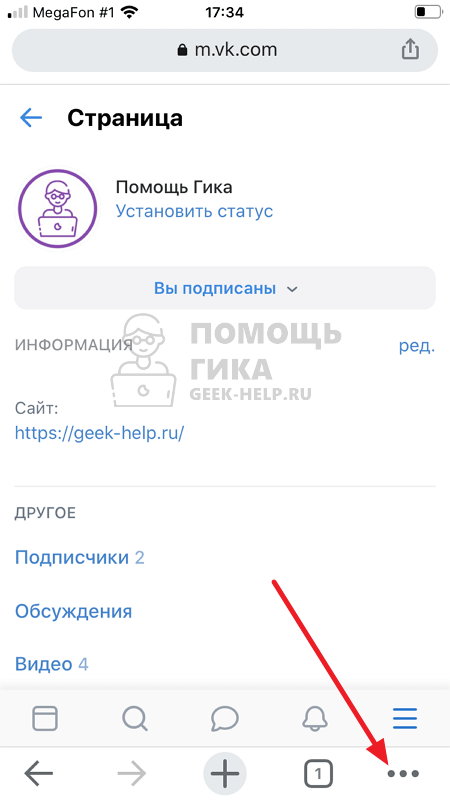
Нажмите на 3 точки в правом нижнем углу, чтобы вызвать меню в браузере.
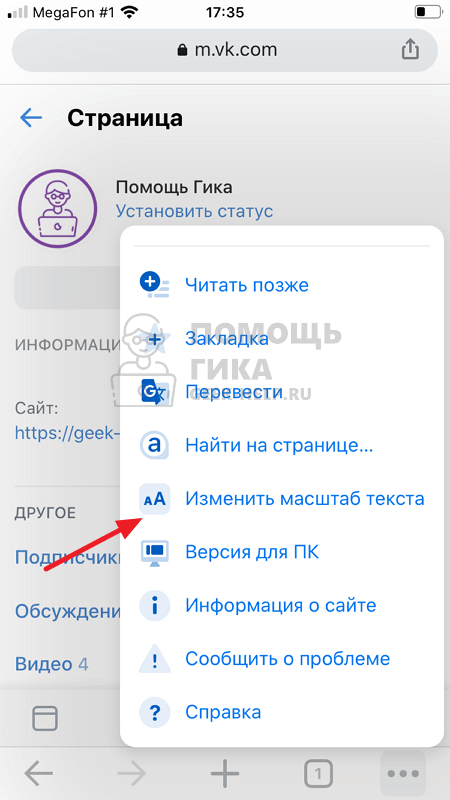
Прокрутите вниз список доступных опций до пункта “Изменить масштаб текста”. Нажмите на этот пункт.
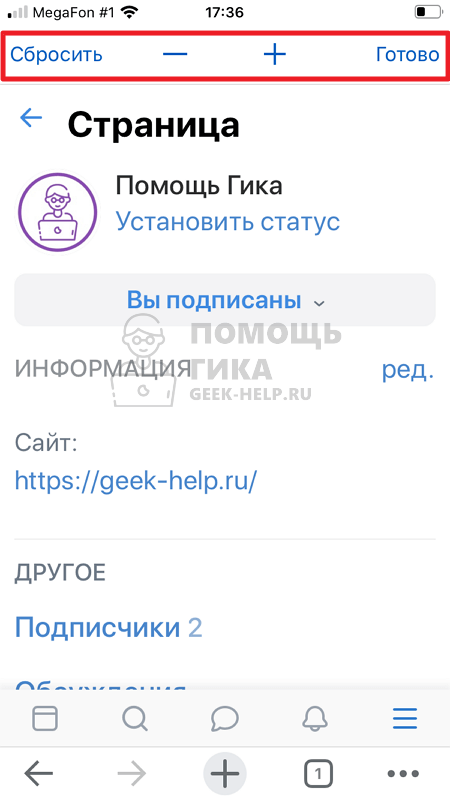
Сверху на странице браузера появятся знаки “+” и “-”. Нажимая на них, можно увеличить шрифт в ВК или уменьшить. Когда необходимые изменения будут внесены и оптимальный размер шрифта подобран, необходимо нажать “Готово”.
Как увеличить шрифт в ВК на компьютере
На компьютере нет возможности увеличить размер шрифта при помощи настроек ВК. Но можно использовать снова настройки браузера.
Зажмите клавишу Ctrl на клавиатуре и нажмите “+”. В правом верхнем углу появится информация об увеличении общего масштаба отображаемого в браузере контента.
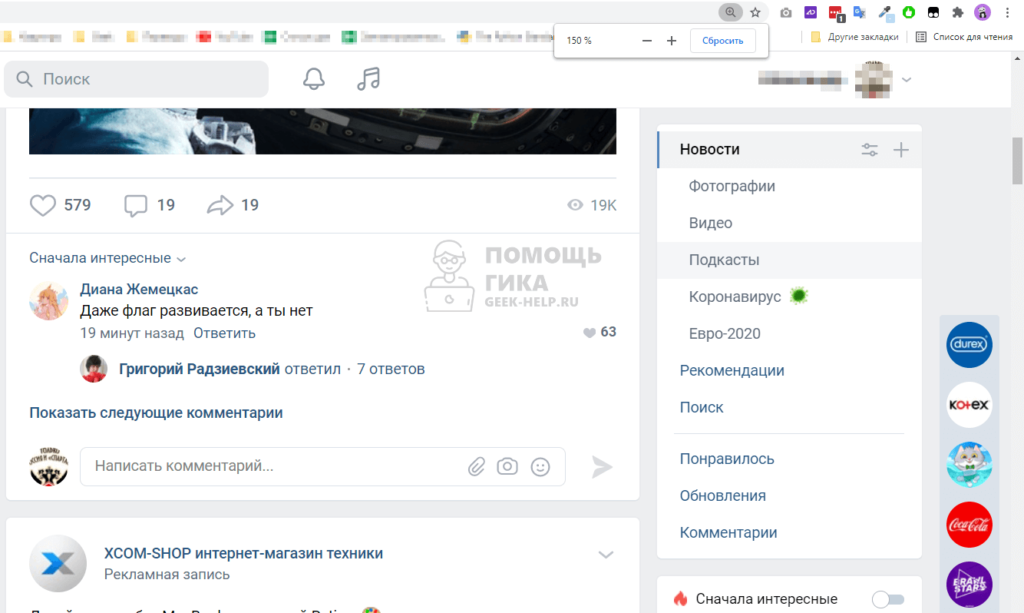
Таким образом, нажимая сочетания клавиш Ctrl и “+” и Ctrl и “-” можно увеличивать и уменьшать размер шрифта не только в ВК, но и на других сайтах.
Как увеличить шрифт в ВКонтакте
Недавно обратил внимание на то, что стандартный шрифт в ВКонтакте, имеет довольно скромные размеры.
В плане дизайна это конечно красиво, ведь всё выглядит компактно, и гармонично, но вот читать такой текст, мягко говоря, не совсем удобно. Особенно, это касается людей с плохим зрением.
Для того чтобы шрифт стал крупнее и более читабельным, его надо увеличить. Ниже в статье, я покажу простые способы как это можно сделать в полной версии на компьютере, а также на телефоне, в мобильной версии и в приложении ВКонтакте.
Как увеличить шрифт в ВКонтакте
На компьютере
Те кто давно пользуются данной соцсетью помнят, что в старой версии ВКонтакте, размер шрифта можно было указать в настройках. С появлением глобалки, такую возможность убрали.
Поэтому мы будем использовать возможности браузеров.
Способ первый с помощью клавиатуры
Зажимаем и удерживаем клавишу Ctrl на клавиатуре, в это же время прокручиваем колесо мыши вперёд (увеличиваем) или назад (уменьшаем) масштаб.
При последующем посещении соцсети, регулировка не потребуется, так как браузер запоминает настроенное масштабирование, для каждого сайта по отдельности.
Способ второй увеличиваем шрифт в настройках браузера
Все современные браузеры, поддерживают регулировку размера шрифта, как это сделать я покажу на примере Яндекс браузера.
1. Открываем меню браузера, далее переходим в настройки. 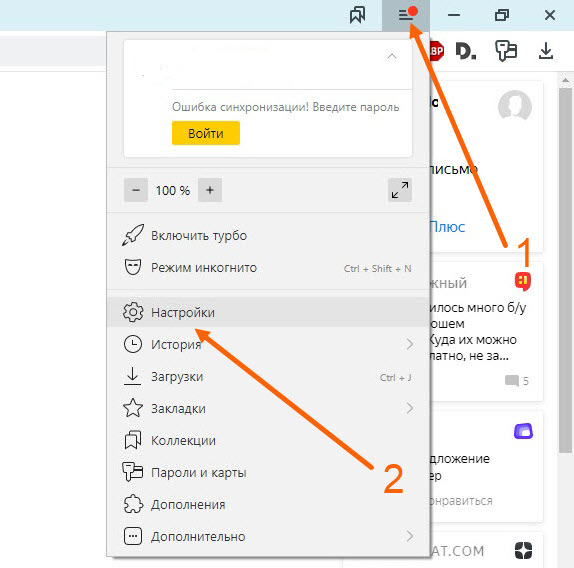
2. Так как настроек слишком много, для более удобного поиска, они разбиты на разделы.
В левой части жмём раздел «Сайты», в пункте «Размер шрифта» выбираем нужную величину. Заданные настройки будут применены не только к ВКонтакте, но и ко всем другим сайтам. 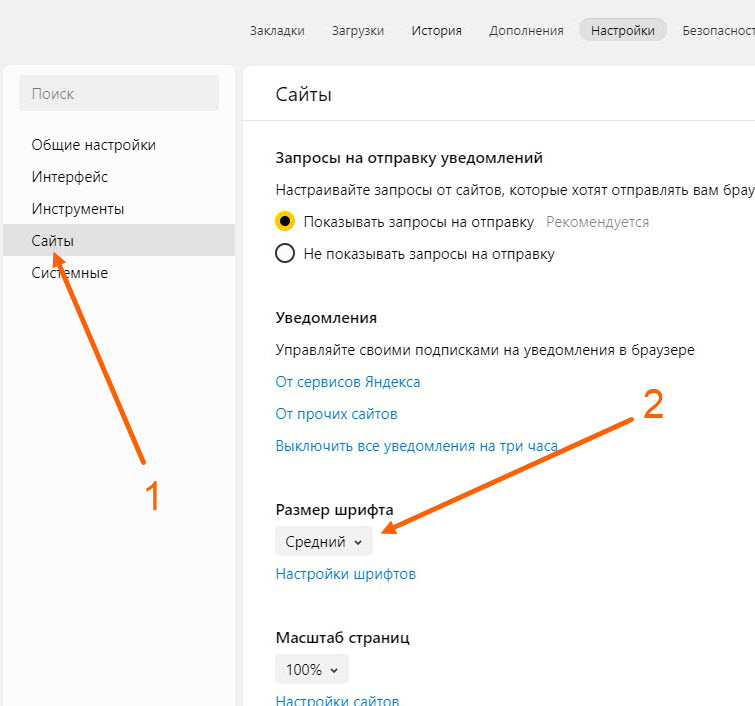
На телефоне в приложении
Для увеличения шрифта в приложении ВКонтакте, ни каких сторонних дополнений и каких-то хитростей не понадобится, всё делается через стандартные настройки.
1. Нажимаем на кнопку «Профиль» два раза. 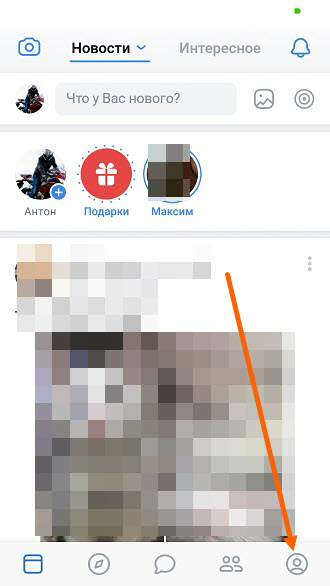
2. Далее переходим в настройки. 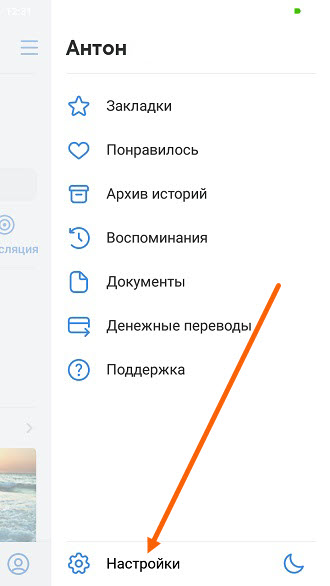
3. В настройках выбираем раздел «Основные». 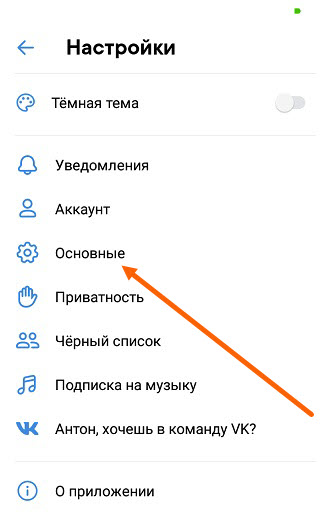
4. В пункте «Размер шрифта», выбираем нужное значение. 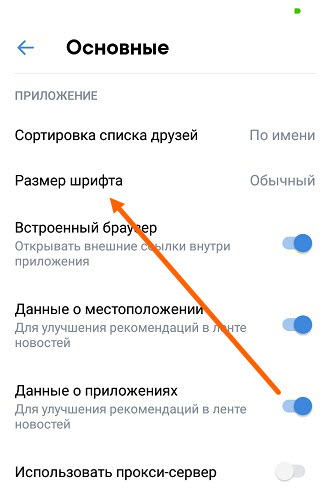
На телефоне в мобильной версии
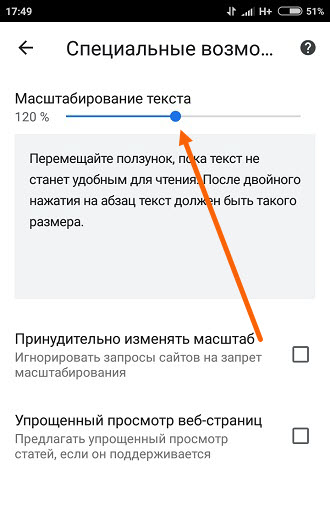
В настройках мобильной версии ВК, регулировки размера текста не предусмотрено, значит будим увеличивать шрифт через браузер (пример на Гугл Хром).
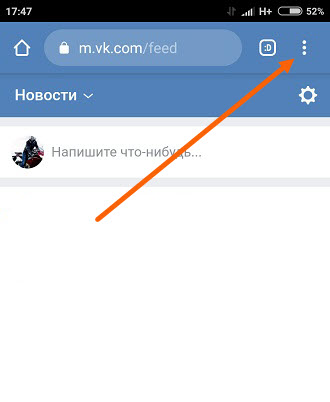
- открываем меню браузера нажав на значок «Три вертикальные точки».
- В низу меню, переходим в «Настройки».
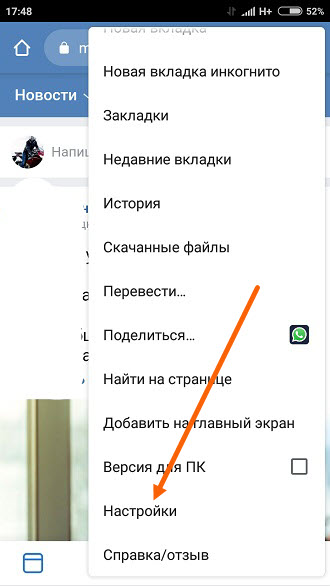
- Находим раздел «Дополнительные», далее жмём на пункт «Специальные возможности».
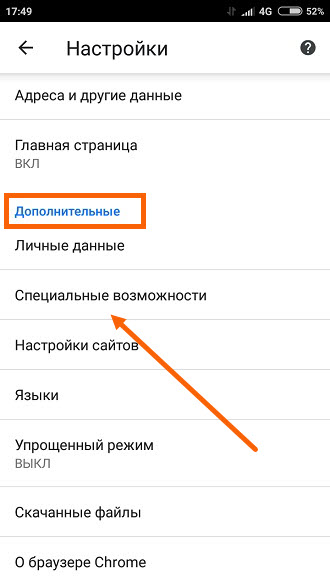
- Прибавляем масштаб текста.