Как включить переадресацию звонков на Android
Если вы пользуетесь больше чем одним мобильным телефоном, то вам может пригодиться функция переадресации звонков. С ее помощью можно перенаправить звонки на другой номер телефона в случае если вы по какой-то причине не можете ответить. В данной статье мы рассмотрим сразу три способа, как можно включить переадресацию вызовов с Android смартфона на другой мобильный телефон.
Переадресация с помощью настроек Android
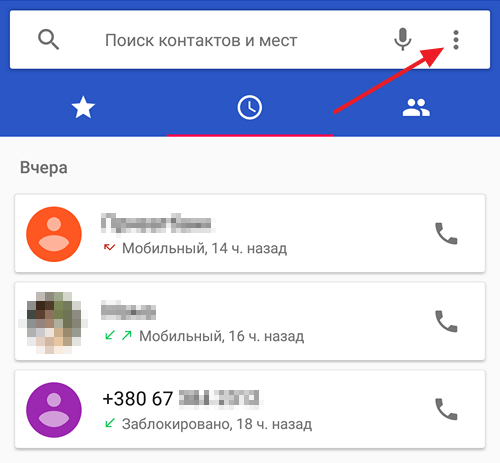
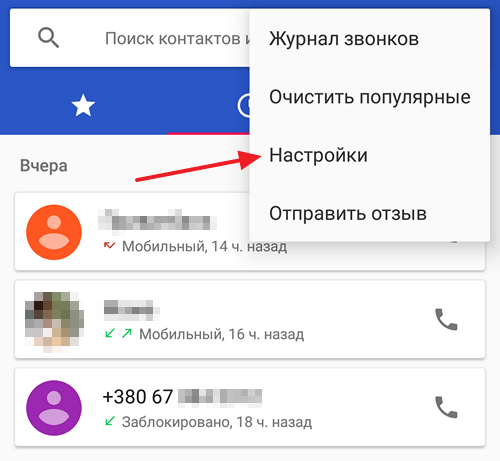
Для того чтобы включить переадресацию звонков с помощью настроек Андроид необходимо воспользоваться приложением «Телефон». Это то приложение, которое вы обычно используете для просмотра пропущенных звонков и набора новых номеров. Запустите данное приложение, нажмите на кнопку с тремя точками и после открытия меню перейти в «Настройки».
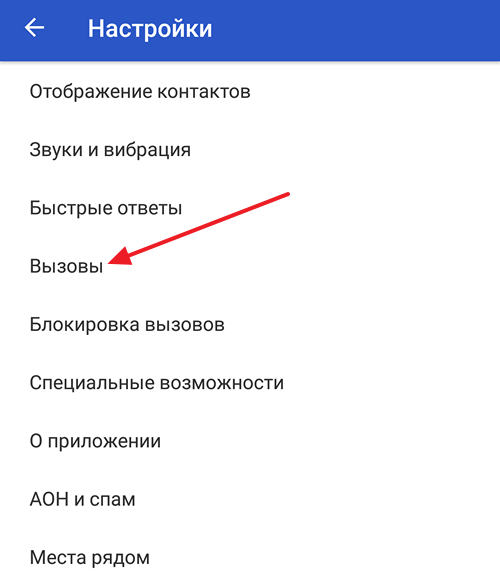
В окне настроек вам нужно прейти в раздел «Вызовы».
А потом в подраздел «Переадресация вызовов».
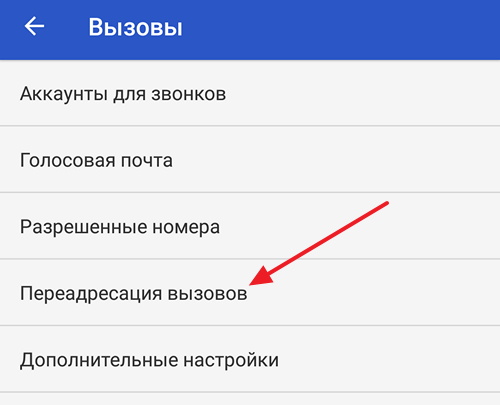
В разделе «Переадресация» вам будет доступно 4 отдельных способа переадресации звонков: «Переадресовывать всегда», «Если номер занят», «Если нет ответа» и «Если номер не доступен».
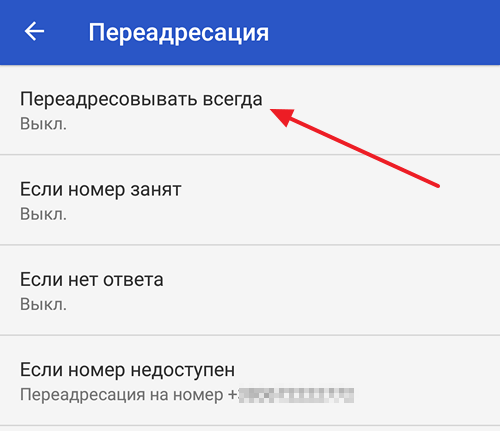
Вы можете настроить переадресацию звонков любым из этих способов.
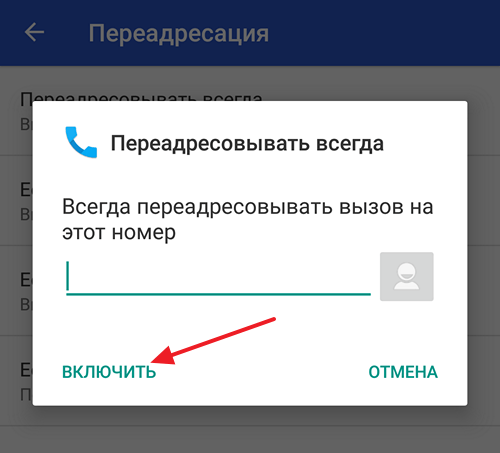
Для этого нужно выбрать способ переадресации, ввести номер телефона, на который нужно переадресовывать звонки с вашего Андроид смартфона, и нажать на кнопку «Включить».
Переадресация с помощью приложений
Если вам не хочется копаться в настройках Андроида или же вам нужно часто менять номера, на которые выполняется переадресация, то вы можете воспользоваться сторонними приложениями. В магазине приложений Play Market доступно множество приложений для настройки переадресации звонков.
Например, можно воспользоваться приложением Simple Call Forwarding. Данное приложение позволяет настроить переадресацию и после этого включать или отключать ее с помощью виджета на рабочем столе.
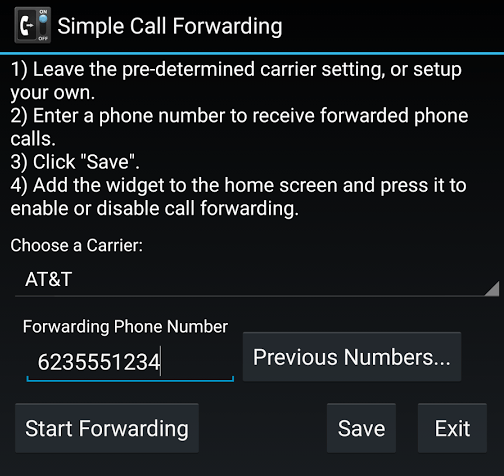
Также есть и другие подобные приложения. Вы можете найти их в Play Market по поисковому запросу «переадресация звонков» или «call forwarding»
Переадресация с помощью оператора
Кроме этого вы можете организовать переадресацию вызовов с Андроид смартфона при помощи услуг мобильного оператора. Это можно сделать через ваш личный кабинет на сайте оператора или с помощью USSD-команд.
Например, у мобильных операторов из так называемой «Большой четверки» (Билайн, Мегафон, МТС и Tele2) за переадресацию отвечают следующие команды:
- Проверка: *#21#
- Отмена: ##21#
- Проверка: *#61#
- Отмена: ##61#
- Проверка: *#62#
- Отмена: ##62#
- Проверка: *#67#
- Отмена: ##67#
Но, если у вас другой мобильный оператор, то команды могут отличаться. Узнать USSD-команды для вашего оператора можно на его официальном сайте.
Как включить переадресацию на Андроиде
Возможности современных телефонов расширяются с каждым годом, появляются новые технологии и фишки, но опция переадресации присутствовала еще в «древних» устройствах, например, том же Nokia или Siemens, и до сих пор популярна, так как позволяет всегда получить входящий от абонента или перевести его на другой номер.
Что же такое переадресация? Это специальная опция, позволяющая перевести все входящие вызовы с номера №1 на №2. Например, раньше вы пользовались Мегафоном, и у вас был один номер, но позже перешли на МТС, и сменили номер. Чтобы все абоненты, которые знают ваш телефон, смогли до вас дозвониться, можно сделать переадресацию со старого номера на новый. В итоге они будут звонить на прежний телефон, но звонок автоматически перенаправится на новый.
И если вы читаете этот материал, значит, вам тоже интересно, как включить переадресацию на Андроиде и что для этого необходимо? Сделать это можно разными способами, и все зависит от оператора, вашего мобильного телефона, установленных приложений. Мы описали все возможные варианты, чтобы вы могли подобрать для себя наиболее оптимальный.
Типы переадресаций в телефоне
Прежде чем подключать данную опцию, вы должны понять, что переадресаций может быть несколько типов. То есть, ее можно настроить под разные задачи. Есть несколько статусов:
- Переадресация постоянная (всегда). Какой бы абонент не позвонил на ваш номер, все звонки будут автоматически перенаправлены на другой телефон;
- Если «занято». Если вам позвонили, и вы в этот момент общаетесь с другим участником, то входящий автоматически будет перенаправлен на другой номер. Такая опция используется во многих корпоративных организациях, чтобы массово принимать звонки от большого количества пользователей;
- Если «нет ответа». Например, вам поступил звонок, и в течении 15 секунд вы трубку не взяли. По истечении времени будет перенаправление на другой номер;
- Если «не доступен». Опять же, как и в прошлом варианте, входящий вызов переадресуют на другой номер, если первоначальный телефон выключен или был недоступен. Это действительно удобно, когда у вас разрядился один смартфон, но есть возможность использовать другой, и все звонки будут идти туда.
Как настроить переадресацию Android
Вариантов настройки много, как при помощи стандартных опций Андроида, так и через возможности сотового оператора (может взиматься определенная стоимость), но мы рассмотрели все варианты, чтобы вы могли подобрать для себя наилучший.
Переадресация в настройках смартфона
В операционной системе Android предусмотрена стандартная настройка переадресации звонков, которая активируется в несколько кликов. Учтите, что пункты меню могут немного отличаться, в зависимости от версии операционной системы и модели телефона. Мы рассматривали на примере Xiaomi Mi 8 Lite. Порядок действий следующий:
- Зайдите в приложение «Телефон», и, находясь в разделе «Вызовы», нажмите на значок трех линий в левом нижнем углу;

- Появится дополнительное меню, в котором вам нужно нажать пункт «Переадресация вызовов»;

- Здесь по умолчанию представлено 4 типа переадресаций, о которых мы описали ранее в статье. Вам нужно выбрать тот случай, для которого будет осуществлена настройка. Можно сделать это для каждого случая, причем назначить разные номера;
- Например, в нашем случае мы выбираем пункт «Безусловная переадресация». (все звонки будут перенаправляться на указанный номер, независимо от того, разговариваете вы в данный момент с кем-то или нет);

- Теперь указываем номер телефона, куда поступят все звонки с нашего телефона и кликаем по вкладке «Включить».

На этом настройка через встроенные средства Android завершена, однако мы вам рекомендуем проверить, что все работает. Для этого позвоните на свой номер с другого телефона и посмотрите, будет ли переадресация автоматически включаться или нет. Если не работает, скорее всего, сотовый оператор блокирует эту опцию, потому что нужно подключать через него. (некоторые операторы не взимают комиссию за переадресацию). В этом случае переходите к следующему варианту настройки в нашей статье.
Настройка переадресации SIM
Каждый мобильный оператор предоставляет услугу переадресации для своих абонентов, только вот у большинства из них данная опция будет платной, поэтому нужно смотреть, какой у вас оператор, какая стоимость и прочие условия. Подключить эту услугу можно несколькими способами:
- Личный кабинет на сайте;
- Приложение на смартфоне;
- USSD-запрос;
- SMS-запрос;
- Звонок на горячую линию.

Какой бы вариант вы не выбрали – стоимость будет одинаковой, и при этом никаких дополнительных настроек в своем смартфоне вам осуществлять не нужно. Мы описали варианты переадресаций для четырех основных операторов: Мегафон, МТС, Билайн, Теле2.
У всех операторов единые команды для управления услугами по перенаправлению звонков, поэтому, независимо от того, какая SIM-карта у вас установлена в телефоне, можно выполнить настройки. Единственное отличие – это стоимость услуги. О ней описано чуть ниже:
- **21*номер телефона (для переадресации)# — Активирует перенаправление всех входящих звонков с вашего номера на указанный. Например, **21*9286653322#;
- ##21# — Отменить все переадресации со своего телефона;
- *#61# — Проверить, подключена ли услуга у вас или нет;
- ##61# — Полное отключение всех переадресаций на вашем телефоне;
- **61*номер телефона (для переадресации)**время (секунды)# — Переадресация вызовов, если вы в течении определенного времени не отвечаете на звонок. Например, **61*9286653322**30# — данная команда активирует опцию, и абонент будет перенаправлен на другой номер, если в течении 30 секунд вы не возьмете трубку;
- **67*Номер телефона (для переадресации)# — Автоматическое перенаправление входящих на выбранный номер, если вы с кем-то общаетесь. Например, **67*9286653322#.
Как видите, команды легко запоминаются, и могут быть использованы у любого сотового оператора, что очень даже удобно. Теперь немного по стоимости:
- Билайн. Стоимость подключения – бесплатная. За каждый переадресованный звонок с вас списывают 3,75 руб;
- Мегафон. Стоимость подключения – бесплатная, но если подключаете через службу поддержки, то спишут 30 руб. За каждый переадресованный звонок 3,5 руб;
- МТС. Стоимость подключения – бесплатно. Но после активации опции с вас будут списывать 3 рубля в сутки, независимо от количества поступления звонков;
- Теле2. Стоимость подключения бесплатная, и абонентская плата отсутствует. Вы будете платить ровно столько же, сколько платите за каждую минуту разговора по своему тарифу.
Здесь уже смотрите по стоимости, и по необходимости. Если вам нужно подключать опцию единовременно – то вариант от МТС будет самым невыгодным, а Теле2 при этом остается наилучшим, так как оплата по факту только за каждый переадресованный звонок, и при этом тарификация согласно вашего тарифа.
Используем приложения для активации
Еще один вариант подключения переадресации на Андроиде – это использование сторонних приложений, которые отлично справляются с этой задачей. Мы описали только самые удобные и функциональные, однако в Google Play представлено просто огромное количество продуктов из этой категории, и с каждым годом появляется еще больше вариантов.
Call Forwarding
Бесплатное приложение, позволяющее в несколько кликов добавить любой номер для переадресации звонков на вашем смартфоне:
- Откройте приложение и предоставьте необходимые права;

- В главном окне нажмите на значок «+»;

- Выберите, каким образом вам добавить номер для переадресации: вписать его в ручном режиме или добавить через абонентскую книгу;

- Как только номер будет добавлен, в системе появится оповещение о том, что переадресация настроена.

В бесплатной версии можно добавлять только один телефон, однако есть и расширенная версия.
Call Divert
Еще одно простое приложение, и бесплатное при этом. Единственный недостаток – это английский язык, но за счет своей простоты здесь ни у кого не возникнет проблем с настройкой, тем более, что мы описали весь порядок работы:
- Загрузите приложение из Google Play и запустите;
- На главной странице нажмите пункт Enable, чтобы активировать переадресацию на вашем смартфоне;
- Укажите номер телефона, на который будут поступать все звонки, вписав его в ручном режиме или указав из телефонной книги;


- Ниже отметьте пункт, в каком случае нужно будет переадресовывать входящие звонки;

- Подтвердите операцию и дождитесь, когда система оповестит вас об успешном подключении опции.
Здесь же можно и проверить статус услуги, отключить ее. В большинстве случаев после нажатия кнопок вас будет переадресовывать в окно «Телефона», где уже будет указана нужная команда. Все что вам нужно – это нажать на трубку звонка и дождаться USSD-запроса.
Преимущества и недостатки переадресации
Как и у любой опции, у перенаправления звонков есть свои плюсы и минусы, поэтому, прежде чем подключать данную услугу, внимательно ознакомьтесь с ними:
Преимущества:
- Скрытие своего основного номера;
- Всегда остаетесь на связи, если на основной номер вам не смогли дозвониться;
- Можно прослушивать голосовые сообщения (это отдельная опция);
- Удобная «фишка» для корпоративных сетей, где постоянно поступают звонки.
Недостатки:
- Не всегда технология работает корректно, поэтому в некоторых случаях до вас не дозвонятся;
- Стоимость. Если поступает много звонков, то на обычном пользовательском тарифе придется платить немалую сумму денег, особенно, если у вас высокая стоимость тарифа;
- Не самая быстрая настройка подключения. Например, начинающие пользователи самостоятельно подключить эту опцию не могут, хотя весь порядок действий очень простой.
Какой бы вариант вы не выбрали – все настройки прописываются в вашем телефоне, о чем мы указывали в самом начале статьи при работе с приложением «Телефон». Сюда попадает способ с настройками вашего Андроида и сторонними программами. Если же весь процесс конфигурации идет через сотового оператора, то никаких дополнительных действий от вас не требуется. Но помните, что за эту опцию в большинстве случаев взимается дополнительная комиссия, поэтому отключайте переадресацию, как только в ней не будет необходимости.
Как включить переадресацию звонков на Android
Переадресация — это возможность автоматически перенаправлять входящие звонки с одного телефона на другой.
Это удобно, если вы часто путешествуете, находитесь вне зоны доступа или просто не успели оповестить друзей и коллег о смене номера. Перед тем как настроить переадресацию на Андроиде, убедитесь что ваш текущий тарифный план поддерживает данную услугу. Узнать это можно у оператора мобильной связи.
Варианты переадресации
Всего существует несколько вариантов переадресации. Поэтому при необходимости вы можете сделать так, чтобы входящие вызовы перенаправлялись только в определенных случаях. Рассмотрим все доступные варианты:
- всегда — звонки перенаправляются на новый номер постоянно, независимо от доступности линии.
- если абонент занят — звонки переадресовываются только в тех случаях, если текущая линия занята.
- если нет ответа — входящие вызовы перенаправляются только в тех случаях, если абонент не ответил на звонок.
- если номер недоступен — звонки переадресовываются только в тех случаях, если текущий номер находится вне зоны доступа.
При необходимости вы можете включить переадресацию на Андроиде таким образом, чтобы перенаправлять звонки на разные телефонные номера, в зависимости от ситуации.
Как настроить переадресацию звонков
Чтобы перенаправлять входящие вызовы с текущего телефонного номера на другой, выполните следующие действия:
Шаг 1. Запустите системное приложение «Телефон». Как правило, у него иконка в виде синей или зеленой телефонной трубки.

Шаг 2. На главной странице нажмите на значок «Показать больше» (в виде трех точек) и в появившемся списке выберите «Настройки».

Шаг 3. Откроется меню с доступными параметрами. Нажмите на строчку «Аккаунты для звонков».
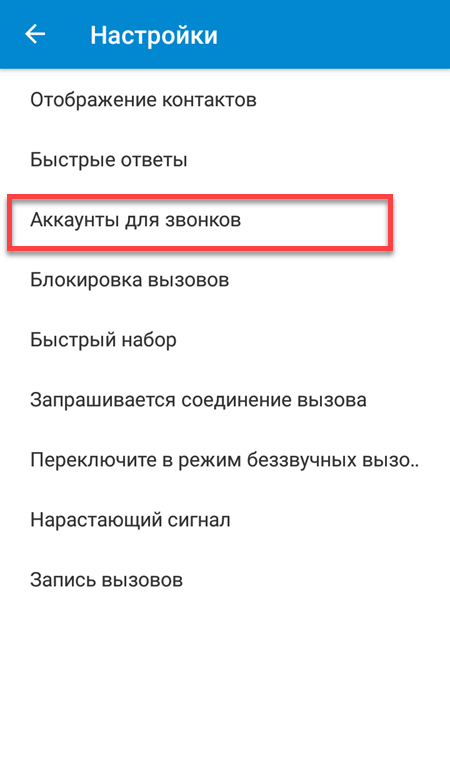
Шаг 4. Если вы используете смартфон с несколькими SIM-картами, то выберите из списка ту, на которую хотите поставить переадресацию.

Шаг 5. В открывшемся меню нажмите «Переадресация вызовов», а затем выберите пункт «Переадресация аудиовызова».

Шаг 6. Появится меню с доступными параметрами. Выберите нужный вариант переадресации (например, если нет ответа).

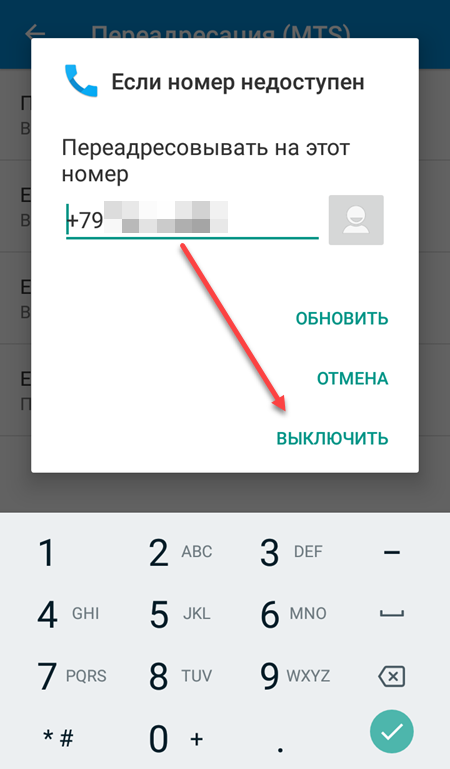
Шаг 7. В появившемся окне введите номер, на который нужно перенаправлять звонки и нажмите «Включить».

Шаг 8. Если вы хотите отключить переадресацию, то выберите нужный вариант, а затем в появившемся окне нажмите на кнопку «Выключить».
Теперь вы знаете, как настраивается переадресация на Андроид. После описанных выше действий все входящие звонки будут перенаправляться на указанный телефон. При необходимости вы в любое время можете отключить переадресацию или указать новый номер.
Простая инструкция, как сделать переадресацию звонков и СМС на другой номер
Пользователи смартфонов иногда сталкиваются с необходимостью настроить переадресацию вызовов на определенный номер. Вариантов, когда этом может пригодиться, несколько:
- Вы меняете номер телефона и на некоторое время ему необходимо перенаправить звонки со старого номера на новый;
- Вы находитесь вне зоны доступа одного оператора, но вам доступна связь через другого;
- Вы уехали в командировку, взяли с собой корпоративный телефон, но свой забыли дома;
- Вы потеряли свой телефон.
В каждом из этих случаев вы останетесь на связи, если будете знать, как поставить переадресацию на телефоне. Перенаправить входящие звонки можно самостоятельно, через настройки телефона, либо воспользоваться услугой, которую предоставляют операторы сотовой связи.
Кстати, если вы хотите узнать, как найти потерянный телефон Андроид , прочитать об этом можно в нашем материале.
Самостоятельная настройка переадресации звонков
Самый просто способ сделать переадресацию звонков на определенный мобильный номер – воспользоваться настройками в своем телефоне. Рассмотрим пошаговые действия на примере шестой версии Андроида:
- Пройдите в настройки смартфона;
- Нажмите на иконку Телефон;
- В правом верхнем углу нажмите на выпадающее меню;
- Зайдите в настройки контактов;
- Выберете настройки SIM и своего оператора;
- Нажмите на пункт «Переадресация вызовов».
В данном меню вам будут доступны 4 пункта. В первую очередь, включаем функцию переадресации. Далее нужно указать номер, на который будут перенаправляться звонки в трех случаях:
- Номер занят;
- Нет ответа;
- Номер недоступен.
Обратите внимание, чтобы номер, на который вы будете направлять звонки, был актуальным и к нему всегда был доступ.
Использование системных настроек телефона на базе Android

У операционной системы Android есть несколько версий, поэтому лучше всего привести общий алгоритм, подходящий для самых распространенных вариантов. Если у вас Android 4 версии и ниже, то названия команд могут быть иными, а общий принцип останется тем же.
Для настройки вам понадобятся только стандартные приложения, которые есть на каждом смартфоне. Переадресация звонка на другой номер выполняется по следующей инструкции:
- Запустите приложение «Телефон», с которого вы совершаете звонки. Его иконка всегда выполнена в виде телефонной трубки разных цветов.
- В верхнем правом углу найдите кнопку «Настройки». Она представляет собой три точки, расположенные вертикально либо шестеренку.
- Нажмите на нее, в выпавшем меню найдите сноску «Настройки».
- В следующем списке найдите строку «Аккаунты для звонков».
- Если у вас несколько симкарт, то необходимо нажать на желаемую.
- Затем в списке нужно выбрать пункт «Переадресация».
- Перед вами появится четыре варианта переноса вызовов на другой номер телефона:
-
постоянная переадресация звонков (все вызовы будут переносится);
- если номер занят;
- при отсутствии ответа (перенос включается в тот момент, когда должна подключаться голосовая почта);
- если номер недоступен.
- Выберите желаемый вариант, а затем введите номер, на который будет осуществляться перенос звонков. После этого вам останется только нажать кнопку «Включить».
- После того как вы завершите настройку, смартфон передаст данные сотовому оператору. Тот в свою очередь обновит ваши параметры и вы сможете пользоваться возможностью получать звонки на желаемый номер.
Рекомендуем после настройки протестировать возможность переадресации. Это позволит вам убедиться, что измененные параметры применяются верно. Самой частой ошибкой пользователей является неправильный формат номера, на который будет осуществляться переадресация. Его необходимо вводить в федеральном формате, то есть если вы выбрали стационарный телефон, указывайте его вместе с кодом населенного пункта.
В некоторых смартфонах отсутствует строка меню «Аккаунты для звонков». В этом случае вам необходимо будет зайти в дополнительные параметры и найти там пункт «Переадресация вызовов». В нем можно найти разные варианты, нужный вам озаглавливается «Голосовой вызов». Остальные принципы настройки ничем не отличаются от описанных выше. Вам нужно будет также выбрать ситуацию, при которой вы хотите воспользоваться переадресацией, а затем указать номер для получения вызовов.
Услуги сотовых операторов
Теперь перейдем к тому, как поставить переадресацию на определенный номер через мобильного оператора. У каждого поставщика услуг сотовой связи существует услуга перенаправления входящих вызовов. Подключается сервис примерно по одному шаблону, однако стоимость и дополнительные условия могут различаться.
Если не хочется возиться с настройками телефона, можно воспользоваться , которую предоставляют операторы сотовой связи Билайн, МТС, Мегафон и Теле2. Подключение услуги у всех операторов строится по одной и той же схеме. Различаться будет лишь стоимость сервиса.
Чтобы узнать, как поставить переадресацию на определенный номер через службу техподдержки, наберите номер:
- Билайн 8-495-974-88-88
- МТС 8-800-250-0890
Также у Билайн и МТС услугу переадресации можно подключить и настроить в личном кабинете на официальном сайте.
К примеру, рассмотрим, как поставить переадресацию через личный кабинет Билайна:
- Зайдите на сайт https://my.beeline.ru/
- Найдите услугу переадресации в списке сервисов или через поиск
- Нажмите на кнопку «Подключить»
Здесь же можно точно настроить работу сервиса в случае, если номер не отвечает, занят или недоступен.
Все сотовые операторы «Большой четверки» используют для подключения и управления сервисом переадресации специальные USSD-команды
- Подключение услуги: *110*031# вызов
- Перенаправление всех входящих: **21*номер телефона# вызов
- Если номер не отвечает: **61*номер телефона**время# вызов. Время, после которого звонок будет перенаправлен, нужно указать в секундах, например, 10, 20 или 30.
- Если номер занят: **67*номер телефона# вызов.
- Если номер недоступен: **62*номер телефона# вызов.
Для отключения услуги наберите команду ##002# вызов. Также есть несколько команд для отключения отдельных функций услуги:
- Отменить переадресацию всех звонков — ##21#
- Отменить перенаправление непринятых вызовов — ##61#
- Отменить переадресацию на занятый номер — ##67#
- Отменить переадресацию на недоступный номер — ##62#
Кстати, у Теле2 есть еще и услуга перенаправления СМС. Правда, она действует не во всех регионах России. Чтобы подключить сервис переадресации текстовых сообщений, нужно набрать команду *286*1*номер телефона в формате+7-ХХХ-ХХХ-ХХ-ХХ# и нажать на вызов.
Использования услуги перенаправления звонков у каждого оператора будет отличаться лишь стоимостью подключения и использования.
Билайн: бесплатное подключение, отсутствует абонентская плата, перевод звонка на номер Билайн бесплатный. Если входящий вызов переносится на номер другого оператора, на стационарный телефон или на номер в роуминге, оплата рассчитывается по тарифу.
МТС: бесплатное подключение, абонентская плата – 0 рублей. Стоимость переадресованного вызова зависит от тарифного плана.
Мегафон: платы за подключение и пользование нет. За перевод звонка на мобильные и городские номера оператор возьмет 2,5 рубля за минуту разговора. Прочие звонки рассчитываются по тарифу.
Теле2: Бесплатное подключение и использование. Каждый перенаправленный звонок оплачивает по тарифу.
Какой бы способ подключения переадресации вы не выбрали, главное, чтобы у вас в руках находился надежный и мощный мобильный гаджет. Мы рекомендуем обратить внимание на смартфоны британской компании Fly.
Как поступить, если в смартфоне не предусмотрена переадресация?
Если вы не смогли разобраться с настройками своего смартфона, то можно воспользоваться помощью специальных приложений. Популярными вариантами являются: Call Blocker, Simple Call Forwarding. Рассмотрим, как использовать приложения на примере последнего.
- Найдите утилиту в Play Market и нажмите кнопку «Установить».
- После завершения установки, откройте приложение, нажав на его иконку.
- Далее настройка происходит буквально в два клика: введите номер, который будет принимать звонки; установите время в секундах (по истечении этого периода будет производится перенос).
- Теперь нажмите на кнопку «Сохранить» и активируйте виджет на рабочем столе. Этот виджет также позволит вам быстро отключить переадресацию, когда она будет не нужна.
Это приложение хорошо тем, что вы можете не вручную вводить номер для переадресации, а выбрать его из списка контактов. Не работает приложение только в том случае, если переадресацию не поддерживает ваш сотовый оператор. С такой ситуацией могут столкнуться пользователи небольших региональных компаний или операторов, которые недавно появились на рынке, но в в большинстве случаев проблем не возникает.
Аналогичные функции предлагают разные приложения. Play Market регулярно пополняется новыми утилитами для переадресации. При выборе приложения смотрите на его рейтинг и отзывы, которые размещены под основной информацией. Но лучше всего найти уже проверенные временем приложения, так как они работают стабильнее. Например, Simple Call Forwarding пользуются уже тысячи владельцев Android. У этого приложения уже устранены критические ошибки, а также оно работает со всеми версиями операционных систем, в том числе и с устаревшими.
Настройка переадресации на уровне сотового оператора с помощью USSD запросов
Если вы не нашли в меню своего смартфона пункт «Переадресация» и не хотите пользоваться приложениями, то необходимо обратиться к сотовому оператору, он поможет вам настроить использование этой услуги. Проще всего сделать переадресацию через официальный сайт оператора. В большинстве случаев ссылка на эту услугу находится на главной странице личного кабинета. Также вы можете настроить перенос звонков на другой телефонный номер через мобильное приложение, которое есть у каждого сотового оператора. У Теле2 переадресация звонков настраивается только посредством USSD-запросов или обращения к оператору напрямую. Возможно, со временем эта опция будет доступна и через личный кабинет.
Для людей, которые не любят пользоваться Интернетом существует возможность настроить переадресацию через USSD-запросы или при помощи звонка. Подробно остановимся на первом варианте, так как он более удобен. Основные операторы России (Мегафон, Теле2, МТС, Билайн) договорились между собой и для удобства абонентов начали использовать одинаковые команды для настройки переадресации.
- **21*номер телефона для переадресации# – включает переадресацию всех вызовов, если вы временно не можете самостоятельно отвечать на звонки;
- *#21# – проверка состояния полной переадресации;
- ##21# – отмена полной переадресации;
- **61*номер телефона** время в секундах# – переадресовывает вызовы при отсутствии ответа, выбирая время в секундах необходимо выставить одно из значений: 5, 10, 15, 20, 25, 30;
- *#61# – проверка состояния услуги;
- ##61# – отмена использования переадресации;
- **62*номер телефона# – включает переадресацию, если вы недоступны;
- *#62# – проверка состояния этого типа переадресации;
- ##62# – прекращение использования этой услуги;
- **67*номер телефона# – включает переадресацию на тот случай, если в момент звонка вы разговариваете с другим собеседником;
- *#67# – проверка состояния подключения этой услуги;
- ##67# – отмена настроенной переадресации;
- ##002# – отключение всех видов переадресаций.
После введения выбранной команды нужно нажать «Ок» или клавишу «Вызов». Услуга доступна только при положительном балансе номера телефона, на который поступают звонки. Это связано с тем, что ее использование влечет за собой небольшие траты.
Сколько стоит перенос звонков на другой номер?
Большинство сотовых операторов не берет абонентскую плату за использование переадресации. Раньше эта услуга использовалась только бизнесменами, поэтому ежедневный взнос за нее был, но сейчас практически на всех тарифных планах она бесплатна. Исключением является лишь переадресация звонков МТС, за которую придется отдать около 30 рублей в месяц.
Однако, будьте готовы к непредвиденным тратам. Несмотря на отсутствие абонентской платы, операторы берут в среднем по 3.5 рубля за переадресацию на городские телефоны. Если у вас современный тарифный план с включенным пакетом минут, они могут расходоваться, так как переадресацию часто засчитывают на исходящий вызов.
Как узнать условия переадресации на вашем тарифном плане?
Ознакомиться с правилами предоставления переноса звонков можно несколькими путями:
- посмотреть на официальном сайте оператора;
- обратиться в абонентский отдел;
- найти в торговом центре или точке продаж оператора стойку информации и взять распечатку данных тарифного плана;
- позвонить оператору на горячую линию.
Легче всего найти нужные сведения на официальном сайте оператора. Вам необходимо для этого ввести в строке поиска (обычно располагается в верхней части окна) слово переадресация и найти сноску на условия ее предоставления.
В абонентском отделе салона оператора вам могут помочь консультанты, они расскажут вам не только об условиях предоставления услуги, но и дадут рекомендации по подключению. В последнее время в салонах уровень подготовки консультантов снизился, поэтому зачастую их слова приходится перепроверять на сайте или на горячей линии. Это связано с увеличением количества продаж телефонов и прочей атрибутики в таких торговых точках, а консультирование абонентов отошло на второй план. Зато тут вы можете найти стойку с полной информацией по вашему тарифу.
У каждого оператора есть собственный бесплатный короткий номер, позвонив на который вы можете решить все проблемы и получить ответы на вопросы. Приведем координаты горячих линий крупнейших операторов РФ:
- Yota – 8800–550–00–07;
- Билайн – 0611 для звонков с мобильного, 8800-700-0611 для звонков с любого телефона;
- МТС – 0890 для звонков с мобильного, 8800-250-8250 для связи с оператором с любого номера;
- Мегафон – 0500 короткий номер для смс-сообщений и звонков с мобильного, 8800-550-0500 для звонков с любых номеров, +79261110500 для звонков из-за границы;
- Теле2 – 611 номер для поддержки клиентов, звонящих с мобильного, 8800-555-0611 для соединения с любого телефона, +74959797611 для звонков из-за границы.
Все эти номера при звонках по России работают абсолютно бесплатно. Соединиться с оператором можно круглосуточно в любой день недели. Иногда ответа приходится ждать 10-15 минут.
Можно ли настроить переадресацию смс-сообщений?
Операторы включили в список своих услуг не только переадресацию звонков, но и перенос на другой номер смс-сообщений. В отличие от стандартной переадресации эта услуга будет платной. Если вы чувствуете в ней необходимость, то необходимо обратиться с своему поставщику связи. Приведем информацию от крупных операторов по поводу переадресации СМС.
У этого оператора связи есть услуга SMS Pro, которая позволит вам настроить переадресацию сразу на несколько номеров. Подключить ее можно разными способами:
- При помощи USSD-запроса: *111*2320# и клавиша вызова.
- При помощи сообщения на короткий номер 232. Если вы хотите включить услугу, то введите в сообщении команду PER или ON.
- Также можно активировать переадресацию сообщений через личный кабинет на официальном сайте или мобильное приложение от МТС. Тут вы сможете не только подключить услугу, но и настроить номера переадресации, подключить автоматический ответ или архивирование сведений.
Пользование услугой платное. Тарифы регулярно меняются, поэтому лучше заранее уточните их у оператора.
Билайн и Мегафон
Об этих операторах мы напишем вместе, так как на данный момент они не предоставляют услугу переадресации сообщений, но все может изменится в любой момент. Перед тем как расстроиться позвоните оператору, возможно, нужная опция уже появилась в списке услуг.
Теле2
Этот оператор позволяет перенести сообщения на номер любого российского оператора связи. Подключить эту услугу можно только при помощи USSD-запроса *286*1*номер телефона в международном формате для переноса сообщений#. Подтвердить команду нужно клавишей вызова или кнопкой «Ок» (в зависимости от вашей версии Android OC). Плата за услугу не взимается, вы оплачиваете только стоимость отправки сообщений (если у вас пакетный тариф, то число сообщений списывается с него).
Можно ли переадресовать сообщения на свою электронную почту?
Если вы хотите получать сообщения не на другой мобильный телефон, а на свою электронную почту, то необходимо воспользоваться помощью специальных приложений. Одним из лучших является SMS2Gmail. Это приложение позволяет продублировать все полученные сообщения на ваш email. Достаточно лишь ввести нужный адрес и ввести в поле программы ключевое слово, полученное посредством смс-сообщения. Вы будете получать на свою почту не только все сообщения, но и уведомления о входящих звонках.
Теперь вы знаете все способы, которыми может быть выполнена переадресация звонков и смс на телефонах с Android OC. Делитесь полученной информацией с друзьями, задавайте свои вопросы в комментариях.
Почему Fly
С 2003 года компания Fly производит доступные и качественные гаджеты, отвечающие всем актуальным запросам пользователей. Отличное качество изображения на дисплее, мощный процессор, емкий аккумулятор, камеры, с помощью которых можно делать свои лучшие снимки – все это пользователь найдет в каждом смартфоне от Fly.
Одним из лучших смартфонов от британского бренда за последние несколько месяцев по праву можно считать Fly Cirrus 9 . В данной модели инженеры компании Fly воплотили все современные тенденции мобильных технологий. На большом 5,5-дюймовом IPS HD экране отображаются естественные и насыщенные цвета. 4-ядерный процессор с частотой 1,25 ГГц моментально справится с любой задачей, от запуска приложения до загрузки и проигрывания объемных видеозаписей.
За стабильную автономную работу в течение всего дня при различных нагрузках отвечает емкий аккумулятор на 2800 мАч. Вы не останетесь в самый неподходящий момент с разряженным смартфоном в руках, даже если на несколько часов активируете модуль LTE 4G.
Если вас заинтересовала данная модель, приобрести его можно, не отходя от монитора с помощью фирменного онлайн-магазина Fly .
Теперь вы знаете, не только как поставить переадресацию на номер, но и на каком смартфоне это можно осуществить. Выбирайте самый удобный для вас способ, а нам остается только пожелать вам всегда оставаться на связи.
Если вы нашли ошибку, пожалуйста, выделите фрагмент текста и нажмите Ctrl+Enter
Переадресация звонков – это полезная функция,
которая не позволит
пропустить входящий вызов, даже если номер занят или недоступен.
Ее применение обосновано как для коммерческих предприятий, так и обычных людей. Рассмотрим подробно, как настроить переадресацию с помощью стандартных и сторонних средств.
Виды переадресации на Андроиде
Функция полезна в случае смены номера телефона, частой его недоступности, большом количестве входящих вызовов.
В настройках мобильного устройства предусмотрены следующие виды перенаправления звонков:
- Всегда – входящий вызов будет перенаправлен
на другой телефон в любом случае. - Если занято – действие выполняется, когда идет разговор
с другим абонентом. - Если нет ответа – звонок будет перенаправлен после отсутствия ответа
в течение 20 секунд. - Если недоступен – функция активируется, когда нет связи
с текущим номером (телефон выключен или находится вне зоны действия сети).


Варианты переадресации
Всего существует несколько вариантов переадресации. Поэтому при необходимости вы можете сделать так, чтобы входящие вызовы перенаправлялись только в определенных случаях. Рассмотрим все доступные варианты:
- всегда — звонки перенаправляются на новый номер постоянно, независимо от доступности линии.
- если абонент занят — звонки переадресовываются только в тех случаях, если текущая линия занята.
- если нет ответа — входящие вызовы перенаправляются только в тех случаях, если абонент не ответил на звонок.
- если номер недоступен — звонки переадресовываются только в тех случаях, если текущий номер находится вне зоны доступа.
При необходимости вы можете включить переадресацию на Андроиде таким образом, чтобы перенаправлять звонки на разные телефонные номера, в зависимости от ситуации.
Плюсы и минусы
Функция обладает следующими преимуществами:
- Нет необходимости держать SIM-карту в телефоне в активном режиме.
Настройки сохраняются на сервере оператора, поэтому работа настройки никак не зависит от текущего состояния номера. - Скрытие основного номера телефона. Во время перенаправления не отображается номер,
на который выполняется переадресация. - Важные звонки не будут пропущены.
Среди негативных сторон использования надстройки можно выделить:
- Действие распространяется исключительно на звонки,
поступившие текстовые сообщения останутся непрочитанными. - Услуга является платной.
Пользователь должен оплатить стоимость звонка согласно тарифам оператора.
Как сделать переадресацию на Андроиде через приложение?
Использование сторонних приложений для перенаправления звонков позволяет получить некоторые дополнительные функции:
- сохранение списка адресов
для переадресации; - рабочем столе;
- журнал вызовов.
Выбрать подходящее приложение можно в Play Market , используя поисковый запрос «переадресация вызовов». Например, Easy Call Forwarding позволяет быстро активировать перенаправление звонков
по каждой из двух SIM-карт. Дополнительно настраиваются USSD-команды оператора,
если предложенные по умолчанию не подходят.
Переадресация через стороннее ПО
Решить поставленную задачу помогут и специальные приложения. Для этого нужно просто открыть Play Маркет и ввести в поисковой строке «переадресация вызовов». В выдаче мы увидим довольно внушительный перечень утилит, из которых можно подобрать ту, которая наиболее будет отвечать вашим запросам:

Например, бесплатная программка Easy Call Forwarding поможет, не заморачиваясь с настройками, управлять переадресацией обеих сим-карт прямо с домашнего экрана:

Если с перенаправлением телефонных звонков задача решается довольно просто любым из описанных выше способов, то с sms-сообщениями дело обстоит сложнее, то есть, ни через оператора связи, ни с помощью стандартных настроек этот вопрос не решить. На помощь снова придёт одно из специальных приложений, которое также можно найти в магазине Гугл Плей:

К примеру, SMS пересылка (SMS forwarder) — отличная бесплатная программа, лишённая докучливых рекламных предложений, которая даже в неактивном состоянии позволит принимать всю, адресованную вам информацию и перенаправлять её на email или номер телефона, которые были указаны при установке приложения:

Как вы заметили, активация переадресации звонков или СМС на телефонах с ОС Android – довольно простая процедура. Сложность состоит лишь в том, что на разных моделях поиск местоположения самой функции может отличаться, но, руководствуясь представленной инструкцией и здравым смыслом, можно без труда справиться с вопросом, как настроить переадресацию вызова на Андроид. Удачи!
Голосовая почта
Хорошей альтернативой перенаправлению на другой номер может стать голосовая почта.
Опция позволяет записать приветствие для звонящего абонента и
оставить сообщение владельцу мобильного устройства.
Функция перекочевала на смартфоны со стационарных телефонов, на которых был установлен
автоответчик.
В данной статье будет рассказано о том, как сделать переадресацию на другой номер, перенаправить текстовое сообщение.
Как оказалось, данная услуга интересует многих пользователей сотовых сетей связи. Итак, постараемся разобраться во всех нюансах, чтобы узнать, как сделать переадресацию на телефоне?
Переадресация всех звонков в
Это означает, что любой входящий вызов перенаправляется на выбранный вами номер. Услуга действует даже при выключенном телефоне — просто поменяйте старую сим-карту. для клиентов компании предоставляется бесплатно. Если вы находитесь в пределах домашней сети, то переадресация тарифицируется как исходящие вызовы по вашим расценкам.
Приведем пару полезных номеров: «Установка переадресации (безусловной)» — **21*№ телефона # вызов. Проверка активации услуги: звездочка # 21 # вызов. Ее можно и аннулировать. Отменить: ## 21 # вызов.
Переадресация вызова «Мегафон»
Что это такое? Безусловная переадресация в «Мегафон» имеет код услуги — № 21. Указывается в международном формате комбинация цифр При перенаправлении на свою новую карту (или другую симку) набираете без пробелов: +7 «код сети» № телефона. А переадресация на другой номер «Мегафон»: +7922ххххххх.
Стандартную услугу можно также установить или отключить. При этом необходимо позвонить с мобильного (своего) на № 0500. Или с городского на № 507-7777.
Есть еще одна команда: ** (код услуги переадресации) * (№ телефона) # вызов. Если хотите отменить какой-то вид переадресации: ## (код услуги переадресации) # вызов. Для полного отказа от предложения: ## 002 # вызов. Посмотреть все команды можно на официальном сайте «Мегафон».
Как использовать переадресацию звонков на iPhone и Android
Переадресация – это способ переадресации вызовов на другой номер. Он доступен на Android и iPhone, и его достаточно легко настроить. С его помощью вы можете избежать назойливых рабочих звонков, например, когда вы в отпуске. Вы также можете отправлять вызовы на другой телефон в тех случаях, когда у вашего обычного устройства возникают проблемы.
Активация функции включает в себя всего несколько простых шагов. Точно так же решение проблем с переадресацией вызовов также довольно просто. Так что не бойтесь, если вы не знаете, как использовать переадресацию вызовов на iPhone или Android. Мы проведем вас через это.
Как использовать переадресацию на iPhone
Настроить переадресацию звонков на iPhone нелегко. Вам просто нужно перейти в настройки и сделать несколько настроек, как описано ниже:
- открыто настройки,
- Прокрутите вниз и нажмите Телефон,
- Нажмите Переадресация,
- Нажмите Переадресация тумблер, чтобы он переместился в зеленое положение «включено».
- Далее коснитесь Переслать,
- Введите номер, на который вы хотите переадресовывать свои звонки.
- Нажмите Переадресация (в верхнем левом углу экрана), чтобы выйти.
Ваш iPhone теперь будет переадресовывать звонки на введенный вами номер. Кроме того, если вы перенаправляете звонки на стационарный телефон, обязательно введите код города.
Вы должны сделать свой выбор номера в зависимости от того, почему вы хотите использовать переадресацию. Поэтому, если вы просто не хотите, чтобы вас беспокоили, переадресуйте звонки на номер телефона в другом месте. Например, если вы находитесь дома, вы можете переадресовывать звонки на свой рабочий телефон. Если вы находитесь в отпуске, вы можете переадресовывать звонки на свой домашний телефон.
Тем не менее, вы также можете переслать на телефон друга или члена семьи. Вам следует подумать об этом, если у вашего iPhone проблемы с приемом или сигналом. Это позволит вам принимать важные звонки.
Если вы хотите отключить переадресацию вызовов на своем iPhone, просто вернитесь в это меню и нажмите Переадресация тумблер снова. Он вернется в положение «белый», и ваши вызовы не будут переадресованы.
Как использовать переадресацию звонков на Android
Также довольно просто настроить переадресацию звонков на Android. Для этого сначала откройте приложение «Телефон». Оттуда:
- Открой Телефон приложение.
- Нажмите Больше кнопка (которая выглядит как вертикальные три точки).
- Нажмите настройки, Возможно, вам придется нажать либо Больше настроек или же Настройки звонка после этого, в зависимости от вашего телефона и версии Android.
- выберите Переадресация,
- Выберите один из четырех доступных вариантов: Всегда вперед отправляет все звонки на указанный номер.
- Если вы хотите перенаправлять вызовы только тогда, когда вы уже разговариваете по телефону, выберите Вперед, когда занят,
- Вперед, когда без ответа переадресация только тогда, когда вы не отвечаете на звонок.
- И, наконец, Вперед, когда не достигнуто ретранслирует вызовы только тогда, когда ваш телефон не имеет приема, находится в режиме полета или выключен.
Вы можете отключить переадресацию вызовов на Android, выполнив почти точно такой же процесс. Вы должны нажать на каждую активированную опцию, а затем нажать запрещать,
Еще один способ переадресации звонков на Android и iPhone
Оказывается, у вас есть еще один способ переадресации звонков на Android или iPhone. Это включает в себя использование услуги переадресации вызовов вашего оператора мобильной связи. Если вы находитесь в США, следуйте приведенным ниже инструкциям.
Если вы являетесь клиентом T-Mobile или AT & T:
- Открой Телефон приложение.
- Набирать номер ** 21 *, но пока не звоните.
- Затем введите номер, на который вы хотите переадресовывать свои звонки.
- Нажмите # а затем кнопка вызова,
Если вы клиент Sprint или Verizon:
- Открой Телефон приложение.
- Набирать номер * 72, но пока не звоните.
- После этого укажите номер, на который вы хотите переадресовывать свои звонки.
- Нажмите # а затем кнопка вызова,
Независимо от вашего оператора, вы должны услышать какое-то подтверждающее сообщение или звук после выполнения вышеуказанных действий. Также стоит помнить, что вы можете набрать другой код, чтобы активировать виды переадресации, отличные от всех входящих звонков. Например, с Verizon вы можете набрать * 71 настроить переадресацию только для неотвеченных звонков. С Sprint, вы должны набрать * 73,
И наконец, если вы не в США, вы все равно сможете использовать в основном один и тот же сервис. Подавляющее большинство операторов мобильной связи в Европе и других регионах мира предлагают переадресацию вызовов. Разница лишь в том, что они могут потребовать, чтобы вы набрали что-то отличное от приведенных выше команд. Поэтому вам следует уточнить у своего оператора мобильной связи, прежде чем пытаться настроить переадресацию через него.
Что делать, если переадресация звонков не работает
Переадресация звонков на iPhone обычно проста, но иногда вы можете столкнуться с проблемами. Как правило, основная проблема заключается в том, что звонки не перенаправляются и вы продолжаете получать их на свой оригинальный телефон. В редких случаях вы также не сможете настроить переадресацию вызовов, возможно, из-за Переадресация тумблер не загружается.
К счастью, есть ряд исправлений, которые вы можете попытаться решить, такие проблемы.
- Убедитесь, что вы ввели правильный номер. Это звучит очевидно, но неправильные числа так же бесполезны, как и отсутствие номера. Вам следует дважды проверить введенный вами номер, а также убедиться, что этот номер активен.
- Выключите сотовые данные (или мобильные данные), а затем включите его снова. На справочных форумах некоторые операторы мобильной связи рекомендуют отключать сотовые данные, отключать переадресацию вызовов, а затем снова включать их обоих. Вы можете сделать это, перейдя в Настройки> Сотовая связь на iOS и Настройки> Сеть и интернет> Мобильная сеть на андроид.
- Перезагрузите ваше устройство.
- Обнови свой телефон. Если вы пользователь iPhone, узнайте, как обновить iOS
Как обновить iPhone: iOS, приложения и резервные копии данных
Как обновить iPhone: iOS, приложения и резервные копии данных
Хотите знать, как обновить ваш iPhone? Мы покажем вам, как обновить iOS, что делать заранее и как обновить приложения для iPhone. Прочитайте больше , На Android, голова к
Настройки> Система> Обновление системы,
Кроме того, если вы не можете настроить переадресацию вызовов с помощью настроек своего телефона, попробуйте сделать это с помощью своего оператора мобильной связи (как описано выше). Это относится и к пользователям iPhone и Android.
Дополнительные советы и опции управления звонками
Надеюсь, вам не нужно пытаться выполнять какие-либо действия по устранению неполадок, описанные выше, поскольку переадресация звонков обычно является простой и эффективной функцией. Воспользуйтесь этим в следующий раз, когда вы не хотите, чтобы вас беспокоили звонки.
Подробнее о контроле звонка вашего телефона мы показали, как блокировать звонки и текстовые сообщения на Android
Как заблокировать нежелательные звонки и тексты на Android бесплатно
Как заблокировать нежелательные звонки и тексты на Android бесплатно Тошнит от спам-звонков и текстов на Android? Вот как можно получить контроль и заблокировать их бесплатно и без рутирования вашего устройства. Прочитайте больше и как работает блокировка номеров на вашем iPhone.
Узнайте больше о: Советы по Android, Управление звонками, Советы по iPhone, Номера телефонов.
Как использовать iMessage на Android с AirMessage и Mac8 Custom Apple, циферблаты с отличными визуальными эффектами
Переадресация СМС на другой номер внутри «Мегафона»

Для активации услуги наберите текстовое сообщение: fw 79ХХХХХХХХХ — пропишите № телефона, на который желаете установить переадресацию, и отправьте его по № +7 927 290 9090. В любой момент услугу можно отключить. Для этого отправьте сообщение на № +7 927 290 9090 с указанием nofw.
Данное предложение платное. Его стоимость составляет 15 рублей, поэтому позаботьтесь о том, чтобы денежные средства были у вас на счете. Как правило, списание происходит каждого первого числа месяца. Оператор не взимает дополнительную плату за переадресованные СМС, так как они будут тарифицироваться, как входящие.
Переадресация вызовов в МТС
При заключении договора чаще всего уже подключена. Но если вдруг такого не произошло, ее можно активировать самостоятельно.
Во-первых, с помощью «Интернет-помощника». Во-вторых, через систему «Мобильный помощник». Набираете со своего устройства № 111 и следуете инструкциям авто-информатора. Есть еще один вариант. При помощи «СМС-помощника». Отправляете со своего мобильного на № 111 СМС с текстом 2111.
Вот несколько полезных команд для переадресации всех звонков. Подключение: **21* № телефона # вызов. Номер для переадресации набирается в международном формате. Для примера: **21*+79120000000 # вызов. Отменить: ## 21 # вызов.
Установить или отменить переадресацию можно через меню телефона. Если на старой вашей сим-карте подключены (или аналогичная — «Эксклюзивная сеть»), то стоимость предложения будет равна нулю.
Как сделать переадресацию на другой номер в «Билайн»?
Услуга позволяет перенаправить все входящие на любой из мобильный, междугородный или международный. Стоимость одного переадресованного вызова равна 3,50 рубля. Зато будет видно, кто вам звонит.
Приведем несколько полезных команд.
Подключить переадресацию всегда можно на сайте или с мобильного телефона: *110 * 031 # вызов.
Настроить услугу можно через меню телефона или при помощи команд.
Подключение переадресации всех звонков: ** 21 * № телефона # вызов. Для примера: ** 21 * +79090000000 # вызов. Отменить: ## 21 #. После чего выбрать кнопку «позвонить».
Переадресация СМС в МТС и «Билайн» на номера других сетей
В МТС переадресация на другой номер чужой сети предоставляется по всей России. В «Билайн» — только в Москве и регионах. А в «Мегафон» — лишь Москва. Предлагается . Как сделать переадресацию на другой номер СМС-сообщений?
Подключить/отключить перенаправление можно несколькими способами:
- Отправив СМС со своего телефона на короткий № 50531 с указанием: «восемь» «код города» «№ абонента» «восемь» «код оператора» «№ абонента»*. Для отмены отправьте сообщение на № 50530 с текстом 530.
- Со своего устройства наберите: *53 № абонента в формате «восемь» «код города» «№ абонента» «восемь» «код оператора» «№ абонента». Для отмены: *530
Как отключить переадресацию
Если переадресация была запущена непосредственно на смартфоне при помощи одного из приложений, то его необходимо отключить. Тем абонентам, которые активировали услугу через оператора, следует использовать определённые команды. При помощи кнопок вводят комбинацию ##002#. При помощи этого короткого кода можно отключить любой вид переадресации у всех мобильных операторов.
Для отключения условной переадресации вызовов набирают команду ##004# и потом нажимают кнопку вызова. Чтобы выключить безусловное перенаправление звонков, следует набрать **004*Номер#.
Подключить и отключить эту услугу несложно. Но если что-то не получается, всегда можно обратиться в ближайший офис своего оператора и попросить о помощи.
Переадресация вызовов и СМС в «Теле-2»
В этой компании есть своя классификация видов переадресации.
1. Всех входящих вызовов — безусловное перенаправление.
2. Если отсутствует ответ берет трубку).
3. Недоступность абонента (если отключен телефон / находится не в зоне обслуживания сети).
4. Если абонент в данный момент разговаривает.
Существует возможность установить не более 2-х видов переадресации. В рамках договора услуга бесплатна, подключена уже автоматически, а исходящие звонки тарифицируются в зависимости от расценок.
Несколько полезных комбинаций.
Для установки переадресации (всех вызовов) на другое мобильно устройство: ** 21 * + «код оператора сотовой связи» № телефона # и «вызов». О.
Если вы не ответили на входящий звонок, то он сразу перейдет.
Для установки этого вида переадресации на другой №: **61* + «код страны» «код оператора сотовой связи» «абонент» ** ХХ # «вызов», где ХХ — время. Отменить: ## 61 # вызов.
Если телефонный аппарат недоступен, то все входящие звонки переадресовываются на другое устройство. Перенаправление в случае отключения телефона: **62* + «код страны» «код оператора сотовой связи» «абонент» # «вызов». О.
Все ранее установленные переадресации можно отменить: ## 002 # вызов.
В каких случаях можно использовать переадресацию
Переадресация входящих вызовов может понадобиться абоненту в ряде случаев.
- Если человек в дороге, зарядить телефон негде, но при этом очень важно оставаться на связи по этому номеру.
- Если пользователь на какое-то время оказывается вне доступа сети своего оператора, он может временно пользоваться иным номером.
- Если телефон сломался, а второй смартфон всего на один слот.
- Если человек уехал в отпуск за рубеж, можно сделать перенаправление звонков на любой местный номер.
- Если пришлось изменить оператора, а всех людей, которые есть в телефонной книге, о таком переходе предупредить не удалось.
Ситуаций, по которым может понадобиться такая услуга на самом деле немало.
Переадресация в «Теле-2» СМС-сообщений
Для подключения услуги наберите: *222* 1 * № для переадресации (начиная с 8…) # вызов. Данное предложение можно подключить на любой из номеров абсолютно всех российских операторов на территории всей страны. Услуга не работает при установке на короткий №. Отмена: *222*0#вызов.
Многих пользователей интересует, как настроить переадресацию на андроиде. Эта функция требуется лицам, имеющим более 1 мобильного устройства. Если пользователь не может ответить по одному номеру, звонки можно будет перенаправить на другой.
Поставлять опцию очень легко. Перед тем, как пытаться выполнить процедуру на телефоне, уточните у моб. оператора, поддерживает ли он данную функцию. Если услуга поддерживается, можно начать ее активацию:
- Посетите в контактах раздел «Настройки». Они находятся в верхнем правом углу в виде трех точек.
- Если моб. устройство с поддержкой 2 сим-карт, то кликните пункт, который называется «Аккаунты для звонков». Выберите нужную Если поддержки 2 карт нет, то название раздела – «Вызовы».
- Здесь в «Переадресации вызовов» щелкните «Голосовые». Здесь будут представлены категории опции, из которых требуется выбрать нужную. Зайдите в требуемый вид и введите номер, на который будут перенаправлены звонки. Не забудьте активировать .
Это простая процедура, которая легко активируется на большинстве гаджетов.
Виды переадресации
В настройках гаджета есть несколько видов переадресации:
- Всегда — перенаправление при любой возможности.
- Абонент занят — операция происходит при разговоре с другим абонентом.
- Если нет ответа — переадресация осуществляется, если владелец не берет трубку в течение 20 секунд.
- В случае недоступности абонента (при выключенном устройстве или нахождения вне зоны действия).
Кликнув на любую из представленных категорий, отобразятся настройки. Здесь следует вписать требуемые данные.
Важно! Некоторые моб. сети могут заблокировать тот или иной вид переадресации. Если это произошло, абоненту придет соответствующее уведомление.
Если произошла блокировка, следует выбрать функцию «перенаправлять все». Это самая важная категория, которую рекомендуется для установки.
Преимущества и недостатки данной функции
К плюсам переадресации относятся:
- Можно не использовать сим-карту в постоянном активном режиме.
- Скрытие второго номера мобильного, т.к. В процессе переадресации абонент не видит номер, на который осуществляется перенаправление звонков.
- Важный звонок не останется не отвеченным.
Однако присутствуют и минусы:
- опция действует исключительно на входящие звонки. SMS останутся непрочитанными;
- услуга не бесплатна. Ее стоимость рассчитывается по тарифам оператора.
↑ Переадресация встроенными функциями андроид
В этом случае не понадобится устанавливать стороннее программное обеспечение (другие приложения), все действия производятся в стандартном приложении Телефон. Да-да, программа, которую вы используете для совершения звонков.
На разных устройствах пункты могут различаться, но общая тенденция остается той же. Ниже приведены 2 наиболее частых варианта, но у вас может быть нечто среднее между ними.
↑ Способ 1
-
Запускаем приложение Телефон (иконка телефонной трубки).
Отправляемся в Настройки (обычно это иконка многоточия или шестеренки).
Затем Аккаунты для звонков.
Программы для настройки переадресации звонков
Чтобы настроить переадресацию с одного номера на другой, рекомендуется установить стороннее ПО на телефон. Среди популярных приложений на смартфон следует отметить:
- Simple Call Forwarding;
- Call Blocker.

Данные программы представляют собой виджеты. Они работают по схожему принципу. Для начала требуется:
- Скачать программу или установить ее через apk файл.
- Войти в утилиту.
- В открывшемся поле ввести номер, на который будут перенаправляться вызовы.
- Рядом следует вписать время (в сек.), через которое будет осуществлена процедура.
- Сохраните введенные изменения и активируйте виджет на рабочем столе.
Переадресация с помощью оператора
Кроме стандартных способов переадресацию можно сделать с помощью оператора. Данная функция позволяет записать приветствие для неотвеченных звонков. Также опция подразумевает запись сообщения для владельца гаджета через голосовую почту.
- Позвонить в службу поддержки. Также команда включается через USSD-запрос. Стоимость за подключение переадресации списывается разово, однако услуга будет отключена, если ею не пользоваться более 3 месяцев.
- В настройках смартфона кликните пункт «Голосовая почта».
- Здесь введите номер, который продиктовал сотрудник горячей линии. Введите нужные доп. настройки: наличие вибрации, время задержки и т. д.
- Откройте подраздел «Переадресация». Здесь выберите категорию и введите другой номер.
Настройка завершена. Теперь, чтобы прослушать полученные сообщения, требуется набрать спец. номер (его цифры зависят от выбранного моб. оператора).