Как скрыть приложения на Xiaomi c MIUI и Android
Люди пользуются разными приложениями от социальных сетей до платежных сервисов. Далеко не всегда нужно, чтобы их мог увидеть посторонний человек. Поэтому приходится думать над тем, как скрыть приложение на Xiaomi. Но особенность смартфонов Сяоми заключается в том, что он работают как на фирменной оболочке MIUI, так и на операционной системе Андроид. В связи с этим применяются разные способы скрытия.
Как работает скрытое приложение?

У человека может возникнуть потребность в том, чтобы скрыть программу на смартфоне. Это происходит по нескольким причинам:
- нежелание демонстрировать «лишние» иконки другим людям;
- защита доступа к платежным сервисам;
- соблюдение порядка на главном экране.
Спрятанный софт не удаляется со смартфона. Единственное, что происходит, – с рабочего стола исчезает логотип программы. При этом запустить приложение можно в любой момент, если знать, куда оно сохранено, или через настройки телефона.
Руководство для MIUI
MIUI – фирменная оболочка Сяоми, которая является надстройкой операционной системы Андроид. По сути этот тот же Android, но видоизмененный. Из-за этого меняется способ скрытия программ и их дальнейшего использования.
Для скрытия программ нужно:
- Перейти в настройки Сяоми.
- Нажать на «Приложения».
- Открыть пункт «Защита…».
- Выбрать тип защиты.
- Задать пароль, отпечаток или скан лица.
- Подтвердить выполнение действий.
- Нажать «Скрытие…» в верхней части экрана настроек.
- Передвинуть ползунок в активное положение напротив тех программ, которые не хочется «Светить».
- Кликнуть «ОК» для подтверждения.
Если потребуется спрятать не утилиту, а конкретный файл, потребуется открыть «Проводник», удержать палец на имени файла до тех пор, пока не появится всплывающее окно. Здесь нужно выбрать параметр «Скрыть».
Как найти скрытые приложения
Когда телефон удалит иконку программы с рабочего стола на MIUI, он сможет вновь открыть ее, используя свайп двумя пальцами от центра экрана к граням.

Жест открывает список зашифрованных приложений и файлов. В списке можно найти нужную утилиту и запустить ее.
Как вернуть все обратно
Для возвращения утилит к исходному состоянию необходимо вновь посетить настройки устройства. В разделе защиты приложений требуется снять пароль или другой способ блокировки. В целях безопасности смартфон потребует приложить палец к сканеру или подтвердить заданный ранее код. Также можно снять блокировку с отдельных программ.

Если дело касается файла, то понадобится найти его свайпом на экране, как это было описано выше. Следующий шаг – удержать палец на имени файла и кликнуть на «Снять скрытие».
Инструкция для Android
На операционной системе Андроид базируется малая часть смартфонов Xiaomi. Как правило, это все представители линейки Mi A. Также поставить Android можно на любую модель Сяоми. Поэтому важно разобрать альтернативный способ, который работает только на ОС Андроид.
Скрытие системных приложений
Чтобы спрятать иконку софта от посторонних глаз, нужно:
- Открыть настройки телефона.
- Перейти в раздел «Все приложения».
- Открыть общие параметры, нажав кнопку в виде трех точек.
- Выбрать «Скрыть все системные приложения».
Если вы вдруг решите, что необходимость скрывать файлы и утилиты пропала, потребуется выполнить все ранее описанные действия, но выбрать другие параметры. В случае с софтом нужно открыть «Настройки», перейти в раздел с программами и выбрать параметр «Показать все приложения».
Универсальные методы
Рассмотренные ранее способы удаления программ из общего списка были актуальны для прошивок MIUI и Android в отдельности. То есть применить метод для Андроид на фирменно оболочке Сяоми невозможно. Однако существуют универсальные варианты скрытия, которые работают с использованием дополнительного софта и без него.
Дополнительный пользователь и второе пространство
Данный вариант не требует установки специальной утилиты. Пользователю нужно лишь открыть настройки телефона и выполнить все по инструкции:
- Перейти в раздел «Система».
- Выбрать «Несколько пользователей».
- Добавить новую учетную запись.
Теперь список отображаемых приложений будет зависеть от того, чей аккаунт активирован на смартфоне Xiaomi. Вариант работает на всех Андроид-устройствах. А если ваш аппарат базируется на MIUI, в настройках потребуется выбрать другой раздел – «Второе пространство».

Принцип действия функции при этом останется неизменным.
Дополнительный софт
Скрыть приложения и файлы можно при помощи стороннего софта. Например, через программу Hide it Pro.

Она доступна в Play Маркете, а принцип работы очень прост. Пользователю необходимо открыть приложение и выбрать в списке файлы и утилиты для скрытия.
Сторонние лаунчеры
Самый предсказуемый метод удаления программы из общего числа – нажатие на иконку и выбор параметра «Скрыть». Но на Android и MIUI подобный способ не работает. Поможет исправить ситуацию сторонний лаунчер.
Рекомендуется скачать «Apex Louncher» из Google Play. Он работает на всех смартфонах Сяоми, а для скрытия приложений нужно:
- Удержать палец на пустом месте рабочего стола.
- Кликнуть на «Настройки Apex».
- Выбрать «Настройки меню приложений».
- Нажать на «Скрытые приложения».
- В списке указать утилиты, которые требуется скрыть.
Чтобы вернуть все к исходному состоянию, достаточно удалить лаунчер или изменить параметры в его настройках.
Также может пригодиться Microsoft Launcher. Он имеет схожую функцию, которая позволяет спрятать нежелательные программы. Софт распространяется бесплатно через Google Play, а разобраться в нем не составит труда, так как есть поддержка русского языка.
Как скрыть приложение на Xiaomi

Инструкции
На смартфонах Xiaomi есть функция, которая позволяет скрывать приложения. В результате они не будут отображаться на рабочем столе, но при желании вы сможете их открыть с помощью специального жеста и пароля.
К примеру можно скрыть приложения платежных сервисов и кошельков. В таком случае даже если вы потеряете смартфон или его украдут, злоумышленникам будет весьма затруднительно добраться до ваших электронных кошельков или аккаунтов в мобильных банках.
Скрываем приложения
- Переходим в Настройки > Приложения > Защита приложений.

- Система предложит вам включить защиту приложений, а также привязать Mi-аккаунт, чтобы получить возможность сбросить пароль. Соглашаемся и идем дальше.

- Теперь вам будет предложено настроить графический ключ, отпечаток пальца и распознавание лица. Графический ключ настраиваем обязательно, а остальное — на усмотрение.
- Откроется меню «Защита приложений». Переходим во вкладку «Скрытие приложений» в верхней части экрана.
- Нам остается выбрать приложения, которые мы хотим скрыть.

- Готово, возвращаемся на рабочий стол и видим, что ярлыки приложений, которые мы ранее отметили — исчезли.

Как найти скрытые приложения
Для этого на рабочем столе разводим пальцы в сторону как это показано на скриншоте ниже (таким жестом обычно увеличивают изображения):

Далее вводим заданный ранее графический ключ, после чего появится папка со скрытыми приложениями.
Как отключить скрытие приложений
Для этого переходим в Настройки > Приложения > Защита приложений > Скрытые приложения и просто снимаем галочки с выбранных ранее программ.
Другой вариант — можно просто отключить защиту приложений (смотрим скриншот ниже):
Как скрыть приложения с рабочего стола Xiaomi
Если вы следите за инструкциями на нашем ресурсе, то уже наверняка видели различные способы сокрытия личных данных в пределах одного устройства Xiaomi. Например, скрытые файлы, второе пространство, двойные приложения и прочее. Но есть еще кое-что, под названием «Скрытые приложения». Эта функция позволяет скрывать ярлыки необходимых приложений с рабочих столов, а затем, получать к ним быстрый доступ, когда это потребуется.
Скрытые приложения Xiaomi: как спрятать файлы на Андроиде и на MIUI
Современному пользователю смартфонов доступна масса сервисов, использование которых не всегда актуально. Чтобы иконки не засорили рабочий стол, загрузки удаляют или прячут.
Убрать иконку программы на Xiaomi достаточно легкий процесс, но имеет разную последовательность действий, когда речь идет о гаджете на платформе Android или усовершенствованной MIUI.
Как скрыть приложения на Андроиде Xiaomi
Сначала важно учесть, что спрятанными сервисами воспользоваться нельзя. Выполняем ряд манипуляций:
1. Заходим в “Настройки”, выбираем “Все приложения”.
2. Нажимаем на значок «. «, который располагается в верхнем правом углу.
3. Выбираем пункт «Скрыть системные приложения».
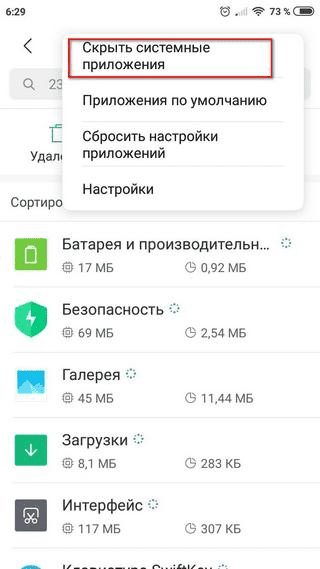
Для того чтобы снова сделать утилиты видимыми, надо снова совершить эту последовательность действий, выбра подпункт «Показать системные приложения».
Как скрыть приложение в MIUI от посторонних людей
В телефонах с прошивкой MIUI видеть и просматривать зашифрованные сервисы пользователь может после прохождения процедуры авторизации. Опция подразумевает еще один смысл — спрятать от посторонних глаз частную переписку или иные личные данные, хранящиеся, например, в мессенджерах.
Чтобы защитить сервисы, выполняем действия:
1. Запускаем Mi-проводник и выходим на нужный файл.
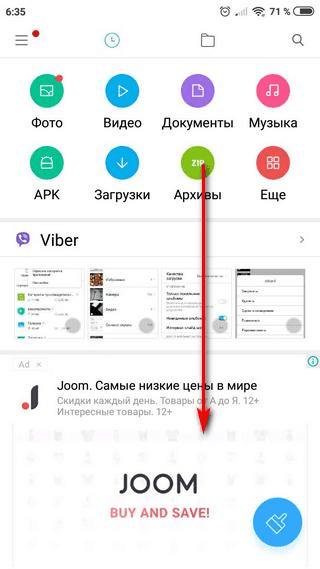
2. Когда вы будете тянуть файл вниз, то увидите, как в верхней части экрана появляется кружочек. Как только он полностью нарисуется, выбранный вами файл окажется скрытым.
Система предложит выбрать способ разблокировки. Выбираем наиболее удобный (графический пароль, ПИН- код).Если телефон синхронизирован с облачным хранилищем, то потребуется ввести пароль для доступа в облако.
Теперь программа зашифрована и находится в особой папке памяти мобильного телефона.
Как открыть скрытые файлы на Xiaomi?
После того, как защита сервиса стала неактуальной, его можно обратно сделать видимым. Это выполняется несколькими нажатиями:
1. Заходим в Mi-проводник.
2. Проводим пальцем сверху вниз по экрану для демонстрации меню разблокировки.
3. Проходим авторизацию.
Скрытое приложение станет доступным, и если не делать свайп вниз, то оно останется открытым.
Подобный алгоритм довольно универсален. Так можно спрятать не только приложение, но и различные папки и фотографии.