Резервное копирование на смартфонах Huawei и Honor
На всех устройствах Huawei есть система резервного копирования, реализованная в виде стандартного приложения, входящего в комплект официальной прошивки. Мы рекомендуем ее использовать на случай потери устройства или иных ситуаций.
С помощью данного инструмента вы можете сохранить загруженные вами приложения и их данные, контакты, смс, список вызовов, общие настройки системы, время запуска будильников, закладки встроенного браузера, аккаунты электронной почты, календари, настройки погоды и часов.
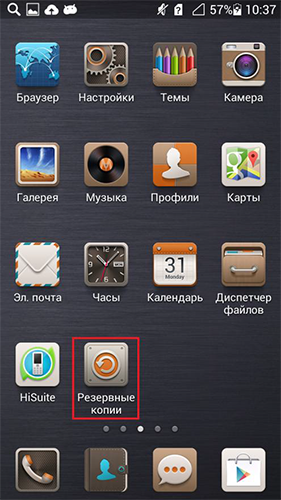
Сохранение резервной копии данных происходит на SD карту, поэтому рекомендуем проверить ее наличие в аппарате перед началом работы с программой. В дальнейшем рекомендуем сохранить созданную вами копию на домашний компьютер. Запуск приложения происходит по нажатию иконки «Резервные копии» на рабочем экране:
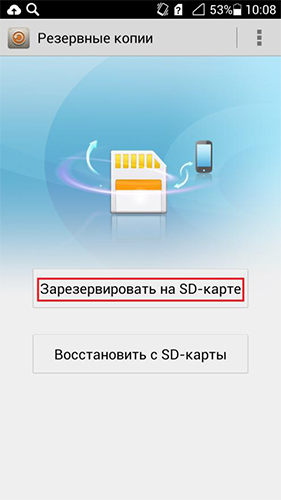
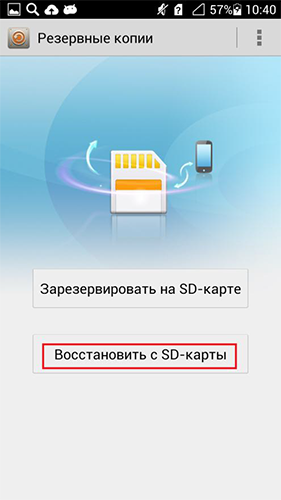
Далее перед нами появляется основное окно данной программы и для начала копирования вы можете нажать на кнопку Зарезервировать на SD-карте:
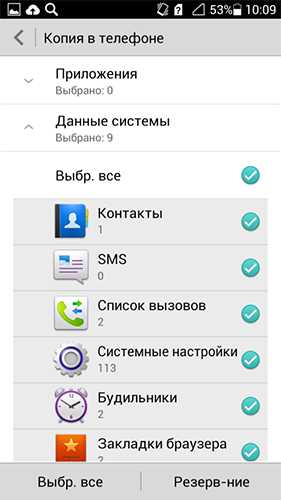
Далее необходимо отметить галочками те данные, которые вы хотите сохранить или оставить все в первоначальном виде, после нажать на кнопку «Резервирование»:
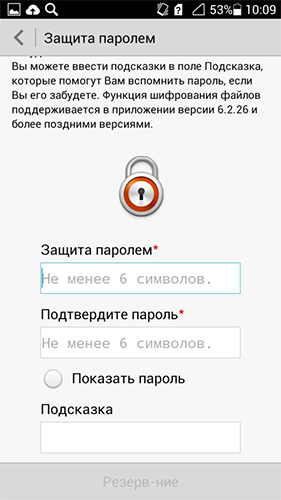
Если вам требуется повысить безопасность и не хочется чтобы другой человек мог получить доступ к данной копии, можно задать пароль (эту функцию можно отключить в настройках приложения):
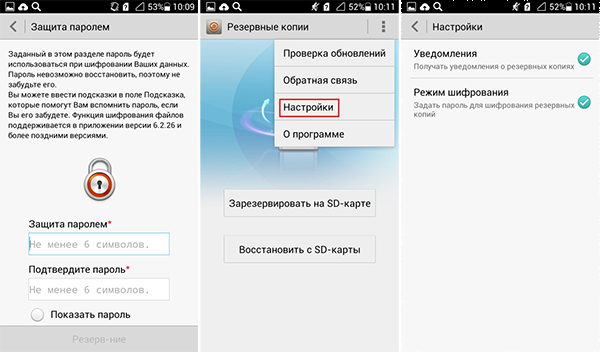
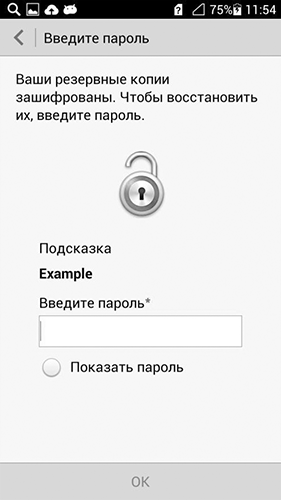
В качестве подсказки для пароля вы можете использовать любое словосочетание, которое поможет вам вспомнить пароль, оно будет показано при запуске процесса восстановления:
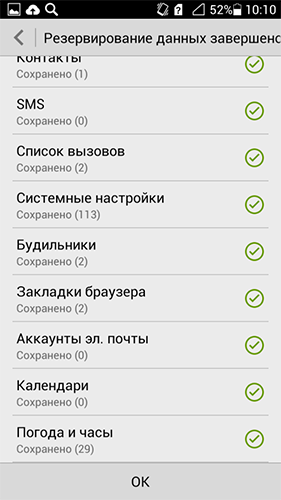
После ввода пароля в течении нескольких секунд произойдет создание копии выбранных данных:
Восстановление данных из резервной копии через Huawei Backup
Теперь предлагаем вам ознакомиться с процедурой восстановления, для начала этого процесса необходимо выбрать пункт Восстановить с SD-карты в главном окне программы:
После этого перед нами появляется экран со списком созданных копий, в котором вы можете увидеть время их создания и количество сохраненных данных, для продолжения процесса необходимо выбрать один из вариантов в списке (на примере он один):

Если при создании вводился пароль – необходимо его ввести:
Далее вы можете отметить галочками те данные, которые вы хотите восстановить или оставить все в первоначальном виде, после нажать на кнопку Восстановление:
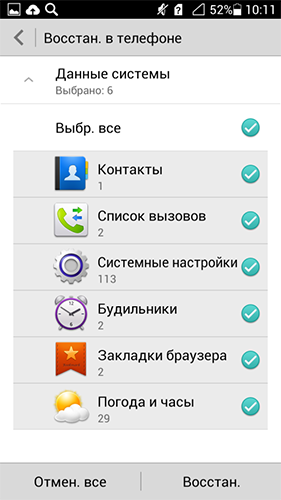
В течении нескольких секунд произойдет восстановление выбранных данных:
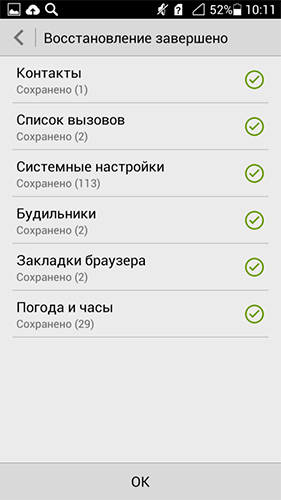
Как вы можете увидеть, при использовании функции резервного копирования на устройствах Huawei можно быстро и эффективно предостеречь себя от потери данных, представляющих важность.
Как правильно делать бэкап данных на Honor?
Пока со смартфоном всё хорошо, мы не задумываемся, насколько важно периодически делать резервное копирование. Но как действовать, если с аппаратом что-то случилось? Пропал из кармана или выпал из рук? На такой случай каждый крупный производитель гаджетов старается облегчить бэкап для пользователей с помощью встроенных инструментов. Например, такие есть в устройствах Honor. Кроме традиционных способов резервного копирования разработчики популярного бренда добавили фирменную утилиту, которая существенно облегчает процесс сохранения данных без рут-доступа. О ней и о других методах бэкапа без рута расскажем далее.
Фирменная утилита в оболочке EMUI
Практически у каждого современного смартфона есть встроенные утилиты от производителя для сохранения информации. Рассмотрим их на Honor View 10 — флагмане компании, работающем под управлением EMUI 8. Есть несколько способов создать резервную копию, однако самый простой — фирменное приложение, вшитое в EMUI. Его можно использовать для подстраховки на случай потери устройства или иных ситуаций.
С помощью утилиты, встроенной в прошивку гаджета Honor, сохраняются загруженные приложения и их данные, контакты, SMS, список вызовов, общие настройки системы, время запуска будильников, закладки встроенного браузера, аккаунты электронной почты, календари, настройки погоды и часов. В общем, это слепок вашего девайса: при восстановлении вы получите систему в том состоянии, в котором она находилась в момент создания резервной копии. Все данные сохраняются в специальный файл, его можно отправить на компьютер, карту памяти и т.д. Впоследствии этот архив удастся «закинуть» в новый смартфон Honor и вернуть данные со старого гаджета.
Для создания копии в смартфоне Honor с оболочкой EMUI 8 необходимо зайти в настройки. Далее выбираем пункт «Система» и нажимаем на кнопку «Резервное копирование и восстановление».

Будет предложено два варианта создания копии. Первый — с помощью фирменной утилиты, а второй — копирование данных Google. О втором способе мы ещё поговорим, а пока смело жмём на программу от Honor.

Программа предложит выбрать, что необходимо сделать: создать резервную копию или восстановиться из неё. Мы хотим сохранить данные, поэтому тапаем на кнопку «Резервировать».

Следующим нашим шагом будет выбор места резервного копирования. Можно всё сохранить на компьютере с помощью программы HiSuite, во внутренней памяти, на SD-карте или USB-накопителе — выберите наиболее удобный для вас вариант. Как бы то ни было, не рекомендуется держать все «сохранения» на самом смартфоне, лучше загрузить их в облачное хранилище или скинуть на компьютер. Мы сохраним данные во внутренней памяти, а потом отправим их на жёсткий диск ноутбука.

Далее необходимо отметить галочками те данные, которые вы желаете сохранить, после нажать на кнопку «Резервирование».

Если вам требуется повысить безопасность и не хочется, чтобы другой человек получил доступ к данному файлу, можно задать пароль. Если это не актуально, просто пропускаем данный пункт. Сразу после начнётся резервное копирование.

Жмём «ОК» и выходим из утилиты.

Чтобы скинуть файл с копией на компьютер, подключаем смартфон кабелем, выбрав пункт «Передача данных по USB».

Заходим через проводник в папку Huawei на смартфоне. Выбираем «Backup», «Backup Files» и видим наши сохранённые данные. Они подписаны датой и временем создания, так что путаницы не будет. Нам остаётся перетащить папку с бэкапом на компьютер и продолжать пользоваться гаджетом, периодически сохраняя резервную копию.

Для восстановления данных необходимо зайти в тот же раздел настроек — «Система», «Резервное копирование и восстановление» — «Резервное копирование данных». Далее нажимаем на кнопку «Восстановить».

Будет предложено выбрать, из какого места восстановить файл с копией — с ПК посредством программы HiSuite, из внутренней памяти, с SD-карты или с внешнего USB-накопителя.

Наша копия находится во внутренней памяти, поэтому мы выбираем соответствующий пункт.
Затем перед нами появляется экран со списком созданных копий, где можно увидеть время их создания и количество сохранённых данных. Для продолжения процесса следует выбрать один из вариантов в списке.

Если при создании вводился пароль — необходимо его ввести. Далее нужно отметить галочками те данные, которые надо восстановить, после нажать на кнопку «Восстановление».

В зависимости от размера копии восстановление может занять несколько минут. После этого мы получили устройство с ровно тем же набором данных, который был при резервировании даже на другой модели Honor.
Резервное копирование Google
Начиная с последних версий Android, Google работает над реализацией функции резервного копирования. Раньше восстановить данные штатными средствами было нельзя. Это приходилось делать с помощью сторонних приложений, работающих только на устройствах с root-доступом. Теперь система от Google сама умеет многое восстанавливать.
Для сохранения данных через Google необходимо включить резервное копирование в настройках смартфона Honor. Для этого открываем «Настройки», «Система», «Резервное копирование данных».

Включаем функцию копирования данных и выбираем аккаунт для сохранения.

Далее можем перейти в настройки аккаунта Google. Здесь проверяем, что сохранение идет на «Google Диск».

Всё, больше ничего делать не нужно. Синхронизация с серверами Google будет проходить в автоматическом режиме.
Несомненно, резервным копированием от Google удобно пользоваться: не нужно каждый раз вручную делать копии и скидывать их на компьютер. Однако у него есть один серьёзный минус — сохраняются далеко не все данные. Контент от приложений сохраняется только в том случае, если разработчик реализовал эту функцию. Даже сейчас, в 2018 году, таких программ не очень много.
Кроме того, Google сохраняет только обои, пароли сетей Wi-Fi и расположение приложений на рабочем столе. Также копируются SMS и контакты. В резервную копию не входят фотографии, документы и другие файлы, находящиеся в памяти гаджета. Это сделано не случайно — поисковый гигант хочет, чтобы пользователи хранили свои файлы в отдельных сервисах. Например, для снимков и видеороликов есть «Google Фото», для документов — приложения «Документы», «Таблицы» и «Презентации». Однако каждый из упомянутых сервисов нужно настраивать отдельно, что для многих неудобно.


Восстановить данные с помощью функции от Google можно после сброса устройства или при настройке нового девайса. После активации любой современный смартфон на Android предложит вернуть информацию из резервной копии.

Итоги
На смартфонах Honor реализовано два способа сохранить свои данные, и у каждого из них есть свои плюсы и минусы. Посредством фирменной утилиты EMUI удастся сделать полный бэкап всей информации и оставить его в памяти устройства или на персональном компьютере (желательно заниматься этим регулярно). Резервное копирование от Google позволяет делать сохранения в «облаке» в автоматическом режиме. Однако копия будет неполной — пользователь сумеет восстановить только часть данных. Каким методом пользоваться — решать вам. И всё же здорово, что у владельцев смартфонов Honor есть выбор из двух удобных встроенных решений, работающих без root-доступа и прочих сложностей.
Как сделать резервную копию Huawei и Honor и восстановить данные


Backup — это архив, в котором содержатся копии файлов с устройства. Он используется для сохранения важной информации на случай поломки или потери устройства, а также для быстрого восстановления важной информации после сброса телефона до заводских настроек. Таким образом, резервная копия Хуавей или Хонор позволяет в несколько простых шагов восстановить утраченные:
- контакты из телефонного справочника;
- сообщения;
- списки входящих и исходящих звонков;
- настройки операционной системы;
- заметки;
- будильники и календарь событий;
- аккаунты электронной почты и социальных сетей;
- и многое другое.
После восстановления архива с бэкапом на смартфонах или планшетах Huawei вновь будут все необходимые данные, которые необходимы владельцу для повседневного использования.
Какие типы данных попадают в резервные копии HiSuite?
В резервные копии HiSuite попадают следующие типы данных:
- данные об аккаунтах и паролях (или токенах)
- контакты
- вызовы
- SMS- и MMS-сообщения
- электронная почта
- мультимедийные файлы
- базы данных
- документы
- архивы
- файлы приложений (файлы с расширениями.odex
,
.so
,
.apk
) - информация из приложений (таких как Facebook, Google Drive, Google Photos, Google Mails, Google Maps, Instagram, WhatsApp, YouTube и т.д.)
Разберем более подробно, как создается такая резервная копия и как ее проанализировать с помощью Belkasoft Evidence Center.
Создание резервной копии данных на телефоне Хонор и Хуавей
Существует несколько способов того, как сохранить данные со смартфона или планшета производства компании Huawei:
- в настройках оболочки EMUI (+ приложении Huawei Backup);
- с помощью аккаунта Google;
- через компьютер и программы HiSuite;
Рассмотрим каждый из способов более подробно.
Через настройки EMUI (Huawei Backup)
Самый быстрый способ сохранить данные на телефоне происходит через настройки EMUI. В устройствах с обновленной оболочкой EMUI 8 и выше этот процесс происходит через приложение Huawei Backup. У многих пользователей возникает законный вопрос — что это за программа. Задача данного приложения сводится как раз к тому, чтобы копировать и сохранять в безопасности информацию пользователя, а при случае восстанавливать ее.
Инструкция по созданию резервной копии в настройках EMUI.
- Открыть «Настройки» в своем смартфоне или планшете.
- Перейти в раздел «Система».
- Выбрать пункт «Резервное копирование и восстановление».
- Из двух предложенных вариантов выбрать «Копирование HUAWEI».
- В появившемся окне приложения указать место хранения — Внешний накопитель.

Создание резервной копии данных через настройки
- Из представленных вариантов выбрать — Карта памяти.
При желании на этом этапе пользователь может выбрать другое место для хранения данных. Это может быть жесткий диск, подключаемый к телефону или планшету через USB-кабель, а также папка общего доступа на компьютере или другом устройстве, синхронизированном с телефоном Honor или Huawei.
- Нажать кнопку «Резервное копирование» внизу экрана.
- Указать какие данные необходимо сохранить.
- Далее система предложит сделать шифрование данных, то есть доступ к архиву будет возможен только при вводе пароля, который пользователь установит на данном этапе. При желании от шифрования можно отказаться нажатием кнопки «Пропустить».

- После завершения процесса архивации в разделе «Внешний накопитель» появится папка с датой и временем создания архива. Нажав на нее, можно будет запустить процесс восстановления данных.

Пункт меню «Автоматическое резервирование» копирует информацию раз в неделю, когда устройство находится на зарядке и уровень заряда батареи выше 75%. Для его включения достаточно потянуть соответствующий ползунок вправо.
Через Google-аккаунт
Компания Google предусмотрела ситуацию, когда пользователю может понадобиться восстановить какие-либо данные. Поэтому на всех устройствах, работающих на Android есть возможность хранить информацию в аккаунте Google. Для этого потребуется стабильное подключение к интернету через сотового оператора или по беспроводной сети WI-Fi.
Сохраненная информация будет отправлена на специальный облачный сервис, откуда пользователь может в любой момент получить к ней доступ и скачать нужные ему файлы. Рассмотрим последовательность действий создания резервной копии на Андроид для Хуавей и Хонор через аккаунт Google.
- В настройках телефона или планшета выбрать раздел «Система», а затем пункт «Резервное копирование и восстановление».
- Нажать на пункт «Копирование Google».
- Перетащить ползунок, который находится в верхней части экрана в положение «ВКЛ».

- Указать аккаунт, на который будут отправляться данные.
- Дождаться окончания сбора информации и нажать «Начать копирование».

После этого на аккаунт Google будут отправлены хранящиеся на устройстве контакты, пароли, журналы звонков, настройки приложений и системы. Проверить их можно через сервис «Диск» в соответствующем разделе.
Важно знать! Если версия OC Android была обновлена после создания Backup-файла, восстановить данные не получится.
Через HiSuite на ПК
Третий способ выполнить бэкап Хонор или Хуавей заключается в использовании программы HiSuite. Для работы с ней необходим компьютер или ноутбук и USB-кабель.
Инструкция по выполнению правильного бекапа данных через компьютер или ноутбук.
- Установить программу HiSuite на свой ПК. При первом подключении телефона или планшета она должна устанавливаться автоматически. Если этого не произошло, то можно скачать последнюю версию программы с официального сайта разработчиков.
- В разделе «Безопасность и конфиденциальность» настроек телефона включить «Разрешить HiSuite доступ к HDB».
- Подключить устройство к компьютеру или ноутбуку.
- Запустить программу.
- Дождаться определения телефона.
- Выбрать пункт «Резервировать».


Как сделать резервную копию Huawei и Honor на компьютер через HiSuite
HiSuite — это современный файловый менеджер со множеством полезных функций. Одна из них — синхронизация и комплексный автоматический бэкап. Программа HiSuite позволяет создать копию через ПК. Она устанавливается на компьютер или ноутбук, где стоит операционная система Windows XP, Виста или Виндовс 7. Места на жёстком диске нужно около 500 мегабайт. Требования по оперативной памяти — не менее 1 гигабайта. Скачать официальную версию возможно на сайте hisuite.ru.
Если у Вас остались вопросы или есть жалобы — сообщите нам
Как заблокировать звонки с неизвестных номеров на Хуавей и Хонор
Включение HDB

Перенос файлов через канал HDB осуществляется так:
- заходите в настройки мобильного девайса;
- открываете пункт «Безопасность»;
- там выбираете программу HiSuite и нажимаете «Разрешить»;
- далее возвращаемся в раздел всех приложений;
- выбираете нужное;
- кликаете на него;
- в расширениях выбираете типы информации, которые нужно перенести.
Включение отладки по USB

Переходите в настройки, и активируете отладку через USB. Далее потребуется активировать рут-права. Переходите в раздел «О телефоне» и опускаетесь до строчки «Номер сборки». Нужно 10-15 раз подряд нажать на надпись. Подключите телефон через стандартный кабель USB. Убедитесь в том, что и гнездо, и кабель работоспособны.
Резервное копирование
Это главный этап. После подключения телефона, запускаете утилиту на компьютере. Тогда на смартфон начнется автоматическая установка HiSuite Daemon. Это утилита для телефонов и планшетов, является частью версии для ПК. Она поможет синхронизировать информацию на компьютер или ноутбук.
Осталось только через ПК выбрать компоненты, бэкап которых вы хотите сохранить, и создать резервную копию Honor.
Как восстановить резервную копию
Восстановление данных на смартфон или планшет может происходить разными способами, в зависимости от того, каким образом создавалась резервная копия.
Если этот процесс проводился в самом смартфоне через системные настройки (или приложение Huawei Backup) и информация была помещена на SD-карту или USB-накопитель, то нужно сделать следующее:
- Перейти в «Настройки» – «Система».
- Далее нажать на пункт «Резервное копирование и восстановление» – «Внешний накопитель» – «Карта памяти/USB-накопитель».
- Теперь необходимо будет выбрать сохраненный архив и нажать кнопку «Восстановить».
- По завершению процесса остается нажать кнопку «Готово». Теперь все сохраненные данные восстановлены.
Если резервная копия была сохранена в аккаунте Google, то передача контактов, журнала звонков, сообщений и настроек происходит автоматически, когда на устройстве включена синхронизация с сервисами Google.
Для того, чтобы восстановить утраченные данные с помощью программы HiSuite, необходимо подключить устройство к компьютеру или ноутбуку. В открывшемся окне программы нажать кнопку «Восстановить», открыть папку, где хранится бэкап, выбрать нужные файлы и вновь нажать на кнопку «Восстановить». После этого все отмеченные разделы будут вновь восстановлены на телефоне или планшете.


Huawei HiSuite – возможности программы
Этот менеджер телефона открывает пользователю множество удобных и полезных опций.
Резервное копирование
Еще его называют «бэкап». Куда сохраняется копия:
- на сам смартфон. Но если пользователь решит откатить устройство до «родных» настроек, выставить их по умолчанию – вся информация, включая бэкап, удалится;
- на карту microSD;
- в онлайн-хранилище (Гугл, Яндекс-Диск и прочие). Удобно, но нужен интернет с хорошей скоростью;
- на ПК. Здесь уже используется HiSuite для Huawei.

С помощью программы можно совершить резервное копирование на microSD.
Как сделать резервную копию:
- Подсоедините телефон к ПК, запуститься ХайСьют.
- Слева, в нижней части окна, нажмите «Резервировать».
- Выберете необходимые файлы.
- Дождитесь создания копий.
- По окончании нажмите «Готово».
Работа с прошивками
Поставить новую версию прошивки можно только после получения прав администратора и активной отладке по USB. Порядок действий:
- Подключите смартфон к ПК, запустите программу.
- Нажмите на пункт «EMUI ROM», затем «Download ROM». Появится ссылка, по нажатию на которую начнется скачивание последней версии ПО.
- После загрузки выполняйте действия придерживаясь инструкции.
Отсоединять смартфон от компьютера до окончания загрузки и установки нельзя – иначе ПО может стать некорректно.
Режим Recovery
Это восстановление предыдущей версии прошивки, что удобно, например, если часть системных файлов были повреждены или удалены, из-за чего система стала работать с ошибками. Если работать через телефон нет возможности – можно запустить Recovery с компьютера.
Сброс настроек
Вообще, эта опция есть и без специальных программ, но бывает, что телефон заблокирован или не дает зайти в нужное меню. Тогда операцию выполняют удаленно – через ПК. «Сброса настроек», как такового, в функционале нет, поэтому все данные удаляются вручную.
Ответы на популярные вопросы
Что делать, если забыл пароль от файла бэкапа?
Рекомендуем воспользоваться подсказкой, которую пользователь указывает при первоначальном вводе пароля. Правильный бэкап данных подразумевает ответственный подход к этому делу. Кодовое слово должно вводится не наобум, а вызывать какие-то ассоциации. Не стоит отчаиваться, если 5 попыток на ввод пароля оказались неправильными. Через минуту устройство позволит вновь получить доступ к архиву.
Что такое Emergency Backup?
Emergency Backup на Huawei это ни что иное как резервное копирование данных на случай непредвиденных ситуаций. О том, как создать копию важных файлов Хонор и Хуавей различными способами было описано выше.
Можно ли вручную удалить старую резервную копию?
Сделать это можно как на самом Android-устройстве, так и в Google-аккаунте или через программу HiSuite. На компьютере или в облачном хранилище достаточно выбрать нужный архив и нажать кнопку удаления. Если человек не имеет представления, как удалить резервную копию с Android, то в этой ситуции достаточно выбрать нужный файл и в правом верхнем углу экрана нажать на значок в виде трех вертикальных точек. В открывшемся меню будет пункт, который отвечает за удаление файла.
Как видите, провести резервное копирование на устройствах Huawei достаточно просто и сделать это можно разными способами. Данный процесс поможет сохранить важную информацию, а также сбережет время и нервы на ее восстановление.
Как сделать резервную копию на Honor и Huawei

Ситуации, когда человек теряет смартфон или тот выходит из строя, происходят не часто, но приносят владельцам немало неудобств. К счастью, на всех телефонах Хуавей присутствует система резервного копирования, которая представляет из себя обычное приложение, идущее в составе стандартной прошивки устройства. В статье пойдет речь о том, как сделать резервную копию на Honor и Huawei (любой модели).
Что такое бэкап
Backup — это архив, в котором содержатся копии файлов с устройства. Он используется для сохранения важной информации на случай поломки или потери устройства, а также для быстрого восстановления важной информации после сброса телефона до заводских настроек. Таким образом, резервная копия Хуавей или Хонор позволяет в несколько простых шагов восстановить утраченные:
- контакты из телефонного справочника;
- сообщения;
- списки входящих и исходящих звонков;
- настройки операционной системы;
- заметки;
- будильники и календарь событий;
- аккаунты электронной почты и социальных сетей;
- и многое другое.
Создание резервной копии данных на телефоне Хонор и Хуавей
Существует несколько способов того, как сохранить данные со смартфона или планшета производства компании Huawei:
- в настройках оболочки EMUI (+ приложении Huawei Backup);
- с помощью аккаунта Google;
- через компьютер и программы HiSuite;
Рассмотрим каждый из способов более подробно.
Через настройки EMUI (Huawei Backup)
Самый быстрый способ сохранить данные на телефоне происходит через настройки EMUI. В устройствах с обновленной оболочкой EMUI 8 и выше этот процесс происходит через приложение Huawei Backup. У многих пользователей возникает законный вопрос — что это за программа. Задача данного приложения сводится как раз к тому, чтобы копировать и сохранять в безопасности информацию пользователя, а при случае восстанавливать ее.
Инструкция по созданию резервной копии в настройках EMUI.
- Открыть «Настройки» в своем смартфоне или планшете.
- Перейти в раздел «Система».
- Выбрать пункт «Резервное копирование и восстановление».
- Из двух предложенных вариантов выбрать «Копирование HUAWEI».
- В появившемся окне приложения указать место хранения — Внешний накопитель.

Создание резервной копии данных через настройки
- Из представленных вариантов выбрать — Карта памяти.
- Нажать кнопку «Резервное копирование» внизу экрана.
- Указать какие данные необходимо сохранить.
- Далее система предложит сделать шифрование данных, то есть доступ к архиву будет возможен только при вводе пароля, который пользователь установит на данном этапе. При желании от шифрования можно отказаться нажатием кнопки «Пропустить».

- После завершения процесса архивации в разделе «Внешний накопитель» появится папка с датой и временем создания архива. Нажав на нее, можно будет запустить процесс восстановления данных.

Пункт меню «Автоматическое резервирование» копирует информацию раз в неделю, когда устройство находится на зарядке и уровень заряда батареи выше 75%. Для его включения достаточно потянуть соответствующий ползунок вправо.
Через Google-аккаунт
Компания Google предусмотрела ситуацию, когда пользователю может понадобиться восстановить какие-либо данные. Поэтому на всех устройствах, работающих на Android есть возможность хранить информацию в аккаунте Google. Для этого потребуется стабильное подключение к интернету через сотового оператора или по беспроводной сети WI-Fi.
Сохраненная информация будет отправлена на специальный облачный сервис, откуда пользователь может в любой момент получить к ней доступ и скачать нужные ему файлы. Рассмотрим последовательность действий создания резервной копии на Андроид для Хуавей и Хонор через аккаунт Google.
- В настройках телефона или планшета выбрать раздел «Система», а затем пункт «Резервное копирование и восстановление».
- Нажать на пункт «Копирование Google».
- Перетащить ползунок, который находится в верхней части экрана в положение «ВКЛ».

- Указать аккаунт, на который будут отправляться данные.
- Дождаться окончания сбора информации и нажать «Начать копирование».

После этого на аккаунт Google будут отправлены хранящиеся на устройстве контакты, пароли, журналы звонков, настройки приложений и системы. Проверить их можно через сервис «Диск» в соответствующем разделе.
Через HiSuite на ПК
Третий способ выполнить бэкап Хонор или Хуавей заключается в использовании программы HiSuite. Для работы с ней необходим компьютер или ноутбук и USB-кабель.
Инструкция по выполнению правильного бекапа данных через компьютер или ноутбук.
-
на свой ПК. При первом подключении телефона или планшета она должна устанавливаться автоматически. Если этого не произошло, то можно скачать последнюю версию программы с официального сайта разработчиков.
- В разделе «Безопасность и конфиденциальность» настроек телефона включить «Разрешить HiSuite доступ к HDB». или ноутбуку.
- Запустить программу.
- Дождаться определения телефона.
- Выбрать пункт «Резервировать».

- В появившемся окне следует указать разделы, которые необходимо скопировать. Здесь же можно назначить папку, где мудет храниться файл бекапа. Затем следует нажать кнопку «Резервировать».

- Система предложит защитить архив паролем, чтобы у посторонних лиц не было к нему доступа. При желании этот этап можно пропустить, нажав соответствующую кнопку.

- Запустится процесс копирования информации.

- После того, как он закончится остается нажать кнопку «Готово».

Как восстановить резервную копию
Восстановление данных на смартфон или планшет может происходить разными способами, в зависимости от того, каким образом создавалась резервная копия.
Если этот процесс проводился в самом смартфоне через системные настройки (или приложение Huawei Backup) и информация была помещена на SD-карту или USB-накопитель, то нужно сделать следующее:
- Перейти в «Настройки» – «Система».
- Далее нажать на пункт «Резервное копирование и восстановление» – «Внешний накопитель» – «Карта памяти/USB-накопитель».
- Теперь необходимо будет выбрать сохраненный архив и нажать кнопку «Восстановить».
- По завершению процесса остается нажать кнопку «Готово». Теперь все сохраненные данные восстановлены.
Если резервная копия была сохранена в аккаунте Google, то передача контактов, журнала звонков, сообщений и настроек происходит автоматически, когда на устройстве включена синхронизация с сервисами Google.
Для того, чтобы восстановить утраченные данные с помощью программы HiSuite, необходимо подключить устройство к компьютеру или ноутбуку. В открывшемся окне программы нажать кнопку «Восстановить», открыть папку, где хранится бэкап, выбрать нужные файлы и вновь нажать на кнопку «Восстановить». После этого все отмеченные разделы будут вновь восстановлены на телефоне или планшете.