Как выйти из аккаунта Гугл на Андроиде не удаляя его
 Инструкции
Использование современных смартфонов или планшетов на Андроиде невозможно без учетной записи Google. Это связано с необходимостью и удобством использования подключаемых сервисов и беспроблемной навигации между ними, без которых функциональность устройства частично теряется. Однако в некоторых случаях по разным причинам требуется выйти из аккаунта Гугл на Андроид. Как правильно это сделать без удаления аккаунта?
Для чего нужно выходить из аккаунта?
Необходимость выйти из аккаунта Google на гаджете может потребоваться в следующих случаях:
- Есть несколько аккаунтов, например, если требуется использование двух почтовых адресов или облачных дисковых хранилищ.
- При продаже устройства, с целью недопущения доступа посторонних лиц к личным данным на Андроид телефоне.
- В случае сбоев системы и необходимости сброса настроек или синхронизированных данных.
Выйти из аккаунта также может потребоваться и по другим причинам. Основной сложностью при этом, является отсутствие подпункта меню или явного способа выхода из аккаунта, что для многих пользователей составляет огромную проблему.
Почему на гаджетах необходим аккаунт Гугл?
Наличие Google аккаунта позволяет обеспечить синхронизацию данных с облачными серверами и хранить там всю важную информацию. В случае возникновения проблем можно из бэкапа восстановить все данные, включая пароли, историю сообщений, приложения и т. д. Также наличие единого аккаунта необходимо для пользования сервисами, предоставляемыми компанией Google: почтой, поиском, видеохостингом, хранилищем данных, записками, документами и другими. При этом не потребуется каждый раз вводить свой аккаунт и пароль для использования его возможностей. Также появляется возможность совершения безопасной оплаты в интернете при условии подключения и авторизации Google Pay.
Способ выхода с использованием телефона
Выйти из аккаунта Гугл на телефоне можно так:
- Разблокировать устройство.
- Зайти в меню «Настройки».
- Перейти в подраздел «Аккаунты и синхронизация».
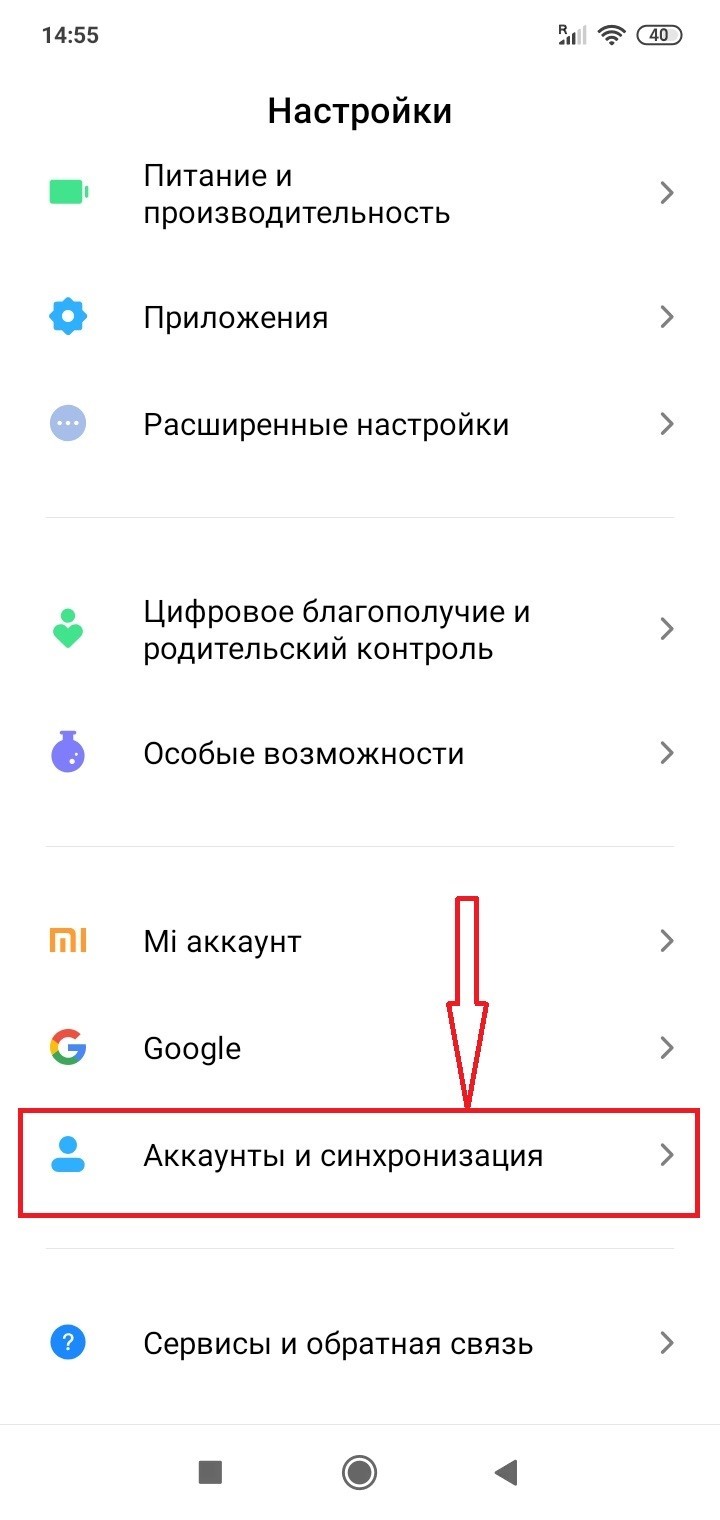
- В отображенном списке сделать выбор аккаунта Google.
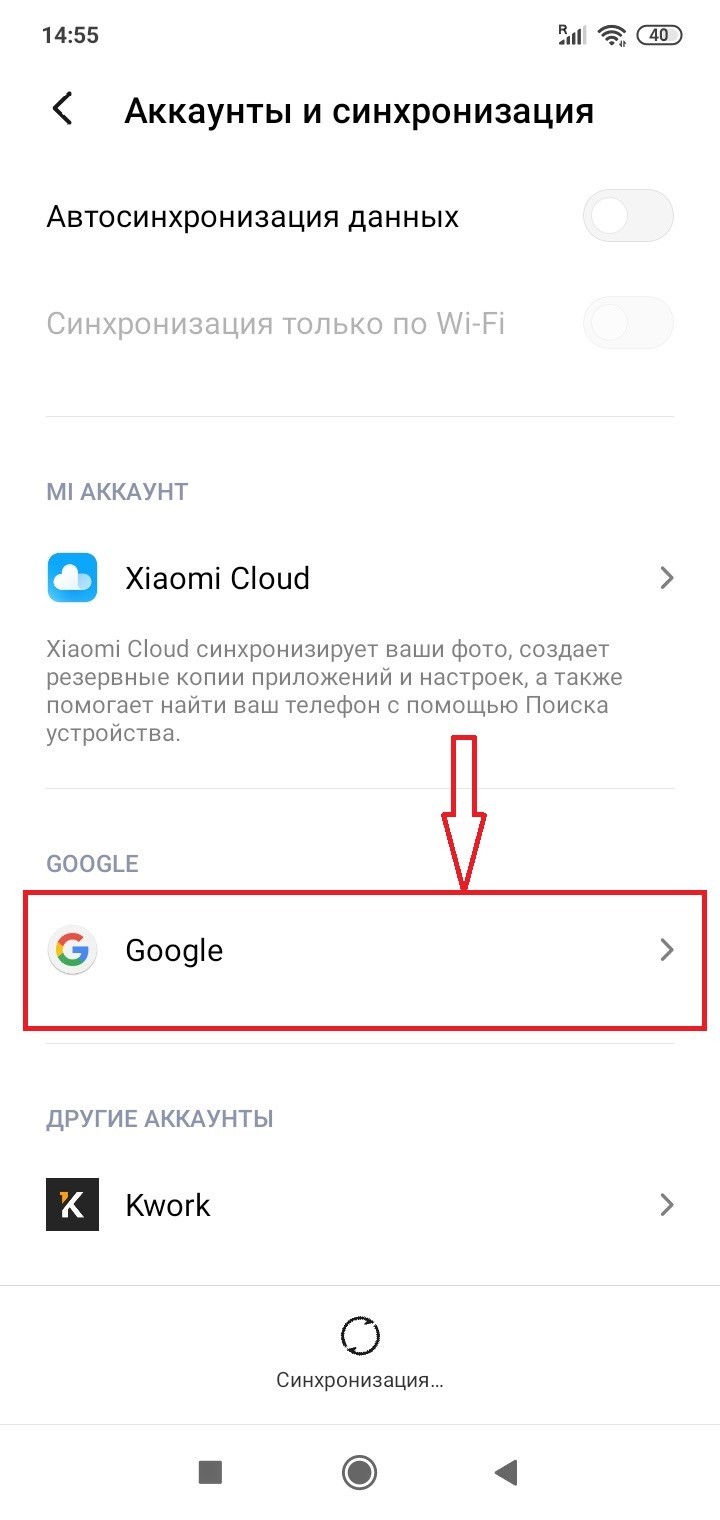
- В открывшейся странице отобразится список разрешений, а также информация о личных данных.
- Найти кнопку «Удалить аккаунт», которая удалит только данные логина и пароля с устройства, но не сам аккаунт. Удаляя его, можете быть уверенными, что на облачных серверах Гугл все данные остались в целостности и сохранности.
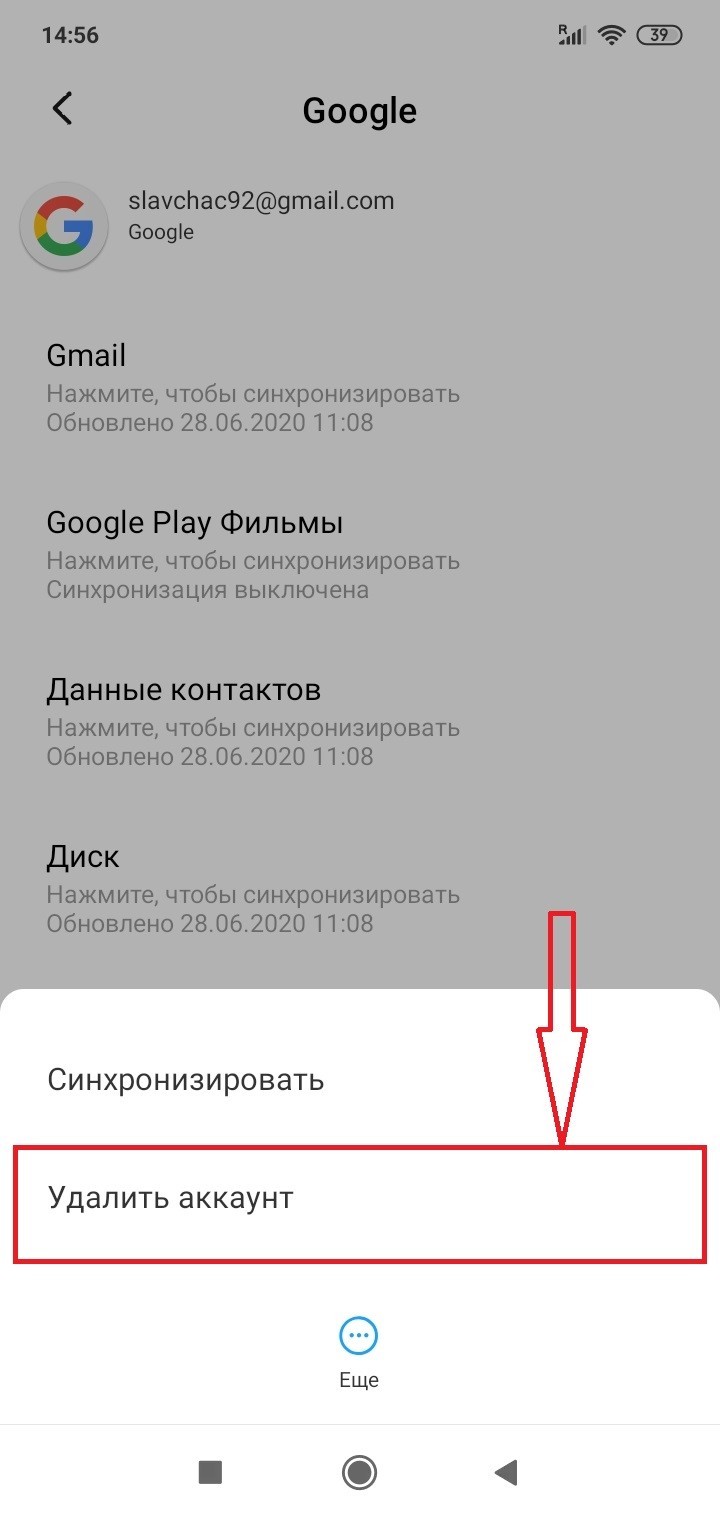
После этих действий, информация аккаунта на данном устройстве будет удалена. Однако в любое время можно снова создать его привязку к личной учетной записи.
Способ с использованием браузера на ПК
Для удаления аккаунта на Андроид также можно воспользоваться браузером на персональном компьютере:
- Открываем браузер. В адресной строке вводим «http://myaccount.google.com».
- Логинимся в свой аккаунт.
- На открывшейся странице переходим по ссылке меню «Безопасность».
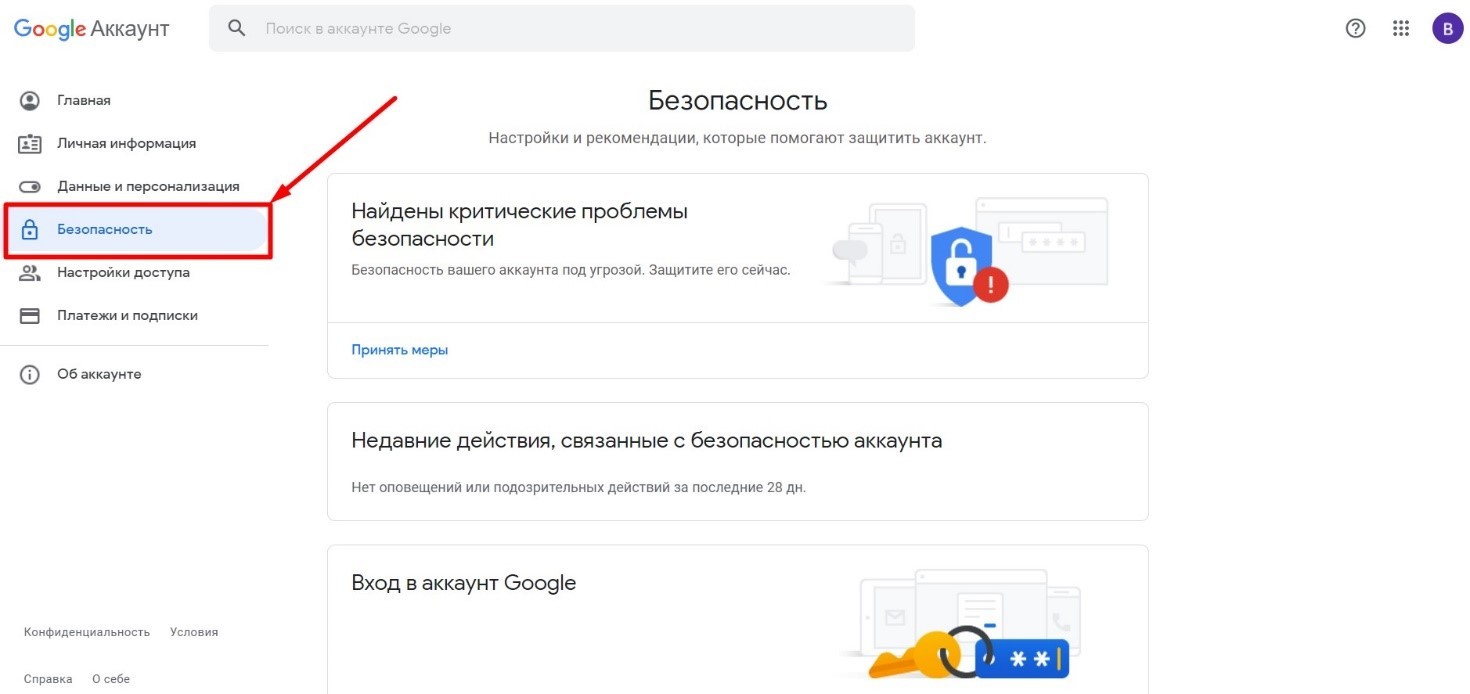
- В открывшейся вкладке отобразятся все устройства, привязанные к аккаунту. Ваш телефон также должен присутствовать в перечне.
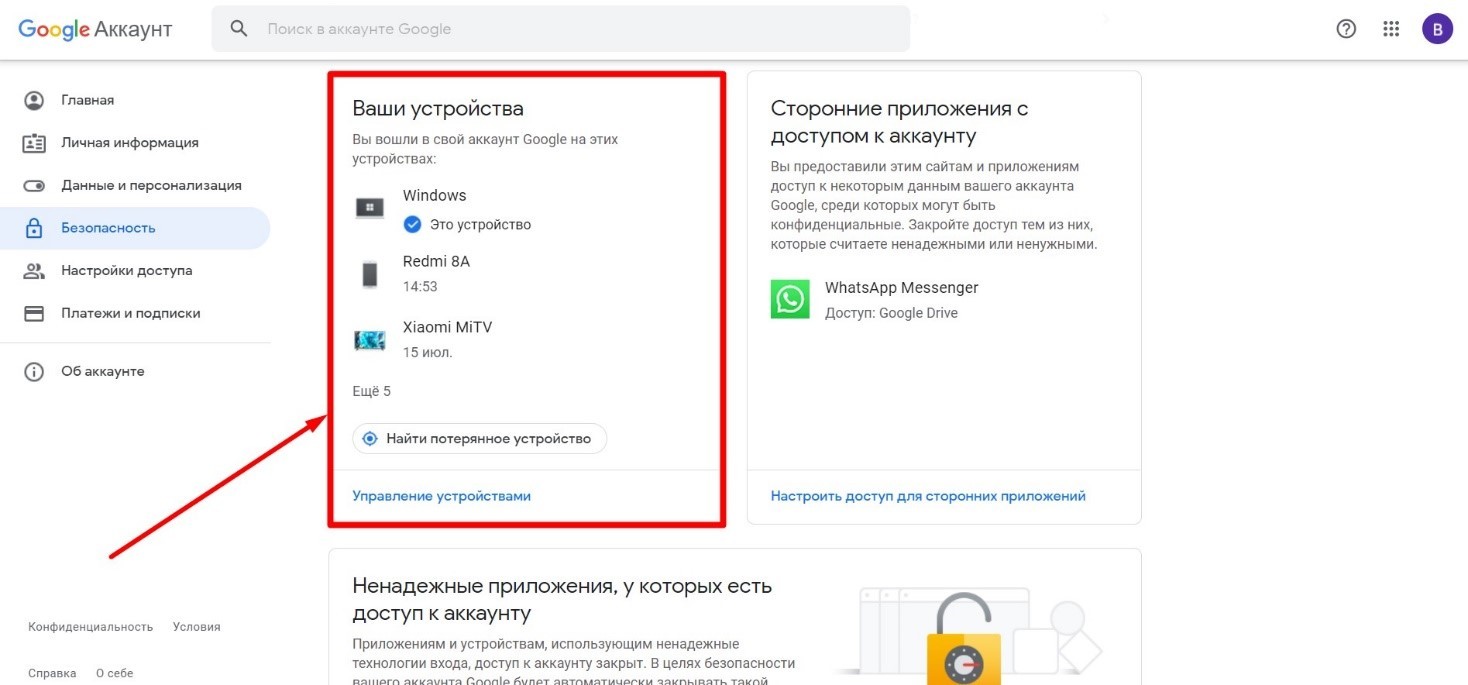
- Находим внизу ссылку «Управление устройствами» и переходим по ней.
- Откроется страница с устройствами, через которые был осуществлен вход под данной учетной записью.
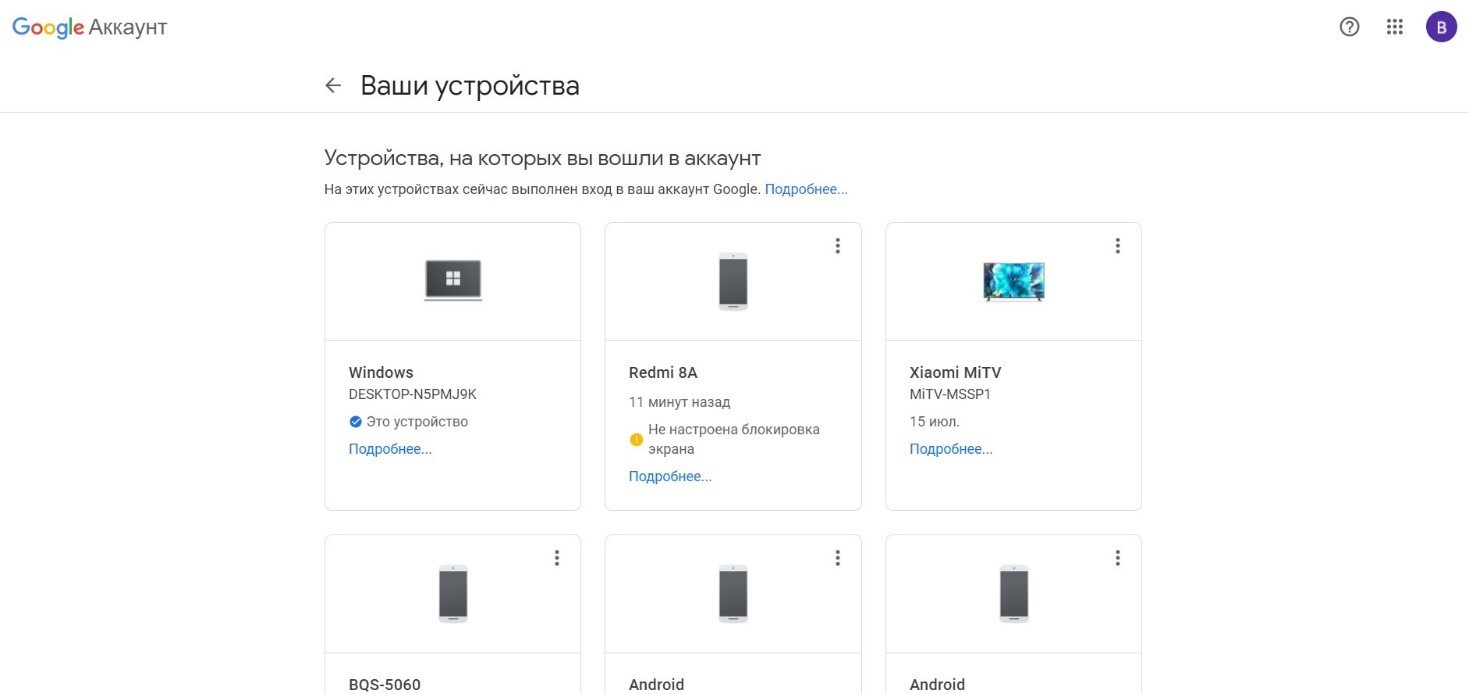
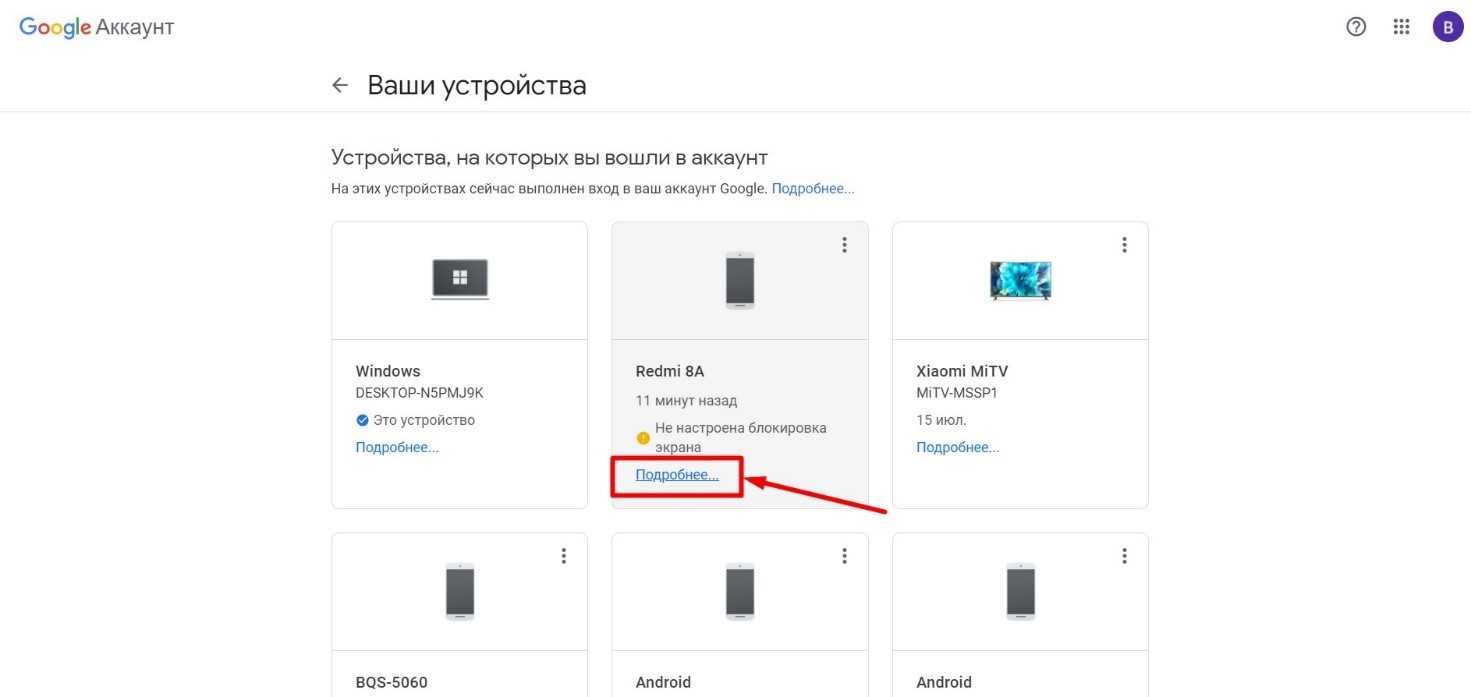
- Под логотипом телефона переходим по ссылке «Подробнее».
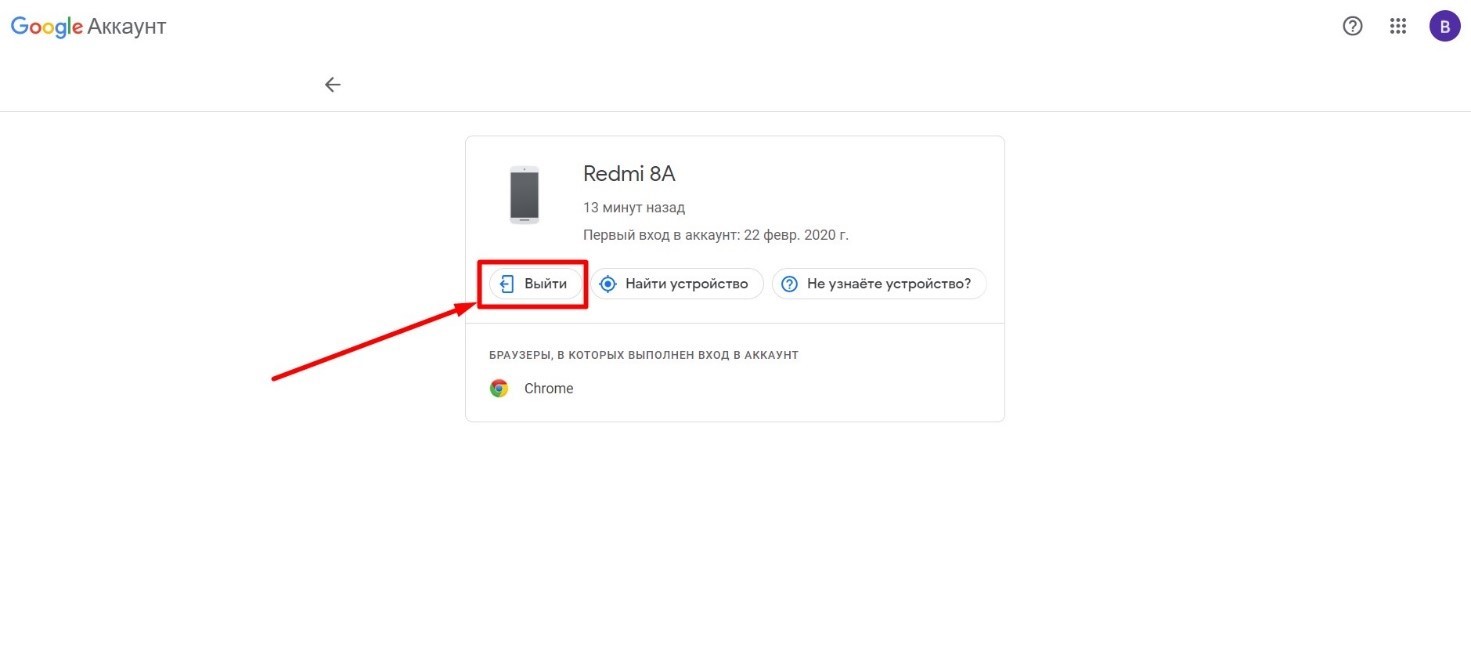
- Откроется страница с информацией о входах. Ищем кнопку «Выйти», нажимаем на нее. Подтверждаем выбор в открывшемся диалоговом окне.
- Высветится информация о выходе из аккаунта. Нажимаем на «ОК».
После проделанных действий на Android телефоне будет выполнен выход из аккаунта. Если пожелаете, то можете его снова выполнить.
Как выйти из аккаунта Гугл на Андроиде
 Программы и приложения
После приобретения мобильного устройства на платформе Android пользователю необходимо подключать учётную запись Google. И если процесс регистрации сопровождается пошаговой помощью, то выйти из аккаунта Гугл на Андроиде бывает сложно. Однако сам по себе алгоритм выхода достаточно прост и не вызывает сложностей у опытных пользователей.
Способы выхода из профиля
Причин выйти из аккаунта Гугл может быть много. Ведь пользователи часто имеют не один, и даже не два аккаунта. Можно в любой момент свободно использовать каждый из них по отдельности или вместе. А в том случае, когда телефон утерян, необходимо действовать оперативно. Поскольку человек, нашедший аппарат, может воспользоваться важной информацией, хранящейся на устройстве.
Телефоны и планшеты на основе операционной системы Андроид тесно связаны именно с Google. Без его учётной записи гаджет будет лишён большей части возможностей: нельзя посмотреть видео на YouTube, купить или скачать программу из Google Play, проверить почту Gmail и ряда других функций.
Именно владельцам девайсов с ОС Андроид приходится подключаться к Гугл и регистрироваться в нем. Встроенный помощник ведёт пользователя от регистрации до подключения. Выйти из аккаунта, напротив, оказывается намного сложнее.
Однако выйти из Gmail на Андроиде легко. И при необходимости любой сможет легко выходить из учётной записи, переходить между разными или добавлять новые.
Полное удаление
Когда телефон утерян, гаджет выставлен на продажу или учётная запись, к которой привязан телефон, больше не нужна, то оптимальным решением будет не просто выход из аккаунта на этом устройстве, а его полное удаление.
В других ситуациях, когда нужно просто выйти из аккаунта Гугл на телефоне, этот способ тоже подойдёт. И если в последующем захочется снова его вернуть на конкретном устройстве, то проблем не возникнет. Чтобы полностью удалить аккаунт Google на любимом гаджете, необходимо выполнить несколько простых шагов:

- На своём Андроид-устройстве нужно войти в приложение «Настройки».
- Найти раздел «Аккаунты» и зайти в него.
- Среди множества сервисов выбирают необходимый (в этом случае Google) и открывают его.
- В правом верхнем углу нужно кликнуть по иконке в виде трёх горизонтальных полосок с подписью «Ещё» и нажать на «Удалить аккаунт».
Данные Google удаляются только непосредственно из устройства. Сам аккаунт останется без изменений, вся информация сохранится. Привязав учетную запись к другому устройству или зайдя с компьютера, можно ей пользоваться как обычно.
В некоторых версиях операционной системы принцип действия может немного отличаться:
- Нужно найти приложение Google и открыть его.
- Справа внизу нажать на иконку с тремя горизонтальными полосками и подписью «Ещё».
- Теперь нажать на маленький белый треугольник или просто на свою учётную запись.
- Нажать «Управление аккаунтами».
- Выбрать сервис Google.
- В открывшемся окне надпись: «Ещё» и «Удалить аккаунт».

Теперь на выбранном устройстве этого Google-аккаунта не будет. Если он один, то после его удаления все сервисы, связанные с Гуглом (емайл, Гугл плюс, Гугл диск, Ютуб и некоторые другие), станут недоступными для использования.
Смена пользователя
Для того чтобы выйти из Gmail на Android, совсем необязательно удалять аккаунт полностью. Зачастую пользователю нужно иметь возможность переключаться между учетными записями по мере надобности, используя их одновременно или по очереди. Все данные останутся в памяти телефона, но не будут активными в конкретный период.
Делается это почти так же, как и при удалении, даже немного проще:

- Открывают приложение Google или в некоторых случаях «Настройки» и «Аккаунты».
- Нажимают на значок в виде трёх горизонтальных линий и подписью «Ещё».
- Теперь нужно нажать на маленький белый треугольник, смотрящий вниз.
- Далее всё зависит от того, был ли подключён другой аккаунт ранее. Если нет, то нужно выбрать «Добавить аккаунт» и пройти процедуру регистрации нового профиля. Если он уже существует, то просто выбрать его.
- Теперь останется лишь подтвердить изменения.
Выход на всех устройствах
Бывают ситуации, когда необходимо как можно скорее выйти со всех устройств Google. Утеря телефона или взлом аккаунта в некоторых случаях могут оказаться очень опасными, ведь многие хранят на телефоне и других девайсах крайне важную для себя информацию. Единственным решением проблемы может быть экстренный выход со всех устройств, где задействован рабочий профиль от Гугла.
Сделать это можно несколькими способами
Способ
Описание
Советы и рекомендации
Существует множество разных способов выйти из учётной записи Гугл. Всё зависит от конкретного случая, степени срочности, важности и предпочтений пользователя. Однако лучше не создавать ситуаций, чтобы пришлось прибегать к экстренным мерам. Лучше обезопасить себя, установив такие настройки безопасности, которые будут и удобны, и при этом надёжно защитят данные даже при утере телефона.

К сожалению, на сегодняшний день нет возможности использовать устройства на ОС Андроид без привязки к Гуглу. С одной стороны, это очень удобно, ведь платежи, программы, электронная почта и многое другое можно осуществлять благодаря этому многофункциональному сервису, который делает из любого современного телефона вещь, способную заменить многие другие, так необходимые в повседневной жизни.
С другой стороны, пользователь чувствует себя в некотором роде несвободным, привязанным и лишённым выбора. Но если разобраться, то удобства, представляемые компанией Google, могут позволить закрыть глаза не некоторое нюансы. Безопасность является приоритетом всемирно известной компании.
Как выйти из аккаунта Гугл на Андроиде
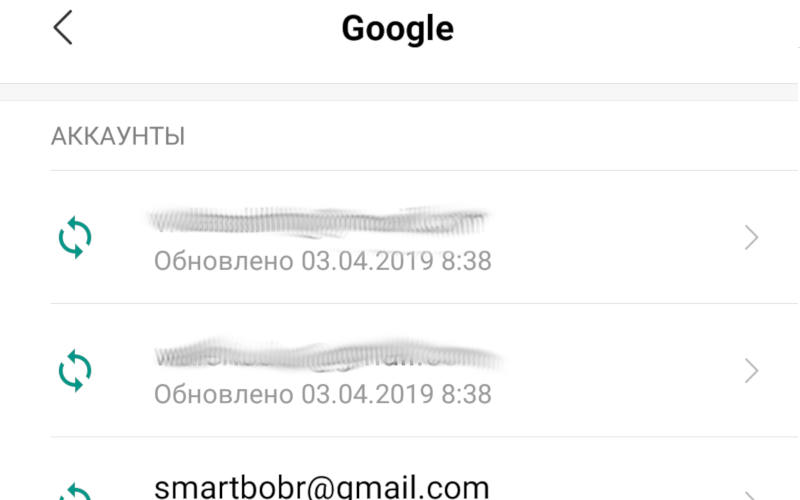
Итак, рассмотрим все способы, как выйти из аккаунта Гугл на Андроиде. Заметим, что в большинстве инструкции, размещенных в сети, рекомендуется полностью удалить свой аккаунт. Мы рекомендуем делать это только в крайних случаях. Причин для выхода из своего аккаунта Google может быть несколько:
- необходимость проверить почту другого человека на своем устройстве;
- использование телефона несколькими людьми одновременно;
- продажа устройства;
- потеря смартфона.
Как удаленно приказать телефону выйти из учетной записи Google
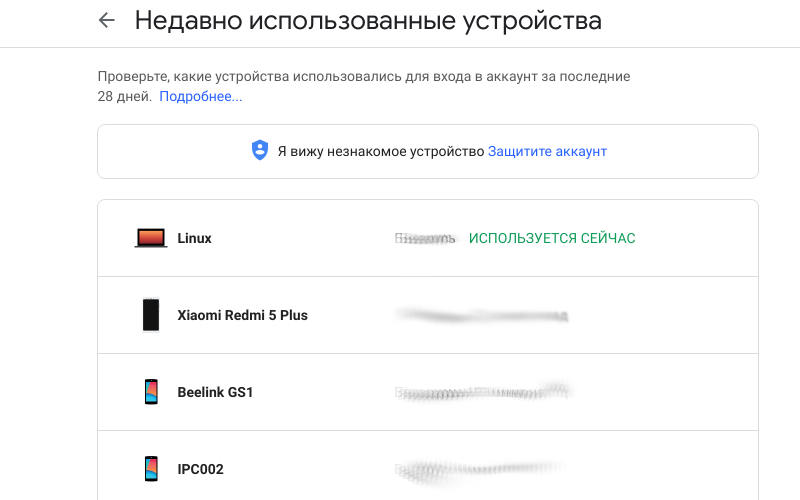
Еще один способ, как выйти из аккаунта гугл Андроид 8, был разработан для тех, кто потерял свой смартфон и не хотел, чтобы личная информация попала в чужие руки. Некоторые производители совместили эту возможность с определением местоположения устройства. Для удаленного отключения аккаунта Google вам потребуется компьютер и любой браузер, установленный на нем.
Для выхода из аккаунта действуйте по инструкции:
- Перейдите по ссылке https://myaccount.google.com/.
- Перейдите в раздел « Безопасность ».
- Выберите пункт « Ваши устройства », в котором будут собраны все устройства (ПК, планшеты и смартфоны) с активированной учетной записью Google.
- Выберите то устройство, которое необходимо отключить.
- Открепить выбранный смартфон можно кнопкой « Отключить доступ к учетной записи ».
Этот способ хорош и в том случае, когда вы временно не хотите пользоваться устройством – у вас есть возможность ввести логин и пароль, чтобы возобновить доступ к учетной записи. Рекомендуем этот способ в том случае, если вы не хотите удалять Google-аккаунт. Этот вариант не подойдет при подготовке смарфтона к продаже, так как все ваши приложения и файлы останутся на устройстве.
Стандартный способ как выйти из Gmail аккаунта на Андроиде
В руководстве пользователя устройствами Android указано, что покинуть полностью аккаунт Google можно только удалив его. Если вам нужно всего лишь проверить почту, то достаточно выйти из Gmail. Для этого придерживайтесь инструкции:
- Откройте приложение Gmail на своем смартфоне.
- Найдите в правом верхнем углу свой аватар и нажмите на него.
- Выберите из списка доступных опций «Добавить аккаунт».
- Укажите тип аккаунта, который вы хотите добавить. Если вы не являетесь пользователем Outlook Windows, то выберите вариант «Другой».
- Теперь вам остается лишь следовать подсказкам а экране, чтобы зарегистрировать гостевой аккаунт. Потом его нужно будет выбрать из списка.
Этот способ не поможет вам полностью покинуть свой гугл-аккаунт, но позволит проверить альтернативный почтовый ящик.
Радикальные альтернативные методы выхода из аккаунта Гугл
Если ни один из перечисленных способов решения проблемы на Андроид. Выйти из аккаунта Гугл Плей можно при помощи радикального метода – его удаления или сброса настроек вашего смартфона. Первый способ рекомендуется самим разработчиком – для него необходимо В пункте синхронизация выбрать свой аккаунт, затем на странице с информацией о нем нажать на 3 вертикальные точки и из короткого меню выбрать вариант «Удалить аккаунт». При этом на вашем телефоне учетная запись будет удалена, но на других устройствах вы сможете пользоваться ее данными.
Если у вас наблюдаются проблемы с синхронизацией или вы готовите телефон к продаже, то лучше всего выполнить полный сброс настроек.
Для этого необходимо:
- Перейти в основные настройки.
- Выбрать пункт «Восстановление и сброс».
- В появившемся меню остановите свой выбор на пункте «Сброс настроек». Обратите внимание, что пользовательские файлы в этом случае будут удалены. Предварительно сохраните их на карте памяти, на жестком диске своего компьютера или в облачном хранилище.
- Перед удалением настроек смартфон покажет вам, какие данные будут удалены. Вам останется лишь подтвердить свои действия.
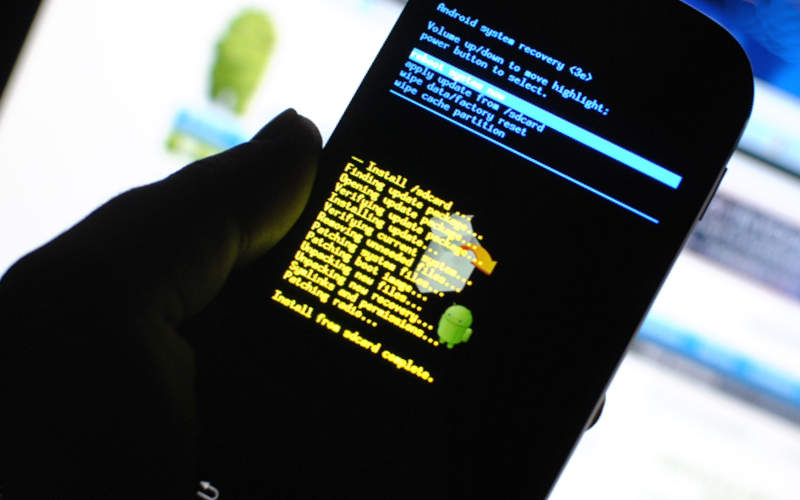
Для устройств старых версий необходимо действовать иначе – у их пункт сброса настроек в меню может отсутствовать. В этом случае необходима жесткая перезагрузка: для нее нужно выключить устройство, а затем включить.
В момент появления первой заставки с логотипом производителя вашего смартфона (или с названием операционной системы), нажмите одновременно клавишу питания и уменьшения громкости. Как только перед вами откроется режим Recovery, в нем вам необходимо выбрать режим Hard Reset и подтвердить свое действие.
В режиме Recovery сенсорный экран не работает – управлять нужно клавишами изменения громкости и кнопкой питания.
После сброса настроек или жесткой перезагрузки устройство будет полностью обнулено, поэтому сразу после его включения вам потребуется ввести данные от учетной записи – своей или любой другой. Если вы выберите свою учетную запись, то можно будет через Play Market восстановить приложения, а затем импортировать из облачного хранилища контакты и другие файлы. Другую учетную запись можно будет настроить под конкретного пользователя.
Теперь вы знаете все способы, позволяющие выйти из своего аккаунта на смартфоне с операционной системой Android. Поделитесь этой статьей с друзьями, чтобы и они могли выходить из аккаунтов предложенными способами. Если у вас остались вопросы, задавайте их в комментариях.
Как выйти из аккаунта Google на Android

Если вы хотите разлогиниться, сохранив учётную запись на телефоне, то вам понадобится сайт Google. Откройте его, авторизуйтесь под учётной записью, которая используется на телефоне, и перейдите в раздел «Мой аккаунт».
В меню «Безопасность и вход» выберите пункт «Действия на устройствах и безопасность аккаунта». Нажмите «Посмотреть подключенные устройства».
Выберите устройство, на котором нужно выйти из аккаунта. Нажмите «Закрыть доступ» и подтвердите запрет.
После запрета на устройстве появится предупреждение о том, что вы вышли из аккаунта Google. Чтобы авторизоваться заново, необходимо ввести пароль.
Выходить из аккаунта можно удалённо. Главное, чтобы устройство было подключено к интернету. Если вы хотите, чтобы другой человек не смог авторизоваться по старому паролю, измените его через тот же раздел «Мой аккаунт». В меню «Безопасность и вход» выберите пункт «Вход в аккаунт» и нажмите на «Пароль».
Введите старый пароль, придумайте и подтвердите новый ключ безопасности. Теперь никто не сможет зайти в аккаунт без вашего ведома.
Удаление аккаунта
Если вы хотите убрать любые упоминания об учётной записи из настроек телефона, удалите аккаунт. Откройте настройки и перейдите в раздел «Аккаунты». Выберите учётную запись Google, от которой хотите избавиться.
Убедитесь, что синхронизация важных данных включена. Это позволит сохранить информацию на серверах Google, чтобы вы могли получить к ней доступ с другого устройства. Вызовите дополнительное меню и нажмите «Удалить аккаунт».
Учётная запись будет удалена с телефона, но останется доступной на устройствах, где вы были под ней авторизованы. Для её полного удаления нужно выполнить другие действия.
Сброс настроек
Если выйти из аккаунта Google нужно для продажи телефона или планшета, то для полной очистки устройства от своих личных данных используйте сброс настроек. Выполнить его можно стандартными средствами Android.
Откройте настройки и перейдите в раздел «Восстановление и сброс». Выберите «Сброс настроек». Посмотрите, какие данные будут стёрты, и подтвердите выполнение операции.
Информация стирается только с внутренней памяти. Если вы синхронизировали данные, то они останутся доступными с других устройств, на которых вы авторизуетесь через аккаунт Google.