Как на Андроид включить шумоподавление на AirPods
Насколько бы странно это ни звучало, но AirPods очень нравится пользоваться не только пользователям, имеющим гаджеты с «яблоком», но и почитателям системы Android. Однако остается вопрос с шумоподавлением. Известно, что при связке с устройствами Android этот режим работает практически идеально и чередуется с режимом прозрачности, если удерживать палец на датчике нажатие. Эта же функция применяется и в Apple.

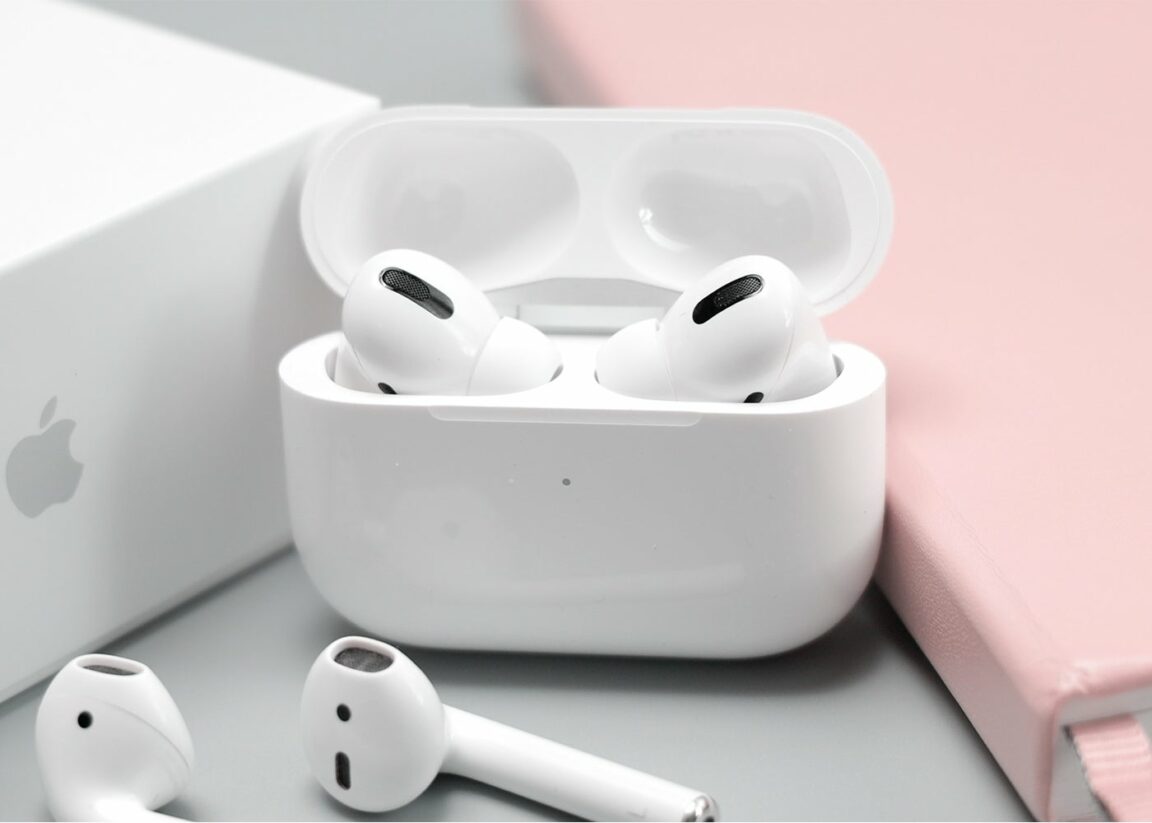
Беспроводные наушники AirPods
Однако существует весьма интересный нюанс. При использовании «яблочной» техники оба режима отключаются. В этом случае AirPods Pro будут звучать как обыкновенные наушники с внутренним каналом, имеющие пассивную звукоизоляцию. И если вытащить их из коробки и осуществить подключение к Android, то этот режим перестанет быть доступным. Но эту проблему все же можно решить. Требуется где-то отыскать гаджеты Apple и выполнить к ним подключение наушников. После чего нужно зайти в параметры Bluetooth и поставить отметку на пункте «Выключение».
После вышеописанных действий в результате длительного нажатия на датчик пальцем будет возможность осуществлять переключение трех режимов, а не двух, как было до этого. Иными словами можно будет выбирать между шумоподавлением, прозрачностью или же выключить обе функции. Пока не встречалось устройств на Андроиде, с которыми бы не работал данный подход.
Как исправить проблему с громкостью
Также одной из главных проблем остается громкость звучания. Как только на рынке появились AirPods нового поколения, у пользователей Android-устройств возникла проблема с тем, что наушники давали только половину возможного уровня звука. Вариант решения проблемы для каждого телефона свой.
К примеру, на Meizu Note 9 эта сложность решается достаточно элементарно, поскольку настройки Bluetooth содержат раздел «Синхронизация громкости мультимедиа». Стоит только активировать этот переключатель, как звук приходит в норму.

А вот на ряде гаджетов Xiaomi 9-й серии, а также на MIUI 10 проблема решилась, но с применением гораздо больших усилий. Для этого потребовалось:
- Выполнить активацию переключателя в параметрах для разработчиков, где отключается абсолютный уровень громкости;
- Перезагрузить устройство;
- Еще раз подключиться к наушникам;
- Найти устройство Apple и уже на нем установить максимальную громкость;
- Вновь синхронизировать наушники с Андроидом.
Только после выполнения этих действий получится наслаждаться полной громкостью.
Как активировать шумоподавление AirPods Pro для Android?
 by Люк Винки
На смартфоне перейдите в настройки, затем на вкладку Bluetooth. Активируйте поиск доступных устройств. Нажмите и удерживайте кнопку управления шумоподавлением, пока светодиодный индикатор не замигает белым. Обычно наушники готовы к сопряжению!
Однако почему мои AirPods издают шум?
Убедитесь, что ваше интеллектуальное устройство находится поблизости, и что никакие помехи или другие препятствия не блокируют беспроводное соединение между вами и вашим устройством. Прослушайте аудиоконтент в другом приложении, чтобы определить, является ли исходное приложение причиной проблемы.
Фактически, как уменьшить шум от AirPods?
На устройстве iOS или iPadOS перейдите в «Настройки»> «Bluetooth». Нажмите кнопку рядом с вашими AirPods в списке устройств. Нажмите Понижение шума, Прозрачность или Выкл. 29.05.2021
Также совместимы ли AirPods Pro с Samsung?
AirPods пользуется успехом у пользователей iPhone. Но наушники Apple Bluetooth также можно использовать на Android. Основные функции поддерживаются по умолчанию, а некоторые приложения позволяют получить доступ к дополнительным функциям наушников.
Как активировать микрофон AirPods?
Перейдите в «Настройки»> «Bluetooth» и коснитесь значка «Информация» рядом с вашими AirPods. Затем коснитесь «Микрофон» и включите параметр «Автоматически менять AirPods», чтобы AirPods «на лету» определяли наиболее подходящий микрофон.
Как опустить AirPods Pro?
— Вызовите Siri и скажите, например, «Убавить громкость».
— Используйте одну из кнопок регулировки громкости на боковой стороне iPhone.
— Перетащите ползунок громкости в элементах управления воспроизведением приложения.
— Откройте Центр управления и перетащите ползунок громкости.
Как включить шумоподавление AirPods Pro для Android?
На смартфоне перейдите в настройки, затем на вкладку Bluetooth. Активируйте поиск доступных устройств. Нажмите и удерживайте кнопку управления шумоподавлением, пока светодиодный индикатор не замигает белым. Обычно наушники готовы к сопряжению!
Как настроить звук моих AirPods?
Выберите «Настройки»> «Универсальный доступ»> «Аудио / видео» и отрегулируйте ползунок «Баланс». Поместите ползунок баланса громкости звука в центр.
Как слышать с помощью AirPods?
— Откройте Центр управления на своем iPhone, iPod touch или iPad.
— Коснитесь значка Audition.
— Коснитесь Живое прослушивание.
— Разместите устройство перед человеком, которого хотите слушать.
Как подключить AirPods к Samsung?
Откройте коробку своих AirPods Pro (или AirPods). Нажимайте кнопку на задней панели под надписью «Собрано в Китае», пока светодиод на передней панели не замигает. Обычно наушники готовы к сопряжению, и вы можете подключить их к своему смартфону Android.
Как активировать шумоподавление?
Функция шумоподавления активируется автоматически при включении наушников. Несколько раз нажмите кнопку NC / AMBIENT или NC. При каждом нажатии этой кнопки функция изменяется в следующем порядке: Режим окружающего звука ВКЛ.
Где микрофон на AirPods Pro?
Если вы используете только один AirPod, он будет работать как микрофон. Вы также можете установить для параметра «Микрофон» значение «Всегда влево» или «Всегда вправо». Таким образом, микрофон будет настроен на левый или правый AirPods.
Как подключить AirPods к устройству Samsung?
Чтобы связать их со своим смартфоном Android, просто поместите их в чехол и нажмите и удерживайте кнопку на задней панели. Теперь их можно обнаружить. После сопряжения вы можете дважды нажать на один из наушников, чтобы приостановить воспроизведение музыки или принять вызов.
Как настроить звук AirPods Pro?
Выберите «Настройки»> «Универсальный доступ»> «Аудио / видео» и отрегулируйте ползунок «Баланс». Поместите ползунок баланса громкости звука в центр.
Как увеличить звук с помощью AirPods Pro?
Откройте Центр управления и перетащите ползунок громкости. Перетащите ползунок громкости на заблокированный экран.
Как активировать наушники на Самсунг?
1 Перейдите в «Настройки», выберите «Подключения», активируйте «Bluetooth», сдвинув кнопку вправо. Затем нажмите Bluetooth, и ваш смартфон выполнит поиск ваших наушников или наушников, которые должны быть поблизости (например, Galaxy Buds).
Узнайте больше статей в нашем разделе учиться. Не забудьте поделиться статьей с друзьями!
Как включить шумоподавление на AirPods Pro на Андроид
Если вы приобрели популярные наушники «AirPods Pro», и при этом являетесь владельцем смартфона на базе ОС Андроид, вас должно быть интересует, работают ли различные функции этих популярных вкладышей на вашем смартфоне. В частности, речь идёт о функции активного шумоподавления, делающем воспроизведение звука более чистым и качественным. Используется ли шумоподавление AirPods Pro на Андроид, как его включить, и что при этом стоит учитывать? Расскажем в нашем материале.

Что это за функция шумоподавления на AirPods Pro?
Одной из наиболее ожидаемых функций наушников AirPods Pro оказалась функция активного шумоподавления. Её функционал позволяет блокировать шум снаружи, когда вы надеваете ваши AirPods Pro. Хотя функция активного шумоподавления не может полностью блокировать фоновые шумы, она может существенно уменьшить их до оптимального уровня.

Техника шумоподавления на Аирподс Про работает следующим образом:
- Внешний микрофон вкладышей улавливает и распознаёт посторонние внешние звуки;
- Электронная система вкладышей генерирует инвертированные волны, позволяющие заглушать сторонние звуки;
- Внутренний микрофон заглушает лишние звуки в слуховом проходе ушей.
Другой полезной и востребованной функцией AirPods Pro является режим прозрачности.

Как включить функцию шумоподавления AirPods Pro на ОС Android
Активировать функцию шумоподавления AirPods Pro на ОС Android довольно просто. Для этого понадобится выполнить следующие шаги:

- Включите блютуз на вашем телефоне Андроид;
- Возьмите чехол AirPods pro с наушниками AirPods внутри. Нажмите и удерживайте круглую кнопку на корпусе в течение нескольких секунд.
- Вы увидите «AirPods Pro» в списке доступных устройств в меню блютуз вашего телефона;
- Выберите в меню вариант AirPods, после чего будет осуществлено подключение вашего смартфона к AirPods Pro. Сенсорные кнопки на AirPods Pro станут функциональными, как только они будут подключены к вашему устройству Android. Теперь вы можете использовать все штатные функции AirPods pro, включая и активное шумоподавление;
- Для включения активного шумоподавления AirPods Pro на ОС Андроид нажмите и удерживайте сенсорные кнопки до того момента, как наушники не издадут небольшой звуковой сигнал. Вы сразу услышите, что режим шумоподавления включён, так его работа очень заметна. Такое нажатие будет включать и выключать активное шумоподавление в AirPods Про.

Если ваши AirPods pro ранее были подключены к iPhone, вам нужно будет разорвать их соединение перед подключением к смартфону на ОС Android. В противном случае AirPods не будут подключаться к Андроид-телефону.
Разница между Аирподс и Аирподс Про
Основное различие между AirPods и AirPods pro заключается в том, что профессиональная версия имеет расширенные функции, такие как активное шумоподавление и режим прозрачности. Обычные AirPods по-прежнему являющиеся достойным вариантом беспроводных наушников, не поддерживают функцию шумоподавления. Эта функция не является необходимостью, когда речь идет о беспроводных наушниках, но является полезным бонусом, улучшающим общее качество звука.

Стоит ли покупать AirPods Pro для Android?
Разобравшись, как задействовать шумоподавление на AirPods Pro на Андроид, разберёмся также, является ли оправданной покупка AirPods Pro для ОС Андроид. Мы полагаем, что «AirPods Pro» — не лучшая покупка для вашего устройства. У AirPods Pro имеется несколько качественных функций, позволяющие им конкурировать с другими беспроводными наушниками на рынке. Но при этом они созданы специально для устройств от «Apple», хотя и позволяют подключаться к смартфонам Андроид. При использовании с устройством Android функционал AirPods Pro снижается. Мы рекомендуем вам использовать другие беспроводные наушники, которые больше подходят для вашего телефона.
Видео
В нашем материале мы разобрали, как активировать шумоподавление наушников AirPods Pro на телефонах Андроид, и какие шаги для этого понадобятся. Несмотря на то, что функционал данных наушников непосредственно не предназначен для работы с Андроид смартфонами, вы можете пользоваться их возможностями для работы с вашим гаджетом, включая и функцию активного шумоподавления. Последняя позволит существенно повысить комфорт от пользования устройством, насладившись чистым и качественным звучанием.
Как отключить шумоподавление на Xiaomi
Неправильная настройка микрофона на смартфоне Ксиаоми или некорректная работа отдельных приложений могут стать причиной снижения качества связи. Во время разговора могут слышаться посторонние звуки (щелчки, шумы, треск и т.д.), раздаваться эхо или может наблюдаться временное прерывание связи.
В статье расскажем, как включить шумоподавление на Xiaomi и оптимизировать работу устройства.
Простые решения
Прежде чем производить установку дополнительных программ и выполнять тестирование аппарата, можно выполнить следующие действия:
- Проверить уровень сети. Если индикатор демонстрирует слабое соединение даже при нахождении поблизости от источника сигнала, то следует обратиться за помощью к своему мобильному оператору или установить другую SIM-карту;
- Убедиться в отсутствии помех для работы микрофона. Также следует проверить элемент на наличие в нем грязи и пыли и при необходимости осуществить его чистку.
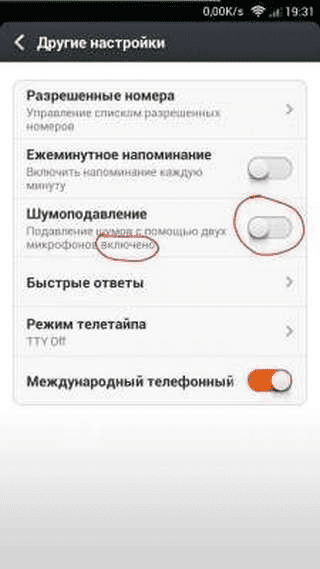
Если во время разговора раздается эхо, то заходим в настройки, где выбираем «Звук и вибрация» и активируем «Шумоподавление».
Отключение Google Now
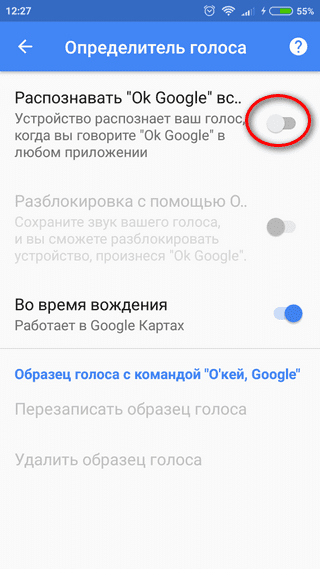
В некоторых случаях причиной шумов является данное приложение, которое запускается при помощи команды «Ок, Google». Для его отключения надо зайти в настройки «Гугл», перейти в подраздел «Поиск», а там нажать на «Голосовой поиск» и зайти «Определитель голоса». Здесь деактивируется режим распознавания голосовой команды.
Проверка работоспособности микрофона
Если предыдущие варианты не помогли, то дальше надо проверять корректность функционирования микрофона.
Это можно сделать двумя способами:
- Сделать аудиозапись и затем ее прослушать;
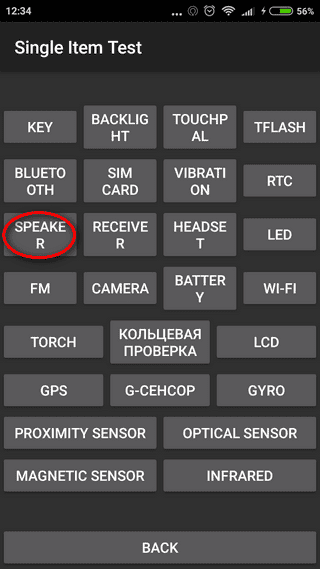
- Через запуск инженерного меню и выбора там соответствующего теста. Для этого в открывшемся окне сначала выбирается Single Item Test, а затем запускается вкладка Speaker. По завершению процедуры система предоставит подробные данные о техническом состоянии элемента.
Как отключить шумоподавление через стороннюю программу
Наиболее распространенной программой является QuickShortcutMaker. После ее скачивания и установки находим раздел «Действия», где требуется ввести «Другие настройки». На экране должен появиться телефон, где опять выбирается подраздел «Другие настройки», а в нем переходим во вкладку «Посмотреть». Здесь доступна функция коррекция звука.
Через системные файлы
Самый рискованный способ, так как при какой-либо ошибке можно нарушить работоспособность всей системы. Для выполнения операции необходимо получить Root-права.
- Произвести установку рут-проводника, позволяющего редактировать системные файлы;
- Зайти в /system, где при помощи текстового редактора открыть файл «build.prop»;
- Найти строку persist.audio.fluence.voicecall=true и заменить последнее слово на «false»;
- Перезагрузить смартфон.
Данные способы должны помочь отключить шумоподавление на Ксиаоми и позволить продолжить комфортное использование смартфона.