Темная тема YouTube на смартфоне — как включить?
YouTube — популярный сервис для обмена видео, обладающий многомиллионной аудиторией.
Компания Google выпустила для пользователей мобильных устройств соответствующее приложение, позволяющее просматривать видео, загружать новые ролики или обмениваться комментариями. Важным преимуществом программы является возможность авторизации с нескольких аккаунтов и получение уведомлений. После входа каждый пользователь может подписаться на интересующие события для получения уведомлений. Однако главная особенность приложения — возможность настройки и кастомизации. Например, в YouTube можно активировать темную тему.
Как включить темную тему в приложении YouTube?
Чтобы открыть параметры YouTube, нужно нажать на изображение пользовательского профиля в правом верхнем углу.

Затем выберите раздел «Настройки». Здесь можно оформить подписку на платные каналы, включить автоматическое воспроизведение видео или настроить отображение уведомлений. Нас интересует подраздел «Общие». Для включения темной темы активируйте переключатель напротив пункта «Ночной режим».
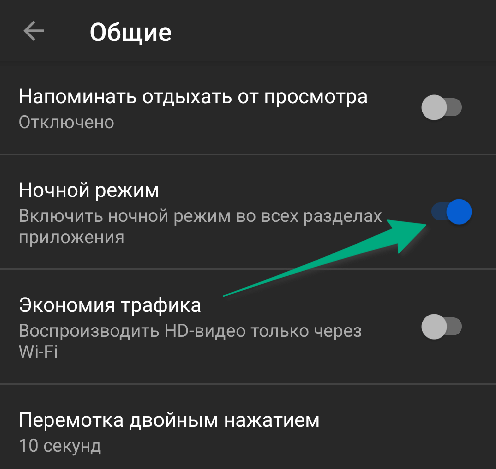
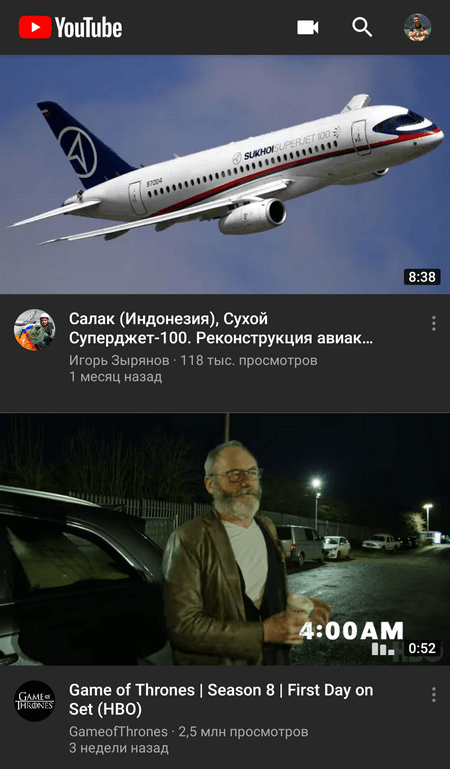
В результате оформление интерфейса станет черным. Нужно отметить, что это долгожданная возможность для пользователей Android. Недавно им приходилось самостоятельно устанавливать темную тему через Preferences Manager, но этот способ отличался повышенной сложностью и требовал наличия root-прав. Теперь необходимая функция активируется буквально за секунду.
Зачем нужна темная тема YouTube?
Темная тема YouTube — полезная возможность для пользователей, привыкших просматривать видео ночью. Ярко-белый интерфейс программы негативно воздействует на зрение, мешая сконцентрироваться на результатах поиска или чтении комментариев. Теперь эта проблема не так остра.
Дополнительное предназначение ночного режима — экономия заряда встроенного аккумулятора. Правда, повышение автономности заметят только владельцы смартфонов с OLED и AMOLED-экранами. Эти технологии подразумевает отсутствие подсветки у черных пикселей, поэтому включение черного оформления будет меньше разряжать батарею. На устройствах с TFT и IPS-матрицами энергосберегающий эффект не действует по причине использования независимой светодиодной подсветки.
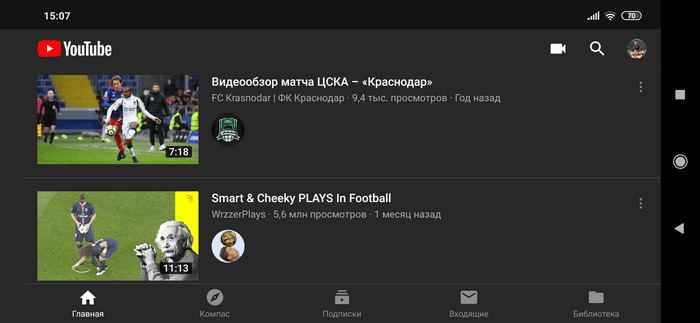
Что делать, если в YouTube нет темной темы?
Некоторые пользователи с разочарованием обнаруживают, что темной темы в приложении YouTube нет. Самая распространенная причина проблемы — старая версия программы. Рекомендуется открыть Google Play, найти в поиске YouTube и нажать кнопку «Обновить».
К сожалению, есть старые смартфоны, попросту не поддерживающие обновленные версии приложения. В этом случае нужно загрузить утилиту Preferences Manager, найти в списке YouTube и открыть файл под названием «youtube.xml». Далее нужно ввести во встроенной поисковой строке слово «dark». В обоих найденных результатах измените значение «false» на «true», сохраните изменения и откройте приложение. Так будет установлена темная тема с белыми иконками.
Итоги
Темная тема YouTube является отличной функцией для пользователей, часто просматривающих видео ночью. Также она поможет продлить автономную работу телефонов, оснащенных AMOLED и OLED-дисплеями. В большинстве случаев, для включения ночного режима нужно открыть параметры приложения YouTube и передвинуть переключатель возле одноименного пункта. На старых смартфонах придется использовать утилиту Preferences Manager.
Как включить темный или ночной режим Ютуб на телефоне
Темный или ночной режим Ютуб обеспечивает удобный просмотр видеороликов в вечернее время суток и ночью. Таким образом, нагрузка на глаза будет более низкой.
Ночной режим YouTube возможно активировать не только на сайте через браузер, но и в приложениях на Android, iPhone и iPad.
Как включить темный режим Ютуб в браузере
Перейдите на официальный сайт youtube.com и войдите в свой аккаунт. После этого нажимаем на иконку выбранного вами логотипа для вашего канала. Откроется выпадающее меню, где нажимаем по опции «Темная тема».
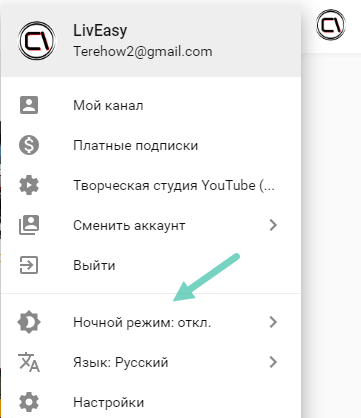
Включаем чекбокс «Ночной режим» и радуемся изменениям.
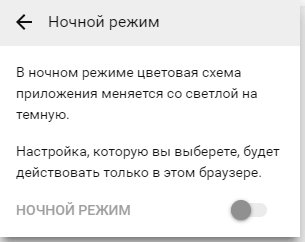
Кстати, в аккаунт не обязательно входить, функция и так будет доступна. Находится она будет в меню с тремя точками.
Актировать черную тему Ютуб можно только на одном ПК, то есть настройки не синхронизируются на других устройствах, а значит изменять их придется и на смартфоне, и на планшете.
Отключение ночного режима осуществляется в обратном порядке.
Как включить темный режим YouTube на iPhone и iPad
У данного типа устройств есть приложение, но даже зайдя на сайт через мобильный браузер, пользователю все равно будет доступна эта тема.
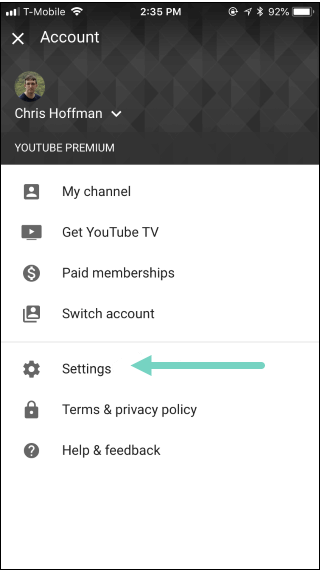
- Запускаем приложение и нажимаем по значку профиля аккаунта в правом верхнем углу.

- Далее нажимаем пункт «Настройки» (Settings).
- Находим ползунок «Темная тема» и включаем его.
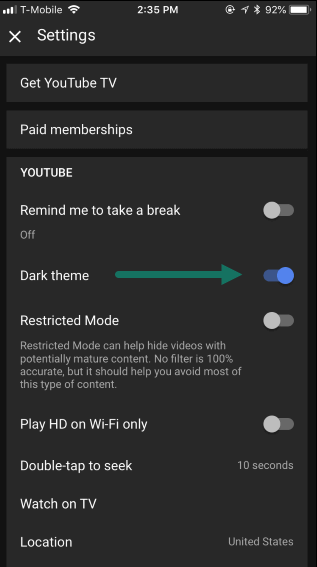
- Для деактивации ночной темы YouTube отключаем ползунок.
Включить темную тему Ютуб на Андроид смартфонах
Сейчас черная тема для YouTube приложений доступна на всех устройствах, но, если у вас ее нет, значит стоит подождать обновления, либо же посмотреть последние обновления в Play Market.
- Открываем приложение Youtube и в правом верхнем углу нажимаем по аватару профиля.
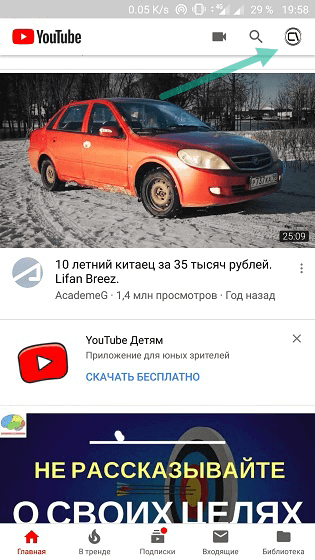
- Переходим в настройки.
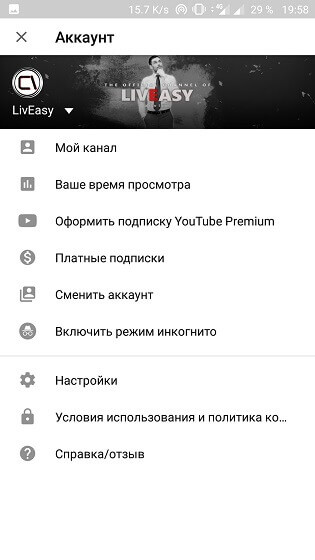
- Жмем по разделу «Общие».
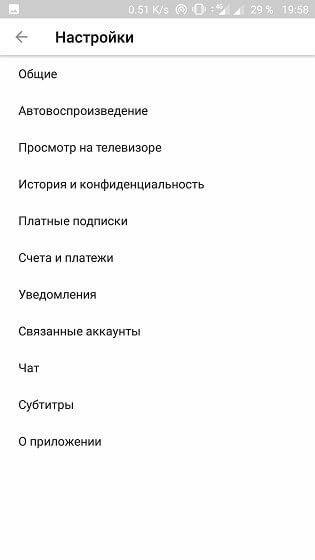
- Находим функцию темной темы и включаем.
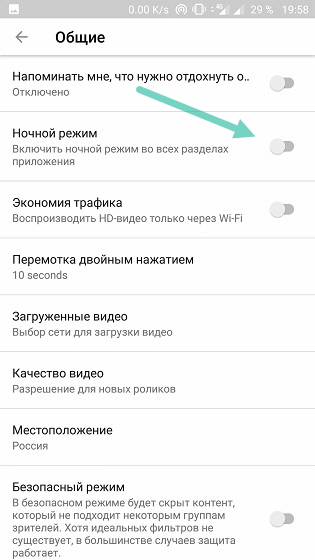
Если функции там нет, значит для вашего устройства время еще не пришло. Но есть обходной путь…
Для того, чтобы включить темный ютуб вам понадобится стороннее приложение Preferences Manager. Но проблема в том, что она требует рут права.
Как включить скрытый темный режим в приложении YouTube для Android
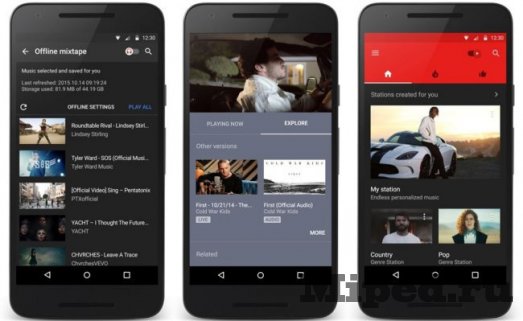
Google представила обновленный и усовершенствованный дизайн YouTube. В списке ярких отличий — это «Ночной режим»- версия хостинга с черным фоном. Сегодня один из внимательнейших пользователей сумел обнаружить то, что в YouTube появилась возможность включить «темный режим». Google непрерывно работает над своими сервисами и программами, включая в них новейшие функции и визуальные усовершенствования. Совершенно ясно, что нововведения сначала проверяются в узком кругу лиц пользователей . И самое главное, что сейчас все возможности данной функции доступны, правда пока что,обладателям смартфонов базирующиеся на IOS системе. Но в скором времени,по словам разработчиков видеохостинга, данная функция затронет все платформы.
И так, для того,чтобы активировать темный режим в приложении YouTube нам понадобится, помимо самого приложения, сервис » Preferences Manager «
1) Первым делом качаем и запускаем программу «Preferences Manager»
2) Ищем в списке приложение «YouTube»
3) Откройте файл youtube.xml
4) Введите в строке поиска «dark»
5) В обоих пунктах нужно изменить параметр false на true. В случае, если их нет, то необходимо добавить их вручную с помощью символа «+» в правом верхнем углу.
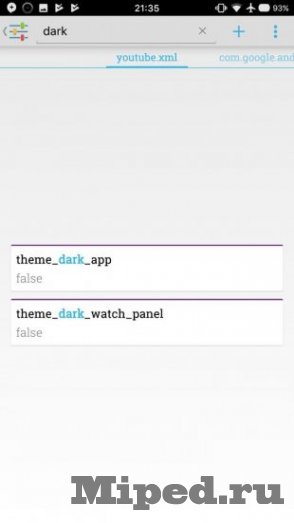
6) После чего сохраните изменения и перезапустите приложение.
7) Пользуемся! Темный режим особенно станет по душе пользователям, которые часто
проводят время за просмотра роликов на YouTube в ночное время суток.
Как включить темную тему в YoTube
Приложение YouTube регулярно обновляется, предлагая пользователям новые функции и визуальные решения. Нововведения сначала тестируется на небольшой группе юзеров, а затем становиться доступным широкому кругу людей. Так было и с YouTube black. Это версия приложения, где можно включить ночной режим. Возможность такого оформления есть уже у всех. О том, как включить темный экран, рассказываем в этой статье.
Настройка черной темы в YouTube на смартфоне
Черную тему в YouTube можно использовать на мобильных устройствах с любой операционной системой. Настройка ночного режима будет отличаться в зависимости от того, используете вы iOS или Android.
Пошаговая инструкция для Android:
- Откройте приложение.
- Перейдите в раздел «Настройки».
- Зайдите в категорию «Общие».
- Нажмите «Оформление».
- Далее выберите «тёмная тема».
Пять шагов, и оформление экрана поменяется. Чтобы вернуть прежний внешний вид, выполните те же действия, только в категории «Оформление» нажмите «светлая тема».
Пошаговая инструкция для iOS:
- Откройте приложение.
- Нажмите «Библиотека».
- В правом верхнем углу нажмите на иконку аккаунта.
- Зайдите в раздел «Настройки».
- Найдите функцию «Темная тема» и активируйте её с помощью рычажка.
Как видите, чтобы сделать поменять тему Ютуб на телефоне с операционной системой iOS требуется также пять шагов. Чтобы выйти из ночного режима, зайдите в «Настройки» и деактивируйте темную тему.
ВАЖНО! Если в приложении нет ночного режима, то, вероятнее всего, используемая вами версия устарела. Загрузите обновление и попробуйте снова.
Теперь поговорим про веб-версию. В полной мобильной версии Ютуб невозможно комфортно смотреть ролики, так как она не адаптирована для маленьких экранов смартфонов. Задача разработчиков состояла в том, чтобы создать мобильное приложение, которое позволит пользователям комфортно просматривать видео. И они это сделали! Следовательно, так как веб-версия не подходит для мобильных телефонов, юзерам для просмотра роликов необходимо устанавливать приложение. К сожалению, в веб-версии Ютуб нельзя настроить на ночной режим.
Если вы все же хотите смотреть видео на Ютубе black через браузер, то поменяйте настройки самого телефона. Сейчас у многих появилась возможность включать ночной режим. Вы даже можете скачать приложение «Темная тема» на смартфон с ОС Android. Будьте готовы к тому, что такие действия поменяют оформление всех приложений на вашем устройстве.
Как настроить YouTube black на компьютере?
Смотрите вы видео через телефон или компьютер, в любом случае глаза устают. Снизить напряжение в вечернее время помогает оформление приложения в черных тонах. Мы уже рассмотрели, как включить ночной режим на телефонах, а сейчас поговорим про ПК.
Пошаговая инструкция для компьютера:
- Зайдите в любой браузер (Chrome, Microsoft Edge, Opera или любой другой).
- Откройте видеохостинг.
- Нажмите на аватарку в правом верхнем углу.
- Зайдите в раздел «Тема».
- Нажмите «Темная».
Оформление меняется сразу. Чтобы вернуть предыдущие настройки, нажмите «светлая тема» и экран снова станет светлым. Вы также можете выбрать «Как на устройстве», тогда на компьютере и Ютубе будет схожая цветовая схема.
По мнению пользователей, новая функция считается очень удобной. Ночной режим актуален для людей, которые проводят много времени за экранами телефонов и компьютеров. Берегите зрение, включите новый тёмный интерфейс, теперь вы знаете, как это сделать.