VPN для Яндекс браузера Андроид — подробная инструкция
VPN считается лучшим способом обойти блокировки сайтов, которые установил провайдер. Кроме того, с помощью VPN возможно скрыть личную информацию и сменить IP-адрес. Пользователь сможет передать любые данные, зашифровав их. Также к весомым преимуществам VPN для Яндекс Браузера Андроид стоит отнести возможность посещения сайтов, недоступных по каким-либо причинам в определенном регионе или стране.
Что такое VPN и для чего он используется
VPN считается безопасным зашифрованным подключением между парой сетей либо между отдельной сетью и пользователем. Виртуальная частная сеть дает возможность использовать интернет, сохранив при этом конфиденциальность.
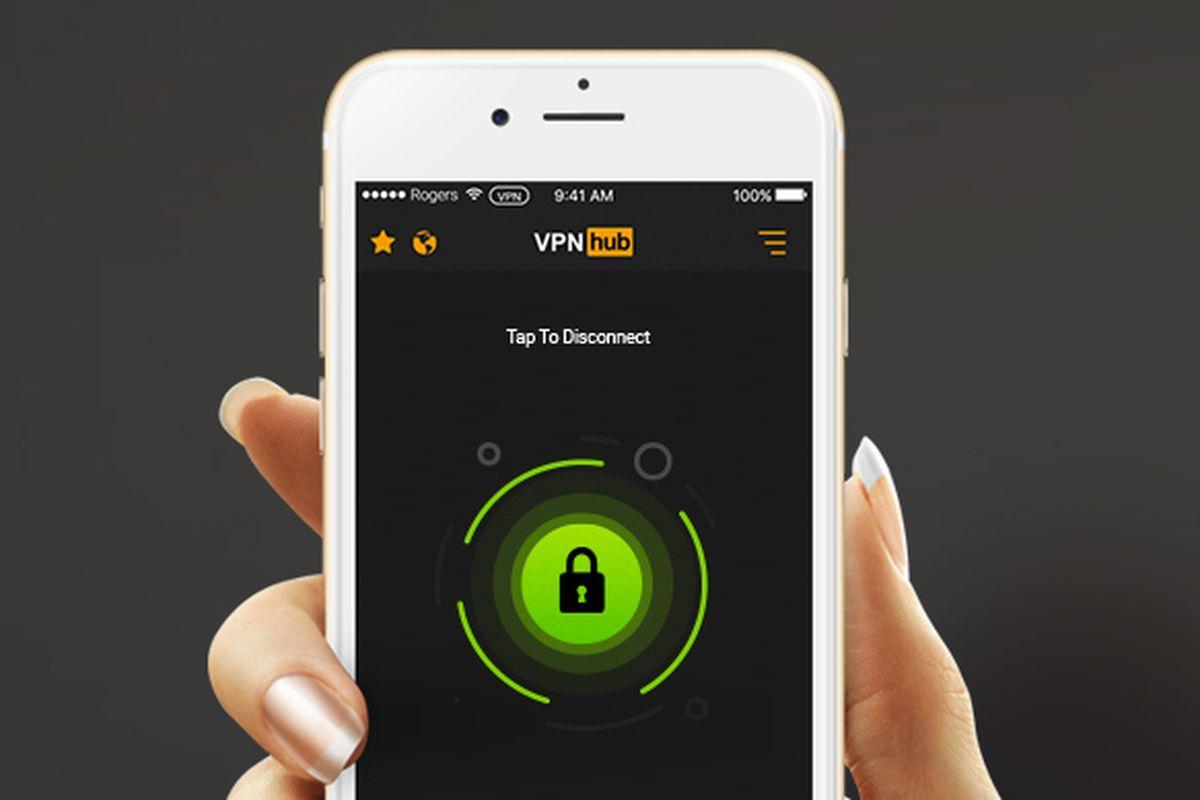
Virtual Private Network — виртуальная частная сеть
Технология позволяет сохранять анонимность, скрывая зашифрованные данные, спрятав их под посторонними IP-адресами. Технология виртуальной частной сети позволяет шифровать любое действие пользователя в интернете. Входя в интернет через VPN, можно скрыть настоящий источник подключения, выдав вместо него какой-либо VPN-маршрутизатор.
Благодаря использованию виртуальной частной сети пользователь сможет сохранить конфиденциальность информации даже от собственного поставщика услуг интернета. Посторонним лицам будет невозможно получить доступ к личным данным пользователя и отслеживать его действия.
Обратите внимание! Приобретая какой-либо товар в интернете через бесплатную сеть Wi-Fi, очень опасно вбивать личные данные и номер банковской карты. Чтобы злоумышленники не смогли получить доступ к личной информации, специалисты рекомендуют выходить в интернет через VPN.
Как включить VPN в Яндекс или Хром браузере на Андроиде
Для включения ВПН в Яндекс либо Хром браузере на Андроиде, можно воспользоваться двумя способами. Представленная ниже информация позволит ознакомиться с каждым из них.
Встроенный ВПН
Для выполнения данного способа, потребуется:
- Зайти в Меню и выбрать пункт Настройки.
- Перейти в раздел Безопасность.
- Выбрать пункт VPN. Для включения виртуальной частной сети потребуется установить флажок в соответствующем разделе.
- Рядом с адресной строкой возникнет кнопка, позволяющая включать и выключать ВПН, меняя страну в ситуациях, когда возникают перебои.
Установка сторонних приложений
В случаях, когда воспользоваться встроенным VPN по каким-либо причинам не получается, можно воспользоваться альтернативным вариантом, а именно установить стороннее приложение. Для этого потребуется:
- Установить расширение. С этой целью потребуется зайти в Меню.
- В поиск вбивается VPN либо вставляется ссылка .
- Специалисты рекомендуют устанавливать ZenMate VPN, который считается лидером среди программ-аналогов.
- Как только расширение будет установлено, потребуется перезагрузить браузер.
- Теперь пользователь может открывать любые заблокированные сайты.

ZenMate VPN признан лучшей частной виртуальной сетью
Различия, преимущества и недостатки ВПН приложений и расширений
Приложением называется программа, которую можно установить привычным способом и защитить при этом личный канал интернет-соединения. Через программу проходит трафик со всех браузеров, месседжеров и т. д. В некоторых приложениях пользователю открывается возможность разделить трафик, однако по умолчанию они будут перенаправлять через себя веб-трафик в полном объеме.
Расширение VPN Chrome Android может запускаться в конкретном браузере и перенаправлять через себя веб-трафик в полном объеме либо открывать доступ к конкретным сайтам, которые были указаны. Также стоит отметить и иные отличия:
- Благодаря минимальному весу расширения, пользователь может запустить его даже на слабом смартфоне.
- Простота настройки – запуск расширения выполняется нажатием одной кнопки, регистрация не требуется.
- Возможность запуска через ВПН отдельных сайтов, которые были заблокированы.
Однако при этом расширение в отличие от программы ограничивает выбор стран либо трафика. Чтобы расширить возможности расширения можно приобрести лицензию, которая отличается более низкой стоимостью в отличие от приложений.
Установка расширений для браузера Яндекс или Хром на Андроиде
Процесс установки расширений ВПН на Андроид аналогичен независимо от того, какую именно программе будет отдано предпочтение. Для установки VPN для Хром Андроид, пользователь должен:
- Перейти в Google play.
- Написать в поисковой строке ВПН.
- Определиться с выбором приложения.
- Нажать кнопку Установить.
- Дождаться установки и запустить приложение.
Нажав на кнопку Подключить, можно свернуть программу и перейти в браузер с целью просмотра любых сайтов.
Ниже можно ознакомиться с наиболее популярными приложениями ВПН для Яндекс Браузера Андроид.
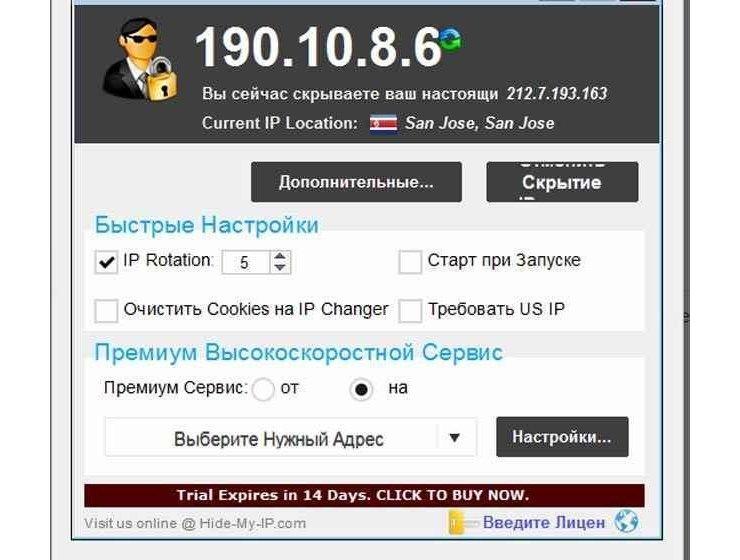
Hide My IP VPN популярная виртуальная частная сеть
Zenmate VPN
ZenMate относится к категории бесплатных расширений Chrome, которые позволяют скрыть IP-адрес. Соединение будет зашифровано, а сайты разблокированы. Расширение дает возможность получить:
- неограниченный уровень пропускной способности;
- высокий уровень скорости подключения;
- полноценную защиту от утечки информации;
- получение безопасности в сети.
Благодаря бесплатному яндекс vpn для андроид ZenMate можно надежно зашифровать весь трафик и скрыть реальный IP-адрес. Любой заблокированный сайт после запуска данного расширения, будет доступен.
Обратите внимание! ZenMate Chrome VPN считается простым способом, который способен обеспечить безопасность и конфиденциальность в сети.
Hide My IP VPN
Hide My IP – приложение, которое дает возможность добиться быстрой установки соединения с удаленным сервером ВПН, после чего будет доступен выход в интернет под другим IP-адресом.
Среди основных функций расширения, стоит выделить:
- Получение возможности выбрать интернет-приложение, для которого будет применять ВПН, вручную. В этом случае остальные программы могут работать в привычном режиме.
- Предоставление возможности пользователю подключать дополнительные механизмы обеспечения анонимности. К таким функциям стоит отнести наличие ротации IP-адресов, защиты DNS, кодирования данных между компьютером и удаленным VPN-сервером, подмены информации о веб-браузере, который используется.
Hide My IP можно использовать на бесплатной основе в течение 3 суток и не более. После этого пользователь должен оплатить лицензию. После внесения денежных средств откроется доступ к лицензионному ключу на официальном сайте.

Hoxx VPN Proxy скроет реальный IP-адрес
Hoxx VPN Proxy
Данный VPN-сервис дает возможность обойти блокировку сайтов и скрыть местоположение пользователя. Hoxx VPN Proxy используется для защиты персональных данных. Расширение может быть использовано для браузера Google Chrome и Mozilla Firefox.
Для того чтобы начать работу с приложением, потребуется пройти регистрацию учетной записи. Кликнув на иконку VPN Google Chrome Android, следует определиться с категорией доступных серверов. Есть возможность выбрать:
- бесплатный вид использования,
- премиум,
- открытый.
Бесплатная версия содержит около 50 серверов по всему миру, так что ее может оказаться вполне достаточно.
Для подключения к одному из серверов потребуется кликнуть по названию. Если есть желание отключить приложение, потребуется всего один клик.
Важно! Hoxx VPN Proxy позволит не только скрыть IP-адрес, но и заблокировать любую попытку отследить активность пользователя злоумышленниками либо рекламодателем.
friGate
FriGate — VPN Yandex Browser Android, работа которого аналогична принципу прокси для сайтов, которые были заблокированы. Благодаря расширению можно заходить на любимые сайты, которые заблокированы по каким-либо причинам. Скорость веб-серфинга при этом не теряется.
Из-за того что прокси-сервер работает только с заблокированными ресурсами из личного списка, скорость открытия страниц остается высокой. Даже в случаях случайной блокировки провайдером сайтов из списка, они по прежнему будут доступны пользователю.
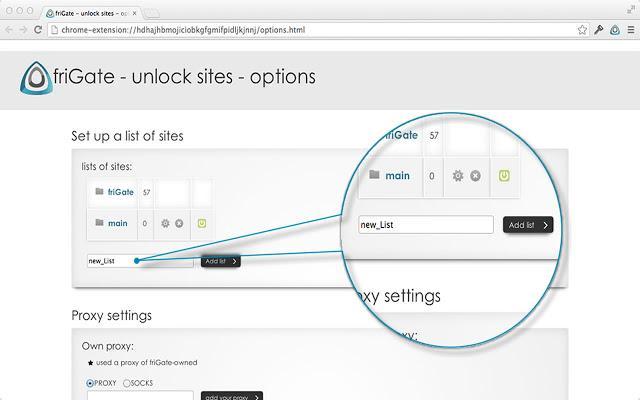
friGate читается популярным приложением, которое не снижает скорость загрузки страниц
ВПН-расширения – отличный способ, позволяющий заходить на заблокированные сайты. Однако не каждая программа полезна, поэтому не стоит бездумно устанавливать на телефон различные приложения. Перед установкой обязательно нужно ознакомиться с рейтингом расширения, количеством установок и отзывами. Какому бы VPN-сервису ни было отдано предпочтение, следует контролировать его работу, своевременно включая его и отключая при необходимости.
6 лучших расширений VPN для Яндекс Браузера
В 2020 году российские пользователи остро ощутили на себе все неудобства, связанные с блокировкой любимых ресурсов. К счастью, посетить практически любой «закрытый» сайт можно при помощи VPN для Яндекс Браузера.
Что такое VPN? Аббревиатурой «VPN» называются технологии, которые позволяют обеспечить несколько сетевых соединений поверх основной сети. По сути ВПН меняет истинный IP-адрес пользователя на выдуманный. Таким образом, человек может посетить сайт, заблокированный в России, выставив с помощью VPN для Яндекс.Браузера IP из другой страны, где ресурс работает без ограничений.
Особенности VPN для Yandex Browser

Владельцы смартфонов привыкли использовать ВПН, активируя функцию через настройки устройства или через специальное приложениеVPN на телефон. На компьютере ситуация иная. Чтобы воспользоваться функцией обхода блокировок, пользователю ПК нужно установить VPN-расширение в Яндекс Браузер.
Таким образом, ВПН работает только в Yandex Browser. При использовании другого браузера расширение придется устанавливать отдельно. Тем не менее, подобный способ доступа к виртуальному IP-адресу является довольно удобным и продуманным.
Обзор лучших VPN расширений для Яндекс Браузера
Индустрия сервисов, позволяющих человеку получать доступ к заблокированным сайтам, активно развивается. Для Браузера от Яндекса подходят более сотни ВПН-расширений, которые можно поставить бесплатно. Но далеко не все опции отвечают требованиям пользователей в области стабильности и функциональности. Поэтому рекомендуется для Яндекс Браузер выбирать VPN на ПК и мобильные устройства, которые представлены в сегодняшней подборке.
- 10 лучших бесплатных VPN сервиса, на которых можно скачать расширение для любой ОС или браузера, смотрите здесь.
ExpressVPN
ExpressVPN — VPN-дополнение, которое называют лучшим самые авторитетные эксперты в области интернет-технологий. 
Специалисты выставили сервису 9,8/10 и отметили продвинутые возможности ВПН плагина для стриминга видео в разрешении 4К. Но бесплатно воспользоваться расширением можно только в течение 30 дней с момента установки, потом программа будет платной. Установить VPN на Yandex браузер вы можете пройдя по ссылке в разделе «Продукты» — «Расширения для браузеров» — «Chrome».
Hola Free VPN — бесплатное VPN-расширение для Яндекс Браузера, собравшее множество положительных отзывов пользователей. 
Люди, установившие плагин, отмечают несколько его ключевых особенностей:
- бесплатный VPN;
- удобный интерфейс;
- конфиденциальность;
- свыше 200 геолокация для замены IP.
Этого списка вполне достаточно, чтобы заявить: Hola VPN для Яндекс Браузера – один из лучших плагинов в этом классе. Тем не менее, у него есть и недостатки. Главный минус расширения Hola VPN заключается в том, что для доступа к большинству стабильных серверов необходимо оформить подписку за $7,49.
Указанная сумма списывается ежемесячно. Но в то же время Free VPN Hola для Яндекс Браузера работает и в бесплатном режиме, активируя 2020 серверов.
Скачать это расширение лучше с https://play.google.com/ .
Browsec
Browsec VPN для Яндекс Браузер в отзывах получил оценку 4,4/5 от пользователей, установивших плагин. Это хороший балл, который позволяет доверять ВПН-сервису. 
Browsec VPN отличается продвинутой опцией смены местоположения, а также защитой при работе Wi-Fi. Также пользователи отмечают тот факт, что VPN Browsec не урезает скорость интернета. А это важно для пользователей, которые потребляют внушительные объемы контента.
- Скачать Browsec VPN для Яндекс Браузер можно бесплатно здесь — https://yanbrowser.ru/extensions/browsec-vpn-extension-for-yandex-browser .
После установки плагина интернет сервиса пользователь сможет управлять ВПН на русском языке, меняя IP-адрес в зависимости от сайта.
Touch VPN
Touch VPN для Яндекс Браузера – еще один популярный плагин, доступный в официальном магазине расширений. Юзеры отмечают скорость передачи данных, благодаря использованию надежных методов шифрования трафика. 
Конфиденциальная информация пользователя не уходит в сторону «Третьих лиц», поэтому данный VPN для браузеров на Windows пользуется популярностью у юзеров.
Hoxx VPN Proxy
Hoxx VPN – достойное расширение для Яндекс Браузера, которое сможет решить большинство проблем с доступом к заблокированным интернет-сервисам. 
Плагин отличается скоростью передачи данных и защитой персональной информации. А из минусов выделяется необходимость создания аккаунта вHoxxVPN.
ZenMate
ZenMate VPN — лучшее расширение для Яндекс Браузера, по мнению нескольких тысяч пользователей. Плагин обладает продвинутым интерфейсом и является условно бесплатным. То есть доступ к стабильным серверам с высокой скоростью человек получит после оформления подписки. 
ZenMate VPN обладает хорошими алгоритмами шифрования, благодаря чему пользователь остается спокойным относительно сохранности персональных данных. В то же время заметным недостатком является отсутствие журнала логов и необходимость прохождения регистрации.
Как включить VPN в Яндекс Браузере
Многие люди не понимают, где в Яндекс Браузере VPN. И это понятно, ведь не существует встроенного VPN для Яндекс Браузера. Пользователю нужно скачать расширение из магазина плагинов Opera, который расположен по адресу addons.opera.com .
Открыв магазин в ЯБ, останется найти нужный плагин и нажать кнопку «Установить» напротив его названия. После этого дополнение отобразится в меню браузера и останется только включить опцию для посещения заблокированных сайтов.
Как поменять VPN в Яндекс Браузере

Пользователь может не только скачать VPN для компьютера бесплатно, но и поменять в подходящий момент. Для этого нужно открыть магазин расширений Opera и установить альтернативное дополнение.
Теперь, когда новый плагин появится в меню YBrowser, его останется активировать. При этом VPN-расширение, которое использовалось ранее, автоматически отключится. Предпринимать дополнительные действия не придется.
VPN для Android
VPN в Яндекс Браузере Android отсутствует. ВПН необходимо скачать, используя магазин приложений Google Play. Из доступных плагинов стоит выделить лучшие VPN для мобильного Яндекс Браузера:
- Turbo VPN ;
- SuperVPN ;
- Thunder VPN .
После загрузки приложения останется открыть программу и активировать функцию ВПН. Виртуальный IP-адрес начнет работать в YB и другом браузере на Андроид.
Полезное видео по теме — Как установить, включить, отключить, поменять VPN в Яндекс.Браузере:
https://opartnerke.ru/6-luchshih-rasshireniy-vpn-dlya-yandeks-brauzera/ https://opartnerke.ru/wp-content/uploads/2020/08/vpn_dlya_yandex_brauzera-500×256.jpg https://opartnerke.ru/wp-content/uploads/2020/08/vpn_dlya_yandex_brauzera-150×150.jpg 2021-11-23T23:33:34+06:00 Александр Hi-Tech безопасность,браузер,приложения,яндекс В 2020 году российские пользователи остро ощутили на себе все неудобства, связанные с блокировкой любимых ресурсов. К счастью, посетить практически любой «закрытый» сайт можно при помощи VPN для Яндекс Браузера. Что такое VPN? Аббревиатурой ‘VPN’ называются технологии, которые позволяют обеспечить несколько сетевых соединений поверх основной сети. По сути ВПН меняет. Александр Александр alksandr1973@gmail.com Administrator Обзоры смартфонов и интернет сервисов 
Это интересно:

ТОП-15: лучшие приложения для Андроид на все случаи жизни

6 лучших Android-приложений родительского контроля и другие способы наблюдать за ребенком

Как разблокировать смартфон на Android без пин-кода или графического ключа

10 лучших шпионских приложений для отслеживания смартфона на Android

10 игр для Android и iOS с хорошей графикой

Что такое шифрование: вся информация о современном шифровании данных
Поделившись записью, Вы поможете нам инвалидам развить сайт:
1 Comment Already
Одни придумывают как всё заблокировать, другие как разблокировать…)) Интересная ситуация. Вот я смысла блокировок вообще не понимаю, если всё-равно люди могут через смену айпи всё посмотреть)
Как в яндекс браузере включить vpn на телефоне

К сожалению, встроенная функция VPN в Яндекс.Браузере отсутствует, поэтому необходимы дополнительные ресурсы, в связке с которыми и будет создано VPN-соединение. Программы, осуществляющие подключение к прокси-серверу, могут быть платными и бесплатными, а установить их можно либо через официальный сайт разработчика, либо через магазин расширений Opera или Google.
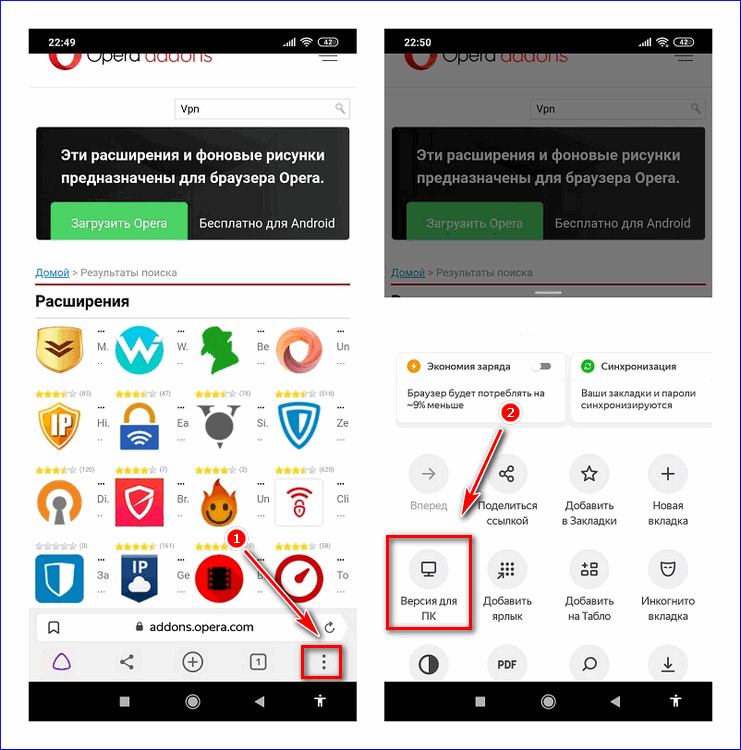
Чтобы установить программу для VPN через Opera, необходимо сначала зайти в магазин под названием Opera Addons. Затем в окне «Поиск дополнений» нужно ввести слово VPN.
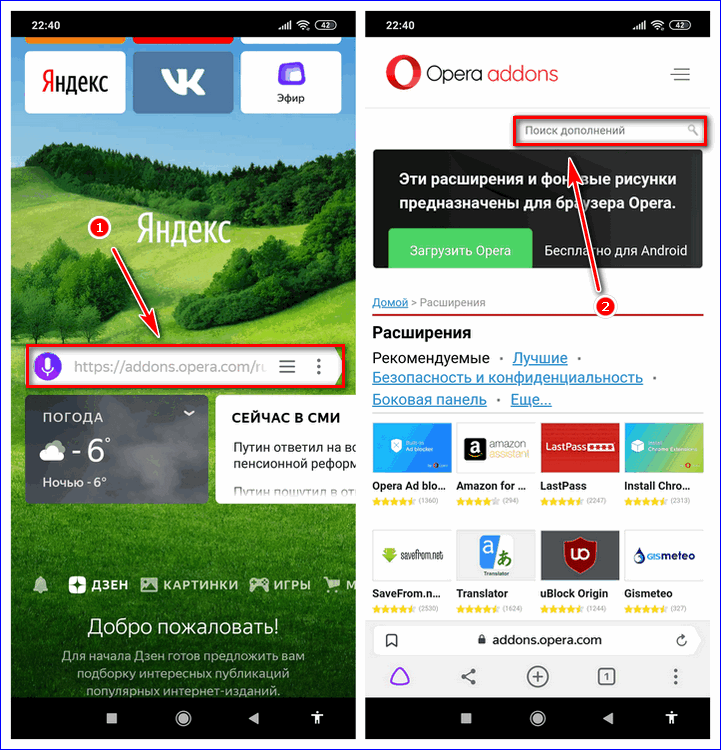
Внизу отобразится список плагинов, которые и позволят изменить IP-адрес пользователя. Они могут быть как платными, так и бесплатными. После выбора одной из программ нужно нажать на три точки в правом нижнем углу, а затем на «Версию на ПК».
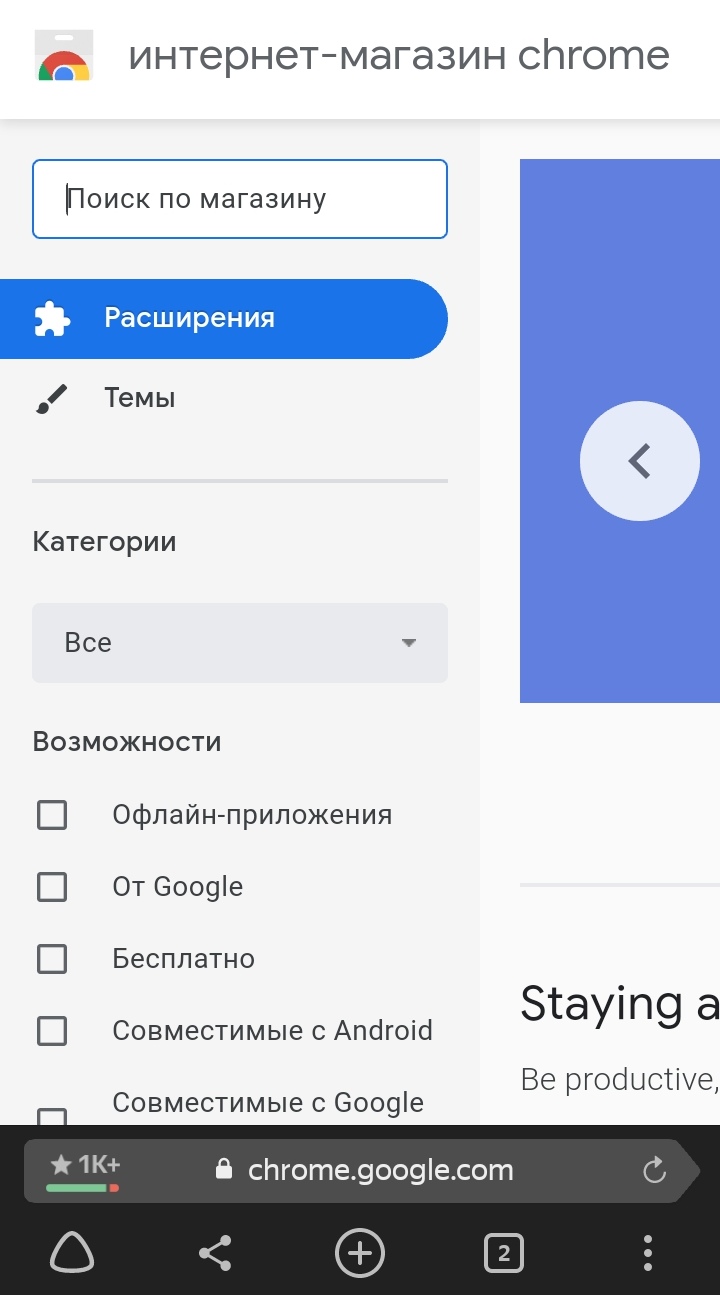
Через магазин расширений Google установить VPN программу намного проще, если рассматривать на конкретном примере — расширении «VNP Hola».
Требуется лишь зайти на страницу магазина расширений и ввести в поисковой строке соответственно название программы.
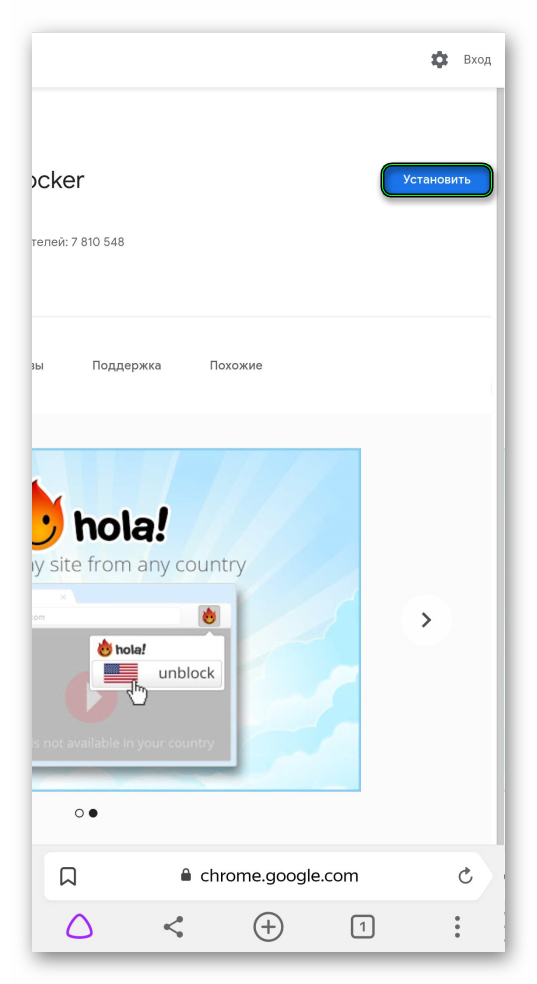
Далее перейти на страницу товара и нажать на синюю кнопку «Установить».
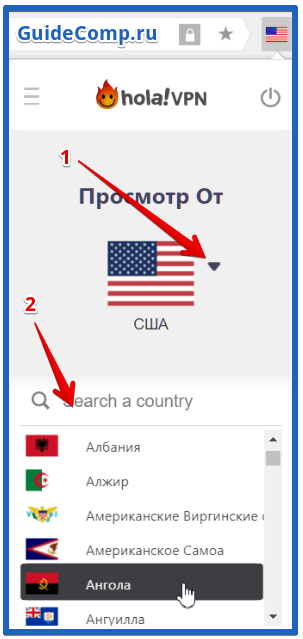
Сама по себе программа очень удобная и обладает приятным интерфейсом. Поменять IP-адрес очень легко. Нужно лишь нажать на иконку расширения, после открытия нажать на флаг страны, где располагается сервер, через который происходит текущее соединение, а затем выбрать из списка желаемый.
Через официальный сайт разработчика
Есть возможность скачать программу для подключения VPN с сайта разработчика на телефон, если последний это позволяет. «VNP Hola», например, дает такую возможность. Чтобы установить ее с официального веб-портала, необходимо сначала его посетить, а затем нажать на оранжевую кнопку «Get Hola. It’s free!».

После установки расширение автоматически появится в Яндекс.Браузере, и его можно будет использовать абсолютно бесплатно.
Но «VNP Hola» — не единственная бесплатная программа, которую можно установить таким путем. Например, чтобы скачать«Browces» — многофункциональный VPN с дополнительными фишками, необходимо так же зайти на их веб-портал. Под окном «Install Browsec» необходимо выбрать либо Яндекс.Браузер, либо логотип Android — разницы особенной не будет, и расширение заработает в любом из двух случаев.
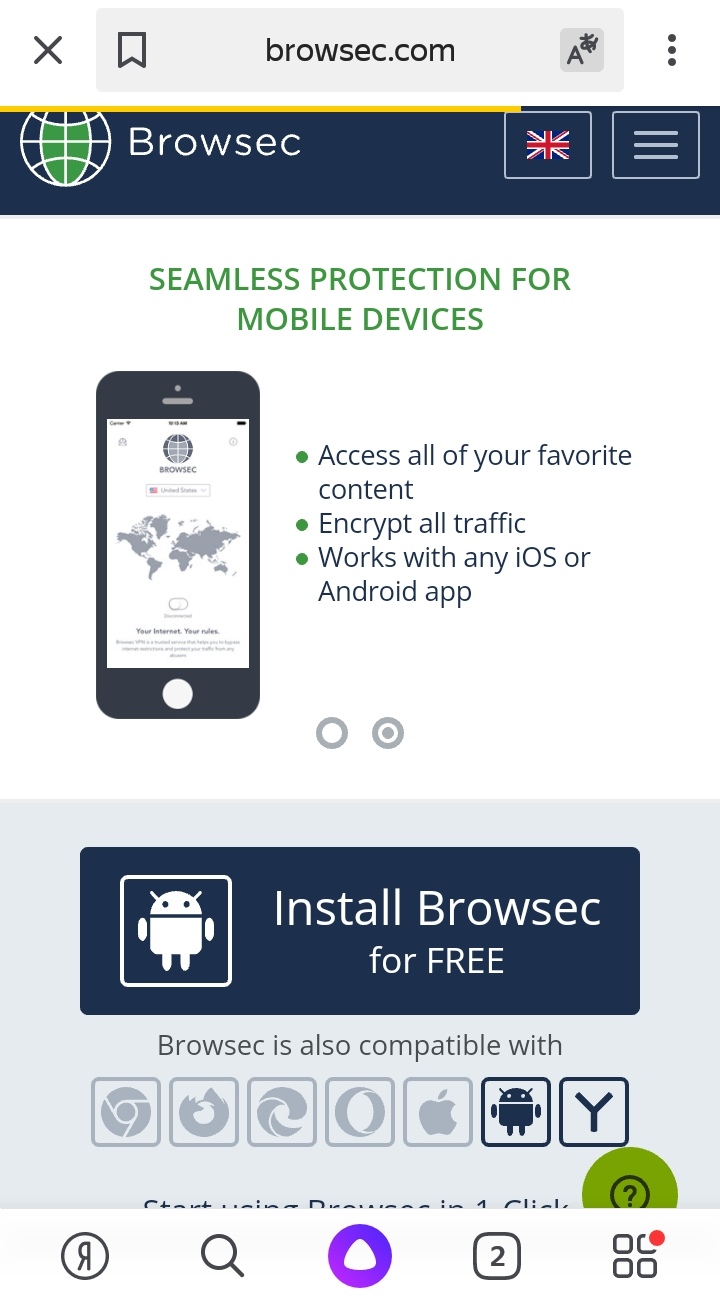
После нажатия начнется автоматическая загрузка файла. После завершения процесса нужно открыть его и, если был выбран логотип Android при загрузке, то требуется установить по умолчанию Яндекс.Браузер.
Как включить VPN
Тем временем, пока власти и РКН выстраивают нам забор, который не пускает на заблокированные сайты, разработчики программного обеспечения решили все проблемы за нас. Всё, что остаётся обычным юзерам сделать, чтоб открыть заблокированные сайты, так это – включить VPN.
Сейчас VPN встроен практически везде, в каждом браузере есть дополнение. Кроме этого, для смартфонов существует 100500 приложений, а для Windows тысячи инструкций.
Сегодня я хочу этой страницей своего блога закрыть этот вопрос раз и навсегда. В этой записи я постараюсь упомянуть всё, чтоб каждый смог найти свою инструкцию и понять, как включить VPN в своем устройстве.
Включаем ВПН в Яндекс.Браузере
Если Вы уз Украины, первая проблема с которой Вы столкнетесь, это загрузка самого браузера. Всё, что вам необходимо, так это загрузить браузер с зеркала Яндекса. Скачать браузер можно по этой ссылке — https://getyabrowser.com/ru/
Сразу же после установки VPN у вас уже будет включен. Если вдруг, у вас не открываются заблокированные сайты, вам необходимо сделать следующее:
- Откройте настройки. В правом, верхнем углу 3 черточки — ≡ и нажмите настройки.
- Прокрутите до раздела «Турбо» и выберите «Автоматически включать…».
- Нажмите 3 клавиши одновременно – Ctrl+Shift+Del и удалите «файлы, сохраненные в кэше».
- Перезапустите браузер и наслаждайтесь свободным серфингом.
Второй способ:
Если вышесказанное по каким-то причинам у вас не работает, не стоит огорчаться. Яндекс.Браузер поддерживает все расширения от “Opera” и Вы с легкостью можете установить ВПН плагин.
Для этого, нажмите в правом, верхнем углу 3 черточки ≡ и нажмите «Расширения». После чего прокрутите в низ страницы, и нажмите на «Каталог расширений для Яндекс.Браузера». Далее, в поиске напишите VPN и установите любой из предложенных плагинов. Перезапустите браузер, готово!
Включаем VPN в Opera
В Опере точно также, как и в Яндекс.Браузере. Если быть точнее, включить VPN можно двумя способами:
- Встроенный от Opera
- Установить расширение
Давайте теперь рассмотрим каждый способ в отдельности.
Способ первый – встроенный ВПН
- Нажмите «Меню», затем пункт «Настройки».
- В левом меню выберите «Безопасность». Вам нужен раздел VPN (включите его, установив флажок).
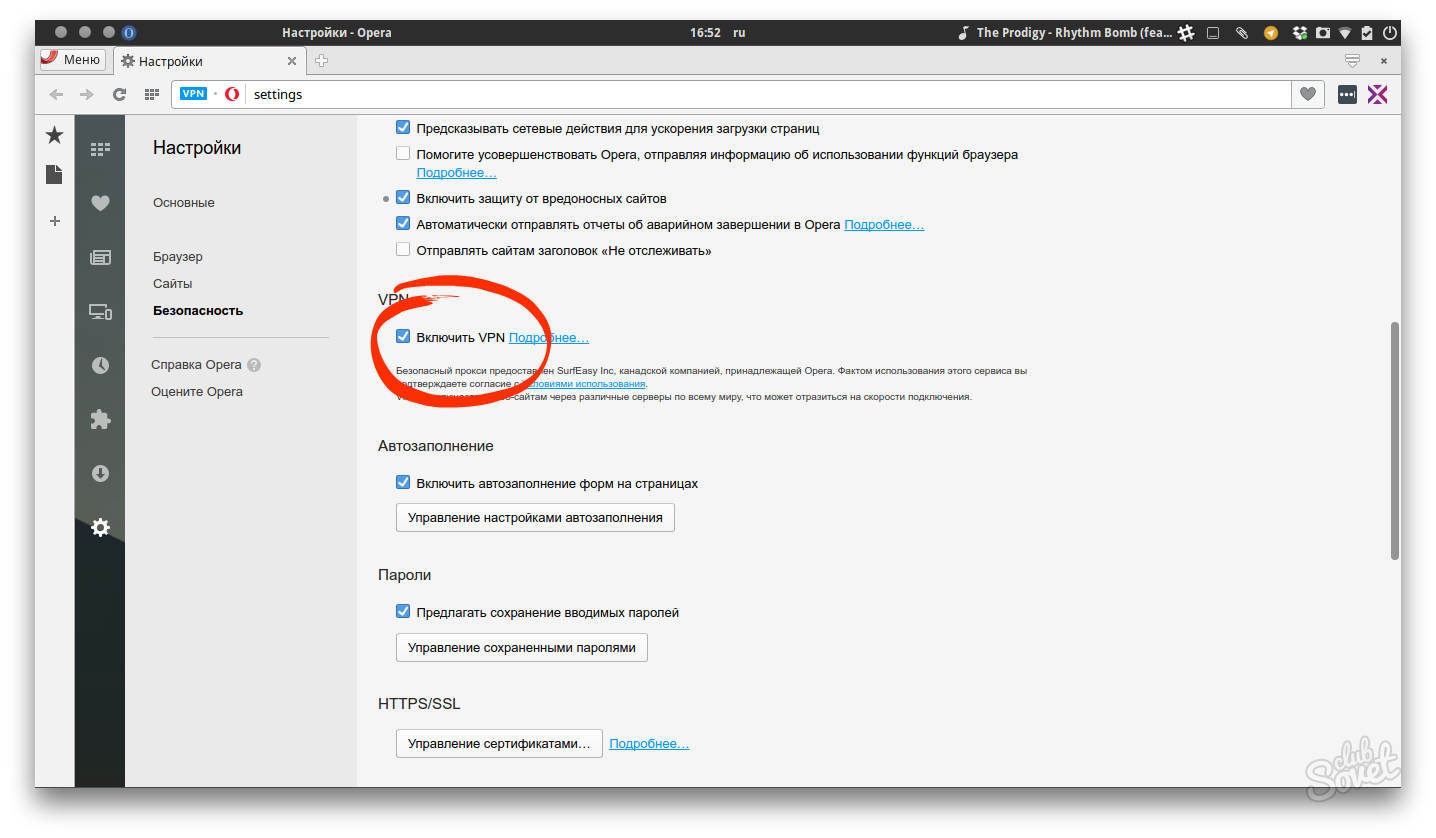
- Готово. Теперь, рядом с адресной строкой у вас есть соответствующая кнопка, где Вы можете включать/выключать ВПН и менять страну в случае перебоев.
Второй способ – устанавливаем расширение.
Даже предположить не могу, почему встроенный ВПН вам не угодил, но думаю на всякий случай стоит написать альтернативный вариант:
Чтоб установить расширение можете открыть каталог через кнопку «меню» и напишите в поиске VPN. Или просто вставьте/откройте эту ссылку в адресной строке — https://addons.opera.com/ru/search/?query=vpn
Я рекомендую установить «VPN.S HTTP Proxy» или «ZenMate VPN». Как по мне, это два лидера, которые прекрасно справляются со своей задачей.
После установки расширения, перезагрузите браузер и можете открывать любой заблокированный сайт.
Включаем VPN в Google Chrome
Google Chrome не обладает встроенным ВПН, но имеет самую большую коллекцию расширений, среди которой можно быстро найти всё и бесплатно.
Чтоб включить VPN в Chrome необходимо:
- Нажать в правом верхнем углу на троеточие. Далее «Дополнительные инструменты», потом «Расширения». Или перейдите по ссылке — https://chrome.google.com/webstore/category/extensions
- В поиске напишите «VPN».
- Установите выбранное расширение.
У меня стоит «VPN бесплатно ZenMate — Free VPN Chrome». Работает безупречно и ни разу не тормозил. Если Вы тоже хотите себе его поставить, можете сразу перейти по ссылке:
VPN в Mozilla Firefox
Как Вы понимаете, тут точно так же, как и в других браузерах, но для полной картинки я распишу подробно. Чтоб открыть доступ ко все сайтам, сделайте следующее:
- Вставьте/перейдите по ссылке — https://addons.mozilla.org/ru/firefox/
- С правой стороны у вас расположен «Поиск дополнений». Введите в поиске «VPN» и нажмите “Enter”
- Дальше выбор за вами, но я рекомендую установить «Hoxx VPN Proxy» или «Hotspot Shield бесплатный VPN Proxy».
- Установите дополнение, активируйте, перезапустите браузер.
Готово. Теперь вам доступны все ресурсы в сети интернет. Как видите, ничего сложного.
Браузеры со встроенным VPN
Если у вас нет никакого желания устанавливать что-то дополнительно, можно воспользоваться браузерами, которые уже встроили в свой продукт поддержку Proxy. Я конечно рекомендую использовать те, о которых шла речь выше, но вдруг вам нужен другой.
Список браузеров со встроенным Proxy:
- Яндекс.Браузер (о нем выше).
- Opera. См. выше.
- TOR. Старый, популярный. Скачать тут — https://www.torproject.org/download/download-easy
Во время загрузки, не забудьте выбрать русский язык.
- Браузер Go! От mail.ru. Скачать тут — https://gobro.mail.ru
- Orbitum – непонятно что, ссылку не оставляю.
- FreeU – немного туповат. Не рекомендую.
VPN для Android
Если Вы используете один из выше перечисленных браузеров, тогда включить в нем ВПН точно так же, как и в обычном браузере (см. выше). Если Вы предпочитаете использовать другое приложение, тогда вам необходимо установить ещё одно, которое даст полный доступ.