Пропали контакты на Android как восстановить
EaseUS MobiSaver (ранее Free Android Data Recovery) — утилита для восстановления утерянных данных на Android-смартфонах: контактов, сообщений, видео, документов и т.д. Чтобы начать восстановление информации, нужно установить программу на компьютер.
В смартфонах на Android есть синхронизация с Google-аккаунтом — он используется для загрузки приложений из Google Play и в качестве электронной почты (Gmail).
Откройте системное приложение «Контакты» — здесь находятся номера, которые сохранены на телефоне. Откройте меню управления (обычно это три точки в правом верхнем углу или меню слева) и перейдите в раздел «Настройки».
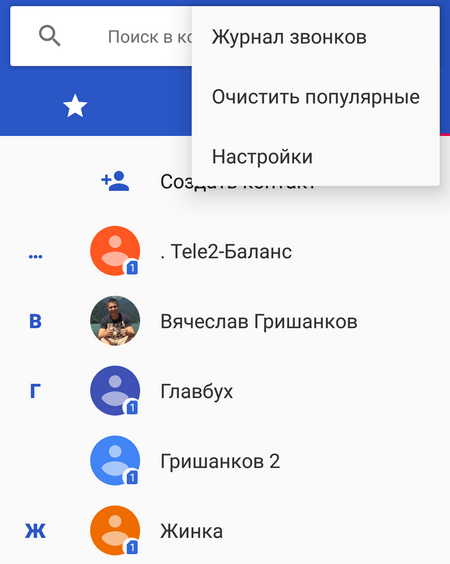
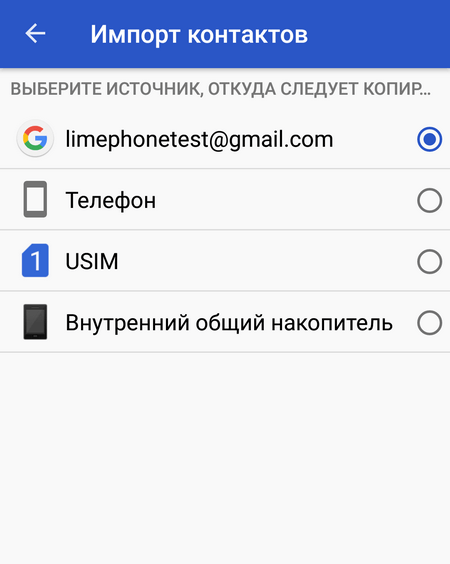
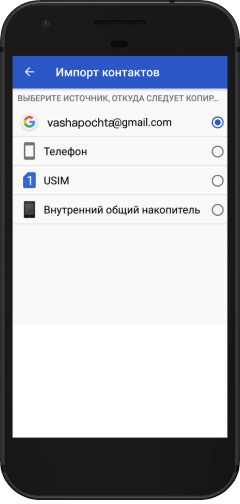
Здесь нужно выбрать функцию «Импорт/Экспорт». Откроется новый раздел — выберите источник, откуда смартфон загрузит контакты. Обычно это Google-аккаунт, который отображается в формате логин@gmail.com.
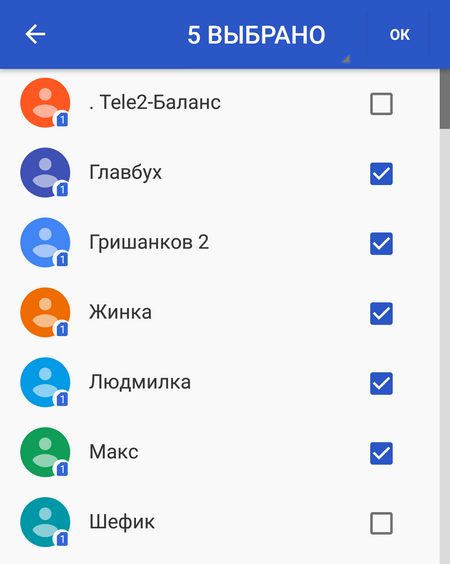
Если контакты были сохранены в профиле от Google, откроется список номеров. Выберите нужные телефоны и нажмите кнопку «ОК» — они будут перенесены на смартфон автоматически.
Перед тем, как приступить к восстановлению контактов на Android, стоит убедиться, что они точно удаленны, а не просто спрятаны.
Возможно, что ваши контакты не пропали
Перед тем, как приступить к восстановлению контактов на Android, стоит убедиться, что они точно удаленны, а не просто спрятаны.
Для этого откройте приложение Контакты, после чего нажмите на три точки в верхнем правом углу. Дальше выберите «Контакты для отображения» (Contacts to display), и убедитесь, что вы выбрали «Все контакты» (All Contacts). Вернитесь в телефонную книгу и проверьте, появились контакты или нет.
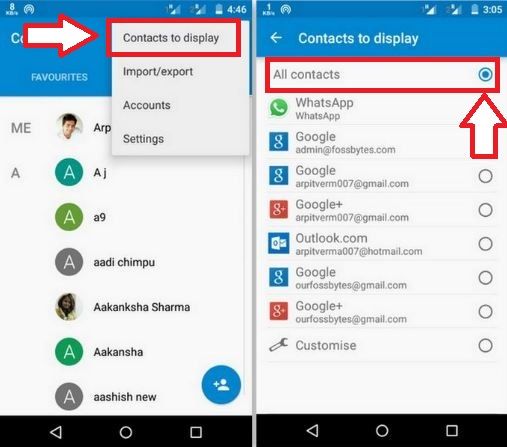
Если проблема не решена, тогда выполните простую инструкцию как восстановить контакты на Android.
Если у вас возникли вопросы с решением проблемы на вашем смартфоне. Оставьте комментарий подробно описав проблему, и обязательно укажите модель вашего смартфона. Мы постараемся помочь вам!
↑ Системные приложения — помогут восстановить контакты.
Все знают, что телефонные номера управляются при помощи встроенной программы Контакты, с его же помощью контакты возвращаются в записную книжку.
↑ Показать скрытые контакты.
Бывают случаи, когда контакты никуда не деваются, а просто могут быть скрыты от посторонних глаз. Для их отображения нужно перейти в приложение Контакты. В нем заходи в меню (в виде трех точек), далее тапаем на Фильтр контактов и отмечаем СИМ-карту. После проделанных манипуляций, контакты вновь будут показываться в телефонной книге.
↑ Восстанавливаем резервную копию.
Так происходит восстановление контактов из файла резервного копирования.
Мы рекомендуем сохранять все контакты в облачном хранилище вашего Гугл аккаунта или фирменного лаунчера. Это поможет предотвратить их безвозвратное удаление в дальнейшем.
Для телефонов на системе Android есть специальные программы, которыми можно воспользоваться, пока носитель не перезаписан. Существует несколько приложений, которые способны просканировать внутреннюю память смартфона и найти утраченные данные. К ним относятся:
Если пропали контакты на Android
У владельцев Android тоже есть возможность восстановить пропавшие контакты из облачного сервиса, только в данном случае это не iCloud, a сервисы Google.
Способ 1. Работает в том случае, если контакты пропали после обновления ОС. Зайдите в общие настройки, выберите категорию “Восстановление и сброс”, потом найдите место, где хранится резервная копия данных — это внутренняя память или облако, затем восстановите оттуда контакты. В смартфонах последних моделей обычно достаточно проделать только эти действия, если контакты пропали.
Способ 2. Все еще работает старый добрый метод восстановления контактов из сим-карты. Как известно, емкость сим-карты 200-300 номеров, и если вы сохраняли контакты или когда-либо копировали их на сим-карту перед ремонтом телефона, есть возможность восстановить их оттуда.
Для этого нужно зайти в адресную книгу, найти опцию “Импорт/экспорт”, выбрать “Импортировать с SIM”. Все имеющиеся контакты будут скопированы в память телефона и отобразятся в телефонной книге.
Способ 3. Самый надежный способ для современных смартфонов. При использовании Play Market обязательно регистрируется аккаунт Google, а почтовый сервис Gmail создает резервную копию списка контактов. Найти ее можно через почту Gmail.
- В меню Gmail следует найти пункт “Контакты”;
- В следующем меню выбрать пункт “Еще”;
- Найти пункт “Восстановить контакты”;
- Нажать кнопку “Восстановить”.
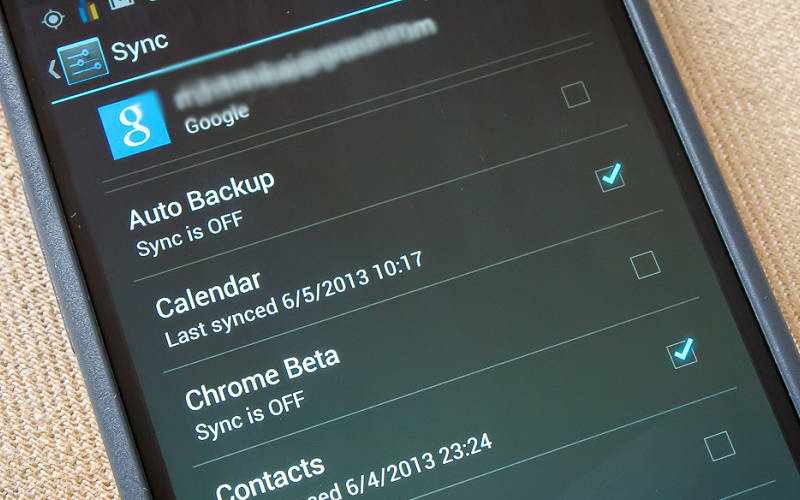
При этом нужно проследить, чтобы была включена синхронизация телефона и аккаунта Google.
Часто спрашивают, как восстановить контакты на той или иной модели телефона. Моделей может быть множество, но все они работают на одной из 3 распространенных операционных систем: iOS, Android и Windows Mobile.
Так что в случае, если пропали контакты на любом смартфоне Samsung Galaxy, подойдут способы, описанные в разделе восстановления с Android — для этого нужен аккаунт Google. Но у владельцев Samsung есть еще один вариант — восстановление через аккаунт Samsung. Для этого достаточно использовать восстановление данных из резервной копии.
Если пропали контакты на Meizu, придется поработать подольше, так как производитель использует собственную OS Flame, которая является разновидностью Android. Суть не меняется — нужно восстановить файл с контактами из облачного сервиса, просто здесь пункты настроек могут называться по-другому.
А вот если у вас телефон на Андроид, и поддерживает карту памяти, то вы можете делать резервную копию на нее. При необходимости восстановить контакты, в настройка достаточно выбрать импорт контактов с карты SD.
Чтобы восстановить контакты, воспользуйтесь одним из предложенных методов. Их отличия заключаются в удобстве использования.
Чтобы восстановить контакты, воспользуйтесь одним из предложенных методов. Их отличия заключаются в удобстве использования.
Google-аккаунт
Если вы используете учетную запись Google в телефоне, то ваши данные сохранены в персональном облаке. Чтобы восстановить контакты на андроиде:
Системное приложение
Управление телефонными номерами осуществляется с помощью встроенного приложения «Контакты». С его помощью можно вернуть номера обратно в телефонную книгу.
Отображение скрытых номеров
Контакты могут быть просто скрыты. Чтобы их отобразить:
- Откройте «Контакты» → меню (три точки).
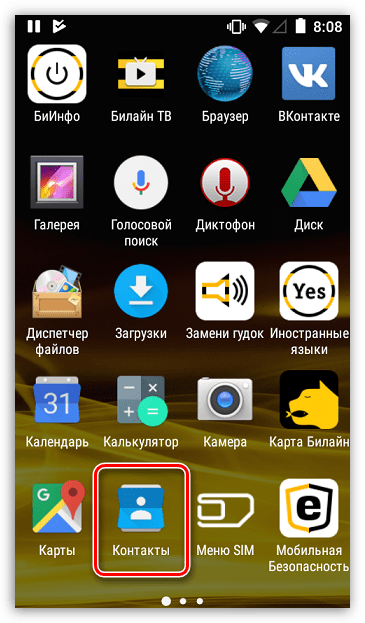
- Выберите пункт «Фильтр контактов».
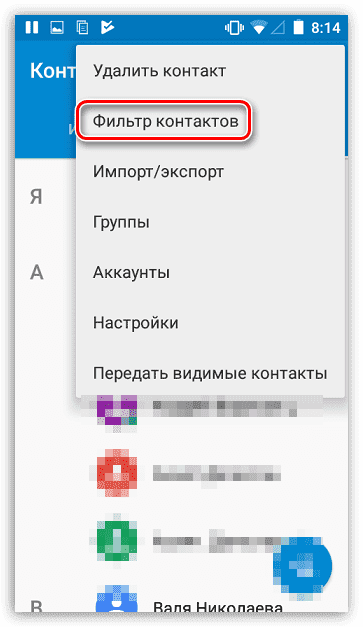
- Отметьте SIM-карту.
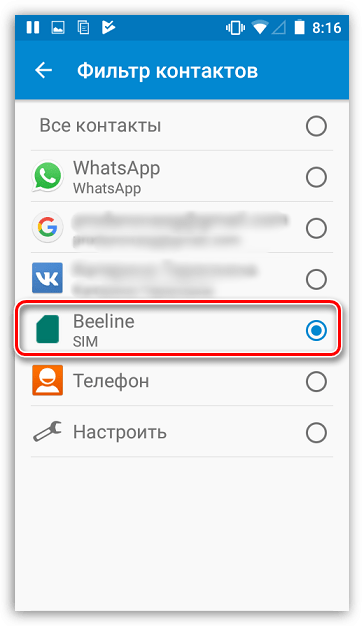
После этого номера отобразятся телефонной книге.
Восстановление резервной копии
Если вы до этого делали резервную копию контактов с помощью этого приложения, то они хранятся в файле с расширением .vcf. Чтобы импортировать этот файл:
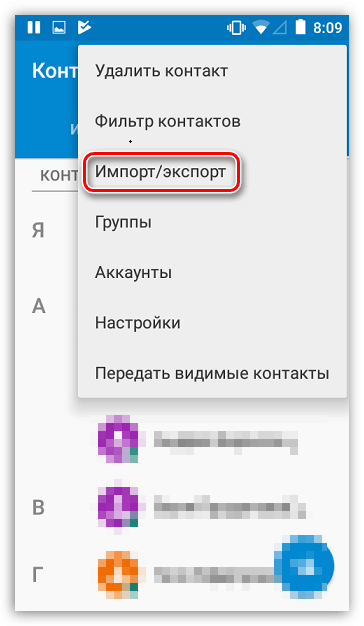
- Откройте «Контакты» → «Импорт/экспорт» → «Память телефона».
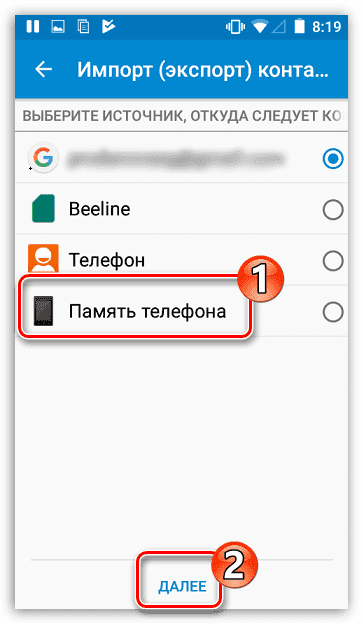
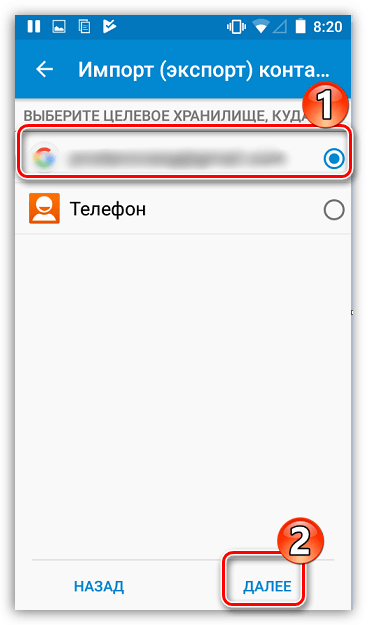
- Укажите место сохранения номеров → «Далее».
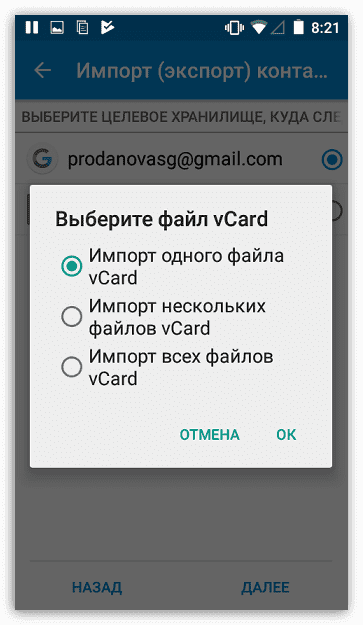
- Отметьте количество восстанавливаемых vcf-файлов.
- Устройство отобразит все подходящие файлы в накопителе (если ранее создавались копии, то их будет несколько) → выберите необходимый.
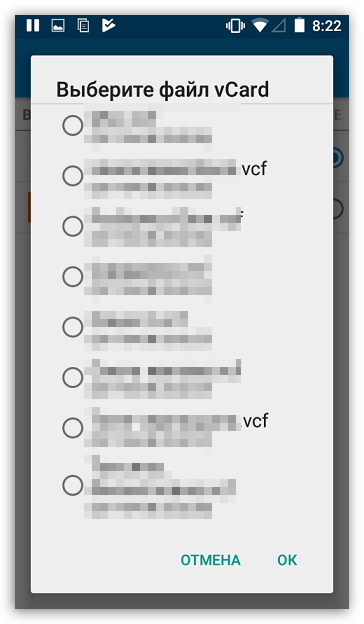
Таким образом будет восстановлена телефонная книга из резервной копии.
Компьютерное ПО
Восстановить утерянные контакты можно и с помощью ПК. В качестве примера — работа в программе «Android Data Recovery», которая довольна проста в использовании.
- Скачайте, установите и запустите программу «Android Data Recovery».
- На смартфоне включите режим отладки по USB. Для этого выполните следующий действия:
- Перейдите в «Настройки» → «О телефоне».
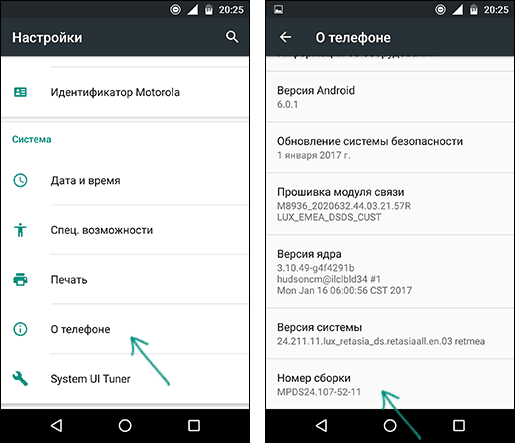
- Нажмите несколько раз на «Номер сборки» (или версию прошивки), чтобы включить меню разработчика.
- Откройте «Настройки» → «Для разработчиков» → Включите тумблер.
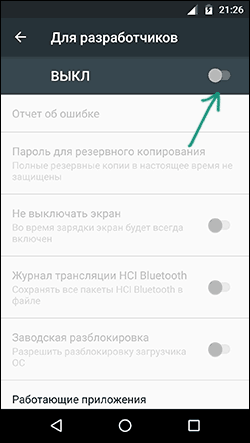
- Переведите пункт «Отладка по USB» в активное положение.
После этого утерянные записи будут восстановлены.
После установки и запуска, нужно подключить телефон к ПК через USB-шнур и дождаться его определения. Затем выбрать тип данных и провести сканирование. Найденные контакты сохраняются в файл с разрешением «.vcf», который импортируется в приложение.
Почему пропадают контакты в телефоне на Андроид
Список контактов может исчезнуть вследствие необдуманных действий самого пользователя или некоего сбоя. К наиболее вероятным причинам относят:
- случайно выставленные владельцем смартфона настройки, которые попросту скрыли нужный список;
- сбой в работе Android;
Поскольку практически на всех смартфонах Андроид пользователи применяют профиль Google, который синхронизируется с сервером, восстановление контактов не является проблемой. Далее опишем этот, а также другие способы возвращения мобильных номеров.
А вдруг и это будет интересно:
Контакты в мессенджерах
Если вы пользуетесь мессенджерами, такими как Viber, Telegram или Whatsapp, то и в них также сохраняются ваши контакты с номерами телефонов. Т.е. войдя в список контактов мессенджера вы сможете увидеть номера телефонов людей, которые раньше были в вашей телефонной книге Android (причем вы можете зайти и в мессенджер на компьютере, если вдруг телефон потерян или сломан).
К сожалению, способов быстрого экспорта контактов (кроме как сохранение и последующий ввод вручную) из мессенджеров я предложить не могу: в Play Маркет есть два приложения «Export Contacts Of Viber» и «Экспорт контактов для Whatsapp», однако сказать об их работоспособности не могу (если попробовали, дайте знать в комментариях).
Также, если вы установите клиент Viber на компьютере c Windows, то в папке C: Пользователи Имя_пользователя AppData Roaming ViberPC Номер_телефона вы найдете файл viber.db, представляющий собой базу данных с вашими контактами. Этот файл можно открыть в обычном редакторе наподобие Word, где, хоть и в неудобном виде, вы увидите ваши контакты с возможностью скопировать их. Если же вы умеете писать запросы SQL, то можете открыть viber.db в SQL Lite и экспортировать контакты оттуда в удобном для вас виде.
Рассмотрим подробнее, как в таком случае восстановить контакты в телефоне, переместив их с сим-карты:
Можно ли восстановить удалённые контакты
Для восстановления информации на мобильном девайсе (списка контактов или иных файлов, включая фото и видео) используются различные инструменты – встроенные средства системы или сторонний софт. Так что если пользователь случайно удалил данные телефонной книги, во многих случаях их можно восстановить, прибегнув к одному из доступных способов. Во многом успех процедуры зависит от своевременности предпринятых действий, а также модели девайса, системы и применяемого варианта решения проблемы.
Далее рассмотрим эффективные способы, позволяющие восстановить удалённую информацию и вернуть список контактов на место в зависимости от сценария.
После выполненных шагов контакты появятся в телефонной книге вашего Android телефона.
Как восстановить пропавшие контакты на Android
Если вы вдруг обнаружили что некоторых контактов или всех нет в телефонной книге, не спешите паниковать возможно они просто скрыты после обновления или сброса к заводским настройкам.
Синхронизация контактов Google-аккаунта
Бывает так что синхронизация контактов прерывается, необходимо восстановить синхронизацию Google контактов с телефоном Android.
Синхронизация контактов Google-аккаунта:
- Откройте приложение «Настройки» в телефоне Android
- Затем войдите в раздел настроек «Аккаунты» и войдите в подраздел «Google».
- Необходимо активировать пункт «Контакты»
После выполненных шагов контакты появятся в телефонной книге вашего Android телефона.
Настройки Импорт контактов 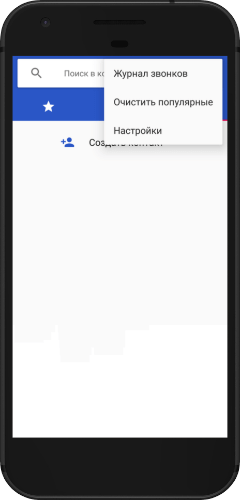
Восстановление контактов в Google-аккаунте
Google-аккаунт способен хранить все ваши контакты независимо от вашего телефона, например он сломался, потерялся или вы купили новый телефон. Подключив свой аккаунт Google (почту @gmail) вы всегда будите иметь свои контакты. Другое дело что может произойти потеря и контакты могут исчезнуть. Поэтому рассмотрим как вернуть контакты:
После вышеуказанных действий в телефонной книге вашего телефона появятся нужные вам телефонные номера.
Нажимаем меню контактов ( показано стрелкой ).
Исчезли контакты на Андроид. Пропали контакты, которые были сохранены в памяти телефона. Пропали контакты на Android с сим карты, что делать?
В статье мы посмотрим что делать если пропали контакты на Андроид и как восстановить удалённые контакты и настроить чтоб отображались все контакты на Смартфоне.
Давайте посмотрим как восстановить контакты на Android чтоб все они отображались в списке контактов. Эти настройки, в разных Андроид устройствах отличаются, но просмотрев эту статью и видео ссылка на которое будет в конце, вы интуитивно сможете всё сделать сами.
Заходим в контакты ….
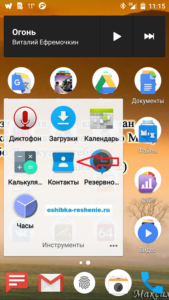
Нажимаем меню контактов ( показано стрелкой ).
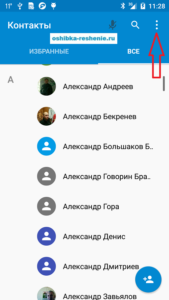
В появившемся меню нажимаем фильтр контактов ( отображения контактов ).
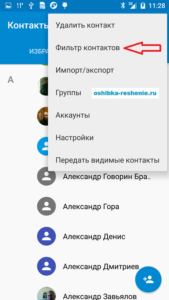
И уже здесь выбираем, все контакты или те которые вам нужны.
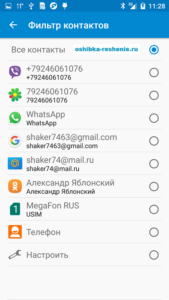
Вот и всё. Более подробно об этом и о том как обезопасить себя от потери контактов смотрите на Видео Здесь.
Спасибо за посещение Сайта.
Пожалуйста оставляете свои Коментарии или Советы, Подписывайтесь на рассылку, чтобы быть в курсе новостей
А так же делитесь статьями нашего сайта Со Своими Друзьями в Соц Сетях нажав на Иконку.
На Android телефоне пропали контакты — как вернуть
В современных телефонах на Андроид имеется большой функционал, поэтому их можно отнести к категории мини-компьютеров. Несмотря на это, первоначальная задача гаджетов все равно состоит в принятии телефонных звонков. Когда на девайсе пропадают все контакты, вы просто теряете связь со своими друзьями и знакомыми. Предлагаю рассмотреть причины неполадки и способы их исправления.
Данная статья подходит для всех брендов, выпускающих телефоны на Android 11/10/9/8: Samsung, HTC, Lenovo, LG, Sony, ZTE, Huawei, Meizu, Fly, Alcatel, Xiaomi, Nokia и прочие. Мы не несем ответственности за ваши действия.
Внимание! Вы можете задать свой вопрос специалисту в конце статьи.
Причины проблемы
Если контакты со смартфона пропали без вашего участия, то причины проблемы могут быть следующими:
- Вы не выбрали откуда показывать контакты в настройках (с SIM-карты, аккаунта Google, памяти телефона и другие). .
- Сбой в системе.
- Контакты перевелись в скрытый режим.
- Девайс заразился вирусом. (Как проверить Android на вирусы через компьютер (ПК))
- Выполнен сброс настроек до заводских.
- Память SIM-карты переполнена.
В данной ситуации не нужно паниковать. Существует очень много способов решить проблему. Давайте разберемся, куда именно могли пропасть контакты.
Пропали контакты из SIM-карты
Контакты из симки могут исчезнуть, если вы пользуетесь гаджетом долгое время или недавно роняли смартфон. В этой ситуации выполняем такие действия:
- Из телефона вытаскиваем симку, после чего проводим ее осмотр, имеются ли повреждения. Если SIM-карта испорчена, то без стороннего софта проблему не решить. При этом сторонние приложения не гарантируют результат.
- Если вы не увидели повреждений, то вставьте симку снова в гаджет и ожидайте пару минут. Это нужно для выполнения процесса инициализации. Проверьте контакты, они снова должны отображаться.
- Гаджет может стать причиной проблемы. Если СИМ-карта не имеет внешних повреждений, но контакты все равно не отображаются, то вставьте ее в иной телефон. Если на другом гаджете контакты демонстрируются, значит ваш Андроид смартфон поломался.
Дополнительные программы отличаются определенными нюансами в работе. Мы рассмотрим их ниже.
 Нужна помощь?
Не знаешь как решить проблему в работе своего гаджета и нужен совет специалиста? На вопросы отвечает Алексей, мастер по ремонту смартфонов и планшетов в сервисном центре.Напиши мне »
Пропали контакты из памяти гаджета
Сейчас широко распространены мультиплатформы и синхронизация, поэтому в памяти гаджета контакты содержат далеко не все пользователи. Если вы не экспортировали их, то можете следовать следующим рекомендациям.
Если пропажа контактов произошла из-за неудачного обновления Андроид, то следует перейти в «Настройки» и выбрать опцию «Восстановление и сброс». Затем указываем место, где содержатся резервные копии смартфона.

Если пропажа контактов связана с вирусной активностью, а резервной копией вы не обладаете, то выполните следующую инструкцию:
-
.
- Перейдите в «Настройки» → «О телефоне».
- Установите софт, идущий с телефоном в комплекте.
- На гаджете укажите «Отладка по USB».
- На компьютере открываем приложение, находим вкладку «Контакты», после чего выполняем восстановление недостающих записей путем четкого следования предложенной инструкции.
- Заходим на ресурс https://contacts.google.com и авторизуемся. С данным сайтом удобнее работать с компьютера, но можно использовать и мобильный браузер.
- Слева открываем меню, после чего жмем «Еще». Теперь выбираем «Отменить изменения».
- Теперь нужно выбрать версию списка номеров, какой вид она имела некоторое время назад. У пользователя есть возможность отметить временной промежуток по умолчанию или выбрать свой.
- Системный сбой.
- Проблемы при синхронизации с google-аккаунтом.
- Заражение гаджета вирусом.
- Перевод контактов в скрытый режим.
- Переполненная память СИМ-карты.
- Сброс настроек устройства до заводских параметров.
- Вытащите сим-карту из устройства и внимательно осмотрите ее на предмет повреждений. Если она испорчена, решить проблему без помощи сторонних программ (которые также не гарантируют 100% результат) не удастся.
- Если внешних повреждений не выявлено, вставьте ее обратно в телефон и подождите несколько минут (пока закончится инициализация). Проверьте, контакты должны вернуться.
- Причина неисправности может крыться и в самом гаджете. Если внешне «симка» выглядит целой, однако номера в телефонной книге так и не отображаются, попробуйте установить ее в другой смартфон. Если на другом устройстве все в порядке, пришло время наведаться в сервисный центр.
- Подключите телефон к компьютеру или ноутбуку при помощи USB-кабеля.
- Установите программу, идущую в комплекте с устройством.
- На смартфоне выберите режим «Отладка по USB».
- Запустите приложение на ПК, найдите раздел «Контакты» и восстановите недостающие позиции, следуя указаниям программы.
- Поочередно заходим в разделы «Контакты» и «Настройка контактов».
- Выбираем подраздел «Импорт/экспорт контактов».
- В появившемся списке находим свой гугл-аккаунт и щелкаем по кнопке «Далее».
- Указываем место, куда будут скопированы данные из облака, жмем «Далее».
- Отмечаем интересующие нас позиции и производим восстановление.
- Авторизируемся в Google и в боковом меню открываем вкладку «Контакты».

- Проверяем открывшийся список на наличие необходимых номеров.
- Если они отсутствуют, щелкаем по вкладке «Еще» в левом боковом меню (если не видите его, нажмите на три горизонтальные полоски рядом с фразой «Google Контакты»).

- Открывается еще один список, где нас интересует пункт «Отменить изменения».
- Кликаем по нему и в появившемся окне отмечаем тот временной промежуток, когда контакты еще были на месте.
- Если из предложенных вариантов ничего не подходит, или вы не помните, когда контакты были на месте, выбираем максимально возможные рамки восстановления, щелкнув по пункту «Свой вариант» и указав: 29 дней, 59 минут, 59 секунд.

- Делаем резервную копию уже имеющихся контактов (на тот случай, если что-то пойдет не так).
- Заходим в общие настройки телефона и ищем подраздел «аккаунты».
- Щелкаем по «Google», а затем в предложенном списке выбираем проблемный аккаунт.
- Снимаем галочку об автоматической синхронизации с пункта «Контакты» после чего проверяем телефонную книгу.
- Возвращаем галочку об автоматической синхронизации и еще раз проверяем список контактов.

- Если пропали номера из «Контактов», проверьте настройку фильтров (где они находятся, подробно разберем в следующем пункте) и вручную экспортируйте данные из базы приложений.
- Если в меню мессенджера не удается найти искомые номера, прежде всего, убедитесь, что ваш собеседник не удалил приложение. Затем попробуйте обновить приложение. Если и это не помогло, удалите его и установите заново через Google Play.
- Открываем раздел «Контакты».
- Переходим на страницу настроек (как правило, значок для перехода выполнен в виде шестерни или трех точек/полосок).
- Последовательно щелкаем по «Параметры контактов» и «Фильтра контактов» (в зависимости от модели смартфона и установленной версии Android путь может быть несколько иным).
- В открывшейся вкладке фильтров сначала выбираем, чтобы отображались контакты только из какого-то одного раздела (например, только из Viber), сохраняем, а затем устанавливаем отображение для всех контактов.
- Заходим в раздел «Контакты».
- Открываем настройки телефонной книги.
- Вначале выбираем место, откуда хотим скопировать (импортировать) данные, а затем – куда именно (на сим-карту, в память телефона в google-аккаунт или какое-то приложение) их нужно сохранить.
- Заходим в раздел «Контакты».
- Открываем настройки телефонной книги.
- Выбираем подраздел «Импорт/экспорт контактов».
- Находим в предложенном списке экспорта выбранное ранее место сохранения и, следуя указаниям системы, за пару касаний восстанавливаем пропавшие номера.
- неосторожных действий пользователя (случайная очистка списка);
- сброса настроек до заводских;
- получения прав суперпользователя;
- обновления операционной системы;
- проблем с синхронизацией;
- деятельности вируса, управляющего информацией на смартфоне.
- Откройте «Контакты» и перейдите в меню настроек (оно скрывается за пиктограммой «шестеренка», «три точки», «три полосы»).
- Выберите пункт «Параметры контактов».
- Выберите отображение контактного листа любого из доступных разделов, а затем разрешите устройству показывать все.
- Затем объедините дублирующие позиции и выберите только те списки контактов, которыми вы регулярно пользуетесь.
- общие «Настройки»;
- выберите раздел «Восстановление и сброс»;
- выберите место хранения резервной копии данных – внутренняя память или облачный сервис.
- открыть опции адресной книги;
- выбрать из списка параметров «Импорт/ экспорт»;
- остановить свой выбор на варианте «Импортировать с SIM »;
- в качестве конечной папки для хранения номеров выбрать «Телефон».
- При помощи ПК зайти на почтовый сервис Gmail . Для этого откройте страницу Google и нажмите на пиктограмму в виде 9 маленьких квадратиков.
- Выберите вариант «Почта» и войдите в свой аккаунт при помощи того же логина и пароля, который вы используете на телефоне.
- Разверните из надписи Gmail меню и выберите пункт «Контакты».
- Нажмите в следующем появившемся меню на строку «Еще».
- Выберите из списка вариант «Восстановить контакты».
- Перед вами появится список вариантов восстановления, сформированный по времени. Например, вы можете восстановить адресную книгу по состоянию на прошлые суки, 10 минут назад (если только удалили нужный номер), в произвольное время (в этом случае вы сами должны указать дату и время).
- Укажите нужный период времени, если вы выбрали произвольный момент. Нажмите на кнопку «Восстановить».
Проверяем настройки приложения
Пользователю необходимо перейти в меню «Контакты» и посмотреть, чтобы контакты не были скрыты. Подобное случается из-за того, что в Android номера, сохраненные в памяти СИМ-карты и в памяти гаджета, отображаются отдельно. Существует большая вероятность, что большая часть контактов находится на смартфоне, а в текущий момент отображаются номера из памяти СИМ-карты, или наоборот.
Выполняем такие шаги:


Если пропавшие контакты не отобразились, переключатель переводим в изначальное положение и используем следующие способы.
Загружаем номера из аккаунта Google
Этот способ на гаджетах Андроид является наиболее актуальным. Данный метод является актуальным, если вы работали с Гугл аккаунтом и предварительно активировали опцию обмена информации с сервером.
Выполняем восстановление контактов:
-
Заходим в «Контакты», жмем на 3 точки.


Данный метод не будет эффективным, если после удаления контактов была выполнена плановая синхронизация информации. В данной ситуации контакты на сервере могли стереться.
Удаленные номера на серверах Гугла содержатся в течение 30 дней, поэтому для их возврата необходимо перейти в веб версию собственного профиля в поисковике. Выполняем такие действия:

Если контакты пропали на телефоне Андроид с настроенной синхронизацией, то больше ничего делать не нужно. Пользователь может некоторое время подождать, после чего система самостоятельно выполнит загрузку контактов в телефонную книгу устройства. В иной ситуации нужно перейти в настройки гаджета и войти в свой аккаунт, после чего активировать синхронизацию с сервером.
Проверка мессенджеров
Удаленные контакты почти всегда дублируются в установленных на гаджете популярных мессенджерах: Whatsapp, Telegram, Viber. Если зайти в эти приложения и открыть соответствующие вкладки, то можно найти пропавшие контакты.
Недостаток данного способа состоит в отсутствии инструментов для оперативного переноса данных в стандартную программу. В Плей Маркете имеется несколько приложений для быстрого решения данного вопроса, но они не гарантируют успех. Лучше всего здесь контакты переписать вручную.
Программы для восстановления пропавших контактов
Если рассмотренные выше способы не помогли восстановить контакты, следует вспомнить, как функционирует принцип хранения данных на носителях. Когда контакт удаляется или не отображается, он остается в памяти гаджета, только в резервной части, которую можно перезаписать.
Если вы понимаете, куда с гаджета пропадают контакты, вы сможете разобраться в принципе их восстановления сторонним софтом. Существуют приложения, сканирующие память гаджета и восстанавливающие утраченную информацию.
Android Data Recovery
Данная утилита позволяет восстанавливать информацию через синхронизацию с ПК. Пользователю нужно подключить гаджет на Андроид к компьютеру, после чего открыть приложение и нажать «Recover».
Затем требуется выбрать «Recover Android Data» для запуска процесса восстановления. Кроме контактов, программа способна восстановить сообщения, фото и иные файлы с телефона. Бесплатной версии программы вполне достаточно для восстановления контактов.
Super Backup Pro

Приложение необходимо установить на телефон. Это будет оптимальный вариант, если вы не можете воспользоваться ПК.
Достоинством этого сервиса является отсутствие требования в наличии рут прав для работы. Программа отличается крайне простым интерфейсом. После инсталляции и запуска программы необходимо перейти во вкладку «Контакты», где выбираем «Восстановление».
Программу можно применять в качестве создания бэкапов и работы с иными видами информации. Есть возможность для настройки автоматического резервного копирования. Программа позволяет отправлять информацию на облачный сервис.
Почему пропадают номера на Андроиде
Современные смартфоны на базе Android обладают настолько обширным функционалом, что их смело можно называть мини-компьютерами. Однако первостепенной их задачей были и остаются звонки. Поэтому когда из записной книжки неожиданно пропадают номера (особенно важные), полезный девайс фактически превращается в безделушку. С чем бывает связана эта неисправность, и как ее устранить, читайте в нашей новой статье.
Возможные причины проблемы
Если ни вы не удаляли номера с телефона, однако контакты из телефонной книги все-таки пропали, причины тому могут быть различными. Наиболее частые среди них:
Что делать в этом случае? Главное – не паниковать, ведь способов исправить ситуацию немало, и все они доступны даже «чайникам». Первым делом разберемся, откуда именно произошла пропажа.
Если исчезли контакты, хранившиеся на SIM-карте
Если вы часто меняете «симки», недавно роняли телефон или просто пользуетесь им уже довольно давно, пропажа всех или части контактов вполне возможна. Делать в этом случае нужно следующее:
Дополнительные программы и приложения, которые могут помочь в восстановлении номеров, имеют свои нюансы, поэтому их мы рассмотрим ниже, отдельным пунктом.
Если пропали номера из памяти устройства
Сегодня, в век синхронизации и мультиплатформ в памяти самого гаджета контакты практически никто не хранит. Те, кто не успел (или не захотел) экспортировать их в другие места хранения, пригодятся следующие советы:
Если номера пропали после неудачной попытки обновить Android до актуальной версии, поочередно зайдите в «Настройки» и «Восстановление и сброс», после чего выберете место, где храните резервные копии данных телефона.
Если проблема связана с вирусом, откатом к заводским настройкам или по другой причине, а резервной копии у вас нет:
Если приложение от производителя не обладает необходимым функционалом, подберите в интернете его аналог. Например, Android Data Recovery (для корректной работы нужны root-права).
Если пропали записи из аккаунта Google
У каждого, кто пользуется приложениями из Play Market, должен быть свой google аккаунт. Если и у вас он имеется, восстановить утраченные номера можно из облачного хранилища. Чтобы сделать это:
Пропасть могут контакты не только в телефонной книге, но и те, что хранятся в вашем гугл аккаунте. Для их восстановления:
Это решение подходит только для изменений, произведенных не позднее 30 дней назад.
Бывает и так, что именно некорректная работа синхронизации служит причиной исчезновения номеров. В этом случае:
Как правило, эти нехитрые манипуляции помогают решить проблему без сервисного вмешательства.
Если пропали контакты из приложений
Большинство мессенджеров сегодня имеют синхронизацию с телефонной книгой смартфона. Однако случается так, что номера, добавленные через приложение, перестают отображаться в списке контактов (или, напротив, мессенджер не видит отдельные позиции телефонной книги). В этом случае:
Никогда не устанавливайте приложения из непроверенных источников. Они могут не только заразить ваше мобильное устройство вирусом, но и полностью очистить телефонную книгу без возможности последующего восстановления.
Если номера не удалены, а не отображаются
Если у вас пропали номера на смартфоне, не спешите паниковать, вполне возможно, данные сохранились, просто из-за сбоя в системе стали скрытыми. Чтобы вернуть их в исходное состояние:

Сохраняем изменения и возвращаемся в телефонную книгу. Если номера были скрыты, они снова появятся. Здесь же (в «Настройках») вы можете объединить дублирующиеся позиции и выбрать для отображения только те позиции, что нужны в данный момент.
Восстановление контактов при помощи приложений Play Market
Далеко не все пользователи готовы разбираться в настройках своих телефонов. Многие предпочитают установить приложение с подходящим функционалом и доверить ему решение проблемы. Но подходит ли этот вариант нам? Проверим.
Вбиваем в поисковой строке Play Market запрос «восстановление контактов» (или любой близкий по смыслу). Большинство результатов в поисковой выдаче не дотягивают даже до 4 звезд (что наглядно говорит о качестве). А значит, их можно смело отбросить. Однако есть и такие варианты, где оценка 4.3 балла, 4.6 балла. Однако не спешите устанавливать эти приложения на телефон. Предварительно ознакомьтесь с отзывами, чтобы в итоге не нарваться на что-то подобное:
Также не помешает почитать отзывы о приложении на крупных сторонних ресурсах (таких, как, например, 4PDA). Если темы на форуме у приложения нет, это тоже говорит о его несостоятельности.
Как избежать потери аккаунтов
От системных сбоев, поломки смартфона и прочих неприятностей не застрахован ни один из нас. Чтобы не лишиться важных номеров и затем не тратить часы (а то и дни) на бесплодные попытки по их восстановлению, делайте резервную копию книги контактов хотя бы раз в 4-6 недель. Для этого:
Если вы своевременно озаботитесь созданием резервной копии контактов, их восстановление будет происходить по схожей схеме:
Как видите, все довольно просто. Поэтому, завершая тему, хотели бы узнать, помогли ли вам какой-то из описанных в статье советов. Возникли ли трудности при возврате контактов? И если да, то какие. Делитесь своим опытом в комментариях, и, возможно именно ваше совет поможет кому-нибудь решить схожую проблему.
Как восстановить, если пропали номера с телефона на базе Андроид?
Большинство владельцев современных смартфонов не дублируют контактную книгу в бумажном виде. Поэтому потеря этих данных часто наиболее страшна для пользователей, особенно для тех, кто не любит отвечать на звонки от незнакомцев. Если вы столкнулись с ситуацией, когда у вас пропали номера на телефоне, как восстановить их становится главной задачей. Есть специальные приложения для смартфонов и утилиты для компьютера. Но перед работой необходимо понять причину сбоя.
Из-за чего пропадают номера контактов в телефоне?
Есть несколько причин, почему пропали номера контактов в телефоне. Чаще всего это случается из-за:
Сбой в системе также может сделать контакты невидимыми. При этом вы сможете их восстановить через стандартные параметры.
Как поступить, если номера контактов просто не отображаются?
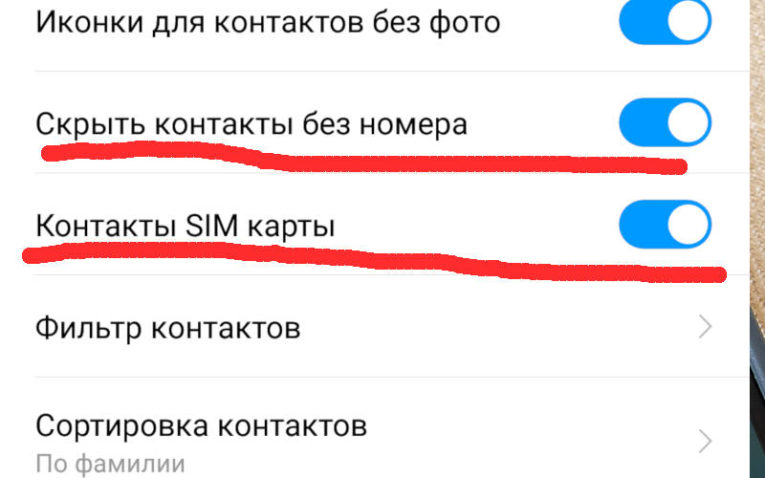
У некоторых пользователей регулярно пропадают номера в телефоне – это случается при нестабильной работе операционной системы. Вернуть их в исходное состояние можно действуя по инструкции:
В некоторых случаях достаточно перезагрузить устройство, чтобы контактный лист оказался на месте.
Как восстановить контакты в телефоне на Андроиде
Если вы не синхронизируете контакты с облачными сервисами, то можно попытаться восстановить их иными путями. Приведем стандартные инструкции для всех у кого пропали номера с телефона, что делать в этой ситуации в первую очередь.
Внутренняя память
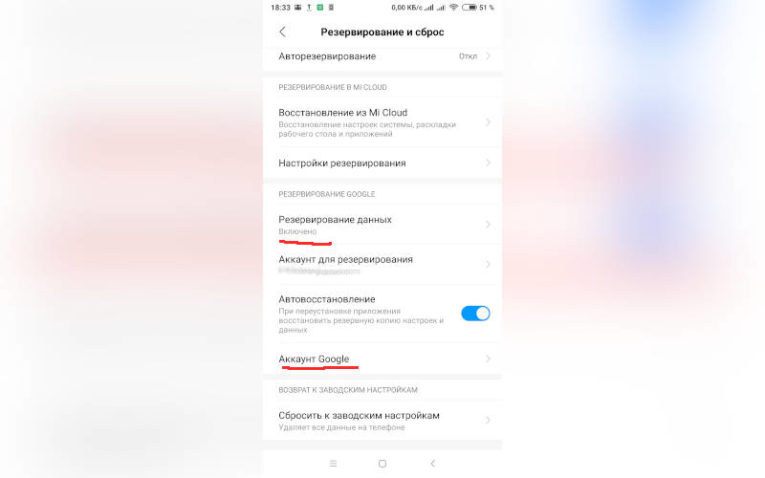
Этот способ подойдет в том случае, если вы пытались обновить систему и после этого номера пропали. Вам необходимо пройти по пути:
В смартфонах последних лет этих действий достаточно для решения проблемы, когда пропали номера телефонов на Андроиде.
Восстановить контакты с SIM-карты
Многие пользователи по старинке сохраняют номер телефонов на сим-карте, несмотря на то, что это не самый удобный способ хранения информации. В этом случае вы получаете резервный список номеров в памяти карты (не более 300) и возможность перенести их в любой момент в устройство.
Если у вас пропал номер телефона в контактах, но сохранился на SIM , то сделать нужно следующее:
После этого вы сможете увидеть адресную книгу при включенном отображении с телефона. Также вам будут доступны более широкие возможности настройки вида контактов и добавления к ним меток
Можно восстановить, если пропали номера, с помощью Gmail
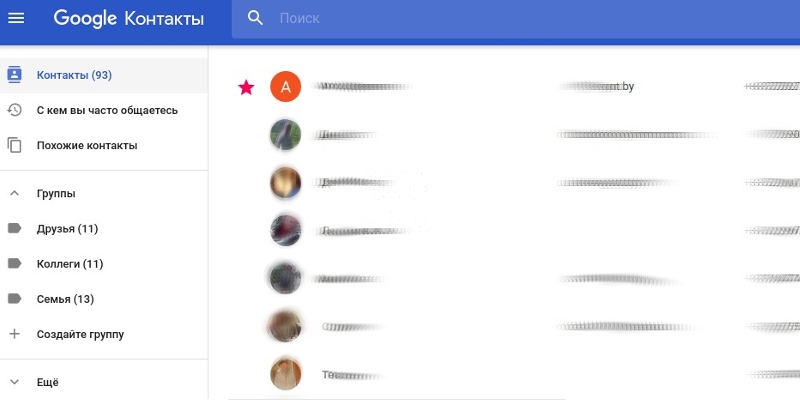
Этот способ доступен всем пользователям, которые пользуются Play Market и зарегистрировали Google -аккаунт. По умолчанию почтовый сервис создает копию списка контактов, который хранится 30 дней. Для восстановления адресной книги, необходимо:
Теперь вам нужно проверить, включена ли синхронизация адресной книги аккаунта и смартфона. Для этого необходимо в настройках телефона выбрать пункт «Аккаунты» и нажать на строку Google . В параметрах синхронизации аккаунтов установите маркер на строке «Контакты». Смотрите на картинке ниже:
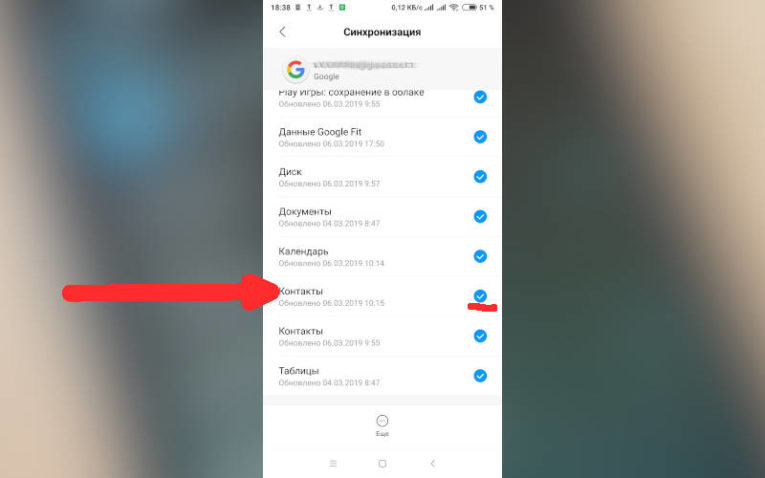
Теперь в ситуации, когда у вас пропали номера телефонов на Андроиде, как восстановить их не будет сложным вопросом.
Полезные программы, чтобы восстановить пропавшие номера контактов
Если ни один из перечисленных выше способов не помог, то необходимо вспомнить принцип хранения информации на носителях. Сразу после удаления контактный лист перестает отображаться, но при этом сохраняется в памяти устройства. Он находится в резервной ее части, доступной для перезаписи. Понимая, куда пропадают номера с телефона, вы сможете понять принцип их восстановления сторонними программами.
Есть несколько приложений, которые сканируют память смартфона и восстанавливают утраченные данные. Дадим краткий обзор каждой из них:
Android Data Recovery
Это программа дает возможность восстановления данных при помощи синхронизации с компьютером. Вам нужно подключить смартфон к ПК, открыть программу и нажать на кнопку Recover . Затем вам останется лишь щелкнуть по кнопке Recover Android Data , чтобы запустить процесс восстановления. Помимо контактов утилита способна вытянуть из памяти смартфона фото, сообщения и другие файлы. Несмотря на наличие платной версии, пользоваться программой можно бесплатно.
Super Backup Pro
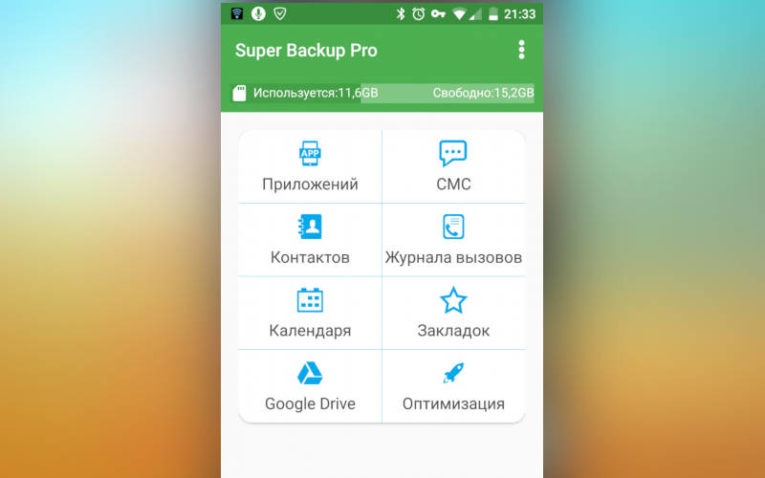
Эта утилита устанавливается на сам смартфон, она поможет в тех случаях, когда вы не можете воспользоваться компьютером. Главное преимущество ее в том, что вам не потребуется иметь Root -права для работы. Интерфейс приложения крайне прост, после его установки и запуска, вам необходимо выбрать раздел «Контакты», а затем нажать на кнопку «Восстановление».
Эту утилиту хорошо использовать для резервного копирования и работы с другими форматами данных. Чтобы у вас не было проблем с восстановлением информации, лучше всего настроить автоматическое сохранение резервной копии. Приложение дает возможность отправлять данные на облачный сервис.
Теперь вы сможете с легкостью восстановить контактный лист в разных ситуациях. Поделитесь этой статьей с друзьями, ведь утрата адресной книги случается не так и редко. Если у вас возникли вопросы, их всегда можно задать в комментариях.