Как подключить и настроить NFC на Андроиде
Android NFC могут пользоваться владельцы разных смартфонов. Эта функция позволяет делать покупки онлайн и в реальной жизни с помощью бесконтактной оплаты. Чтобы NFC в телефоне работало исправно, необходимо провести его базовую настройку.
Что такое NFC на Андроиде?
NFC (с англ. Near Field Communication) — технология передачи данных между устройствами на близком расстоянии. Работа функции основывается на встроенном специальном чипе в обоих устройствах, позволяющем принять сигнал с данными. К примеру, пользователь может отправлять мультимедийные файлы со смартфона на умные часы, или с фотоаппарата на смартфон.
Технология NFC также объединяет приложения и способы оплаты, сохраненные на каждом устройстве. Для совершения покупок при помощи смартфона достаточно выполнить базовые действия:
- Настроить оплату в специальном приложении;
- Подключить внешний модуль или активировать NFC внутри телефона;
- Поднести смартфон к терминалу и дождаться завершения платежа.
Данные для оплаты можно сохранить сразу на нескольких устройствах. Для этого следует скачать приложение с пометкой Pay на Плэй Маркет или App Store на все гаджеты со встроенным чипом NFC и добавить в него банковскую или виртуальную карту, с которой при каждой покупке будут списываться средства.
Данная опция очень удобна в семейном кругу, где все члены семьи используют одну карту для оплаты. Также пользователю больше не нужно беспокоиться о том, что он может забыть кошелек дома. Платежные средства всегда будут у него под рукой.
Приложения для бесконтактной оплаты имеют определенные системные требования. На ОС Андроид наиболее популярным является Google Pay. Он подходит для телефонов от разных производителей. Для его активации необходимы такие параметры смартфона:
- Встроенный модуль NFC;
- ОС Андроид версии 4.4. и выше;
- Официальная прошивка;
- Заблокированный загрузчик;
- Отсутствие активных root-прав;
- Сертификация телефона от Гугл.
Если NFC можно подключить извне, то программы для Android не будут работать на кастомной прошивке или нелицензированном смартфоне. Любителям расширенных настроек также придется от них отказаться в пользу бесконтактных платежей.
Можно ли установить модуль NFC на телефон?
Последние модели смартфонов чаще всего оснащены встроенным модулем NFC. Однако что делать тем, у кого старые версии телефонов?
В интернет-магазинах и салонах мобильной связи можно купить NFC модуль для смартфона в нескольких видах:
- Антенна NFC;
- Сим-карта;
- Метка.
Внешние модули подходят для смартфонов, фотоаппаратов и умных часов. Они работают наравне со стандартным встроенным чипом и также могут передавать данные между устройствами.
Как встроить чип в устройство? Все очень просто: сим-карта или метка вставляются в обычный слот для SIM и карт памяти. Антенна NFC аккуратно прикрепляется к действующей сим-карте и остается вместе с ней внутри корпуса.
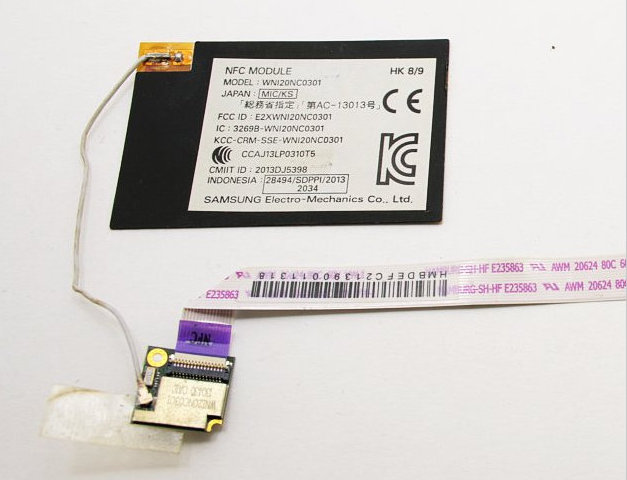
NFC антенну нельзя подключить смартфонам с боковым отверстием для сим-карт или несъемной задней крышкой.
Самый простой способ — обратиться к оператору сотовой связи и попросить замену обычной симки на карту со встроенным чипом. Однако следует учесть пару нюансов:
- Замена сим-карты может повлечь смену номера телефона;
- К симке следует привязать банковский счет;
- Выбор банка остается за оператором.
После установки сим-карты NFC пользователь может совершать платежи с помощью смартфона. Сумма покупки будет списываться с банковского счета, прикрепленного к симке. После каждой транзакции на телефон будет приходить смс-уведомление от банка с указанным платежом.
Ещё один способ — приклеивание стикера со встроенным чипом NFC на корпус устройства. Каждый стикер имеет уникальный идентификационный номер и сертификацию.
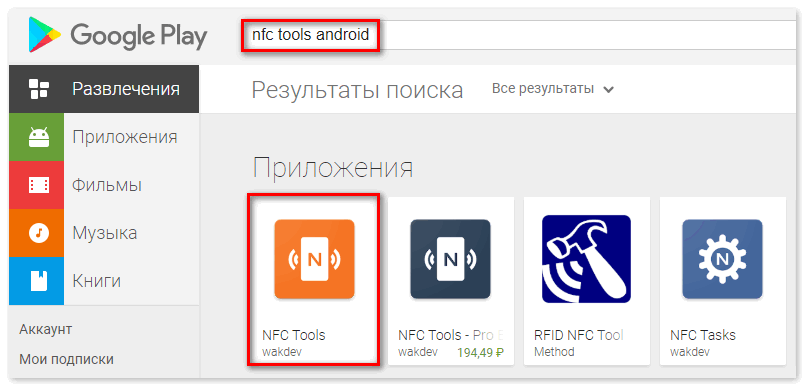
Чтобы воспользоваться модулем, достаточно открыть заднюю крышку смартфона и прикрепить стикер к устройству. Далее на телефон нужно установить приложение NFC Tools, позволяющее настроить внешний модуль и осуществлять оплату.
Как включить NFC на Андроид?
Настроить NFC на Андроиде с готовым встроенным чипом гораздо проще. На всех смартфонах данной операционной системы настройка проходит одинаково.
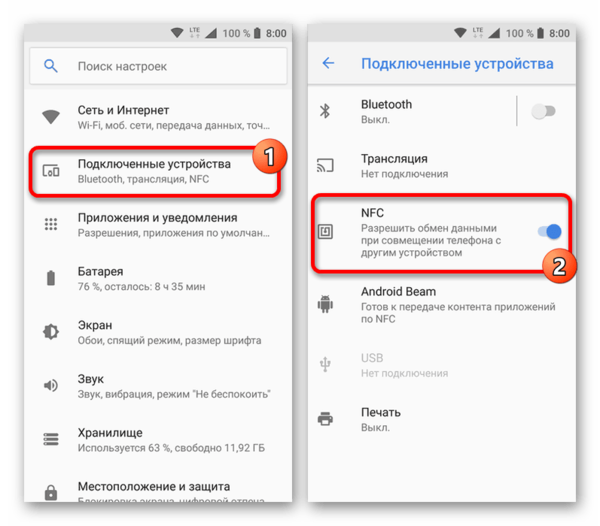
Для активации NFC нужно открыть стандартные настройки телефона и перейти в раздел «Ещё». Его можно найти сразу в основном меню или вкладке «Беспроводные соединения».
В этом разделе находится опция бесконтактной оплаты. Напротив нее следует поставить галочку для активации или подвинуть флажок вправо (в зависимости от модели смартфона).
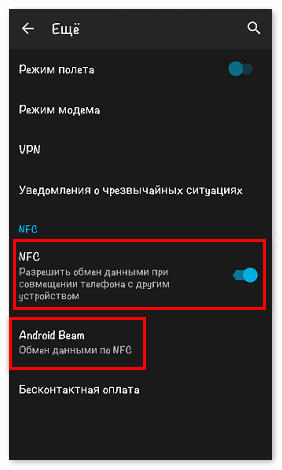
Также стоит обратить внимание на функцию Android Beam. Она тоже должна быть активной для отправки данных на другое устройство.
Во вкладке «Бесконтактная оплата» следует выбрать приложение, через которое по умолчанию будет проводиться платеж.
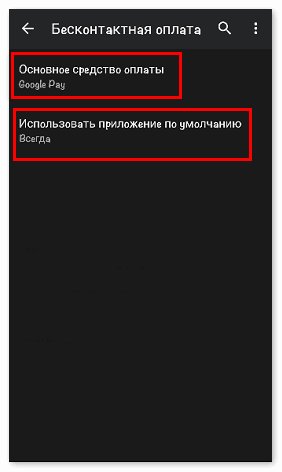
Если у пользователя нет подобных настроек в смартфоне, его модель не поддерживает передачу данных через NFC.
Как подключить платежное средство?
После успешной активации службы NFC следует загрузить приложение для бесконтактной оплаты. На Андроид чаще всего устанавливают Google Pay, так как к нему можно присоединить несколько карт от разных банков для оплаты. Некоторые пользователи любят приложения от конкретных банков, такие как Яндекс.Деньги. Владельцы Самсунг предпочитают Samsung Pay, поскольку данное приложение оптимизировано под их смартфоны.
Чтобы узнать, как платить через NFC с телефона Android, достаточно выполнить пару действий:
- Скачать приложение из Google Play;
- Добавить банковскую карту для оплаты;
- Поставить блокировку экрана для защиты данных.
Рассмотрим действия подробно на примере Google Pay.
Как загрузить Android Pay на телефон? Для этого следует открыть Плэй Маркет и ввести название программы в поиске. Среди предложенных вариантов выбрать нужный и нажать кнопку «Установить».
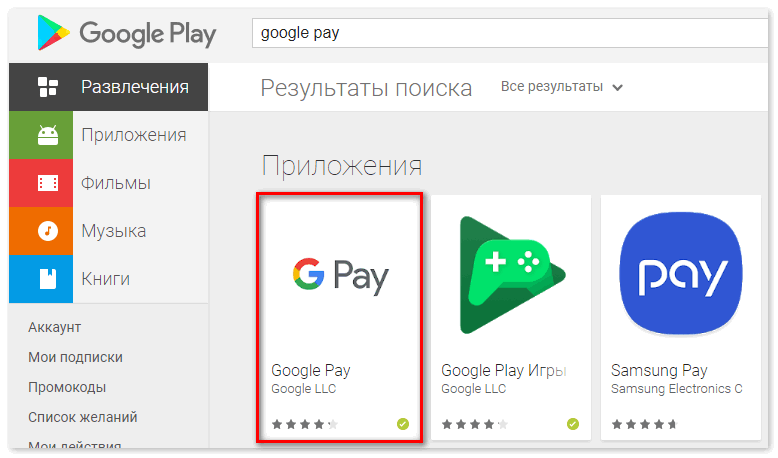
Приложение загрузится в течение пары минут. После этого следует нажать кнопку «Открыть».
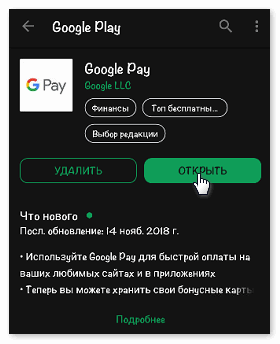
Программа запросит доступ к местоположению и данные от аккаунта Google. Затем попросит добавить банковскую карту в качестве основного платежного средства. Система принимает карты Visa, Mastercard или Maestro. Пользователю нужно внести:
- Номер карты;
- Окончание срока действия;
- CVC код с оборотной стороны карты.
Далее следует указать номер телефона для подтверждения данных. На него придет смс с одноразовым паролем, который нужно указать в приложении.
После этого нужно активировать пользовательскую блокировку экрана. Поскольку приложение содержит конфиденциальные данные, оно требует дополнительную защиту от злоумышленников.
Для активации пароля следует открыть настройки смартфона и перейти в раздел «Экран блокировки». Здесь пользователь может выбрать графический ключ, отпечаток пальца, пин-код или Face ID для разблокировки.
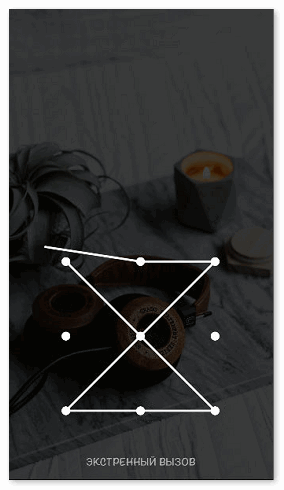
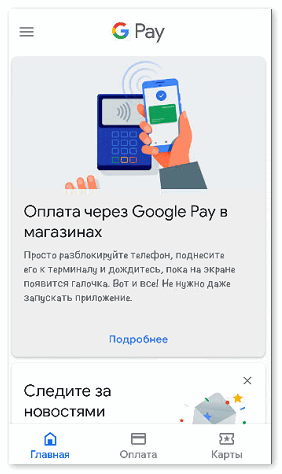
После установки блокировки следует вновь открыть Google Pay. На экране появится основная страница с добавленной картой.
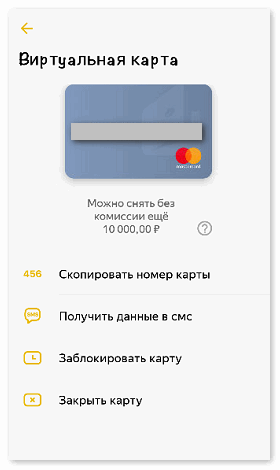
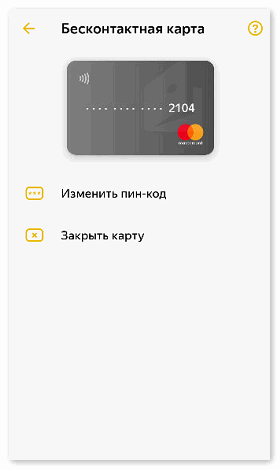
Если у владельца смартфона по каким-то причинам нет пластиковой карты, он может использовать виртуальную для бесконтактных платежей. Её можно открыть в любом приложении банка онлайн.
Эмуляция карты имеет те же данные, что и обычная пластиковая карта. Ее единственное отличие в том, что расплачиваться ею можно только через интернет-приложения.
Яндекс.Деньги, к примеру, изначально предлагает всем новым пользователям бесплатно открыть бесконтактную карту. Делается это за считанные минуты, после чего сразу можно совершать покупки с ее помощью.
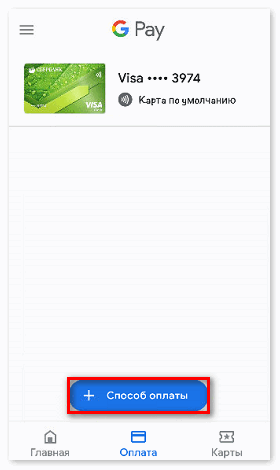
Чтобы узнать, как добавить виртуальную карту, достаточно перейти в раздел «Оплата» и нажать на вкладку «Способ оплаты». Данные карты необходимо будет ввести вручную.
В Google Pay также есть раздел «Карты», куда можно добавить проездные билеты, карты лояльности и подарочные сертификаты. Этот раздел особенно полезен тем, кто осуществляет оплату метро телефоном NFC.
Практически у каждого жителя Москвы и Московской области есть персональный проездной. Карта Тройка на NFC Android легко прикрепляется через раздел «Карты» в Google Pay. После чего ее можно автоматически пополнять через приложение и использовать в любом общественном транспорте при помощи смартфона.
Как отключить карту от системы?
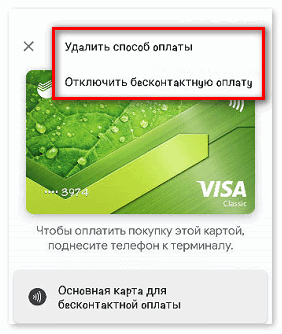
Чтобы деактивировать карту в Google Pay или любом другом приложении, достаточно открыть раздел «Оплата» и выбрать нужную карту. В правом верхнем углу будет значок, при нажатии на который появится опция «Отключить бесконтактную оплату». Через опцию также можно полностью удалить карту из системы.
Приложение или NFC не работает — что делать?
Если в работе NFC Android произошел сбой, либо приложение перестало реагировать на бесконтактную оплату, рекомендуется обратиться в службу поддержки.
На официальном сайте Google Pay есть раздел «Справка и поддержка», где находятся стандартные вопросы пользователей:
- NFC и оплата что за функция?
- Как встроить модуль NFC в устройство?
- Как активировать карту в приложении?
- Что обозначает ошибка при оплате?
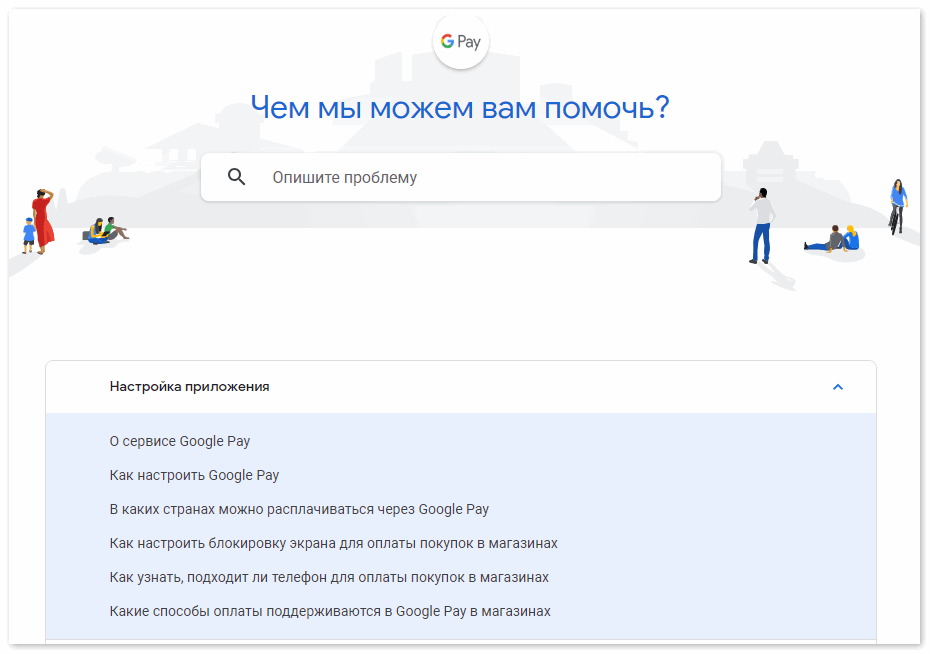
В поле «Опишите проблему» следует ввести подходящий запрос и найти вариант ответа. Либо заполнить форму обращения на сайте с подробным описанием проблемы.
NFC на Андроид позволяет обмениваться данными между устройствами и проводить бесконтактную оплату. На многих смартфонах есть встроенный чип NFC. На гаджет можно установить внешний модуль, который будет работать наравне со стандартным чипом. Чтобы оплачивать покупки с помощью смартфона, достаточно иметь активный модуль NFС и приложение для бесконтактной оплаты с привязанной банковской картой.
Как настроить бесконтактную оплату на телефоне
На сегодняшний день многие смартфоны оснащаются не только основными функциями, но и множеством дополнительных опций, среди которых имеется NFC-чип для бесконтактной оплаты. За счет этого устройство может быть использовано для бесконтактной оплаты покупок в совместимых терминалах. По ходу инструкции мы расскажем, как настроить телефон на платформе Android для выполнения данной операции.
Как настроить бесконтактную оплату на телефоне
Содержание: Как настроить бесконтактную оплату на телефоне
- Настройка оплаты телефоном на Android
- Способ 1: Android/Google Pay
- Способ 2: Samsung Pay
- Способ 3: Сбербанк Онлайн
- Способ 4: Яндекс.Деньги
- Способ 5: QIWI Кошелек
Настройка оплаты телефоном на Android
Перед прочтением инструкции прежде всего потребуется произвести проверку смартфона на наличие нужной опции в настройках. Сделать это можно в процессе включения NFC-чипа, что в любом случае потребуется для настройки бесконтактной оплаты в будущем. Эта процедура была нами детально описана в отдельной инструкции на примере наиболее актуальных версий ОС.
Способ 1: Android/Google Pay
Платформа Android, как и многие предустановленные сервисы, принадлежат компании Google, и потому большинство устройств с данной операционной системой исправно поддерживает Google Pay. В свою очередь, с помощью приложения можно настраивать и производить оплату телефоном, используя для этого пластиковую карту одного из многих банков.
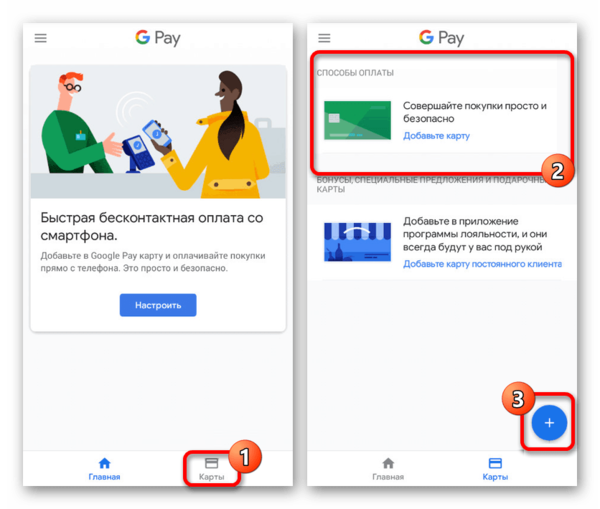
1. Настроить оплату телефоном через Google Pay можно, попросту привязав пластиковую карту к учетной записи Гугл внутри приложения. Для этого после запуска программы перейдите на вкладку «Карты» и нажмите кнопку «Добавить карту».
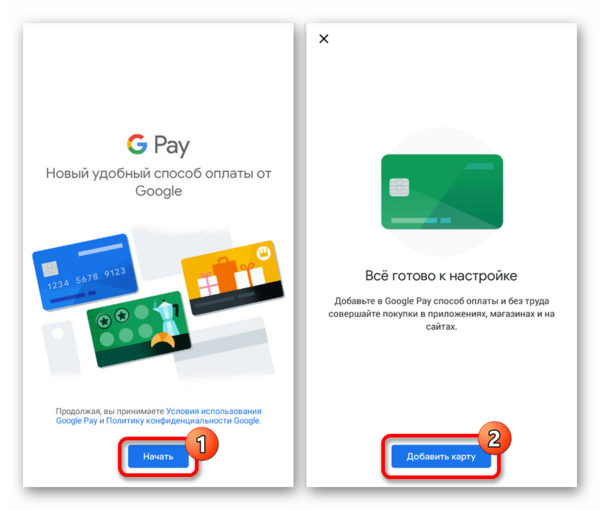
2. Дальше нажмите кнопку «Начать» для продолжения и подтвердите привязку карты с помощью кнопки «Добавить» в нижней части экрана. В результате на странице отобразятся поля для ввода реквизитов карты.
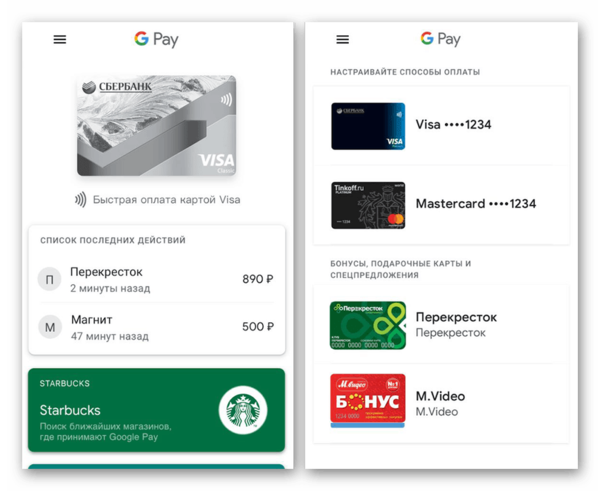
3. В случае отсутствия ошибок привязку остается завершить, отправив и впоследствии указав код подтверждения. Чтобы воспользоваться бесконтактным переводом средств, убедитесь в успешном включении NFC-чипа и поднесите устройство к терминалу оплаты.
Ранее представленное приложение имело другое название – Android Pay , до сих пор используемое в некоторых источниках. Однако в настоящий момент его заменой стал Google Pay , в то время как упомянутый выше вариант не поддерживается и его нельзя загрузить из Play Маркета .
Способ 2: Samsung Pay
Еще одним популярным вариантом является Samsung Pay , по умолчанию доступный каждому владельцу устройства марки Самсунг со встроенным NFC-чипом. Как и ранее, единственное, что требуется сделать для включения рассматриваемого типа оплаты — привязать и подтвердить банковскую карту в одноименном приложении. При этом учитывайте, в зависимости от версии ОС внешний вид ПО может незначительно отличаться.
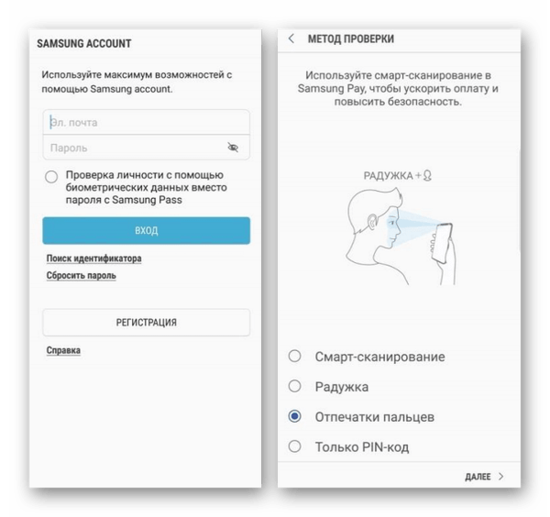
1. Откройте приложение Samsung Pay и в обязательном порядке проведите авторизацию с использованием учетной записи Samsung. Аккаунт потребуется дополнительно защитить одним из удобных способов, что можно сделать, просто следуя стандартной инструкции программы.
2. Завершив подготовку, на главной странице нажмите по значку «+» с подписью «Добавить». В качестве альтернативы можете использовать одноименную кнопку в главном меню.
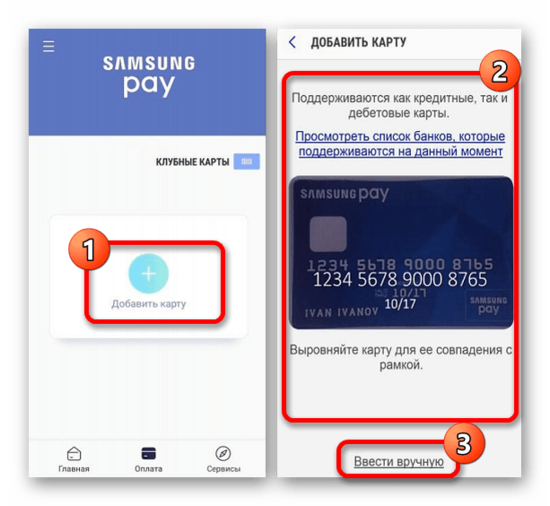
После этого на экране должно появиться предложение просканировать банковскую карту с использованием камеры. Сделайте это, выровняв карту должным образом или тапните по ссылке «Ввести вручную» для перехода к самостоятельному указанию реквизитов.
3. На завершающем этапе привязки отправьте код подтверждения на привязанный к пластиковой карте номер телефона и укажите полученные цифры в блоке «Ввод кода». Для продолжения воспользуйтесь кнопкой «Отправить».
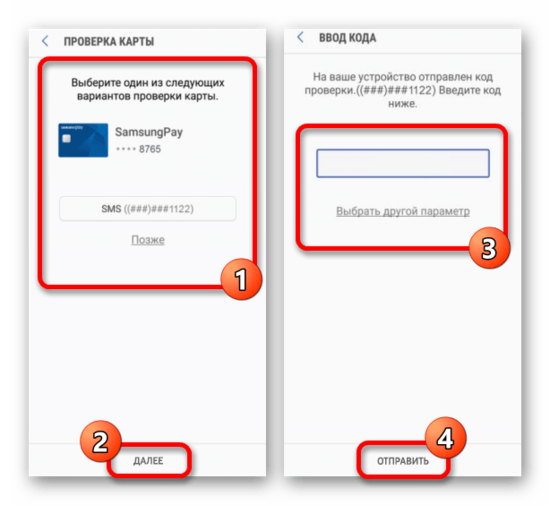
4. Сразу после этого установите виртуальную подпись на странице «Введение подписи» и нажмите кнопку «Сохранить». На этом процедуру стоит считать завершенной.
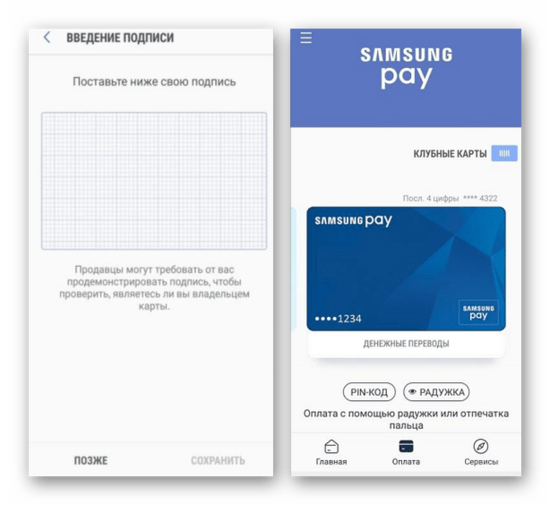
5. Для использования карты в будущем достаточно поднести устройство к терминалу с поддержкой бесконтактной оплаты и подтвердить перевод денежных средств. Конечно, возможно подобное только при включенной опции NFC в настройках телефона.
Данный способ является альтернативой Google Pay для фирменных устройств Samsung, но не запрещает одновременно использовать оба варианта бесконтактной оплаты. Кроме того, совместно с этими приложениями можно использовать некоторые другие, хоть и менее популярные в России приложения вроде Huawei Pay.
Способ 3: Сбербанк Онлайн
Наиболее популярным и востребованным банком в РФ является Сбербанк, предоставляющий собственное мобильное приложения для управления счетами и пластиковыми картами. Его также можно использовать для настройки оплаты телефоном, используя внутренние параметры. Эта тема была нами достаточно подробно описана в соответствующей инструкции на сайте.
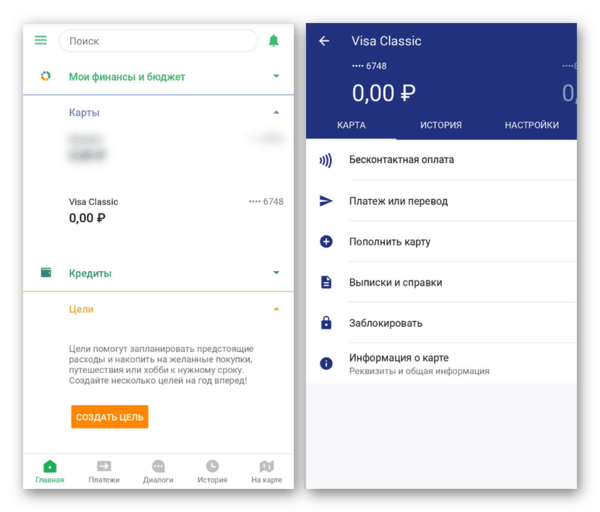
По большей части способ связан с предыдущими, так как само по себе приложение не использует встроенный NFC-чип. Из-за этого на телефоне так или иначе должен быть установлен Google Pay или Samsung Pay для доступа к параметрам бесконтактной оплаты.
Способ 4: Яндекс.Деньги
Онлайн-сервис Яндекс.Деньги и одноименное приложение для Android пользуются большой популярностью и, точно так же, как и предыдущие варианты, позволяют настраивать бесконтактную оплату телефоном. При этом в отличие от Google Pay и Samsung Pay для использования не требуется пластиковая карта одного из поддерживаемых банков, так как достаточно включить опцию в настройках или создать виртуальный аналог карты.
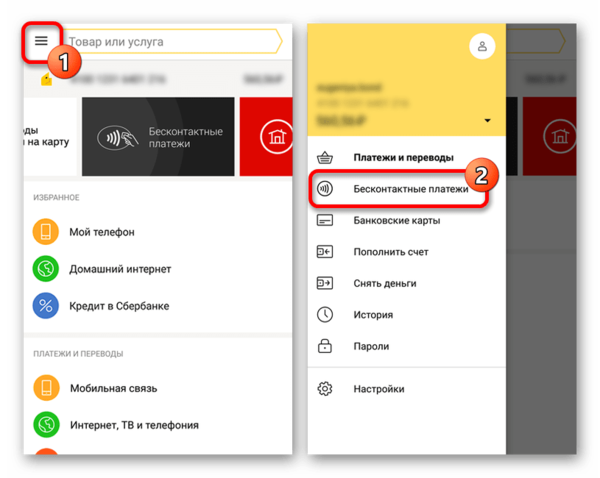
1. Установите и откройте приложение, выполнив авторизацию с использованием аккаунта Яндекс. После этого разверните главное меню в левом верхнем углу экрана и выберите пункт «Бесконтактные платежи».
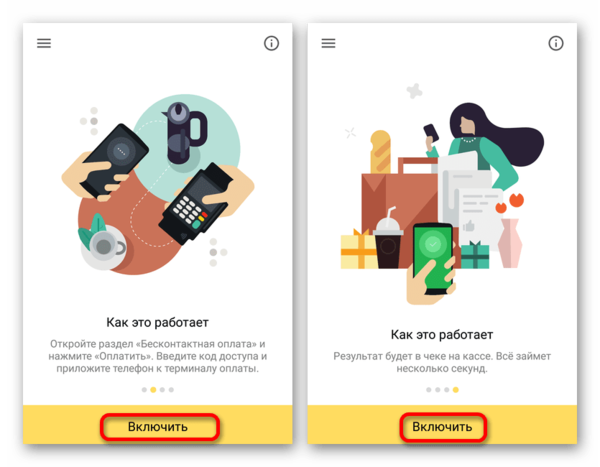
2. На открывшейся странице воспользуйтесь кнопкой «Включить» и дождитесь завершения процедуры. Этот раздел также позволяет ознакомиться с преимуществами метода и узнать больше об использовании приложения для оплаты в будущем.
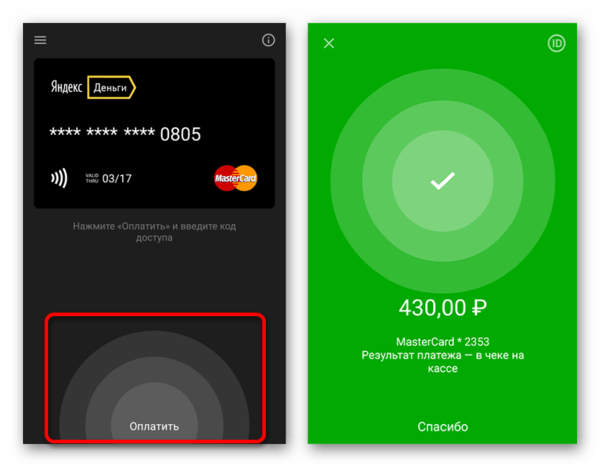
3. По завершении привязки достаточно будет приложить телефон к терминалу оплаты и подтвердить списание средств с кошелька Яндекс.Денег.
Единственное обязательное требование к устройствам заключается в поддержке технологии NCE. Только при соответствии этому требованию будут доступны параметры бесконтактной оплаты в Яндекс.Деньги вне зависимости от версии ОС и модели телефона.
Способ 5: QIWI Кошелек
Еще одним популярным онлайн-сервисом и приложением является QIWI, позволяющий производить бесконтактную оплату напрямую с одной из специальных виртуальных карт. Описывать процедуру настройки и привязки в данном случае не требуется, так как в отличие от Яндекса и прочих решений функция по умолчанию включена на картах QIWI:
- «payWave»;
- «payWave+»;
- «Приоритет»;
- «Teamplay».
Дополнительно вы можете ознакомиться и по необходимости активировать функцию бесконтактной оплаты в настройках карты QIWI, поддерживающей такой метод перевода средств. В процессе оплаты подтверждение по умолчанию требуется лишь единожды.
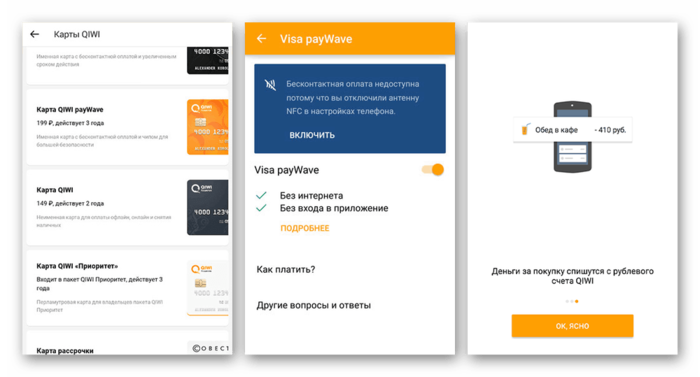
По желанию используйте карту QIWI для привязки в Samsung Pay или Google Pay по аналогии с картами других банков. То же самое можно сказать о Яндекс.Деньгах и некоторых других похожих сервисах, рассматривать которые мы не будем из-за минимальной востребованности и отличий.
Заключение
Отдельно стоит отметить, что при наличии сразу нескольких методов оплаты может потребоваться выбор основного приложения в процессе включения NFC. Кроме того, каждое решение содержит ряд настроек, рассматривать которые мы не стали, но многие из них могут быть полезны, и вам следует изучить их самостоятельно.
Подробный обзор Android Pay: где работает, как защищён, как начать пользоваться
Платёжный сервис Android Pay официально запущен в России 23 мая, по меркам сегодняшних скоростей — порядком позже, чем его единственные здесь конкуренты: Samsung Pay и Apple Pay работают на российском рынке с осени 2016 года. Однако сервис от Google поддерживает значительно большее количество устройств, а значит, он способен быстро отвоевать позиции. Разбираемся, как работает Android Pay, что отличает его от других мобильных платёжных сервисов, а также насколько он удобен и безопасен.
Требования к устройствам и платёжным терминалам
Системные требования весьма демократичны: смартфон должен работать на Android версии 4.4 KitKat или выше, и, разумеется, иметь чип NFC непосредственно для совершения платежей. Но есть несколько важных ограничений, которые связаны с обеспечением конфиденциальности платёжных данных. Во-первых, в устройстве должна быть установлена официальная, сертифицированная Google прошивка. Developer-версии и сторонние прошивки системой не поддерживаются. Во-вторых, загрузчик должен быть заблокирован, а root-права — отключены. Как можно обойти эти ограничения, читайте в нашем материале. В-третьих, не поддерживается несколько моделей смартфонов (полный список можно найти здесь), а на устройствах Samsung должен быть отключён сервис Knox.
Если все требования соблюдены, то с помощью Android Pay можно будет расплачиваться в подавляющем большинстве терминалов, поддерживающих бесконтактную оплату. Например, популярный в российских магазинах VeriFone VX 820 поддерживает технологию от Google. Тем не менее полной гарантией станет наличие на терминале одного из следующих логотипов.


Apple Pay, запущенный в России 4 октября 2016 года, также работает с большинством терминалов бесконтактной оплаты, однако технологию поддерживает не так много устройств. Это все iPhone, выпущенные в 2014 году или позже (то есть имеющие чип NFC), оба поколения Apple Watch и ноутбуки с сенсором Touch ID (для покупок в интернете). Более ранние модели Mac позволяют расплачиваться с помощью Apple Pay в паре с iPhone, а iPhone 5/5s, в свою очередь, можно использовать в паре с Apple Watch.

Samsung Pay, действующий в России с 29 сентября 2016 года, аналогично поддерживается всеми флагманами линеек S и Note, начиная с 2015 года (с NFC на борту), модельным рядом A 2016 и 2017 годов выпуска, а также «умными» часами Gear S3. Тем не менее, южнокорейский сервис выгодно отличается от конкурентов технологией Magnetic Secure Transmission (MST), на которую у Samsung есть эксклюзивные права. Она позволяет смартфону имитировать магнитную полоску стандартной карты, то есть расплачиваться не только на бесконтактных терминалах, но и при помощи терминалов с магнитным считывателем. Иными словами, подойдёт практически любой платёжный терминал.

Однако Samsung устанавливает и существенное ограничение: корректно работать в России их платёжный сервис будет только на устройствах, прошедших сертификацию «Ростеста», то есть на «белых» аппаратах. В случае, если девайс «серый» или приобретённый за рубежом, придётся немного пошаманить: установить российскую прошивку (регион SER) или же установить российский фреймворк, а затем и сам сервис Samsung Pay. Но следует понимать, что данные действия связаны с получением root-прав (которые придётся скрыть от Android Pay соответствующим приложением) и, следовательно, ставят под вопрос безопасность платёжных данных.
С какими банками и картами работает
На момент старта в России платёжная система работает с картами Visa и MasterCard следующих банков: АК БАРС Банк, Альфа-банк, Бинбанк, ВТБ-24, МТС Банк, Открытие (и входящие в его состав Рокетбанк и Точка), Промсвязьбанк, Райффайзен банк, Россельхозбанк, Русский стандарт, Сбербанк, Тинькофф банк, а также с сервисом Яндекс.Деньги. С самого запуска технологию поддерживает подавляющее большинство крупных российских офлайн-ритейлеров.

Есть основания полагать, что в ближайшем будущем список пополнится, как это происходило и с сервисами конкурентов. Apple Pay в первый месяц в России сотрудничал только с девятью банками, а на момент публикации материала в списке значатся уже 14 банков (включая Сбербанк), плюс сервис Яндекс.Деньги. У Samsung поначалу тоже была договорённость с небольшим количеством банков, а подключать можно было только MasterCard. Сегодня же технологию поддерживает и Visa, и в общей сложности 15 действующих на территории России банков, плюс те же Яндекс.Деньги.
Защита данных
Технология защиты Android Pay ничем принципиально не отличается от таковой в Apple Pay или Samsung Pay. В основе лежит принцип токенизации, когда для каждой транзакции в «облаке» формируется уникальный набор символов — токен — вместо реальных реквизитов подключённой к сервису карты оплаты. Это не означает, что для каждой оплаты с помощью Android Pay потребуется подключение к интернету. Токены формируются заранее при синхронизации приложения с серверами, хранятся в памяти устройства и «достаются» оттуда при совершении оплаты. Реальные данные зашифровываются, хранятся на серверах Google и используются только при формировании токенов, то есть без привязки к любой из транзакций. Однако большое количество поддерживаемых устройств от разных производителей означает, что Google будет защищать данные только у себя на сервере и на уровне ОС, в отличие от Apple и Samsung, которые под эти цели в каждом устройстве выделяют специальное хранилище.

Система криптозащиты Android Pay
Разумеется, защищён и сам процесс оплаты. В Android Pay не обязательно сканировать палец, как на устройствах Apple (где пароль запрашивается только после нескольких неудачных попыток сканирования), что логично, учитывая отсутствие дактилоскопа во многих Android-устройствах. Сервис Google использует тот же способ защиты, что и блокировка экрана, будь то сканер отпечатка, ПИН-код, графический ключ или распознавание лица. В случае отключения блокировки экрана на устройстве Android Pay автоматически стирает данные о подключённой карте — их придётся вводить заново.


В случае потери, или если устройство было украдено, можно удалённо заблокировать его, сменить пароль или стереть все данные с помощью сервиса Android Device Manager на любом подключённом к Сети компьютере.
Apple Pay небезосновательно считает достаточными для защиты пользовательской платёжной информации токенизацию, Touch ID и сервис удалённой блокировки потерянного или украденного устройства Find My Phone. Поэтому помимо них явно не использует никакие технологии.
Samsung Pay, помимо токенов и биометрических сенсоров, предлагает собственную программу защиты Knox. Она также шифрует данные карты и отслеживает активность, предупреждая о подозрительных операциях на счёте.

Покупки в интернете и приложениях
Для совершения покупок на сайте или в приложении с помощью Android Pay ритейлер должен разместить специальную кнопку. Само собой, информация для разработчиков по этой части, равно как и по всему сервису, находится в открытом доступе. При этом данные защищаются точно так же, как и при оплате на терминале, поэтому беспокоиться об утечке информации по-прежнему не стоит. Нажав на кнопку Pay с зелёным роботом, пользователь попадает в приложение Android Pay, где подтверждает платёж, и покупка практически мгновенно считается оплаченной. Разумеется, девайс должен соответствовать требованиям, а пользователь должен быть зарегистрирован в системе Android Pay для успешного платежа.

У Apple и Samsung покупки внутри приложений реализованы точно так же. Магазин добавляет на свой сайт и в приложение соответствующую кнопку, и пользователь может оплатить покупку, не то что не заглядывая в бумажник — даже не выходя из текущего приложения. Разумеется, кнопка будет присутствовать только при использовании техники, соответствующей требованиям Apple или Samsung соответственно. Для In-App покупок с помощью Samsung Pay требуется Android 6.0 Marshmallow и выше, а Apple и вовсе требует самые актуальные версии iOS, watchOS и/или macOS в своих устройствах — очевидно, в целях безопасности.
Как начать пользоваться Android Pay
Первым делом необходимо установить приложение Android Pay из официального магазина Google или из apk-файла. Интерфейс приложения прост, интуитивен и схож с другими сервисами компании, так что привыкать ни к чему не придётся. Само собой, можно добавить несколько карт и назначить основную для оплаты по умолчанию. Для добавления карты достаточно просканировать её камерой, ввести дату и CVC. После введения подтверждающего кода, полученного от банка по СМС или электронной почте, с карты снимутся и через небольшое время вернутся 30 рублей.


После можно смело идти в магазин или на сайт, которые поддерживают бесконтактные платежи. Для оплаты в супермаркете достаточно разблокировать смартфон и поднести его к терминалу без запуска приложения — деньги будут списаны с карты по умолчанию.
Итоги
Несмотря на то, что рынок мобильных платежей в России уже более полугода занят Apple и Samsung (и не стоит забывать про приложения банков, тоже позволяющие совершать платежи с помощью смартфона), Android Pay имеет очень хорошие шансы по меньшей мере на равных занять место среди прочих сервисов, и тому есть три причины.
Первая — сам рынок мобильных платежей растёт во всём мире, в том числе в России, а значит говорить об окончательной сегментации слишком рано. Вторая причина — уже упоминавшееся количество Android-устройств, которыми пользуется существенно большее количество людей, чем флагманами Apple и Samsung. Наконец, третья — это ставка на программы лояльности, которую делает Google. Ещё до запуска Android Pay в России стало известно о скидках на проход в московский метрополитен и на МЦК с помощью приложения.
Пользователям остаётся надеяться, что это далеко не последняя программа лояльности, а также на то, что банки и магазины будут охотно идти на сотрудничество с Google. Это не только значительно упростит жизнь покупателям с Android-смартфонами, но и подстегнёт здоровую конкуренцию на рынке, тем самым развивая экономическую ситуацию в целом.
Как настроить блокировку экрана для бесконтактной оплаты
В целях безопасности совершать бесконтактные платежи через Google Кошелек следует только с включенной блокировкой экрана.
В Google Кошельке поддерживаются следующие способы разблокировки:
- PIN-код;
- графический ключ;
- пароль;
- отпечаток пальца;
- радужная оболочка глаза;
- 3D-фейсконтроль.
Примечание. Google Кошелек не поддерживает 2D-фейсконтроль, Умную разблокировку и Knock to Unlock.
Как настроить блокировку экрана
- Откройте на телефоне приложение «Настройки».
- Нажмите Безопасность.
- Если этого пункта меню нет, попробуйте найти инструкции на сайте производителя устройства.
- Выберите Блокировка экрана.
- Чтобы изменить уже заданный способ блокировки экрана, введите PIN-код, пароль или графический ключ.
- Выберите нужный вариант и следуйте инструкциям на экране.
В каких случаях для оплаты не нужно разблокировать экран
Важно! Если сумма покупки ниже определенного значения, бесконтактный платеж можно совершить без разблокировки телефона. В таблице ниже перечислены требования, действующие в разных странах.
Без разблокировки экрана можно выполнить ограниченное количество транзакций. После разблокировки у вас будет несколько минут, чтобы завершить платеж.
Совет. Чтобы ещё надежнее защитить данные, настройте на смартфоне разблокировку экрана для оплаты через NFC.