Компьютерная грамотность с Надеждой
Заполняем пробелы — расширяем горизонты!
Веб версия Сбербанка онлайн на компьютере и на телефоне
Я много лет пользуюсь Сбербанком онлайн на компьютере. Не так давно скачала еще и Сбербанк онлайн из App Store. Привычка — вторая натура, поэтому, в основном, продолжала пользоваться Сбербанком онлайн на компьютере.

Сбербанк онлайн нет в App Store
12 апреля 2022 года появилась новость о том, что теперь нельзя скачать приложение Сбербанк онлайн из App Store.
Те, кто успел скачать приложение на свое яблочное устройство, для них ничего не изменится. Все будет работать без проблем и удалять ничего не надо.
Сбер сообщил об этом в своем официальном Телеграм канале:
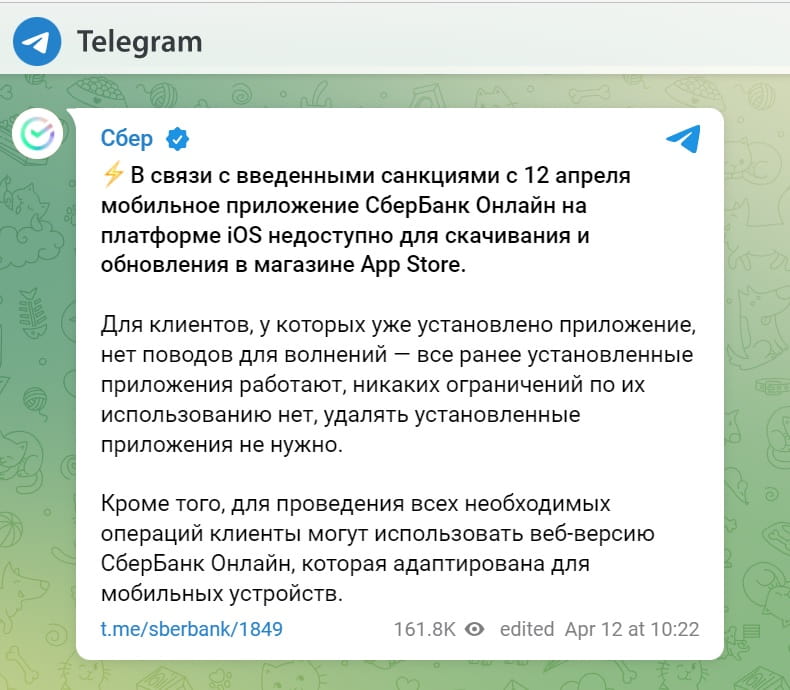
Рис. 1. Сообщение от 12 апреля 2022 в официальном Телеграм канале Сбера.
Веб-версия Сбербанк Онлайн
Пользователям яблочных устройств (айфон или айпад), которые не скачали из App Store мобильное приложение банка, могут пользоваться веб-версией. Эта версия адаптирована для мобильных устройств.
Что такое веб-версия любого приложения? Это доступ к приложению через браузер.
Чтобы на айфоне (на телефоне) или на айпаде (на планшете) зайти в свой Сбер, надо открыть браузер.
На яблочных устройствах стандартный браузер — Safari. Можно бесплатно установить другой, например, Яндекс.Браузер, Google Chrome, Опера, Мозилла (FireFox) и т.д. Для входа в свой Сбер подойдет любой браузер.
В браузере можно набрать — сбербанк онлайн. Либо можно перейти по указанной ниже ссылке:
Если на компьютере перейти по указанной выше ссылке на веб-версию Сбера, откроется обычное, стандартное окно банка (рис. 2), которое у меня всегда открывалось на компьютере.
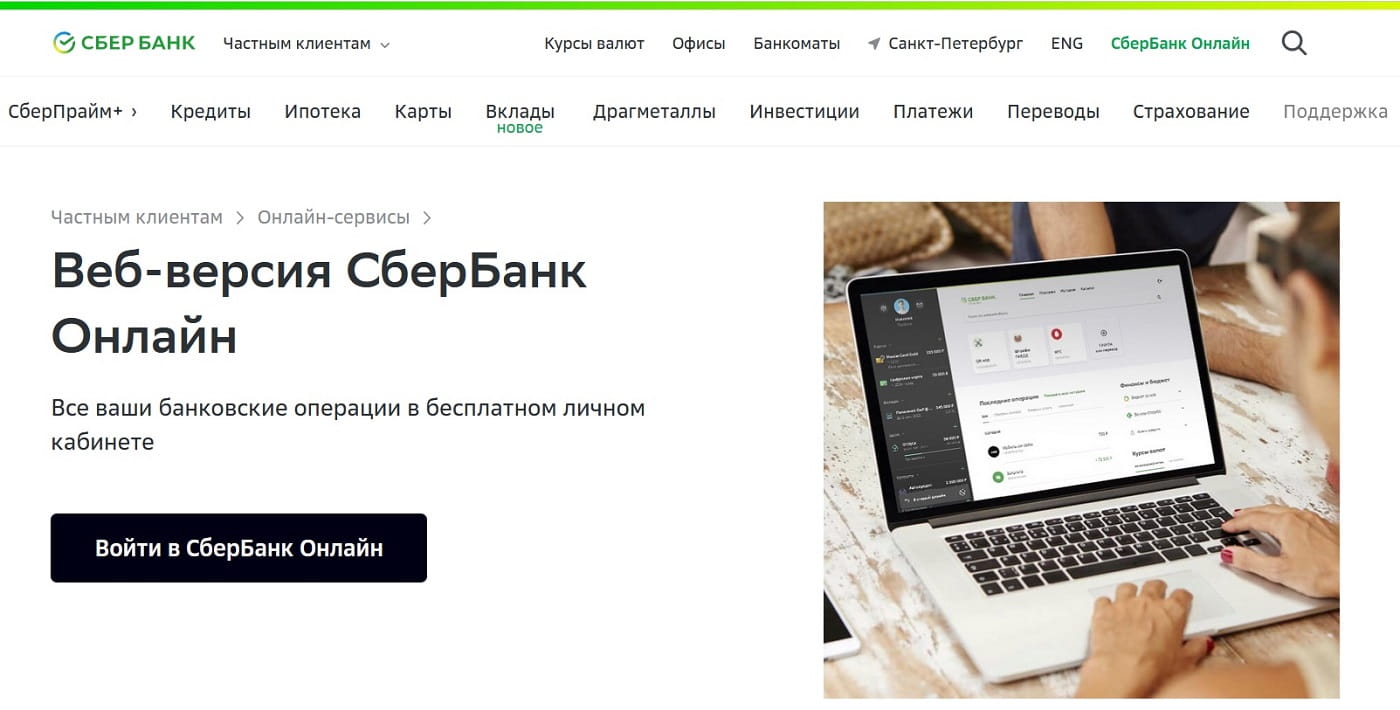
Рис. 2. Веб-версия Сбербанк Онлайн.
Веб-версия Сбера для телефона — это все тот же Сбербанк онлайн для компьютера, который работал задолго до всех событий.
Теперь Сбербанк Онлайн для компьютера называется веб-версией Сбера. Очень хорошо, что эта версия адаптирована для мобильных устройств и работает там без проблем.
На рис. 2 видно, что можно кликнуть по черной кнопке «Войти в Сбербанк Онлайн». Другой вариант, который был всегда и которым я привыкла пользоваться — это зеленая ссылка «Сбербанк Онлайн» в правом верхнем углу. Можно кликнуть по любой из этих кнопок, откроется окно для входа в Сбер:
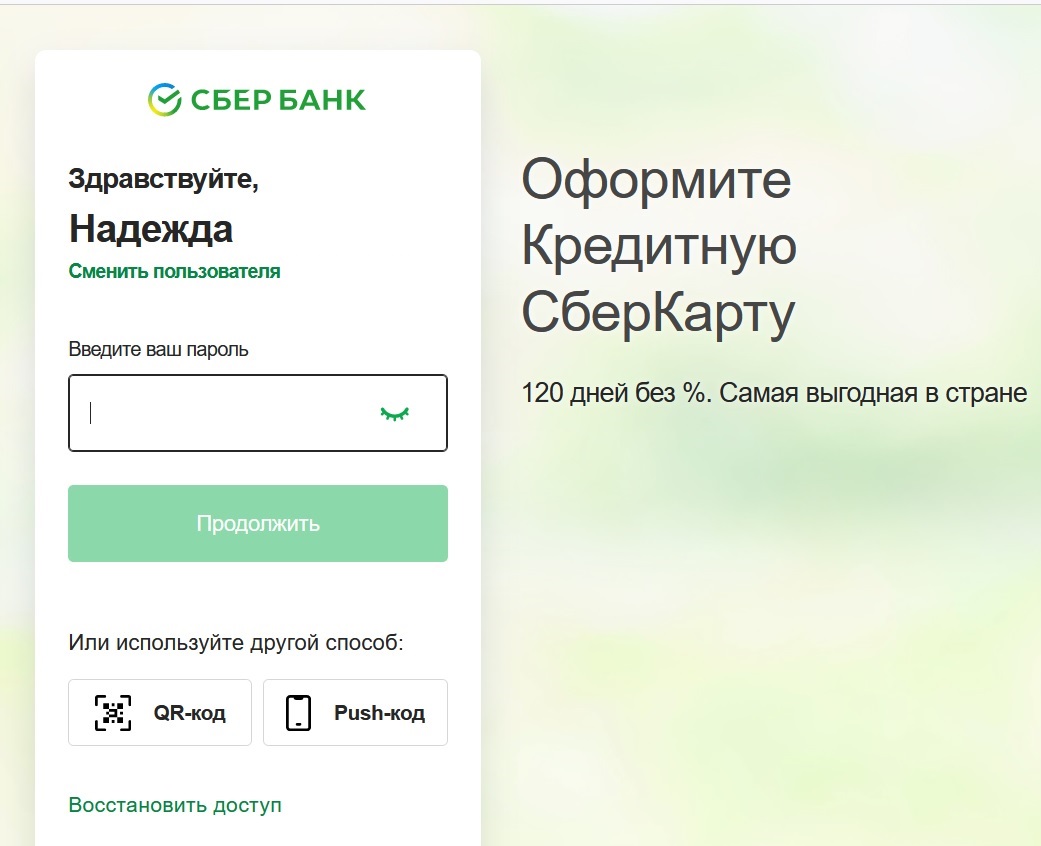
Рис. 3. Вход в Сбербанк онлайн на телефоне и компьютере.
Приложение Сбербанк на Андроид
12 апреля было удалено приложение Сбербанк Онлайн из App Store, а 13 апреля оно было также удалено из Google Play.
Здесь та же история. Если приложение уже было установлено, оно продолжит работу. Не надо его удалять.
Если веб-версия не подходит, а надо все-таки установить приложение, то это можно сделать.
Приложение для Андроид устройства можно скачать с официального сайта Сбербанка. Установка практически ничем не отличается от установки обычной программы на компьютере. Необходимо скачать установочный файл и потом запустить его. Это стандартная процедура для установки.
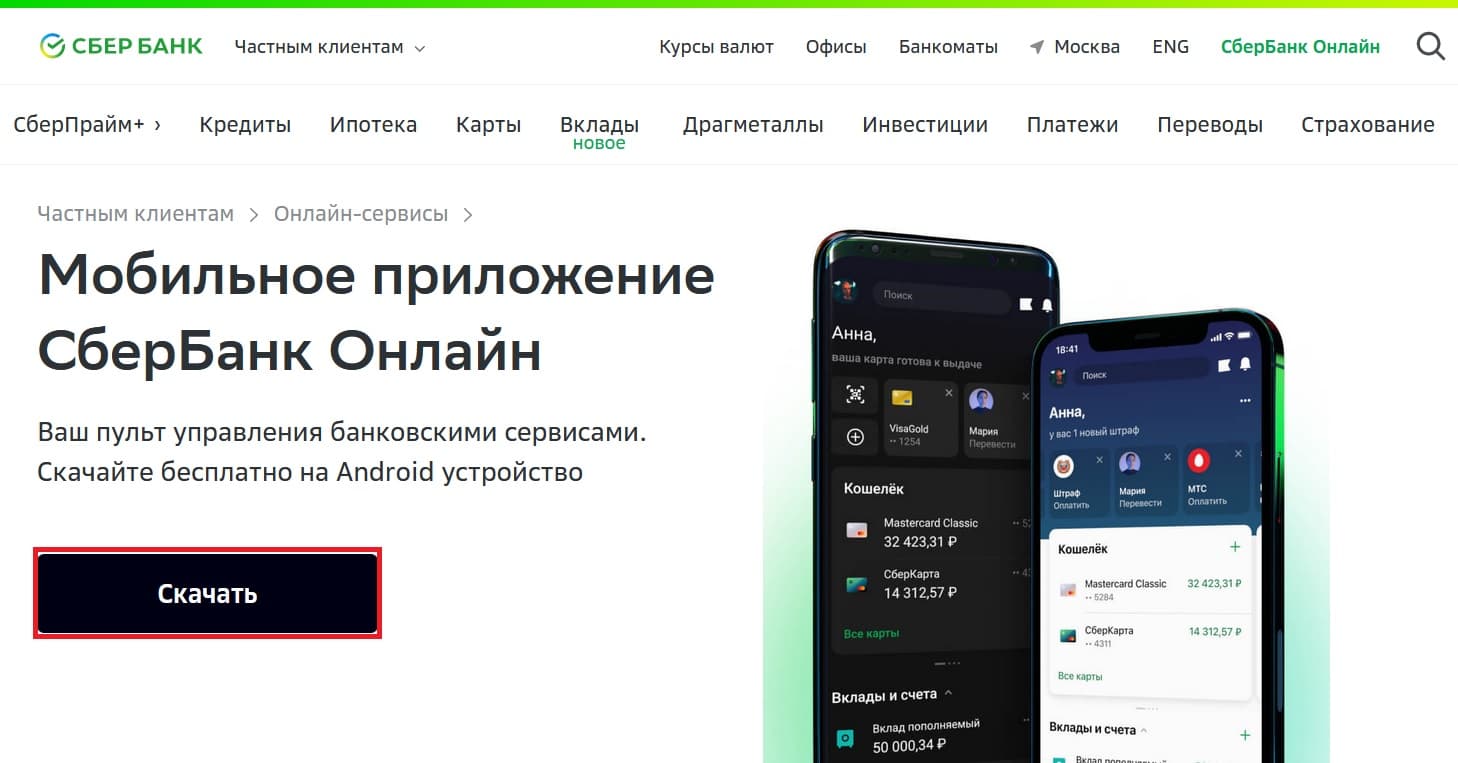
Рис. 4. Скачать apk файл для приложения Сбербанк на Андроид.
Переходим по указанной выше ссылке и нажимаем на кнопку «Скачать» (рис. 4). Понадобится сохранить apk файл на свое устройство.
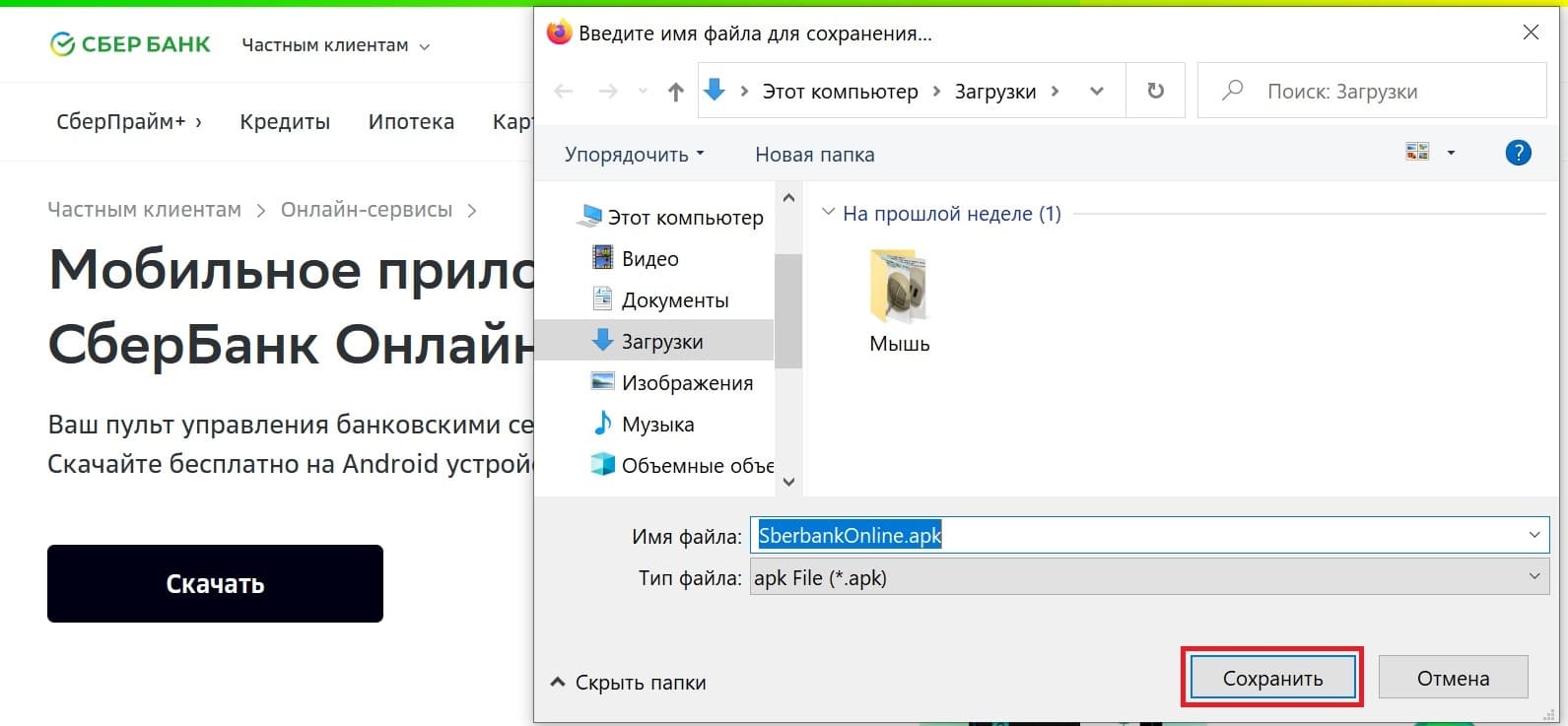
Рис. 5. Сохранить apk файл для установки приложения Сбербанк на Андроид.
Выбираем папку, где сохранить apk файл — это загрузчик для установки приложения. Жмем «Сохранить» (рис. 5).
Далее потребуется найти apk файл и кликнуть по нему. Пойдет загрузка приложения на телефон с Андроидом. На этом все! После загрузки можно пользоваться приложением Сбербанк Онлайн на мобильном устройстве.
Если приложение понадобится обновить, то придется с сайта Сбербанка снова скачать apk файл и запустить его.
Теперь для обновления или новой установки на Андроид придется скачивать APK-файл приложения с сайта Сбера. Не совсем удобно, но пока только так.
Жизнь продолжается
Я в свое время устанавливала Сбербанк онлайн на мобильное устройство только потому, что мне понадобилась СБП (система быстрых платежей). К сожалению, СБП не было в веб-версии Сбербанка на компьютере. Предполагаю, что такая возможность появится в веб-версии.
Политика банков в свое время была такова, что все пользователи должны пользоваться Сбербанк онлайном на телефоне. Для этого банки придумывали разные акции и плюшки. Одна из таких плюшек — это СБП, который был в Сбере только в мобильном приложении.
Если посетить Сбер, сотрудник Сбербанка часто спрашивает: у Вас есть на телефоне Сбербанк онлайн? Хотя я уже установила мобильный Сбербанк, но всегда отвечала, что я пользуюсь Сбербанк Онлайн на ноутбуке. Некоторые сотрудники Сбербанка приходили после этого в замешательство, потому что они уже даже не представляют, что клиенты Сбербанка могут пользоваться Сбербанком на компьютере.
Читать Телеграм канал Сбербанка, мой канал или любой другой можно на компьютере. Для этого можно скачать и установить программу Телеграм на свое устройство с официального сайта.
Онлайн-банк: как подключить и начать пользоваться
Чтобы перевести деньги или оплатить коммунальные услуги, давно не нужно ходить в отделение банка: все можно сделать через интернет. Рассказываем, как пользоваться онлайн-услугами, на примере Сбербанка и ВТБ.
Сбербанк
Как подключить Сбербанк Онлайн
Когда вы получаете карту в отделении Сбербанка, вам обычно сразу помогают подключить онлайн-банк. Но это можно сделать и самостоятельно.
1. Подключите смс-уведомления в банкомате, по телефону 900 или в офисе банка;
2. Зарегистрируйтесь в Сбербанк Онлайн одним из трех способов:
- в официальном приложении;
- по ссылке https://online.sberbank.ru/#/registration;
- в офисе банка.
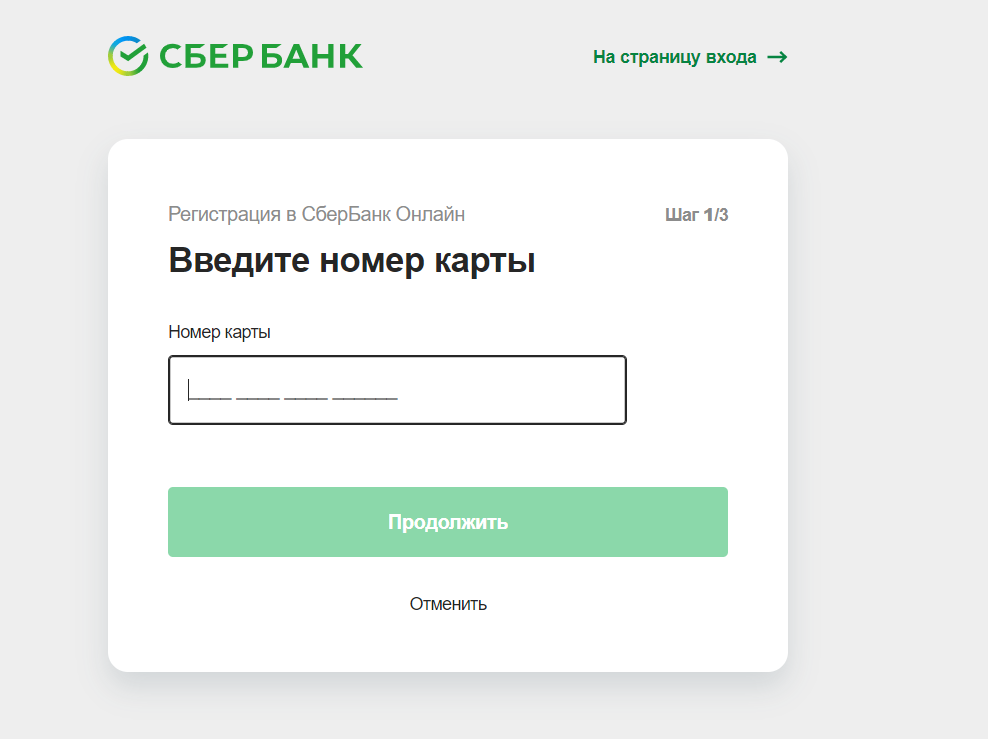
В процессе регистрации вам нужно придумать логин и пароль – они понадобятся при входе. Логин и пароль также можно получить в банкомате в разделе «Сбербанк Онлайн» – «Получить логин и пароль».
Как войти в Сбербанк Онлайн с компьютера
2. Введите логин и пароль.
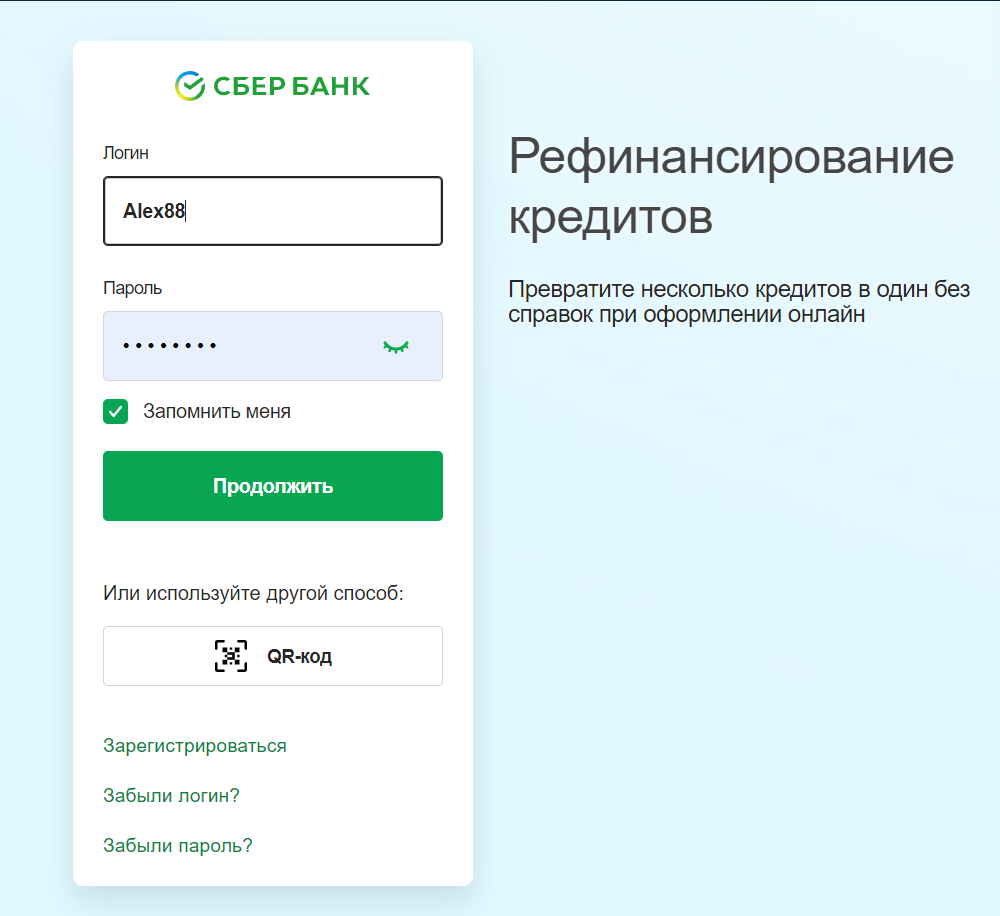
3. После проверки логина и пароля вы получите СМС-сообщение с одноразовым кодом – введите его в поле браузера.
Готово! Вы авторизовались.
Как войти в Сбербанк Онлайн с телефона
2. Откройте приложение и нажмите на кнопку «Войти по карте или логину».
3. Введите номер карты либо кликните на вкладку «По логину» и введите логин. Нажмите кнопку «Продолжить».
4. Введите одноразовый код из СМС-сообщения.
5. Придумайте пятизначный пароль, по которому вы сможете входить в приложение. Введите его два раза.
6. Если на вашем смартфоне можно использовать вход по отпечатку пальца или по Face ID, приложение предложит его активировать. Примите или откажитесь.
Готово! Вы авторизовались.
Основные функции Сбербанк Онлайн

Оплатить коммунальные услуги по QR-коду
1. Откройте раздел «Платежи» в приложении.
2. Выберите пункт «Оплата по QR или штрих-коду».
3. Отсканируйте код с квитанции.
4. Проверьте реквизиты и сумму, подтвердите платеж.
Подключить систему быстрых платежей в Сбербанке

1. В приложении нажмите на иконку в левом верхнем углу и перейдите в раздел «Профиль» – «Настройки».
2. Нажмите на пункт «Система быстрых платежей».
3. Нажмите «Подключить» для входящих и для исходящих переводов отдельно. Если горит кнопка «Отключить», то для этого типа переводов СБП уже подключена.
Перевести деньги с карты Сбербанка
1. Перейдите в раздел «Платежи».
2. Выберите, кому вы хотите перевести деньги: клиенту Сбербанка или человеку в другой банк.
3.Выберите номер этого человека в своих контактах или просто введите номер карты в поле ввода.
4. Укажите сумму, которую нужно перевести. Можете добавить короткое сообщение – например, «С Днем Рождения!» или «В счет долга».
5. Нажмите кнопку «Продолжить». Проверьте всю информацию и нажмите кнопку «Перевести».
6. Выберите функцию «В другой банк»
7. Выберите способ перевода – по номеру телефона в банки партнеры, по номеру карты или по номеру счета.
8. Заполните нужную информацию и нажмите «Продолжить».
Чтобы сделать перевод в другой банк без комиссии через систему быстрых платежей, найдите функцию «Перевод через СБП» в разделе «Платежи». Введите номер телефона и сумму платежа, выберите банк получателя и переведите деньги.
Узнать реквизиты карты
1. Кликните на нужную карту.
2. Выберите пункт «О карте» – «Реквизиты перевода на счёт карты».
Посмотреть бонусы СберСпасибо
В веб-версии бонусы СберСпасибо можно проверить прямо на главной странице.
Чтобы найти их в мобильной версии, кликните на главной по пункту «Все сервисы» и перейдите в раздел «СберСпасибо».
Как подключить ВТБ Онлайн
Вы можете подключить онлайн-банк двумя способами.
1. В офисе банка по паспорту – обычно это можно сделать сразу при получении карты.
2. В банкомате в меню «Настройки».
Как войти в ВТБ Онлайн с компьютера
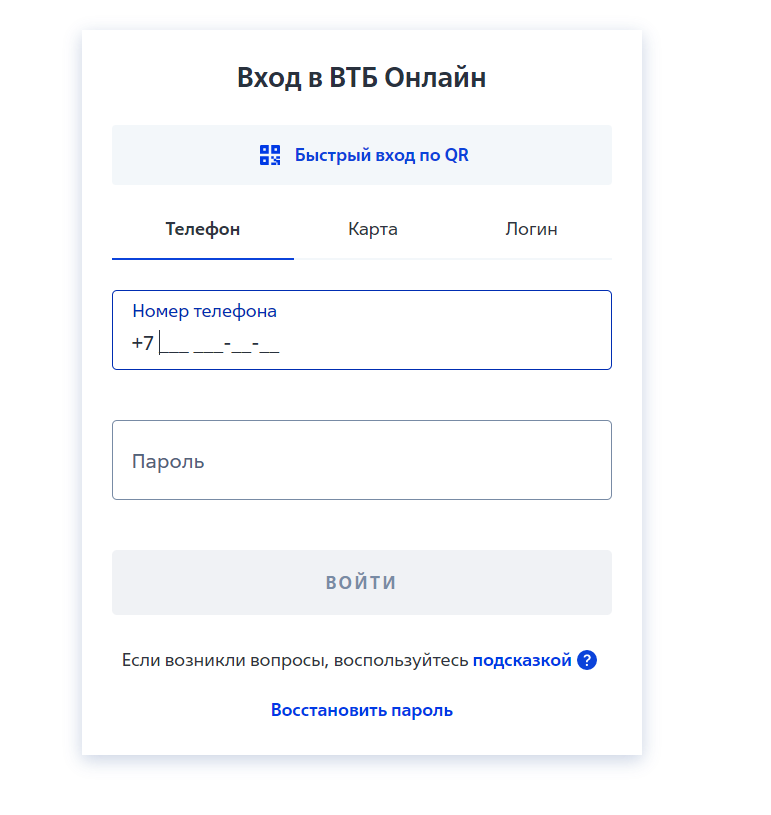
2. Выберите удобный способ авторизации: по номеру телефона, по номеру карты или по логину.
3. Введите номер телефона, номер карты или логин.
4. Введите пароль и кликните по кнопке «Войти».
5. На телефон придет СМС-сообщение с одноразовым кодом. Введите его в поле на странице сайта.
Если вы уже авторизованы в мобильном приложении ВТБ Онлайн, войти в веб-версию можно еще проще.
1. Нажмите на кнопку «Быстрый вход по QR».
2. Откройте приложение, перейдите в «Избранное» и кликните на кнопку «QR-код».
Как зарегистрироваться в Сбербанк Онлайн?
Сбербанк-онлайн — это официальный портал Сбербанка, позволяющий контролировать свои счета и карты, а также управлять ими, осуществлять платежи и переводы через интернет без дополнительной оплаты. Зарегистрироваться в Сбербанк Онлайн через компьютер самостоятельно и не выходя из дома довольно легко и быстро, однако это доступно лишь клиентам банка.

Что такое Сбербанк онлайн?
Это система для интернет-обслуживания клиентов банка, внутри которой можно проводить платежи, оплачивать счета и переводить деньги другим клиентам. Существует мобильное приложение и браузерная версия банка. Дополнительных программ для работы с сервисом не требуется.
Для входа потребуется логин и пароль. В качестве логина можно использовать номер действующей карты банка. Постоянный пароль можно задать системе через устройства самообслуживания, через мобильный телефон или через оператора банка.
Каждое юридическое лицо, которое заключает договор со «Сбербанком», может рассчитывать на такие услуги: расчетно-кассовое обслуживание, проведение платежей 23/7, любые действия со счетом — переводы другим организациям и фирмам, инкассация, выписки, бизнес-карты. Набор конкретных услуг зависит от тарифа и услуг внутри такого пакета.

Для физических лиц перечень услуг тоже достаточно широкий: кредитование и рефинансирование, переводы другим клиентам, брокерское обслуживание, коммунальные платежи, открытие вкладов и контроль, ипотечные займы, страховые услуги, оформление карт, получение и перевод пенсий, других социальных пособий, открытие и обслуживание расчетных и сберегательных счетов.
Платформа постоянно развивается, со временем появляются новые функции и возможности, в том числе бесконтактная оплата с помощью смартфона.
Еще одно нововведение — опция портала Госуслуг в личном кабинете. Не все банки предлагают подобное.

Преимущества и недостатки
Среди достоинств «Сбербанк онлайн» стоит отметить:
- широкую сеть и низкие тарифы на переводы — большинство людей имеет счет в этом банке, им легко без комиссии переводить средства (до 50 000 ежемесячно);
- удаленное обслуживание — для выполнения большинства операций не требуется посещение банка;
- мотивационные программы, льготные условия для оформления займов, вкладов;
- самостоятельное оформление операций клиентами;
- бонусные программы, в которых легко участвовать.
Но и недостатки тоже есть:
- всегда есть вероятность взлома личного кабинета, даже если система безопасности на высоком уровне;
- служба поддержки отвечает не сразу;
- бывают сбои из-за большой сети, когда кредит в приложении одобрен, но при звонке или посещении офиса оказывается, что в кредите отказано;
- низкие ставки по вкладам — но этот минус сохраняется для всех банков;
- сложно получить услугу в другом регионе обслуживания — если клиент открыл карту для социальных пособий в Москве, то во Владивостоке перевыпустить ее будет сложно;
- долгий выпуск и перевыпуск карт — по прежнему приходится ждать несколько дней.
Сколько стоят услуги онлайн Сбербанка
Все зависит от тарифа, который выбран держателем карты. Например, если это зарплатный проект, то обслуживание может быть бесплатным.
Как скачать и пользоваться Сбербанк Онлайн на Андроид после блокировки в 2022 году?
Вопрос-ответ
Очередная волна санкций в отношении российского Сбербанка серьезно усложнила работу мобильного приложения банка. Владельцы iPhone больше не смогут скачать и обновить приложение.
Лучше дела обстоят у обладателей смартфонов на базе операционной системы Android. Расскажем, как бесплатно и без Google Play (плей маркета) скачать и пользоваться Сбербанк Онлайн на Андроид в 2022 году.
Что случилось с мобильным приложением Сбербанка
Блокирующие санкции против Сбербанка внесли изменения в привычное пользование мобильным приложением Сбербанк Онлайн. Американским компаниям запретили сотрудничать с российским банком, а 13 апреля 2022 года Сбербанк Онлайн был полностью удален из магазина Google Play на платформе Android и магазина App Store на платформе iOS. В связи с этим появилась проблема как скачать Сбербанк Онлайн на Андроид в 2022 году после удаления приложения из Play Market.
Также из Play Market были удалены приложения «СберСпасибо», «СберKids», «СберБизнес», «Сбербанк Инвестор», «СберИнвестор X» и «СберИнкассация», «Сбермегамаркет», «Сбермегамаркет PRO». Для владельцев iPhone возможности скачать и обновить приложения больше нет. Пользователям Android повезло больше.
Владельцы всех видов операционных систем могут пользоваться веб-версией на сайте банка. Функционал на сайте практически идентичен приложению, но отличается невозможностью входа по отпечатку пальца или распознаванию лица. Для входа в личный кабинет на сайте придется вводить пароль, затем подтверждать вход по СМС. Расплачиваться по куар-коду с сайта также не получится. Сайт адаптирован для использования на мобильных устройствах.
Где можно скачать приложение Сбербанк Онлайн
Еще до удаления Сбербанк Онлайн из магазинов приложений, банк рекомендовал своим клиентам сохранить приложение на своем устройстве. Но если устройство новое или приложение было удалено, как скачать Сбербанк Онлайн на Андроид без Плей Маркета бесплатно? Пошаговая инструкция здесь:
- Для установки и использования приложения потребуется 700 Mb, перед установкой необходимо убедиться в наличии такого количества свободной памяти.
- Для скачивания приложения нужно зайти на официальную страницу банка
- Перейти в раздел «Частным клиентам»
- Перейти в раздел «Онлайн-сервисы»
- Кликнуть по ссылке «Скачать на Android»
- Скачать приложение на телефон в формате apk, в случае необходимости подтвердить загрузку
- Открыть файл, разрешить браузеру вносить изменения
- После установки открыть приложение
После установки рекомендуется перезагрузить смартфон. Проблемы при скачивании с сайта могут возникнуть если на телефоне включен VPN, перед загрузкой его следует отключить. По этой инструкции устанавливается приложение на Андроид Самсунг и любое другое устройство, работающее на этой платформе. У некоторых телефонов есть свои магазины приложений, в которых еще осталась возможность скачать Сбербанк Онлайн: Samsung (Galaxy Store) и Xiaomi (GetApps).
Особое внимание стоит уделить подлинности сайта, с которого происходит скачивание. Следует скачать Сбербанк Онлайн на Андроид с официального сайта банка – только оттуда. Сейчас очень распространены в сети мошеннические схемы по дублированию популярных доменов для получения денежных средств от граждан путем обмана.
Андроид является открытой платформой и для нее возможно скачивание с любого ресурса. По этой причине пользователям Андроид следует с осторожностью выбирать источник загрузки на смартфон.
Как пользоваться приложением Сбербанк Онлайн
Установленное приложение не обновить. Разработчиками Сбербанка еще не решена проблема обновления с сайта или другого ресурса. Как обещают представители банка, отсутствие обновлений не повлияет на работу приложения. Функции Сбербанк Онлайн останутся прежними, но оптимизации в ближайшем будущем ждать не приходится.
На вопрос, можно ли пользоваться приложением Сбербанк Онлайн на телефоне с Андроидом, ответ размещен на сайте приложения: ранее установленное приложение работает, никаких ограничений по его использованию нет.
Сбербанк гарантирует своим клиентам безопасность их денежных средств, размещенных в банке. Работа всех структур и подразделений осуществляется в прежнем режиме. Санкции внесли свои изменения в удобство личного кабинета. Пользователи мобильного приложения привыкли к быстрому доступу к информации о своих счетах, легкому переводу денег и оплате покупок одним движение телефона. Поэтому новость о проблемах со скачиванием Сбербанк Онлайн расстроила многих пользователей.
Использование приложения на различных версиях платформы будет проходить в прежнем режиме – будь то Андроид 6.0 или другая версия. Рекомендованной версией для установки остается Андроид 5.0, Андроид 5.1.
О возвращении мобильного приложения банка в популярные магазины приложений не сообщается. В период санкционной войны против России официальные представители банка не делают каких-либо прогнозов. Остается надеяться, что разработчики смогут придумать решение проблемы со скачиванием Сбербанк Онлайн на мобильные устройства клиентов в текущих условиях.