Как восстановить экспресс панель в мозиле
Полезная информация
Страницы: 1
№1 25-07-2011 17:17:15
Healmaster Участник Группа: Members Зарегистрирован: 25-07-2011 Сообщений: 2 UA:  4.0
4.0
Пропала Экспресс панель.
Здравствуйте.
После установки какой то программы, не могу точно припомнить какой именно, скорее всего видео-аудио конвертера, система безопасности предупредила о попытке изменения стартовой страницы.
Я дал отказ. Но оно в наглую продолжало пытаться изменить параметры.. Что ж, я выбрал Разрешить изменения.
После чего, при запуске Фаерфокс, окрылась новая стартовая страница поиска http://start.facemoods.com/?a=audio&f=2. Это не суть, домашнюю страницу в параметрах я изменил обратно.
А вот проблема: Куда то пропали окна экспресс панели.. Ранее при открытии новой вкладки, открывалась страница быстрого перехода, т.е. окошками сайтов, и миниатюрными их скринами. Теперь же при открытии новой вкладки открывается окно поиска, ссылка на которое указана выше.
Хотелось бы восстановить первоначальное значение, я пытался переустановить броузер, но тщетно. По скольку все остается по старому.
Вместо экспрес панели с окнами сайтов открывется Facemoods Saerch.
Если кто знает как все восстановить.. Прошу помочь.
Ведь у меня там были записаны очень важные сайты.
Отредактировано Healmaster (25-07-2011 17:17:52)
№2 25-07-2011 17:22:32
Крошка Ру Участник Группа: Extensions Зарегистрирован: 19-10-2008 Сообщений: 8716 UA:  7.0
7.0
Re: Пропала Экспресс панель.
Healmaster http://tinyurl.com/4yu59v9 
№3 25-07-2011 17:30:36
Healmaster Участник Группа: Members Зарегистрирован: 25-07-2011 Сообщений: 2 UA: 4.0
Re: Пропала Экспресс панель.
Спасибо.. Вот совершенно случайно, вошел в панель управления.. И обнаружил модуль Facemood.. Удалил). Теперь все на своем месте).
Спасибо за внимание.. Впредь буду более осторожен с установкой программ..
Хотя неизвестно почему, очевидно совместно как то установилось.
Страницы: 1
Board footer
Powered by PunBB
Modified by Mozilla Russia
Copyright © 2004–2020 Mozilla Russia 
Язык отображения форума: [Русский] [English]
Экспресс-панель для браузера Firefox

Даже самые опытные веб-сёрфингисты порой признаются, что экспресс-панель в Firefox их здорово выручает. Другими словами, сие функциональное изобретение не является признаком дилетантизма, некой палочкой-выручалочкой для пугливых пользователей-новичков, а есть мощный инструмент для быстрого доступа к любимым сайтам. Один клик по иконке — и готово. Вот тебе и ВКонтакте, и Одноклассники и прочие веб-симпатии. И в закладках рыться не нужно, и, чего уж хуже, не нужно полный адрес сайтов набирать в адресной строке Мозила Фаерфокс. Да, и ещё, быстрый запуск в Mozilla экономит драгоценнейшее время юзера. Пусть это и минуты, но всё-таки лучше их потратить на ознакомление с почтой, просмотр фото у друзей на страничках и прочие онлайн-нужды да и интересы.
Эта статья вам даст дельный совет — как сделать, настроить экспресс панель в Firefox исключительно штатными средствами и при помощи аддонов.
Давайте приступим. Обо всём по порядку. Кстати, если вы делаете только первые шаги в освоении браузера и интернет-технологий в целом, то сей ваш статус в ознакомлении с этим материалом не помеха.
Панель по умолчанию
Разработчики эпического Огнелиса, конечно же, знают обо всей интерфейсной мощи экспресс-панели с визуальными закладками. И поэтому интегрировали её в дистрибутив, так сказать, по умолчанию. После установки FF она автоматически появляется в пустых вкладках.
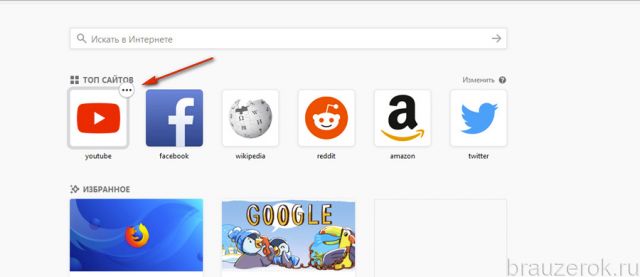
В блоках уже заданы ссылки на популярные в Сети ресурсы: Youtube, Facebook, Twitter и т.д. В процессе пользования здесь отображаются часто посещаемые пользователем сайты. При желании их можно дополнительно настроить. Выполняется эта операция так:
1. Наведите курсор на блок визуальной закладки. Нажмите появившуюся в правом верхнем углу кнопку «…».
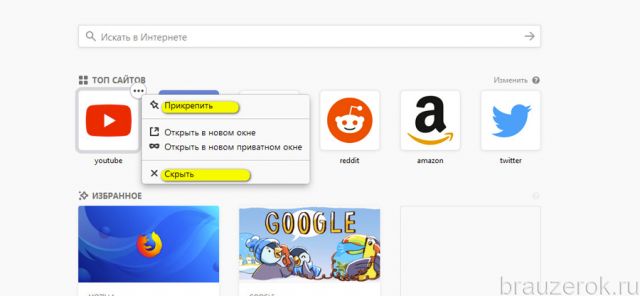
2. В открывшемся меню выберите необходимую команду:
- «Прикрепить» — зафиксировать ссылку, во избежание её удаления;
- «Открыть в новом окне» — страничка по ссылке открывается в новом окне веб-обозревателя;
- «… в приватном окне» — загрузить страничку по ссылке в безопасном режиме;
- «Скрыть» — удалить.
Есть и ещё одна настройка для интегрированной панели. Щёлкните кнопку «шестерёнка» на вкладке с закладками. Она находится вверху по правую сторону от блоков с URL.
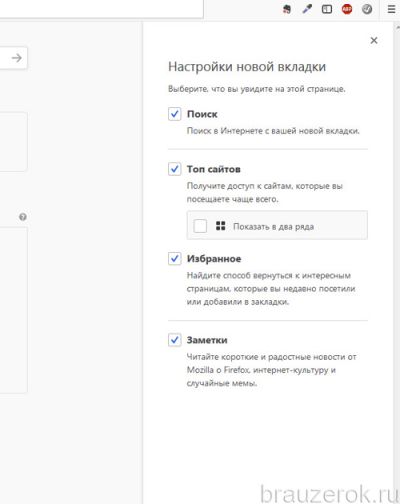
При помощи опции «Топ сайтов» отключается и включается отображение экспресс-панели. Соответственно, нужно убрать или установить «галочку» в окошке этой строки. А в надстройке «Показать… », размещённой под надписью, задаётся вид — в два ряда или в один.
Аддоны
Нужно сказать, что аддоны для организации экпресс-панели имеют куда больше возможностей, чем встроенный инструмент браузера. Рассмотрим самые популярные решения для Firefox.
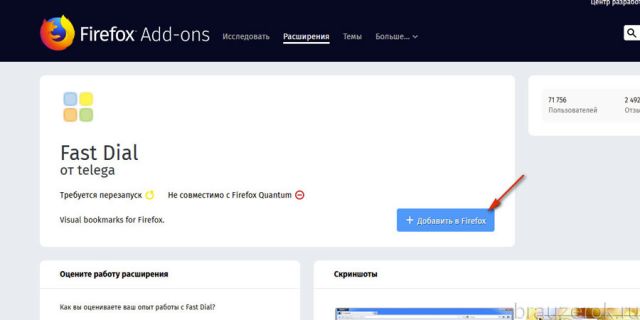
Fast Dial
Устанавливается этот аддон, как и все нижеописанные в этой статье, следующим образом:
1. Откройте в браузере официальный ресурс для загрузки приложений для Firefox — https://addons.mozilla.org/ru/firefox/.
2. В поле «Поиск дополнений» (вверху справа) наберите название дополнения — Fast Dial. Кликните в выпавшем списке одноимённую подсказку.
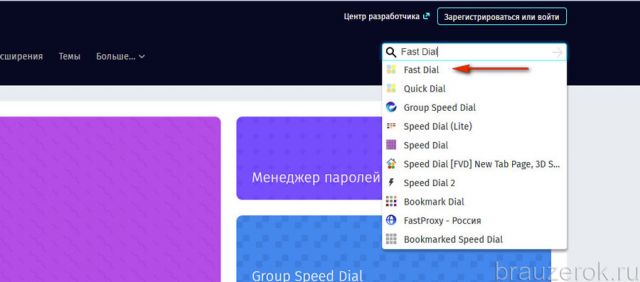
3. На открывшейся страничке клацните кнопку «Добавить… ». Подтвердите установку, дождитесь завершения загрузки.
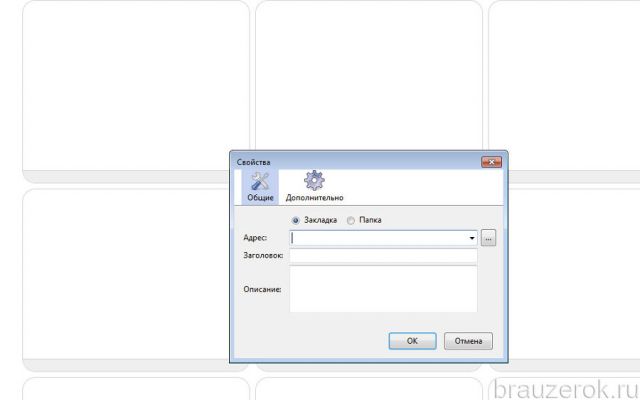
Fast Dial — простейшая в управлении система визуальных закладок во вкладке. По завершении инсталляции кликните по пустому блоку. В настроечном окне введите адрес сайта, миниатюру и ссылку которого хотите видеть в экспресс-панели. В поле «Адрес» введите URL и нажмите «OK».
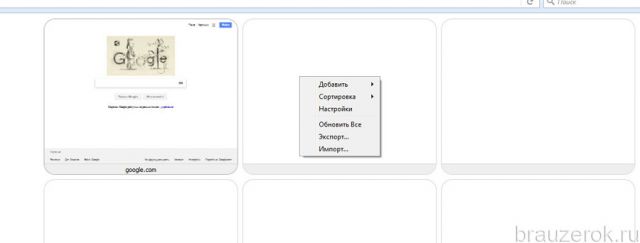
Если кликнуть правой кнопкой мыши по рабочему пространству Fast Dial, открывается список команд общего значения, а также режимы импортирования и экспортирования сохранённых ссылок. Эти опции позволяют оперативно вернуть ранее созданную коллекцию URL в экспресс-панель.
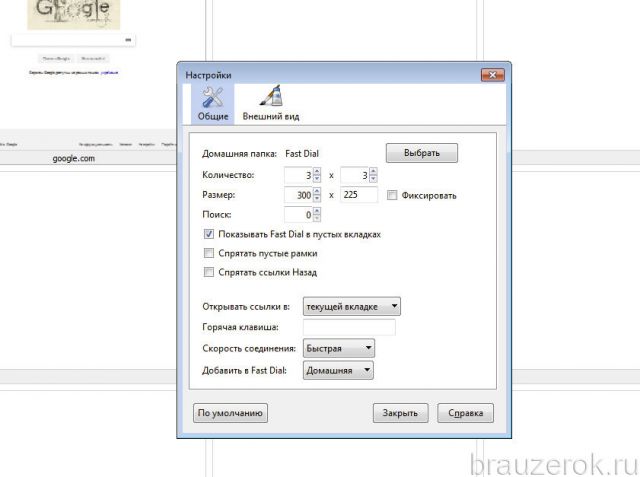
В окне настроек находятся опции отстройки размера блоков таблицы и их количества (по горизонтали и вертикали), параметры обновления.
Speed Dial
По функциям и дизайну похож на Fast Dial. Сразу же по окончании установки предлагает пользователю задать первоначальные настройки: установка панели на стартовую страницу, добавление кнопки аддона в верхнюю панель FF, запуск в пустых вкладках и др.
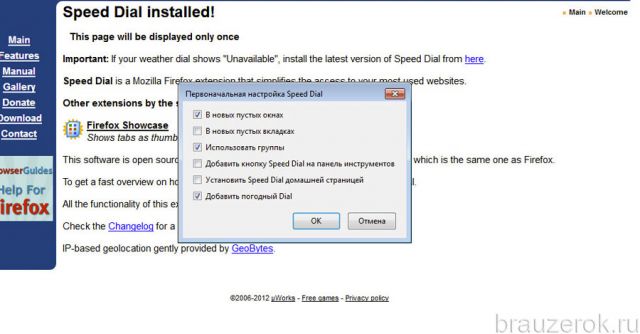
Внимание! После включения/отключения настроек не забудьте нажать «OK», чтобы изменения вступили в силу.
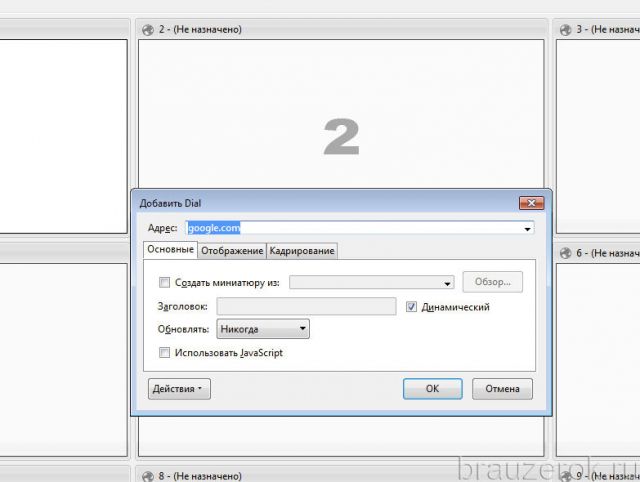
Чтобы разместить адрес в блоке таблицы, щёлкните по нему и введите ссылку в строку «Адрес:».
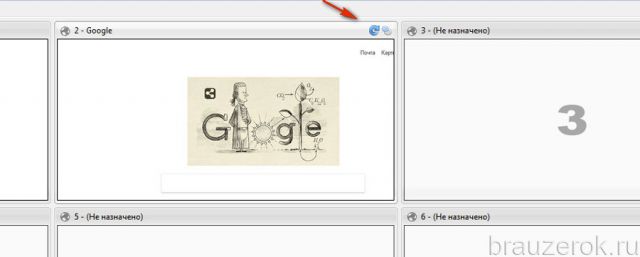
После сохранения загруженное превью странички (её вид) при необходимости можно обновить кнопкой «стрелочка» (она размещена в правом верхнем углу блока).
Top-Page.ru
Весьма удачное решение для тех, кто пользуется FF с экспресс-панелью на различных устройствах. Как только установка аддона будет завершена, вам сразу же будет предложен небольшой пошаговый обзор управления интерфейсом TOP-PAGE. После ознакомления, чтобы перейти к следующему шагу инструкции, кликните «Продолжить».
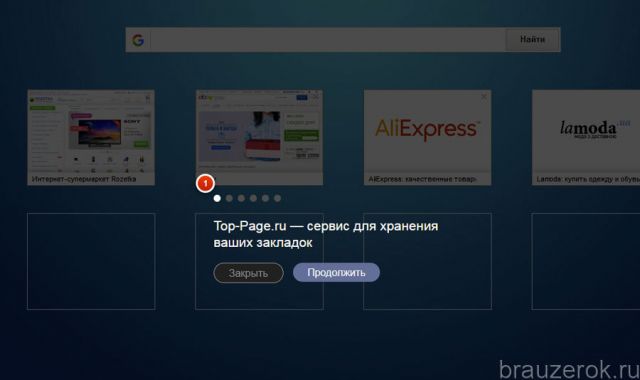
Для синхронизации ссылок на разных устройствах, создайте профиль. В форме «Регистрация» укажите рабочий e-mail и пароль для входа. Потом нажмите кнопку «Зарегистрироваться».
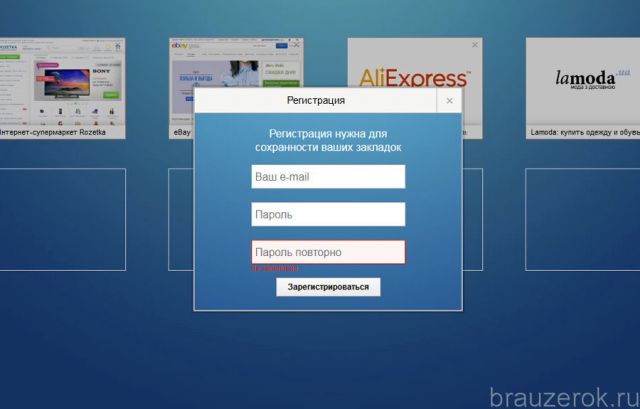
Сохранение URL в блоке выполняется стандартным способом. Так же, как и в предыдущих аддонах:
- клик по блоку;
- ввод домена;
- клик по кнопке «Добавить».
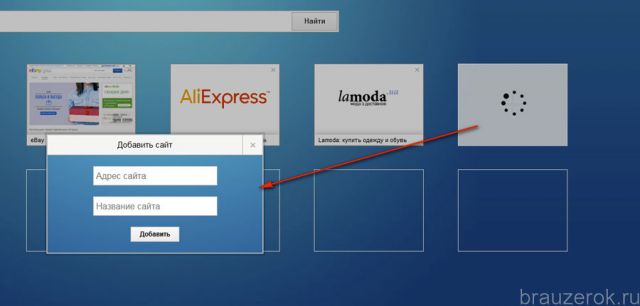
Название закладки добавляется по желанию — не обязательно.
В меню «Оформление» задаётся фон для панели (варианты «раскраски» в плиточной галерее).
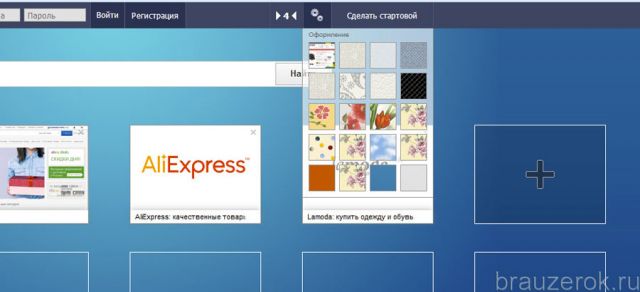
На этом наш обзор завершён. Разумеется, кроме Fast Dial, Speed Dial и TOP-PAGE, есть множество других дополнений для создания экспресс-панели во вкладке. С ними можно ознакомиться на офсайте аддонов для FF. Путём практического опыта и отталкиваясь от поставленных задач, вы наверняка выберите инструмент для быстрого доступа к сайтам, который вам подходит наилучшим образом. В любом случае при помощи этой надстройки закладки на любимые сайты всегда на виду и под рукой, что, несомненно, удобно.
Как восстановить панель в Мозиле
Исчезновение или случайная деинсталляция области закладок, может вызвать определенные трудности при поиске ресурсов у пользователя. Поэтому для того чтобы избежать подобных трудностей, необходимо знать, как восстановить панель в Мозиле.
Пропала панель закладок

Большинство пользователей браузера Mozilla Firefox зачастую закрепляют ссылки на интересующие их ресурсы сразу же под строкой ввода. Расположение в верхней области позволяет быстро найти необходимую ссылку и перейти по ней. Однако при определенных случаях строка ссылок может исчезнуть, что собственно вызывает у многих пользователей недоумение.
Зачастую исчезновение происходит из-за случайной деинсталляции. Однако в браузере Mozilla на данный случай предусмотрено резервное копирование. Чтобы вернуть область с ранее добавленными в нее ссылками, необходимо:
- Нажать в верхней части браузера кнопку (подробно можно увидеть ниже на изображении).
- В выплывшем списке найти надпись «показать все закладки», нажать на нее.
- Нажать ЛКМ на пункт «импорт и резервные копии».
- Навести стрелочку на надпись «выбор версии».
- После того как выплывет вспомогательный список, нажать на архив восстановления от необходимой даты.
Таким методом можно выполнить восстановление из архива Firefox или изменить утерянные данные на новые ссылки, если старые для пользователя уже не актуальны.

Кроме того, данный метод помогает избавить не только от исчезновения необходимых сносок со ссылками, но и в определенных случаях устранить возникшие сбои браузера, после инсталляции различных дополнений и расширений из непроверенных источников.
Переустановка Mozilla
При сбое или неактуальной версии браузера, восстановление архива, может быть недоступно пользователю. Исходя из этого, необходимо переустановить Firefox. А вкладки в панели задач и прочие настройки можно скопировать из сохраненного профиля в операционной системе ПК и перенести на внешний накопитель. Для того чтобы восстановить сноски и настройки подобным образом необходимо:

- Нажать «Пуск».
- Нажать «выполнить».
- В выпавшую строку вставить «%APPDATA%\Mozilla\Firefox\Profiles\».
- Найденную папку скопировать на накопитель.
- Переустановить браузер.
- Зайти снова в систему.
- Новую папку заменить на скопированную.
- Перезагрузить ПК.
- Зайти в Моззила Фаерфокс.
После подобных манипуляций строка со старыми закладками останется на прежнем месте. Кроме того, учитывая то, что в ранее скопированной папке находятся все настройки, то помимо, случайно удаленных ссылок, будет восстановлены все дополнения, установленные пользователем.
Зная такие нехитрые способы, в дальнейшем при исчезновении сносок, пользователю не составит труда их восстановить.
Настройка экспресс-панели в браузере Mozilla Firefox

Очередное обновление Mozilla Firefox принесло серьезные изменения в интерфейс, добавив специальную кнопку меню, скрывающую основные разделы браузера. Сегодня речь пойдет о том, каким образом данную панель можно настроить.
Экспресс-панель – специальное меню Mozilla Firefox, в котором пользователь может быстро перейти к нужному разделу браузера. По умолчанию данная панель позволяет быстро перейти к настройкам браузера, открыть историю, запустить работу браузера во весь экран и многое другое. В зависимости от требований пользователя, ненужные кнопки из данной экспресс-панели можно убирать, добавляя новые.
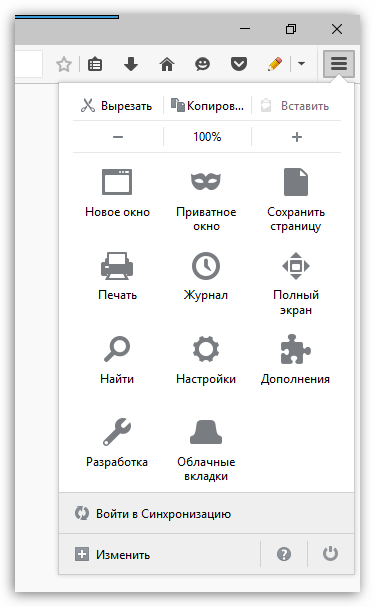
Как настроить экспресс-панель в Mozilla Firefox?
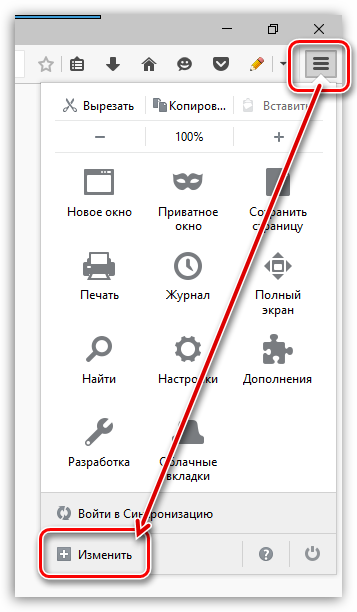
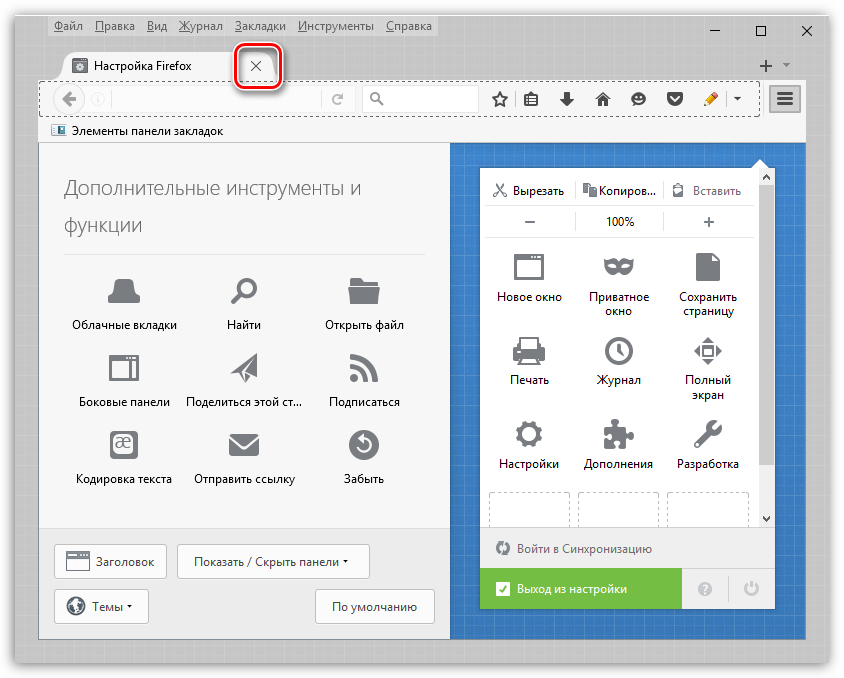
1. Откройте экспресс-панель, щелкнув по кнопке меню браузера. В нижней области окна щелкните по кнопке «Изменить».
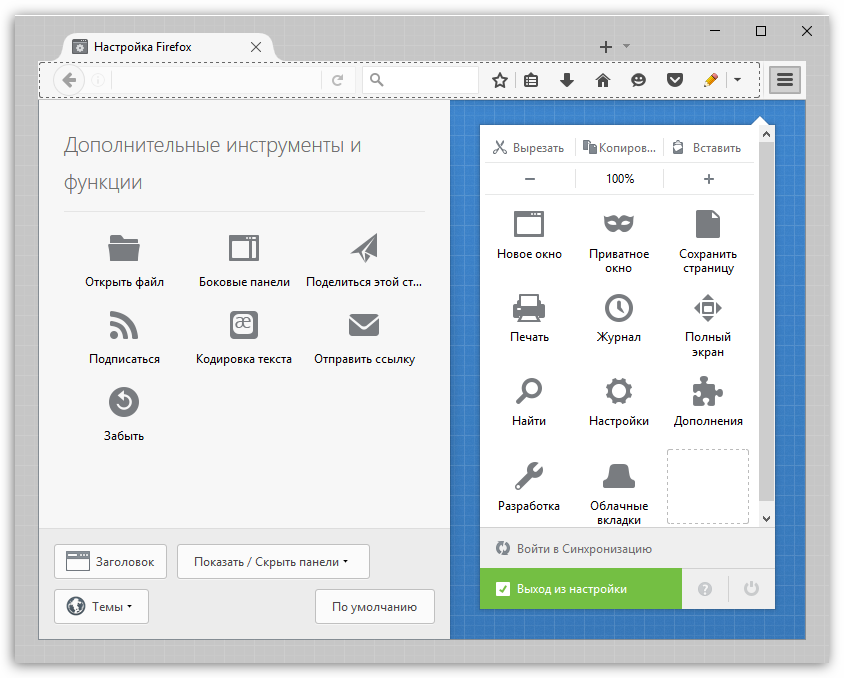
2. Окно поделится на две части: в левой области расположились кнопки, которые можно добавить в экспресс-панель, а в правой, соответственно, сама экспресс-панель.
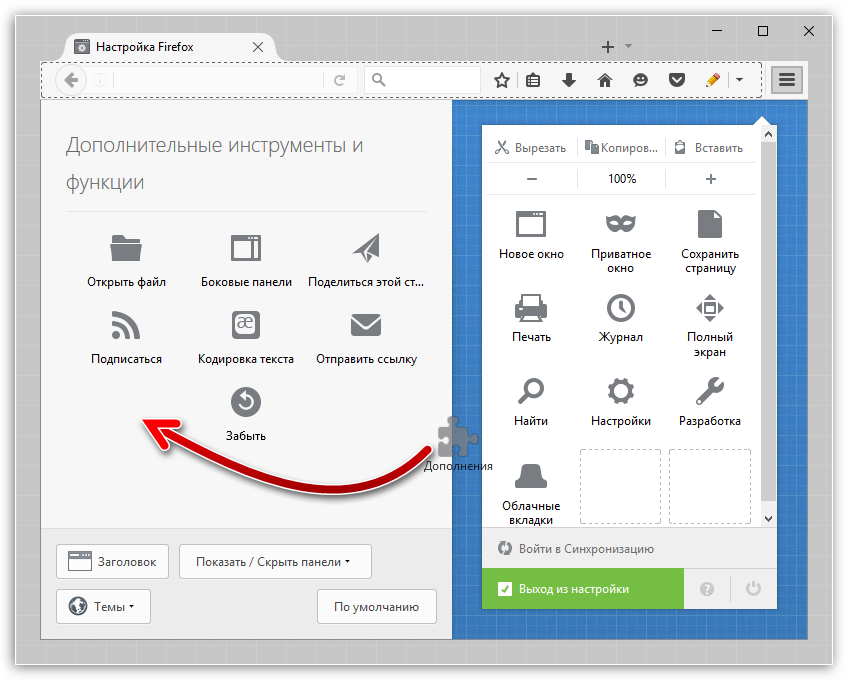
3. Для того, чтобы убрать из экспресс-панели лишние кнопки, зажмите ненужную кнопку мышью и перетащите ее в левую область окна. С точностью да наоборот происходит добавление кнопок в экспресс-панель.
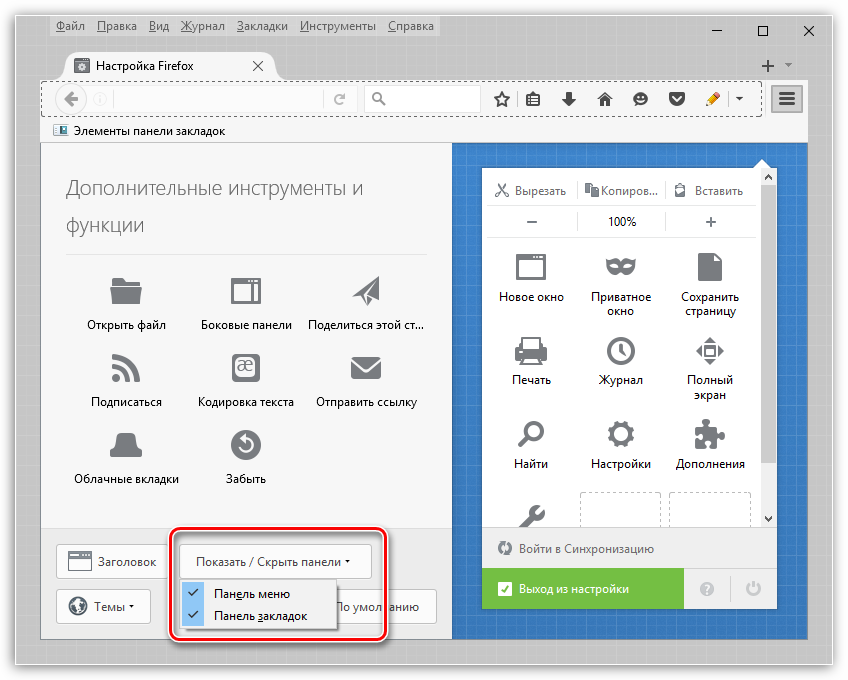
4. Ниже расположилась кнопка «Показать/скрыть панели». Щелкнув по ней, на экране можно управлять двумя панелями: панелью меню (появляется в самой верхней области браузера, располагает в себе кнопки «Файл», «Правка», «Инструменты» и т.д., а также панелью закладок (под адресной строкой будут располагаться закладки браузера).
5. Для того, чтобы сохранить изменения и закрыть настройку экспресс-панели, щелкните в текущей вкладке по иконке с крестиком. Вкладка закрыта не будет, а лишь закроются настройки.
Потратив несколько минут на настройку экспресс-панели, вы сможете полностью персонализировать Mozilla Firefox на свой вкус, сделав свой браузер чуточку удобнее.