Как в Gimp вставить изображение
Руководство программы предоставляет подробное описание создания эффекта картинки в изображение коллажей. Пользователь получает объект с еще одним вставленным. Чтобы правильно вставить картинку, используют меню «Файл/Открыть как слои». Обязательное условие – нахождение обоих файлов по одному пути. Пользователь получит результат вторым способом, если первоначально загрузится главное и дополнительное поочередно.
Как вставить изображение в gimp
В меню «Файл/Открыть» выбирается загрузка заданного главного объекта.
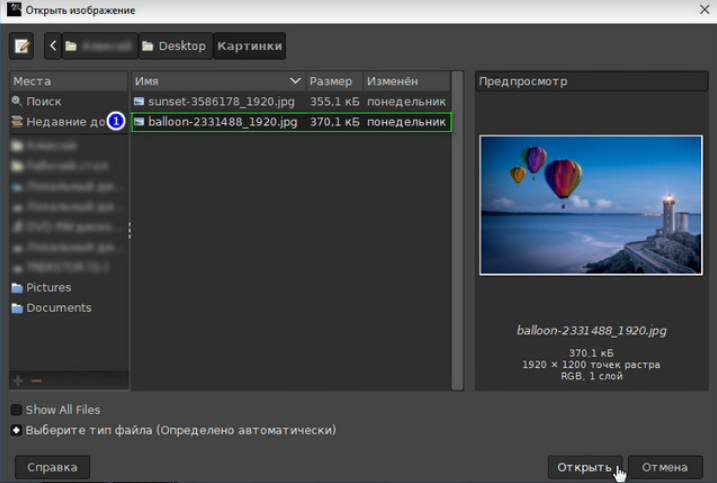
При необходимости загруженный файл обрабатывается и корректируется. Выбирается пункт «Файл/Открыть как слои» и загружается второй объект, который будет использоваться в качестве миниатюры для редактирования главного.
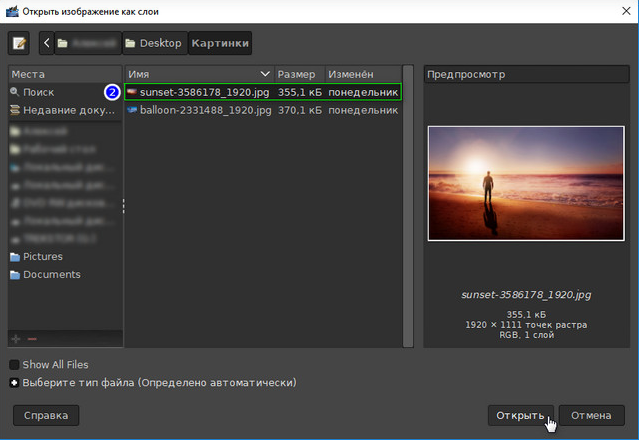
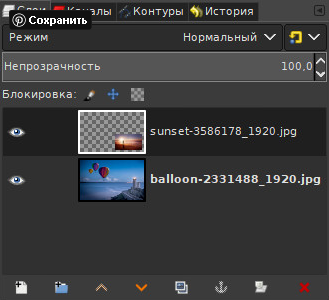
Диалоговое окно поделится на два слоя: нижний для фона и верхний для миниатюры. Первый из них остается активным.
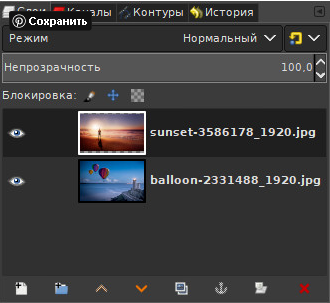
Для смены последовательностей картинок используется диалоговое окно «Слои» или указатели.
Для уменьшения и позиционирования картинки в картинке создается уменьшенная копия из фото внешней части и размещается в углу справа внизу. Моментальное увеличение или уменьшение идет с помощью зажатия клавиши Ctrl и вращения колесика мыши.
Пользователь заходит в инструментарий «Масштаб» и кликает по фото. Выходит диалоговое окно, где нужно замыкать звенья цепочки редактирования.
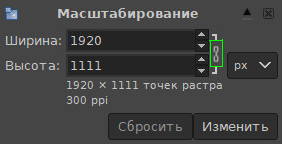
Произвести уменьшение верхней части с помощью рамки для масштабирования и вытягивания курсора по диагонали к противоположному углу фото.
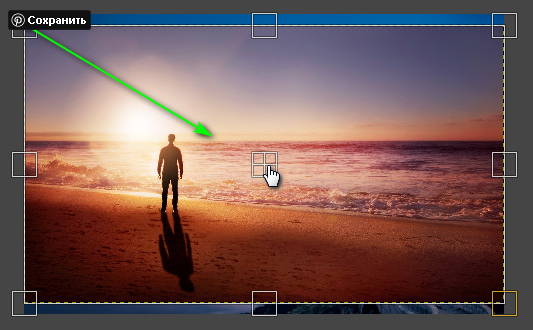
Изменение числовых параметров идет вручную.

Для позиционирования уменьшенного фото пользователь делает захват перекрестия в центре и устанавливает уменьшенную копию в требуемое место, отведенное на заданном изображении.
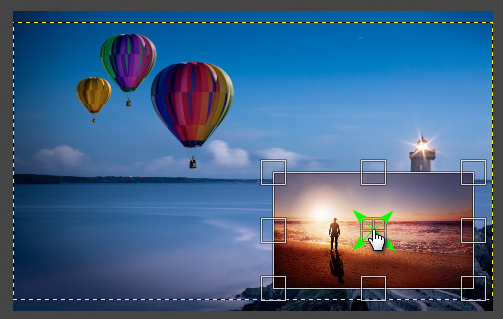
Для смещения используется инструмент «Перемещение». Изменение действий подтверждается кнопкой «изменить» или клавишей enter. Рабочее состояние программы со слоями:
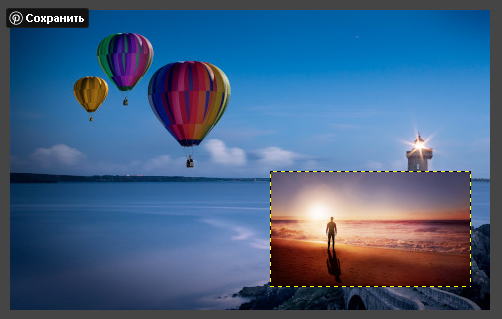
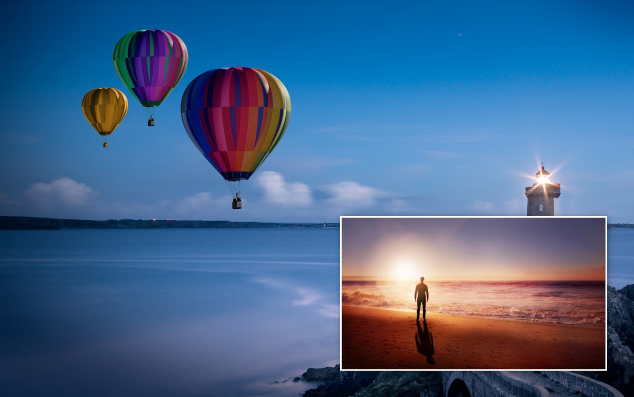
Готовый измененный и вставленный объект имеет вид:
Что требуется для вставки изображения в GIMP
Для выделения миниатюры на фоне основной добавляется заданная рамка для визуального поднятия и отбрасывания тени. Вставить фото в гимп требует дополнительного избавления от световых недочетов. Выбирается пункт «Слой/Прозрачность/Альфа-канал в выделение».
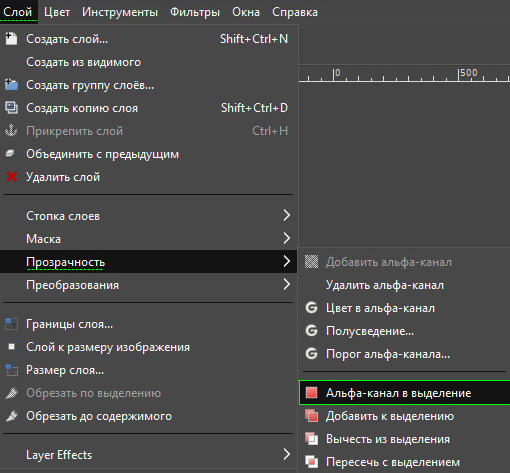
Вызов команды осуществляется через контекстное меню с панели наверху. Чтобы оставить острые углы на рамке, выбирается пункт «Выделение/Граница», переключается на «жесткость».
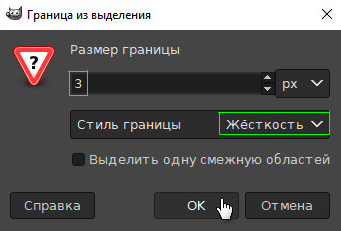
Настраивается «Плоская заливка».
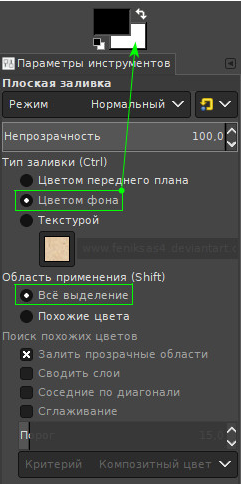
Для заливки нужным цветом на пространство между миниатюрой наводится курсор.
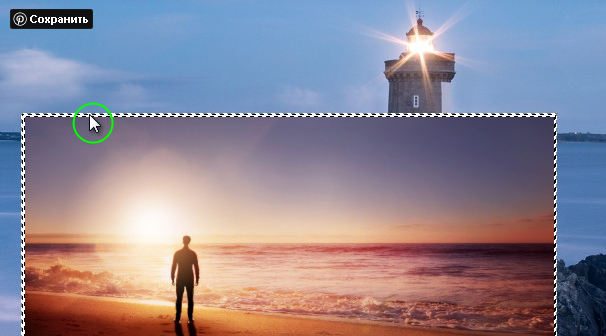
После снятия выделения пользователь выбирает меню «слои».
Последним пунктом считается применение меню «Фильтры/Свет и тень». После установки соответствующих параметров требуется сохранение. Для завершения этапа выбирается «Изображение/Свести изображение». Пользователь получает картинку в картинке.
Вставить картинку в картинку согласно руководству не предоставляет трудностей. Заманчивое представление фото в фото возможно с разноформатными растровыми фотографиями. Гимп – понятная программа для внесения изменений в объекты. Gimp представляет его как прозрачные листы, с которыми легко работать и редактировать. Программа помогает в редактировании с нуля. Гимп легко работает с многослойными объектами.
Доступное меню помогает быстро освоить начальные навыки изменения и редактирования. Свойства и функции распределены в выпадающем меню приложения. Графический редактор Гимп подходит для работы с растровыми изображениями любого формата.
Как наложить одно фото на другое
Здравствуйте дорогие читатели блога GimpArt.Org . Из сегодняшнего урока вы узнаете, как наложить одно фото на другое в графической программе gimp.
И вот специально по просьбе трудящихся, для всех начинающих и не только, я публикую пошаговый урок, из которого вы научитесь накладывать одну фотографию на другую, с помощью встроенных возможностей фоторедактора.
Объявляю результаты конкурса «Собери пазл №1», который прошел на 14 февраля. На картинке изображена актриса Джесика Альба, сыгравшая одну из главных ролей в фильме «День Святого Валентина». И вот счастливчики, победившие в конкурсе:
I место — Владимир — 50 рублей
II место — Алексей — 50 рублей
III место — Михаил — 50 рублей
Поздравляю победителей! С вами свяжусь по почте, для уточнения получения выигранных призов. И спасибо всем за участие.
Вернемся к уроку. В завершении, вы научитесь создавать вот такие красивые коллажи, которые состоят из нескольких фотографий.

Понравилось? Думаю да. Тогда приступаем к уроку.
Шаг 1. Скачивание и установка редактора
Для начала хочу напомнить, что версию графического редактора gimp на русском языке, вы можете скачать из этой статьи.
После скачивания рекомендую посмотреть этот урок, из которого вы узнаете, как установить саму программу. Далее ознакомьтесь со следующими уроками:
Шаг 2. Как открыть первую фотографию
Теперь, когда вы поближе ознакомились с программой, приступим непосредственно к изучению способа, наложения одной фото на другую.
Для начала переходим в меню «Файл – Открыть» и в открывшемся диалоговом окне выбираем каталог, где у вас расположена первая фотография и открываем ее.

Шаг 3. Добавляем к первой фото вторую.
Теперь, когда у нас открыта в редакторе первая картинка, необходимо добавить на рабочий холст еще одну фотку.
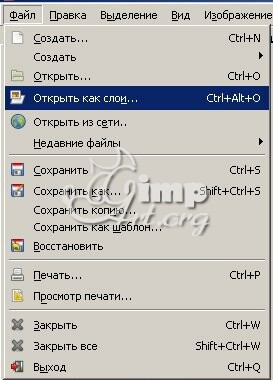
Для этого переходим в меню «Файл – Открыть как слои» и также в открывшемся окне выбираем еще одну фотографию. Нажимаем ОК.

У нас должна получиться следующая картина.

Шаг 4. Расширяем рабочую область.
Нам необходимо увеличить рабочее пространство (размер холста), чтобы иметь свободу в своих действиях. Для этого переходим в «Изображение – Размер холста»

и вводим новые значения в поле «Ширина» и «Высота».
Нажмите на пиктограмму цепочки, чтобы отключить пропорциональное изменение размеров.

Для каждого проекта эти значения будут разными. Все зависит от исходных фотографий, которые вы хотите наложить друг на друга.
В нашем случае увеличим значения ширины до 1000 и высоты до 800 пикселей. Также в этом диалоговом окне можно расположить наши фотографии по центру, с помощью кнопки «Отцентрировать».

И нажимаем кнопку «Изменить размер». Должно получиться так.

Шаг 5. Размещение фотографий на холсте
Теперь, когда мы увеличили рабочее пространство, мы свободно можем перемещать снимки, как захотим. Делается это просто. На панели инструментов выбираем «Перемещение».

Для активации перемещения, просто щелкаем левой клавишей мыши по фото, которое необходимо передвинуть.
Расположим снимки, как показано на скриншоте:

По умолчанию в настройках инструмента «Перемещение» стоит параметр «Выбрать слой/направляющую»
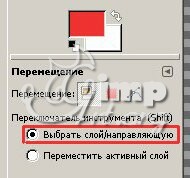
При переключении на второй параметр– «Переместить активный слой».

Все команды перемещения, будут доступны только тому слою, на котором вы находитесь в текущий момент, т.е. на активном слое в панели слоев.

Здесь же в настройках вы более точно можете задать, что конкретно вы хотите переместить – слой, выделение или контур.

Шаг 6. Зеркальное отражение.
Давайте на следующем шаге отобразим второю фото зеркально, для этого убедимся, что в панели слоев выбрана именно та фотография, которую мы хотим отразить.
Затем выберем инструмент «Зеркало»

и для его активации щелкнем один раз на рабочем пространстве.

Шаг 7. Кадрирование фотографии
Теперь, когда у нас фотографии расположены правильно на холсте, можно смело удалить неиспользованное пространство, а именно уменьшить границы холста до границ фотографий.
Для этого выбираем «Прямоугольное выделение»

и создаем выделение как на скриншоте:

Далее переходим в «Изображение – Откадрировать в выделение»

Получится так 
Снимаем выделение через «Выделение – Снять» 
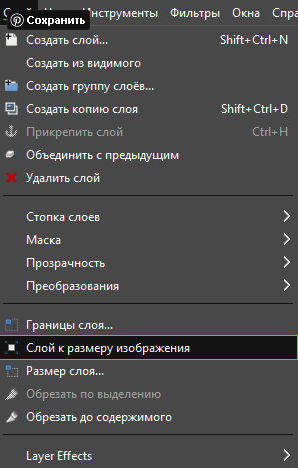
Теперь увеличим границы слоя до размеров изображения. Для этого щелкнете правой кнопкой мыши по верхнему слою и из контекстного меню выберете пункт «Слой к размеру изображения». Аналогичную процедуру проделаем с нижним слоем.
О результативности этого действия будет увеличенная черно-желтая рамка

Да забыл еще сказать, необходимо добавить альфа-канал к каждому слою. Для этого нажмите правой кнопкой мыши по слою и выберете пункт «Добавить альфа-канал».
Шаг 8. Увеличиваем контрастность первой фото
В панели слоев выбираем нижний слой, на котором находится первая фотография и нажимаем на пиктограмму «Создать копию слоя»

Теперь переходим в меню «Цвет – Цветовой баланс» и устанавливаем следующие параметры:

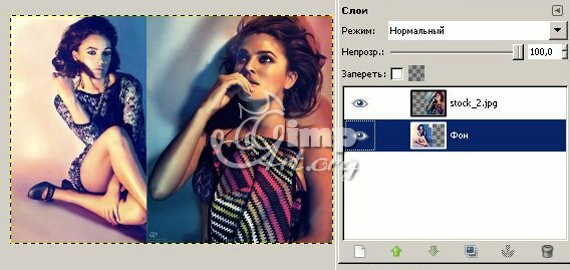
Изменяем режим наложения слоя. Для этого щелкаем один раз по надписи «Нормальный» и в выпавшем списке выбираем пункт «Экран». Подробнее про режимы наложения вы можете почитать в этом уроке.


Теперь нажимаем один раз по среднему слою правой клавишей мыши и в открывшемся контекстном меню выбираем «Объединить с предыдущим»

Шаг 9. Наложение фото на фото с помощью маски слоя.
Переходим на верхний слой. Так же, правой кнопкой мыши, вызываем контекстное меню и выбираем пункт «Добавить маску слоя»


Далее скачиваем и устанавливаем эту кисть.
Напомню! Чтобы установить новые кисти, вы должны их скопировать в пользовательский каталог кистей программы. Чтобы узнать, где находится этот каталог, перейдите в меню «Правка –>Параметры –> Каталоги –> Кисти». В первой строчке будет указан путь до каталога.
Для пользователей Linux : Пользовательские каталоги находятся в домашней папке. Но предварительно необходимо сделать их видимыми. Для этого перейдите в «Вид – Показать скрытые папки». После этого найдите каталог «. gimp -2. x » и уже в нем будут находиться все каталоги программы, куда необходимо копировать все скаченные дополнения.
Далее выбираем инструмент «Кисть» и задаем следующие параметры:

Еще раз проверяем, что выбрана маска слоя. Об этом будет свидетельствовать белая рамка вокруг маски.
И начинаем аккуратно рисовать выбранной кистью по границе соединения фотографий. Должно получиться так

Шаг 10. Добавление текстуры №1 на фото
Скачиваем следующую текстуру и открываем ее через «Файл – Открыть как слои»

Перемещаем текстуру в самый низ, с помощью пиктограммы «Опустить активный слой на шаг вниз»

Возвращаемся на верхний слой и изменяем режим наложения на «Экран» 
Теперь переходим на средний слой и к нему добавляем маску слоя белого цвета. 
Аналогично шагу 9, начинаем рисовать черной кистью из скаченного набора по границе фотографий.

Шаг 11. Добавляем текстуру №2 на фото.
Скачиваем следующую текстуру и открываем ее через «Файл – Открыть как слой». Перемещаем эту текстуру наверх в стопке слоев. И изменяем режим этого слоя на «Экран»

Добавляем к текстуре маску слоя белого цвета. Далее с помощью кисти черного цвета закрашиваем центральную область, как на скриншоте

Шаг 12. Скачаем еще одну текстуру
и перемещаем ее вверх. Также меняем режим слоя на «Экран». Аналогично 11 шагу добавляем маску слоя белого цвета и рисуем черной кистью, как на скриншоте. 
Шаг 13. Аналогичные действия делаем и со следующей текстурой. 
Шаг 14. Создаем копию слоя

с первой фотографией. И перемещаем ее вверх (через один слой)
Далее выбираем инструмент «Перемещение» и активируем режим инструмента «Переместить активный слой». Сдвигаем фото ближе к центру как на скриншоте.

854
Щелкаем правой кнопкой мыши и из контекстного меню выбираем «Слой к размеру изображения»
Изменяем режим данного слоя на «Экран» и уменьшаем непрозрачность до 70%

Переключаемся на маску текущего слоя. Выбираем кисть черного цвета и рисуем как на скриншоте.

Вот и все. Мы с вами завершили выполнение урока про наложение фотографий друг на друга. Надеюсь, вам он понравился? Аналогичной техникой, с помощью применения масок слоя, режимов наложения и непрозрачности слоев можно объединять любые фотки.
Для кого-то этот урок, может быть, показаться трудным в повторении. Но все же, постарайтесь выполнить его. Так как именно в нем расписана самая популярная методика объединения фотографий в коллаж.
Если что-то у вас не получится, а я думаю, у вас возникнут трудности с масками слоев, то для более детального изучения, предлагаю всем желающим скачать исходник урока в формате XCF .
В последующих уроках на блоге будут показаны примеры наложения фото на фото, с использованием методики из текущего урока. Так что не стесняйтесь, задавайте свои вопросы в комментариях к уроку, а я постараюсь своевременно на них ответить. А еще друзья, я не удержался, и записал для Вас видео-урок.
Gimp как вставить картинку на картинку
Посмотреть и скачать учебник(в формате PDF) для начинающих по графическому редактору можно здесь->Учебник по графическому редактору GIMP
В качестве исходника возьмём картинку, которую прислала strelcva-marina и по её просьбе вставим в рамку на этой картинке другую картинку.->

Мне понравилась эта, её и будем вставлять.->

Откроем картинку в окне редактирования GIMP.
Находим её в папке где она хранится на компьютере, наводим на неё курсор и жмём правую клавишу мышки. В открывшемся меню выбираем->Edit with GIMP.->

Немножко подождём, и наша картинка откроется в окне редактирования GIMP.
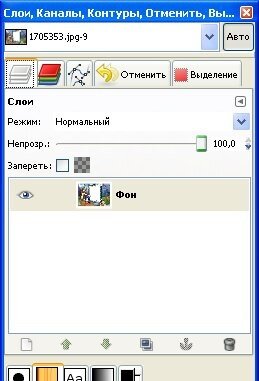
Откроем панель «Диалога слоёв». Меню окна->»Панели»->»Слои»->

У нас открылась панель «Диалога слоёв», где мы можем увидеть нашу картинку, как слой «Фон»->
Уберём белый фон в рамочке и заменим его на прозрачный фон.
Воспользуемся инструментом выделения «Волшебная палочка», включим его на панели инструментов.->

Наведём курсор на серединку белого фона в рамочке и щёлкнем левой клавишей мышки. Всё, белый фон у нас выделен.->

Однако остались дефекты и серая полоса вдоль рамочки справа, которые не попали в выделение, добавим их к текущему выделению.
На панели инструментов включим инструмент выделения «Лассо», и активируем режим «Добавить к текущему выделению»->

Наведём курсор на белый фон таким образом, чтобы дефект выделения оказался в добавляемом выделении и щёлкнем левой клавишей мышки. У нас появился первый узел выделения. Далее можно нажать левую клавишу мышки и не отпуская ёё, обвести аккуратно область которую нужно добавить к текущему выделению. Но мы поступим по другому, увеличим масштаб окна редактирования до 200% и маленькими прямыми линями обведём нужную область. Для этого чуть отведём курсор от первого узла и щёлкнем левой клавишей мышки, и у нас появится второй узел выделения и линия соединяющая с первым узлом.->

Так маленькими отрезками, каждый раз щёлкая левой клавишей мышки обведём добавляемое выделение.->

Как только мы закончим выделение и вернёмся к первому узлу, — щёлкнем по нему левой клавишей мышки, и области которые мы хотели добавить в выделение будут добавлены.
У нас должно получиться следующее->

Включим прозрачность нашей картинки.
Меню «Слои»->»Прозрачность»->»Добавить альфа-канал»->

А теперь вырежем белый слой.
Меню «Правка»->»Вырезать»->

В результате вместо белого фона, у нас внутри рамочки появился прозрачный слой->

Снимаем выделение.
Меню «Выделение»->»Снять»->

Настало время заняться второй картинкой. Откроем её, как слой.
Меню «Файл»->»Открыть как слои. «, впрочем можно из папки, где хранится наша картинка перетащить её мышкой в окно редактирования->

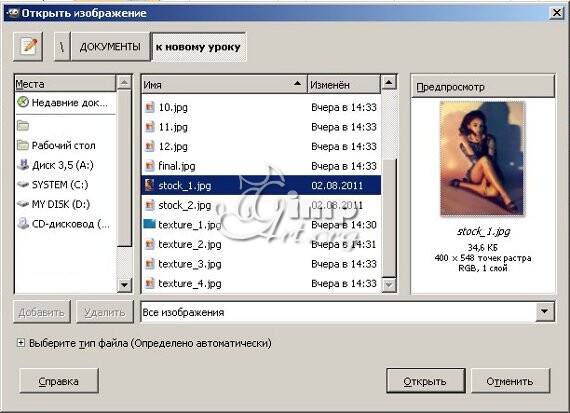
У нас открылось окно «Открыть изображение». Находим свою картинку, она должна быть в центральном окошке, и её можно просмотреть в правом окошке->

Поверх старой картинки в окне редактирования появилась новая->

В панели «Диалоги слоёв» мы её увидим выше слоя «Фон»->

Воспользуемся кнопкой панели «Диалоги слоёв» Рис.3, и опустим слой с новой картинкой под слой «Фон»-

В результате в окне редактирования мы увидим следующее->

Ну теперь картинка появилась в рамке, и мы можем с помощью инструментов с панели инструментов двигать её куда угодно, вращать, изменять масштаб, и т.д..
Применим инструмент «Изменения перспективы» и включим его на панели инструментов->

Наводим курсор на окно редактирования и щёлкаем левой клавишей мышки.
У нас снова появилось вставленное в рамочку изображение, но на уголках у него теперь видны квадратики.->

Также у нас открылось окно «Перспектива», это значит, что мы можем изменять перспективу активного слоя.->

Наводим курсор на левый верхний квадратик, нажимаем левую клавишу мышки и не отпуская её вставлем этот уголок в уголок рамки, картинка немного должна заходить за рамку->

По аналогии вставляем оставшиеся уголки картинки в углы рамки->

Как только нам понравится, вставленная в рамку картинка, то смело жмём кнопку «Преобразовать» в окне «Перспектива»
Вот такая картинка должна получится в окне редактирования->

На панели «Диалоги слоёв» активируем слой «Фон» (у активного слоя строчка подсиниваемая)->

Объединяем наши слои в один.
Меню «Слои»->»Объединить с предыдущим»->

Вот и вся работа.
Сохраняем результат нашей работы, как картинку в формате JPEG.
Меню «Файл»->»Сохранить как. «->

У нас открылось окно «Сохранить изображение»
Прописываем название своей картинки ( любое на Ваш вкус), выбираем папку, где она будет хранится, и тип файла в котором мы хотим сохранить ( я хочу в JPEG, Вы можете для разнообразия сохранить, скажем в PNG)->

У нас откроется окошко «Экспортировать файл», просто нажимаем кнопку «Экспорт»->

Открывается окошко «Сохранить как JPEG».
Просто жмём кнопку «Сохранить»
Вопрос: Как добавить изображение на слой в Gimp?
Чтобы добавить новое изображение к существующему слою, выполните следующие действия:
- Перетащите изображение со своего компьютера в окно Photoshop.
- Разместите изображение и нажмите клавишу «Ввод», чтобы разместить его.
- Удерживая нажатой клавишу «Shift», щелкните новый слой изображения и слой, который вы хотите объединить.
- Нажмите Command / Control + E, чтобы объединить слои.
Как объединить две фотографии?
Объедините две или более фотографий в одну композицию за считанные минуты.
.
Как совмещать изображения.
- Загрузите свои изображения. …
- Объедините изображения с готовым шаблоном. …
- Используйте инструмент компоновки для объединения изображений. …
- Настройте до совершенства.
Как вырезать и вставить картинку на другую картинку?
Скопируйте объект и вставьте его в новое изображение
Чтобы скопировать выделенную область, выберите «Правка» > «Копировать» (меню «Правка» расположено у верхнего края экрана). Затем откройте изображение, в которое вы хотите вставить объект, и выберите «Правка» > «Вставить».
Как добавить изображение в качестве слоя в Photoshop?
Если у вас уже есть изображение, которое вы хотели бы использовать в своем проекте Photoshop, добавьте его как новый слой.
- Откройте или создайте проект Photoshop, который вы хотите отредактировать.
- Перетащите новое изображение в окно Photoshop. …
- Нажмите клавишу «Ввод», чтобы подтвердить и добавить изображение в качестве нового слоя.
Как добавить изображение на слой в Photoshop?
Выберите новый пустой слой на панели «Слои» и выберите «Правка» → «Вставить». Вырежьте и вставьте выделение на свой слой. Сделайте выделение на другом слое (или на фоне) в том же документе или на другом изображении, а затем выберите «Правка» → «Вырезать». Выберите новый пустой слой и выберите «Правка» → «Вставить».
Как объединить две фотографии с одинаковым фоном?
Смешивание глубины резкости
- Скопируйте или поместите изображения, которые вы хотите объединить, в один и тот же документ. …
- Выберите слои, которые вы хотите смешать.
- (Необязательно) Выровняйте слои. …
- Не снимая выделения со слоями, выберите «Правка» > «Автоматическое смешение слоев».
- Выберите цель автоматического смешивания:
Есть ли приложение для объединения двух изображений вместе?
Photoblend — самое популярное приложение для фотоблендинга в Instagram. №1 в более чем 50 странах! Большое спасибо всем, кто использует Photoblend. Photoblend — новый классный фоторедактор, который позволяет смешивать два изображения вместе для создания эффекта двойной экспозиции!
Можно ли накладывать фотографии на iPhone?
Можете ли вы сделать наложение фотографий на iPhone? К сожалению, нет возможности накладывать изображения с помощью родного приложения «Фотографии» на iPhone, которое полезно только для самого простого редактирования фотографий. Хорошей новостью является то, что вы можете накладывать изображения на свой iPhone с помощью нескольких сторонних приложений, многие из которых можно использовать бесплатно.