Как восстановить календарь на телефоне Android?

Как восстановить календарь на моем Samsung Galaxy s8?
Шаги по восстановлению удаленного и утерянного календаря с Samsung Galaxy S8 / S8 Edge
- Подключите ваш S8 / S8 Edge к компьютеру. Прежде всего, запустите Android Data Recovery после установки, а затем выберите «Восстановление данных».
- Выберите нужные типы файлов.
- Просканируйте свое устройство на наличие удаленного содержимого.
- Предварительный просмотр и восстановление выбранного календаря.
Как восстановить события календаря Samsung?
Как восстановить удаленный календарь на Samsung Galaxy
- Как восстановить потерянные файлы на Galaxy S9?
- Подключите Samsung Galaxy к ПК.
- Включите отладку по USB на устройстве Samsung.
- Обнаружение и сканирование данных вашего телефона Samsung.
- Предварительный просмотр и восстановление календаря из Samsung Galaxy S7 / S6 / S5.
- После установки запустите программу.
- Выберите режим резервного копирования.
Как мне вернуть свой календарь в телефон?
Чтобы вернуть Календарь на iPhone:
- Откройте App Store.
- Коснитесь вкладки «Поиск» и найдите приложение «Календарь Apple».
- Найдя его, коснитесь значка облака со стрелкой вниз, чтобы повторно загрузить значок календаря на главный экран iPhone.
Как восстановить мероприятия Календаря Google?
Восстановить удаленные события Календаря Google
- На вашем компьютере откройте Календарь Google.
- В правом верхнем углу нажмите Настройки — Корзина. Вы увидите события, которые были удалены из этого календаря. — Чтобы удалить отдельное событие, рядом с ним нажмите Удалить навсегда. — Чтобы удалить все выбранные события, над списком нажмите Удалить навсегда все выбранные.
Как настроить календарь на Android?
- Откройте приложение Google Calendar.
- В левом верхнем углу нажмите на значок.
- Внизу нажмите «Настройки».
- Нажмите Общие.
- Прокрутите до раздела «Уведомления» и убедитесь, что «Уведомлять на этом устройстве» включено.
- Коснитесь Уведомления календаря.
- Выберите настройки уведомлений, тона и вибрации.
Как перенести календарь с Android на Android?
Часть 1. Синхронизация календаря с Android на телефон Android через учетную запись Google.
- На старом телефоне Android перейдите в «Настройки> Аккаунты и синхронизация», затем добавьте свою учетную запись Google. Убедитесь, что «Синхронизация» включена.
- Запустите приложение «Календарь» на своем старом телефоне.
- На новом телефоне Android запустите приложение «Календарь» и настройте учетную запись Google.
Почему все события в моем календаре исчезли?
6 советов по возвращению исчезнувшего календаря с iPhone. Совет 1. Перезагрузите iPhone или принудительно перезагрузите iPhone, удерживая кнопку «Домой» и кнопку питания / сна. Если вы используете календарь iCloud или некоторые другие службы онлайн-календаря, убедитесь, что вы включили синхронизацию календаря, выбрав «Настройки»> «Почта, контакты, календари».
Как восстановить данные на Galaxy s8 после сброса к заводским настройкам?
Шаги по восстановлению удаленных и утерянных данных с Samsung S8 / S8 Edge
- Запустите Android Data Recovery и подключите телефон. Запустите программу и в левом меню выберите «Android Data Recovery».
- Выберите типы файлов для сканирования.
- Просканируйте свое устройство на предмет утерянных данных.
- Предварительный просмотр и восстановление потерянных данных.
Как восстановить резервную копию Google на моем Samsung?
Восстановить приложения
- При необходимости войдите в свои учетные записи Google и / или Samsung.
- На главном экране нажмите «Настройки».
- Прокрутите до «ПОЛЬЗОВАТЕЛЬ И РЕЗЕРВНОЕ КОПИРОВАНИЕ», затем нажмите «Учетные записи».
- Нажмите Google, если резервные копии контактов сохраняются в учетной записи Google.
- Коснитесь Samsung, если резервные копии контактов сохраняются в учетной записи Samsung.
- Коснитесь своего адреса электронной почты вверху экрана.
Как сбросить настройки Samsung Galaxy s8 plus?
Сбросьте ваш Galaxy S8 из меню восстановления
- Одновременно удерживайте кнопки увеличения громкости, Bixby и Power и удерживайте их, пока не увидите логотип Samsung.
- Через 30 секунд вы должны увидеть меню восстановления Android.
- Нажмите кнопку уменьшения громкости четыре раза, пока не будет выделен пункт Wipe data / Factory reset.
Могу ли я восстановить удаленный Календарь Google?
Календарь Google теперь позволяет восстанавливать удаленные мероприятия. Google добавил новую функцию корзины в Календарь Google, так что теперь вы можете вернуть события, которые вы случайно удалили. Как показано на изображении выше, чтобы получить доступ к корзине для мусора календаря, щелкните стрелку раскрывающегося списка рядом с календарем.
Сохраняет ли Календарь Google прошедшие мероприятия?
Ваши прошлые мероприятия навсегда останутся в вашем календаре, если вы их не удалите. Если вы хотите просмотреть прошлые события, не забудьте подождать несколько секунд, пока Календарь Google загрузит их на выбранную вами дату.
Как сделать резервную копию календаря Samsung?
Перейдите на главный экран и нажмите кнопку «Меню», затем «Настройки», а затем «Учетные записи». Шаг 2 Выберите тип учетной записи, который содержит интересующий вас календарь; календарь, который вы хотите синхронизировать с устройством Samsung.
Где мне найти свой календарь?
Получить Календарь Google
- На вашем компьютере зайдите в Календарь Google.
- Если у вас уже есть учетная запись Google, войдите в нее. Если у вас ее еще нет, нажмите «Создать учетную запись».
- После входа в систему вы попадете в Календарь Google.
- Чтобы изменить любые настройки, перейдите в правый верхний угол и нажмите «Настройки».
Какое приложение-календарь лучшее?
Лучшее приложение-календарь на 2019 год: лучшие приложения для планирования встреч
- Any.do. Лучшее универсальное приложение-календарь. Платформы: Android, iOS, Windows, Интернет | Цена: бесплатно / 2.99 доллара в месяц для профессионалов.
- Fantastical 2. Лучшее приложение-календарь для поклонников Apple.
- Бизнес-календарь 2. Лучшее приложение-календарь для Android.
- Календарь Outlook. Лучшее приложение-календарь для Windows.
- Молния. Лучшее приложение-календарь для Linux.
Почему я не вижу свой календарь на своем iPhone?
Коснитесь «Настройки»> «Календарь» или «Настройки»> «Напоминания». Коснитесь Синхронизировать. Если выбраны «Все события» или «Все напоминания», выберите вместо этого конкретный период времени, например «События» или «Напоминания на 1 месяц назад». Откройте приложение «Календарь», коснитесь вкладки «Календари» и проведите пальцем вниз, чтобы обновить.
Как восстановить удаленное событие календаря в Outlook?
Используйте функцию Outlook «Восстановить удаленные» для восстановления удаленных элементов.
- Выберите папку «Удаленные».
- Убедитесь, что искомых элементов нет в папке «Удаленные».
- Выберите вкладку ленты Папка> Восстановить удаленные элементы.
- Выберите элементы, которые вы хотите восстановить, и нажмите «Восстановить выбранные элементы».
Как я могу сбросить свой Календарь Google?
Сбросить Календарь Google / Удаление всех событий из Календаря Google
- На левой боковой панели щелкните 3 вертикальные точки рядом с календарем, все события которого вы хотите удалить.
- Нажмите на опцию для настроек.
- Прокрутите до конца настройки календаря.
- Щелкните Удалить календарь> Удалить> Удалить навсегда.
Как удалить все события календаря на Android?
Если вы больше не хотите, чтобы мероприятие отображалось, вы можете удалить его из своего календаря Google.
Удалить созданное вами мероприятие
- На телефоне или планшете Android откройте приложение Google Календарь.
- Откройте мероприятие, которое хотите удалить.
- В правом верхнем углу нажмите на значок «Ещё».
- Коснитесь Удалить Удалить.
Как мне синхронизировать мой календарь Android с другим человеком?
Способы добавить чужой календарь
- На вашем компьютере откройте Календарь Google.
- Слева нажмите Другие календари.
- В поле Добавить календарь друга или Добавить календарь коллеги введите адрес электронной почты другого человека.
- Нажмите Ввод.
- В зависимости от того, как их календарь используется совместно, может произойти одно из следующих событий:
Как перенести календарь с Samsung на LG?
Копирование календаря из LG в Samsung Galaxy S7 / S6 / Note 7
- Подключите два телефона Samsung к компьютеру. После загрузки и установки запустите программу LG to Samsung Transfer.
- Введите параметр «Телефон для передачи по телефону».
- Перенести календарь из LG в Samsung.
Как перенести календарь Android на компьютер?
После того, как вы скопировали свой календарь Android на свой компьютер, вы можете импортировать его в Outlook! Откройте Outlook на своем компьютере и выберите «Файл»> «Открыть и экспортировать»> «Импорт / экспорт»> «Импортировать файл iCalendar или vCalendar». Затем нажмите «Далее». Выберите файл календаря, который вы сохранили с помощью Droid Transfer.
Как восстановить удаленное мероприятие Календаря?
Просмотр удаленных мероприятий в корзине (только на компьютере)
- На вашем компьютере откройте Календарь Google.
- В правом верхнем углу нажмите на значок корзины. Вы увидите события, которые были удалены из этого календаря. Чтобы удалить отдельное мероприятие, рядом с ним нажмите Удалить навсегда.
Почему пропадают события в календаре iPhone?
Если вы синхронизировали свой iPhone с iCloud или другой службой календаря, iPhone может автоматически удалять старые события. Чтобы этого не произошло, запустите «Настройки» на iPhone; выберите «Почта, контакты, календари», затем прокрутите вниз и выберите «Синхронизировать».
Почему пропадают записи календаря Outlook?
Что делать, когда встречи в вашем календаре случайным образом исчезают из календаря Outlook. Обычно проблемы с календарем вызваны проблемами клиента. Вот несколько советов, как решить проблемы с исчезающими календарными встречами. Выберите профиль Outlook на вкладке «Электронная почта» и нажмите «Восстановить».
Как восстановить календарь на андроид

Вопрос: Я случайно удалил хранилище календаря – что делать?
Здравствуйте, я случайно удалил хранилище календаря с помощью рут прав.
Как мне исправить ошибку и можно ли скачать системные файлы?
Удалил хранилище календаря – что делать? – ответ
Вы уверены что окончательно его удалили? Многие системные приложения с легкостью восстанавливаются после сброса настроек. Сделать сброс настроек можно так:
- Перейдите в настройки системы
- Откройте пункт “Восстановление и сброс”
- Выберите “Сброс настроек”
- Нажмите “Сброс”
Смартфон перезагрузится и удалит все ваши приложения и данные, поэтому не забудьте сделать бекап.
Сброс настроек не помог? Тогда остается 2 варианта: восстановление приложения и перепрошивка. Для восстановления приложения вам понадобится само “хранилище календаря”, если это хранилище от Google календаря, то вы можете переустановить его, например прошив пакет GApps через кастомное рекавери. Если же это календарь от производителя, то тут всё немного сложнее. Вам понадобится этот файл из такого же устройства. Вы можете написать модель своего устройства в комментариях и я постараюсь найти этот файл для вас. Файл уже у вас? Замечательно, сделайте следующее:
- Скопируйте “Хранилище календаря” туда же, откуда удалили (скорее всего /system/app/)
- Откройте свойства скопированного файла и отредактируйте его разрешения, должно получится “rw-r–r–“
- Перезагрузите смартфон
- Приложение снова появилось и работает!
Готово! Теперь удаленное приложение снова у вас на службе! Если что-то не понятно, напишите в комментарии и я обязательно помогу разобраться.
Google всегда синхронизирует события календаря, контакты, документы, настройки Gmail и другую информацию об учетной записи. Начиная с Android 5.0, компания предлагает возможность восстановления приложений для нового устройства. В Android 6.0 эта функция была расширена за счет синхронизации данных приложений, а также настроек системы, вместе со всей информацией, хранящейся в облаке.
Если вы используете лаунчер Google Now, фон вашего домашнего экрана, значок и расположение виджетов, а также структура папок сохраняются в облаке. Это позволяет восстановить настройки на новый телефон и сохранить макет главного экрана.
Где все эти данные откладываются? Google загружает резервные копии данных приложений на Диск, выделяя 25MB для каждой программы. Данные, используемые системой резервного копирования, не учитываются в квоте хранения. В то же время, разработчики могут самостоятельно выбрать, какие данные приложения будут храниться в облаке.
Вот как вы можете восстановить приложения Android.
Как включить службу резервного копирования на Андроиде?
Во-первых, убедитесь, что у вас есть сервис резервного копирования, работающий на текущем смартфоне.
- Откройте «Настройки» на начальном экране или в «Меню».
- Перейдите в раздел «Резервное копирование и сброс».
- Выберите «Резервное копирование моих данных».
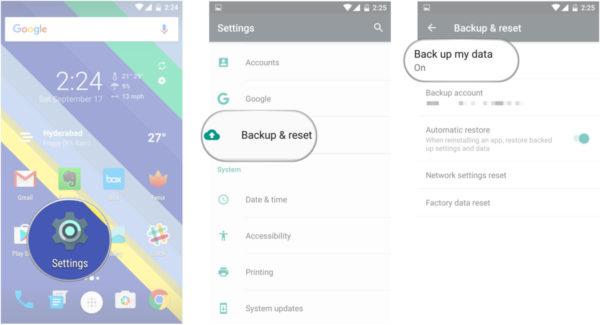
- Переключите пункт «Резервное копирование моих данных» в режим On.
- Выберите «Назад», чтобы вернуться в меню «Резервного копирования и сброса».
- Проверьте, правильность учетной записи Google, связанной с Аккаунтом резервного копирования.
- Переключите «Автоматическое восстановление» в режим On для восстановления настроек и данных при установке приложения.
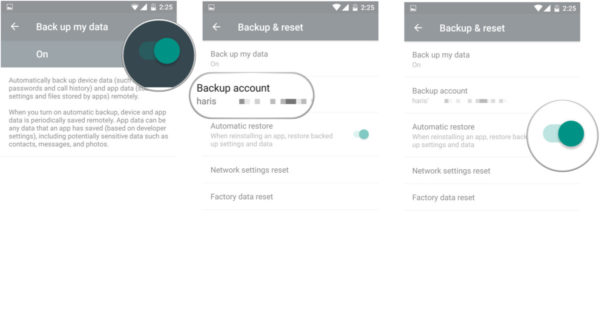
Теперь, когда вы включили службу резервного копирования Android, ваши системные настройки и данные приложений будут автоматически сохранены в Google Drive. Когда вы поменяете смартфон, — можете рассчитывать на службу, чтобы восстановить настройки, приложения и связанные с ними данные.
Как восстановить приложения после сброса настроек?
Если вы используете смартфон с Android 5.0 Lollipop и выше, восстановление приложений занимает несколько минут. Этот параметр доступен после первой загрузки смартфона, или полного сброса до заводских настроек.
- Выберите «стрелку» на экране приветствия, чтобы начать настройку вашего смартфона.
- Выберите язык системы.
- Подключитесь к домашней Wi-Fi сети.
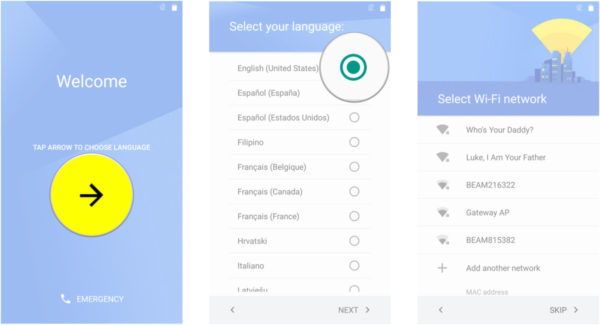
- Выберите «Принять и продолжить».
- На следующем этапе вы можете легко скопировать учетные записи Google, приложения и данные с другого устройства, но на данный момент, мы не будем использовать эту опцию.
- Войти в свою учетную запись Google.
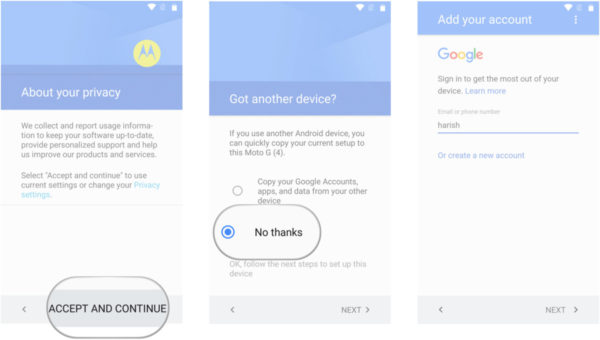
- Нажмите «Принять», чтобы войти в свою учетную запись Google.
- На вкладке «Службы Google» вы можете выбрать, хотите ли включить сервис резервного копирования для учетной записи.
- Если вы хотите добавить другую электронную почту, можно сделать это на вкладке «Добавить другой адрес электронной почты». В противном случае, просто выберите «Не сейчас» и нажмите «Далее».
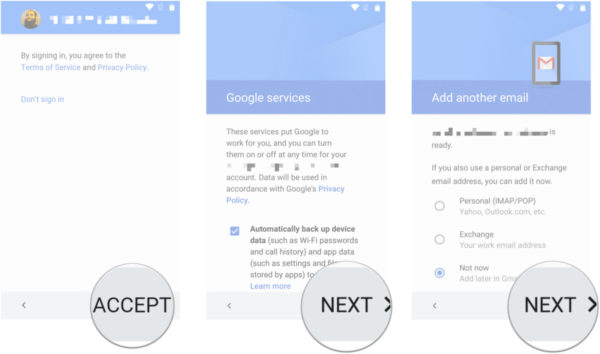
- Теперь мы подошли к пункту «Выберите устройство», в котором можно выбрать устройство для восстановления.
- Вы увидите список всех ваших предыдущих устройств, и время, когда вы в последний раз использовал их.
- Выберите устройство, чтобы увидеть все доступные приложения для восстановления.
- Если вы хотите восстановить все приложения и настройки, нажмите «Восстановить».
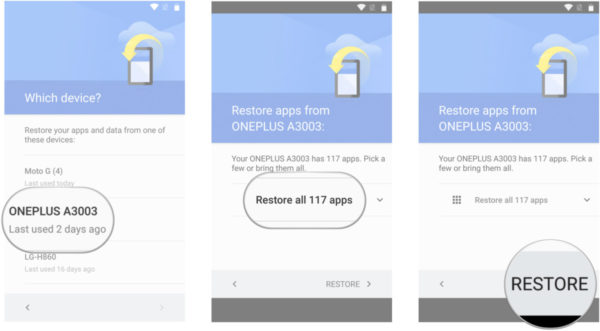
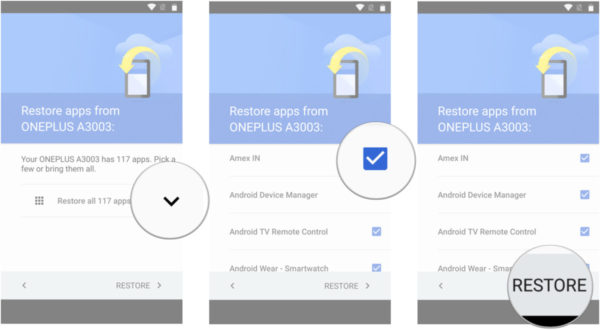
- Не хотите восстанавливать все подряд? Нажмите на стрелку, рядом с пунктом «Восстановить все».
- Самостоятельно выберите, какие приложения хотите восстановить.
- Нажмите «Восстановить» для извлечения приложений и всех настроек с облака.
- Теперь вы можете настроить отпечатки пальцев и включить Google Now.
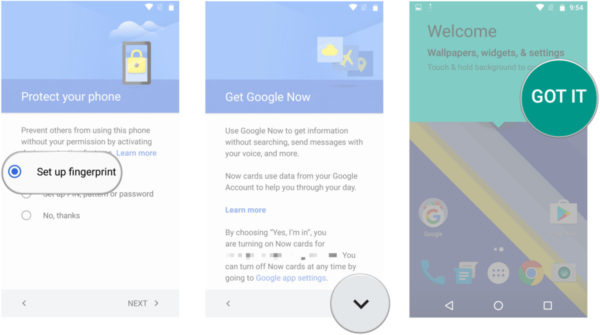
Это все! После того, как первоначальная настройка завершена, приложения и настройки будут восстановлены в фоновом режиме.
Как посмотреть объем данных, которые синхронизируются в облаке?
Посмотреть, какие именно данные сохранены в облако нельзя, но можно увидеть их объем. Вот как это узнать:
- Откройте Google Drive с главного экрана или меню.
- В My Drive, выберите меню из верхнего левого угла.
- Перейдите в «Настройки».
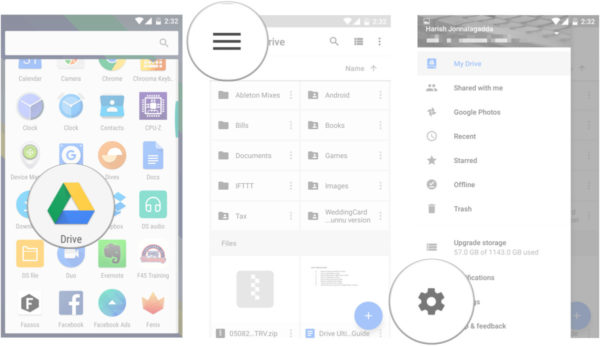
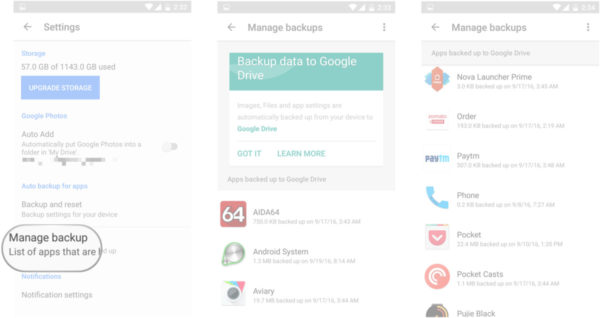
- Нажмите кнопку «Управление резервным копированием».
- Вы увидите список всех приложений, которые используют службу резервного копирования.
Возможность восстановления приложений Android после сброса доступна на всех текущих смартфонах, работающих под управлением Android 6.0 и выше, хотя есть несколько исключений. Последние телефоны Xiaomi, например, не предоставляют возможности резервного копирования. Проблема чаще встречается в таких странах, как Индия, где есть приток китайских телефонов с сильно переделанным пользовательским интерфейсом.
На западных рынках это не должно быть проблемой. Если вы покупаете смартфон от Samsung, LG, HTC, Sony, Motorola, или любого другого производителя, который имеет прочные позиции на рынке, у вас будет возможность в полной мере восстановить приложения на новом телефоне.
Не могли бы вы рассказать мне о простом способе восстановления удаленной заметки с моего телефона Samsung Android? Удаленный файл очень тесно связан с моим бизнесом. Я случайно удалил данные, сохраненные под своей заметкой мобильного телефона, после обновления на нем системы Android. !"-Эмили
В то время как телефон играет более важную роль в нашей жизни, людям нравится делать заметки / заметки на своем мобильном устройстве, что удобнее, чем делать на бумаге. Для пользователей Android это действительно плохо, если заметки теряются при многих обстоятельствах аварии. Например, обновление системы Android, сброс настроек к заводским настройкам Android или неосторожное удаление могут привести к потере заметки. Довольно много людей задают тот же вопрос, что и как восстановить удаленную заметку / напоминание с устройства Samsung Android после неосторожного удаления. описать простой и быстрый способ восстановления удаленных файлов заметок / заметок с Samsung Android.
Восстановить удаленную заметку от Samsung Andro >Вы можете использовать Android Восстановление данных в непосредственно восстановить удаленную заметку от Samsung AndroidКроме файлов заметок, он также способен восстанавливать удаленные галереи, контакты, сообщения, данные WhatsApp, журналы вызовов, видео, аудио и другие файлы документов с устройств Android. Android Data Recovery хорошо работает для большинства телефонов и планшетов Android, включая Samsung Galaxy (S8 / S7 / S6 / S5, Note 5 / 4 / 3), Huawei (P9 / Mate 9), HTC, LG, XiaoMi, SONY, ZTE, Motorola и другие. Более того, эта программа позволяет восстанавливать файлы Android после потеря данных в любых ситуациях, например, случайное удаление, обновление системы Android, восстановление заводских настроек устройства, рутинг системы Android.
Как восстановить удаленную заметку из Samsung Andro >Шаг 1. Установите и запустите программу на компьютере
Загрузив приложение, установите и запустите его на своем компьютере, затем подключите телефон Samsung Android к компьютеру через USB-кабель, программа автоматически обнаружит ваше устройство в ближайшее время.
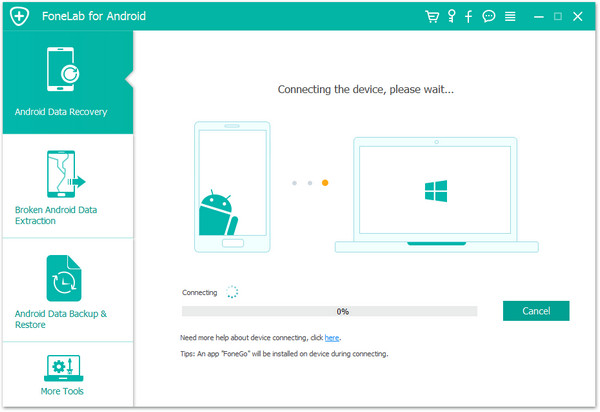
Шаг 2. Включение отладки по USB на Samsung Android
Если Android Data Recovery не обнаружил ваш телефон, нажмите «OK”, Чтобы включить Android-отладку USB на вашем устройстве. В соответствии с напоминанием о программе, перейдите на телефон и убедитесь, что это режим USB-отладки.
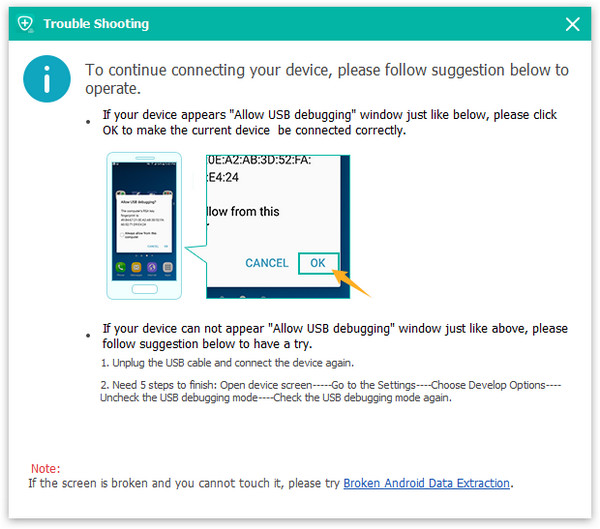
Шаг 3. Сканирование файлов Samsung Android
Когда ваш телефон и все данные телефона отобразятся в программе, просто выберите данные, которые вы хотите восстановить, и нажмите «Следующяя” сканировать.
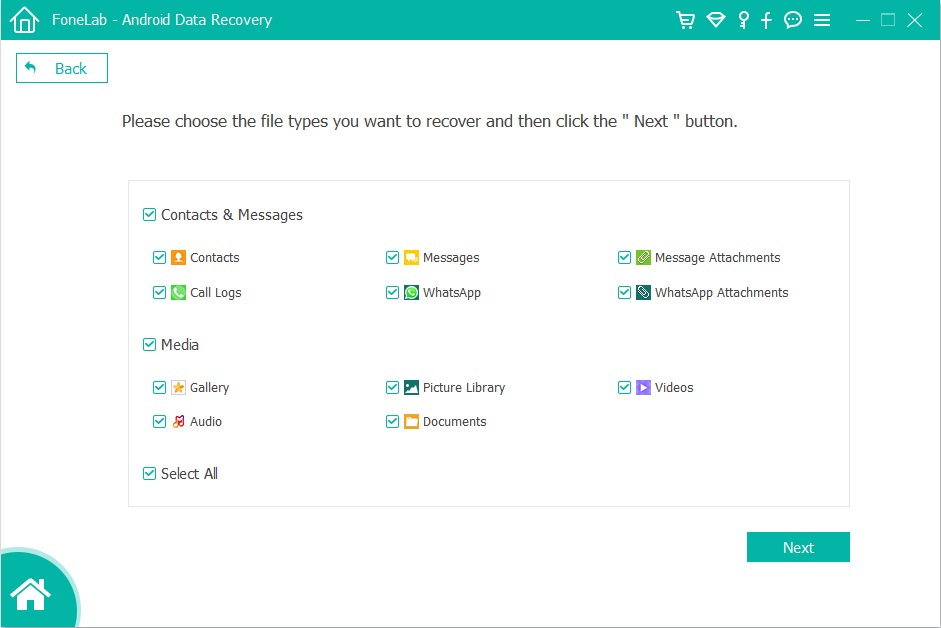
Шаг 4. Восстановить удаленную заметку с Samsung Android напрямую
После сканирования вы увидите все восстанавливаемые файлы Android, перечисленные в левом меню, включая удаленные и существующие. Найдите потерянные заметки или заметки и выберите те, которые вы хотите восстановить. Далее нажмите «Восстанавливать”Восстановить данные Samsung Android быстро и свободно.
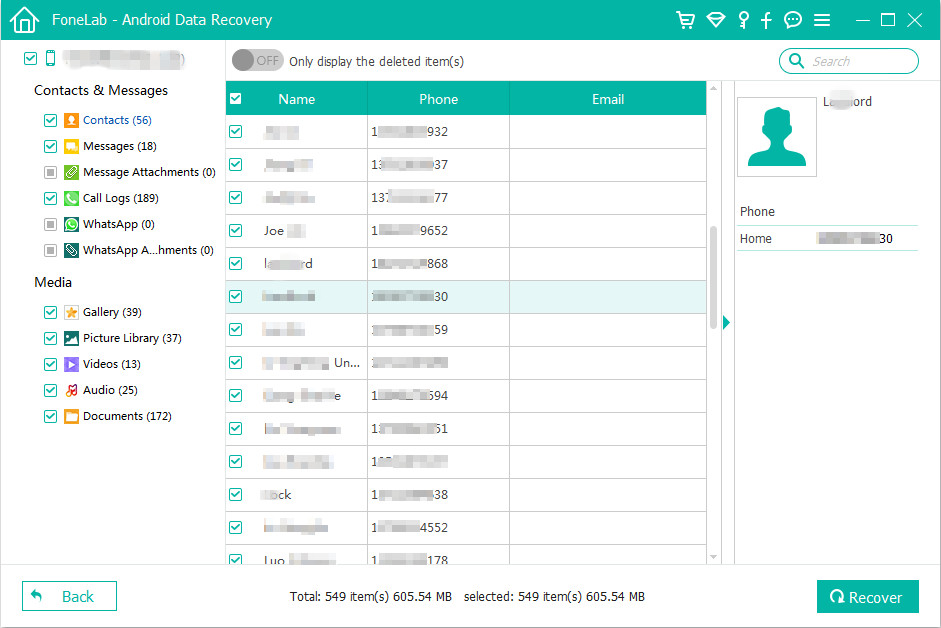
После завершения процесса восстановления вы получите все потерянные заметки для Samsung Android на свой компьютер, а затем сможете перенести их на свои устройства Android или просто сохранить их на своем компьютере для резервного копирования.
Как вернуть календарь на андроид
Вопрос: Я случайно удалил хранилище календаря – что делать?
Здравствуйте, я случайно удалил хранилище календаря с помощью рут прав.
Как мне исправить ошибку и можно ли скачать системные файлы?
Удалил хранилище календаря – что делать? – ответ
Вы уверены что окончательно его удалили? Многие системные приложения с легкостью восстанавливаются после сброса настроек. Сделать сброс настроек можно так:
- Перейдите в настройки системы
- Откройте пункт “Восстановление и сброс”
- Выберите “Сброс настроек”
- Нажмите “Сброс”
Смартфон перезагрузится и удалит все ваши приложения и данные, поэтому не забудьте сделать бекап.
Сброс настроек не помог? Тогда остается 2 варианта: восстановление приложения и перепрошивка. Для восстановления приложения вам понадобится само “хранилище календаря”, если это хранилище от Google календаря, то вы можете переустановить его, например прошив пакет GApps через кастомное рекавери. Если же это календарь от производителя, то тут всё немного сложнее. Вам понадобится этот файл из такого же устройства. Вы можете написать модель своего устройства в комментариях и я постараюсь найти этот файл для вас. Файл уже у вас? Замечательно, сделайте следующее:
- Скопируйте “Хранилище календаря” туда же, откуда удалили (скорее всего /system/app/)
- Откройте свойства скопированного файла и отредактируйте его разрешения, должно получится “rw-r–r–“
- Перезагрузите смартфон
- Приложение снова появилось и работает!
Готово! Теперь удаленное приложение снова у вас на службе! Если что-то не понятно, напишите в комментарии и я обязательно помогу разобраться.
Google всегда синхронизирует события календаря, контакты, документы, настройки Gmail и другую информацию об учетной записи. Начиная с Android 5.0, компания предлагает возможность восстановления приложений для нового устройства. В Android 6.0 эта функция была расширена за счет синхронизации данных приложений, а также настроек системы, вместе со всей информацией, хранящейся в облаке.
Если вы используете лаунчер Google Now, фон вашего домашнего экрана, значок и расположение виджетов, а также структура папок сохраняются в облаке. Это позволяет восстановить настройки на новый телефон и сохранить макет главного экрана.
Где все эти данные откладываются? Google загружает резервные копии данных приложений на Диск, выделяя 25MB для каждой программы. Данные, используемые системой резервного копирования, не учитываются в квоте хранения. В то же время, разработчики могут самостоятельно выбрать, какие данные приложения будут храниться в облаке.
Вот как вы можете восстановить приложения Android.
Как включить службу резервного копирования на Андроиде?
Во-первых, убедитесь, что у вас есть сервис резервного копирования, работающий на текущем смартфоне.
- Откройте «Настройки» на начальном экране или в «Меню».
- Перейдите в раздел «Резервное копирование и сброс».
- Выберите «Резервное копирование моих данных».
- Переключите пункт «Резервное копирование моих данных» в режим On.
- Выберите «Назад», чтобы вернуться в меню «Резервного копирования и сброса».
- Проверьте, правильность учетной записи Google, связанной с Аккаунтом резервного копирования.
- Переключите «Автоматическое восстановление» в режим On для восстановления настроек и данных при установке приложения.
Теперь, когда вы включили службу резервного копирования Android, ваши системные настройки и данные приложений будут автоматически сохранены в Google Drive. Когда вы поменяете смартфон, — можете рассчитывать на службу, чтобы восстановить настройки, приложения и связанные с ними данные.
Как восстановить приложения после сброса настроек?
Если вы используете смартфон с Android 5.0 Lollipop и выше, восстановление приложений занимает несколько минут. Этот параметр доступен после первой загрузки смартфона, или полного сброса до заводских настроек.
- Выберите «стрелку» на экране приветствия, чтобы начать настройку вашего смартфона.
- Выберите язык системы.
- Подключитесь к домашней Wi-Fi сети.
- Выберите «Принять и продолжить».
- На следующем этапе вы можете легко скопировать учетные записи Google, приложения и данные с другого устройства, но на данный момент, мы не будем использовать эту опцию.
- Войти в свою учетную запись Google.
- Нажмите «Принять», чтобы войти в свою учетную запись Google.
- На вкладке «Службы Google» вы можете выбрать, хотите ли включить сервис резервного копирования для учетной записи.
- Если вы хотите добавить другую электронную почту, можно сделать это на вкладке «Добавить другой адрес электронной почты». В противном случае, просто выберите «Не сейчас» и нажмите «Далее».
- Теперь мы подошли к пункту «Выберите устройство», в котором можно выбрать устройство для восстановления.
- Вы увидите список всех ваших предыдущих устройств, и время, когда вы в последний раз использовал их.
- Выберите устройство, чтобы увидеть все доступные приложения для восстановления.
- Если вы хотите восстановить все приложения и настройки, нажмите «Восстановить».
- Не хотите восстанавливать все подряд? Нажмите на стрелку, рядом с пунктом «Восстановить все».
- Самостоятельно выберите, какие приложения хотите восстановить.
- Нажмите «Восстановить» для извлечения приложений и всех настроек с облака.
- Теперь вы можете настроить отпечатки пальцев и включить Google Now.
Это все! После того, как первоначальная настройка завершена, приложения и настройки будут восстановлены в фоновом режиме.
Как посмотреть объем данных, которые синхронизируются в облаке?
Посмотреть, какие именно данные сохранены в облако нельзя, но можно увидеть их объем. Вот как это узнать:
- Откройте Google Drive с главного экрана или меню.
- В My Drive, выберите меню из верхнего левого угла.
- Перейдите в «Настройки».
- Нажмите кнопку «Управление резервным копированием».
- Вы увидите список всех приложений, которые используют службу резервного копирования.
Возможность восстановления приложений Android после сброса доступна на всех текущих смартфонах, работающих под управлением Android 6.0 и выше, хотя есть несколько исключений. Последние телефоны Xiaomi, например, не предоставляют возможности резервного копирования. Проблема чаще встречается в таких странах, как Индия, где есть приток китайских телефонов с сильно переделанным пользовательским интерфейсом.
На западных рынках это не должно быть проблемой. Если вы покупаете смартфон от Samsung, LG, HTC, Sony, Motorola, или любого другого производителя, который имеет прочные позиции на рынке, у вас будет возможность в полной мере восстановить приложения на новом телефоне.
Как в андроиде настроить календарь, чтобы сделать его максимально удобным, практичным и полезным знают далеко не все пользователи данного устройства.
Некоторые даже не догадываются о скрытых возможностях своего смартфона или планшета.
Как изменять настройки календаря
Первым шагом будет вход в Меню. Теперь найдите «Настройки», зайдите в них «Общие настройки». Перед вашими глазами откроется огромный список возможных изменений.
- Если вам не нравится (или же не хочется), чтобы в вашем календаре на андроиде не отображались мероприятия, которые вами же и были отклонены, то установите галочку напротив «Скрыть отклоненные».
- Иногда возникает желание узнать, какой по счету является текущая неделя. Не считать же самому, когда есть возможность воспользоваться функцией в календаре. Установите галочку на «Показать номер недели».
- У всех неделя начинается с понедельника, а вы будьте оригинальны. Выберите свое начало: воскресенье, понедельник или суббота. Хотя может быть вариант и региональных настроек по умолчанию.
- Как сделать так, чтобы поисковые запросы не мешались? Найдите пункт «Очистить историю поиска». После такой очистки вся история запросов будет пуста.
- Хотите, чтобы все оповещения выскакивали у вас на экране? Жмите на «Оповещения». Так вы не забудете о важных событиях, ведь они всегда будут перед вашими глазами.
А галочка напротив «Всплывающие уведомления» поможет вашему андроиду напоминать вам о самом необходимом наиболее эффективно.
Настраиваем часовой пояс

Сначала определитесь со своим основным часовым поясом, чтобы время автоматически выставлялось с необходимой разницей по отношению к другим городам. Зафиксируйте этот пояс в специальной одноименной настройке.
Удалил хранилище календаря — что делать?

Вопрос: Я случайно удалил хранилище календаря — что делать?
Здравствуйте, я случайно удалил хранилище календаря с помощью рут прав.
Как мне исправить ошибку и можно ли скачать системные файлы?
Удалил хранилище календаря — что делать? — ответ
Вы уверены что окончательно его удалили? Многие системные приложения с легкостью восстанавливаются после сброса настроек. Сделать сброс настроек можно так:
- Перейдите в настройки системы
- Откройте пункт «Восстановление и сброс»
- Выберите «Сброс настроек»
- Нажмите «Сброс»
Смартфон перезагрузится и удалит все ваши приложения и данные, поэтому не забудьте сделать бекап.
Сброс настроек не помог? Тогда остается 2 варианта: восстановление приложения и перепрошивка. Для восстановления приложения вам понадобится само «хранилище календаря», если это хранилище от Google календаря, то вы можете переустановить его, например прошив пакет GApps через кастомное рекавери. Если же это календарь от производителя, то тут всё немного сложнее. Вам понадобится этот файл из такого же устройства. Вы можете написать модель своего устройства в комментариях и я постараюсь найти этот файл для вас. Файл уже у вас? Замечательно, сделайте следующее:
- Скопируйте «Хранилище календаря» туда же, откуда удалили (скорее всего /system/app/)
- Откройте свойства скопированного файла и отредактируйте его разрешения, должно получится «rw-r—r—«
- Перезагрузите смартфон
- Приложение снова появилось и работает!
Готово! Теперь удаленное приложение снова у вас на службе! Если что-то не понятно, напишите в комментарии и я обязательно помогу разобраться.