Как вывести Алису на главный экран телефона Андроид
Приложение Алиса разработано корпорацией Яндекс и является альтернативой таким виртуальным голосовым помощникам, как Siri или Google.
Виртуальный персональный помощник Алиса ответит на ваши вопросы и поможет проложить маршрут, отыскать компанию и отзывы к ней, быстро дать ответ на простой вопрос и многое другое, о чём подробнее описано далее.

Алиса устанавливается как отдельное приложение на устройство, а также встроена в большинство сервисов Яндекса. Так, через GPS или ГЛОНАСС навигацию она быстро отыщет вас на карте, при желании, проложит маршрут на общественном транспорте и подскажет расписание, построит велосипедный или пеший маршрут или вызовет такси.
Подскажет ближайший продуктовый магазин, и даже какие проходят в них акции. Находить короткий путь к аптеке, ресторану, кино с информацией о фильмах, торговому центру быстрее и проще с приложением Алиса.

Интересная возможность узнавать о самых популярных новинках авто, последних новостях в мире, аккаунтов социальных сетей знаменитостей и другой важной и интересной информации через ленту новостей Дзен.
Скачать Алиса голосовой помощник на русском языке
Запустить голосовой персональный помощник Алису на Андроид можно, нажав на значок микрофона в Яндекс браузере или установив дополнительное расширение в другом веб-обозревателе последней версии на русском языке.
Также ассистентку можно установить, как отдельный голосовой помощник и использовать во всех приложениях одновременно.
Для этого необходимо скачать приложение Алису по ссылке https://skachat-dlya-android.ru/alisa-yandeks-pomoshhnik.html и установить как обычный APK файл на устройство Андроид, затем кликнуть по появившемуся значку на рабочем столе или в меню телефона.

Итак, что же умеет делать голосовой помощник Алиса:
- открывать и закрывать приложения, а также перезагружать и выключать устройства;
- искать нужную информацию в интернете и помогать с быстрыми ответами на вопросы;
- прокладывать маршруты для общественного транспорта, велосипедов, пешеходов и машин;
- вызывать такси, находить вас по GPS и сообщать, что есть рядом;
- искать нужные места: кинотеатры, магазины, торговые центры, компании и всё другое, что есть на картах;
- подсказывать погоду, пробки, аварии на дорогах, курс валют, свежие новости;
- болтать, причём с умом, а также играть в различные игры.
В отличии от своих конкурентов Алиса имеет чувство юмора и с ней можно не только поболтать по душам, но и поиграть в популярные игры, например, в города.
Чтобы начать диалог с голосовым помощником, достаточно сказать в смартфон или планшет: «Привет, Алиса», — или просто позвать её по имени. Затем задать нужный вопрос или попросить что-то сделать, например, рассказать смешной анекдот.
Персональный Яндекс помощник Алиса можно установить на любое Андроид устройство смартфоны и планшеты со старой или новой операционной системой.
По ссылке ниже можно скачать приложение Алиса как отдельную программу, для Андроид по этой официальной ссылке и голосовой помощник в Яндекс браузере для компьютера.
Установка и обновление
Алиса работает только на компьютерах с Windows 7–10.
Скачать установочный файл голосового помощника (объемом около 15 МБ) можно на промостранице.
Алиса обновляется автоматически.
Совет. Если во время установки на экране появляется сообщение «Ошибка записи в файл» , запустите установочный файл от имени администратора.
Отключение
Примечание. Проблемы с активацией в неподходящий момент или большим расходом оперативной памяти можно решить, не отключая Алису. Достаточно отключить голосовую активацию.
После этого значок Алисы исчезнет с панели Windows. Чтобы снова запустить Алису, включите опцию Голосовой помощник .
Удаление
Чтобы удалить голосовой помощник с вашего компьютера:
- Откройте панель управления Windows.
- Перейдите в раздел Программы → Удаление программы .
- В списке выберите программу Голосовой помощник Алиса .
- Нажмите кнопку Удалить над списком .
Если вы удалили программу, но ее значок продолжает отображаться на панели задач:
- Установите последнюю версию голосового помощника.
- Еще раз удалите ее через панель управления Windows.
Мы работаем над решением этой проблемы. Приносим извинения за неудобства.
Яндекс Алиса — умный и бесплатный голосовой помощник на русском языке, устанавливается как программа Windows для ПК и как приложение на телефоны Андроид.
Яндекс Алиса является персональным виртуальным ассистентом, которая имитирует живой разговор между вами и устройством, распознаёт устную и письменную речь на русском языке.
Даёт ответы на любые вопросы одновременно развиваясь — самообучается.
Сегодня голосовые ассистенты уже не новшество, они имеются у большинства известных компаний, такие как Google, Apple, Microsoft и других. Теперь и Yandex входит в число корпораций, имеющий свой собственный разговорный движок с функцией обучения и развития.
Можно скачать Яндекс Алиса на ПК бесплатно, установить, запустить и просто говорить с ней, например так:
- Привет!
- Здравствуйте.
- Кто тебя придумал такую?
- Программисты из компании и много кто ещё.
А можно поиграть с ней в города, попросить сделать громче или тише звук, сообщить о пробках, проложить маршрут, позвонить кому-нибудь и т.д.
Скачать Алиса голосовой помощник
После загрузки и установки программы на ПК ОС Windows её можно активировать сказав: «Слушай, Алиса!». Затем попросить что-либо найти или сообщить какой прогноз погоды, заторы на дорогах и другое.
Голосовой помощник показывает гораздо лучшие результаты своих прямых конкурентов.
Загрузить Яндекс виртуальный помощник на компьютер или ноутбук бесплатно как отдельную утилиту можно по ссылке ниже, а по этой ссылке можно скачать Яндекс браузер с Алисой.
Скачать Алиса приложение
Ассистентка проявит себя в лучших традициях искусственного интеллекта, особенно, если на пользовательском устройстве установлены такие Яндекс приложения, как: Карты, Транспорт, Погода, Виджет, Такси и другие. А если мобильная программа отсутствует, помощница предложит её скачать на телефон и смартфон/планшет.
Голосовой помощник Яндекс Алису озвучивает русская актриса-дубляжа Татьяна Шитова, которая озвучивала большинство ролей актрисы Скарлетт Йоханссон.
Держите руль крепче и двумя руками, а голосом можно попросить Alice включить карты и проложить нужный маршрут, проговорим адрес. Всё просто и удобно!
Особенности использования Алисы
Главное — это решать обычные задачи каждый день. Тут доступен следующий функционал бесплатно на компьютер и телефон, с помощью которого можно:
- искать нужную информацию в сети через ПК или смартфон/планшет Андроид;
- находить места и прокладывать к ним маршруты на автомобиле, пешком и общественным транспортом;
- узнавать прогноз погоды и многое другое.
Интегрирована по умолчанию во все продукты от Yandex и запустить Алису можно голосовой командой. Без помощника по этой ссылке можно скачать Яндекс браузер, а отключить в уже установленных приложениях можно через Настройки на главном экране.
Мы расскажем тебе, как вывести Алису на главный экран телефона, что представляет собой и иконка быстрого доступа для мобильных телефонов и какими возможностями обладает. Также приведем пошаговую инструкцию, которая позволит поставить помощника на главный экран – изучай нашу статью, чтобы оптимизировать использование бота в несколько кликов.
Прежде чем рассказывать, как установить Алису на главный экран, рассмотрим, что представляет собой виджет. Это программа быстрого доступа для смартфонов, позволяющая использовать основные функции бота без лишних действий – не нужно открывать приложение или заходить в браузер. Другими словами – это аналог компьютерного ярлыка.
Основные возможности бота:
- Поиск информации;
- Общение;
- Игры;
- Ответы на вопросы;
- Вызов определенных программ.
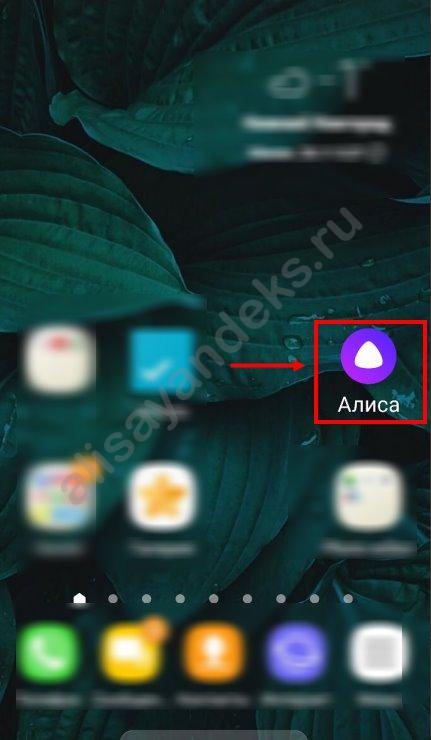
Иконка имеет вид сиреневого круга, в центре которого находится микрофон белого цвета.
Обращаем твое внимание, что для активации необходимо разблокировать смартфон – в противном случае взаимодействие с голосовым помощником невозможно.
Итак, поговорим о том, как установить Алису на рабочий стол для Андроид.
Следуй нашей инструкции, чтобы достичь необходимого результата и получить кнопку быстрого доступа на своем смартфоне. Для начала необходимо скачать виджет Алиса на рабочий стол Андроид, а сделать это можно скачав Яндекс браузер с Алисой на Андроид.
После скачивания браузера с помощницей, на рабочем столе вашего телефона появится необходимый виджет!
Вот как это сделать:
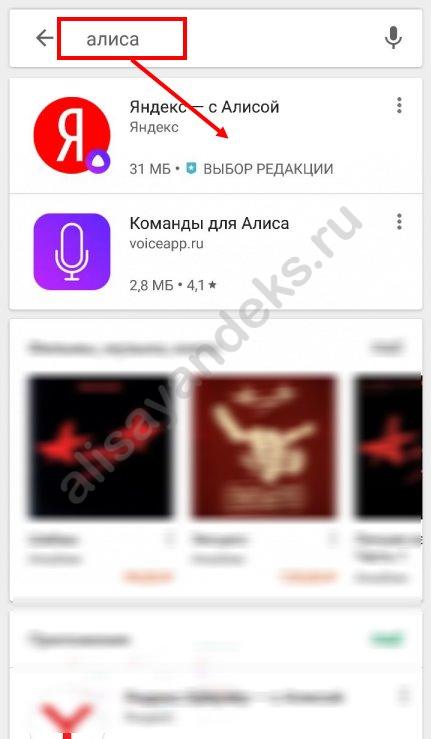
- Открой магазин приложений, предустановленный на телефоне;
- Перейди к поисковой строке, расположенной сверху;
- Введи название программы и кликни на значок лупы;
- Дождись получения результатов поисковой выдачи и выбери нужный вариант из списка;
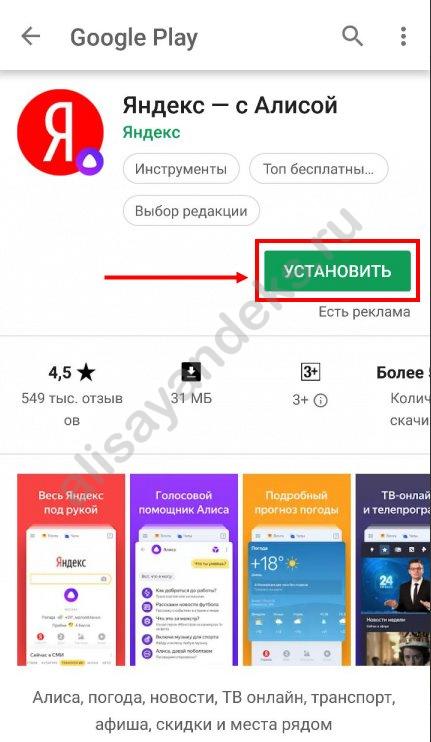
- Кликни иконку «Установить»;
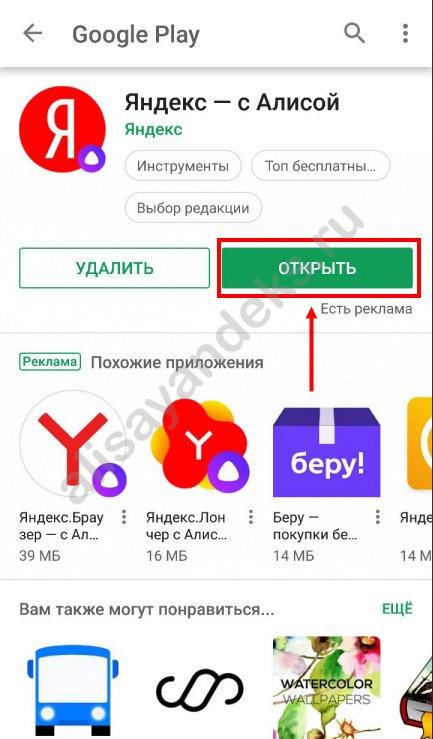
- Дождись окончания загрузки и нажми «Открыть» в магазине или вернись к экрану и нажми на иконку приложения.


А если у тебя уже есть помощница, то, на всякий случай, обновить Алису на Андроид, как это сделать — узнаешь в другой нашей статье.
Итак, как добавить Алису на рабочий стол Андроид мы уже рассказали. Если ты уже загрузил программу, пропускай эту инструкцию и смело переходи к следующему шагу.
Рассказываем, как добавить виджет Алиса на главный экран телефона:
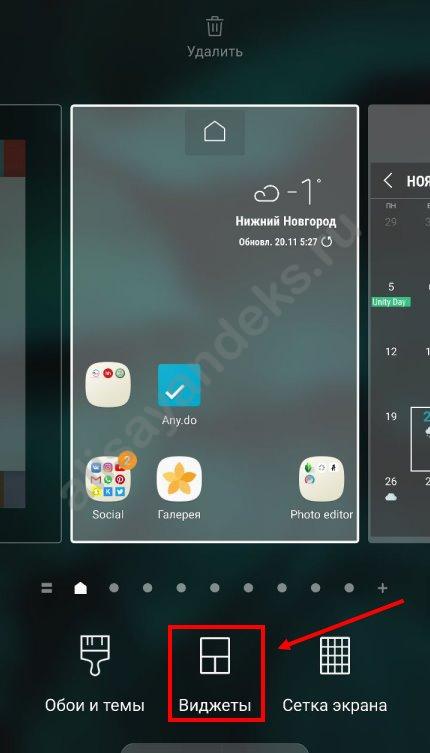
- Нажми на свободное место на экране и удерживай палец, пока не откроется режим настроек;
- Выбери пункт «Виджеты»;
- Выбери из списка название разработчика и кликни на «Яндекс.Поиск 1х1»;
- Готово!


Теперь ты можешь использовать помощника более функционально и получить доступ ко всем командам и возможностям.
Далее можешь прочитать интересную статью про то, как очистить переписку с Алисой.
Ещё по теме
Кто лучше Гугл или Сири Голосовой помощник снимется в кино Как удалить с телефона Андроид Яндекс Драйв: тарифы Бортовой компьютер Яндекс. Модуль | 7 075 установок | 11 057 просмотров
Это программы распространяемые бесплатно. Авторские права на данные программы сохраняются за разработчиками, и соответственно, могут существовать запреты на модификацию или использования программы в качестве части другого программного обеспечения.
Бесплатное ПО не предполагает каких-либо ограничений срока работы или функциональных возможностей.
ОписаниеСкриншоты 4 СкачатьОтзывы
Алиса Яндекс – голосовой помощник для быстрого поиска информации в сети Интернет. С его помощью Вы можете узнать погоду, попросить вызвать такси, составить маршрут от одной точки к другой и т.д. Поиск ответов производится с помощью Яндекс.Браузера. Алиса говорит приятным женским голосом, отвечает не только уже имеющимися, заготовленными фразами, но и учится новому, чтобы поддерживать разговор как почти настоящий, живой собеседник. Чтобы активировать голосовой поиск, нажмите на кнопку, которая расположена в нижней части интерфейса или скажите «Привет, Алиса» или «Слушай, Алиса».
Если Вы задали легкий вопрос, который не требует детального поиска в Интернете, голосовой помощник Алиса самостоятельно проговорит ответ или выведет его в интерфейсе приложения. Помимо поиска ответов в Интернете, голосовой помощник Алиса может запустить программу или включить музыку на компьютере, может отыскать нужную папку, а так же может завершить работу компьютера. Если Вам станет скучно, то достаточно произнести «Алиса, давай поболтаем» и она поддержит разговор. Алиса любит, когда с ней шутят и сама может рассказывать анекдоты. Пока Яндекс Алиса для Windows 7, 8, 10 знает не много шуток, но они достаточно остроумные. Чтобы вывести программу из фонового режима, достаточно сказать «Слушай, Алиса» и программа готова отвечать на ваши вопросы. Существует Алиса от Яндекса на компьютер и так же Яндекс Алиса на Андроид скачать бесплатно которые можно чуть ниже.
Как вывести Алису на главный экран телефона Андроид
Мы расскажем тебе, как вывести Алису на главный экран телефона, что представляет собой и иконка быстрого доступа для мобильных телефонов и какими возможностями обладает. Также приведем пошаговую инструкцию, которая позволит поставить помощника на главный экран – изучай нашу статью, чтобы оптимизировать использование бота в несколько кликов.
Что это
Прежде чем рассказывать, как установить Алису на главный экран, рассмотрим, что представляет собой виджет. Это программа быстрого доступа для смартфонов, позволяющая использовать основные функции бота без лишних действий – не нужно открывать приложение или заходить в браузер. Другими словами – это аналог компьютерного ярлыка.
Основные возможности бота:
- Поиск информации;
- Общение;
- Игры;
- Ответы на вопросы;
- Вызов определенных программ.
Иконка имеет вид сиреневого круга, в центре которого находится микрофон белого цвета.
Обращаем твое внимание, что для активации необходимо разблокировать смартфон – в противном случае взаимодействие с голосовым помощником невозможно.
Итак, поговорим о том, как установить Алису на рабочий стол для Андроид.

Установка
Следуй нашей инструкции, чтобы достичь необходимого результата и получить кнопку быстрого доступа на своем смартфоне. Для начала необходимо скачать виджет Алиса на рабочий стол Андроид, а сделать это можно скачав Яндекс браузер с Алисой на Андроид.
После скачивания браузера с помощницей, на рабочем столе вашего телефона появится необходимый виджет!
Вот как это сделать:
- Открой магазин приложений, предустановленный на телефоне;
- Перейди к поисковой строке, расположенной сверху;
- Введи название программы и кликни на значок лупы;
- Дождись получения результатов поисковой выдачи и выбери нужный вариант из списка;
- Кликни иконку «Установить»;
- Дождись окончания загрузки и нажми «Открыть» в магазине или вернись к экрану и нажми на иконку приложения.
А если у тебя уже есть помощница, то, на всякий случай, обновить Алису на Андроид, как это сделать — узнаешь в другой нашей статье.
Итак, как добавить Алису на рабочий стол Андроид мы уже рассказали. Если ты уже загрузил программу, пропускай эту инструкцию и смело переходи к следующему шагу.
Рассказываем, как добавить виджет Алиса на главный экран телефона:
- Нажми на свободное место на экране и удерживай палец, пока не откроется режим настроек;
- Выбери пункт «Виджеты»;
- Выбери из списка название разработчика и кликни на «Яндекс.Поиск 1х1»;
- Готово!
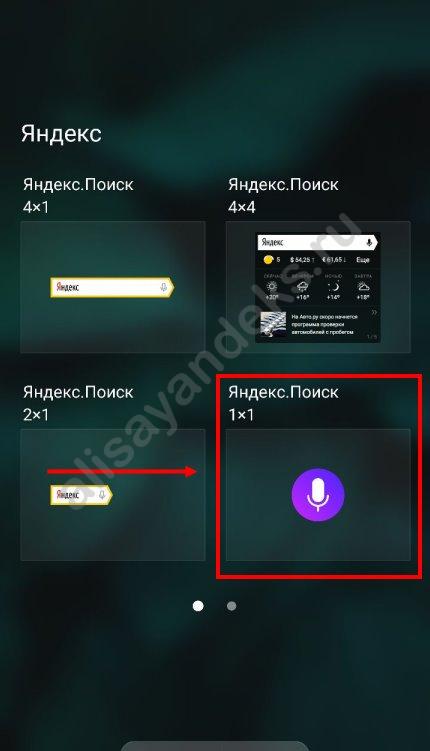
Теперь ты можешь использовать помощника более функционально и получить доступ ко всем командам и возможностям.
Далее можешь прочитать интересную статью про то, как очистить переписку с Алисой.
Как поставить Алису на главный экран телефона
Если вы ещё не уверены, что вам нужен быстрый доступ к голосовому помощнику, перейдите в конец статьи. Там мы перечислили главные преимущества Алисы. Если же вы уже преисполнились в своём познании и готовы узнать, как поставить Алису на главный экран смартфона, читайте дальше!
Мы рассказываем о функциях различных мессенджеров. Надоело, что память телефона заполняется вложениями из Ватсапа? Читайте здесь, как это отключить.
Виджеты
Несмотря на то, что голосовой помощник интегрирована в Яндекс Браузер, она представляет собой виджет – небольшое отдельное приложение. И в телефоне, и на компьютере к ней можно отдельно применять различные настройки.
В телефоне эти приложения собраны в одноимённой вкладке. Их можно просмотреть и вынести на рабочий день отдельным значком. Как добавить Алису на главный экран телефона? Перейдём к виджетам:
- удерживайте палец на пустом месте рабочего стола;
- внизу появится меню, тапните на вкладку «Виджеты» ;

- готово, открылось окно.
Добавить Алису
Голосовой помощник есть в списке виджетов. Чтобы поставить Алису на главный экран телефона, вам нужно:
- Прокрутить список и найти группу «Яндекс браузера» .

- Найти среди них «Алису» . Она имеет вид белого микрофона на фиолетовом фоне и называется «Яндекс» . Поиск 1х1.

- Удерживать палец на виджете и перетащить его на нужную страницу (и в нужное место) рабочего стола.
Ура, теперь у вас есть быстрый доступ к голосовому помощнику. На рабочем столе голосовой помощник имеет вид белого треугольника со скруглёнными краями на фиолетовом фоне. Нажмите на него, и он откроется в Яндекс браузере.
Узнали, как вывести Алису на главный экран телефона, теперь удалим виджет:
- нажмите на него и удерживайте палец;
- рядом появится кнопка «Удалить» ;

- нажмите «Удалить» .

Ещё кнопка удаления появится в верхней части экрана, можете перетащить виджет на неё.
Вы ещё не пользовались голосовым помощником? Прежде чем узнавать, как установить Алису на главный экран, скачаем Яндекс Браузер. Для этого
- Зайдите в магазин приложений.
- Через строку поиска найдите нужное приложение.
- Нажмите «Скачать» .

- Если нет аккаунта в Яндексе, заведите его. Если есть – авторизуйтесь. Так вы попадёте в экосистему Яндекса и сможете пользоваться всеми её преимуществами.
Преимущества помощника
Напоследок хотим назвать главные преимущества виртуального помощника от Яндекса, чтобы вы точно захотели узнать, как вывести Алису на экран телефона.
- В отличие от других виртуальных помощников, помнит предыдущий контекст разговора и поэтому ведёт с вами осмысленный диалог. Это главная и по-настоящему уникальная черта.
- Понимает детскую речь, акценты, жаргон и сленг.
- Может не только развлечь вас, но и решает прикладные задачи.
- Постоянно обучается. Компании могут интегрировать в неё новые удобные для пользователей навыки.
Рассказываем, как исправить ошибки в мессенджерах. Почему в Ватсапе голосовое сообщение не работает?
Как вывести алису на главный экран телефона?
С 2017 года в жизнь россиян уверенно вошел голосовой помощник с именем Алиса. Программа создавалась для дистанционного управления функциями смартфона или компьютера. Но за 2 года виртуальная девушка от Яндекса стала не только удобной утилитой, но и приятным собеседником. Поэтому у многих возникает вопрос, как вывести Алису на главный экран телефона. Приложение будет всегда под рукой, что позволит быстро вызывать ассистента.

Ответ
На смартфонах с платформой Андроид по умолчанию стоит голосовой помощник от Google. Поэтому для активации помощника придется зайти в браузер. Чтобы обойти это ограничение – изменить стандартную пусковую установку. Виджет – программа быстрого доступа к голосовому помощнику. Выглядят, как сиреневый значок с микрофоном в центре.

Инструкция, как вывести Алису на рабочий стол телефона:
- Зайдите в «Настройки».
- Выберете «Другие».
- Найдите ассистента.
- В пункте «Голосовая активация» включите режим. Программа попросит доступ к микрофону, нажмите «Разрешить».
Теперь достаточно разблокировать смартфон и сказать «Привет, Алиса» и дать команду.
Возможно, через 1-2 года исчезнет вопрос, как поставить Алису на главный экран телефона. Разработчики планируют вывести голосовой помощник отдельной кнопкой или иконкой на рабочий стол смартфона.