5 лучших rar- и zip-архиваторов на Android
Один из наиболее распространенных типов файлов, с которыми нам приходится иметь дело — это архивные файлы. Вы наверняка видели их раньше, и они обычно встречаются в форматах zip, rar, 7z, tar и других. Смысл использования архивов состоит в том, чтобы поместить много файлов в одно место, которое занимает меньше цифрового пространства. Если на вашем мобильном устройстве завалялись такие файлы и вы не ищете лучшее приложение для взаимодействия с ними, тогда именно для вас мы составили этот топ лучших приложений для работы с zip- и rar-архивами на Android.
Обратите внимание, что это приложения, которые сосредоточены исключительно на этой функциональности. Большинство файловых менеджеров также имеют встроенные функции архивирования, поэтому воспользовавшись файловым менеджером, вы можете убить двух зайцев одним выстрелом.
B1 Archiver
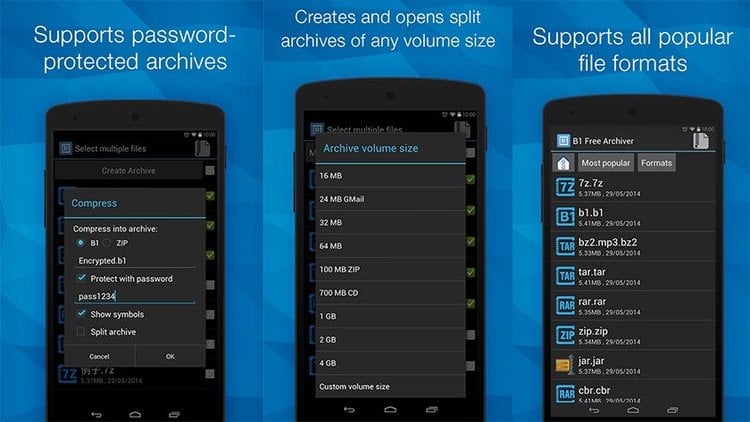
B1 Archiver — популярный инструмент для архивирования и разархивирования различных типов архивных файлов. Он поддерживает популярные форматы, такие как zip и rar, но также имеет совместимость с 37 другими форматами. B1 Archiver отлично подойдём тем, кто привык регулярно иметь дело с уникальными или необычными типами архивных файлов. Этот архиватор также имеет поддержку RAR, состоящих из нескольких пакетов, и b1-архивов, если вам это необходимо. В целом, это мощное приложение с хорошим дизайном, но вам придется заплатить 000 рубля, если вы хотите использовать некоторые дополнительные функции и избавиться от рекламы. Однако в любом случае B1 Archiver является хорошим приложение, выполняющим свои задачи на отлично.
MiXplorer Silver
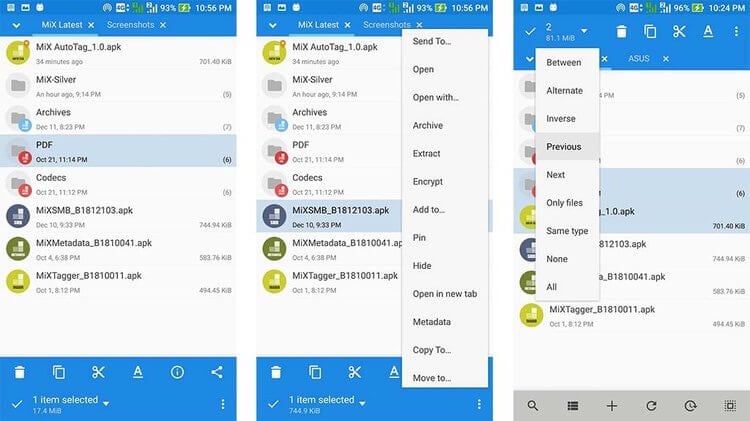
MiXplorer Silver — это приложение для управления файлами. Технически, любой файловый менеджер имеет базовые возможности архивирования. Таким образом, если вам нужно приложение только для работы с ZIP или RAR, то это удачный выбор. В целом, приложение поддерживает около двух десятков типов архивных файлов. Кроме того, это просто хороший файловый браузер со всеми основными, а также некоторыми расширенными, функциями. Обязательно проверьте в описании приложения в Google Play список поддерживаемых типов файлов. Стоимость MiXplorer Silver составляет 349 рублей.
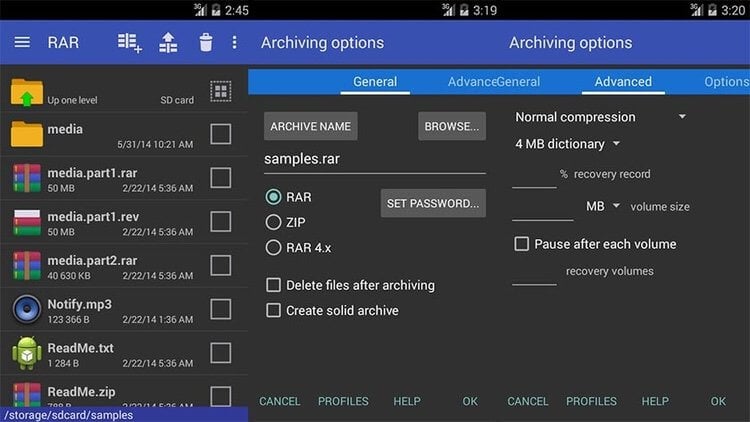
RAR от RARLAB, тех же разработчиков, которые создали Winrar, что делает его буквально Winrar для Android. Как и следовало ожидать, RAR поддерживает множество типов файлов, включая, само собой, популярные rar, zip, tar, 7z, а также многие другие. Помимо прочего, здесь есть возможность шифрования архива и установки на него пароля. С помощью этого приложения вы также можете отправлять свои архивы на тест производительности, чтобы увидеть, как они собираются и разбираются, и даже запускать команды для восстановления поврежденных архивных файлов. Это довольно мощное приложение и, вероятно, то, что вы должны скачать и опробовать прямо сейчас.
WinZip
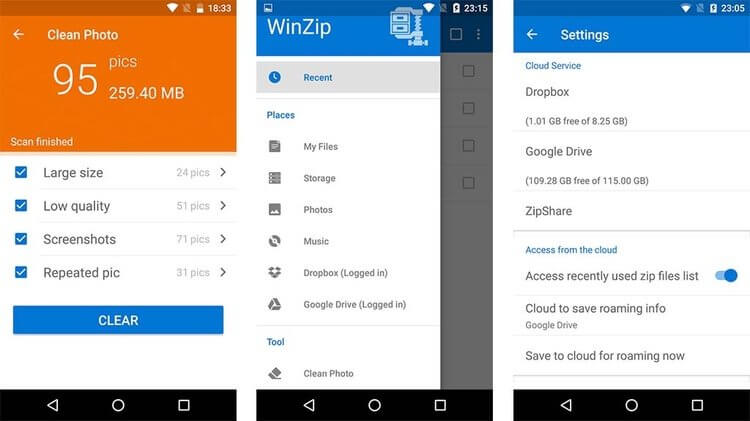
Многие помнят программу WinZip, и теперь она также добралась и до Android. Приложение поддерживает все распространенные и популярные типы архивных файлов, но что действительно делает его уникальным, так это то, что оно поддерживает работу с Dropbox и Google Drive. Это особенность, которую начали копировать разработчики многих других подобных приложений. Дизайн у WinZip также весьма современный, если оглянуться на другие приложения в этой нише. Будем честны, это, пожалуй, самый слабый вариант в списке, несмотря на громкое имя и частое упоминание в сети.
ZArchiver
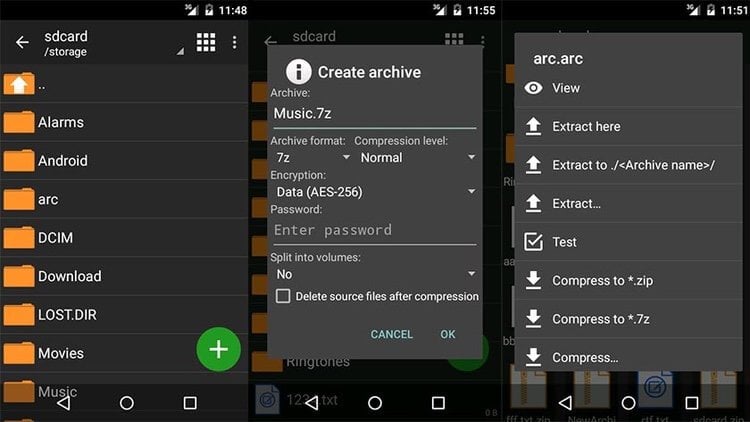
ZArchiver — это абсолютно бесплатный инструмент, который уже много лет существует на Android. Он обеспечивает хороший пользовательский опыт с, как правило, интуитивными элементами управления и поддерживает множество типов архивных файлов. Есть также обычные опции для шифрования, защиты паролем и разделения архивов, если вам это нужно. Это приложение не поражает своими возможностями, но это не обязательно плохо. ZArchiver подойдёт для тех, кто просто хочет запустить, сделать свои дела и закрыть.
Если мы упустили какой-либо из лучших zip- и rar-архиваторов для Android, сообщите нам о нем в комментариях или в нашем Telegram-чате.
Как распаковать ZIP или RAR архив на Android телефоне
Не редко при передаче файлов, по электронной почте или другими способами, используется архивация в ZIP или RAR архив. Это делается для повышения удобства и скорости передачи, так как архивирование позволяет объединить множество файлов в один и уменьшить их размер.
Но, с другой стороны, упаковка файлов в ZIP или RAR архив создает некоторые сложности для получателя. Поскольку в этом случае перед тем, как начать работу с файлами, получателю придется их распаковывать.
В данной инструкции мы расскажем о том, как распаковать ZIP или RAR архив на телефоне с операционной системой Android.
Установка распаковщика для ZIP и RAR
Как уже было сказано, ZIP и RAR файлы – это архивы, которые вмещают в себе другие файлы. Для того чтобы получить доступ к содержащихся в ним файлам, их необходимо разархивировать или, другими словами, распаковать архив. Сделать это можно при помощи архиватора, специальной программы для работы с архивами.
Одним из наиболее популярных архиваторов для операционной системы Android является архиватор RAR. Фактически этот тот самый WinRAR, которым многие пользователь на компьютерах с Windows, только адаптированный под смартфоны. Данный архиватор умеет работать с большинством популярных форматов форматов (в частности, поддерживаются RAR и ZIP) и имеет удобный и понятный интерфейс.
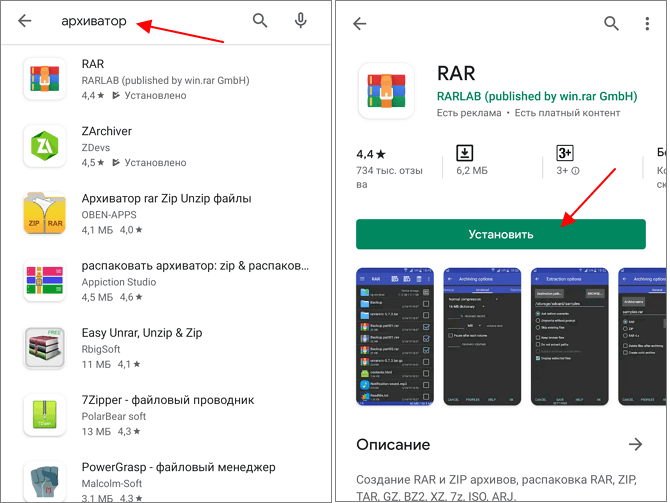
Для того чтобы установить архиватор RAR на Android телефон запустите магазин приложений Play Market, введите в поиск «архиватор», перейдите на страницу RAR и установите приложение. После завершения установки приложение можно будет запустить с помощью кнопки «Открыть» в Play Market либо с помощью ярлыка на рабочем столе.
Если данный архиватор вам не подходит, то вы можете установить любой другой из тех, что доступны в Play Market. Например, можно установить:
Все они поддерживают форматы ZIP и RAR и имеют схожий интерфейс.
Как распаковать сразу весь ZIP или RAR
После установки приложения RAR можно приступать к распаковке и распаковке ZIP или RAR архивов. При первом запуске приложение попросит предоставить доступ к файлам. Разрешаем доступ, так как без этого разархивировать файлы не получится.
После предоставления доступа перед вами появится список папок и файлов, которые хранятся в памяти вашего Android телефона. Здесь нужно выполнить следующие действия:
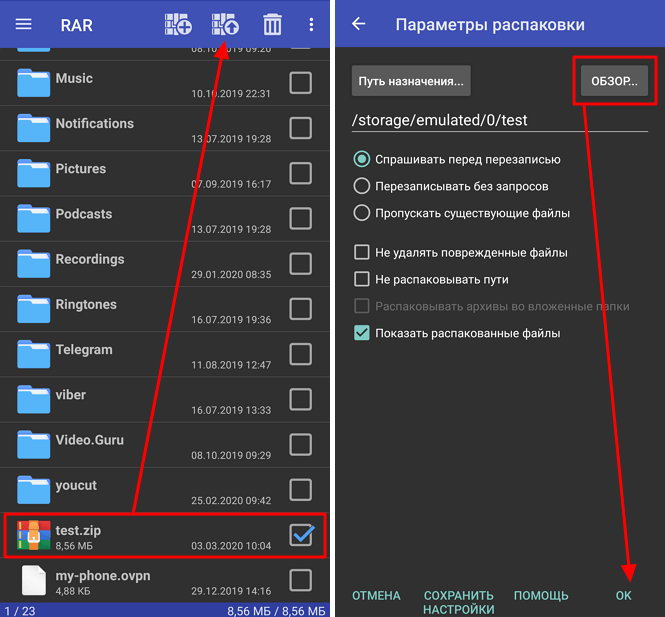
- Найдите ZIP или RAR файл, который необходимо открыть;
- Установите отметку рядом с нужным файлом;
- Нажмите на кнопку распаковки в верхней части экрана;
- Нажмите на кнопку «Обзор» и укажите папку для распаковки;
- Запустите распаковку нажатием на кнопку «ОК».
Если архив небольшой, то его распаковка выполнится практически мгновенно, для больших ZIP и RAR архивов нужно будет немного подождать. После завершения процесса файлы с архива появятся в указанной вами папке, и вы сможете начать с ними работать.
Как разархивировать отдельные документы
Также архиватор RAR позволяет извлекать из ZIP и RAR архивов отдельные файлы, не распаковывая весь архив. Это бывает удобно, если вам нужно открыть какой-то один отдельный файл. Для того чтобы воспользоваться этой возможностью нужно сделать следующее:
- Найдите ZIP или RAR файл, который необходимо извлечь;
- Откройте архив нажав на название файла;
- Установите отметки напротив нужных файлов;
- Нажмите на кнопку распаковки;
- Укажите папку назначения и нажмите «ОК»;
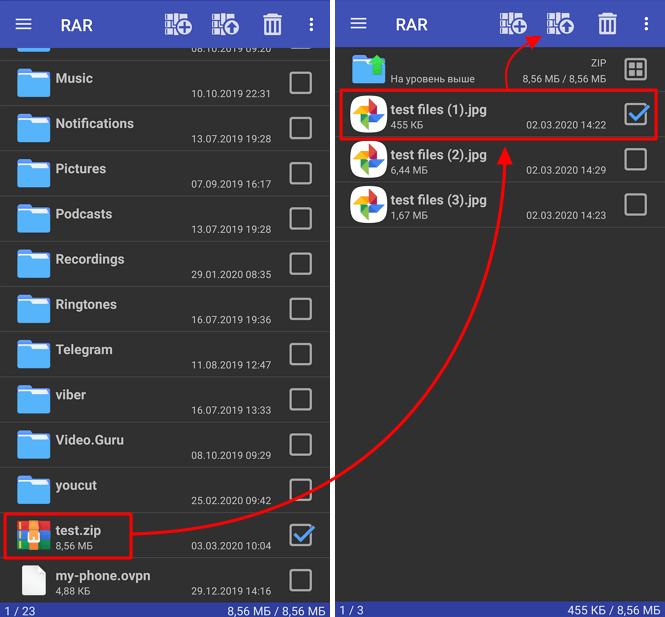
В результате, в указанной вами папке появятся файлы, которые вы извлекли из ZIP или RAR архива, и вы сможете открыть их с помощью других программ. Например, если это фотографии, то вы сможете открыть их с помощью приложения «Галерея».
Как посмотреть документы без распаковки
Также, в случае необходимости приложение RAR можно использовать для предпросмотра файлов. Другими словами, вы можете открыть документы из ZIP или RAR не извлекая их из архива. Для этого нужно выполнить следующие действия:
- Найдите ZIP или RAR файл, который необходимо открыть;
- Откройте архив нажав на его название;
- Нажмите на название интересующего вас файла;
- Выберите приложение, в котором его нужно открыть;
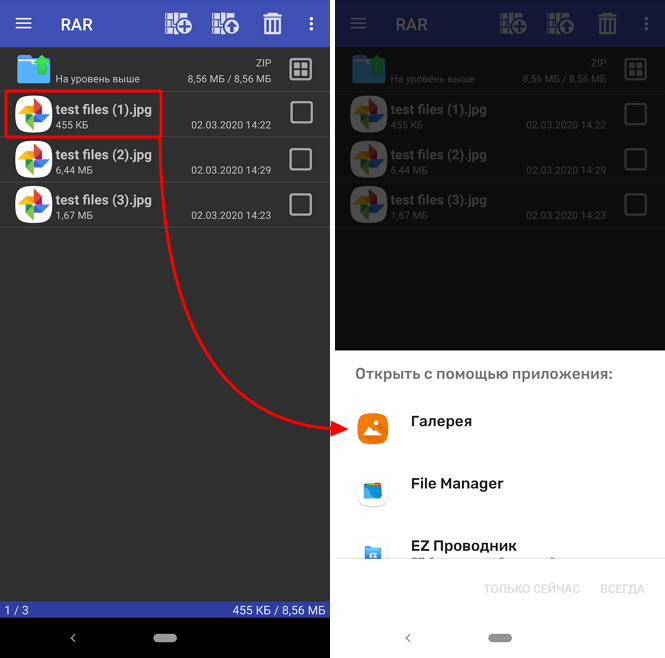
После этого выбранный файл из архива откроется в нужном приложении, и вы сможете его просмотреть. В дальнейшем этот файл можно будет распаковать так как описано выше.
Топ-6 лучших архиваторов для Android
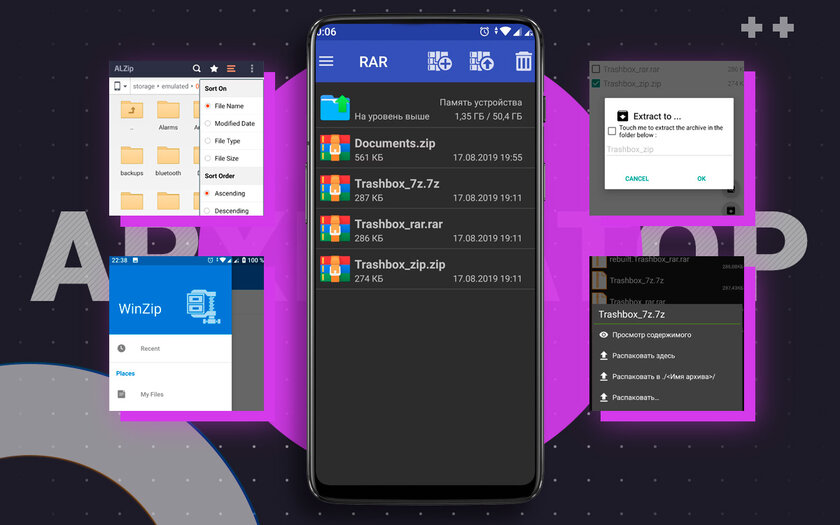
Категория программ для работы с архивами является весьма нишевой, тем не менее бывают ситуации, когда нам крайне необходимо открыть на смартфоне архивный файл, присланный по электронной почте. С этой задачей может справиться любой мало-мальски функциональный файловый менеджер. Однако в большинстве случаев они ограничены поддержкой формата ZIP, поэтому лучше иметь под рукой надёжный архиватор.
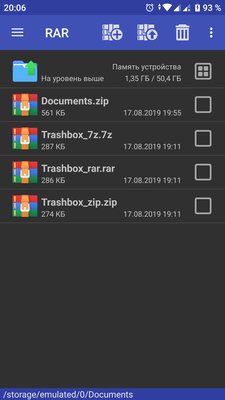
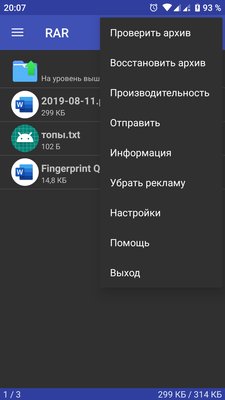
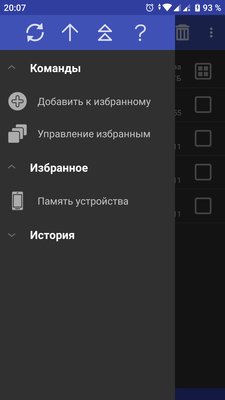
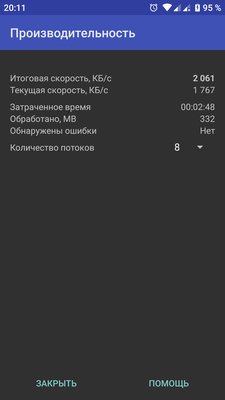
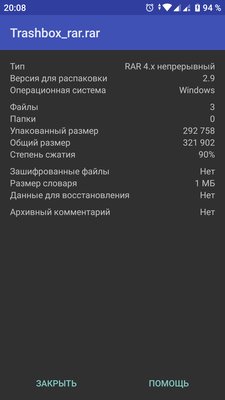
Открывает топ-лист приложение RAR от компании RARLAB, которая ответственна за всем известный архиватор WinRAR для операционной системы Windows. Программа поддерживает распаковку множества типов архивов, включая ZIP, TAR, 7z и ISO, однако создавать архивы может только в форматах RAR и ZIP. В последнем случае пользователи имеют возможность шифровать архивы, менять степень сжатия и даже запускать команды для восстановления повреждённых архивных файлов с разной степенью успеха.
С помощью этого приложения можно осуществлять проверку целостности архива, вычислять контрольные суммы и проводить тест производительности, чтобы сравнить скорость упаковки и распаковки архива на различных аппаратных платформах. В целом, RAR — достаточно функциональный архиватор для Android и при этом бесплатный, правда придётся мириться со всплывающей рекламой. Убрать её можно, оформив годовую подписку.
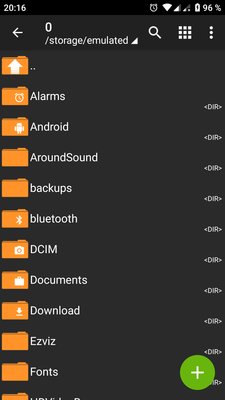
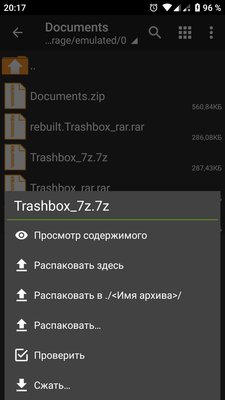
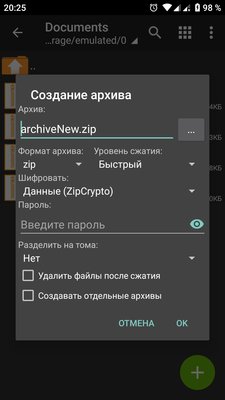
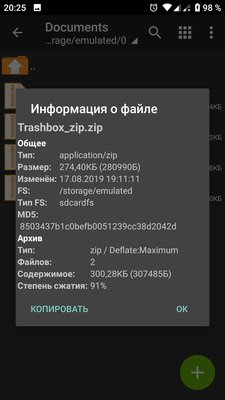
ZArchiver — абсолютно бесплатный инструмент и по праву заслуженный архиватор для Android с возможностью распаковки и просмотра содержимого большинства архивов, включая многотомные. Приложение умеет сжимать в 7z, ZIP и TAR с паролем и разделением на тома, а также позволяет изменять архивы, путём удаления или добавления в них файлов.
ZArchiver поддерживает многопоточную работу, что будет полезным для многоядерных процессоров, в также кодировку UTF-8, а значит вы не столкнётесь с проблемами при работе с русскими именами файлов в архивах. Помимо этого, программа обладает простым интерфейсом и гибкими настройками.
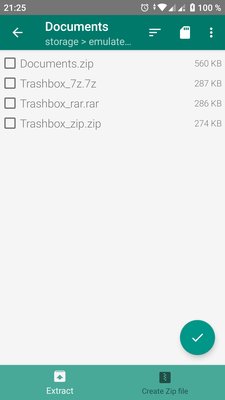
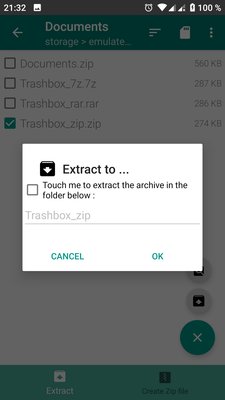
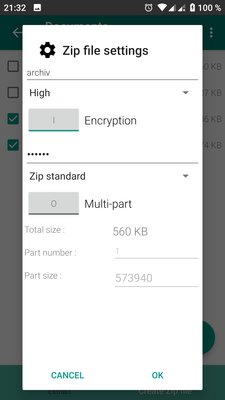
Этот архиватор уверенно держится в тройке лидеров по количеству скачиваний, хотя по своим возможностям он существенно уступает предыдущим приложениям. Easy Unrar, Unzip & Zip может извлекать только RAR- и ZIP-файлы, как обычные, так и защищённые паролем, а также архивы, разбитые на несколько частей. Встроенный файловый менеджер позволяет просматривать содержимое без распаковки. Программа настолько простая, что даже не содержит никаких настроек. Возможно, это и к лучшему, если вам нужен только доступ к заархивированным файлам без лишних функций.
Тем не менее недостатки у приложения есть. Во-первых, Easy Unrar, Unzip & Zip полноценно понимает только RAR и умеет работать с этим типом файлов как с папками. Во-вторых, каждый раз при запуске программы приходится наблюдать всплывающую на весь экран рекламу. В-третьих, интерфейс приложения с трудом можно назвать дружелюбным и удобным, но это, скорее, дело привычки.
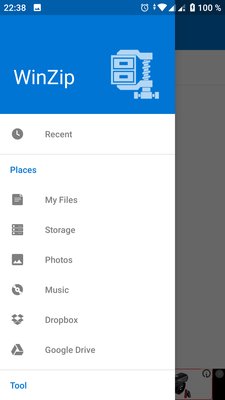
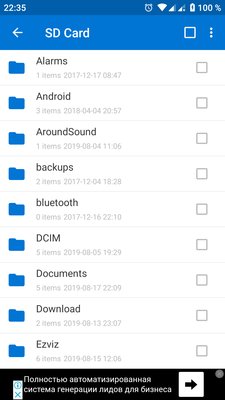
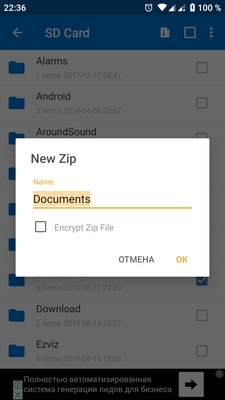
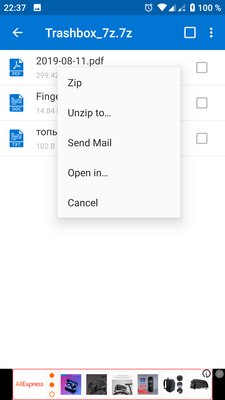
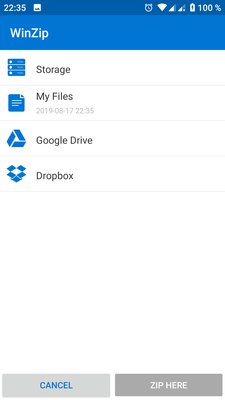
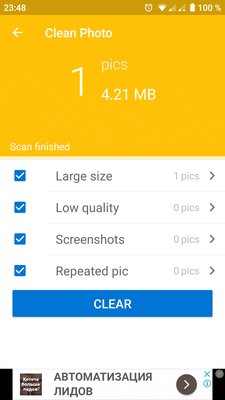
Ещё один популярный инструмент для архивирования и разархивирования различных типов файлов, который работает с форматами ZIP, ZIPX, 7z, RAR и LHA. Однако сжимать утилита умеет только в ZIP. WinZip поддерживает частичное извлечение выбранных файлов в архиве, а также имеет встроенный просмотрщик изображений, текстовых файлов, веб-страниц, документов Word и PDF-файлов. Что делает это приложение уникальным, так это интеграция с облачными сервисами. С помощью WinZip можно подключаться напрямую к своим учётным данным в Dropbox и Google Drive, чтобы архивировать, распаковывать и обмениваться содержимым. Но, к сожалению, эта функция, как и шифрование архива, является платной. У приложения есть ещё один бонус, который не связан с архивацией, но может оказаться полезным некоторым пользователям. Это опция очистки изображений, размер которых превышает указанное граничное значение.
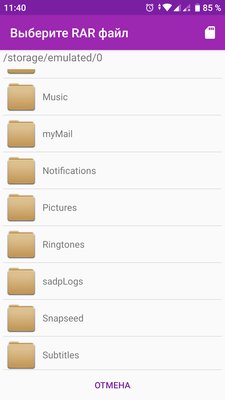
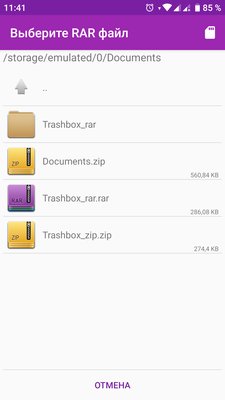
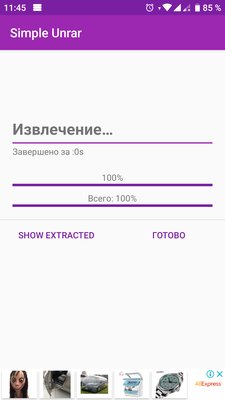
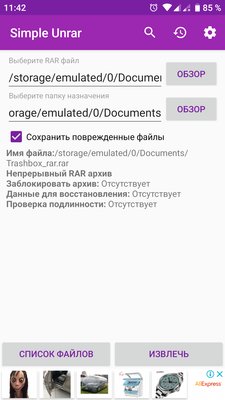
Очень простой архиватор для Android, предназначенный для работы с форматом RAR, но имеет экспериментальную поддержку ZIP. Интерфейс утилиты минималистичный, пользователь по сути ограничен только двумя действиями: выбор папки архива и папки назначения. Соответственно, даже встроенного файлового менеджера как такового здесь нет. Но есть поиск и быстрый доступ к последним архивным файлам. Это единственный в статье архиватор, который не умеет создавать архивы, он может только распаковывать. К плюсам приложения отнесём высокую скорость работы, русский интерфейс и сменные темы оформления.
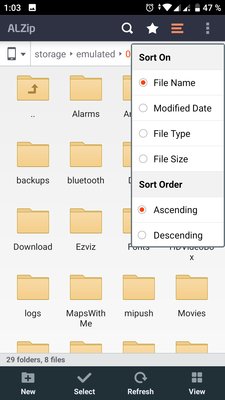
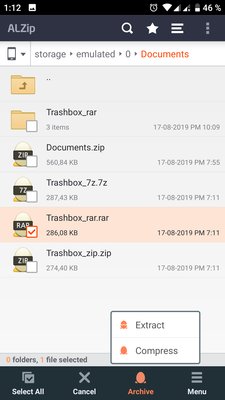
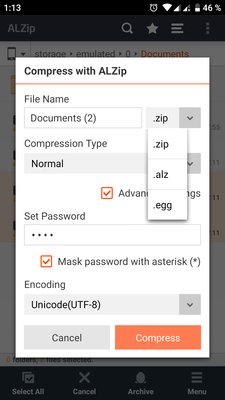
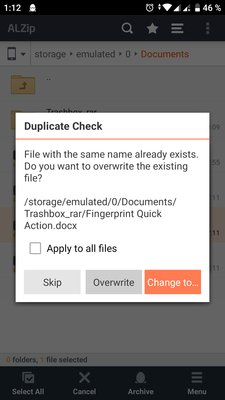
Один из немногих архиваторов для Android, который может полноценно выполнять роль ещё и файлового менеджера: создавать папки, открывать, копировать, перемещать, удалять и переименовывать файлы на устройстве, а также использовать встроенный поиск. Интерфейс ALZip очень приятный и продуманный, без лишних элементов. Работать с ним удобно как в книжной, так и в альбомной ориентациях, есть дерево каталогов, подобно обычному проводнику на компьютере. Приложение позволяет сжимать файлы в форматы ZIP, EGG и ALZ и извлекать архивы ZIP, RAR, 7z, EGG, Alz, TAR, TBZ, tbz2, TGZ, LZH, JAR, GZ, BZ, BZ2, LHA.
Главными фишками ALZip являются возможность просмотра изображений внутри архива без их извлечения, а также поддержка функции перетаскивания для быстрого добавления файлов в архив. К другим плюсам можно отнести тот факт, что приложение полностью бесплатное, без функциональных ограничений и без рекламы.
В итоге
С архиваторами всё просто — можно ставить любое из перечисленных приложений, все они неплохо выполняют свою основную задачу. Вопрос лишь в поддержке типов архивов и дополнительных функциях. Если требуется сжимать файлы в RAR, то с этим справится только одно приложение — RAR. Создавать ZIP-архивы могут все перечисленные приложения, бонусом у некоторых идёт бесплатный 7z. WinZip — единственный среди архиваторов, который имеет облачную интеграцию и дополнительное усиленное шифрование, но, к сожалению, эти опции платные. Больше всех привлекает бесплатный ALZip — мощный архиватор с приятным интерфейсом, полноценным файловым менеджером и, что удивительно, без рекламы.
Как распаковать RAR на Андроид
Представьте ситуацию. На почту, в телефоне, пришло письмо с заархивированным файлом, где содержится важная информация. Как открыть архив на ПК было рассмотрено в статье: «Распаковываем RAR». Что делать если рядом нет ПК, а информация срочная? Рассмотрим, как распаковать RAR на Андроид.
Особенности
Сжатые файлы экономят память в смартфоне. Они занимают меньше места. Скорость передачи их по сети интернет выше. Не всегда получается открыть архив в телефоне. Это зависит от версии ОС и встроенного в систему Проводника. Что делать?
Как распаковать RAR на Андроиде
Существует два способа:
- Штатные средства ОС Андроид;
- Специализированный софт.
Рассмотрим подробнее, как распаковать файл на Андроиде.
Штатные средства телефона
Разработчики добавляют в прошивку Проводник, распаковывающий архив, не прибегая к установке дополнительного ПО. 
Как распаковать? Нажмите на архиве пальцем и удерживайте пока не появится сообщение: 
Извлечем, например в туже директорию. Начнется распаковка RAR. 
Специализированное ПО
Что делать если нет встроенного Проводника. А может он не поддерживает распаковку? Поможет специализированное ПО.
Перейдите по адресу: https://play.google.com/store/apps/details?id=com.RARlab.RAR&gl=UA . Установите приложение. Найдите в телефоне архив. Чтобы распаковать РАР на Андроид, нажмите на файле пальцем и удерживайте пока не появится дополнительное меню: 
Документ извлечен. 
ES проводник
Подробнее как установить скачать и настроить файловый менеджер смотрите в статье: «Открываем файлы на Андроид». Находим в приложении файл. Чтобы разархивировать, нажмите справа вверху кнопку в виде трех горизонтальных точек. Перейдите: 
Укажите место распаковки: 
Вывод
Мы рассмотрели, как открыть RAR на Андроид. Приложение RAR, лучшее решение для работы со сжатыми файлами. Обладает такими же функциональными возможностями, как десктопная версия WinRAR, только бесплатное. Работать с ним на смартфоне удобно.