Телефон пишет, что недостаточно места, но оно есть. Вот решение проблемы.
Часто не самые опытные пользователи Android могут столкнуться с некоторыми проблемами, решение которых им не по силам. Часто это бывают какие-то мелочи, решение которых требует буквально пары тапов по экрану, но при этом не лежит на поверхности. Одной их таких проблем является нехватка свободного места. Бывает такое, что человек пользуется телефоном с большой памятью, но в какой-то момент при попытке скачать не самое крупное приложение, он сталкивается с неприятным предупреждением. Оно гласит, что в памяти нет места и приложение не может быть скачано. Паника и разочарование сменяют друг друга, а на самом деле надо всего лишь сделать несколько простых действий.
Телефон пишет, что нет места? Сейчас запихнем все, что надо.
Как проверить, сколько памяти в телефоне
Начнем с банального. Как-то раз мне сказали, что в телефоне кончилась память и не получается сделать фото. При этом уверяли, что реально память точно не могла кончиться. Естественно, я решил проверить и оказалось, что все хранилище было забито видео, автосохранениями из WhatsApp и тому подобным. Чтобы проверить, действительно ли в телефоне нет свободного места, надо просто зайти в настройки и проверить, что там хранится.
Для этого откройте настройки телефона и пролистайте до пункта ”Память”. Открыв его, можно сразу увидеть все, что относится к хранилищу, включая тип файлов, которые занимают место, общий объем накопителя и свободное место.
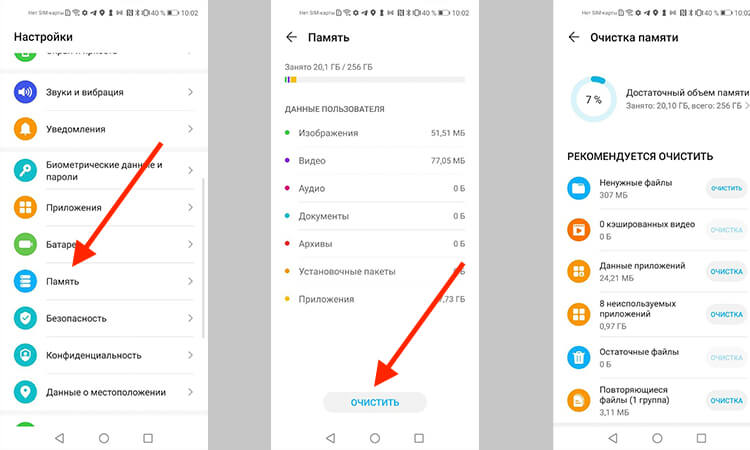
Тут можно посмотреть объем свободной памяти.
В некоторых смартфонах раздел находится в одном из пунктов. Например, в последних версиях Samsung его спрятали в ”Обслуживание устройства”. Проще будет найти его поиском по настройкам. Просто напишите в строке поиска ”Память” и получите то, что вам нужно.
Приложения из закона о российском софте сливают ваши данные за рубеж
Очистка кэша Google Play
Еще одной частой причиной проблем с нехваткой места является кэш Google Play. Если вы уверены, что накопитель не мог переполниться большим количеством файлов, сделайте следующее. Заодно и скорость работы можете повысить.
Откройте настройки и пройдите путь: ”Приложения” — ”Все приложения” — выберите ”Google Play Маркет” — ”О приложении” — ”Память” — ”Очистить кэш”.
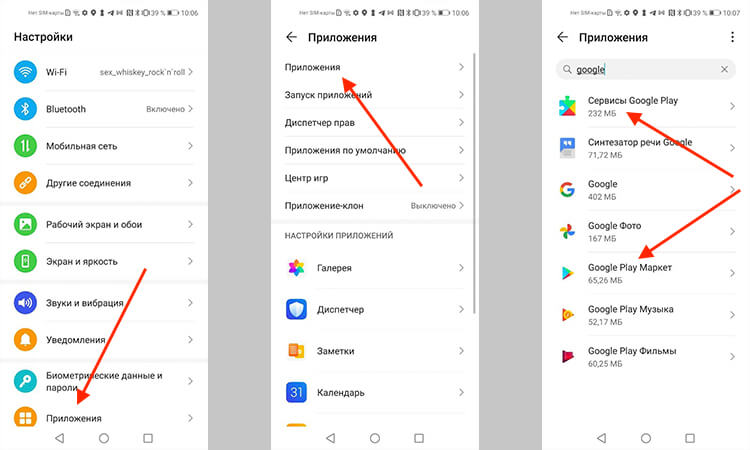
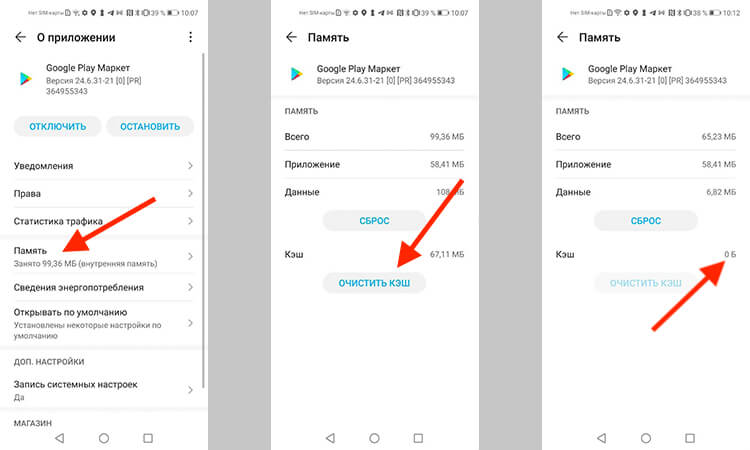
Заодно проделайте такую же процедуру для ”Сервисы Google Play”. Так вы сделаете шаг в сторону более чистого телефона, который может даже начать работать быстрее. Если на последнем этапе вы выберете не ”Очистить кэш”, а ”Сброс”, удалится больше данных, и, скорее всего, это будет даже лучше, но вам придется заново залогиниться (вспомнить пароль) и внести все данные.
Как узнать версию Android и обновить его
Как почистить телефон на Android
Есть способ почистить память смартфона штатными средствами и сделать это довольно неплохо. Для этого все производители оснащают свои устройства системами очистки. Чаще всего приложение, которое за это отвечает, называется ”Диспетчер телефона” или что-то в этом духе. Название может отличаться в зависимости от производителя. У Samsung, например, этот пункт вообще спрятан в настройки и называется ”Обслуживание устройства”.
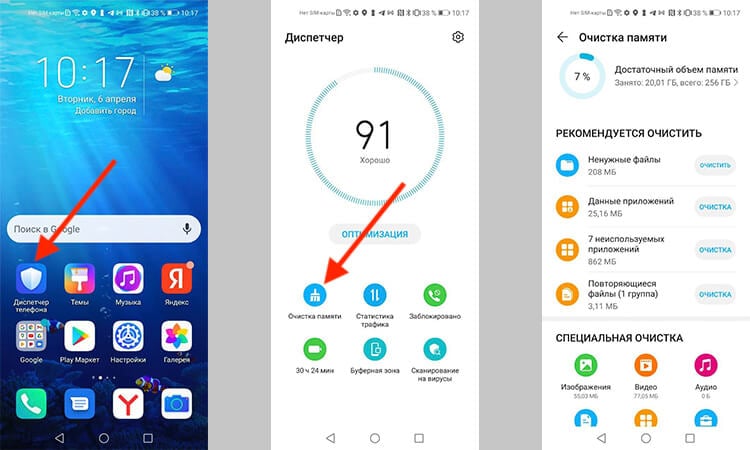
Оптимизация телефона на примере Honor 20 Pro.
Открывая его, можно оптимизировать работу смартфона в целом или пройтись по хранилищу. Вам предложат умную очистку и покажут, сколько места она освободит. Некоторые смартфоны даже предложат список приложений, которыми вы пользуетесь очень редко, и скажут, что их можно удалить, показав, сколько памяти высвободится при такой очистке.
Приложения для очистки телефона
Последним, как по значимости, так и по тому, насколько я готов это рекомендовать, являются сторонние приложения для оптимизации работы смартфона. К ним относятся Clean Master, CCleaner и даже фирменные решения от производителей антивирусов — Avast и Лаборатории Касперского.
Все эти приложения действительно могут оптимизировать работу смартфона, но я так и не нашел для себя то, что подходило бы мне. В этом отношении я даже больше доверяю встроенным в смартфон системам очистки. Просто не хочется доверять сторонним приложения свой смартфон и хранящиеся в нем данные. Многие со мной не согласятся, но я точно знаю, что многие меня поддержат.

Многие приложения-клинеры используют этот символ. Он говорит о многом.
Как сохранить память телефона
Советы, как сохранить память телефона, могут быть очень банальными, но они самые действенные. При съемке видео не выбирайте разрешение выше 1080p. Если снимаете что-то в 4K, останавливайте запись, когда в кадре нет ничего интересного, а потом сразу скидывайте материал на компьютер или в облако. Про разрешение видео я подробно рассказывал в этой статье.
А еще, сразу после установки отключите автосохранение материалов из мессенджеров. Вот они настоящий рассадник ненужного контента. Все, что вам пришлют, сохранится в память телефона, если вы не отключите эту функцию. В итоге, некоторым пользователям потом приходится удалять гигабайты ненужных фото и видео, которые плотно переплетаются с галлереей.
Будьте внимательны! Не зря говорят, что чисто не там, где убирают, а там, где не мусорят. Так и с телефоном. А если это системный кэш, то выше я рассказал, как его удалить.
Как зайти в память телефона: различные случаи
Множество важных приложений и сервисов размещено именно во внутренней памяти нашего мобильного устройства. Наша статья подскажет, как зайти в память телефона на примере ОС Windows Phone версии 8.1.
Инструкция для Windows Phone
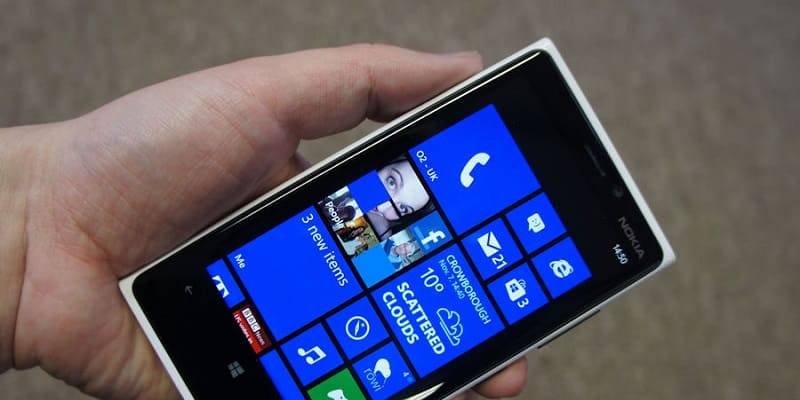
Устанавливаемые нами приложения обычно занимают немало места во внутренней памяти мобильного устройства.
Нередко мы переносим файлы на карту памяти или просто их удаляем для того, чтобы появилось свободное место под другие, не менее важные задачи (например, под установку обновлений программного обеспечения).
Как проверить, сколько свободного пространства осталось на устройстве? Это можно сделать прямо из аппарата, или же стороннего предложения платформы для ОС Windows 8.
Кроме того, если на нашем устройстве установлена карта памяти, мы можем дополнительно просмотреть, сколько на ней занято места.
- Выбираем из списка приложений пункт меню под названием «Контроль памяти».
- Теперь переходим в интересующий нас раздел («SD-карта», то есть карту памяти, или «Телефон»).
- Тут мы сможем посмотреть, сколько пространства свободно и сколько – занято.
- Начиная с версии системы 8.1, у нас появилась возможность перемещать приложения на карту памяти.
- Следует иметь в виду, что в зависимости от наличия последних обновлений, на мобильном устройстве могут быть видны не все разделы памяти.
- Для управления файлами станет полезным такое бесплатное приложение, как «Файлы». С его помощью мы также сможем сэкономить место на нашем устройстве.
Как использовать карту памяти телефона и заходить в One Drive
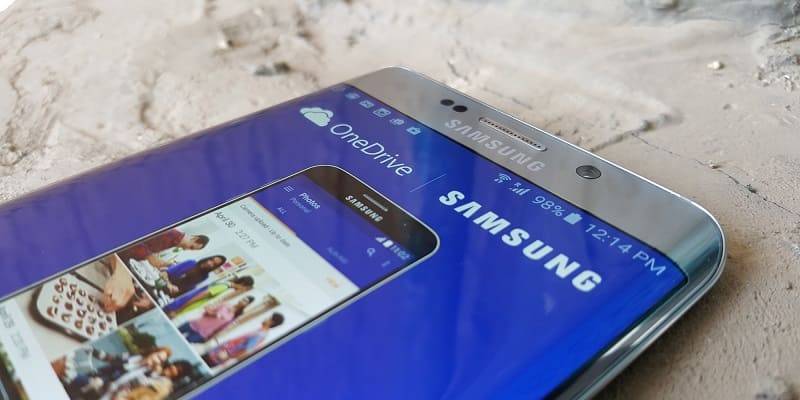
Если на нашем мобильном устройстве имеется поддержка карт памяти, при желании мы вправе расширить память аппарата. Обычно там хранят музыкальные файлы, фотографии и т.д.
Переместить данные из внутренней памяти смартфона на SD-карту можно прямо из меню «Контроль памяти» в списке приложений. Если же нас интересует удаление, выбираем пункт «Выбрать».
Владельцам устройств под управлением ОС Windows Phone также предлагается производить резервное копирование файлов смартфона с сохранением их в «облачном» хранилище One Drive (по аналогии с iCloud в iOS).
После того, как мы скопируем туда информацию и позаботимся о синхронизации, её можно удалить с телефона.
Чтобы освободить ещё больше пространства на устройстве, рекомендуется регулярно удалять неиспользуемые карты, старые документы Office, временные файлы и куки.
Как зайти во внутреннюю память андроид
Иногда, нам бывает нужно разгрести «завалы» на своем Android планшете или смартфоне. И обычно, это удобнее всего делать, подключив его к компьютеру. Некоторые производители имеют свои собственные утилиты, которые позволяют получить полный доступ к содержимому Android устройства, но они не всегда удобны и не все они могут предложить такое разнообразие возможностей, как программа MyPhoneExplorer.
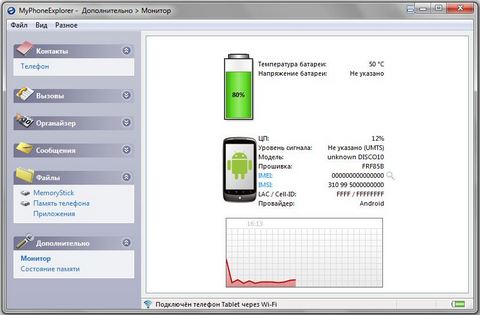
Программа позволяет получить полный доступ через USB кабель, WiFi, Bluetooth, или сетевое подключение к содержимому вашего планшета или телефона и работать с его внутренней, внешней памятью, заметками, сообщениями, будильниками, календарем, вызовами и контактами.
Кроме того, вы можете контролировать состояние батареи и загрузку процессора вашего Android устройства, а также состояние его памяти.
И это еще не все. Программа позволяет делать резервные копии, восстанавливать из них данные, отправлять прямо с компьютера SMS и делать звонки.
Программа имеет русский интерфейс, и работать с ней очень просто. В левой части окна программы вы увидите меню, состоящее из следующих пунктов: Контакты, Вызовы, Органайзер, Сообщения. Файлы, Дополнительно. Главное (верхнее) меню программы состоит из 3 пунктов: Файл, Вид, Разное.
После первого запуска программы, перейдите в меню «Файл» программы MyPhoneExplorer и настройте соединение с помощью пункта «Настройки». Подключиться к планшету или телефону можно с помощью пункта меню «Файл» -> «Подключить». Программа предложит вам запустить Andro />Как видно на скриншоте, вы можете подключить свой планшет или телефон через USB, Bluetooth или WiFi соединение. Самое быстрое из них, естественно, соединение через USB, но не всегда кабель оказывается под рукой, да и не у всех он есть. Так же вы можете настроить внешний вид программы, параметры синхронизации, поведение программы и прочее.
Помимо управления вашими личными данными, контактами, списками вызовов, вы можете получить доступ и к заметкам, будильникам и календарям.
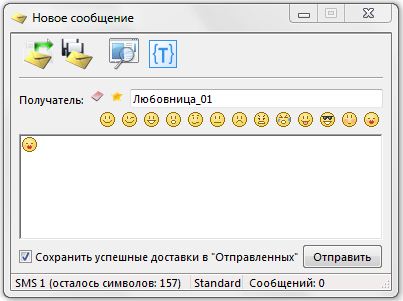
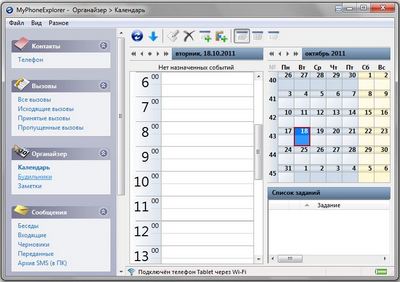 Программа, как мы уже упоминали, позволяет отправлять сообщения и делать исходящие звонки прямо с вашего компьютера.
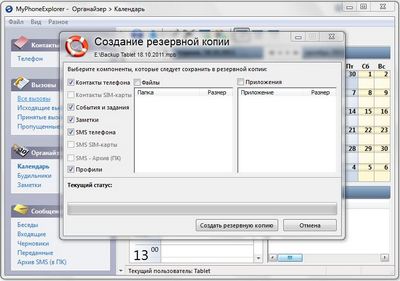
Чтобы сделать резервную копию данных вашего Android планшета или телефона, вам нужно перейти в пункт главного меню «Разное» и выбрать в нем «Cоздать резервную копию данных»
 Кроме всего перечисленного, программа позволяет получить доступ к файлам на внутренней памяти планшета, его SD карте, а также получить информацию о всех установленных на нем приложениях. Вы можете даже сохранять приложения в виде apk файлов на компьютер, удалять их с планшета или телефона и устанавливать новые.
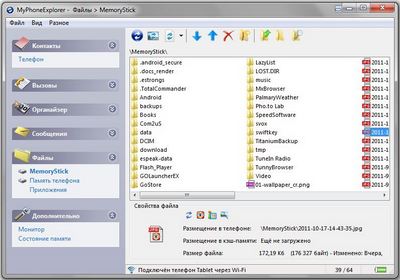 Благодаря продуманному и понятному интерфейсу, освоить программу MyPhoneExplorer вам не составит никакого труда, и она послужит вам очень удобным и полезным инструментом.
Программа работает на компьютерах с операционной системой Windows XP, Windows Vista и Windows 7 и при установке вам будет предложена или обычная установка или установка в виде портативной версии, что очень удобно, когда нужно получит доступ к вашему планшету или телефону не с домашнего компьютера.
Скачать MyPhoneExplorer для Windows и клиентскую часть программы для Android вы можете на официальном сайте.
У новых пользователей всегда возникает множество самых различных вопросов. В частности, многие интересуются, как зайти на карту памяти на Андроид. Данная статья поможет нам в этом разобраться.
Установка приложений на карту памяти
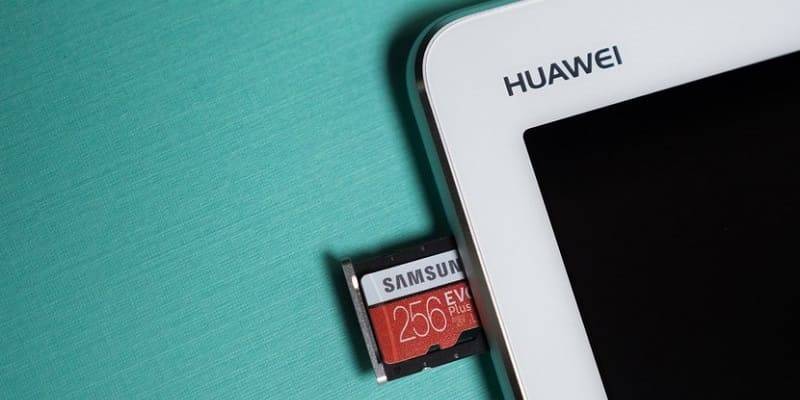
Для этого нам потребуется файловый менеджер.
- Загружаем и устанавливаем любой из них, совместимый с нашим мобильным устройством. Также необходимо убедиться в том, что карта памяти установлена правильно.
- Включаем наш аппарат и заходим в менеджер файлов.
- К примеру, если у нас ES Проводник, заходим в него и в левой графе выбираем нашу карту памяти (sd card). Вместо этого мы можем просто подключить смартфон к ПК через USB-кабель.
В настоящий момент платформа Android предлагает множество софта для переноса приложений на карту памяти. Большинство из них можно перенести без root-прав (но не все).
Переходим в раздел управления приложениями через Настройки. Из списка программ выбираем те, что нас интересуют. При необходимости кликаем «Переместить на SD-карту». Если какое-то приложение переместить нельзя, кнопка будет неактивной.
Если не удается открыть карту
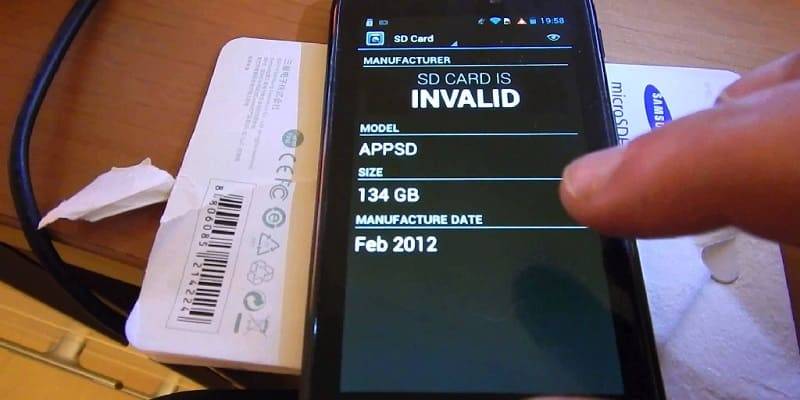
Многие пользователи столкнулись с этой проблемой после обновления операционной системы Android до версии 4.4.
К примеру, сразу же после этого файловый менеджер перестал осуществлять перенос приложений на карту памяти, или же система перестала реагировать на наши запросы на удаление данных.
Зачастую это происходило именно после установки официальной версии системы, поскольку на кастомных прошивках проблема была достаточно быстро исправлена.
Тем не менее, она легко устранима и в официальной версии.
- Загружаем бесплатное приложение SDFix из Play Market.
- Пользоваться им очень просто, однако нам обязательно потребуются root-права. Кстати, если устройство рутировано, мы вполне можем обойтись и без специального программного обеспечения, пользуясь только файловым менеджером.
- Открываем его и переходим в /system/etc/permissions.
- Находим там файл platform с расширением xml и запускаем его через встроенный редактор.
- Изменяем код.
- Сохраняем изменённый файл и выполняем перезагрузку смартфона.
Безусловно, получение root-прав сопряжено с большим риском. Если мы столкнулись с какой-либо проблемой, не стоит спешить. Для начала следует перезагрузить смартфон, а после — переставить карту памяти в другой аппарат и проверить её там.
В Android 6.0 ввели функцию, позволяющую отформатировать карту памяти так, чтобы она являлась не отдельным хранилищем, а придатком ко внутренней памяти. Это позволяет избежать путаницы с двумя хранилищами данных, особенно при ручной установке некоторых не всегда честно купленных крупных приложений, поставляемых по частям. Однако есть один нюанс: при этом всём нам наглухо блокируют доступ к карте напрямую. Хочешь что-то передать на устройство — используй MTP со всеми вытекающими, вроде скорости передачи файлов, сравнимой с прогулочным шагом контуженной черепахи. Карту теперь не только к ПК через кабель напрямую нельзя подключить: её и из выключенного телефона через кардридер просто так не смонтируешь, ведь она отформатирована в нечто неизвестное ни науке, ни нашим компьютерам.
Но ведь правила созданы для того, чтобы их нарушать? Давайте попробуем обойти это бессовестное ограничение.
Способ первый, простой: adb push/pull
Рекомендуется для ежедневного использования. Судя по всему, даже не требует рут. Всё, что понадобится — это ADB. Те, кто в курсе, могут пролистать до второго способа.
С передачей всё просто: первый аргумент — откуда, второй аргумент — куда. /sdcard — то место, куда на Андроиде монтируется доступное пользователю хранилище, т.е. корневой каталог штатного файлового менеджера почти любого девайса на Андроиде.
Основной плюс — двухсторонний обмен данными на вполне удовлетворительной скорости (если сравнивать с MTP). Также ко всей этой красоте прилагается симпатичный счетчик прогресса в процентах, который, к сожалению, отсюда не видно. Полагаю, что к графическому файловому менеджеру тоже можно как-то приделать нечто похожее, но на практике с такими плагинами сталкиваться не приходилось. Возможно, Android всё-таки не зря нас к карте не подпускает, ну да ладно, кто ж его спрашивает?
Способ второй, интересный: ручное монтирование зашифрованных разделов
На этот раз нам понадобятся root-доступ к смартфону и ПК с системой на базе Linux.
Для начала вытянем карту из девайса, подключим к ПК и сразу же посмотрим на её содержимое.
Отлично, хотя бы таблица разделов имеется.
Невооружённым взглядом видно, что филейная часть — это второй раздел с неопознанной файловой системой. Первый раздел прекрасно монтируется в fat32 и не менее прекрасно пуст, поэтому про него можно забыть, т.к. я не знаю, что на нём хранится у здоровых людей.
Вторая часть зловещего плана — ключ. Да-да, данные зашифрованы: не просто ж так parted не смог обнаружить на целевом разделе ФС. С ключом всё почти так же просто: хранится он на нашем Android-девайсе в двоичном файлике по адресу /data/misc/vold/expand_PARTUUID.key, где PARTUUID — это UUID шифрованного раздела в нижнем регистре без разделителей. Рут нам понадобится как раз для того, чтобы добраться до этого файла через нечитаемый для всех, кроме рута, каталог /data/misc/vold.
Готово. 128 бит заветной информации.
Заключительная часть Мерлезонского балета — подключение раздела. Сделаем это стандартным линуксовским dm-crypt, который, собственно, и самим Андроидом используется.
К сожалению, я не знаю, какой именно метод шифрования используется Андроидом, поэтому понадеюсь на пресвятой дефолт, оставив —cipher неуказанным.
На меня не ругаются, это хорошо. Монтируем.
Кажется, получилось. Неопознанные UID-ы напоминают нам о том, что карточка не с нашего ПК и лучше бы нам здесь особо ничего не ворошить.
Если поковыряться по каталогам, можно увидеть данные приложений, хранящихся на карте памяти, а также непосредственно содержимое SD-карты, которое нам подсовывали в первом способе по адресу /sdcard. Его мы можем найти в каталоге /mnt/media/0.
На этом всё, приятного ковыряния.
Читают сейчас
Похожие публикации
- 5 ноября 2019 в 21:35
Wi-Fi и много других аббревиатур. Как в Andro > +6 5,4k 52 0
Взгляд на обновления Andro > +12 9,3k 34 93
Автоматизация Andro > +18 3,8k 64 0
Вакансии
AdBlock похитил этот баннер, но баннеры не зубы — отрастут
Комментарии 60
Почему врать? Я не автор статьи, у меня Linux и было уже 4-5 телефонов на Android. В связке Linux и Android, передача по MTP тупит просто ужасно. При этом сколько-нибудь большие файлы скорее всего не скопируются ни в одну сторону, процесс зависнет где-нибудь в самом начале, сколько не пытайся.
Поэтому я тоже пользуюсь adb push/pull, или даже передаю файлы через Яндекс.Диск. Так что мой опыт полностью совпадает с опытом автора статьи.
Воистину, все нормально с MTP. Даунгрейд шагает по планете огромными шагами…
Мой личный опыт — mtp крайне печален, когда надо скопировать много файлов. Вроде это даже не противоречит вашим картинкам, если на них скорость передачи одного большого файла, но от этого не легче.
Ну, справедливости ради, MSD, с которым сравнивается по ссылкам nidalee, тоже не сахар: необходимость размонтировать том не радует.
Надо будет попробовать adbfs.
Снимите пожалуйста видео, как вы входите по MTP в папку DCIM с хотя бы полтыщей фоточек.
А потом вставьте телефон с музычкой в среднестатистический телевизор или магнитолу в машине с поддержкой USB и MP3, и расскажете как оно.
Да, есть такая программа, но я всё же отловил на ней такие же глюки как и под MTP (Android 4.4.2). Если в мобилке отредактировать .txt файл, а потом открыть его с компьютера, то файл не будет содержать последних изменений.
А вот ниже приведенный пример с Total Commande и плагином выдает желаемый результат.
зачем все это (ADB, MTP) гуглу? Чем не угодил старый добрый SSH? Как в той же Nokia N9.
Разные назначения у них.
ADB — независимый дебаггер. Софтина которая запускается на низком уровне, отлавливает и выполняет команды извне, вне зависимости от того, через какой интерфейс было подключение.
SSH — всего лишь сетевой протокол, который сам по себе ничто без сторонних утилит.
MTP — тупо протокол обмена файлами, еще и весьма туговатый, а посему не нужный, ибо есть USB drive. Но хипсторский тренд, и пофиг что 80% устройствами не понимается )
Для adb есть плагин для Total Commander — никакой тебе консоли, человеческое копирование. Как для Linux, правда, не знаю. Сомневаюсь что он подходит к какому-либо из аналогов типа Gnome Commander / Double Commander
О! В описании как минимум, вижу, что в Double Commander под Linux тоже работает)
Уметь монтировать, конечно, прикольно, но для повседневных задач, к тому же без root, тягания карты и с низким порогом входа, остановился на FTP, и всем страдающим с mtp рекомендую.
Просто ставим на устройство любой ftp-сервер из маркета, включаем когда надо передавать файлы. Идеальный мультиплатформенный клиент — FileZilla, ничего не потеряется и не побьется. Если смартфон умеет в usb tethering, скорость передачи по проводу близка к теоретически максимальной. Да, с оверхедом на tcp/ip стек.
//ворчание в тему
Каким образом можно было допустить во всемирный продакшн такое недоразумение как MTP я вообще не представляю. Никто, видать, не тесиировал передачу больше одного файла, как в андроиде, так и в винде и линуксе. Говнокодит кто-то там далеко, а стыдно мне: объяснять людям почему у них фотки не копируются и учить юзать ftp в 2018 году…
Плюсую по поводу FTP. На некоторых телефонах есть даже встроенный сервер.
По-моему, было бы идеально, если бы Гугл добавил бы в Android встроенный SMB-сервер, который активируется при подключении по USB. SMB поддерживается всеми осями, работает стабильно и быстро. Если разработчиков смущает нативный код в Samba, то есть реализации на Джаве. Не понимаю, что им помешало остановиться на таком варианте.
Каким образом можно было допустить во всемирный продакшн такое недоразумение как MTP
Нет. Гугль выпилил UMS решительно и официально. На некоторых устройствах его все-таки запилил обратно конкретный вендор, если повезло, но это против рекомендаций гугла.
А так — есть программка для эмуляции UMS Enabler, можно еще ftp server pro или samba filesharing серверы запускать на устройстве.
в 5.1 убрали, ЕМНИП.
Старенький xperia Z обновил до 5.1 и всё… больше дебиан не видел флешку телефона.
Так же боролся, всё глючело, долго копировалось, зависало, в итоге плюнул и юзал облака для передачи с/на телефон.
Проверил сейчас: v5.1.1 на выбор: Зарядка устройства через USB или Передача файлов (MTP).
Мой лайфхак заключался в копировании тысяч файлов в обратном направлении. Ну то есть из es проводника допустим на nfs/smb шару. asb push все же не для ленивых, факт.
По внутреннему вайфаю в тысячи раз быстрее, чем с этим мтп. Сам же метод подшивания флешки к основной памяти тоже очень кривой — зачастую камера просто не может фоткать — не существует раздела или ещё какой глюк.
По сути это: велосипед велосипеда, с управлением через костыль костыля.
Собственно весь андроид — набор велосипедов, удерживаемых с помощью костылей, вил и граблей.
Хочешь что-то передать на устройство — используй MTP со всеми вытекающими, вроде скорости передачи файлов, сравнимой с прогулочным шагом контуженной черепахи.
Плох или хорош MTP — это вечный спор. По мне возможность выбора прямого доступа или MTP — это было бы очень хорошо, но производители по сути используют MTP как защиту пользователя от пользователя.
Для прямого доступа нужно не забывать про безопасное извлечение, то, что работа идёт напрямую с файловой системой и тд. И в случае каких-либо неожиданных действий со стороны пользователя его данные на накопителе могу улететь в трубу. Кто будет виноват? Конечно, пользователь обвинит во всех грехах производителя.
Сколько было историй о том, как пользователь форматнул встроенную память китайского mp3 плеера с прямым доступом к памяти и получил кирпич. А что мешает сейчас простому пользователю сделать такой же прикол и винить производителя, что он не уберёг его от того, что форматировать нельзя.
В случае с MTP я могу в любой момент выдернуть шнур и ничего не будет. А такая вещь как форматирование мне банально не доступна. Как и использование в разных хитрых программах. Также мне могут не дать доступ к некоторым файлам, которые производитель защищает для безопасности системы. Хотя также производитель может заблокировать и некоторые другие файлы, дабы не было пиратского копирования данных, но пока я такое ещё не видел.
По поводу скорости работы: тут всё зависит от самого устройства и настроек принимающего устройства. Так один раз я на чужом компьютере решил сбросить свои фотографии с телефона и тот комп вис при открытии папки. Целый час танцев с бубном привёл к тому, что я начал искать отличия между свои и чужим компьютером. Оказалось: для копирования фотографий под Windows 7 через Проводник нужно отключить кеширование эскизов и их отображение. У меня оно дома на всех компах отключено, а вот на чужом оказалось включено и комп прочитав первые 50 фотографий из более 3000 просто вис.
Если копировать кучу мелких файлов, то это ещё та боль, тк каждый файл копируется поштучно. Но можно их все забросить в архив и распаковать уже на самом телефоне.
Каким образом можно было допустить во всемирный продакшн такое недоразумение как MTP
По поводу, собственно, доступа ко внутреннему носителю с Android M, так уж сложилось, что я и со-форумчанин с 4pda, SergeyL, всегда откатываем поведение носителей к тому, что было до Android M (т.е. чтобы безо всякого шифрования флешки, иметь доступ к ней с любых устройств). Точных требуемых для этого изменений не подскажу, т.к. этим занимался, в основном, SergeyL, но из того, что помню:
1) установка флага
ro.vold.primary_physical=1 — github.com/ChronoMonochrome/android_device_samsung_codina/blob/ulti-6.0/rootdir/init.samsungcodina.rc#L19
2) приведение fstab к подобному виду — raw.githubusercontent.com/ChronoMonochrome/android_device_samsung_codina/ulti-6.0/rootdir/fstab.samsungcodina
(хотя, вроде, начиная с M, так или иначе требовались изменения fstab для того, чтобы вообще можно монтировались носители).
Только полноправные пользователи могут оставлять комментарии. Войдите, пожалуйста.
(Доступ к Android на ПК) Как получить доступ к внутренней памяти Android на ПК
Во всех телефонах есть внутреннее хранилище где мы можем хранить важные файлы на нашем устройстве, такие как папки камеры, данные приложений и т. д. Как пользователь Android, я всегда проверяю внутреннюю память своего телефона, чтобы отслеживать все мои файлы и убедиться, что у меня достаточно памяти телефона для держи мое устройство работающим.
Всегда было легко получить доступ к внутренней памяти нашего телефона через Менеджер файлов. Но в некоторых случаях мы не можем получить доступ к нашему внутреннему хранилищу, потому что есть что-то не так с нашим телефоном, или ты не знаю, где найти файловый менеджер так как это новый и обновленный телефон. Также маленький экран телефона Иногда бывает неудобно просматривать и проверять все наши файлы.
Но помимо телефона есть еще один способ получить доступ к внутренней памяти Android — с помощью удобного ПК. Какой бы ни была ваша причина, мы перечислили несколько способов как получить доступ к внутренней памяти Android на ПК.
Навигация:
- Метод 1: Доступ к внутренней памяти Android на ПК через компьютерный диск
- Метод 2: Доступ через официальный драйвер телефона
- Метод 3: Доступ к внутреннему хранилищу через echoshare Android Transfer
Метод 1: доступ к внутреннему хранилищу Android на ПК через компьютерный диск
Этот метод является традиционный способ для доступа к памяти телефона с помощью ПК, он также используется для передавать файлы от твоего телефон к компьютеру. Это работает с использованием USB-кабель будучи подключенным к вашему телефону и компьютеру.
- Поисковик с телефона на компьютер с помощью USB-кабель .
- Как только ваш телефон будет подключен, выберите Передача файлов or передача фотографий на экран телефона чтобы предоставить доступ.
- На ПК перейдите к Компьютер и ты должен увидеть свой Внутренние хранения на экране вместе с памятью на SD-карте.
Метод 2: доступ через официальный драйвер телефона
Второй метод — использование сторонняя функция Android, например Samsung Kies. Эта функция поможет вам мгновенно получить доступ к файлам на Android с ПК.
- Посетите официальный сайт Samsung, чтобы загрузить Выбирать.
- Установите и запустите его.
- Откройте приложение Режим отладки USB вашего телефона, а затем подключать что собой представляет USB-кабель для доступа к телефону Android с ПК.
- Оттуда у вас теперь есть доступ к внутренней памяти вашего телефона.
Метод 3: доступ к внутреннему хранилищу через echoshare Android Transfer
Если вы хотите иметь легкий доступ к внутренней памяти вашего телефона, мы подготовили лучший способ для вас.

эхо-передача Android это программа, призванная помочь своим пользователям получить беспроблемный перевод файлов с вашего компьютера на телефон Android. Это самый безопасный способ для доступа к вашему телефону внутреннее хранилище.
Эта удивительная программа обеспечивает легкий доступ ко всем изображениям, видео, контактам и документам, хранящимся на вашем любимом телефоне Android. Передача всех видов данных с оптимальной скоростью. Кроме того, echoshare поддерживает большинство известных брендов и моделей телефонов, таких как Samsung, Sony, LG и другие. Он поставляется с удобный интерфейс и для доступа к этой программе не требуется никаких технических навыков.