Как записать разговор в телефоне во время звонка — инструкция для Samsung

Владельцы смартфонов южнокорейского бренда часто спрашивают, как записать телефонный разговор на Самсунге. Для этого существует два пути — использовать встроенные возможности телефона или установить специальное приложение. Ниже рассмотрим, как выполнить задачу на смартфонах Samsung, можно ли это сделать с помощью встроенных опций, и где хранится запись.
Инструкция, как записать разговор
Для начала отметим, что записывать разговор на Самсунге или других телефонах не всегда законно. В частности, в США такая практика запрещена законодательством. В Европе и Азии вести фиксация телефонных переговоров вроде бы разрешена (за некоторым исключением), но производители часто страхуются и часто отключают такую функцию во избежание проблем с поставками в другие страны.
Если функция предусмотрена, достаточно включить запись разговора по телефону Самсунг, а впоследствии прослушивать, хранить в смартфоне или переносить файлы с общением на выносной носитель. Общая инструкция имеет такой вид:
- набор интересующего номера;
- нажатие специальной кнопки фиксации разговора;
- отбой (фиксация телефонного общения прекращается автоматически).
Если нет возможности записать звонок встроенными методами, можно включить функцию через рут-права (об этом поговорим ниже) или использовать одно из многочисленных приложений.

Как записать телефонный разговор с помощью приложений: обзор софта
Чтобы записать разговор во время звонка на Самсунге, можно зайти в Плей Маркет и скачать одно из доступных приложений. Этот вариант подходит в случае, когда встроенный способ не работает или не подходит по другим причинам. Ниже рассмотрим три программы, которые пользуются наибольшим спросом у пользователей смартфонов Самсунг.
Приложение ACR — программа, позволяющая фиксировать телефонный разговор, а в дальнейшем удалить лишние записи из памяти. К плюсам софта относится возможность выбора источника записи, настройка режима общения (подходит для Samsung Galaxy, предназначенных для американского рынка), возможность фиксации Wi-Fi вызовов. Кроме того, программа может записать телефонный разговор на Самсунге при подключении аппарата через блутуз-гарнитуру или внешнюю колонку. При желании некоторые номера можно убрать из перечня фиксируемых.
Алгоритм записи на Самсунге имеет следующий вид:
- установите софт и запустите его;
- войдите в меню и настройки;
- откройте раздел записи;

- найдите ссылку с настройкой формата и выберите подходящий вариант;

- кликните на пункт Папка для записей;

- укажите место, куда будет сохраняться телефонный разговор на Самсунге (если ничего не менять, файлы будут храниться во внутренней памяти смартфона);
- сверните приложение.
Теперь софт сможет автоматически записать исходящий или входящий звонок без необходимости отдельного включения.
Запись звонков (Appliqato)
Это еще один софт, позволяющий записывать телефонные разговоры на Самсунге. С помощью настроек программы можно выбирать номера, данные по которым можно фиксировать, прослушивать файлы и делиться ими с другими пользователями. Разработчики предупреждают, что на некоторых смартфонах фиксация звонков может не работать, поэтому собеседника не будет слышно. Наиболее важные разговоры можно сохранять. В остальных случаях старые файлы могут удаляться и замещаться новыми записями. Доступен поиск телефонного разговора по номеру, контактам пользователя или примечанию.
В настройках предусмотрено три режима работы:
- записывать все (без исключений);
- игнорировать все (можно записать только те телефонные разговоры, которые разрешены пользователем);
- игнорировать контакты (вариант записи звонков от людей, которых нет в перечне).
В платной версии доступно автоматическое сохранение телефонных разговоров в облаке, что позволяет сэкономить оперативное пространство на смартфоне.


Auto Call Recorder (SMSRobot LTD)
При желании можно воспользоваться еще одним софтом — Auto Call Recorder. Программа доступна для свободного скачивания в магазине приложений Гугл. К особенностям стоит отнести:
- оптимизация для телефонов Самсунг серий S9 и S9 Plus;
- фиксация разговора в ручном или автоматическом режиме;
- возможность выбора формата между WAV или MP3;
- ограничение объема пространства, которое занимают телефонные разговоры;
- фильтр;
- загрузка переговоров в Дропбокс или Гугл Драйв;
- оформление автоответчиков.
К дополнительным возможностям стоит отнести отсутствие ограничений по количеству файлов, фиксация входящих/исходящих звонков, функция поиска и т. д. Телефонный разговор можно записать на смартфонах Самсунг Галакси разных моделей, начиная с S3, заканчивая S9, а также в J2, J5 и других.
Есть ли встроенная функция записи на Samsung
Официально все смартфоны Самсунг с прошивкой от Андроид 5.0 и выше могут записать телефонный разговор с помощью встроенных возможностей аппарата. К примеру, в Галакси А3 и А5 такая опция предусмотрена, но она скрыта из-за отсутствия необходимого кода. Что касается «галактической» серии телефонов Самсунг с версией ОС Андроид 4.4, здесь нет и намека на возможность записать телефонный разговор встроенными методами. Но это не страшно, ведь в Плей Маркете доступен огромный выбор приложений, позволяющих восстановить справедливость.
Если в телефоне предусмотрена встроенная функция, но она не активна, ее можно запустить с помощью получения рут-прав и файлового менеджера Рут Эксплорер. Получение возможностей Суперпользователя необходимо, чтобы внести правки в системные настройки и открыть необходимую опцию. Принцип получения рут для каждого смартфона Самсунг индивидуален, поэтому рассматривать его не будем. Но приведем алгоритм действий, позволяющий настроить запись разговоров на Самсунге встроенными методами.
Учтите, что после внесенных правок из меню звонков пропадает кнопка добавления абонентов, а на ее месте появляется кнопка фиксации записи. Алгоритм действий следующий:
- Откройте проводник (файловый менеджер) и дайте ему доступ с рут-правами.

- Войдите в папку System, а там найдите CSC.

- Откройте документ feature.xml или other.xml, а после отыщите следующие строки — </FeatureSet>, </SamsungMobileFeature>. Они должны быть где-то в конце перечня.

- Копируйте в телефон или на карту памяти документ, где найдена указанная запись. Это необходимо сделать на случай, если внесенные правки приведут к сбоям в работе телефонного аппарата. В такой ситуации можно будет вернуть все настройки на прежнее место.
- Кликните пальцем на оригинал файла feature.xml или other.xml.
- Жмите на три точки справа вверху дисплея, а в выпадающем меню выберите раздел под названием Открыть в текстовом редакторе.

- Подтвердите, что файловая система смонтирована в режим чтения или записи.

- Перейдите в самую нижнюю часть файла к отмеченных выше строчкам.
- Добавьте над ними следующую надпись — <CscFeature_VoiceCall_ConfigRecording>RecordingAllowed</CscFeature_VoiceCall_ConfigRecording>.

- Сохраните внесенные правки и перезапустите смартфон.

Попробуйте совершить звонок и записать телефонный разговор. Для этого жмите кнопку Запись или Остановить (если в фиксации общения нет необходимости). Теперь вы знаете, как включить диктофон во время разговора на Самсунге, если производитель заблокировал эту функцию.
Как и где потом найти запись в Самсунге
Если вам удалось записать телефонный разговор на Самсунг, к сохраненному файлу можно вернуться в любой момент. Если функция фиксации было открыта, данные могут храниться на внутренней памяти в каталоге PhoneRecord.
Если пользователь устанавливал дополнительное приложение, информация хранится в папке с названием программы или в разделе Входящие. При этом учтите, что расположение файлов можно меняться самим пользователем. При выполнении переноса запомните место хранения.
Если телефон рутировался и вносились изменения в файловую систему, можно найти телефонный разговор в каталоге Voices или Call. Во всех случаях путь к сохраненному файлу может отличаться. Если вы не знаете, как прослушать запись разговора на телефоне Самсунг, попробуйте отыскать необходимый документ через поиск.

Важные моменты, советы
Как видно из сказанного, записать телефонный разговор на смартфонах Самсунг не составляет труда. Для этого можно использовать встроенную функцию, если она предусмотрена. При ее отсутствии придется рутировать телефон и вносить изменения или установить дополнительное приложение.
Перед тем как записать разговор в телефоне во время звонка на Самсунг, учтите несколько советов. Выделим основные:
- Перед тем как ставить рут на телефон, попробуйте записать звонок встроенными методами. Во время общения жмите на кнопку, которая отвечает за вызов дополнительных функций. Как правило, она называется Еще. После перехода по этой ссылке открывается дополнительное меню, где можно найти кнопку Диктофон. Жмите ее для начала фиксации разговора.
- При поиске подходящей программы попробуйте установить несколько приложений и проверьте качество звука для каждого из софта. Некоторые программы фиксируют только ваш голос, а собеседника не слышно. Это происходит в случаях, когда производитель не дает записать телефонный разговор путем установки специальных ограничений. Некоторым приложениям удается обойти запрет. После выбора подходящего ПО лишние программы удалите.
- Помните, что такие записи забивают внутреннюю память, если не поменять место для сохранения. Для экономии памяти рекомендуется изменить папку для хранения или периодически удалять ненужные файлы.
- При использовании приложений, позволяющих записать телефонный разговор на Самсунге, установите нужные настройки сразу после этого проверьте качество работы и найдите место хранения.
Несмотря на удобство встроенной функции или приложений, записать телефонный разговор удается не всегда. Трудности могут возникнуть в таких ситуациях:
- Вызов поступает со второй СИМ-карты. Встроенный фиксатор звонков на Самсунге и программа часто не корректно фиксируют звонки с SIM-карты из второго слота. Такая проблема характерна для аппаратов Samsung с Андроид 5.0. Причина в том, что здесь не предусмотрена полноценная поддержка двух «симок».
- После обновления системы. Такая проблема касается только встроенной функции. Причина в том, что файлы feature.xml или other.xml обновляются. Как результат, в них может не быть необходимой строки. Чтобы записать телефонный разговор, придется вносить правки на Самсунге.
- Активация энергосберегающего режима. При включении такой опции смартфон отключает все лишние приложения, в том числе программное обеспечение для записи звонков. Вопрос решается следующими путями — установка аппарата на зарядку или разрешение фоновой активности программы для хранения телефонных разговоров.
Как отмечалось, в последних флагманах Самсунг функция встроенной записи не работает. Такая проблема наблюдается в аппаратах с чипсетом Exynos. Что касается американских вариантов с процессором Qualcomm, здесь таких трудностей не наблюдается. При этом в компании Samsung отвечают, что запись звонков блокируется с учетом местного законодательства и политики безопасности Гугл. Плюс в том, что некоторые приложения успешно обходят указанное выше ограничение.

Зачем может пригодится функция
Сегодня многие владельцы смартфонов стараются записать телефонной разговор, чтобы иметь на руках полезные файлы. Причин для выполнения таких шагов может быть много. Выделим главные варианты, когда опция может пригодится владельцам Самсунга:
- Необходимость записать важную информацию, которую собеседник диктует по телефону. Это особенно удобно, когда под рукой нет ручки и листика.
- Поступление угроз. В таком случае нужно записать телефонный разговор, чтобы иметь доказательства при обращении в полицию.
- Обращение в службу техподдержки и желание задокументировать общение с представителем компании.
- Необходимость взять интервью. К примеру, журналистам проще записать телефонный разговор, а впоследствии перенести материал в статью, чем сразу фиксировать информацию вручную.
- Желание еще раз прослушать общение с любимым человеком.
- Фиксация факта займа денег для последующего предъявления доказательств заемщику (если он начнет отказываться от своих слов в будущем).
В завершение выделим важный момент, который касается законодательства. Каждый человек может записать телефонный разговор на Самсунге или другом аппарате с Андроид. В законодательстве РФ не существует правил, которые бы ограничивали такие действия. При этом не нужно предупреждать собеседника о том факте, что на момент общения ведется запись.

Но есть нюанс. Такая лояльность актуальна в том случае, если информация используется для личного пользования. Если же сведения передаются третьим лицам, такое действие может рассматриваться как нарушение Конституции РФ (статья 23). Кроме того, если вы не хотите общаться с каким-то человеком, не обязательно записывать телефонный разговор — можно попросту добавить телефон в черный список. Такая опция предусмотрена в Самсунге.
Как записать телефонный разговор : 4 комментария
жена телефона samsung A31 установил mobile reccorder24 фото снимает.но разговор запис тоже есть.но голос вообще нет.не записуется. а функция «окружающей голос» записуется..
раньше нисколько приложение запис звонок устоновил прогррама успешно устоновил но голос нету почему она такая помогите пожалуста
Хотел на самсунг а 70 установить диктофон запись разговор. С плаймаркета ни одна не записывает разговор. Пожалуйста подскажите как быть?
АСR на Samsung M21 не озвучивает записанный разговор. Скачал из Galaxy Store этот ACR. Прошу тех. помощь. Мне программа нужна, тк опасаюсь аудиоугроз , чтобы затем передать запись в полицию. С уважением ЮК Привалов, 1940 г. рождения….
нужно установить прошивку Таиланд,Вьетнам или Индию. Только в этих странах разрешена запись всех звонков.У меня самсунг А8+ после запрета гугла на запись звонков установил прошивку Таиланда и теперь идет автоматическая запись всех звонков- даже ватсап и вайбер
Как записать разговор по телефону на Samsung: разбор Бородача
Всем доброго времени суток! И сегодня я постараюсь разобрать вопрос, а как же можно записать телефонный разговор на смартфоне Самсунг, и вообще можно ли это сделать. Я вам открою небольшую тайну, на самом деле эта функция есть, и она вшита в систему. Но она просто выключена. Начиная с Android 9 (или 10) версии, в телефонах, которые поступают в страны СНГ, данная функция по закону должна быть выключена. Все сторонние программы, которые ранее работали со встроенной функцией, тоже не пашут.
Связано это с законодательством в таких странах как Россия, Беларусь, Украина, Казахстан и т.д. Конечно, в теории вы можете записать разговор, но предъявить вы его никому не сможете – помните об этом. То есть если ли вы пойдете с ним в суд, попытаясь отстоять какую-то правду, то суд данные доказательства может не принять. Не знаю насчет других стран, но в РФ гражданин обязан предупредить собеседника о записи звонка.
Но записывать разговор можно и в положительных целях. Например, когда собеседник говорит очень много интересной и важной для вас информации. И чтобы это просто не забыть, стоит сделать запись. Еще один момент – в некоторых странах запрещено выкладывать подобные записи на всеобщее обозрение, то есть за такое можно схлопотать статью.
Не подумайте, что я вас отговариваю. На самом деле сейчас есть 3 способа, о которых мы поговорим ниже. Начнем с самого простого. Поехали!
Способ 1: Программа

Ты же сам говорил в начале, что программы не работают? – да, я так сказал, но давайте разберемся с этим поподробнее. Мы уже поняли, что функция записи есть в телефоне, но она просто выключена в системе. В Play Market есть программа – «ACR запись звонков». Она работает со всеми системами Android. Обычно подобные приложения работают с системной утилитой записи.
Так как на Samsung она выключена, прога использует «Костыль» – запись возможна только при громкой связи. В таком случае запись будет вестись с микрофона, к которому доступ у сторонней программы есть.
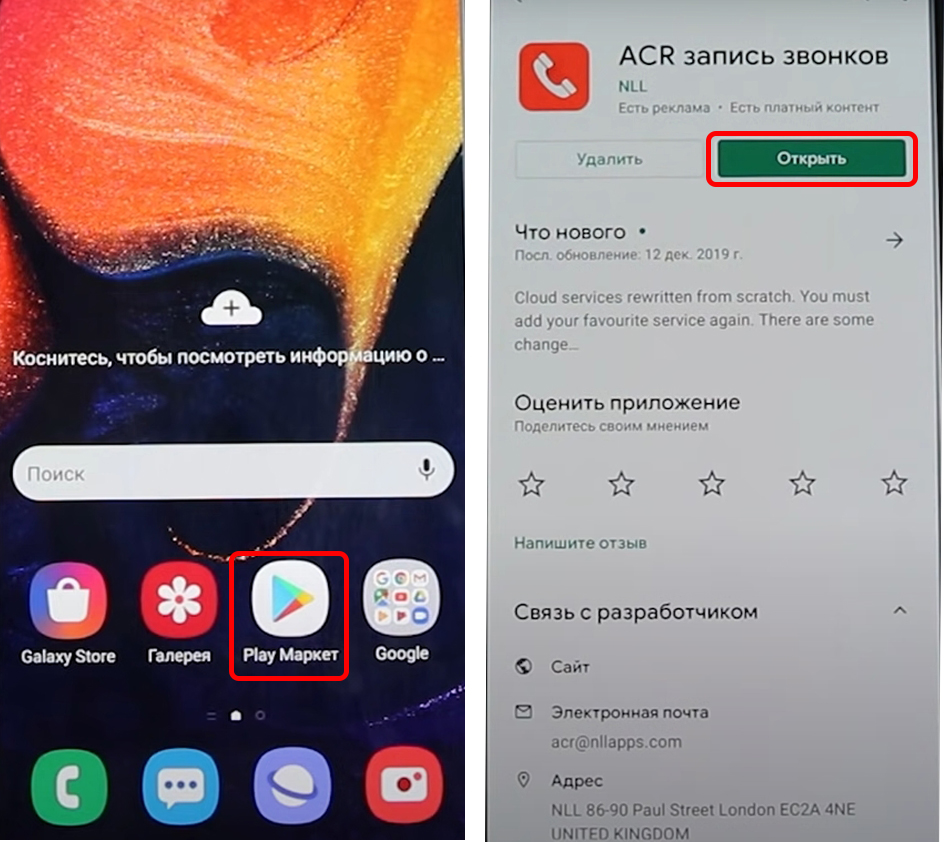
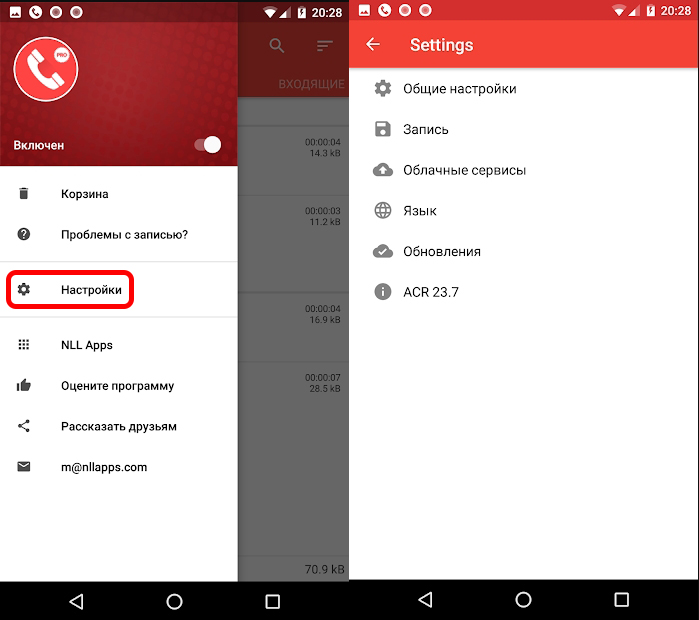
Да у программы есть свои минусы, но работает она исправно. Есть удобный интерфейс. В настройках можно посмотреть все записи. Есть возможность перекидывать файлы в облачное хранилище. Утилита постоянно обновляется и работает с несколькими языками.
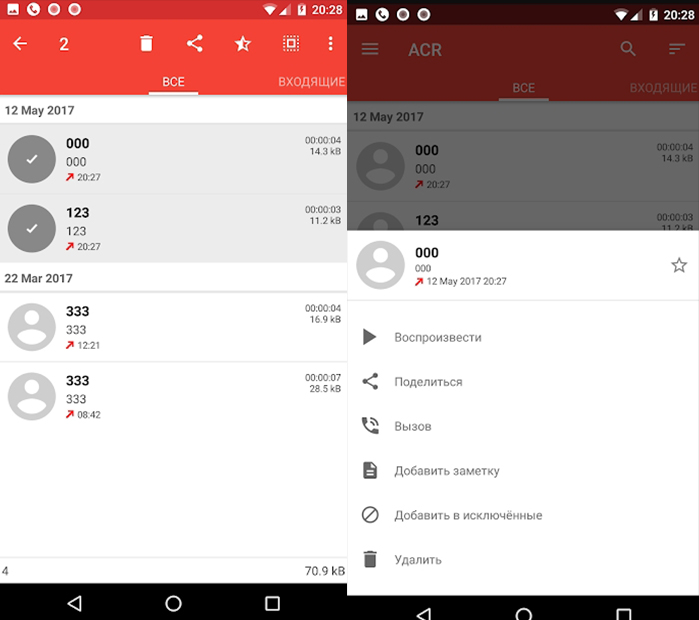
Каждый файл можно как-то обозвать, и они удобно отсортированы по дате. Даже можно добавить какую-то текстовую заметку. Да, конечно это «Костыль», но зато он не требует ROOT-прав или прошивки.
Способ 2: Изменение страны
Давайте посмотрим, как ещё можно записать разговор по телефону на Самсунге. Как мы помним, компания Google блокирует в некоторых странах функцию записи. Но мы можем это исправить. Есть список стран, где это разрешено. А значит, если такой же телефон продается в тех странах, то эта функция точно у вас есть. Наша задача заставить систему Android думать, что мы находимся другой стране. Далее мы просто перепрошьем телефон прошивкой той страны, в которой разрешена запись.
ПРИМЕЧАНИЕ! По идее телефон при этом должен остаться целым и даже не выйдет из гарантии, если вы его недавно купили. В моем случае ничего вообще не изменилось: язык, фотографии, записи, телефоны, а также другие данные – остались целыми. Но в любом случае я ни к чему не призываю, все делаем на свой страх и риск. Советую сделать бэкап важных данных перед этой процедурой. Хотя по идее они автоматом все записываются на облако в Google.
- Полностью выключите смартфон.
- Возьмите USB-провод и подключите его к компьютеру.
- На телефоне зажмите кнопки «Включения» и «Уменьшение громкости».
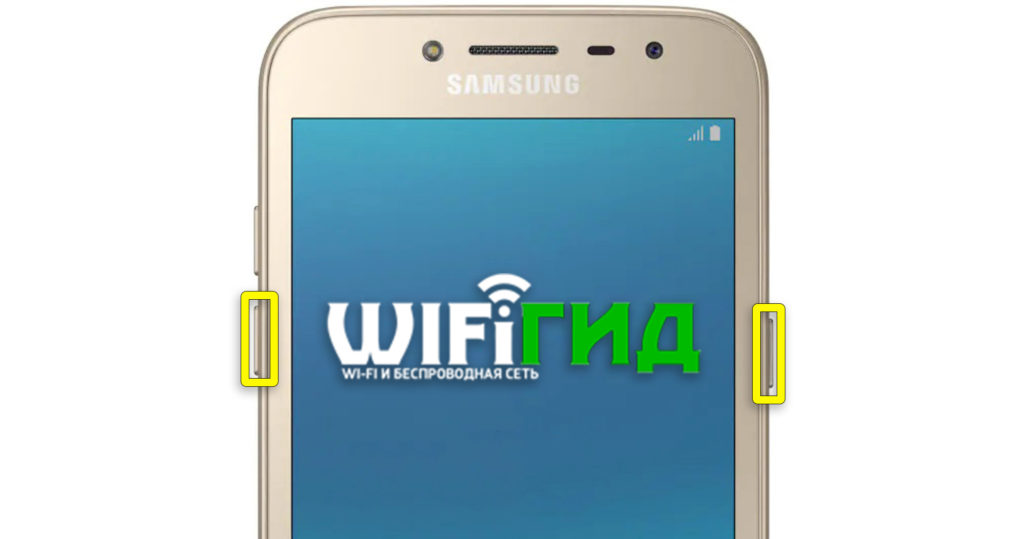
По сообщению других читателей могут быть сейчас и другие кнопки: например, «Громкость +» и «Громкость -». Рекомендую попробовать все возможные варианты, если что-то пошло не так.
- Сразу же подключите кабель к смартфону.

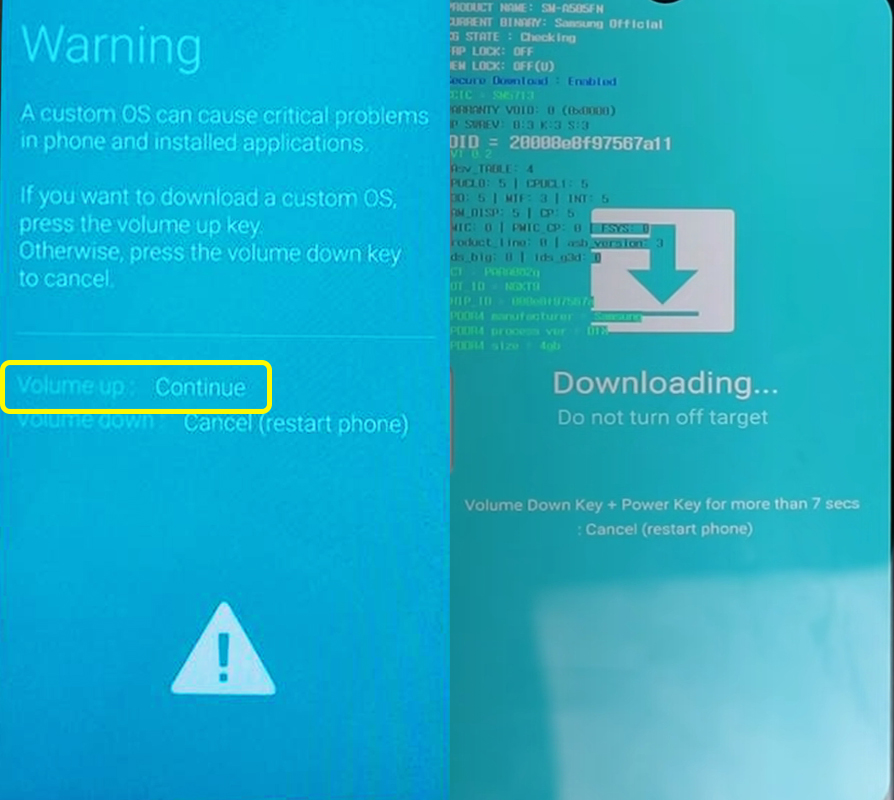
- На экране вы увидите сообщение «Warning» – пугаться не стоит. Для продолжения «Continue» жмем по кнопке повышения громкости.
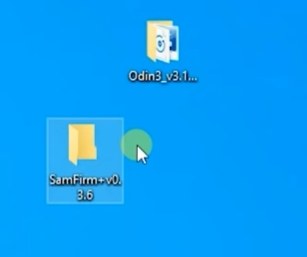
- Нам понадобятся две программы: «Odin3» и «SamFirm». К сожалению, оставить ссылки на них я не могу, так как они находятся на форуме 4PDA – данный ресурс запрещен в России. Поэтому вам нужно будет самостоятельно их отыскать.
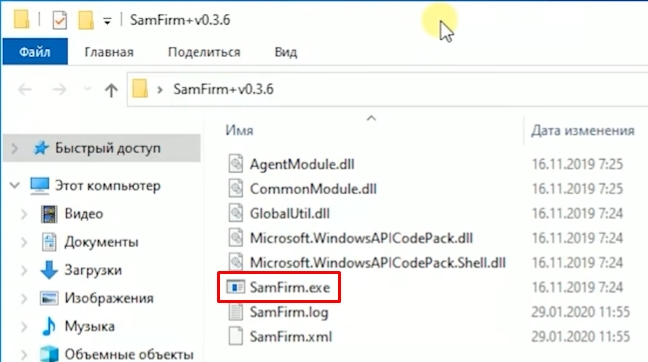
- Запускаем сначала exe.
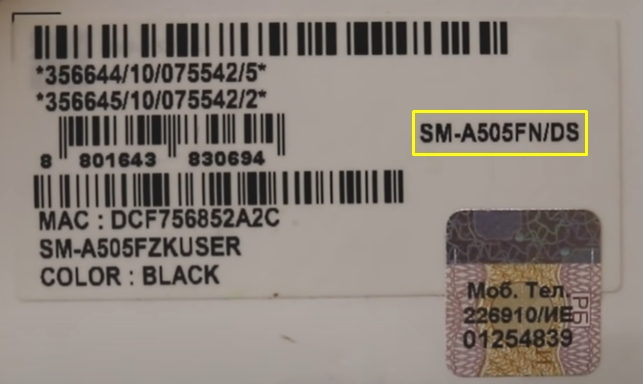
- Для начала давайте посмотрим точное название модели. Это можно сделать двумя способами. Первый – посмотреть на коробку телефона.
- Второй способ – это зайти в «Настройки» – «Об устройстве» – смотрим в строку «Номер модели».
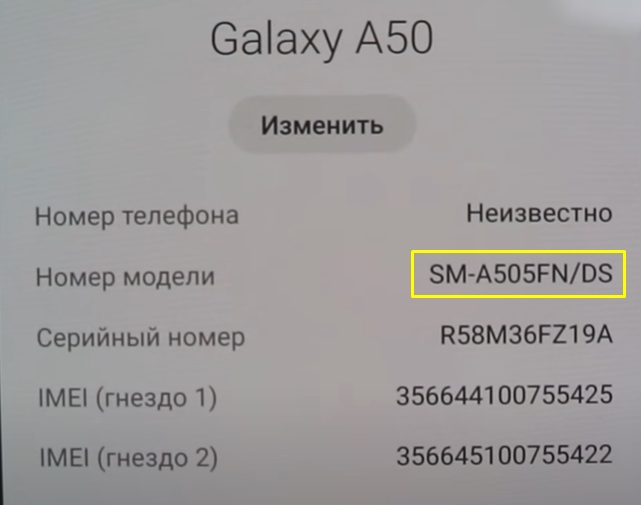
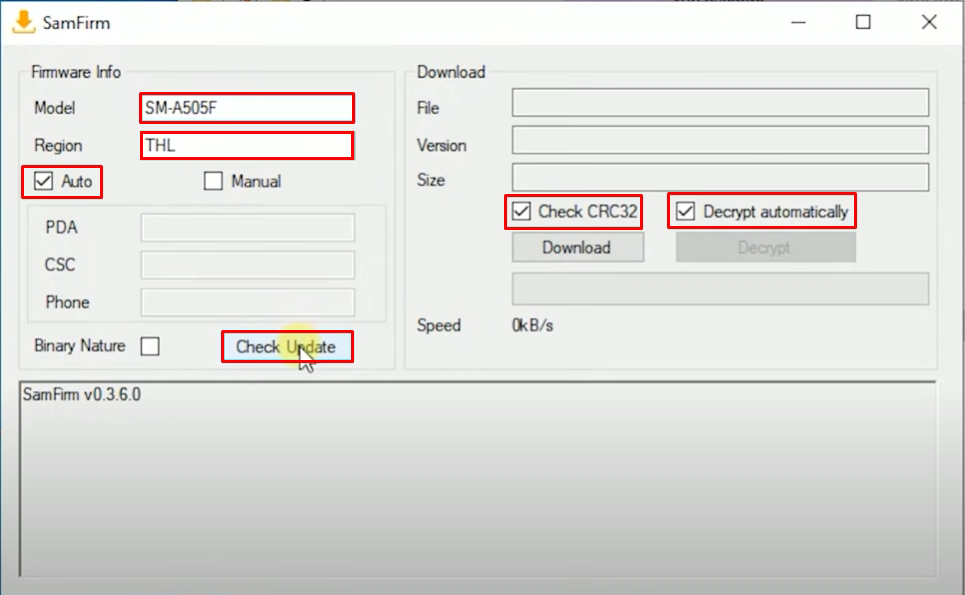
- После того как программа откроется, нужно в строку «Model» ввести название модели. Но вместо последних букв «FN/DS» или «FM/DS» вписать только «F». Обязательно установите галочки как на картинке ниже. И самое главное: впишите «Region». Страны, в которых разрешена запись – это Таиланд (THL), Индия(ins) и Вьетнам (XXV). После этого жмем по кнопке «Check Update».
ПРИМЕЧАНИЕ! Если вылезет ошибка, то значит ваш телефон не продается в этом регионе. Такое тоже может быть. В таком случае просто вводим другой регион.
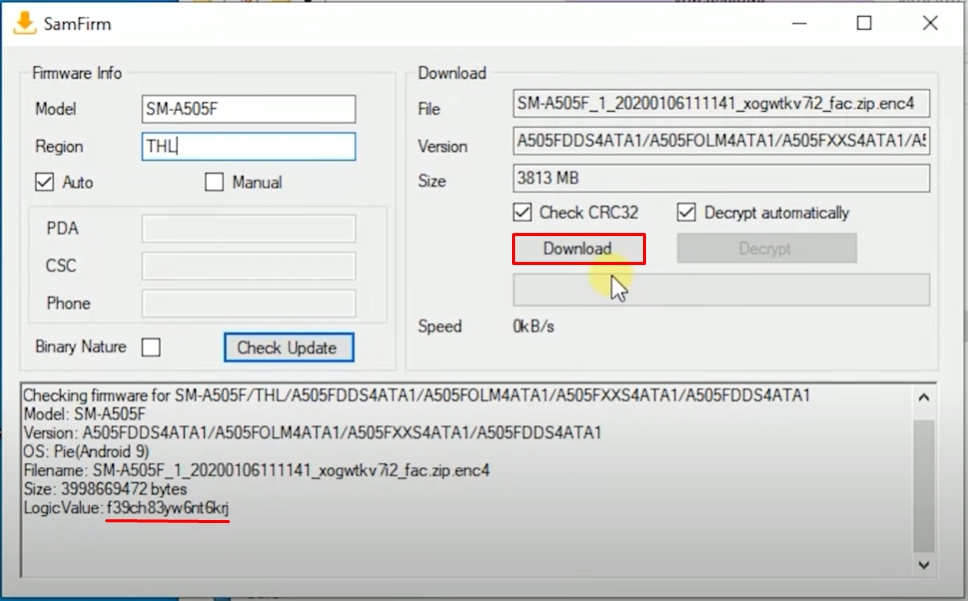
- Итак, смотрим в строчку «LogicValue» – если там есть хоть какое-то значение, то значит прошивка найдена. Жмем кнопку «Download» и загружаем к себе на компьютер в любое место. Лучше заранее перед этим создать какую-то папку.
ПРИМЕЧАНИЕ! Вы можете на всякий случай скачать русскую прошивку, которая уже установлена к вам на телефоне. Если что-то пойдет не так, то просто её установите. Для этого в «model» вводим название с «FN» или «FM», а ниже указываем регион «SER».
- После этого разархивируем архив прошивки. Самое главное, чтобы по пути в данной папке, не было ни одной русского названия. То есть ни одна папка не должна иметь русские буквы – ТОЛЬКО АНГЛИЙСКИЕ.
- Открываем вторую программу «Odin3». Посмотрите, чтобы в строке «ID:COM» отображался хоть какой-нибудь «COM-порт» – это значит, что ваш телефон подключен к компьютеру. Если там ничего нет, то значит смартфон не подключен. Попробуйте установить драйвера для системы или переподключиться в другой USB. Если все хорошо, жмем «CSC».
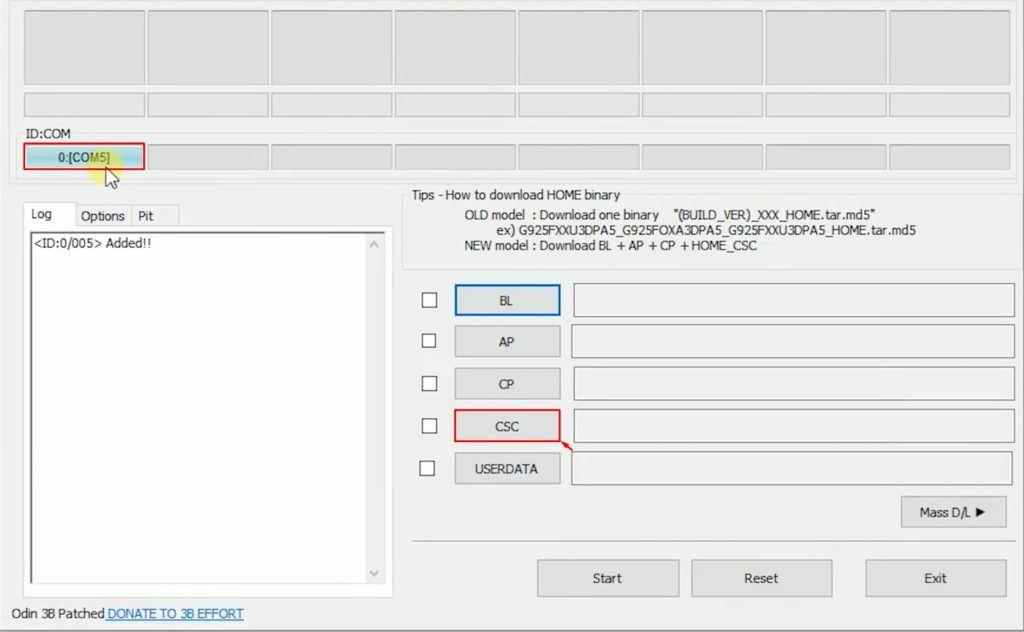
- Нам нужен файл «HOME…» – выбираем его и жмем «Открыть».
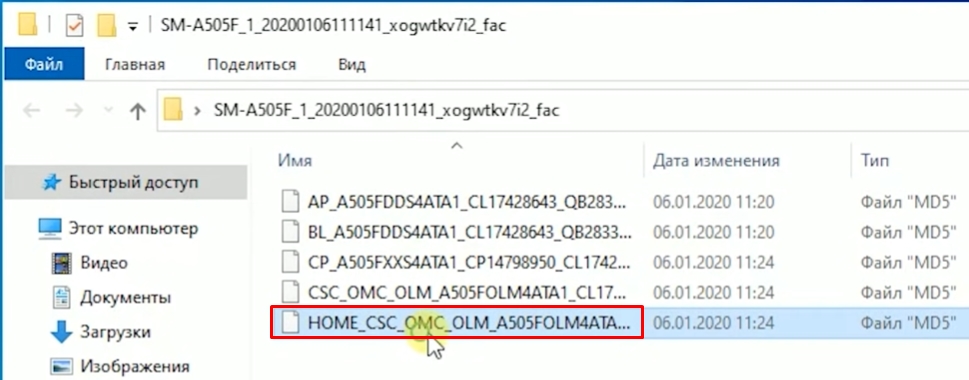
- ОЧЕНЬ ВАЖНО – проверьте, чтобы в пути к файлу прошивки не было русских слов, названий, а также пробелов в названиях папки. Лучше всего перекиньте папку с прошивкой на диск «C» в самый корень (от греха подальше). Как только все будет готово – жмем кнопку «Start».
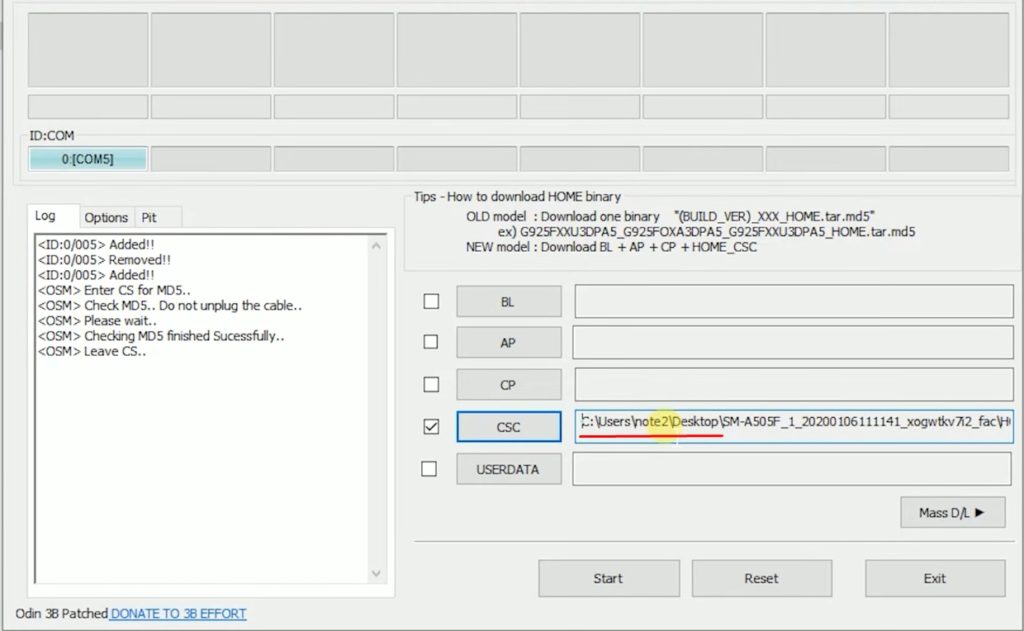
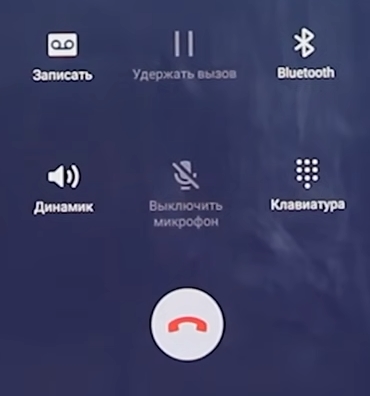
- Начнется процесс загрузки новой прошивки. Переживать не стоит, ваш язык останется на месте. Как только смартфон полностью включится, и вы увидите рабочий стол, можно его отсоединять от ПК. Теперь после того как вы будете кому-то звонить (или вам) – на экране будет кнопка «Записать».
Способ 3: Использование ROOT-прав
По идее нам нужно отредактировать только один файлик в системе. Проблема в том, что просто так к системным файлам доступа у простого пользователя нет. В таком случае вам нужно заиметь ROOT-права. Вот тут я точно ни к чему не призываю, будьте аккуратны, так как после установки ROOT могут отказаться работать некоторые приложения, которые работают с банковскими картами (типа Сбербанк-онлайн и т.д.). Ну а процесс достаточно простой:
- Получаем ROOT-права. Рассказать про это и одной статьи не хватит, так как для каждой модели – свои инструкции. Поэтому просто гуглим эту инфу и смотрим гайды в интернете.
- Далее с Play Market скачиваем любой проводник, который умеет работать с ROOT. Например, «Root Explorer».
- Открываем папку «root», находим в ней раздел «system», и уже там открываем «csc». Там будет файлик «others.xml» – тапните по нему. Далее в правом верхнем углу экрана жмем по трем точкам и из выпадающего меню выбираем «Открыть в текстовом редакторе».
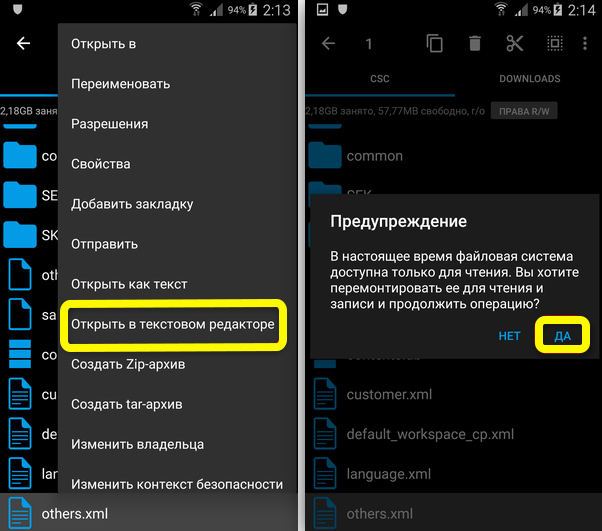
- В самом конце найдите надпись:
- Прям над ней вставляем строку:
<CscFeature_VoiceCall_ConfigRecording>RecordingAllowed</CscFeature_VoiceCall_ConfigRecording>
ПРИМЕЧАНИЕ! Будьте внимательны, в строке не должно быть никаких пробелов.
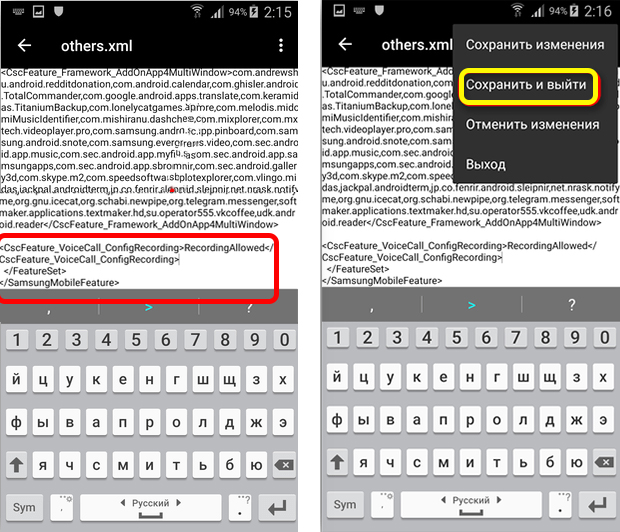
- Сохраняем файл и обязательно выключите телефон, а потом снова включите.
После этого в звонках появится кнопка, с помощью которой можно включить запись разговора на Samsung.
Разбираемся в способах записи телефонных разговоров на устройстве Samsung
Android-система, как известно, легко поддаётся модернизации. Пользователи данной ОС могут в любой момент расширить доступный им базовый набор возможностей. Например, добавить запись телефонных разговоров. Данная фича полезна, когда срочно необходимо записать важную информацию, а под рукой нет блокнота и ручки. Но так как запись телефонного разговора без предупреждения и согласия других лиц является противозаконной во многих странах, производители смартфонов стараются отключать её или вовсе «выпиливать» из прошивок. В число таких входит компания Samsung. В программном обеспечении своих мобильных устройств она отключает функцию записи телефонных разговоров. Несмотря на это, юзеры могут её заполучить путём применения нескольких твиков или же с помощью сторонних программ.
Как записать телефонный разговор на Samsung
Все смартфоны Samsung, прошивка которых основана на Android 5.0.1 (или выше), обладают встроенным средством записи телефонных бесед. К таким девайсам, к примеру, относятся Samsung Galaxy A3 и A5. В их программном обеспечении находятся все необходимые компоненты, однако они скрыты и нигде не задействуются из-за отсутствия необходимого кода. А вот на «галактических» аппаратах от корейского производителя с Android 4.4 на борту (или ниже) нет ни намёка на присутствие встроенной фичи для записи звонков. К таким устройствам относится флагманский смартфон 2012 года — Samsung Galaxy S3. Но в этом нет ничего страшного. Ведь магазин приложений предлагает уйму сторонних решений. Ниже вы можете ознакомиться со способом активации и использования встроенного средства записи на поддерживаемых аппаратах, а также с альтернативными вариантами в виде приложений из Google Play Store.
С использованием встроенных средств
Для получения доступа к встроенной функции записи разговоров по сотовой сети нужно выполнить один небольшой твик. Он предусматривает использование root-прав и файлового менеджера (например, Root Explorer), умеющего работать с системными записями. Это обязательные условие. Особые привилегии необходимы для внесения изменений в системный раздел. Если вы хотите пользоваться встроенной фичей вместо сторонних приложений, то без root-прав, к сожалению, никак не обойтись. Поскольку способы рутирования для каждой модели Samsung индивидуальны, данную процедуру вы должны произвести самостоятельно.
Обратите внимание, что после внесённых изменений из «звонилки» пропадёт кнопка для добавления абонентов к голосовому звонку. На её месте появится переключатель, отвечающий за управление записью телефонного разговора. Если вы хотите оставить кнопку для объединения нескольких звонков в одну конференцию, то вам стоит отказаться от задумки активировать встроенное решение для записи вызова и попробовать использовать сторонние программы.
Включение встроенной записи телефонного разговора
- Откройте проводник, поддерживающий работу с системной директорией, и предоставьте ему root-доступ.
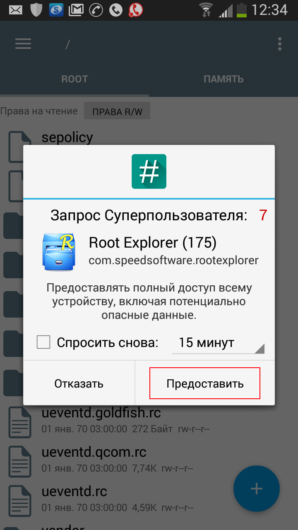
Нажмите на кнопку «Предоставить»
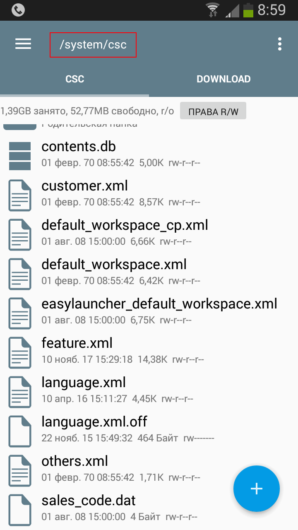
Убедиться в том, что вы перешли в нужный каталог, можно с помощью пути в самом вверху области приложения
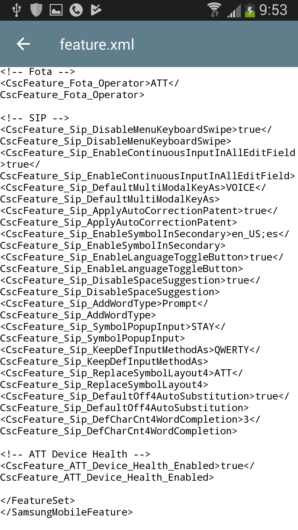
В нашем случае данные строки нашлись в файле «features.xml»
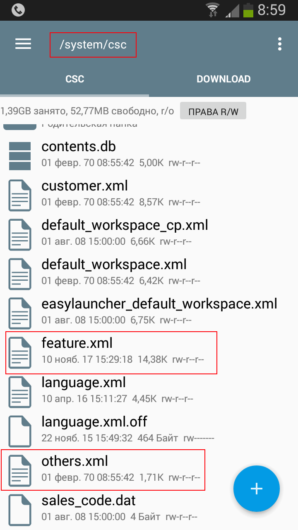
Выделите файл, в котором были найдены упомянутые строки кода
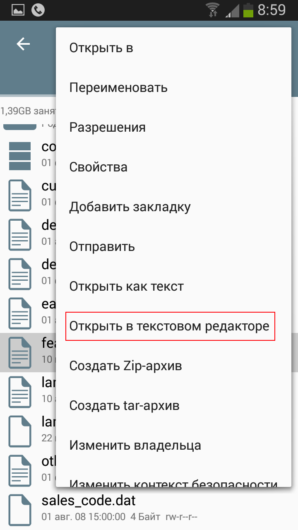
Данный пункт сразу же бросается в глаза. Его невозможно спутать с другими
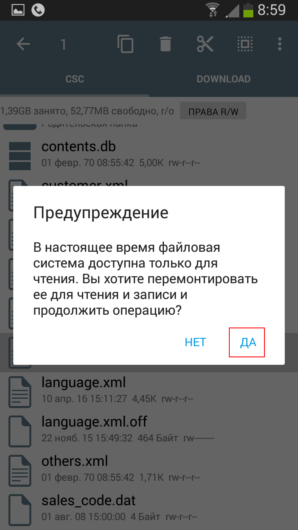
Нажмите на кнопку «Да»
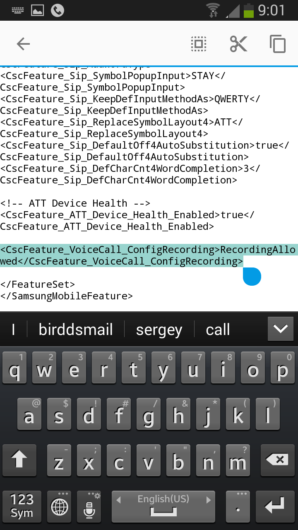
Обязательно проверьте, чтобы между надписями в данной строке не было пробелов
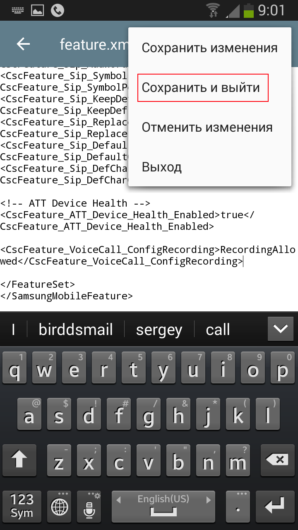
Нажмите на кнопку «Сохранить и выйти»
С помощью сторонних программ
Если по каким-то причинам способ записи звонков с помощью встроенного средства вам не подходит, попробуйте вариант с применением приложений от сторонних разработчиков. Благо в магазине Android их предостаточно. Среди них можно отметить такие творения как ACR, CallRec и Call Recorder. Среди них лишь ACR предлагает более широкий перечень функций и возможностей. Помимо автоматической записи, удаления старых аудиофайлов по истечению установленного периода, настроек формата и качества дорожек, и выбора каталога, ACR имеет в наличии следующие фичи:
- Режим записи разговора на смартфонах Samsung Galaxy S3 и S4, предназначенных для американского рынка.
- Выбор источника записи.
- Усиление громкости аудио звука в записях.
- Запись разговора при подключенной Bluetooth-гарнитуре или внешней колонке.
- Запись Wi-Fi вызовов.
- Исключение отдельных номеров из списка записываемых.
- Загрузка аудиодорожек в облачные хранилища, FTP-серверы или отправка на электронную почту.
Для записи телефонного разговора с помощью ACR сделайте следующее:
-
Установите приложение из магазина и запустите.
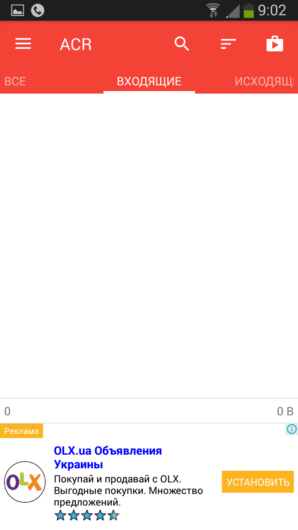
Раздел, в котором должны храниться записи входящих звонков
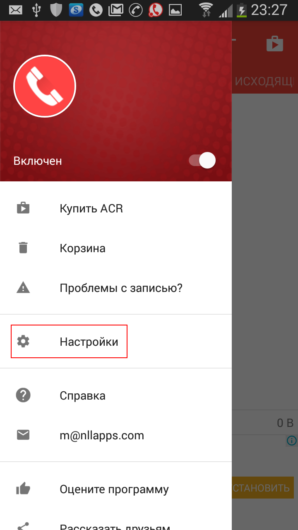
Для вызова гамбургер-меню нужно нажать на три полоски в левом верхнем углу области приложения
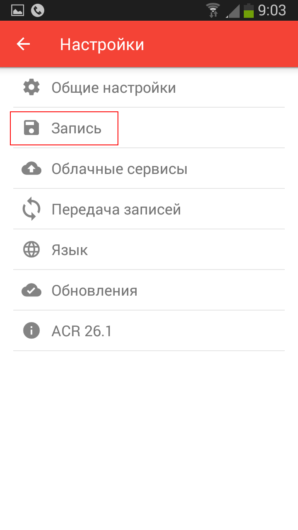
Тапните по разделу «Записи», чтобы перейти в него
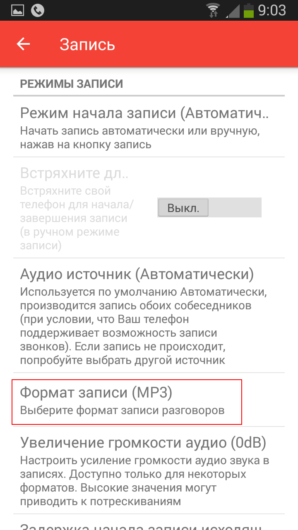
Помимо MP3, можно выбрать формат FLAC, WAV, MP4, M4A, AMR, 3GP
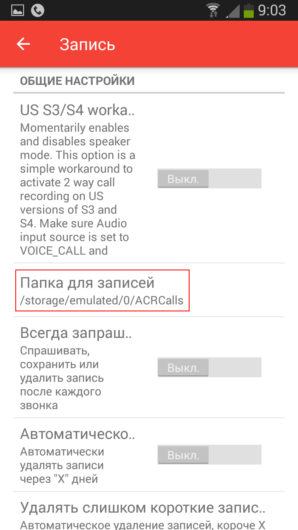
Можно выбрать другой каталог на внутренней памяти либо же папку на карте памяти
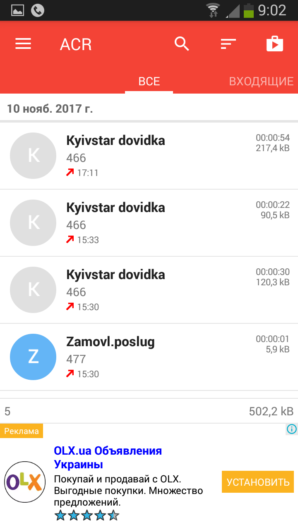
Для прослушиваня записи нажмите на неё и выберите приложение для воспроизведения
Случаи, когда запись невозможна
- При совершении вызова со второй SIM-карты. Как штатная «звонилка», так и стороннее решение не всегда корректно справляется с записью звонка по «симке», вставленной во второй слот смартфона. Она наблюдается на девайсах Samsung с пятой версией Android. Причина — отсутствие полноценной поддержки двух SIM-карт.
- После обновления системы до более новой версии. Данная проблема затрагивает лишь штатное средство записи звонков. Всё дело в том, что при обновлении изменённый файл «feature.xml» или «other.xml» заменяется версией поновее, в которой отсутствует добавленная строка. Поэтому для повторной активации фичи нужно заново вносить правки.
- При включенном энергосберегающем режиме. Утилита, отвечающая за продление времени работы аппарата от одного заряда, беспощадна к стороннему софту. Когда заряда остаётся мало, она намеренно завершает фоновую активность практически всех приложений, установленных из магазина, в том числе и ПО для записи телефонных звонков. Решений в данном случае несколько: поставить смартфон на зарядку либо разрешить фоновую активность приложения для сохранения аудиофайлов телефонных бесед.
Видео: запись телефонных звонков на Samsung
Вот такие простые способы существуют записи разговоров по телефону. Опробуйте оба варианта и выберите для себя более приемлемый.
Как записать телефонный разговор на Самсунге
Все же видели отрывки из фильмов про шпионов, где показывали группу разведчиков в небольшой передвижной лаборатории. Один из них сидел в наушниках и записывал сигнал из жучков, расставленных в квартире человека, за которым идёт слежка. Современные технологии позволяет носить с собой в смартфоне такую шпионскую лабораторию. Сегодня мы поговорим о том, каким образом осуществить запись телефонного разговора на смартфоне Самсунг [инструкция для Айфона].
Для чего нужна запись телефонного разговора на Самсунге
Запись разговора в нашей повседневной жизни может пригодиться в разных ситуациях. Например, когда ваш начальник обещает выдать премию за то, что вы вовремя закроете отчёт. Вот здесь вам нужно будет включить запись и сохранить её, как доказательство его слов. Диктофон в Самсунге является незаменимым помощником в деловых переговорах. А особенно — в конфликтных ситуациях. Когда нужно записать речь, которую можно использовать в своих целях в будущем.
В устройствах Samsung Note 8, 9 есть такая встроенная функция . Но есть интересные момент, который нужно учесть. Разработчики мобильных устройств позволили встроить диктофон в прошивках тех стран, где такая функция разрешена законом. Но есть страны, где запись голоса запрещена. И, соответственно, в прошивках Samsung для данной страны функция отсутствует. Список и тех, и других стран можно найти на русскоязычном сайте: https://www.samsung.com/ru/.
В любом случае прошивку можно заменить на кастомную. И в ней также появится возможность записывать общение на телефоне. Если ваше устройство уже не на гарантийном периоде. Даже если в вашем устройстве нет встроенной функции диктофона, вы можете найти для него прошивку и установить. Подобное ПО можно найти на сайте 4PDA в соответствующем разделе форума.
Запись телефонного звонка на Самсунге без приложений
В последнее время производитель устройств Samsung ограничил функцию записи в устройствах для некоторых стран . Пользователи отнеслись к этому негативно. Но такое решение было принято на уровне регионального закона.
Вы в своём смартфоне можете легко проверить, поддерживает ли устройство запись разговора без каких-либо приложений:
Разные модели по-разному сохраняют такие файлы. Их можно найти в музыкальных файлах или в файловом менеджере. Для этого нужно открыть его в главном меню. И найти папку, которая будет называться Voice Record или Phone Record . В них и будут ваши записи. Их можно передать на компьютер через кабель USB. Или по Bluetooth на другое мобильное устройство.
Способ сохранить разговор в телефоне Samsung Note 9
Для устройств Samsung Galaxy S9, S9 Plus, HTC, Huawei, Note 8 и других, в которых нет функции записи доступно приложение в Google Play — « Автоматическая запись звонков ».
Если у вас отсутствует встроенная функция записи, приложение из Гугл Плей будет подходящим инструментом.
Перейдите в маркет, чтобы скачать его. После установки оно способно записывать ваши разговоры по мобильному в автоматическом режиме.
Приложение позволяет сохранять запись не только на мобильном устройстве, но и в облаке на популярных ресурсах. А также добавлять к записям ярлыки приоритетов и делиться ими в интернет сервисах.
Приложение «Автоматическая запись» может:
- Сохранять входящие и исходящие звонки;
- Производить поиск по сохранённым записям;
- Записывать все звонки подряд на вашем Самсунге;
- Воспроизводить телефонные разговоры;
- Встроены чёрный/белый списки;
- Есть возможность делиться файлами через SMS, Facebook, Google.
В приложении также встроен фоновый диктофон . Приложение может сохранять с его помощью разговор, если вы активируете громкую связь. Интерфейс приложения на русском языке, поэтому для любого пользователя разобраться в нём будет просто. Передвиньте ползунок «Автоматическая запись» вверху на главном экране, чтобы записать каждый звонок. В меню можно выбрать источник записи: голос из телефона, общий фон (диктофон).
Также можно выбрать из списка телефонной книги, голос какого абонента нужно записывать, а какого нет.
Ограничьте количество записей программы.
Настройте нужное количество файлов или очистите последние записи одним нажатием кнопки.
Подготовка к установке прошивки для Самсунг
Если на вашем мобильном устройстве нет штатной функции записи разговора, а также нет подходящего приложения, вы можете установить новую прошивку для него . В ней уже будет функция записи разговора. И вы сможете пользоваться ею без каких-либо дополнительных программ. Пример будет рассмотрен на популярном Galaxy Note 9.
Для перепрошивки потребуется компьютер, а также Samsung USB драйвер для вашей модели, чтобы подключить устройство к ПК.
| Программы и способы: | Пояснение: |
|---|---|
| Программа Odin | Загрузить её можно по ссылке — http://4pda.ru/forum/index.php?showtopic=648344. Чтобы загружать файлы из форума, необходимо пройти регистрацию. По этому адресу есть практически всё ПО, которое потребуется для перепрошивки. |
| Программа RealTerm | Можно найти в любом поисковике. |
| Сама прошивка для региона, в котором есть нужная нам функция | Прошивку нужно найти для своей модели устройства опять-таки на форуме 4PDA. Перейдите по ссылке выше и выберите нужный спойлер. |
| Combination | Этот файл вы также найдёте в списке необходимых для установки кастомной прошивки. |
Чтобы не потерять важные данные со своего смартфона, нужно сделать резервную копию файловой системы. Вы также сможете в любой момент вернуть работоспособность своего мобильного устройства, если вдруг что-то пойдёт не так. Приложение для этого можно загрузить в Play Market. Или на официальном сайте, ссылка на который также уже есть в нашей статье выше.
Установка прошивки Samsung с возможностью записи телефонного разговора
Давайте приступим к установке прошивки для Samsung Note 8, 9, которая позволит записывать звонки. Драйвер USB или ADB, а также RealTerm нужно установить в корень системной папки компьютера.