Делаем отличные фото на Android: лучшие приложения для камеры


Зачастую производители мобильных устройств уделяют ничтожно мало времени совершенствованию встроенных фотокамер. По их мнению, смартфон – это телефон с множеством современных функций и доступом в интернет. А фотокамера… Да, есть она. Но это просто бонус.
В сегодняшнем обзоре мы рассмотрим программу, которую по праву считаю одной из лучших среди софта, в имени которого встречается “Camera”.
Правила для создания хорошего фото
Перед началом использования телефона рекомендуется ознакомиться с несколькими правилами, которые позволят сделать красивую фотографию. Во-первых, необходимо протереть объектив. Делать это нужно специальной тряпкой. Также отлично подойдет салфетка для очков или другой оптики. Внимательно следите за состоянием объектива, не допуская появления царапин. Сколы и отпечатки пальцев сделают из потенциально хорошей фотографии смазанный снимок.
Для того, чтобы объектив всегда находился в прекрасном состоянии, используйте защитную пленку или стекло.
Во-вторых, нужно ознакомиться с функционалом камеры. Продвинутые смартфоны оснащаются несколькими объективами. Один подходит для широкоугольной съемки, а другой для фотографии объектов на близком расстоянии.
Пожалуй, главным советом является правильное использование света. Старайтесь, чтобы объект съемки находился лицом к источнику света. В противном случае отдельные элементы фотографии окажутся пересвеченными, а это непосредственным образом скажется на общем качестве.
Еще один момент, касающийся света, предполагает отказ от использования вспышки. Далеко не каждый смартфон может похвастать качественным светодиодом. Плохая вспышка не только не справится со своей основной задачей, но и станет причиной пересвеченного кадра.
Наконец, не рекомендуется использовать зум. Большинство моделей имеют функцию цифрового увеличения, из-за которой уменьшается разрешение изображения. Вследствие этого фотография получается далекой от идеала. Впрочем, некоторые смартфоны оснащены оптическим зумом. Это совсем другое дело, так как увеличение в таком случае происходит при помощи перестроения линзы объектива.
Способ 4: Подбор правильного освещения
Правильное освещение является залогом качественного и детализированного снимка. Практически все современные камеры на смартфонах хорошо снимают при дневном свете, тогда как в сложных условиях (например, сумерки) нередко пасуют перед отдельными решениями. Следовательно, при плохом освещении лучше не снимать, поскольку результат скорее всего выйдет неудовлетворительным.
Другое дело – съёмка в помещении, на которую приходится львиная доля фото с телефона. Для фотосессии рекомендуется подбирать места с освещением, максимально близким к естественному, а также избегать флуоресцентных ламп – в их свете фотографии нередко отдают в зелёные тона. Не рекомендуется и злоупотреблять вспышкой – в условиях недостаточной освещённости она часто слишком высветляет изображение. Для более удачного кадра следует пользоваться софтбоксом или отражателем – подойдёт, например, обычная фольга достаточного размера.

Как улучшить камеру на телефоне через настройки
Любая камера смартфона имеет широкий круг настроек. Сделано это для того, чтобы владелец мог отрегулировать качество снимков и видео по своему усмотрению. Для попадания в режим настроек требуется открыть приложение «Камера» и нажать кнопку в виде шестеренки.

В открывшемся меню появится возможность изменить разрешение фото и видео. Обычно по умолчанию выставляются средние значения. Но пользователь может выкрутить все показатели на максимум, чтобы достичь наилучшего качества снимка. Так, условные 5 мегапикселей можно поменять на 12, а разрешение видео с HD увеличить до FullHD.

Также в настройках может указываться загадочный пункт HDR. Это специальная функция, которая добавляет четкости снимку, сделанному в условиях слишком яркого света или же в темноте. Попробуйте включить эту опцию и, возможно, качество изображения улучшится.
При съемке в режиме HDR смартфон дольше обрабатывает изображение.


Функции инженерного меню
Делится инженерное меню на несколько категорий. Давайте каждый из них рассмотрим отдельно:
- Телефония (Telephony). В данной категории находятся настройки, которые касаются мобильной связи. К примеру, можно отключить или активировать определенные BandMode (разные частоты для функционирования 2G/3G/4G), отключить в фоновом режиме передачу данных или проверить работу СИМ-карт.
- Соединения (Connectivity). Настройка Wi-Fi, Wi-Fi CTIA, радиоприемника, параметров Bluetooth. В настройках есть возможность указать тип антенны (необходимо применять наушники), радиоволну, формат звука (стерео или моно). Непосредственно из данного раздела заиграет радио.
- Тесты оборудования (Hardware Testing). Здесь можно настроить работу разных компонентов девайса: уровни звучания динамиков и наушников, чувствительность микрофона, разные параметры камены (фокусировка, HDR, регулировка ISO, соотношение сторон фото и многое другое), работу сенсоров (калибровка), тачскрина и т.д. Данная категория довольно глобальная и большая, во всех разделах необходимо разбираться и иметь навыки и серьезные знания.
- Местоположение (Location). В данной категории настраивается работа GPS, можно провести тестирование, посмотреть число найденных спутников.
- Журнал и отладка (Log and Debugging). В этой категории ведутся журналы (логи) аккумулятора (процент заряда, температура, время работы, вольтаж) и иных функций, которые простому пользователю малоизвестны.
- Другое (Others). Содержаться две функции, которые большинству пользователей неизвестны.
Ручные настройки камеры для хороших фото
Среднестатистические пользователи смартфонов привыкли ограничиваться стандартными настройками фото вроде изменения разрешения или переключения между объективами. Но камера большинства моделей предлагает владельцу почувствовать себя профессиональным фотографом, самостоятельно выставив экспозицию.
Делается это через специальный ручной режим. Чтобы активировать его, нужно перейти в соответствующий раздел приложения «Камера». Здесь представлено большое количество настроек, среди которых:
- Баланс белого.
- HDR.
- Выдержка.
- ISO.
- Экспозиция.
- Фокус.
В этом многообразии новичку легко запутаться, но мы постараемся объяснить, что собой представляет каждая из этих настроек. Подобные знания помогут сделать по-настоящему качественный снимок.
О плюсах функции HDR мы уже говорили. Активировать данный режим следует в той ситуации, когда кадр очень светлый или темный. А вот остальные характеристики нуждаются в подробном описании. Так, баланс белого предполагает изменение оттенка фотографии. Как правило, в настройках доступны следующие варианты:
- Лампа накаливания.
- Люминесцентная лампа.
- Солнечно.
- Облачно.
Особенно важной данная характеристика будет в том случае, если вы снимаете в профессиональной студии.
Выдержка – это количество времени, которое уходит на обработку снимка. Среднестатистический смартфон дает возможность выставить значение от 1/8000 секунды до 30 секунд. Если объект съемки находится в движении, следует выбирать наименьшую выдержку. Обратная ситуация со статичным кадром. Экспериментатор может изменять данный показатель по своему усмотрению, чтобы получить уникальную фотографию. А еще выдержка влияет на обую яркость кадра. Для максимально светлых снимков рекомендуется использовать наивысший показатель.

Но главной характеристикой, влияющей на яркость, является ISO. Ее значения могут колебаться от 50 до 1600. Чем меньше показатель, тем более темным получится кадр. Экспозиция чем-то похожа на ISO, но в данной настройке используется свет, полученный извне. Высокое значение забирает наибольшее количество света от источника, которым может выступать лампа или Солнце.
Для тех, кто делает портретные или пейзажные снимки, важной будет настройка фокуса. Конечно, все мы привыкли к автофокусу, но профессионалы стараются выстраивать данную характеристику самостоятельно. Минимальные значения предназначены для съемки объектов на очень близком расстоянии. Напротив, высокий показатель подойдет, когда вы фотографируете объект на дальнем расстоянии.
Отдельные модели смартфонов оснащены искусственным интеллектом, который самостоятельно подпирает настройки для получения качественного снимка. Если ручные настройки вам кажутся сложными, используйте режим «Авто».


Как улучшить качество камеры на телефоне с помощью приложений
Бесчисленные программы, которые доступны в Google Play и App Store, предлагают пользователям расширенные настройки камеры. Зачастую их намного больше, чем в стандартном приложении. Также подобные утилиты имеют более проработанный авто-режим, самостоятельно выстраивающий экспозицию и другие показатели.
Рассмотрим принцип работы программ-улучшайзеров на примере Google Camera. В настройках приложения есть режим HDR+. Наличие данной функции пригодится тем людям, у которых стандартная камера не располагает возможностью исправить слишком светлый или темный снимок.

Для съемки в вечернее время предусмотрен крутой режим Night Sight. Без использования вспышки он выжимает максимум из установленного объектива, позволяя улучшить качество фотографии. Кроме того, есть режим «Сфера» для панорамных снимков, а также Smartburst для динамичных сцен.
Все настройки камеры Гугл можно применить на этапе съемки. То есть обрабатывать фотографию потом совершенно не обязательно. Если вы правильно применили на практике функции GCam, то сможете получить по-настоящему крутой снимок.
Какие возможности есть у инженерного меню
Настройки и дизайн меню на андроид-аппаратах могут отличаться в зависимости от производителя телефона. В общем случае, пользователи прибегают к помощи инженерного меню по следующим причинам:
- Настройка аудио на телефоне (громкость звонка, голоса собеседника во время разговора);
- Изменение настроек камеры;
- Использование режима восстановления;
- Установка чувствительности микрофона;
- Отключение неиспользуемых частот для экономии заряда телефона;
- Получение информации о MAC-адресе устройства;
- Настройка Bluetooth и Wi-Fi.
Инженерное меню Андроид предоставляет пользователю практически безграничные возможности. Но следует всегда помнить, что применять его могут только продвинутые пользователи. Изменение некоторых настроек может привести к некорректной работе смартфона или планшета. Если вы не знаете, за что непосредственно отвечает каждый пункт меню, попросту не трогайте его.
Режим для разработчиков включает в себя настройку оборудования Hardware Testing, а также содержит следующие пункты:
- Audio – регулирование громкости в динамиках телефона.
- Camera – позволяет настроить разнообразные параметры камеры (размер снимка, тип и другое).
- Diving current camera показывает ток камеры.
- CPU Stress Test производит тест-нагрузку на центральный процессор.
- De-sense – диспетчер устройств, что управляет параметрами конфигурации.
- Display – настройка частоты исходящего сигнала.
- IO – настройка операций ввода/вывода.
- Memory – ключевая информация о памяти.
- Power – информация об аккумуляторе.
- SD Card Test — тестирование карты памяти.
- TouchScreen – настройка сенсорного экрана, проверка чувствительности.
- USB — тестирование работы порта USB на вашем телефоне.
Во вкладке Connectivity вы можете получить информацию об устройствах, работающих с внешним миром. К ним относятся Bluetooth, Wi-Fi и FM-модуль. Вкладка Log and Debugging позволяет просматривать лог батареи, устанавливать уровень отладчика и запускать специальный лог MTK. Во вкладке Others можно поменять шрифты, а также посмотреть температуру процессора и батареи.
Дополнительные приспособления для лучших фото
Смартфон привлекает начинающих фотографов тем, что человек может начать съемку, просто достав девайс из кармана. Но получить хороший снимок будет достаточно сложно, если не обратиться к помощи дополнительных приспособлений.
Например, любители селфи повсеместно используют моноподы. И хотя этот элемент постепенно теряет популярность, он может пригодиться тем людям, которым не хватает длины руки для попадания в кадр всех людей.

Куда более полезным окажется стабилизатор. Такой прибор является довольно дорогим и чаще всего используется для съемки видео. Но трясущиеся руки могут испортить не только короткий ролик, но и фотографию. Поэтому стабилизатор точно не будет лишним.
Людям, смартфоны которых не оснащены широкоугольным объективом, пригодится так называемый «рыбий глаз». Этот дополнительный объектив крепится на основную камеру, позволяя владельцу мобильного устройства захватить в кадр максимальное количество объектов.
Человек, планирующий делать портреты или пейзажи на улице, пригодится штатив. Приспособление ликвидирует «эффект трясущейся руки» и позволяет выстроить очень красивый кадр. Штатив должен быть в арсенале любого начинающего фотографа.

А если вы собираетесь вести съемку под водой, вам не обойтись без специального чехла. Защитные коробки не дадут жидкости повлиять на работоспособность смартфона. Так что можно смело направляться к берегу моря для съемки красивых рыб под водой.
В случае с некоторыми смартфонами использование специального чехла для подводной съемки совершенно не обязательно. При выборе устройства нужно обратить внимание на наличие защиты IP68 или хотя бы IP67.
Коды для входа в инженерное меню
Вот другие коды для входа в инженерное меню, которые нам удалось разыскать. Работоспособность некоторых из них, увы, неизвестна.
- Samsung — *#*#4636#*#*, *#*#197328640#*#*, *#*#8255#*#*, *#0011#
- LG — 3845#*855#
- Acer — *#*#2237332846633#*#*
- МТК — *#*#3646633#*#*, *#*#54298#*#*
- HTC — *#*#8255#*#*, *#*#3424#*#*, *#*#4636#*#*
- Sony — *#*#7378423#*#*, *#*#3646633#*#*, *#*#3649547#*#*
- Huawei — *#*#2846579159#*#*, *#*#2846579#*#*, *#*#14789632#*#*
- Philips — *#*#3338613#*#*, *#*#13411#*#*
- Alcatel, Fly, Texet — *#*#3646633#*#*, *#*#54298#*#*
Советы фотографов
Помимо наших рекомендаций, которые были изложены в начале материала, не лишним будет обратиться к советам фотографов. Конечно, эти люди редко используют смартфон в рабочих, но когда под рукой не оказывается профессионального оборудования, и мобильное устройство сможет стать помощником в запечатлении красивого кадра.
Разумеется, фотографы советуют внимательно следить за состоянием объектива. Это первое, на что должен обратить внимание новичок. Также профессионалы отмечают плохое качество стандартной вспышки, которая только портит фото. В качестве альтернативы лучше использовать специальный ночной режим.

Отдельно фотографы высказываются о камерах смартфонов, снимающих в разрешении 48, 64 или 108 мегапикселей. Это маркетинговый ход производителей, совершенно не улучшающий качество снимков. Напротив, включение специального режима замедляет процесс обработки фото.
Владельцам Андроид-устройств рекомендуется использовать специальные приложения. Например, GCam, которое было рассмотрено ранее. Обычно такие программы обладают более продуктивными настройками камеры, нежели стандартная «Камера».

В заключение фотографы советуют не отчаиваться, если у вас получился смазанный или некрасивый снимок. Во-первых, дефекты добавляют фотографии уникальность. Во-вторых, на любое фото можно наложить фильтр, который исправит большинство недостатков.
Как войти в инженерное меню: использование кодовых комбинаций
Чтобы войти в инженерное меню максимально быстро и легко, вам понадобятся специальные инженерные коды. Для каждого производителя имеется своя комбинация, которая открывает доступ к инженерному меню в Android.
Чтобы войти в меню, вам необходимо:
В большинстве случаев эта методика позволяет открыть сервисное меню. Далее будут приведены некоторые комбинации для наиболее популярных телефонов:
- Модели от HTC — *#*#3424#*#*, *#*#4636#*#* или *#*#8255#*#*;
- Устройства Samsung — *#*#197328640#*#* или *#*#8255#*#*;
- Смартфоны Sony — *#*#3646633#*#*, *#*#7378423#*#* или *#*#3649547#*#*;
- Телефоны Huawei — *#*#2846579#*#* или *#*#14789632#*#*;
- Мобильные от ZTE — *#*#4636#*#*.
Также существует универсальный код, который подходит для большинства смартфонов и планшетов, работающих на процессоре МТК. Вы можете посмотреть в спецификации своего устройства, какой у вас установлен процессор. Если это продукт компании MediaTek (MTK), то попробуйте воспользоваться комбинацией *#*#54298#*#* либо *#*#3646633#*#*.
Если получилось, то вы увидите перед собой меню разработчика. Некоторые инженерные коды на Андроид не работают в операционной версии 4.2.1 и 4.2.2.

Бонус: ТОП-5 лучших программ для камеры на телефоне
Продвинутые пользователи давно убедились в том, что стандартное приложение камеры любого смартфона значительно уступает программам от сторонних разработчиков. Поэтому мы решили собрать для вас рейтинг лучших утилит, улучшающих качество снимков в режиме реального времени.
| Наименование | Описание | Ссылка на скачивание | Рейтинг |
| Google Camera | Программа, способная сделать невозможное даже на дешевом смартфоне. | ★★★★★ | |
| Open camera | Очень легкое приложение с большим количеством встроенных функций. | ★★★★★ | |
| Ucam Ultra Camera | Хорошее решение для тех, кто хочет сделать из фотографии настоящее произведение искусства. | ★★★★★ | |
| A Better Camera | Одна из лучших программ подобного типа, имеющая режимы ночной съемки и HDR. | ★★★★★ | |
| Line camera | Простая утилита для красивых селфи и коллажей. | ★★★★★ |
О камере Гугла, которая является лучшим приложением для начинающих фотографов, мы уже сказали немало слов. Поэтому сейчас подробнее остановимся на других программах. Но сначала нужно сделать важное замечание. GCam не получится скачать через Google Play. Придется искать ссылки на загрузку на специализированных форумах, где умельцы адаптируют приложение под каждую конкретную модель смартфона.
Line camera – очень популярное приложение, представляющее собой фоторедактор. Но в программе также доступен режим съемки фото, позволяющий расширить возможности стандартной камеры.
A Better Camera является крайне продвинутой программой, с которой новичку будет достаточно сложно разобраться. Но, если вы всерьез нацелены заняться профессиональной фотографией, приложение вас не разочарует.
Существует платная версия A Better Camera за 49 рублей, где добавлено несколько новых режимов.
Ucam Ultra Camera обладает не очень приятным интерфейсом, но каким-то образом приложению удается делать снимки, которые по качеству не уступают GCam. Но главным конкурентом камеры Гугл представляется все-таки Open Camera. Здесь нет ничего лишнего, только основные функции, превращающие снимок новичка в фотографию профессионала.
4.3 / 5 ( 27 голосов )
Способ 3: Съёмка в RAW-формате и последующая обработка
Знакомые с фотографией юзеры знают, что такое RAW – в данном контексте это сырая информация с матрицы, своего рода цифровой негатив, который обрабатывается встроенным в аппарат софтом. Последний нередко неправильно определяет полученные данные, из-за чего результат выходит хуже, чем мог бы быть. Во избежание подобной ситуации можно сохранить негатив и обработать (процесс называется «проявкой») в специальной программе, например, Adobe Lightroom.
Подробнее: Как пользоваться Adobe Lightroom

Многие Android-смартфоны среднего и высокого сегментов поддерживают RAW, поэтому если вас не устраивает работа системного софта, можете переключиться на формат цифрового негатива. У данного метода есть и недостатки: RAW-данные занимают больше места, чем готовые снимки в JPG, плюс для грамотной их обработки требуются хотя бы базовое знакомство с теорией фотографии. Да и смартфоны с поддержкой такого формата встречаются не слишком часто.
Улучшаем работу камеры Android
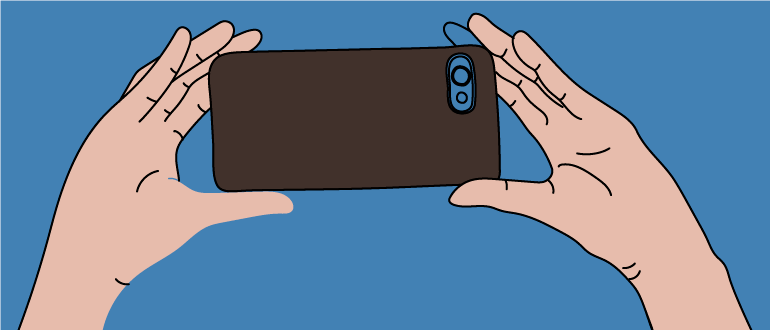
В последнее время камеры мобильных устройств стали настолько функциональными, что некоторые из них их уже можно сравнивать с фотоаппаратами средней ценовой категории. Трудно встретить на улице человека с «мыльницей» в руках, пытающегося выжать из нее мало-мальски приемлемую фотографию. Всю работу теперь выполняет камера смартфона в автоматическом режиме. Однако именно эта функция пока не позволяет делать снимки приличного качества, и вопрос, как улучшить камеру на телефоне Android, для многих доморощенных фотографов до сих пор актуален.
Современная камера смартфона
Камера современного гаджета обладает большим количеством настроек и позволяет создавать качественные фото и видео в различных условиях освещенности. Оптика таких устройств изготавливается лучшими мировыми производителями линз, а большой выбор режимов дает сравнительно неплохие возможности макро- и микросъемки.
С их помощью можно предварительно обрабатывать полученную картинку встроенными редакторами и сразу после съемки выкладывать в социальные сети. Обработка осуществляется программными средствами, которые быстро совершенствуются. Например, последние модели оснащаются режимом HDR+, снимки в котором характеризуются детализированными тонами.
Камеру мобильного телефона можно применять для удаленного видеонаблюдения, считывания QR-кодов, создания фотокопий документов. Без нее многие приложения невозможно использовать, не говоря уже об играх.
Однако пользователей часто ожидает разочарование, когда они замечают, что ухудшилось качество фото. Среди причин можно назвать следующие:
- заводской брак;
- неправильные настройки;
- ошибки в программе.
С браком проблема решается в мастерской, а вот с настройками нужно разбираться самостоятельно.
Правильно настраиваем камеру
Купив новомодный гаджет, любой из нас обращает внимание на функциональность камеры. Это один из приоритетных вопросов при выборе. Опций в настройках много, но разобраться с ними не так и трудно.
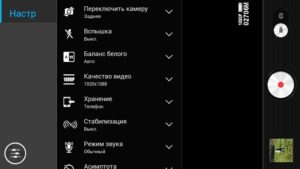
Важно уяснить основные моменты. В последующем материале мы объясним, как настроить камеру на телефоне Android, чтобы она соответствовала требованиям пользователя.
В первую очередь рекомендуем выполнить следующие операции:
- Проверить разрешение.
- Включить стабилизацию изображения.
- Настроить баланс белого.
- Отрегулировать экспозицию.
- Настроить цветопередачу.
Качество снимков будет сопоставимо с лучшими образцами, которые мы иногда встречаются в Instagram, при условии, что получится настроить фотоаппарат на Android правильно.
Проверка разрешения
Когда мы выбираем камеру (смартфон), в первую очередь обращаем на размер матрицы (количество пикселей). Это не совсем правильно, поскольку на качество изображения, кроме этого параметра, влияют апертура, возможности ПО и стабилизации. Чем выше разрешение, тем лучше будет смотреться фото на большом экране.
Чтобы получить снимок лучшего разрешения, в настройках необходимо установить максимально возможный параметр. Дело в том, что по умолчанию стоит среднее значение. Поэтому не будет лишним это проверить.
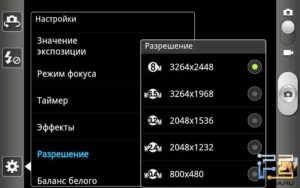
Рядом с параметрами всегда указывается размер конечного фото в мегабайтах. Если не нужен слишком качественный снимок или в памяти устройства маловато места, разрешение можно поставить меньше.
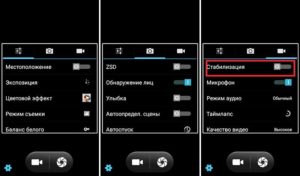
Включение стабилизации изображения
Мало хорошо настроить фотокамеру на Android. Чем менее подвижен смартфон в момент съемки, тем лучше получается результатный снимок. Малейшее колебание, вызванное дыханием или банальной дрожью рук, непременно приведет к смазыванию изображения. Приходится затаивать дыхание и как можно меньше давить на смартфон.
Это непросто, поэтому разработчики оснащают камеры двумя видами стабилизации:
- цифровой (на гаджетах среднего ценового диапазона);
- оптической (на топовых моделях).
Первой доверять стопроцентно не стоит. Если в настройках имеются опции автоспуска, голосового управления или управления жестами, следует ими воспользоваться. Особенно при плохой освещенности. Для большей уверенности рекомендуется установить камеру на неподвижную поверхность.
Вторая увеличивает выдержку и позволяет делать неплохие фото даже во время движения, но максимальный эффект достигается в режиме видео. Пользователь может просто включить/отключить опцию в настройках камеры. Никаких дополнительных действий не предполагается. О типе стабилизации, за редким исключением, не сообщается.
Настройка баланса белого
Эта функция способна корректировать цвет, добавляя теплые или холодные тона. Камера смартфона способна самостоятельно выбрать оптимальный баланс в зависимости от освещения. Однако при резкой смене освещенности автоматика не успевает отрабатывать, и ей приходится давать некоторое время на адаптацию.
Пользователь может сам установить наиболее подходящий вариант из предложенных в настройках режимов:
- «Авто»;
- «Естественное освещение»;
- «Солнечно»;
- «Облачно»;
- «Тень»;
- «Лампа накаливания»;
- «Флуоресцент».
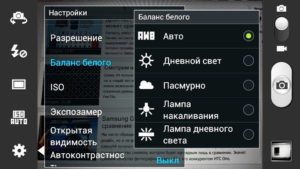
Выбор вариантов может быть различным на разных моделях смартфонов, но смысл названий всегда понятен. Остается просто включить камеру, войти в настройки и выбрать режим, в наибольшей мере соответствующий текущему уровню освещенности. Можно это сделать так:
- Навести камеру на лист бумаги и оценить, насколько белым он выглядит на экране.
- Подобрать оптимальный баланс.
Перед съемкой нужно обратить внимание на расположение основного источника света. Если он будет за объектом съемки, снимок получится темным. Лучший вариант, когда свет падает из-за спины фотографа.
Регулировка экспозиции
Под экспозицией понимается количество света, которое попадает на линзу камеры. Фото может стать слишком светлым или темным, если параметр выбран неправильно.
Камера на Android с выдержкой в автоматическом режиме обычно в настройках имеет изменяемый цифровой параметр экспозиции в пределах от «-3» до «3» единиц. Если снимается темный объект на светлом фоне, устанавливается отрицательное значение и наоборот.
На экспозицию в автоматическом режиме съемки также влияет режим встроенного экспонометра. Как правило, функция в настройках называется «Экспозамер». Обычно доступен выбор из трех вариантов:
- точечный;
- центрально-взвешенный;
- матричный.
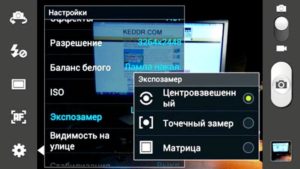
Первый хорош при фотографировании яркого объекта на темном фоне или темного объекта на ярком. Например, если съемка ведется против солнца. Второй позволяет улучшить качество фронтальной камеры на Android, когда яркости объекта и фона отличаются незначительно, либо объект занимает бо́льшую часть композиции. Третий оптимален в любой ситуации.
Настройка цветопередачи
К сожалению, регулировка цветопередачи на телефонной камере не используется. Цветовые эффекты не в счет. По сути, это фильтры, которые только сглаживают погрешности и добавляют стилизации. Есть еще возможность весьма условной настройки качества изображения.
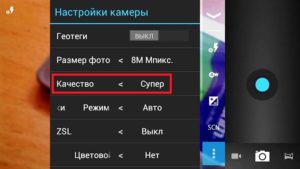
Пользователю доступны три варианта на выбор:
- наилучшее;
- отличное;
- обычное.
И на этом всё. То есть, кроме регулировки баланса белого и экспозиции других инструментов настройки света и цвета нет. Если результат не удовлетворяет, готовую фотографию придется корректировать в графическом редакторе.
Советы по улучшению работы камер на Android
Теперь конкретнее о том, как правильно пользоваться камерой на смартфоне Android. Аспектов много, но мы выделим основные рекомендации, позволяющие всегда получить лучший результат.
- Правильно используйте свет.
- Держите объектив в чистоте.
- Фокусируйте объекты.
- Избегайте использование зума.
- Используйте вспышку в редких случаях.
Рекомендуется использовать серийную съемку, если имеется такая возможность. Так можно легко выбрать самый удачный кадр.
Использование света
Как мы уже отметили, лучше, чтобы источник света был расположен за спиной фотографа. Если свет попадает в объектив, получить хороший снимок очень трудно.
Светочувствительность камер не так уж и велика, поэтому ей необходим хорошо освещенный объект. Чем слабее освещение, тем больше шумов на фотографии. Поэтому нужно по максимуму использовать правильную компоновку кадра. В темное время желательно пользоваться вспышкой.
Чистый объектив
Линза объектива всегда должна быть чистой. Перед съемкой ее можно протереть сухой мягкой тряпочкой. Это поможет избавиться от механических дефектов в кадре. Песок, пыль, следы от пальцев и разводы с грязью всегда будут видны.
Правильный фокус
На большинстве гаджетов используется только автоматический фокус, который работает не идеально ввиду небольшого фокусного расстояния. Когда не хватает резкости при захвате объекта съемки, следует максимально ограничить перемещения смартфона, точно навести камеру на объект и дать ему время для захвата.
Но на некоторых моделях можно встретить другие режимы:
- Бесконечность. Используется для съемки удаленных объектов и пейзажей;
- Гиперфокальный. Идеален для съемки через стекло, в движении, а также спортивных состязаний;
- Крупный план. Применим при фотографировании с расстояния до полуметра.
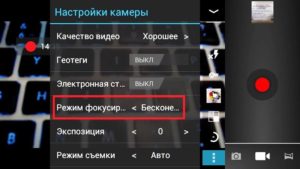
Эти режимы несколько расширяют возможности пользователя, хотя и не дают той свободы, которая характерна для настоящей камеры.
Влияние зума
Оптический зум на камерах смартфонов является еще большей редкостью. Это большая удача для доморощенного фотографа, и пользоваться опцией можно без ограничений. Цифровой зум, который есть в каждом гаджете, лишь портит изображение, порой довольно прилично искажая пропорции.
Если оптического нет, лучше приблизиться самому к объекту съемки, иначе хорошего кадра не получится. В крайнем случае картинку можно обрезать в редакторе – она станет визуально ближе. Улучшить камеру на телефоне Android в домашних условиях можно, приобретя накладную камеру.
Стоит ли часто пользоваться вспышкой
Ночью снимать без вспышки плохо. Если освещения недостаточно, фото получится мало различимым. Увлекаться этим делом не стоит, поэтому автоматический режим лучше отключить. Дело в том, что освещенности даже ночью с головой хватит, если речь не идет об абсолютной темноте.
Яркая вспышка в этом случае может оставить неприятный блик на полкадра. Когда есть сомнения в необходимости использования, рекомендуется для сравнения сделать пару кадров – со вспышкой и без.
Приложения, которые являются альтернативой камере
Как бы она ни была хороша, порой хочется обновить камеру. Причин для этого есть масса: скучный интерфейс, «глючное» ПО, недостаток функционала или что-то еще. К счастью, стандартное приложение можно дополнить. В Google Play можно подобрать вариант под любые требования.
Прокачка камеры: HD Camera
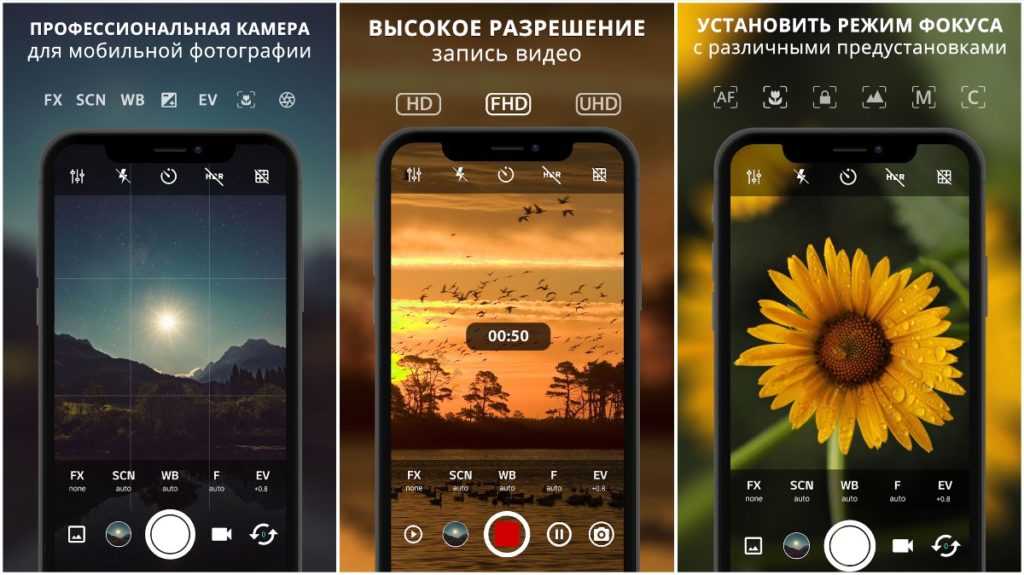
Приложение не поддерживает русский язык, но считается одним из лучших. Поддерживается устройствами с ОС Android 4.0 и новее. Эта камера с автофокусом, но поражает количеством расширенных настроек. Главной особенностью является красивый и удобный интерфейс с тремя темами оформления: золотой, розовой, синей.
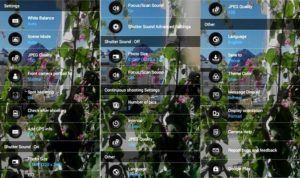
Здесь реализованы настройка спуска и стабилизация, позволяющая делать снимки без заваливания горизонта и встроенного сканера QR-кодов.
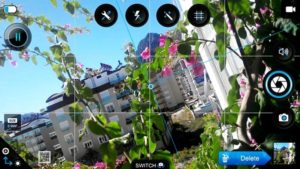
Есть платная версия HD Camera Pro.
DSLR Camera: большой функционал со множеством настроек
Это камера для Android с ручным фокусом, и одно из лучших подобных приложений. Совместимо с гаджетами под ОС от версии 4.0 и выше. Есть платная версия.
Отличается от аналогов двухрежимной кнопкой спуска затвора, возможностью установки зоны фокуса в любом месте, выбора ISO, наглядной гистограммой, удобной сеткой построения кадра с тремя режимами и следящим фокусом.
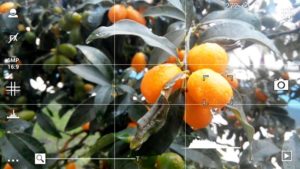
Кроме того, есть возможность использовать клавиши регулировки громкости вместо кнопки затвора. Таким образом, замена стандартной камеры на эту, коренным образом преобразит фотографию.
Сделаем выводы
Не стоит забывать о таком параметре, как ISO (светочувствительность). В настройках камер смартфонов он тоже регулируется. Как правило, предлагается режим «Автомат» и несколько числовых значений (100, 200 и более) на выбор. Более высокое значение дает возможность получать снимки большей четкости при слабом освещении. При нормальном рекомендуется использовать пониженные значения, чтобы ограничить появление шумов и поднять резкость.
Мы рассказали, можно ли улучшить камеру на телефоне. Но также хочется порекомендовать не стесняться черно-белой фотографии, использования фильтров и плагинов. Только так можно добиться оригинальности, и этим прекрасно пользуются именитые профессионалы.
11 лучших приложений для камеры на Android
Современные смартфоны оснащены мощными камерами, о возможностях которых большинство из нас даже не задумывалось. Скорее всего, мы просто запустим стандартное приложение, чтобы сделать снимок момента, который не хотим пропустить. Однако, стоковая камера не имеет большого количества функций, особенно для пользователей, которые любят поиграть с ручными настройками.
К счастью, в Google Play Market есть огромное количество приложений для Android, которые помогут выжать максимум из камеры смартфона. Чтобы вам помочь, мы просмотрели огромное количество приложений и выбрали лучшие из них. Если вы хотите поднять уровень своих фотографий, обязательно ознакомьтесь с ними. Хотя многие из них бесплатны, некоторые стоят несколько долларов. Если это вас не устраивает, поищите их версии Lite или Trial, прежде, чем решиться на покупку.
Google Camera
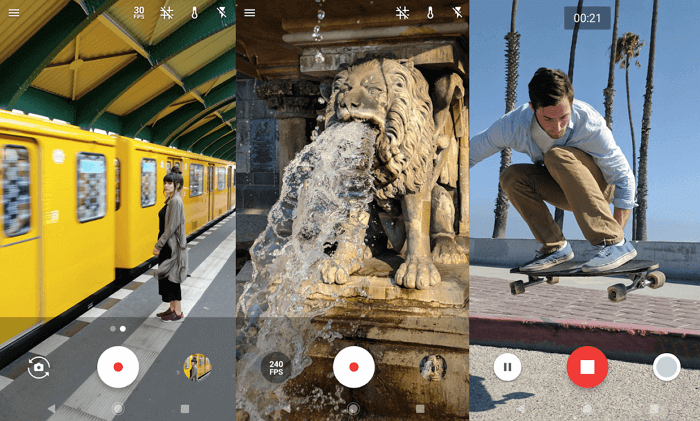
Google Camera — особенность данного приложения в том, что оно разработано непосредственно компанией Google и устанавливается только на смартфоны Google Pixel. Но благодаря многочисленному Android сообществу была разработана версия, подходящая для многих других устройств на данной ОС. Полный список поддерживаемых устройств доступно по ссылке выше.
Если у вас получится установить Google Camera, то вам будет доступен весь его функционал без ограничений — портретный режим, ночное виденье, HDR+, размытие объектива, замедленная съемка, сферические фото, стабилизация видео и многое другое.
ProShot
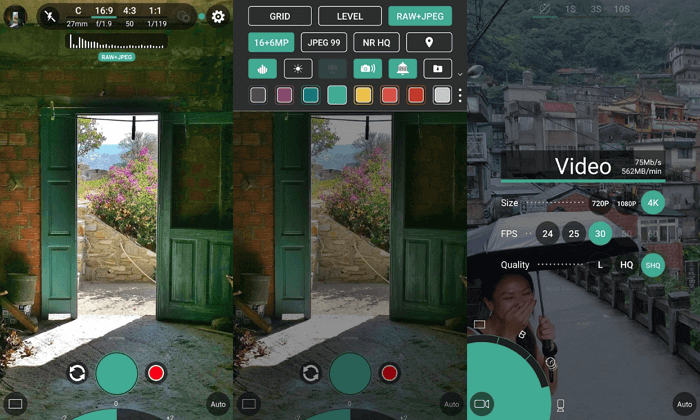
Камера ProShot имеет ряд особенностей. В ней можно установить два полностью настраиваемых пользовательских режима (настройки которых запоминаются) либо использовать ручной или автоматический. Независимо от режима, в котором вы будете снимать, можно будет настраивать светочувствительность, фокус, экспозицию, выдержку, баланс белого и многое другое. Также приложение позволяет включать эффективное шумоподавление.
С ProShot вы можете снимать видео вплоть до разрешения 4К. Пакетный режим и интервальная съемка обеспечат высокое качество. Есть опции серийной съемки, таймера и замедленной съемки, а также настройка экспозиции с нулевой задержкой до +-3 с шагом 1/3 ступени. Функция брекетинга (автоматическая съемка нескольких кадров с разными значениями нужного параметра).
По-умолчанию фотографии сохраняются в формате RAW, но его можно поменять на JPEG или DNG. Готовые снимки можно сразу доработать в реальном времени, наблюдая, как фотографии меняются прямо на глазах. Приложение оказывает помощь при ручной фокусировке и строит гистограмму в реальном времени. Фронтальная камера имеет контроль экспозиции, а зум можно регулировать касанием одного пальца.
В последнем обновлении добавлен селектор разрешения изображения (с 3 вариантами), появилась поддержка EXIF для Light Painting на определенных устройствах, добавлен переключатель AF/MF с реальным-временным значением фокуса.
Footej Camera
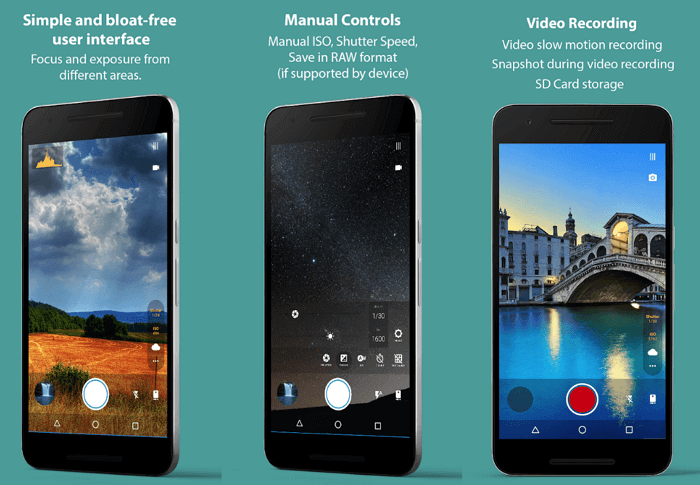
Footej Camera идеально подойдет для замены стандартной камеры на Android. Интерфейс выполнен в минималистичном стиле, но поддерживаются практически все необходимые функции. В приложении можно управлять светочувствительностью, выдержкой и экспозицией. Доступно ручное управление ISO, фокусировкой и скоростью затвора. Есть поддержка съемки в DNG формате. Можно делать фотографии во время записи видео. Есть возможность записи видео в замедленной скорости. Режим «Selfie Light» поможет сделать лучшее селфи.
Платная версия позволяет устанавливать интервал в серийной съемки менее 500 миллисекунд. В итоге будет больше 20 фотографий в одной серии, чтобы можно было выбрать лучший вариант. Также снимается ограничение на длительность видео в 5 минут. Будет доступна гистограмма снимков и GIF анимация в высоком качестве.
VSCO Cam
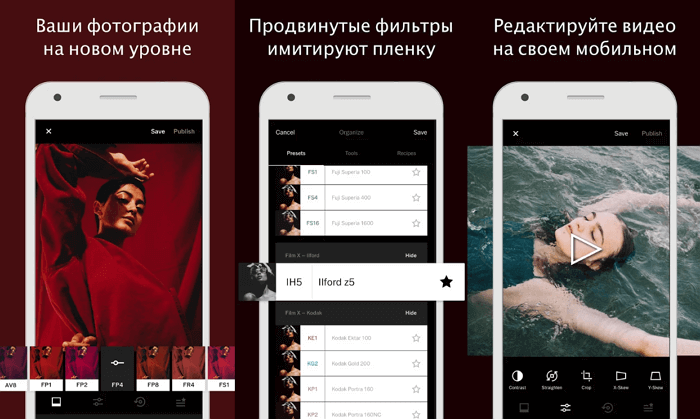
VSCO (расшифровывается как Visual Supply Company) — отличная камера и редактор изображений «всё в одном». Может снимать в формате RAW, есть ручная настройка баланса белого, светочувствительности, экспозиции и режим сетки. Есть также удобный инструмент Split Tone, который позволяет регулировать глубину теней и бликов. Инструмент HSL предназначен для регулирования насыщенности и яркости основных цветов.
Приложение поражает разнообразием фильтров. К счастью, фильтры и пресеты сгруппированы в коллекции для более удобного поиска, например, B&W Fade для монохромных фотографий или Isle of Dogs по мотивам одноименного анимационного фильма. Пользователь может добавлять различные пресеты и сохранять любимые комбинации настроек для быстрой обработки снимков. На момент написания этой статьи хэштег #vsco был прикреплен к 189 миллионам сообщений в Instagram.
К сожалению, для полноценного использования VSCO нужно платить 20 долларов в год. Есть бесплатная пробная версия на 7 дней. Также приложение можно использовать бесплатно, но функционал при этом будет ограниченным. Останется только доступ к некоторым базовым фильтрам, инструментам редактирования фотографий и просмотру контента в сообществе.
Camera MX
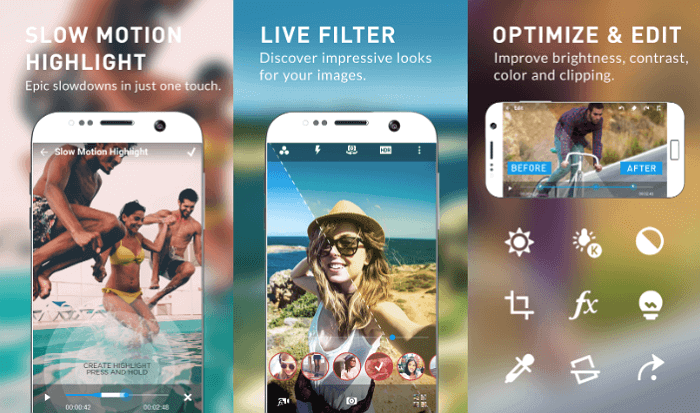
Автоматическая фокусировка и HDR позволяют Camera MX снимать даже при плохом освещении. Функция «съёмка прошлого» позволяет посмотреть даже те кадры, которые были сделаны до спуска затвора — так вы точно ничего не упустите. Имеется встроенный редактор фото и видео, который позволяет полноценно обрабатывать материал, настраивая контрастность, яркость, насыщенность, резкость и оттенки цвета. Из дополнительных функции можно отметить автоспуск (начало съемки через заданное время), вспомогательную сетку и дисплейную вспышку для селфи, позволяющую снимать даже при недостатке света. Но всё же лучше снимать при хорошем освещении.
При видеозаписи можно создавать переходы в реальном времени, делать замедленную и ускоренную съемку, применять различные фильтры или поставить на паузу. Если необходимо, то можно отключить сигнал начала записи, что особенно важно при наблюдении за животными в зоопарке. Если хотите сменить «стоковую» камеру на вашем Android, это приложение может стать отличным вариантом.
Camera FV-5
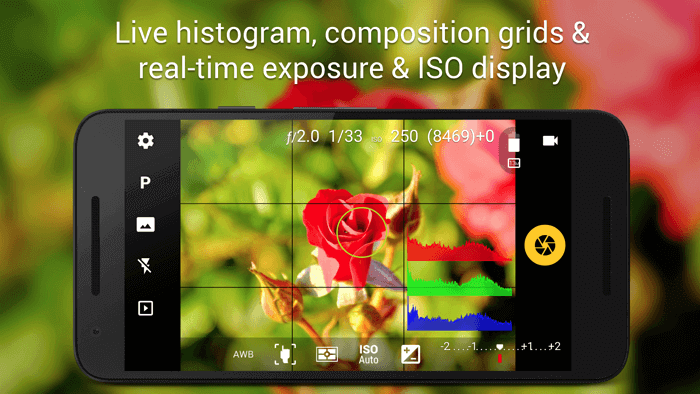
В приложении Camera FV-5 все параметры регулируются вручную, как в профессиональных фотоаппаратах: компенсация экспозиции, ISO, режим экспонометрии, фокусировки, выдержки и баланса белого. Имеется DSLR-подобный дисплей видоискателя, который позволяет настраивать смещение EV и брекетинг в реальном времени. Брекетинг экспозиции полноценен: от 3 до 7 кадров, неограниченное расстояние между стоп кадрами. На экране отображается масса полезной информации, такие как время экспозиции и диафрагма.
Все настройки камеры можно осуществлять с помощью боковых кнопок регулировки громкости: EV, ISO, цветовое насыщение и т.п. При этом можно менять настройки кнопок, задавая им то одну, то другую функцию. Поддерживаются данные EXIF и XMP, есть режим автофокуса, макросъемки и фокусировки в одно касание. При необходимости можно включить блокировку автофокуса. Есть возможность делать красивые ночные фотографии и световые трассы с длительным временем экспозиции до 30 секунд. Выдержка регулируется в пределах от 1/80000 доли секунды до 2 секунд. Возможно фокусное расстояние всего в 35 миллиметров. Поддерживаются форматы файлов JPEG и PNG.
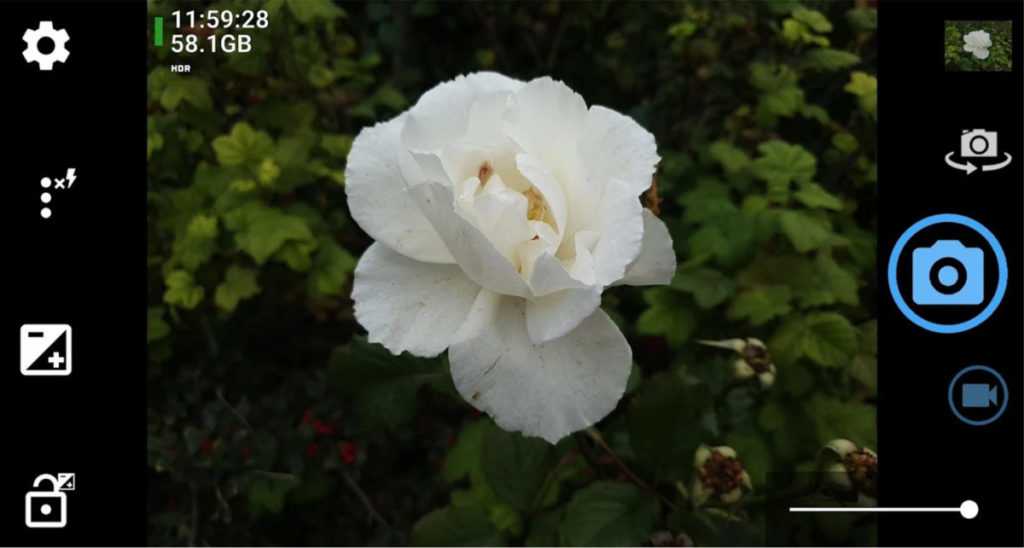
Open Camera
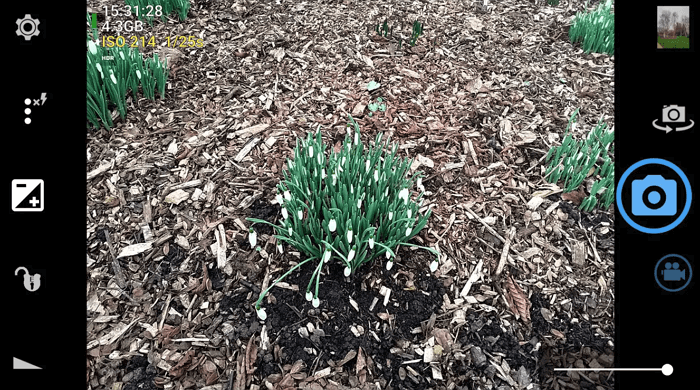
В Open Camera есть автоматическая стабилизация и HDR, чтобы ваши фотографии были идеальными. Поддерживает различную фокусировку, сюжетные режимы, цветовые эффекты, баланс белого, ISO, компенсацию экспозиции. Присутствует оптимизация динамического диапазона. Во время записи видео (включая HD) можно делать фото. При необходимости можно подключить внешний микрофон. Для бесшумной съемки есть возможность отключить звук затвора.
Имеется дистанционное управление: таймер с голосовым отсчётом и автоповтор с настраиваемой задержкой. Возможно фотографировать удаленно, произнося команды, например, свист или слово «сыр». Клавишам регулировки громкости можно задать разные функции, а весь интерфейс можно настроить под себя. Имеются режимы работы для левшей и правшей. Поддерживается Camera2 API.
С помощью специальной системы подавления шума (включая ночной режим при слабом освещении) и режима оптимизации динамического диапазона можно улучшить фотографии даже плохого качества. Есть поддержка Mi Band 2 и Amazfit Selfie, чтобы управлять камерой с помощью смарт-часов. Приложение абсолютно бесплатно и не содержит рекламы, имеет открытый исходный код.
Camera ZOOM FX
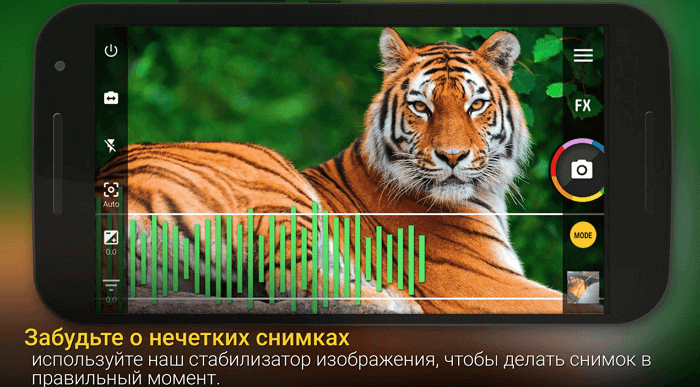
Разработчики Camera ZOOM FX утверждают, что это самая быстрая камера на Android, и можно с ними согласиться, ведь она способна снимать до 50 кадров в секунду. Просто фантастический результат! Не отстаёт и интерфейс, он быстрый и простой. Ручное управление дает возможность комбинировать режимы съемки, например, Таймер + HDR, Stable Shot + Timelapse. Имеется интересный режим съемки «инкогнито», который маскирует приложение под web-страницу, при нажатии на которую вы сделаете снимок.
Приложение поддерживает полностью ручное управление с использованием Camera API2, съемку в RAW, настройку ISO, фокусного расстояния, экспозиции, скорости затвора. По сравнению с предыдущими приложениями имеет более быстрый и мощный интерфейс. Можно настроить управление через кнопки смартфона, при этом назначать каждой кнопке разные функции.
Стандартный набор опций включает в себя множество вариантов вспышки и эффектов, скрытую камеру, сценические режимы. Имеется опция беззвучного снимка. Из дополнительных функции можно отметить: режим наилучшего снимка, Stable Shot (гарантирующая четкий снимок), таймер, активация голосом, редактор коллажей, настройка временного интервала, HDR Pro.
Candy Camera
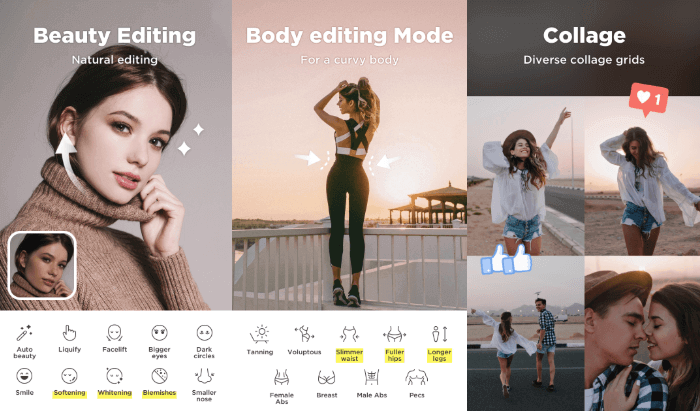
Candy Camera – бесплатное приложение, которое предназначено для получения отличных фотографий в формате «Селфи». Здесь имеется огромное количество фильтров для улучшения фото: добавить улыбку, отбелить зубы, сделать большие глаза, уменьшить лицо или сделать узкую талию. Чтобы сменить фильтр, достаточно провести пальцем влево или вправо.
Также фильтры отображаются непосредственно в тот момент, когда вы делаете селфи. Помимо фильтров, приложение также включает дополнительные инструменты для редактирования, чтобы селфи были идеальными: сужение, отбеливание, консилер, помада, румяна, подводка и даже тушь. Для того, чтобы делать бесшумные селфи, скриншоты и фотографии в любом месте, в приложении есть опция бесшумной съемки.
Cymera
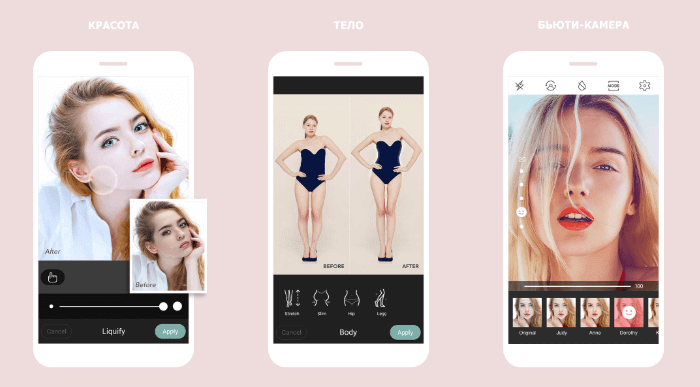
Cymera имеет более ста миллионов загрузок в Play Маркете, но как и Candy Camera, эта программа не для профессиональной фотографии. В ней есть 7 различных типов объективов, стабилизатор изображений, таймер и бесшумный режим. Есть и полюбившиеся функции для селфи, например, можно подключить селфи-палку через Bluetooth. С помощью встроенного редактора можно играть с параметрами тела: корректировать фигуру, делать талию более тонкой или подтянуть бёдра. Специально разработанный алгоритм за 5 шагов улучшит кожу.
Имеется набор инструментов для редактирования фото: изменение яркости, контрастности, эффект мозаика, обрезка кадра, поворот, световые эффекты, рамки и виньетки. Из интересных функций есть еще режим коллажа, для объединения до 9 фотографий в одну. А также размытие фона одним касанием. Есть встроенная программа, позволяющая ретушировать фотографии. Есть опция выравнивания цвета лица и более 200 реалистичных элементов причесок и макияжа. Из необычных примочек — улучшенная функция удаления красных глаз. Приложение поддерживает 12 языков, включая русский и китайский.
A Better Camera
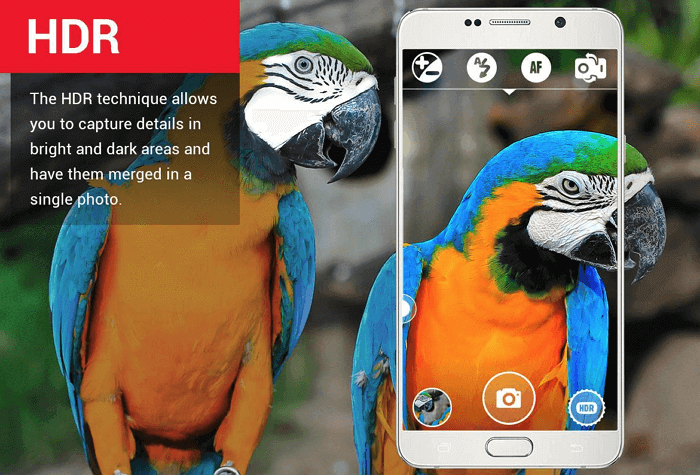
A Better Camera – универсальная камера для создания фотографий высокого качества. В ней собрано большинство расширенных функции из других приложений: HDR, панорамная съемка высокого качества до 100 Mp, удаление нежелательных объектов одним нажатием, ночная съёмка. Имеется режим лучшего снимка, который определяет лучший кадр после серии фотографий.
Есть немало функций и для видеосъемки: блокировка баланса белого, блокировка фокуса, съемка видео с паузой, функция Pre-shot, позволяющая снимать до момента нажатия на кнопку спуска, съемка динамических сцен и экспо-брекетинг, съемка по таймеру, таймлапс. Платная версия с полным набором функций стоит менее 1 доллара.
ТОП-13 лучших приложений для камеры на Android в 2022 году! 📷
Иногда приложение стоковой камеры не справляется. Если вы попали в такую ситуацию, посмотрите наш обзор лучших приложений камеры для Android!
Камеры на смартфонах стали гораздо сложнее, чем были раньше. Производители стремятся сделать свои камеры более надежными, фотографии сделанные в условиях низкой освещенности более качественными и разрабатывают функции, которые нужны людям.
Большинство при выборе смартфона в первую очередь обращают внимание на камеру. Дело в том, что в наши дни камеры важный фактор при выборе телефона. Большинство используют стандартное приложение для камеры, а не сторонние программы.
Производители смартфонов просто лучше знают свои камер и оптимизируют программы для камеры наилучшим образом. Это особенно заметно на телефонах Google, Samsung и Huawei, которые используют AI и другие программные оптимизации в сочетании с аппаратными характеристиками камеры.
Тем не менее, стороннее приложение в определённых случаях могут быть не менее полезны. Ниже вы найдете лучшие программы для камеры телефона!
Лучшие приложения для камеры на Android 📷
Полезные списки приложений:
A Better Camera
A Better Camera — удивительно функциональная программа для камеры. Она поддерживает HDR-изображения, панорамы до 360 градусов, различные режимы мультикадров, ночной режим и конечно функции видеозаписи. Качество фотографии довольно хорошее и у него есть дополнительные функции, такие как удаление объектов на случай, что-то попало в кадр. Pro версия также открывает некоторые дополнительные функции. Приложение немного старое и не обновлялось с 2018 года, однако, пока оно заслуживает того, чтобы быть в этом списке.
Bacon Camera
Будем честны мы подумали, что Bacon Camera — впервые увидев название подумали что приложение не серьезное. Тем не менее, это приличная программа для камеры. Она может похвастаться ручным управлением, таким как фокусировка, баланс белого, компенсация экспозиции, ISO и многое другое. Так же есть поддержка RAW и DNG наряду с традиционным JPEG. Оно имеет поддержку ручного управления на устройствах, которые не поддерживают Google Camera2 API. У нас не было тестовых устройств, которые бы не поддерживали это, поэтому верим разработчикам на слово. Из функции такж стоит отметить поддержку GIF, режим панорамы и синхронизированные снимки. Приложение на удивление хорошее, а про версия удивительно недорога.
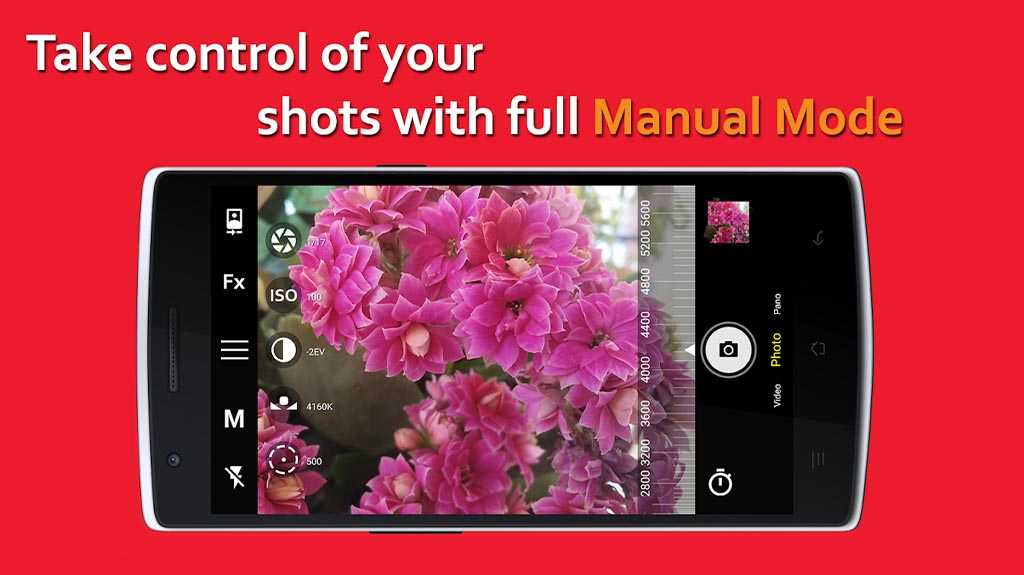
Camera MX
Camera MX — одно из самых старых и популярных приложений для камер. Разработчики регулярно обновляют приложение и поддерживают его в актуальном состоянии. У приложения множество режимов съемки. Вы можете снимать как фото так и видео. Есть даже режим GIF для создания собственных GIF-файлов. Встроенный фоторедактор также может выполнять основные функции. Это достойное решение «все в одном». Серьезные фотографы лучше делать с помощью другого приложения. Вы можете использовать профессиональную версию этого как часть Google Play Pass, если у вас есть.
Узнайте больше:
FiLMiC Pro
Filmic Pro — одно из новых приложений для камер на Android. Это самое дорогое приложение в этом списке. У него есть некоторые уникальные особенности. Включающие в себя некоторые очень специфические ручные элементы управления. Например, у него есть двойной ползунок для экспозиции и фокусировки, матрица регулировки баланса белого и элемент управления гамма-кривой. Кроме этого, есть некоторая дополнительная аналитика, живое управлением RGB и многое другое. ТК томуже, разработчики, похоже, активно принимают отзывы пользователей и обновляют приложение для исправления ошибок. Надеюсь, когда-нибудь приложение будет идеальным.
Open Camera
Open Camera — одно из самых популярных приложений для серьезных фотографов. Оно имеет большинство серьезных функций, которые мы обсуждали ранее. Включает в себя ручное управление камерой. Приложение также включает в себя таймер, поддержку некоторых внешних микрофонов, HDR, брекетинг экспозиции и многое другое. Это также отличный вариант как для фотографов, так и для видеооператоров. Приложение совершенно бесплатно без каких-либо покупок в приложении или рекламы. Оно также полностью с открытым исходным кодом. Это всегда плюс. Существует дополнительное (и отдельное) приложение для пожертвований, если вы хотите поддержать разработчика.
Pixtica 📷
Pixtica это одно из новых приложений камеры в нашем списке. Оно имеет кучу изящных маленьких уловок и приличную постобработку. Некоторые функции включают в себя живые фильтры, ручное управление, контроль экспозиции, GIF-рекордер, режим замедленной съемки, поддержку файлов RAW, сканер QR-кода и многое другое. Он даже поставляется с очень простой галереей и фоторедактором. Нам нравится его широкий спектр функций и стиль «все в одном». Однако на некоторые функции требуется подписка и стандартное приложение для камеры, вероятно, будет лучше выполнять постобработку.
Смотрите также:
SayCheese
SayCheese — это приложение для удаленного подключения к камере с небольшим функционалом. Оно позволяет подключиться к телефону друга и делать снимки с помощью камеры на вашем устройстве. Это отличное решение для тех ситуаций, когда вы хотите сделать групповое фото, но у вас нет того, кто вас сфотографирует. На момент написания этой статьи приложение находилось в ранней бета-версии, поэтому есть некоторые ошибки. Однако в нашем тестировании оно работало довольно хорошо и мы предполагаем, что больше обновлений добавят больше стабильности.
Snap Camera HDR
Snap Camera HDR — хороший выбор для серьезных и любительских фотографов. Имеется поддержка ручного управления камерой, записи видео 4K, поддержки RAW, HDR и параметров размера файла. Сюда также входят забавные режимы съемки, эффекты, границы, цветовые эффекты и виньетки. Есть приложения для камер, которые имеет лучшие ручные настройки и приложения, которые делают забавные фильтры. Редко можно найти приложение, которое делает все это так же хорошо, как Snap Camera HDR. Обязательно попробуйте бесплатную версию, прежде чем покупать про.
Спасибо за чтение! Читайте это:
Если мы пропустили какое-либо из лучших приложений для камеры yf Android, расскажите нам о них в комментариях! Смотрите все наши лучшие приложения и списки игр. Кроме того, мы удалили приложение Moment Pro Camera из этого списка. Это был отличный участник в этом списке, но в последнее время приложение сильно испортилось.