Не работает автоповорот экрана на Андроид
Автоповорот экрана – актуальная функция для пользователей Android, которые предпочитают проводить наиболее комфортно просмотр видеороликов и фотографий. В данном аспекте очень часто возникают подобного рода вопросы: «Автоповорот экрана перестал работать, пропал, как это исправить?».
Для начала нужно понять, как устроена опция поворота экрана. Для этого в Ваше устройство встроен датчик движения под названием «акселерометр». Если данное устройство по той или иной причине выходит из строя – экран зависает в одном положении и больше его не изменяет. Однако в большинстве случаев подобного рода неполадка возникает из-за программных сбоев.
Если Ваш экран перестал поворачиваться или просто плохо работает, советуем обратиться к ниженаписанным советам для исправления неполадки.
Шаг 1: Убедитесь, включена ли функция автоповорота на андроид-смартфоне
Если экран не поворачивается автоматически, убедитесь, включена ли опция автоповорота. Сделать это можно двумя следующими способами:
- Вызовите панель быстрого управления, свайпнув верхнюю линию экрана вниз;
- В главном меню устройства перейдите в меню «Настройки».
Если Вы уверены, что функция включена, но экран все еще не поворачивается, следует перейти к дальнейшему шагу.
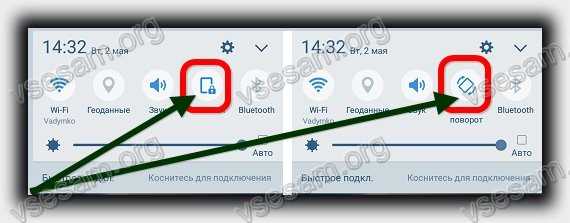
Шаг 2: Что нужно делать, если функция автоповорота включена, но не работает
Если после первого шага функция все еще не работает, отключите полностью устройство на 10-15 минут, извлеките аккумулятор. По истечении указанного времени, вновь включите мобильник.
Если вышеописанный ход действий не помог настроить поворот экрана, следует вернуться к заводским настройкам. Данный способ весьма радикален, т.к. откат к заводским настройкам стирает всю информацию, что хранится на устройстве. Во избежание удаления важных для Вас файлов, переместите их на SD-карту.
В случае, если ни один из предложенных способов не смог помочь в решении проблемы, необходимо обратиться в сервисный центр, т.к. есть вероятность в поломке акселерометра.
Другие причины, по которым не переворачивается экран, и что делать с этим
Неполадки с машинальной сменой позиции экрана возникают независимо от бренда и модели телефона. Часто это легко устраняемые баги, но в отдельных случаях поломка серьезная и требует ремонта.
Кроме функции автоповорот, на отсутствие чувствительности экрана к изменению положения корпуса гаджета может влиять любая из перечисленных ниже проблем.
Неполадки датчика акселерометра
Если не поворачивается экран на Андроиде, несмотря включенную в настройках опцию, возможно, дело в акселерометре.
Часто бывает так, что дисплей реагирует на смену позиции в пространстве, но с задержкой или переворачивается не в ту сторону. То есть датчик работает, но некорректно. В этом случае требуется калибровка, которую можно сделать с помощью приложения GPS Status & Toolbox следующим способом:
- Установить приложение GPS Status & Toolbox из Play Маркет и запустить его.
- Разрешить доступ к геоданным устройства.
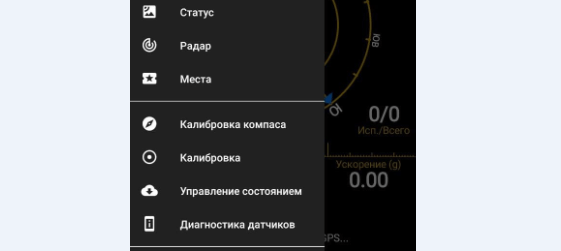
- Нажать на три черточки и открыть меню.
- Найти в меню опцию «калибровка».
- Разместить смартфон на ровной горизонтальной поверхности.
- Запустить функцию.
Если после этого экран продолжает подвисать или совсем не реагирует, возможно, датчик сломан. Такое может случиться из-за неполадок системы или сильных ударов гаджета при падении. В этом случае нужно идти в пункт сервиса и сдавать устройство на диагностику и ремонт.
Наличие акселерометра не предусмотрено производителем
В некоторых бюджетных смартфонах индикатора нет вовсе. Для выяснения этого момента в конкретной модели следует открыть в меню GPS Status & Toolbox и выбрать опцию «Диагностика датчиков». Если напротив пункта «Акселерометр» стоит зеленая галочка, он есть. Прочерк — не предусмотрен.
Другой способ проверки — приложение Sensor Kinetics. Если в пункте «Акселерометр» указано «Отсутствует на данном устройстве», то дисплей такого гаджета на поворот не способен.
Решить проблему поможет установка специального ПО для смены позиции экрана в Android. Например, утилита Rotation Control. Кроме активации автоповорота, софт может блокировать влияние других приложений на эту опцию.
Устаревшая версия ОС Андроид
Иногда, чтобы восстановить поворот сенсорного экрана гаджета в автоматическом режиме, достаточно обновить версию ОС. Если есть какие-либо конфликты с приложениями, сомнительные программы, влияющие на поворот экрана, свежие обновления способны исправить ситуацию.
Для установки обновлений операционной системы нужно:
- Открыть меню настроек телефона.
- Выбрать «Об устройстве», а потом «Обновление системы» и «Проверить сейчас».
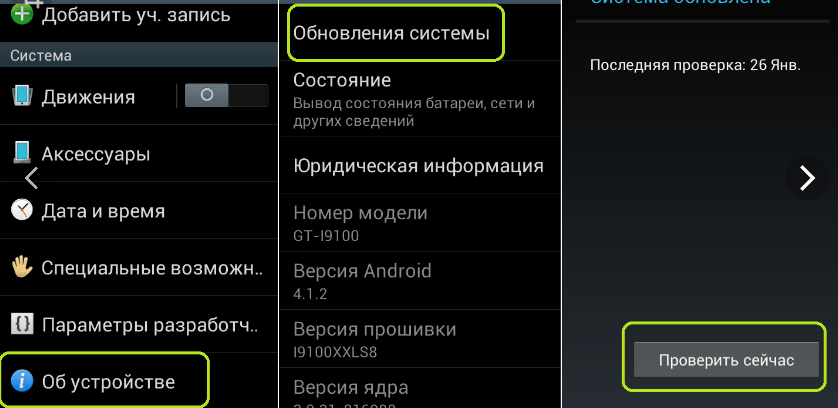
В моделях некоторых производителей, например Самсунг, в настройках присутствует пункт «Обновление ПО». Зайдя в него, можно посмотреть текущую версию ОС и установить последнюю.
Конфликт недавно установленных приложений с опцией автоповорота экрана
Если не работает автоповорот экрана на Андроид после инсталляции нового софта, то причина неполадок, вероятно, в установленной утилите. Автоповорот мог отключиться в момент, когда новая программа получила согласие пользователя на внесение корректировок в телефоне. Например, некоторые видеоредакторы могут отключить датчики в целях энергосбережения.
Чтобы понять, что делать в такой ситуации, нужно выяснить статус акселерометра в быстрой панели и запустить автоматический поворот, если он не был активен.
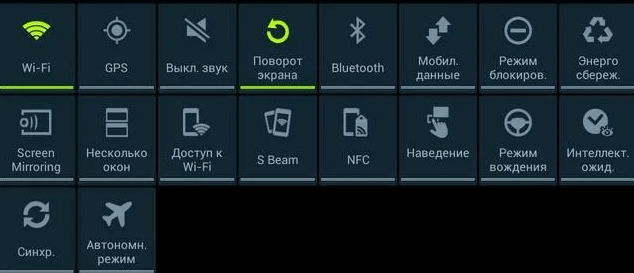
Часто для решения конфликта опции, которая регулирует поворот экрана, с ПО следует удалить приложение, перезагрузить устройство и проверить работоспособность функции.
Контакт с экраном во время поворота
Поскольку сенсоры реагируют на касания, автоповорот может не действовать, если контактировать с дисплеем во время смены позиции: держать палец на стекле или делать жесты. Поэтому при смене ориентации, если нужен автоповорот экрана, следует держать телефон строго за края корпуса.
Для ответа на вопрос, почему не работает автоповорот экрана, нужно провести диагностику по всем перечисленным выше пунктам.
При выходе из строя датчика придется оплатить ремонт с заменой компонента. Стоимость датчика в большинстве случаев не требует больших средств, зато эффективно устранит трудности со сменой ориентации дисплея.
Другой вариант решения проблемы — установка специального софта. Например, уже упомянутого Rotation Control, а также Orientation Manager или других утилит этого класса.
Как зафиксировать поворот экрана на Android?
Для настройки фиксации определенного положения экрана существует такая программа, как «Rotation control». Данное приложение обладает удобным понятным интерфейсом, все его возможности находятся на виду и позволяют менять положение экрана одним кликом.
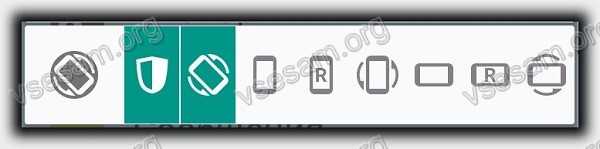
Меняйте поворот экрана как Вам угодно
Автоповорот экрана на Андроиде: почему не работает?
Мобильные устройства давно уже стали заменой компьютера: наличие смартфона или планшета позволяет общаться в мессенджерах, просматривать видео, серфить в интернете. Для удобства пользователей производители постоянно повышают качество дисплеев, увеличивают размеры экранов, расширяют функционал. Одной из базовых функций на абсолютно любом устройстве является автоматическая смена ориентации.
Благодаря ей появляется возможность отображать контент в удобном формате, упрощается набор текста, просмотр фильмов, видеороликов и выполнение многих других процессов. Одни не представляют себе работы без этой функции, других она, наоборот, раздражает. Но время от времени возникают ситуации, когда телефон самопроизвольно отказывается переключаться с одного режима на другой. Как бы то ни было, следует разобраться, почему на Андроиде не работает автоповорот экрана, и какие способы существуют для устранения этой проблемы.
Автоповорот на Андроиде: обзор опции
По умолчанию изображение на телефоне имеет книжную ориентацию. При повороте аппарата из вертикального положения в горизонтальное оно адаптируется под направление гаджета. Управляет такими действиями специальный датчик – акселерометр, который отслеживает положение устройства в пространстве.

Функция автоповорота часто используется при просмотре фильмов, роликов на YouTube, поскольку увеличивается формат изображения. Она полезна при создании текстовых заметок – гаджет можно разместить на столе и набирать текст как на компьютере. Незаменим автоповорот и в играх: когда гаджет находится в горизонтальном положении, управлять персонажами или техникой намного проще. Однако существует немало игр и приложений, которые не поддерживают автоповорот экрана. В этом случае исправить ситуацию помогают сторонние утилиты.
Как любая функция, автоповорот экрана на Андроиде имеет определенные достоинства и недостатки.
2. Проще набирать тексты – увеличиваются размеры клавиш, к тому же телефон можно разместить на столе.
Почему не работает автоповорот на Андроиде
Причин, по которым автоповорот на Android-устройстве перестает функционировать, может быть несколько, начиная от программных ошибок и заканчивая неисправностями в самом аппарате. Не стоит отчаиваться и спешить в магазин за новым гаджетом. Поломка не относится к разряду критических, и решить проблему в большинстве случаев удается самостоятельно.
Опция отключена
Если при повороте устройства ориентация экрана не меняется, следует убедиться, что фиксация его положения отключена. Сделать это можно через стандартные настройки смартфона:
- открыть системное меню при помощи значка с изображением шестеренки;
- перейти в раздел «Экран» или «Дисплей»;

- найти пункт «Автоповорот экрана» и активировать функцию, передвинув ползунок вправо.

Отключить фиксацию дисплея можно также через шторку уведомлений Android. Чтобы получить к ней доступ, нужно провести пальцем по экрану сверху вниз. Когда откроется панель быстрого доступа к основным инструментам, отыскать кнопку «Автоповорот» с изображением замка. Одним касанием иконки можно быстро деактивировать блокировку ориентации экрана, не углубляясь в настройки.
Проблемы с калибровкой
Если при смене положения смартфона экран не меняет своей ориентации, это может быть вызвано сбоем в работе оборудования, отвечающего за автоповорот. Определить, что вышел из строя именно гироскопический датчик, можно по следующим признакам:

- система не реагирует на изменение положения мобильного устройства;
- экран на телефоне самопроизвольно изменяет ориентацию;
- проблема носит нерегулярный характер, что усложняет использование гаджета.
Устранить неисправность поможет калибровка акселерометра. Сделать это можно двумя способами: через инженерное меню либо с помощью специальных утилит.
- Чтобы войти в инженерное меню, нужно активировать режим разработчика, а затем в приложении для набора номера ввести сервисный код: *#*#3646633#*#*. Если все сделано правильно, на экране появится перечень опций, открывающих возможности настройки Android-устройства. Здесь понадобится отыскать пункт «Sensor», положить телефон на ровную поверхность, после чего нажать на кнопку «Gyro Selftest». Гиродатчик будет откалиброван и готов к работе.
- Для использования сторонних утилит нужно посетить Play Маркет и через поиск найти программу «Touchscreen Calibrate». Интерфейс, как и функционал, представлен одним окном. Для калибровки нужно выполнить несколько простых манипуляций: двойной тап, свайп, уменьшение/увеличение изображения и т. п. После каждого действия на экране будет отображаться точность «Accurace», и выполняться калибровка. Если устранить проблему не удалось, значит, она не техническая, а аппаратная. Справиться с ней без помощи специалиста сервисного центра вряд ли получится.
Сбой в работе операционной системы
За автоматический поворот экрана отвечает гироскопический датчик, который непрерывно отслеживает текущее положение мобильного устройства. Нарушение его нормальной работы может быть вызвано несколькими причинами.
- Сбой в системе Android, обусловленный внутренними проблемами с распознаванием сигналов. Устранить его поможет банальная перезагрузка смартфона. Для этого нужно нажать на клавишу питания, в появившемся меню выбрать вариант «Перезагрузка» и подтвердить действие. Если аппарат оснащен съемной батареей, после отключения гаджета ее понадобится извлечь на 2-5 минут, после чего вернуть на прежнее место и включить гаджет;
- На работу акселерометра могут негативно повлиять программы, работающие в фоновом режиме. Чтобы исключить их причастность к данному сбою, понадобится приостановить или удалить недавно установленные приложения. Для этого нужно обратиться к настройкам, перейти в раздел «Приложения», и выбирая по одной программы, переходить на их страницы. Здесь нажать последовательно «Очистить кэш» → «Очистить данные»→ «Удалить». Для временного прекращения фоновых процессов на странице приложения нужно тапнуть по кнопке «Отключить».
- Еще одной причиной выхода из строя акселерометра может стать очередное обновление Android. В данной ситуации можно попробовать откатить устройство к прежней версии или дождаться выхода следующей официальной версии прошивки.
- Устранить проблему с неработающим гиродатчиком поможет возврат к заводским установкам. Метод считается радикальным, поэтому использовать его рекомендуется в самом крайнем случае. Реализовать его можно штатными средствами, предварительно создав резервную копию пользовательских данных. Понадобится войти в «Настройки» → «Общие настройки» → «Восстановление и сброс». Прокрутив страницу до самого низа найти пункт «Сброс настроек» и нажать. Когда появится предупреждение системы, подтвердить свое намерение, выбрав вариант «Стереть все».
Проблемы с прошивкой Android

Иногда сбой в работе акселерометра может возникнуть из-за установленной на смартфоне кастомной прошивки. Чтобы устранить проблему, необходимо вернуться к официальной версии операционной системы либо заново перепрошить Android. Уникального алгоритма выполнения данной операции не существует, поэтому целесообразно подробно изучить информацию на форумах, посвященную конкретной модели устройства. Если обновление ПО выполняется через компьютер, понадобится найти в интернете файл с прошивкой и загрузить его на ПК. Если для этого используется стороннее программное обеспечение, на смартфон потребуется скачать программу «CWM Recovery».
Отсутствует акселерометр в телефоне

Несмотря на популярность и востребованность мобильных устройств, до сих пор можно встретить аппараты, в которых нет акселерометра. Как правило, к ним относятся «ультрабюджетные» девайсы от малоизвестных брендов из Поднебесной. Если проблема с поворотом дисплея возникла сразу после покупки, следует выяснить, а был ли гиродатчик изначально?
Для проверки наличия акселерометра понадобится воспользоваться приложением для диагностики «железа» на Android-устройстве, например, «Sensor Kinetics». Оно отображает информацию о работе датчиков и, если установка акселерометра не предусмотрена на данном девайсе, выдаст предупреждение «Отсутствует на данном устройстве». В этом случае заставить экран поворачиваться получится только с помощью сторонних программ.
Сломался G-сенсор

Датчик поворота экрана на Android – сложный функциональный элемент, который требует бережной эксплуатации. Однако серьезные падения аппарата могут привести к его поломке, и тогда не избежать замены вышедшего из строя датчика и трат на ремонт устройства. А поскольку своими силами справиться с поломкой не получится, следует отнести смартфон в сервисный центр или мастерскую, благо стоимость акселерометра незначительна.
Программы для автоповорота на Андроиде
Если поломка гиродатчика на смартфоне не считается критичной, но потребность в использовании функции поворота экрана все-таки может возникнуть, следует обратить внимание на дополнительный софт, который позволит настраивать экран своего девайса в ручном режиме. Необходимость в применении сторонних утилит может возникнуть и в тех случаях, когда игры и приложения, установленные на смартфоне, не поддерживают автоповорот экрана. Наиболее популярными программами такого класса считаются следующие.
Rotation – Orientation Manager 
Менеджер автоповорота экрана предназначен для принудительного поворота нужных приложений или игр с возможностью включения и отключения в портретном или ландшафтном режиме. Основными достоинствами являются:
- интуитивно понятный интерфейс;
- простота в управлении;
- небольшой размер программы;
- наличие русскоязычной версии;
- отсутствие оплаты;
- автозапуск при включении устройства;
- возможность обхода стандартных настроек;
- запрет приложениям менять интерфейс;
- подсказки по работе с утилитой;
- поддержка различных тем оформления.
Программа пользуется популярностью, поскольку практически не имеет недостатков кроме одного – небольшая задержка при повороте игры или приложения сразу после запуска. Она работает постоянно, в фоновом режиме, но при этом почти не потребляет оперативную память.
Rotation Control 
Программа позволяет менять ориентацию в приложениях, где данная возможность не предусмотрена разработчиком, а также фиксировать определенное положение (книжное или ландшафтное).
Основными достоинствами утилиты считаются:
- простой привлекательный дизайн;
- понятный и легкий в использовании интерфейс;
- легкое управление ориентацией экрана с помощью панели управления;
- возможность настраивать режимы поворота для каждого приложения;
- идентификация подключения зарядного устройства или наушников;
- возможность поворачивать экран вправо, влево, на 180°;
- отсутствие рекламного контента в платной версии программы.
Недостатком можно назвать: короткий бесплатный период использования – 7 дней.
Screen Rotation Controller 
Отличная в своем сегменте и удобная в управлении программа, предоставляющая более детальный подход к настройке ориентации экрана. Она позволяет блокировать экран в определенном положении, чтобы избежать нежелательных поворотов при просмотре фильмов, видео, а также адаптировать дисплей под нестандартные приложения и запущенные игры.
«Screen Rotation Controller» уведомляет, когда какое-либо приложение пытается сменить ориентацию, а также самостоятельно принимает решение разрешать или запрещать ему выполнить это действие. Программа запускается автоматически при включении или перезагрузке смартфона, работает постоянно в фоновом режиме, но при этом практически не расходует оперативную память.
Как включить автоповорот на Андроиде
Большинство владельцев Android-устройств стараются использовать дисплей в вертикальном положении, однако при просмотре фильмов, видеороликов предпочитают менять ориентацию на горизонтальную. Активировать автоматическое вращение можно через настройки смартфона или с помощью оперативной панели быстрого доступа к инструментам управления. Скорость работы функции будет зависеть от показателей точности установленного акселерометра.
Через меню
- открыть «Настройки»;
- перейти в раздел «Экран» или «Дисплей»;
- найти пункт «Автоповорот экрана» и активировать функцию, передвинув ползунок вправо.
Через панель управления

- провести пальцем по экрану сверху вниз, вытянув шторку до упора;
- Найти значок с изображением небольшого замка и надписью «Автоповорот»;
- коснуться его, чтобы активировать.
Неполадки в работе функции автоповорота могут периодически возникать на каждом смартфоне. Чаще всего причина кроется в программных ошибках Android, хотя в редких случаях они появляются из-за неисправностей в самом аппарате. Если в первом случае устранить проблему удается самостоятельно, во втором – требуется помощь специалиста. Однако теперь вы будете знать, почему не работает автоповорот экрана на Android, и как устранять подобные проблемы.
7 способов исправить неработающую проблему с автоматическим поворотом экрана Android
Иногда экран вашего телефона Android не поворачивается, когда вы поворачиваете телефон набок. Должно быть неприятно, когда вы пытаетесь посмотреть какое-то видео или фильм на своем телефоне, а экран остается в портретном режиме, а иногда он не возвращается в портретный режим, когда мы хотим использовать его таким образом. Что ж, у нас есть несколько быстрых решений этой проблемы. Читайте дальше, чтобы узнать больше о том, как исправить проблему с автоматическим поворотом экрана Android, которая не работает на вашем телефоне.
Также прочтите | 3 простых способа отключить сенсорный экран на Android и iPhone
Программы для Windows, мобильные приложения, игры — ВСЁ БЕСПЛАТНО, в нашем закрытом телеграмм канале — Подписывайтесь:)
Сообщалось, что эта проблема возникает на любом телефоне Android, поэтому обычно не о чем беспокоиться. Но прежде всего давайте разберемся, почему возникает эта проблема.
Причины, по которым Android Auto Rotate не работает
Ниже приведены некоторые проблемы, из-за которых экран может не вращаться автоматически при повороте телефона в горизонтальном или вертикальном направлении.
- Возможно, функция автоповорота отключена или экран, который вы пытаетесь повернуть, не настроен на автоматический поворот.
- G-сенсор или датчик акселерометра вашего телефона не работает должным образом.
- Некоторое недавнее приложение вызывает проблему с автоповоротом или касанием экрана во время поворота.
- Наконец, вашему смартфону нужно обновление.
Исправить автоматический поворот экрана Android, не работающий
Выполните следующие действия, и вы сможете решить проблему с неработающим автоповоротом.
Перезагрузите телефон Android

В большинстве случаев простой перезапуск может решить все проблемы, с которыми сталкивается ваш телефон. Когда вы перезагружаете или перезагружаете телефон, он убивает системную память, что решает многие проблемы и проблемы, такие как не вращающийся экран, а также может решить проблему зависания экрана.
Включить автоповорот

Затем вам нужно будет проверить, включена ли функция автоповорота, и она не заблокирована только для портретной ориентации. Вы можете найти эту функцию в меню быстрых настроек. Если вы видите значок «Портрет», это означает, что автоповорот отключен, а затем нажмите его, чтобы включить автоповорот.
Разрешить поворот главного экрана

Некоторые экраны, такие как главный экран, экран блокировки и экран вызова, не поворачиваются по умолчанию, и автоповорот также не поворачивает их. Вам нужно будет включить это, перейдя в настройки каждого экрана, как на изображении выше, это настройки главного экрана. И там вы можете включить тумблер поворота.
Проверьте настройки поворота в приложении
Иногда другие отдельные приложения вызывают проблемы при вращении, и настройки этого приложения могут конфликтовать с настройками вашего телефона. Вам нужно будет проверить настройки поворота в соответствующем приложении, которое вы используете, например, вы можете установить видео для поворота в Google Фото.
Откалибруйте датчики телефона

Если автоповорот не работает из-за проблемы с датчиком, вы можете откалибровать датчик G вашего телефона. Для этого переместите телефон так, чтобы в воздухе появилась цифра «восьмерка». Это откалибрует акселерометр и G-сенсор и установит их настройки по умолчанию, и это может помочь при повороте экрана.
Удалить недавние приложения
Если вы установили какое-либо новое приложение и после этого автоповорот начал вызывать проблему, то это приложение могло быть причиной ее. Чтобы решить эту проблему, вы можете на время удалить приложение и проверить, работает ли сейчас функция автоповорота вашего Android.
Также прочтите | Хотите использовать два приложения одновременно? Вот как использовать функцию разделения экрана
Обновите свой смартфон

Обновления программного обеспечения в основном включают исправления для всех таких незначительных проблем со смартфонами. Если есть ошибка, которая повлияла на функцию автоповорота, последнее обновление может решить ее.
Если ничего из вышеперечисленных методов не работает, возможно, оборудование вашего телефона неисправно, и ему потребуется ремонт у профессионала.
Чтобы узнать больше таких советов и уловок, следите за обновлениями в разделе «Гаджеты для использования»!
Что делать, если не работает автоповорот экрана на Андроид смартфоне
Смотришь в книгу – видишь… альбом. Или наоборот: смотришь в альбом – видишь книгу. Нет, с реальными альбомами и книгами такого не происходит, а с мобильными устройствами – вполне. В норме экран смартфона и планшета автоматически переключается в горизонтальный или вертикальный вид вслед за поворотом девайса. Но бывает, что он застывает в одном положении и не меняет его, как ни крути.
Поговорим, почему не работает автоповорот экрана на Андроид и как устранить неполадку.
Было или стало? Причины, связанные с железом
За автоматический поворот изображения на экране мобильного гаджета отвечает акселерометр – гиродатчик, который измеряет угол наклона аппарата относительно направления силы гравитации Земли. Это недорогое, широко распространённое устройство установлено в абсолютное большинство смартфонов и планшетов. Однако в большинство – не значит во все.
До сих пор можно встретить аппараты, в которых нет акселерометра. Это, как правило, ультрабюджетные девайсы малоизвестных брендов из Поднебесной, и если «напасть одолела» один из их представителей прямо с момента покупки, в первую очередь следует выяснить, а «был ли мальчик».
Для проверки наличия акселерометра в телефоне подойдет любое приложение для диагностики железа Android-устройств, например, Sensor Kinetics. Оно отображает информацию о работе датчиков.

Если в разделе «Акселерометр» написано «Отсутствует на данном устройстве», значит, это тот самый случай. Заставить экран такого девайса поворачиваться вслед за изменением положения, увы, не получится, но это можно компенсировать с помощью сторонних программ. Речь о них пойдет дальше.
Другая группа устройств, которые могут не иметь акселерометра (или иметь неисправный), это побывавшие в ремонте либо нуждающиеся в оном после падения или намокания. Проверить наличие/отсутствие гиродатчика на них можно теми же средствами, что и на предыдущих.
Все остальные случаи мы отнесем к категории «не было, но стало», то есть изначально на устройстве автоповорот работал, но перестал по неизвестным причинам.
Причины, связанные с софтом
В случаях, когда ранее работавший автоповорот экрана отказал без видимых причин, тоже может быть виновато железо. Например, из-за заводского брака или старения устройства (чувствительность гиродатчика со временем уменьшается). Однако 90-95% таких ситуаций связано с программным обеспечением.
- с отключением функции автоповорота в настройках аппарата;
- с системной ошибкой;
- с конфликтом или некорректной работой приложений;
- с действием вредоносных программ.
Самая частая причина
Самая распространенная и легкоустранимая причина сбоя – случайное отключение автоповорота в настройках.
Большинство мобильных девайсов на базе «голого» Андроида или фирменных оболочек имеют кнопку управления автоповоротом в панели уведомлений и быстрого доступа (шторке). Правда, название этой кнопки не всегда точно передает ее назначение. Так, на MIUI 11 и 10 она называется «Ориентация», что сбивает с толку владельцев Xiaomi Redmi 4, 5 и новее:

На ранних версиях MIUI эта кнопка называлась просто «Поворот» или «Автоповорот», как, впрочем, она называется сейчас на многих других устройствах, например, на Samsung, Honor, Meizu, Asus Zen и т. д.

При отключении функции автоповорота название кнопки зачастую меняется на «Вертикальная (горизонтальная) ориентация» или «Книжный (альбомный) экран», что тоже иногда путает пользователей:

Чтобы восстановить автоматический поворот, отключенный этой кнопкой, достаточно коснуться ее еще раз.
Помимо панели быстрого доступа, средства управления автоповоротом дисплея есть в системных настройках. Одна из опций находится в разделе «Экран». Она позволяет выбрать действие при повороте устройства – поворачивать изображение или сохранять ориентацию по умолчанию.

Другая спрятана в «Специальных возможностях». Она, как и кнопка «за шторкой», просто активирует или деактивирует автоповорот.
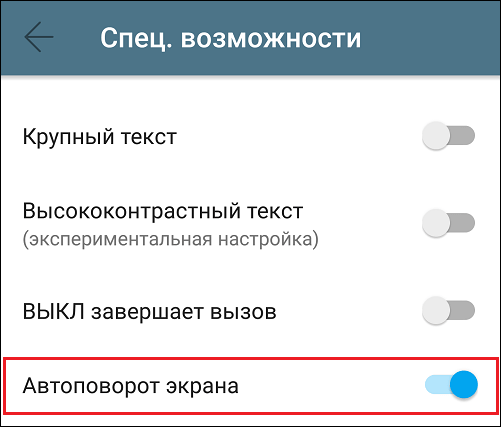
Некоторые модели устройств позволяют включать и отключать автоматический поворот отдельно на главном экране и на экране голосовых вызовов. Управление этой функцией производится через панель быстрого доступа.
Ошибки системы, вирусы, некорректная работа приложений
Системные ошибки бывают временными и постоянными. Первые – это те, которые связаны с текущим выполнением процессов и служб операционной системы и «живут» не дольше одного сеанса. Вторые связаны с изменениями в системных файлах и настройках.
Ошибки первой группы легко устраняются перезапуском устройства, а второй – только устранением причины, которая вызвала сбой.
Временные ошибки возникают спонтанно на любых устройствах зачастую без видимых причин. Постоянные – чаще следствие каких-либо явных событий, например, операций с системными файлами на смартфонах и планшетах с root, установки обновлений и т. д.
Заражение устройства вредоносным ПО тоже нередко сопровождается нарушением системных функций, особенно тех, которые упрощают обнаружение или удаление зловреда, например, операций с приложениями, изменений настроек, запуска аппарата в безопасном режиме и прочего подобного. Функция автоповорота экрана вряд ли является целью создателей вирусов, но она может быть нарушена вместе с чем-то из перечисленного выше.

Заподозрить заражение Андроид-гаджета вредоносным ПО можно по типичным признакам, если они сопутствуют проблеме с поворотом экрана. Например:
- Выскакивающей рекламе, не связанной с какой-либо программой.
- Тревожными сообщениями антивируса.
- Самопроизвольным удалением защитных приложений.
- Появлением новых приложений, которые вы не устанавливали.
- Кражей аккаунтов в мессенджерах и соцсетях, пропаданием денег из электронных кошельков, которыми вы пользуетесь на устройстве и т. п.
Другие симптомы присутствия вирусов на мобильном девайсе и методы борьбы с ними описаны в этой статье.
При конфликте или сбое в работе приложений чаще всего прослеживается связь появления неполадки с установкой или запуском какой-либо программы, в том числе не использующей гиродатчик. Например, на корректную работу кнопки автоповорота в панели быстрого доступа может влиять сторонний лаунчер или приложение, изменяющее дизайн шторки.
Как восстановить функцию автоповорота экрана при сбоях системы и программ
Если предыдущее действие не помогло, переходите к следующему.
- Перезагрузите аппарат. Это устранит временные ошибки системы.
- Удалите приложения, которые вы установили незадолго до возникновения проблемы.
- Просканируйте устройство на вирусы. .
Если поворот экрана перестал работать после манипуляций с системными файлами на аппаратах с root, откат к заводским настройкам не поможет. При отсутствии возможности исправить то, что было изменено, вручную, спасет только перепрошивка.
Приложения для управления поворотами дисплея и калибровки акселерометра
Если вам так и не удалось восстановить встроенную функцию автоповорота либо если на вашем устройстве отсутствует или не работает акселерометр, компенсировать этот недостаток поможет стороннее приложение. С его помощью вы сможете управлять поворотом экрана в автоматическом и ручном режиме, а также блокировать экран в нужном положении.

Разумеется, автоматический поворот доступен только на девайсах с исправным гиродатчиком, в иных случаях вам придется управлять им с помощью кнопок, которые приложение добавляет в строку состояния.
По функциональности все программы этого класса примерно одинаковы, но, возможно, не все они будут хорошо работать на вашем устройстве. Поэтому пробуйте разные, пока не найдете свое.
Вот неполный список бесплатных приложений для управления поворотом экрана на Андроиде:
-
. . (HDM Dev Team). (CrapeMyrtle). . .
Встречаются устройства, на которых функция автоповорота экрана вроде работает, а вроде и нет. Точнее, она срабатывает через раз или не тогда, когда нужно. Подобное происходит при нарушении калибровки гиродатчика, которое на многих смартфонах и планшетах возникает с возрастом, а также в результате падений или частого воздействия вибрации.
Восстановить калибровку довольно просто – для этого есть бесплатное приложение Accelerometer Calibration Free. Оно сбрасывает старые параметры акселерометра и устанавливает новые. После этого точность определения положения аппарата заметно повышается.
Accelerometer Calibration Free всё делает автоматически. Вам лишь нужно сориентировать гаджет в пространстве так, чтобы красная точка оказалась в центре экрана.

Затем нажать кнопку «Calibrate» и после окончания операции перезагрузить систему. Теперь, если гиродатчик исправен, функция автоповорота заработает как надо.
Кстати, если держать Accelerometer Calibration Free запущенным постоянно, он будет следить за работой акселерометра и уведомит вас, если потребность в калибровке возникнет снова. Это удобно, просто, а главное — эффективно. Теперь функция автоповорота под надежным контролем.