Скрытые функции Samsung на One UI, о которых надо знать
Нам каждый раз говорят, что та или иная операционная система очень удобная и интуитивно понятная. Вот только это не так. Иначе, почему тогда каждый раз есть, о чем рассказать в статье, вроде этой? Уверен, что многие из вас скажут что-то, вроде ”Вау, вот оказывается, как можно было!”. Проблема в том, что из-за большого количества функций и настроек, многие действительно полезные из них просто теряются. В этой статье расскажу о них и покажу, как активировать ту или иную настройку в смартфонах Samsung, работающих на оболочке ONE UI. То есть почти на всех современных моделях и тем более на флагманах, вроде Galaxy S21.
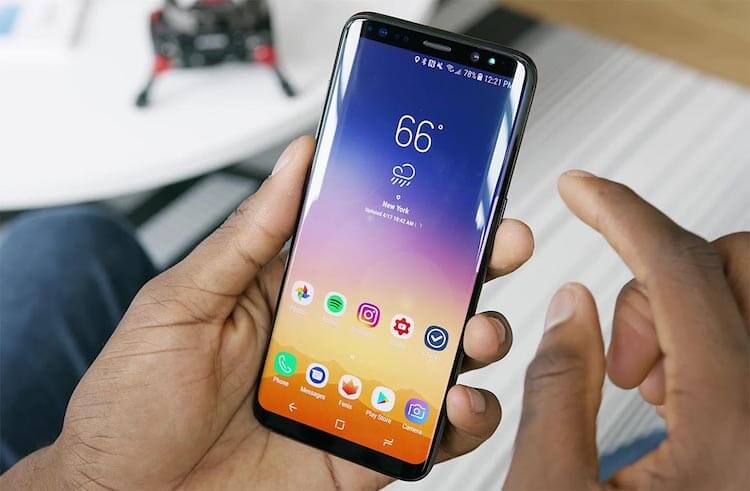
В One UI полно хороших функций, которыми можно и нужно пользоваться.
Почему телефон показывает не все уведомления
Когда Google выпустила Android 9 Pie, она ограничила количество видимых значков уведомлений в строке состояния до трех. Если их было больше, то вы просто видели индикатор, что это еще не все. Вероятно, это было связано с огромной выемкой на Pixel 3 XL, но проблема в том, что от такого решение пострадали все пользователи Android-смартфонов, создатели которых не захотели ничего с этим сделать.
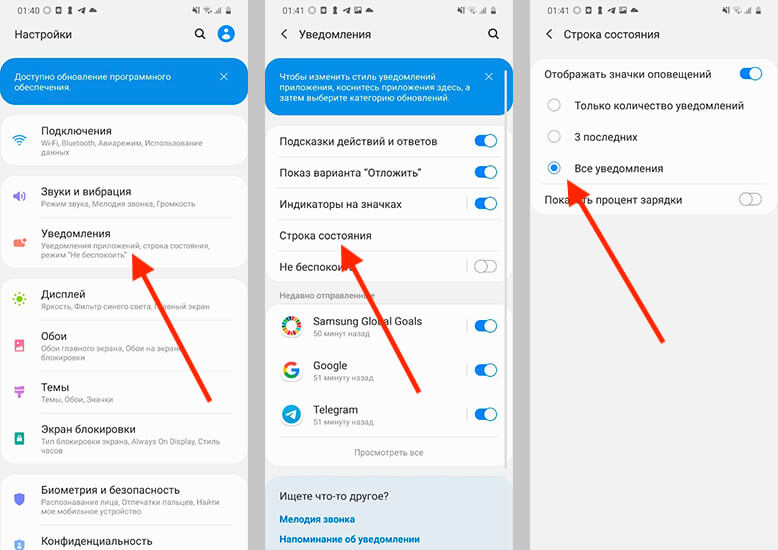
Так все уведомления будут на виду.
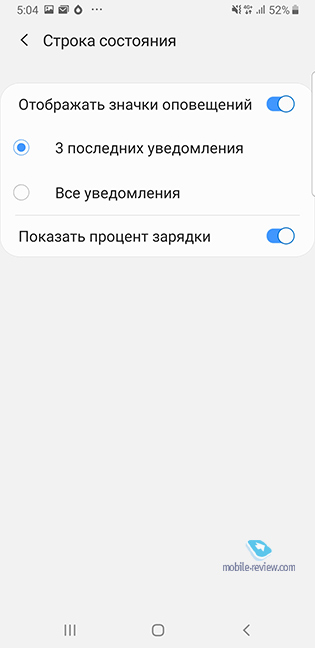
В One UI все намного лучше. Если вы откроете настройки и перейдете в пункт ”Уведомления”, то найдете там ”Строка состояния”. Открываете его и выбираете, сколько уведомлений вы хотите — только 3, все или ни одного (будет показано только их количество).
Как включить сценарии Bixby
Нет сомнений, что Bixby в целом бесполезный ассистент. Многие пытаются им пользоваться, но даже Siri в целом более толковая, чем умный помощник от Samsung. Зато у последнего есть хорошие функции автоматизации, которыми можно и нужно пользоваться.
Чтобы настроить их, нужно открыть настройки, выбрать ”Дополнительные функции”, а дальше ткнуть в ”Сценарии Bixby”. Не просто включить ползунок, а именно нажать на сам пункт.
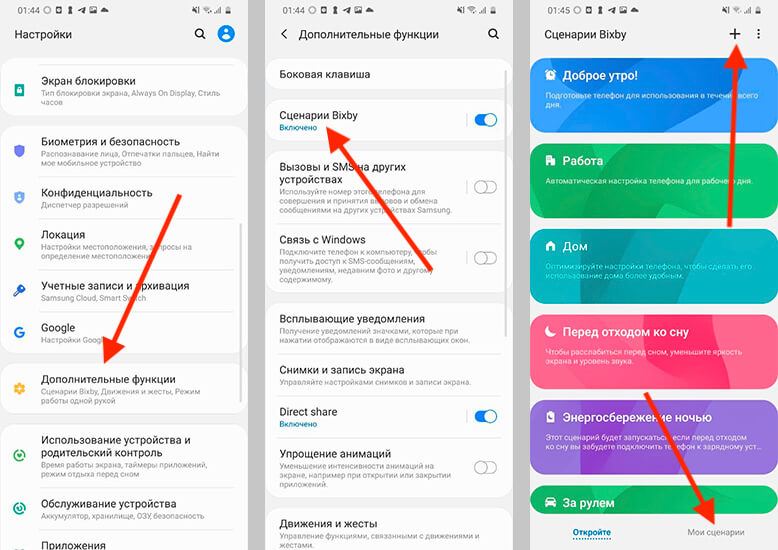
Такая автоматизация существенно экономит время.
Дальше можно будет настроить все, что вы захотите. Есть несколько готовых вариантов. Например, отключение Always On Display, в определенное время и многое другое. Но можно создавать и свои сценарии. Для этого выберите в нижней части экрана ”Мои сценарии” и, нажав ”+”, создавайте все, что вам нужно. Надо просто выбрать ”если” — действие или событие, которое произойдет. Дальше выбирайте ”то” — то, что должно случиться после этого. Например, что будет после подключения проводных наушников или прибытия в определенное место.
Это сильно экономит время, и попробовав один раз, вы будете и дальше придумывать удобные сценарии. Главное, начать, и я очень рекомендую вам попробовать.
Запуск приложений на телефоне в окне
Всплывающее окно позволяет открывать приложение в окне произвольной формы, размер которого можно изменять, закреплять и сворачивать. Это аналогично пузырькам из Android 11 или картинке в картинке для видео.
Всплывающее окно работает с любым приложением, которое поддерживает многооконность, а не только с мессенджерами или другими простыми приложениями.
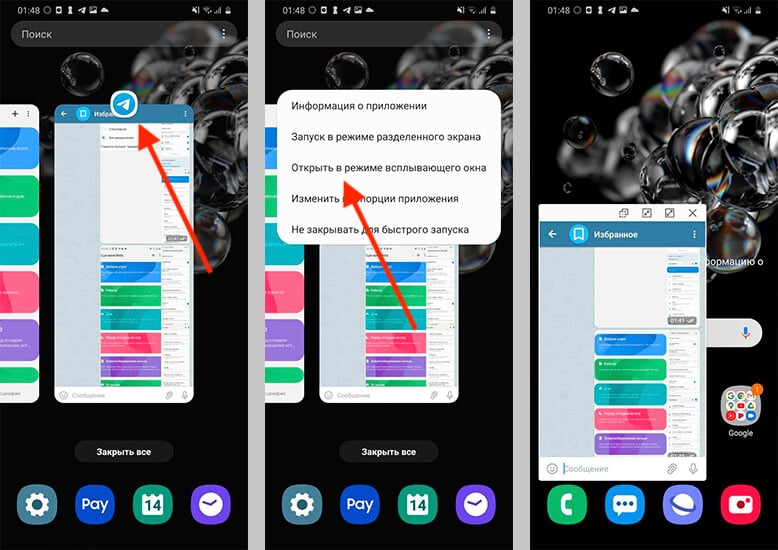
Иногда такой режим может пригодиться.
Для того, чтобы открыть приложение в таком режиме, запустите режим многозадачности. Дальше нажмите на иконку, которая будет над миниатюрой приложения. В выпавшем меню нажмите ”Открыть в режиме всплывающего окна”. Дальше вы можете управлять этим окном. Особенно актуально это, если у вашего смартфона большой экран. Я, например, открывал так плеер и мессенджер поверх окна трансляции или карт навигации.
Подробнее о режиме многозадачности в One UI можете прочитать тут.
Как убрать полоску при управлении жестами
Введение правильной навигации с помощью жестов в стиле iOS — это, пожалуй, то, что мы больше всего запомним в Android 10. Google делает все возможное, чтобы сделать этот способ управления максимально быстрым и плавным. Как обычно Samsung идет своим путем и предлагает еще больше удобных вариантов и своих дополнений для штатных функций.
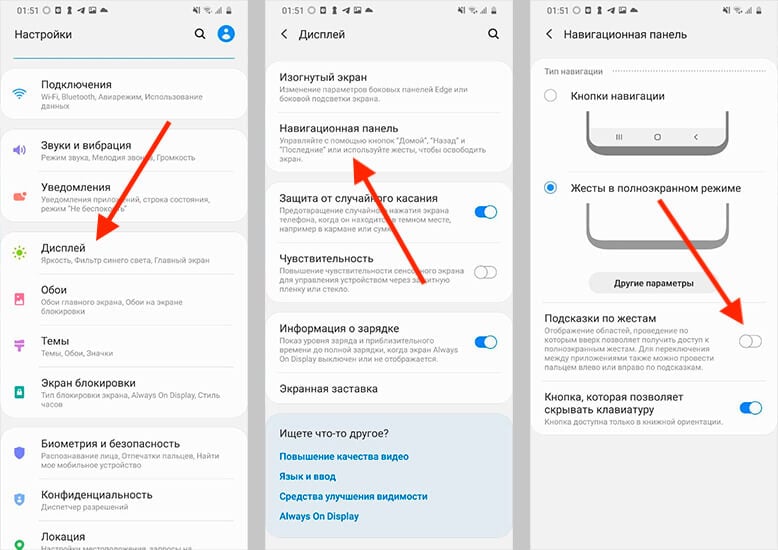
Убрать полоску можно так.
Мне всегда не нравилось, что когда включен режим управления жестами, снизу отображается полоска, которая портит весь вид. Но ее можно отключить. Для этого откройте настройки и выберите раздел ”Дисплей”. Далее пролистайте вниз и найдите пункт ”Навигационная панель”. Откройте его, выберите способ управления жестами, если еще не делали этого, и отключите ”Подсказки по жестам”. Все, полоски больше не будет.
Заходите в крутой Telegram-канал с лучшими товарами с AliExpress
Ярлыки на экране блокировки Samsung
А еще мне очень нравится функция, которая позволяет запускать с экрана блокировки любое приложение. Например, мне часто нужен Telegram, и постоянно разблокировать телефон, чтобы запустить его, не очень удобно. Поэтому я поместил его слева вместо запуска телефона. А справа оставил запуск камеры.
Для того, чтобы сделать так же, откройте настройки и найдите раздел ”Экран блокировки”. Откройте его и пролистайте вниз до пункта ”Ярлыки”. Его можно включить или выключить, передвинув ползунок, или открыть детальную настройку, тапнув на сам пункт.
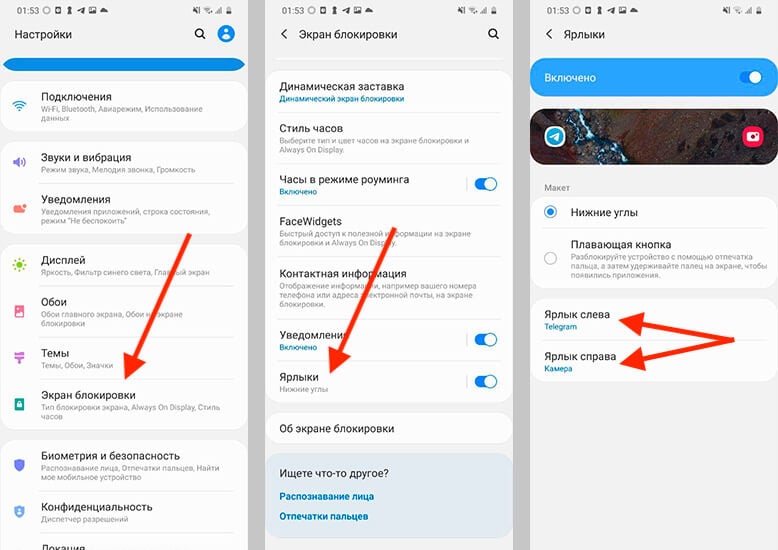
Вам даже покажут миниатюру того, что вы получите.
Открыв его, вы сможете выбрать макет экрана блокировки и настроить левый и правый ярлык, выбрав нужное вам приложение.
А какие еще функции One UI любите вы? Если тема интересна, я могу поделиться более узкими фишками этой оболочки, которые использую на постоянной основе, хотя и не каждый день.
One UI Samsung – что это за оболочка? Обзор и преимущества
One UI от Samsung – это новая проработанная оболочка для Андроид смартфонов. В статье рассмотрим историю его создания и новые фишки, что бы узнать стоит ли приобретать новый смартфон с One UI на борту. Ниже будет немного текста, а для ленивых в конце статьи прикрепим видео, в котором рассмотрены все основные нововведения и возможности оболочки.
Краткая история One UI
Фирма Самсунг разрабатывает свою оболочку для Андроид устройств еще с 2010 года. Изначально, был выпущен интерфейс TouchWiz, который некоторые критиковали за скорость работы. После вышел обновленный Samsung Experience. И, наконец, в конце 2018 года компания представила оболочку One UI.
One UI интерфейс разработан на основе оболочки от Anroid 9 и разрабатывался для того, что бы упростить управление смартфонами с большой диагональю дисплея.
Основные функции преимущества One UI
Новый интерфейс призван упростить использование смартфона одной рукой. Таким образом было принято решения разместить информацию о текущем открытом окне в верхнюю часть экрана (что бы не тянуться большим пальцем по всему дисплею), а ниже сделать выбор самих настроек и опций, до которого удобно достать. Ниже пример работы интерфейса. Удобно? Вполне.

Интерфейс One UI в работе
Оболочка по мнениям разработчиков должна обеспечить следующие возможности для пользователей:
- Интуитивно понятный интерфейс для управления одной рукой.
- Новые упрощенные значки системных программ.
- Темная(ночная) тема оформления. Это тренд этого года, который Самсунг решили встроить изначально в оболочку. На Amoled экранах темная тема смотрится шикарно, плюс ко всему экономит заряд батареи.
- Обновленное подменю многозадачности в виде больших плиток. При нажатии на иконку можно быстро перейти в настройки приложения.


Обновлен внешний вид Камеры

Новый интерфейс клавиатуры
Автоматическое выключение программ
Еще одно нововведение от Самсунг – автоматическое отключение запущенны приложений и программ. Если вы не запускали утилиту в течении последних 30 дней – программа будет заблокирована, а ее значок скрыт из меню. Сделано это для того что бы неиспользуемые утилиты не использовали системные ресурсы и продлевали работу аккумулятора.
Программа не удаляется, а просто скрывается. Таким образом ваши данные (или прогресс в игре) сохранятся, а вернуть значок можно будет в настройках смартфона.
Какие смартфоны получили One UI?
На данный момент Самсунг планируют обновить флагманы своей компании и телефоны выпущенные в последние два года. Соответственно One UI получили Galaxy Note 9, Galaxy S9 и S9+, так же обновление доступно на Galaxy Note 8, S8 и S8+. Так было запланировано обновление на аппараты A серии и других линеек. Напишите в комментариях какая у вас модель телефона и пришло ли вам на нее обновление.
Заключение
One UI пожалуй самое крупное обновление от компании Самсунг за последние несколько лет. По этому неудивительно, если в скором времени оболочка будет по умолчанию идти со всеми следующими моделями смартфонов. Оболочка приятная, разработчики постарались сделать её проще и удобнее в использовании одной рукой. Как и обещали более подробный обзор в видео:

Евгений Загорский
IT специалист. Автор информационных статей на тему Андроид смартфонов и IOS смартфонов. Эксперт в области решения проблем с компьютерами и программами: установка, настройка, обзоры, советы по безопасности ваших устройств. В свободное время занимается дизайном и разработкой сайтов.
Обзор Samsung OneUI — оболочка для флагманов и не только
Впервые про OneUI стало известно на конференции разработчиков в Сан-Франциско, там компания Samsung показала несколько картинок, рассказала, зачем затеяла изменения в своей оболочке, и поделилась с программистами своим видением будущего. До 2018 года все смартфоны Samsung выходили с оболочкой, что получила имя Samsung Experience и расширяла возможности стандартного Android. До того это был TouchWiz. Теперь произошла очередная смена названия, которая характеризует несколько идеологических моментов. Слово One значит не только управление одной рукой, о чем говорили на конференции, это очевидно и вторично. Впервые в OneUI закладывается интерфейс, что на какое-то время должен стать универсальным для всех устройств компании — это не только текущие смартфоны, но и модель с гибким экраном, имеющим большую диагональ в раскрытом состоянии. В теории планшеты также должны получить этот интерфейс, но когда и для каких моделей это случится, пока непонятно.
Начиная с середины января OneUI штатно и по воздуху прилетает на Galaxy S9/S9+/Note9. Обновление занимает 1.5 ГБ. Уже есть рабочие прошивки для S8/S8+/Note8, они появятся также по воздуху, но чуть позже. В планах компании обновлять и другие модели, но по ним пока неизвестны сроки.
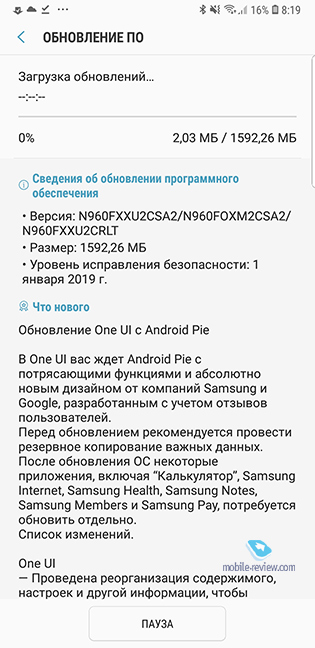
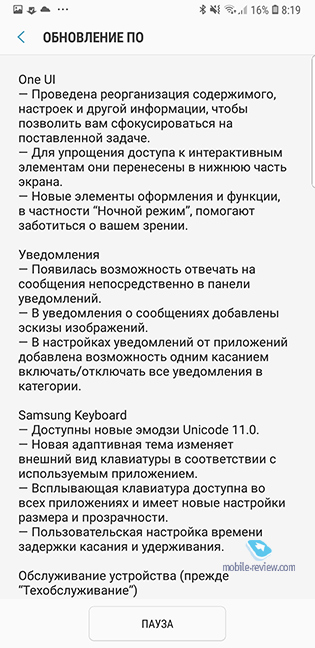
Стоит или не стоит обновляться, так вопрос принципиально не стоит, это ключевое обновление последних лет, и оно приносит другую логику некоторых меню, ряд улучшений и мелких изменений, что улучшают эргономику устройств. Поэтому советую установить OneUI, тем более что никаких серьезных проблем это обновление не имеет.
Хочу оговориться, что использовал OneUI на ряде смартфонов в течение длительного времени, в том числе на моделях, что изначально создавались с этим интерфейсом. Скриншоты в обзоре сделаны на коммерческом Note9, аппарат куплен в России. Отличий на других моделях как таковых нет, поэтому можно смело все написанное переносить на другие устройства, если не сказано обратного. Поехали.
Изменения в навигации, управлении смартфоном, внешний вид UI
Первое, на что обращаешь внимание, так это иконки, все уведомления в окошках округлые по краям, и это самое заметное отличие от предыдущих версий. Выглядит новый стиль свежо, хотя требует определенной привычки — первое время многое режет глаз, кажется непривычным.
Посмотрите на иконки главного меню, они аляповатые, в чем-то простые, и этот стиль понравится далеко не всем. Пожалуй, основное нарекание, что я слышал на OneUI, заключается именно в иконках, они не слишком разборчивы и диссонируют с прошлыми.
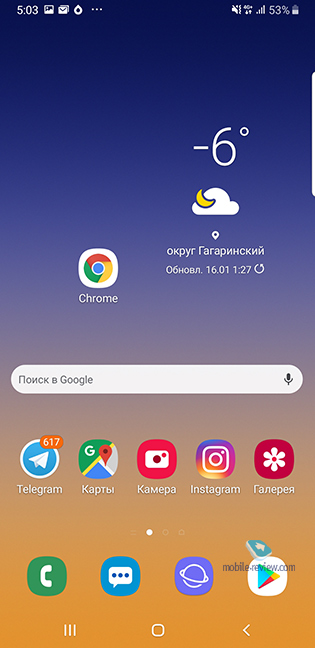
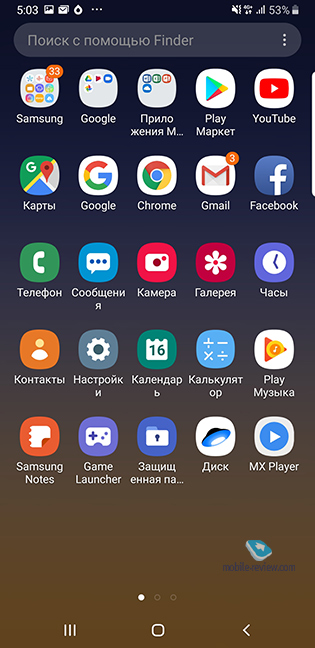
Но все желающие могут установить темы с любыми иконками, в том числе и старыми, это исключительно на ваш вкус. Размер иконок изменился, какие-то части интерфейса стали меньше, какие-то, напротив, выросли и бросаются в глаза. Лучше всего это заметно в шторке, вытягиваем вниз иконки и видим, насколько они большие. Все сделано для того, чтобы работать с ними одной рукой и быстро переключать тот или иной режим.
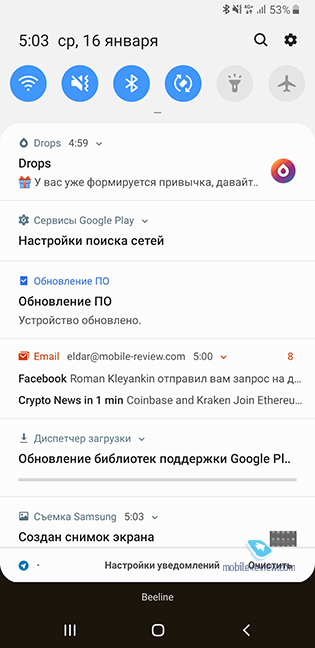
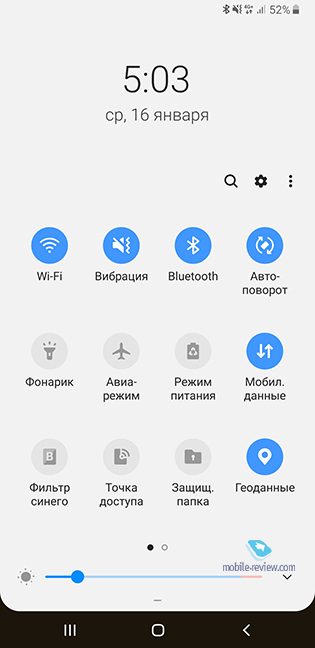
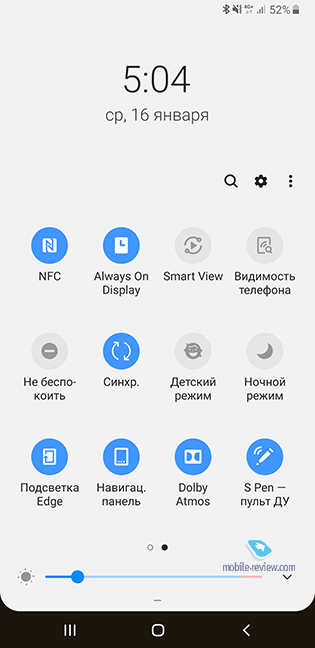
Обратите внимание, что наверху показывается время и достаточно много пустого места. Причина одна — все сделано так, чтобы было удобно дотянуться пальцем одной руки до иконки, и это действительно так.
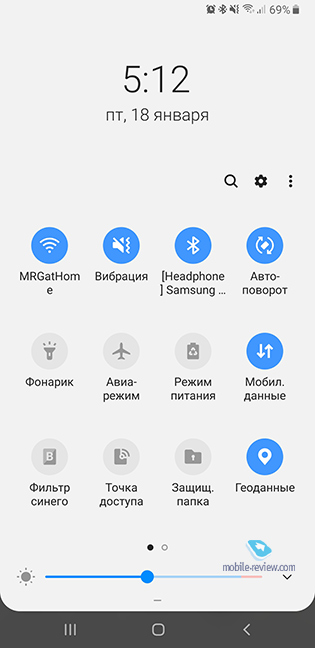
Также как и раньше, под иконками показываются подписи, а также актуальная информация, например, имя сети Wi-Fi, к которой вы подключены, то, какая гарнитура работает со смартфоном. Минус в том, что шрифты подобраны так, что длинные имена обрезаются, они не видны. Убедитесь в этом сами — имя моей гарнитуры тут нечитаемо.
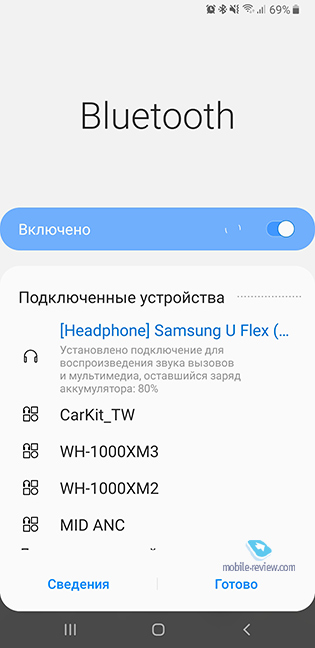
Со шрифтами на старых моделях не провели должную работу, в разрешении по умолчанию подписи к иконкам съезжают (на английском этого нет). Например, в главном меню можно видеть СообщениЯ, НастройкИ, КалендарЬ, КалькулятОР. Выделенные буквы съехали на одну строчку, что создает неряшливое восприятие.
В новых моделях десятого семейства локализация иная, там все умещается в одну строку, во всяком случае, именно так в тех образцах, которыми мне довелось воспользоваться. Есть ощущение, что несколько поменяли шрифты, также поменяли то, как выводится картинка на экран. Вне зависимости от выбранного вами разрешения теперь картинка выглядит более гладкой, это чем-то напоминает сглаживание, которое применяется в iOS. Учитывая анимацию плюс качество картинки, общий эффект очень приятный — ощущение, что интерфейс гладкий, плавный и мягкий, если так можно сказать.
Строка навигации получила другие иконки, их можно поменять местами. Также можно заменить иконки на жесты, тогда сама строчка пропадет, а пальцем нужно будет проводить от нижнего края экрана.
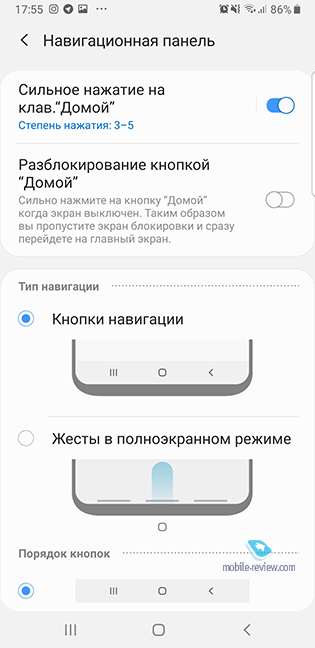
Мне управление жестами не очень нравится, привычнее обычные клавиши, тем более что размер экрана позволяет ими не жертвовать. Но кому-то интереснее жесты, поэтому такой выбор появился.
Переработали режим запущенных приложений, появилась строка с иконками для быстрого доступа к приложениям, что крайне удобно — начинаешь пользоваться и думаешь, как ты жил без этого.
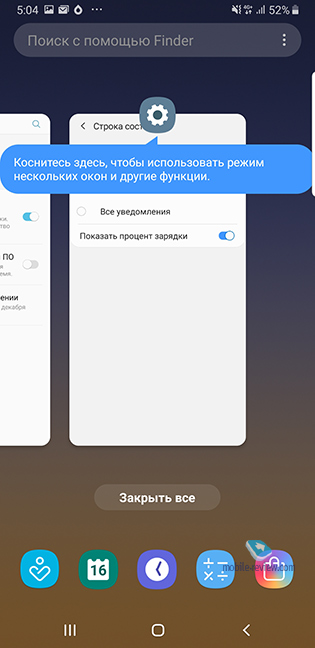
Один из самых частых вопросов — куда спрятали разделение экрана. Тут все просто, даже есть подсказка, но многие, не читая, ее смахивают и потом теряются. В режиме многозадачности у каждого окошка есть иконка — нажимаем на нее, а дальше выбираем нужный режим, например, разделение окна. Раньше иконки были вынесены в заголовок открытых окон, всегда видны, а сейчас их спрятали в выпадающем меню.
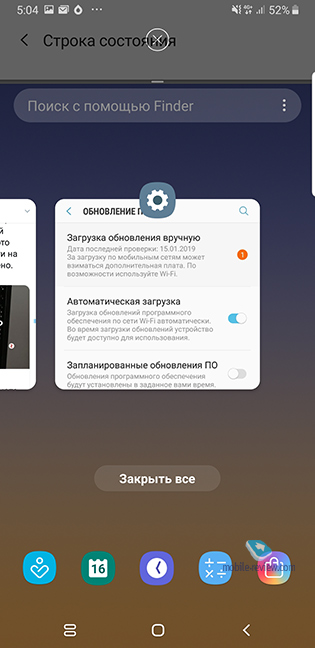
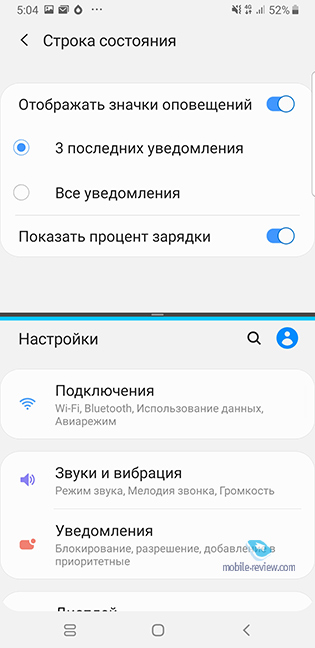
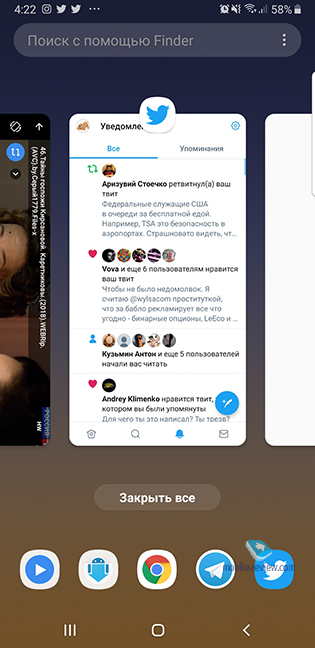
В горизонтальной и вертикальной ориентации миниатюры приложений показаны так, как отображается само приложение, они не приводятся к общему знаменателю. Наверное, это и правильно, вы видите, как откроется нужное вам окно.
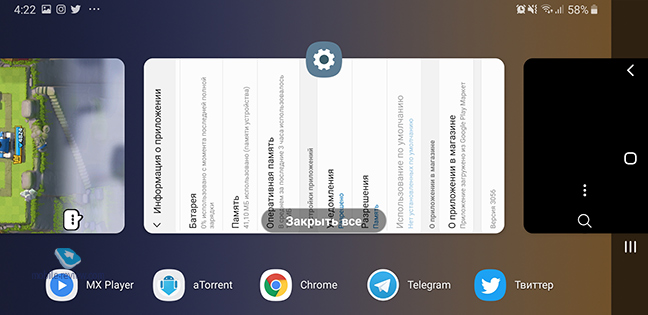
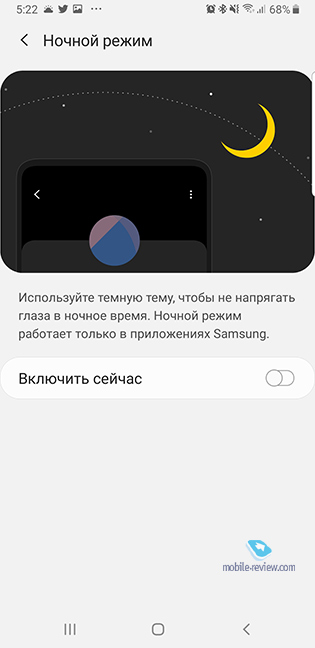
Многие ждали ночной темы оформления, когда интерфейс не белый, а черный. Такая тема появилась, и она работает во всех стандартных приложениях, вы можете посмотреть, как это выглядит на разных примерах.
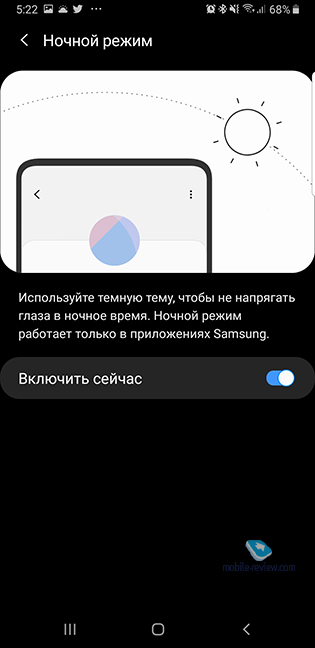
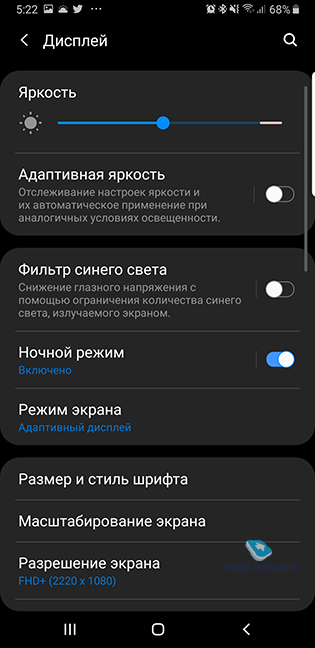
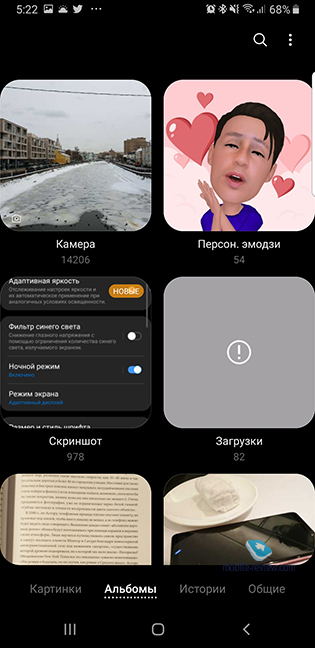
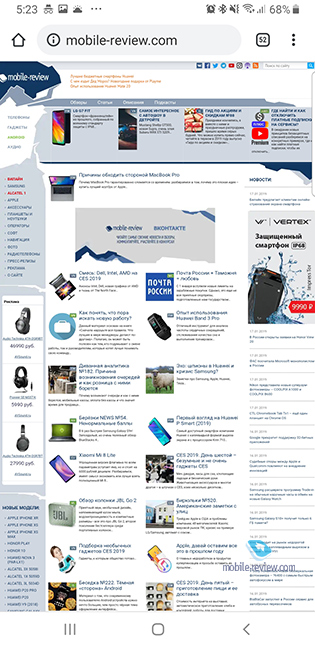
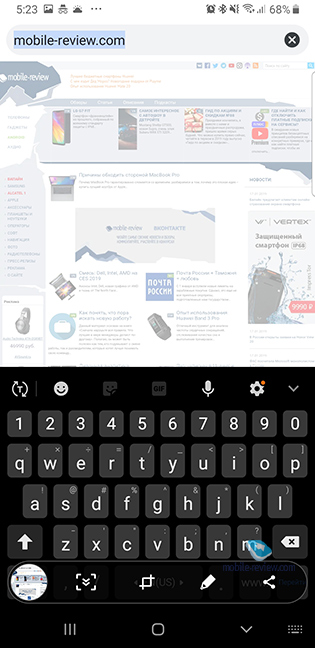
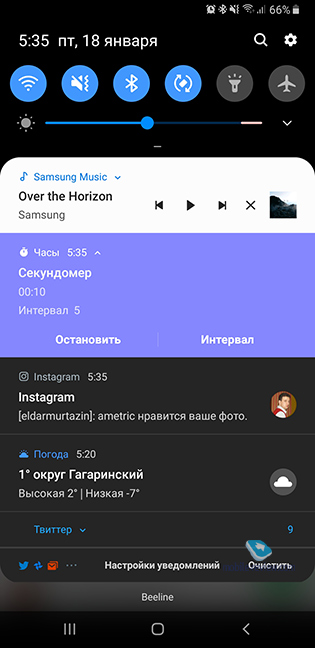
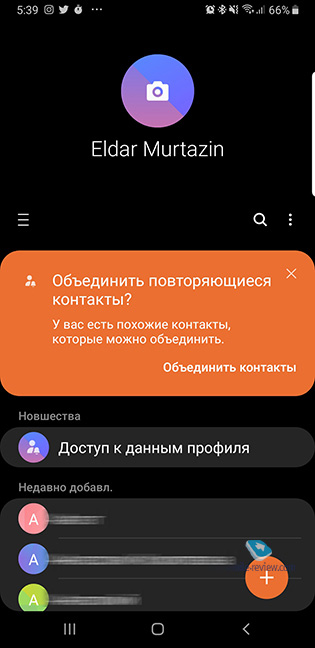
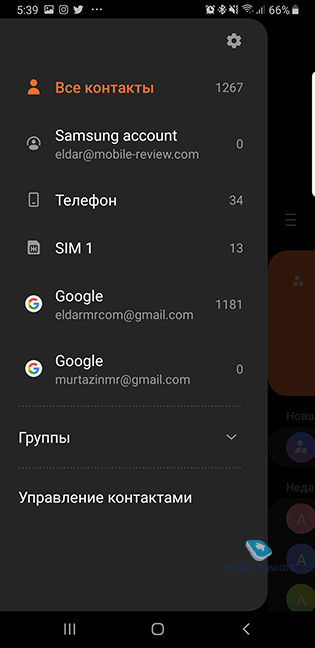
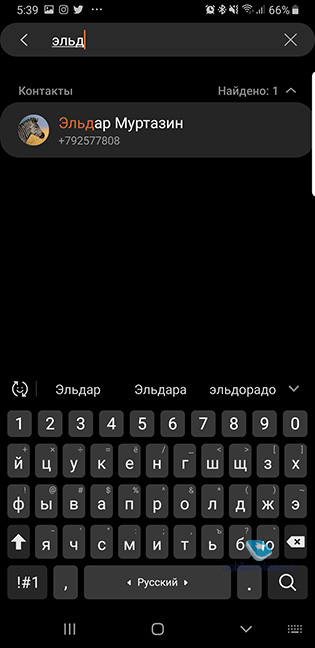
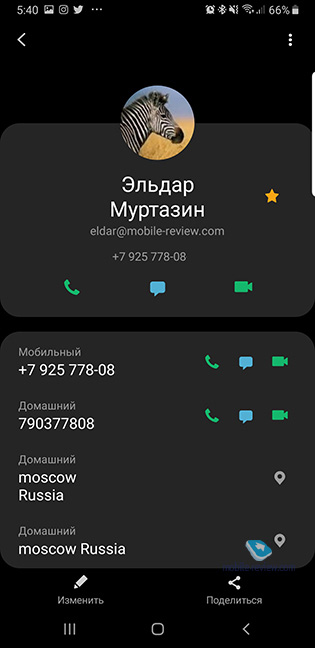
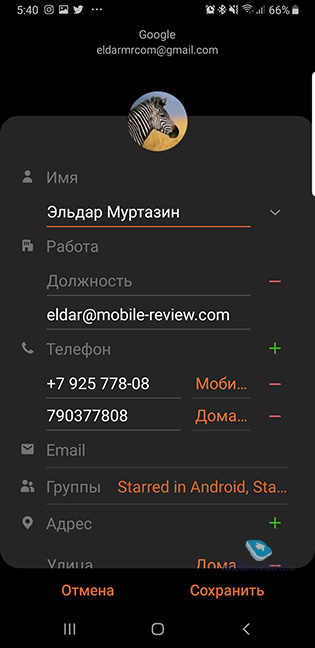
Анимацию в меню можно отключить, тогда открытие будет происходить практически моментально и незаметно для глаза. С анимацией открытие плавное, что многими может восприниматься как тормоза, но их тут просто нет — это специальные эффекты, сделано это для красоты, и только.
Обратите внимание на уведомления, они достаточно красивы, выглядят необычно и свежо. Возможно, что я уже многократно повторил это слово, но изначально Samsung Experience воспринимался как облегченная версия TouchWiz, легкая для восприятия. Теперь OneUI становится несколько иным, этаким леденцовым, но все же простым.
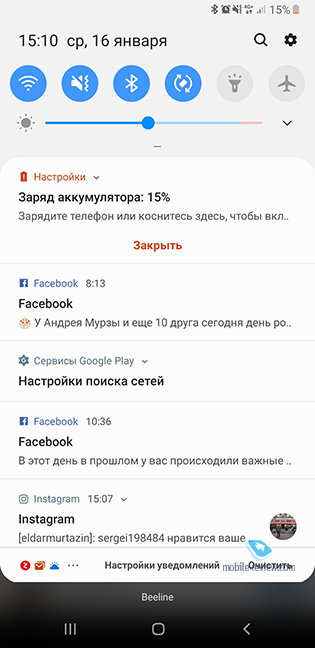
Многие приложения могут работать в шторке, например, это музыкальный плеер, секундомер, и они хорошо выделяются цветом и положением.
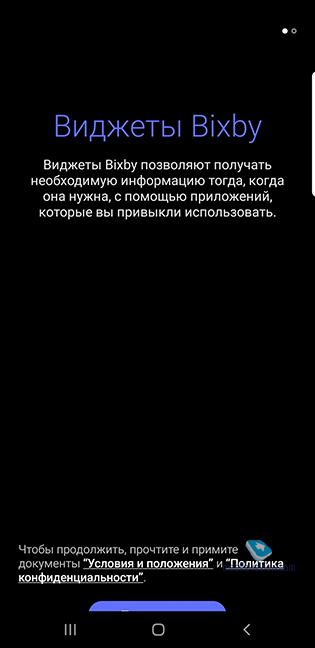
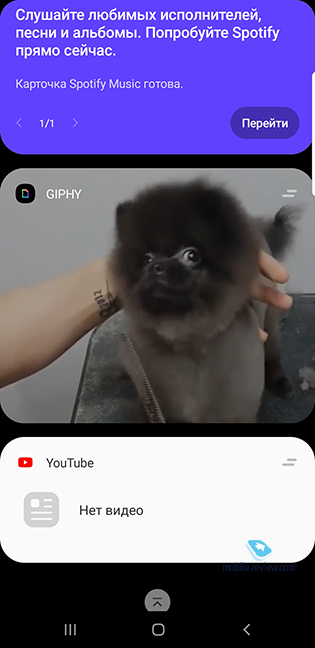
С главного экрана, проведя влево, можно попасть в окно Bixby, где используются разные виджеты, показывается актуальная информация. Вы можете использовать это окно или никогда его не открывать, тут все на ваше усмотрение.
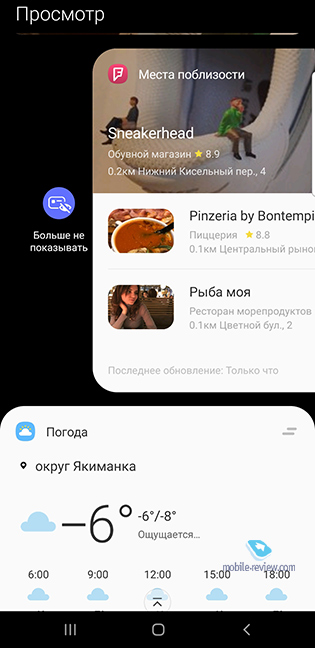
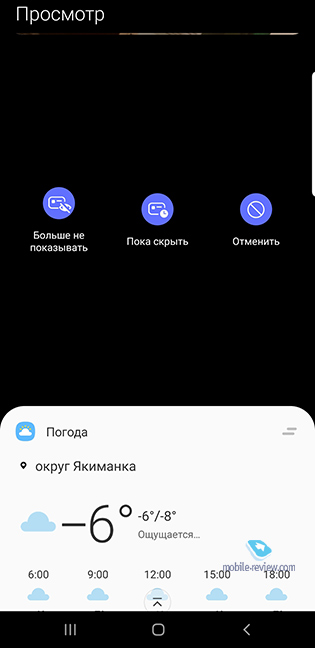
Стандартные приложения и как они переработаны
Все стандартные приложения переработаны под новый UI, они выглядят немного иначе и, на мой взгляд, стали заметно легче в восприятии. Давайте остановимся на некоторых из них подробнее.
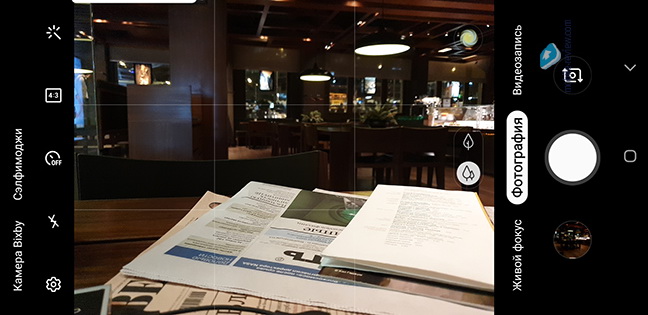
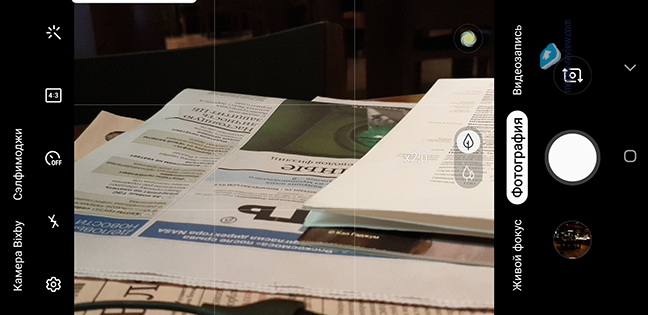
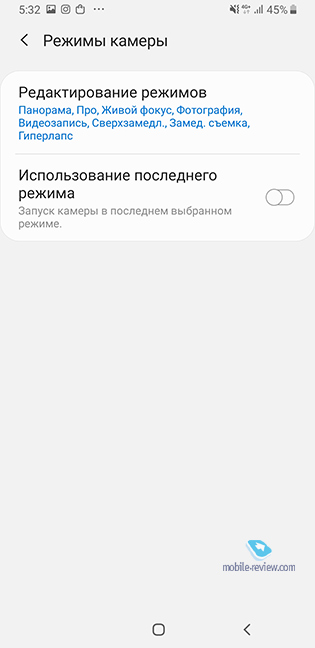
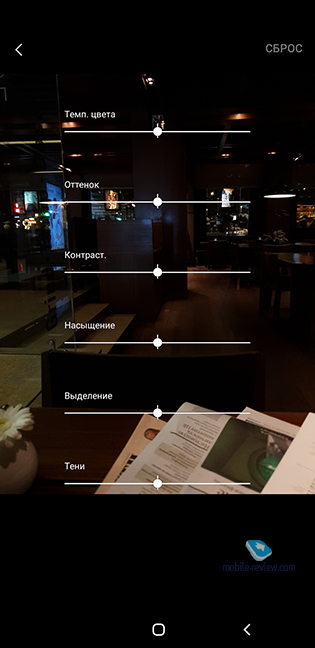
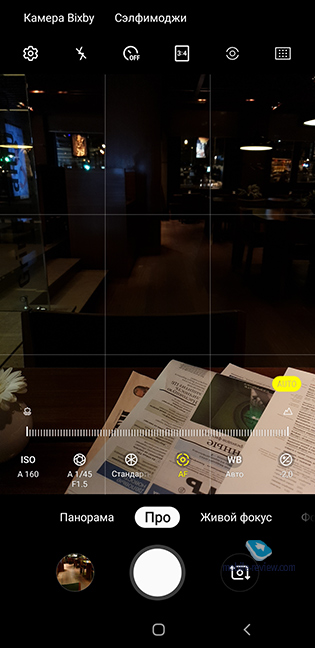
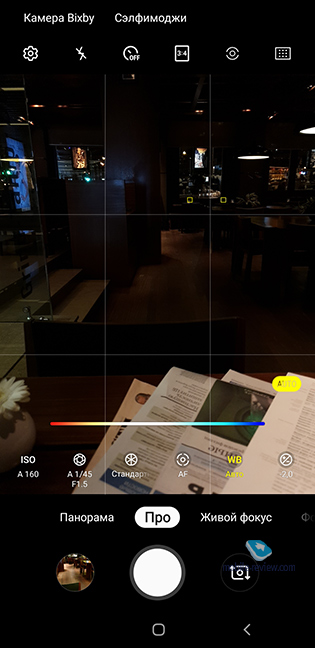
Камера. Расположение иконок поменялось, для оптического зума используются пиктограммы, также изменилось расположение режимов. Непривычно, но удобно на поверку. Интеграция Bixby никуда не исчезла.
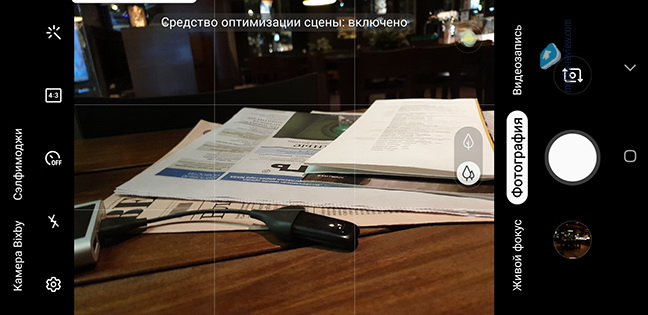
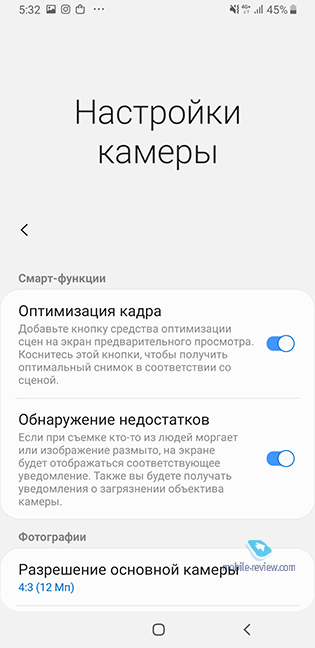
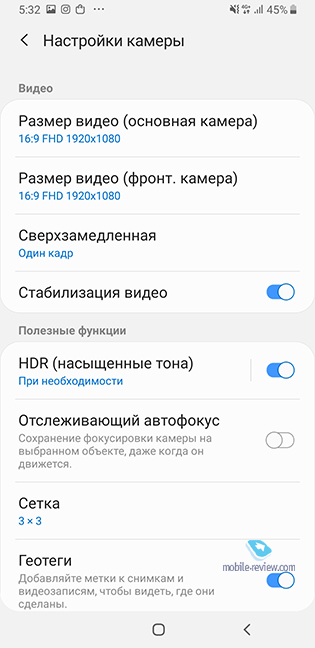
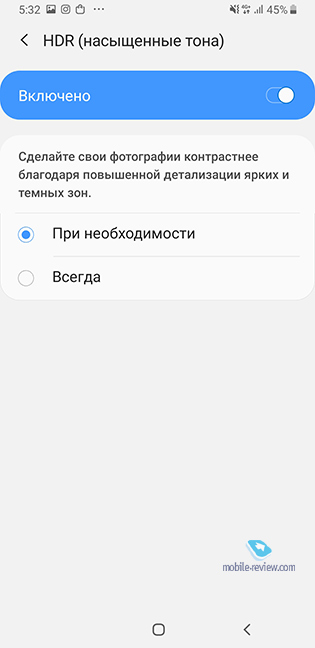
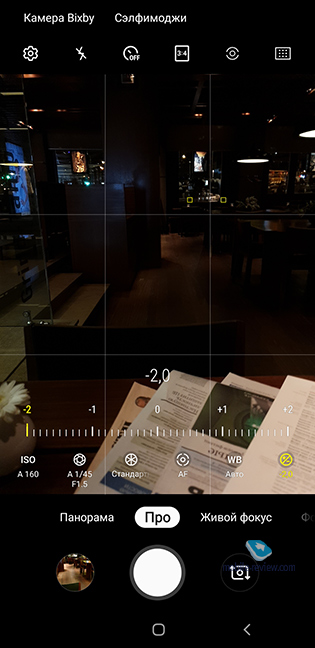
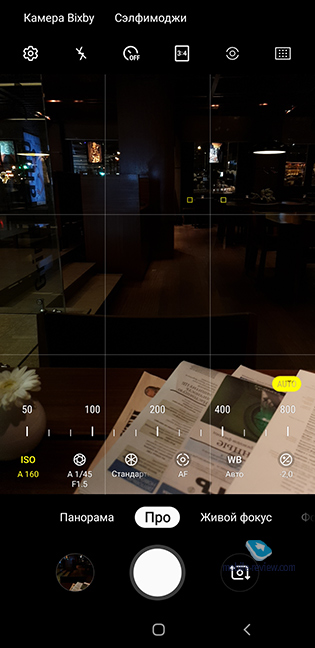
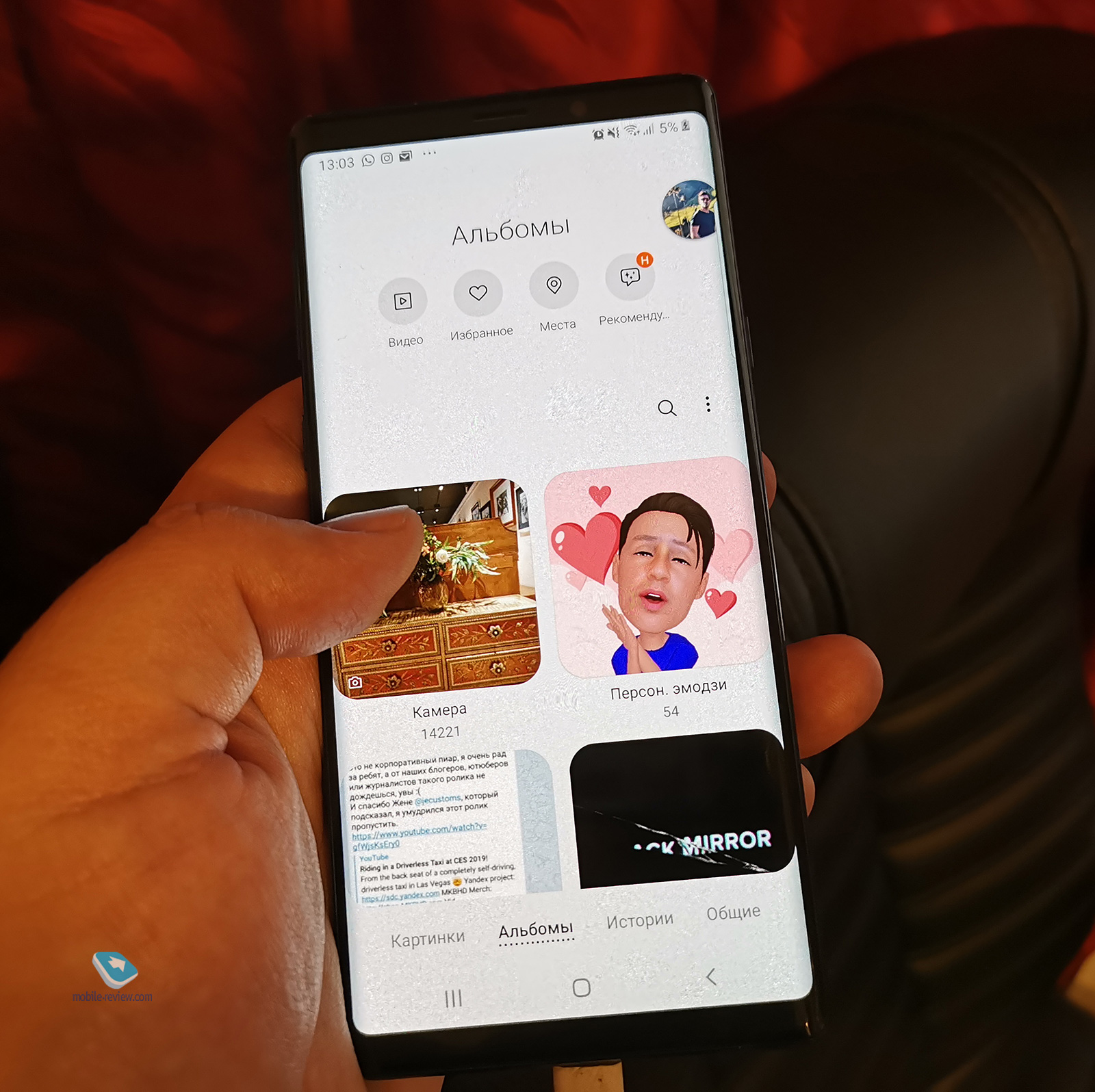
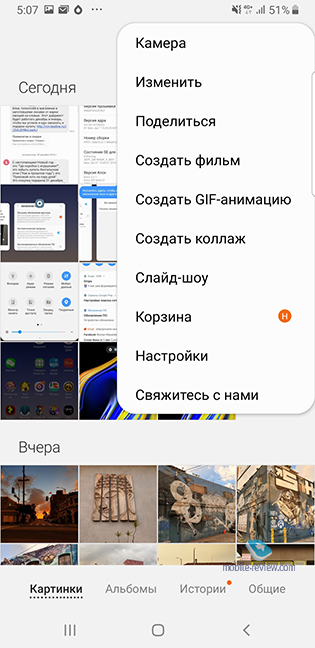
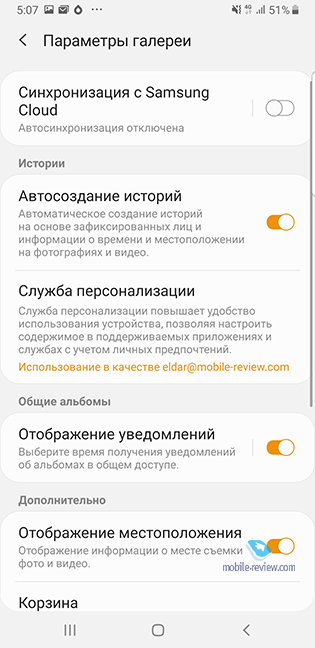
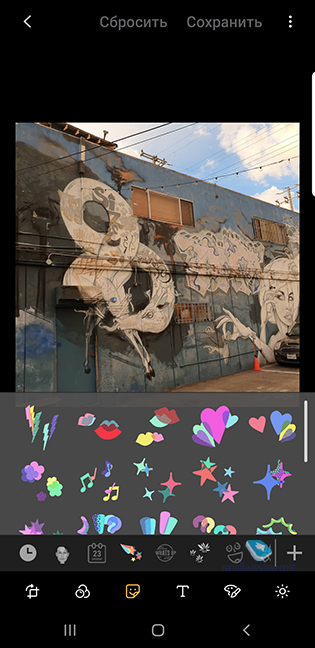
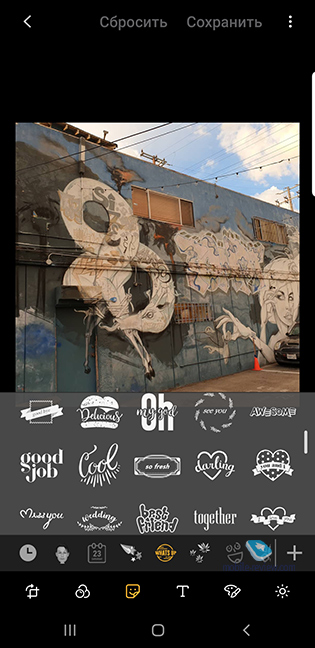
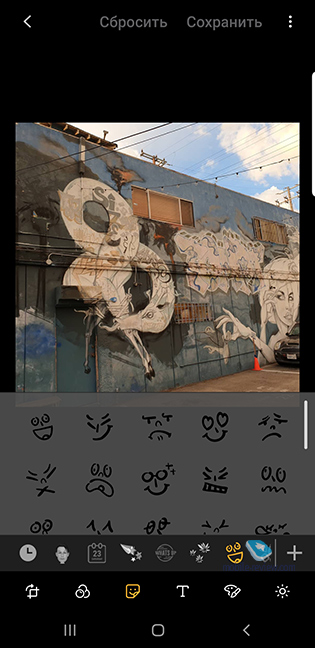
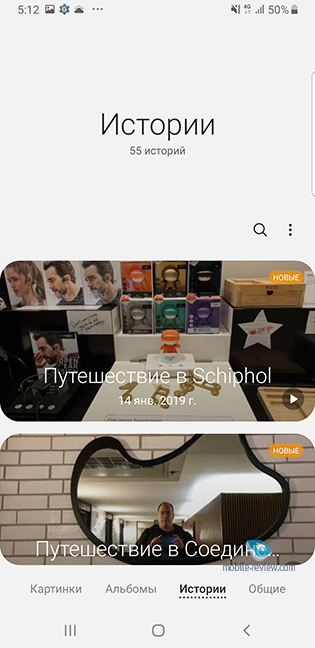
Галерея. Исчезло дурацкое ограничение на отображение числа файлов в папке, раньше максимум был 9999 снимков, затем счетчик переставал работать. Теперь можно видеть точное число. Другие моменты остались теми же, немного изменилось отображение элементов.
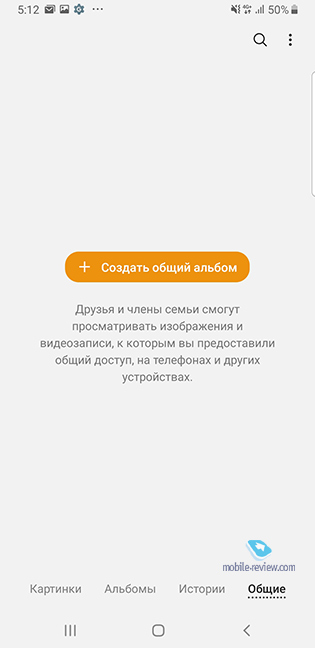
Часы. Полный редизайн приложения, оно выглядит иначе и очень неплохо, как по мне. Смотрите сами.
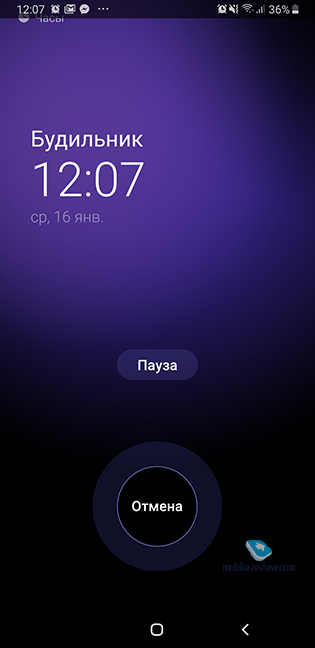
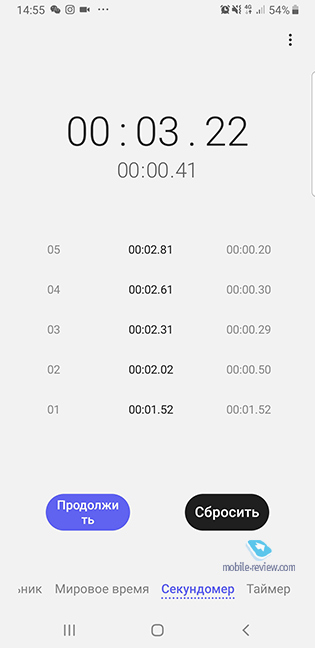
Калькулятор. Функционально тот же калькулятор, внешне совсем иной, в стиле OneUI.
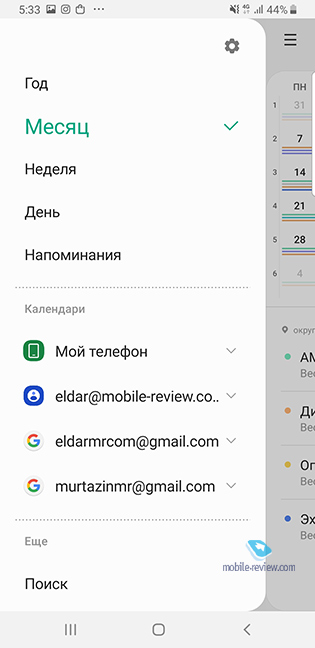
Календарь. Тут та же история, функционально все то же самое, внешне воспринимается несколько иначе.
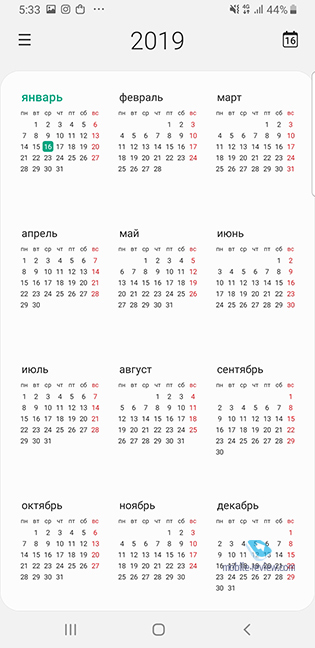
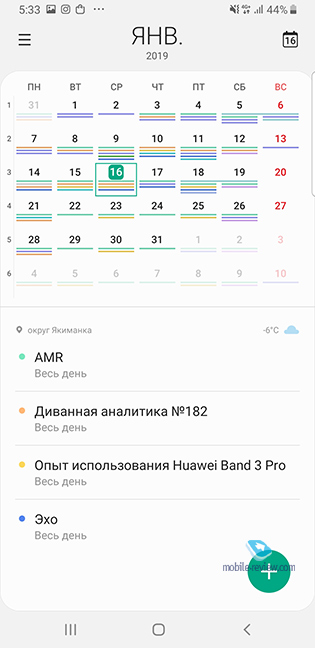
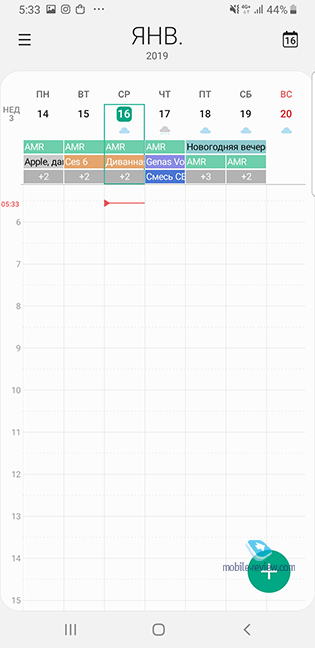
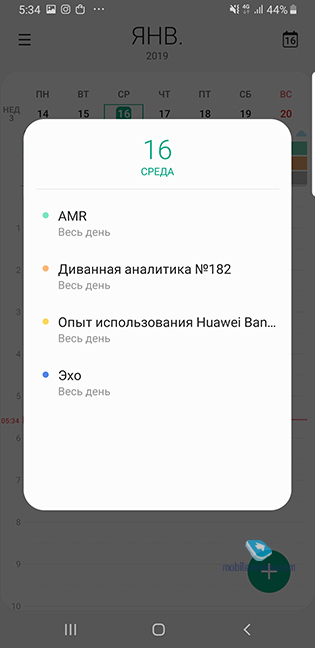
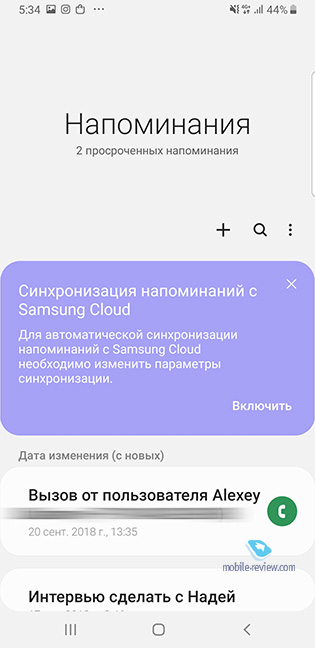
Почта. Ровно тот же подход, выглядит свежее.
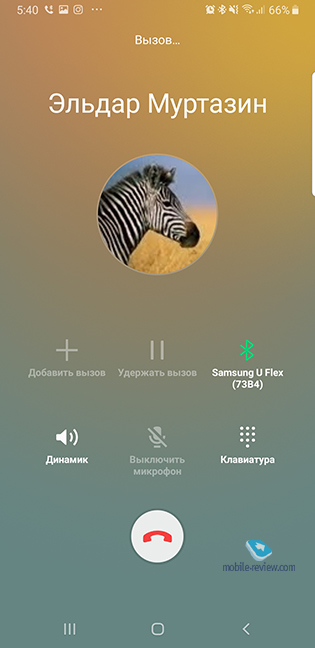
Контакты. В ночной теме мне нравится то, как ярко выглядят контакты. Но они примерно так же смотрятся и с обычной белой темой. Иконка во время звонка круглая, тут все без изменений.
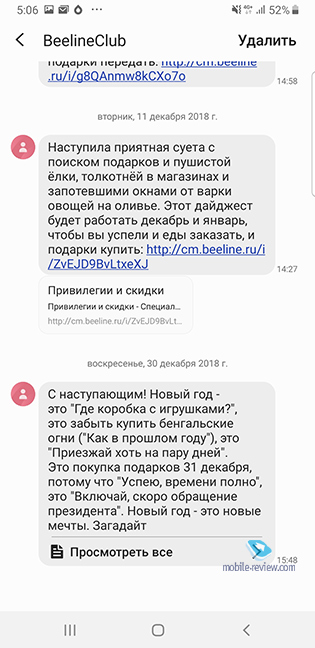
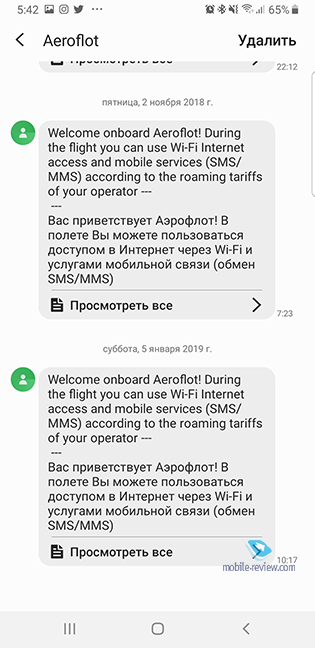
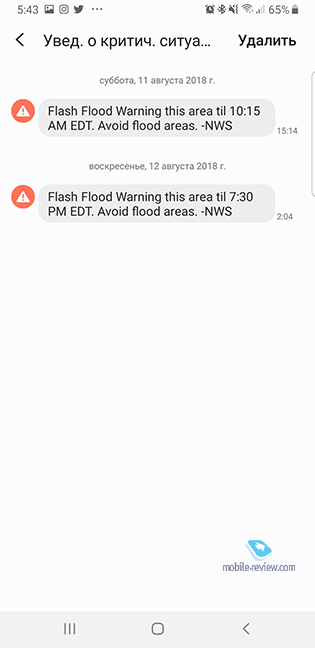
Сообщения. Также изменилось отображение меню.
Короткие выводы и впечатления
Перед нами функционально ровно та же оболочка от Samsung, что и раньше, к ней добавили ночную тему, немного изменили навигацию, а также переработали вид приложений. Но логика работы по большей части осталась той же, она удобна, и ничего ломать не стали. Поэтому переход на OneUI для любого пользователя не выглядит болезненным, система привычна. В этом тексте не стал скурпулезно описывать все, что умеет оболочка, вы можете найти такой детальный обзор по ссылке ниже.

После обновления необходимо дать смартфону день-два, чтобы произошла индексация файлов и другие скрытые задачи. Лучше всего оставить телефон на зарядке на ночь. В моем случае после обновления аппарат немного, едва заметно притормаживал первые несколько часов, потом эти лаги исчезли как дым и больше не повторялись.
Из минусов Android 9 — более агрессивное управление энергосбережением, так, многие приложения в фоновом режиме могут не передавать данные как должны. Например, в ATorrent загрузка торрент-файлов всегда останавливалась при переключении на другое приложение. Это неудобно, этим «девятка» отличается от «восьмерки», но это скорее логика самой системы, нежели OneUI. Агрессивный контроль расхода энергии — это минус для многих. Но плюс в том, что время работы выросло на 10-15%, и это хорошо видно при привычном использовании.
Мне обновление нравится, и OneUI меняет восприятие аппарата, словно не прошло полгода с Note9, а у меня появился другой телефон. Легкая, шустрая и красивая оболочка, хотя тут у каждого свои вкусы. В Samsung много лет учились делать хороший софт, и у них это в итоге стало получаться. Хотя уверен, кому-то OneUI заочно не понравится, тут нужно брать аппарат в руки и смотреть, как все работает в жизни. Именно восприятие в реальной жизни формирует позитив от оболочки, немаловажно видеть анимацию, скорость открытия приложений и окон. Обновление удачное, так что можно и нужно ставить его.
А как вам OneUI? Обновились уже? Что нравится, что кажется неудачным решением?
Обзор Samsung One UI. Или еще одна неудачная попытка сделать Android удобнее
Вначале ноября 2018 года компания Samsung представила свой новый интерфейс для смартфонов под названием One UI (читается как уан ю ай). Для меня это событие стало важнейшим за последние несколько лет! Ведь несмотря на функциональность и гибкость Android, в плане удобства и общего пользовательского опыта между этой ОС и iPhone — непреодолимая пропасть!
Я искренне верил, что Samsung сможет это изменить и предложить достойную альтернативу дизайну от Apple. И вот, в январе 2019 года мой Galaxy Note 9 получил долгожданное обновление до Android 9 с оболочкой One UI. То, что я увидел, просто разочаровало меня. Но обо всем по порядку.
С легкостью управляйте смартфоном одной рукой!
По крайней мере, об этом заявляет производитель в рекламе своего интерфейса, подкрепляя слова демонстрацией приложения Сообщения:
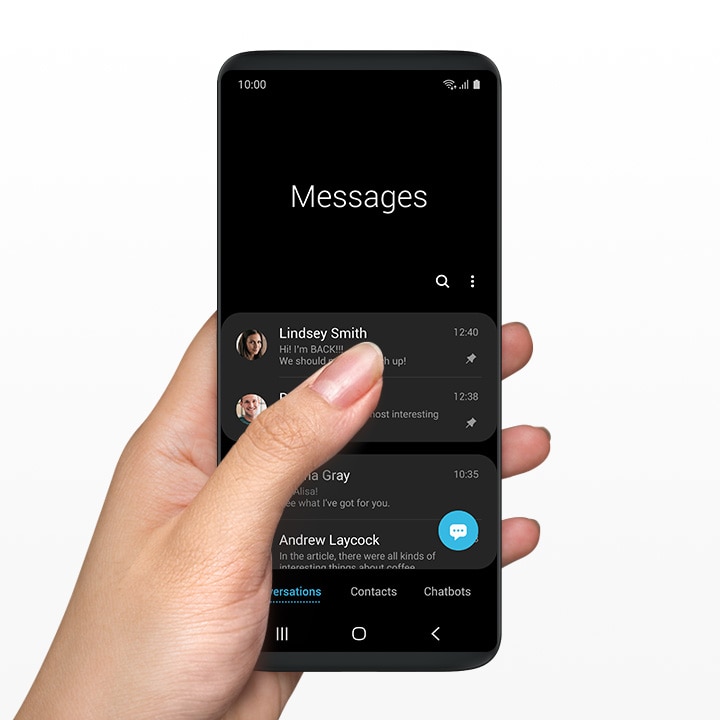
Действительно, в новом интерфейсе реализовано довольно интересное и нестандартное дизайнерское решение — всё рабочее пространство находится в нижней части экрана. Сверху отображается название приложения и, в некоторых случаях, какая-то важная информация (к примеру, в приложении Будильник в верхней части будет указано, сколько времени осталось до срабатывания будильника).
Таким образом, открыть любое сообщение можно без проблем одной рукой, дотянувшись пальцем даже до самого первого из них! Когда начинаем прокручивать список — верхняя часть сдвигается и сообщения занимают уже весь экран.
Удобно ли все это? Безусловно! А проблема вот в чем:
Еще больше путаницы и разобщенности в дизайне
Открываем приложение Сообщения и в общем списке делаем свайп (движение пальцем по экрану) сверху вниз, в результате чего рабочая область перемещается в нижнюю часть экрана, позволяя удобно управлять одной рукой:
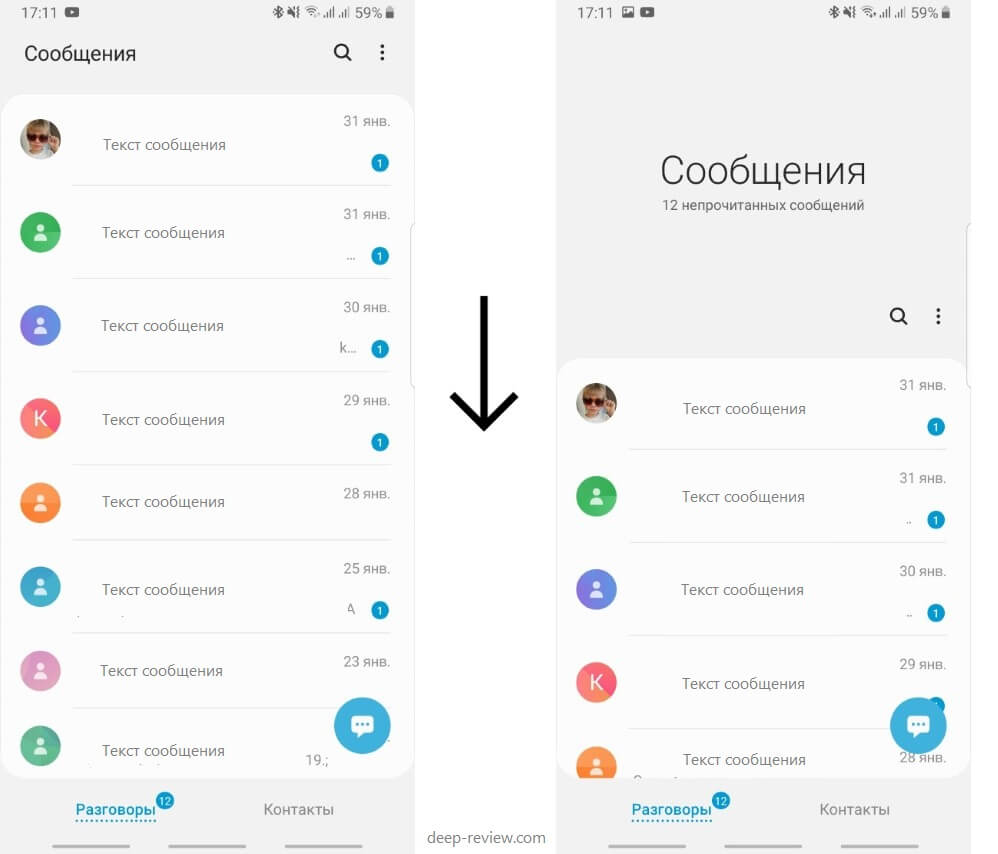
Все отлично. Теперь переходим в приложение Email и видим интерфейс точно в таком же стиле, как у предыдущей программы:
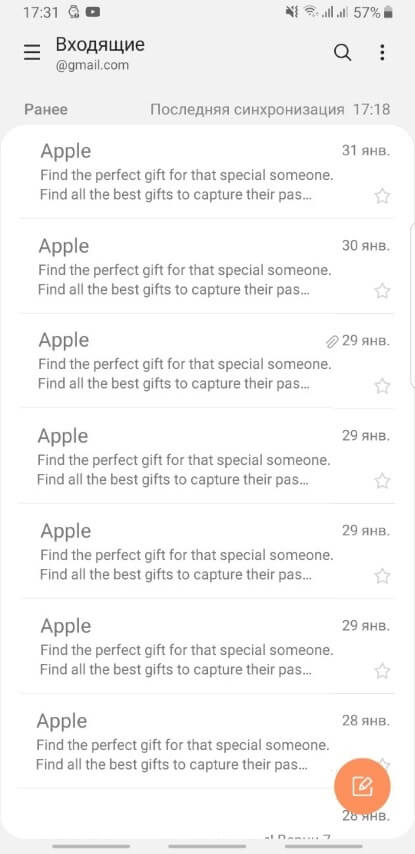
Делаем тот же свайп, чтобы удобно дотянуться до первого электронного сообщения и… ничего не происходит! То есть, здесь уже не реализована новая концепция удобного управления одной рукой. Просто слегка изменили дизайн, сделав рамки более закругленными.
С приложением Телефон (и не только) — та же проблема, дотянуться до первого контакта невозможно!
По сути, вся концепция управления одной рукой — это просто редизайн 2-3 стандартных приложений от Samsung + возможность достать до пунктов управления в шторке уведомлений (и то, при условии, что там нет никаких уведомлений).
А стоит нам отрыть любое приложение стороннего производителя, как новый жест управления (провести пальцем сверху вниз, чтобы опустить рабочую область) приведет к обновлению данных или любому другому действию. То есть, теперь нужно помнить — в каком приложении и как работает свайп вниз. И, вместо удобного управления смартфоном одной рукой, получаем головную боль.
Уверен, в Apple могли бы сделать что-то подобное уже давно, но не сделали (и никогда не сделают), так как взаимодействие с приложениями становится не интуитивным. Либо все приложения должны по свайпу сверху вниз адаптироваться под удобное управление одной рукой, либо такой функции не должно быть вовсе. Но в мире Android, как решили корейские дизайнеры, и так сойдет!
Кстати, в своем сравнительном обзоре iPhone XS против Galaxy Note 9 я выражал негодование по поводу папок с приложениями на смартфонах от Samsung. Каково же было мое удивление обнаружить, что в One UI компания вообще не изменила работу с папками (особенно, в контексте «одноручного управления»):
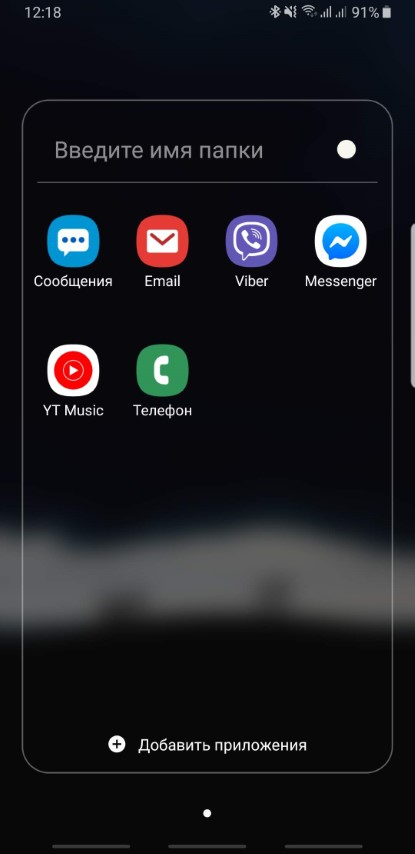
Я уже молчу о том, что папка с приложениями все время открывается в режиме редактирования (где вас постоянно просят выбрать цвет папки, ввести название, добавить другие приложения). В Samsung, почему-то, даже не догадались опустить иконки ниже, чтобы к ним возможно было дотянуться одной рукой.
Управление жестами с One UI
Гениальное решение от Apple, представленное в iPhone X, постепенно вытесняет 3 стандартных кнопки управления Android-смартфоном. Все больше производителей отказываются от устаревшего и неудобного варианта, переходя к интуитивно понятным жестам. One UI от Samsung — не исключение:
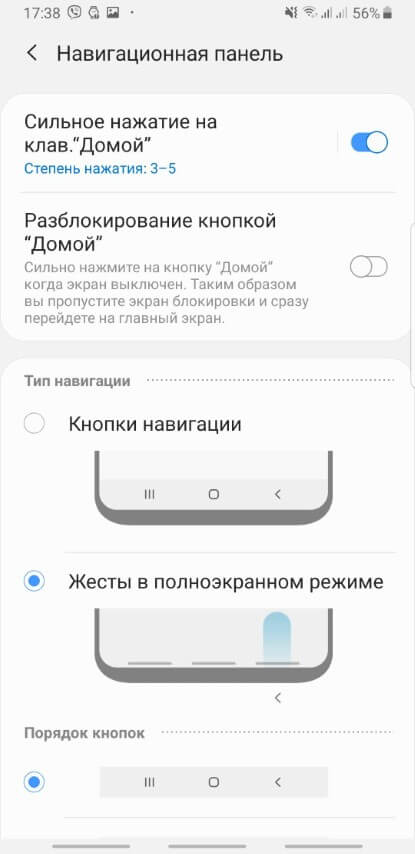
Но, «интуитивно понятные жесты» — это не про One UI. Почему в Samsung решили, что провести пальцем снизу вверх в правой трети экрана — это интуитивно понятный способ вернуться на предыдущий экран? Ровно то же движение только в левой трети экрана отобразит список запущенных приложений. Если провести пальцем снизу вверх по центру — вы попадете на главный экран.
Логику я вижу здесь только одну — сделать не так как у Apple, даже если альтернативное решение будет менее удобным и понятным.
С другой стороны, привыкнуть к этим жестам не составит никакой проблемы. Уже через пару дней использования One UI я не испытывал какого-либо неудобства.
Давайте еще посмотрим на список запущенных приложений, который теперь стал более приятным и наглядным:
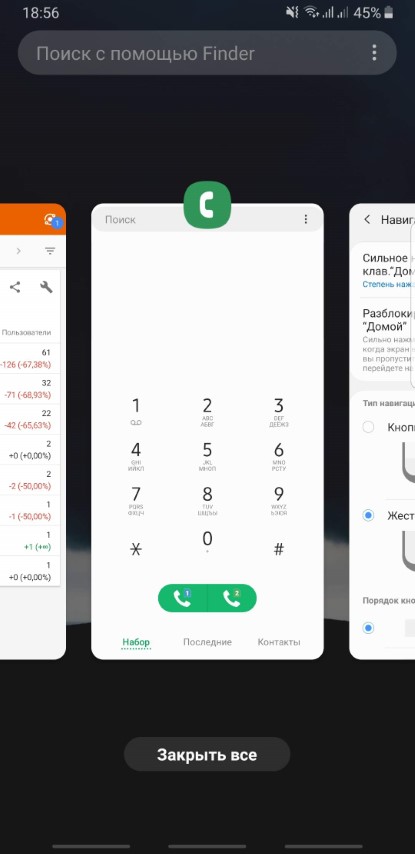
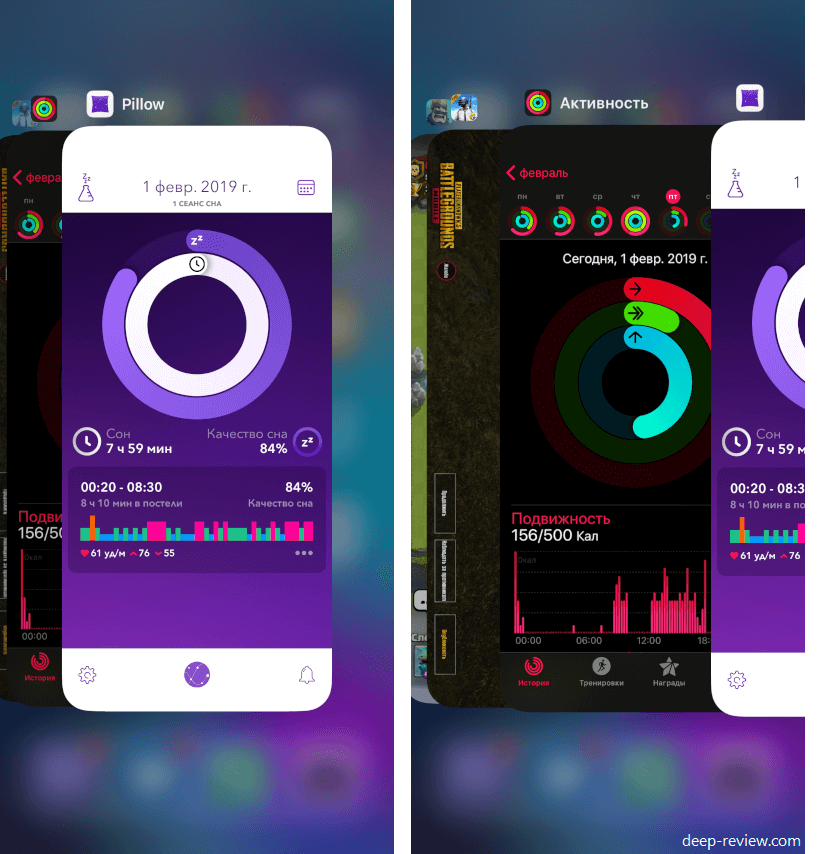
Мне не очень понравилось, как пролистываются приложения. Здесь нет никакой интересной анимации, чувствительность прокрутки очень высокая. На том же iPhone список запущенных приложений представлен в виде колоды карточек, и когда начинаешь их листать — колода раскладывается:
Раз уж я затронул тему аналогий с iPhone, как вам такие кнопки в шторке уведомлений? Слева — iPhone, справа — новый интерфейс One UI:
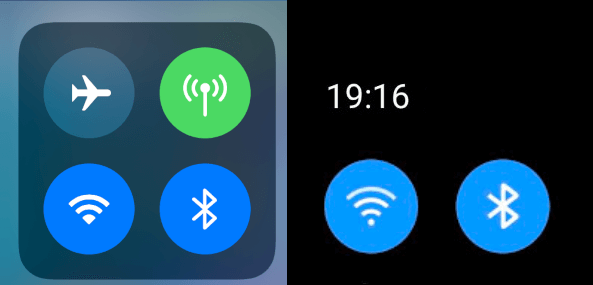
Будем считать это забавным совпадением.
Новые иконки
Samsung не раз перерисовывала заново иконки своих приложений и, конечно же, оболочка One UI не стала в этом плане исключением. Я понимаю, чего хотели добиться дизайнеры компании — более элегантного, утонченного и простого внешнего вида. Чтобы интерфейс выглядел легким и «воздушным».
Не хочу снова и снова возвращаться к Apple, но реальность такова, что именно «яблочная» компания является эталоном дизайна и удобства. В сентябре 2013 года они сделали немыслимое по меркам того времени, представив iOS 7, в которой полностью отказались от скевоморфизма в дизайне (это когда элементы дизайна повторяют внешний вид реальных предметов и материалов) и перешли к очень легкому и простому интерфейсу. Только самый ленивый в то время не смеялся над Apple, считая их новый дизайн каким-то недоразумением. Спустя какое-то время, как это обычно бывает с iPhone, все производители стали активно копировать идею простоты в дизайне.
Так вот, возвращаясь к One UI, давайте посмотрим, как выглядят новые иконки:
Действительно, все очень просто! Но «просто» — не совсем то слово, которым бы я мог описать свои ощущения, глядя на эти иконки. Они выглядят, как по мне, примитивно. Не знаю, в чем конкретно дело — неудачная цветовая гамма (тот же зеленый — слишком «грязный» и темный), отсутствие каких-либо полутонов или тонких линий, а может и все вместе.
Для примера приведу стандартные иконки на iPhone (которые, к слову, совершенно не изменились с первого дня анонса в 2013 году!):
Они выглядят гораздо более профессионально, не теряя при этом легкости и той правильной простоты, которой не получилось добиться дизайнерам корейской компании.
Ночной режим
Оболочка One UI поддерживает ночной режим, включив который, во всем интерфейсе смартфона будут преобладать темные цвета. Сравните приложение Сообщения в обычном и ночном режиме:
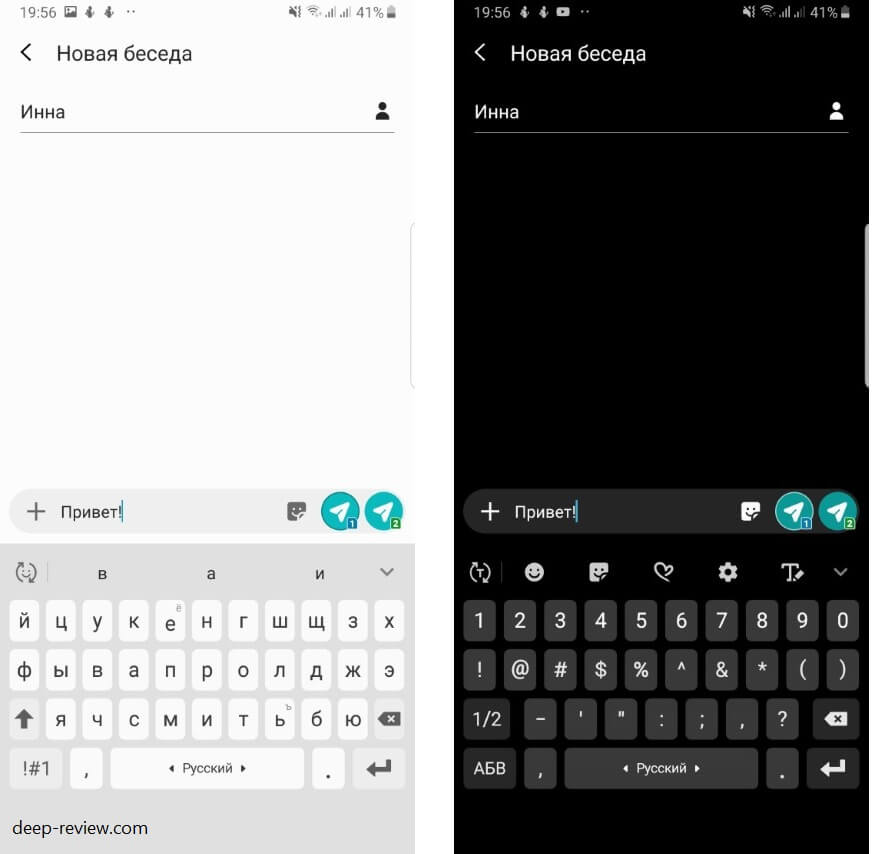
Учитывая, что все смартфоны Samsung выпускаются с AMOLED-экранами, новый режим позволит существенно продлить время работы от аккумулятора. И это здорово!
Проблема здесь, как и в случае с «одноручным управлением», заключается в том, что ночной режим работает только в приложениях от Samsung, да и то не во всех (к примеру, в программах Samsung Themes, Звукозапись и Galaxy Apps будет светлое оформление вне зависимости от выбранного режима).
То есть, снова получаем какое-то «половинчатое» решение. Вроде бы функция есть, но, работает только в 3-5 приложениях и пользовательский опыт не распространяется на весь смартфон в целом.
Выводы
Все изменения, которые были сделаны в One UI, конечно же, пошли только на пользу смартфонам от Samsung (правда, не уверен, на счет новых иконок). Но не смотря на интересные и даже в какой-то степени революционные идеи, их реализация подвела. Половина функций работает только в нескольких приложениях, нет ощущения целостности от работы с новым интерфейсом.
В результате, мы получаем все тот же старый-добрый Android, где творится хаос. К примеру, почему Google в Android 9 не ввела строгое ограничение на управление жестами и позволила каждой компании творить с этим режимом что угодно? Привыкли на Android-смартфоне от Samsung делать жест «свайп снизу вверх» для возврата назад? Печально, но при переходе на Android-смартфон другой компании придется переучиваться (а избавиться от «мышечной памяти» будет очень нелегко).
В любом случае, One UI — это еще один небольшой шаг в строну более удобного интерфейса. Будем надеяться, что Samsung сможет в ближайшем будущем отшлифовать все «неровности» новой оболочки, ведь, помимо косметических изменений, в ней содержится очень много интересных и полезных функций.
Кстати, на нашем сайте есть отличная статья о десяти самых интересных и неочевидных нововведений One UI, которые появились на смартфонах Samsung с выходом Android 9. Обязательно прочтите ее, чтобы ваш взгляд на One UI был более полным и объективным.