Как увеличить контрастность на андроид
Screen Adjuster
версия: 1.85
Последнее обновление программы в шапке: 04.01.2015


Краткое описание:
Настройка яркости и контрастности экрана.
Описание:
Основные особенности:
— Настройки цветности,яркости и контраста.
— Затемнение экрана 15 — 100%
— Регулировка системы яркости 0 — 100%
— Функциональные виджеты
— Опция автозапуска
Некоторые телефоны имеют проблемы,с корректным отображением,цветовых оттенков. Это приложение,дает возможность, улучшить цвета на
таких,»проблемных» экранах, установив дополнительный регулятор RGB(Red/Green/Blue)
Диапазон настроек с 15% до 100%:
(Позволяет,уменьшить яркость экрана ниже минимального значения,установленного системой).Это необходимо,например,для снижения нагрузки на глаза,во время ночного чтения.
Кроме того, вы можете быстро изменить,настройки яркости и контрастности,для более комфортного отображения,картинок и текста, на некоторых экранах .*
Виджет обеспечивает быстрое включение / выключение службы,
ярлыки для настроек и регулятор системы яркости.
Работает с настройками, установленными выше 22% (для
безопасности).
Примечание:
*Невозможность настройки «Гаммы».
* Невозможность улучшения цвета и контрастности.
*Невозможность доступа,из программы, к системным настройкам экрана.
Тем не менее, приложение может быть полезно для некоторых устройств и очень полезно при чтении или восприятия изображения более естественным.
Как настроить экран Андроида

Как настроить экран Андроида. Вы сталкивались с тем, что дисплей вашего гаджета неожиданно начинал плохо реагировать на касания? Или может, яркость экрана, контрастность и другие характеристики вас не устраивают? Тогда поможет настройка экрана Андроид.
Как настроить экран Андроида без сторонних программ
Настроить экран на Андроид можно не прибегая к стороннему программному обеспечению. Таким образом легко настроить такие простые характеристики как яркость, контраст и другое.
Для этого перейдите в:
- «Настройки»
- «Экран/Дисплей» (на некоторых устройствах этот раздел может находиться в дополнительном подпункте «Настройки телефона»)
В этом разделе есть такие пункты:
- Сценарий
- Инверсия
- Гамма
- Повышенная яркость и другие
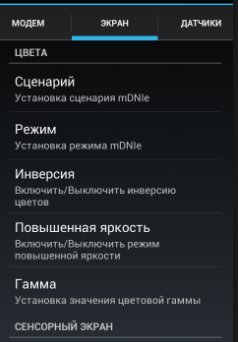
Открыв каждый пункт, вы сможете подогнать настройки так, как вам нравится.
Если реакция дисплея на касания не удовлетворительная, можно попробовать её настроить. Для настройки экрана Андроид перейдите в настройки гаджета и выберите раздел «Экран/Дисплей».
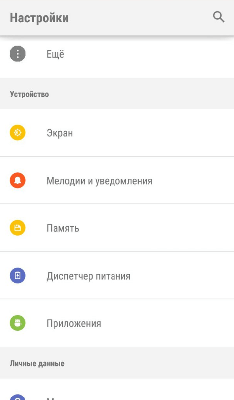
В этом разделе выберите пункт «Калибровка».
Процесс настройки экрана Андроид без сторонних программ занимает мало времени. Вам требуется только нажимать на кружочки или крестики. Старайтесь нажимать точно по кружочкам/крестикам. Андроид запомнит нажатия и подстроится под них.
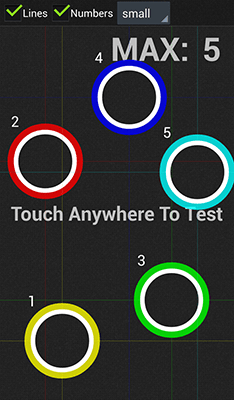
Настройка экрана Андроид с помощью программ
В некоторых гаджетах отсутствует встроенная возможность настройки. Для таких устройств разработали специальное программное обеспечение, которое поможет настроить экран на Андроид.
В Плей Маркет представлено много программ для настройки экрана. Введите в строку поиска в Google Play словосочетание Display calibration. Выберите одно приложение из предложенных вариантов и установите его.
Советуем ознакомиться с отзывами и комментариями о приложении перед его установкой. Это поможет избежать заражения смартфона вредоносным программным обеспечением.
Как настроить цвета экрана телефона Android
Как откалибровать цвета, контраст и яркость экрана вашего телефона Android. К счастью для всех, качество экранов смартфонов резко возросло за последние годы, и вам больше не нужно тратить целое состояние, чтобы пользоваться телефоном с хорошим экраном. Но, как обычно, все оборудование, каким бы хорошим оно ни было, требует хорошего программного обеспечения, и случай дисплеев ничем не отличается.
Действительно, калибровка сенсорного экрана Android по-прежнему является одной из вех для некоторых производителей, и неудивительно видеть экраны телефонов с чрезвычайно насыщенными цветами, которые имеют мало общего с реальностью и поэтому так или иначе влияют на опыт во время создание или использование мультимедийного контента.
Но в большинстве случаев эти проблемы решаемы. И в том, что сегодня есть много брендов, которые предлагают базовые конфигурации для простой калибровки экрана своих телефонов, а также приложения и инструменты, которые позволяют изменять параметры дисплея в соответствии с пользователем.
Зачем калибровать экран Android?
Программы для Windows, мобильные приложения, игры — ВСЁ БЕСПЛАТНО, в нашем закрытом телеграмм канале — Подписывайтесь:)
Вот почему существует несколько стандартизированных профилей или цветовых пространств, которые гарантируют, что впечатления от просмотра будут максимально похожими, независимо от используемого оборудования. Среди наиболее известных — sRGB, Adobe RGB или DCI-P3.
Таким образом, калибровка экрана — это, по сути, настройка его основных параметров — яркости, контрастности и насыщенности цвета — до тех пор, пока он не будет соответствовать одному из этих стандартов.
Как откалибровать яркость, контраст и насыщенность цвета на телефоне Android
Начиная с Android 8 Oreo, Google представила возможность изначально изменять цветовой профиль экрана устройства в операционной системе, чтобы пользователи могли выбирать предпочтительное цветовое пространство.
На сегодняшний день эта опция доступна на большинстве Android-устройств.
Как улучшить цвета экрана вашего мобильного телефона, ничего не устанавливая
Процесс изменения цветового пространства экрана мобильного телефона с версией, равной или выше, чем Android 8, прост. Вам просто нужно выполнить следующие действия:
- Откройте приложение «Системные настройки» и перейдите в раздел «Дисплей».
- Войдите в раздел «Цвета».
- В зависимости от марки вашего мобильного телефона на выбор будет несколько вариантов. В большинстве случаев вы увидите одно или несколько образцов изображений, где вы можете проверить изменения в зависимости от выбранного режима.
- В некоторых случаях вам будет предложена возможность изменить такие аспекты, как цветовой контраст. Если в вашем мобильном телефоне есть этот инструмент, вам останется только выбрать желаемый уровень контрастности.
А что, если на вашем мобильном телефоне нет этой опции? В этом случае процесс становится немного более сложным, так как вы сами должны вручную откалибровать цвета на экране, поскольку невозможно выбрать предустановленный цветовой профиль. Для этого придется прибегнуть к сторонним приложениям.
Откалибруйте цвет экрана мобильного устройства с помощью сторонних приложений.
Изменить цвета экрана с помощью сторонних приложений не так просто и удобно, как это сделать из настроек самого устройства.
В основном потому, что эти параметры являются частью самой операционной системы, и «нормальным» приложениям не разрешается их изменять.
Но это не единственные варианты. В Google Play мы также можем найти приложения для калибровки дисплея телефона. Одним из самых известных является калибратор цвета.
Чтобы обойти ограничения, накладываемые операционной системой на изменение настроек экрана, Color Calibrator прибегает к очень гениальной идее: вставьте «наложение» с выбранными настройками яркости, цвета и контрастности, отображаемыми на остальной части экрана. приложения и активность системы. Приложение можно бесплатно скачать в Google Play..
После установки откройте приложение и выполните следующие действия:
- Во-первых, включите разрешение на выполнение для других приложений, которые приложение попросит вас сделать.
- Вернитесь в Color Calibrator и переключите переключатель в правом верхнем углу.
- Измените значения цвета, яркости и контрастности с помощью ползунков в нижней половине экрана.
Одним из преимуществ этого приложения является то, что оно предлагает возможность создавать индивидуальные настройки и автоматически активировать их в соответствии с выбранным расписанием.
Кроме того, с его настройками также можно снизить уровень яркости ниже предварительно определенного минимума. Так было ли легко улучшить цвета экрана телефона Android?
Программы для Windows, мобильные приложения, игры — ВСЁ БЕСПЛАТНО, в нашем закрытом телеграмм канале — Подписывайтесь:)
Цветовой контраст
От того, какие цвета вы выберете для интерфейса, зависит легкость чтения и восприятия. Текст и изображения должны быть контрастными, чтобы пользователям было проще работать с приложением.
Насыщенный цветовой контраст облегчает взаимодействие с приложением не только людям с различными нарушениями зрения. Он помогает всем, кто пользуется приложением в условиях сильной освещенности (например, под прямыми солнечными лучами) или на неярком экране.
Реализация
При реализации пользовательского интерфейса выбирайте цвета переднего и заднего планов с высоким уровнем контраста.
Коэффициент контрастности рассчитывается исходя из разницы в яркости (интенсивности излучаемого света) между двумя смежными цветами на экране. Диапазон значений – от 1 до 21 (обычно указывается как 1:1 – 21:1). Чем больше значение, тем выше контраст. Существует множество инструментов для вычисления коэффициента контрастности двух смежных цветов, например этот калькулятор.
Если текст отображается с помощью компонента TextView , используйте атрибуты android:textColor и android:background , чтобы определить цвета переднего и заднего планов с высоким уровнем контраста. Рекомендации W3C:
- Мелкий шрифт (обычный менее 18 пунктов, полужирный менее 14 пунктов) – минимум 4,5:1.
- Крупный шрифт (обычный не менее 18 пунктов, полужирный не менее 14 пунктов) – минимум 3,0:1.
- При обработке графического контента и иконок с помощью ImageView убедитесь, что коэффициент контрастности цветов переднего и заднего планов не ниже рекомендуемого.
- Коэффициент контрастности рассчитывается, исходя из видимого цвета фона и изображения при наложении на другие элементы. Если цвета определяются в формате ARGB (шестнадцатеричные значения #AARRGGBB), учтите, что прозрачные цвета (с альфа-каналом меньше 255) при наложении на другой контент могут менять видимый оттенок.
- Сглаживание и плавное изменение шрифтов могут сказываться на видимом цвете контента, в особенности с малой шириной штриха. Чтобы сделать текст более читаемым, используйте сочетание цветов с большим коэффициентом контрастности или увеличьте ширину штриха.
Дизайн
Используйте палитру с насыщенным контрастом смежных цветов.
- Соблюдайте требования W3C в отношении минимально допустимого коэффициента контрастности, особенно для текста и значков.
- Предоставьте пользователю возможность выбрать тему с высоким контрастом или цвета основного контента.
Тестирование
Чтобы проверить цветовой контраст в приложении вручную, выполните следующие действия:
- Запустите приложение.
- Сделайте скриншот.
- Откройте скриншот в программе для просмотра или редактирования изображений, выберите инструмент «Пипетка» и возьмите образцы цветов.
- С помощью специального калькулятора определите коэффициент контрастности смежных цветов.
- Если полученное значение меньше рекомендованного W3C, вы можете улучшить интерфейс, усилив цветовой контраст.
Многие проблемы, связанные с цветовым контрастом, можно выявить в ходе автоматического тестирования. Чтобы проверить приложение на устройстве вручную, воспользуйтесь Сканером доступности для Android. Для автоматического тестирования включите проверку доступности в Espresso и Robolectric.