Как на Андроиде отключить сохранение фото в WhatsApp
Если вы пользуетесь WhatsApp, то наверняка должны знать, что все медиафайлы, которые вы получаете от своих собеседников, сохраняются в памяти вашего смартфона. Возможно, кому-то это кажется удобным, но для активных пользователей мессенджера это большая проблема, поскольку чем больше вы общаетесь с людьми, тем больше фотографий затем появляется в галерее. Понятное дело, что нет никаких проблем с тем, чтобы удалить их. Но, давайте будем честны: во-первых, это неудобно – постоянно следить, сколько фотографий набралось, а, во-вторых, можно запросто забыть об удалении и лишиться гигабайта-другого пространства. Но решение есть.
Надоело, что Ватсап сохраняет медифайлы в Галерею? Запретите ему это делать
Для начала разберёмся, почему WhatsApp сохраняет фотографии в память смартфона, а остальные мессенджеры – нет. На самом деле, сохраняют и те, и другие. Например, тот же Telegram кэширует колоссальные объёмы информации.
Именно поэтому через пару-тройку месяцев использования мессенджер начинает весить уже под 2-3 гигабайта. Это неудобно. А WhatsApp для удобства пользователей просто создаёт в галерее отдельную папку, куда выгружает все фото и видео, которые вы получаете. Так что ничего такого в этом нет.
Как запретить WhatsApp сохранять фото на устройстве
Остановить сохранение медиафайлов WhatsApp в галерее телефона можно легко и просто:
- Запустите WhatsApp у себя на смартфоне;
- Откройте контекстное меню – «Настройки»;
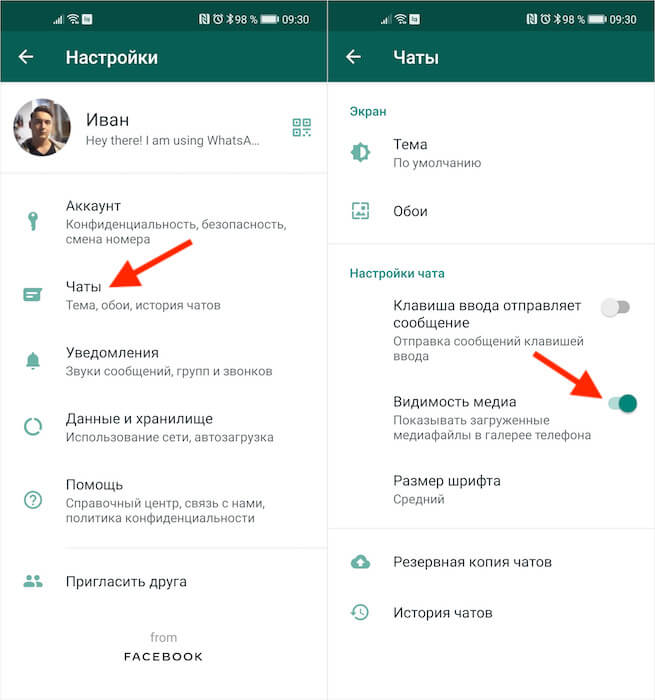
Запретить сохранять фото в WhatsApp можно в настройках чатов
- Здесь выберите вкладку «Чаты» и откройте её;
- Отключите параметр «Видимость медиа».
Важно понимать, что отключение этого параметра приведёт к тому, что медиафайлы из ваших чатов WhatsApp перестанут сохраняться в памяти вашего смартфона. Однако это правило касается только всех новых фотографий и видеозаписей, которые вы получите после проведения этих манипуляций.
А старые медифайлы, которые были в галерее до этого, так там и останутся до тех пор, пока вы сами их не удалите. Поэтому вам придётся вручную стереть их, если вы не хотите, чтобы они занимали пространство в памяти вашего аппарата.
Как скрыть фото из WhatsApp
Если вы хотите скрыть все фотографии, полученные из WhatsApp, но не хотите их удалять, для вас есть один хитрый способ:
- Перейдите в приложение «Файлы» на своём Android;
- Перейдите по этому пути: Images/WhatsApp Images;
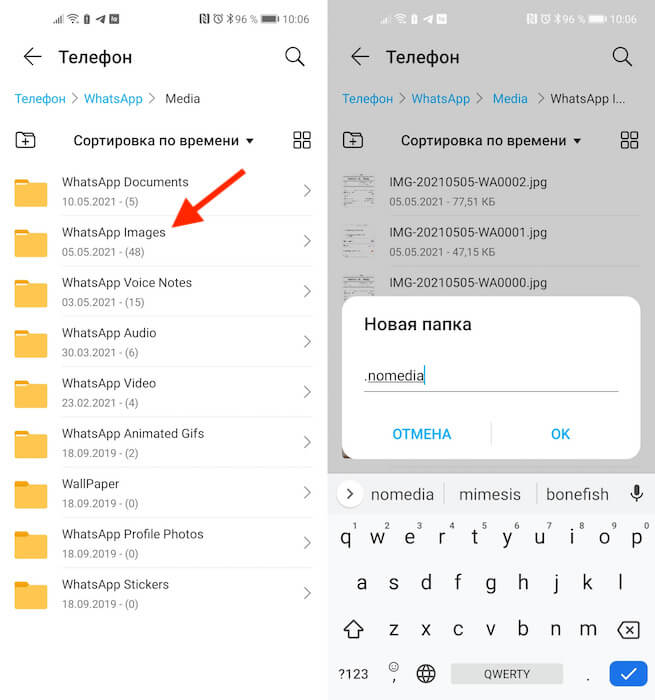
Вы можете скрыть все сохранённые фото из WhatsApp
- Создайте файл с именем .nomedia (с точкой перед именем);
- Убедитесь, что все фото и видео из WhatsApp скрылись.
Методика сокрытия файлов подойдёт на случай, если вам не хочется их удалять, но позарез нужно спрятать от человека, который так же имеет доступ к содержимому вашего смартфона. Это могут быть дети, родители или ваши супруги, которым по понятным нам всем причинам не стоит видеть то, что видели вы и ваши собеседники в WhatsApp.
После того, как вам понадобится самому просмотреть все медифайлы из WhatsApp, которые вы скрыли, вам нужно будет вернуться в файловый менеджер, проследовать по тому же пути, а потом удалить файл .nomedia. В этом случае все фотографии и видео, которые были скрыты, снова начнут отображаться и вы сможете их посмотреть.
Новости, статьи и анонсы публикаций
Свободное общение и обсуждение материалов

В Android-смартфонах устанавливают большой объём оперативной памяти, правда, параллельно с этим по умолчанию в системе запущено большое количество системных служб и приложений, которые не всегда нужны. Тем самым, оперативка тает на глазах, а это значит, что некоторые приложения нужно отключать, чтобы не расходовать ресурсы и даже заряд аккумулятора. При этом их можно отключить и это совершенно не отразится на функциональности смартфона. Сегодня разберем все способы, как отключить системные приложения в Xiaomi, даже если у них нет специальной клавиши для закрытия.

”Блокировка Telegram”, ”Telegram могут заблокировать” и так далее. Как часто мы видим такие слова в заголовках. Формально в России даже была блокировка этого мессенджера, если вы помните. Пару лет назад официально он был недоступен и многие находили способы пользоваться Telegram через VPN и прокси. Но сейчас история не об этом, а о том, как Telegram заблокировали по-настоящему. И пусть это произошло не в России, а в Бразилии, но история от этого не становится менее интересной, ведь повод для блокировки был довольно странным. Возможно, был повод, но куда интереснее думать, что виновато просто разгильдяйство.

Совсем недавно Samsung выпустила Galaxy A53, который должен стать новым бестселлером среди всех смартфонов компании. Аппарат и вправду оказался весьма неплохим. Соблюдая преемственность между моделями, новинка получила заметный аппаратный и программный апгрейд, не только став производительнее своих предшественников, но и увеличив количество причитающихся ей обновлений Android до четырёх. Однако Galaxy A53 — откровенно не идеальный смартфон. Не идеальный хотя бы потому, что в той же ценовой категории есть и другой аппарат, который практически во всём лучше.
Инструкция: как отключить автосохранение фото в WhatsApp
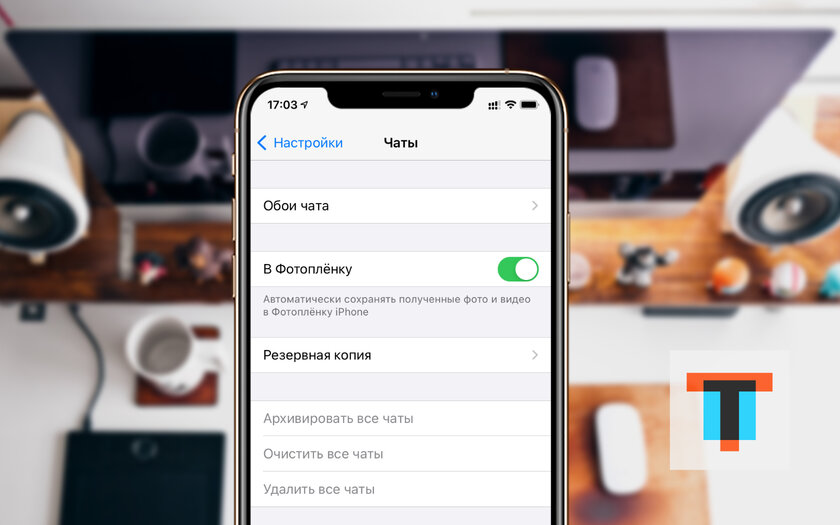
WhatsApp автоматически сохраняет и показывает в системной галерее мобильного устройства все изображения, которые появляются в личных и групповых чатах. Многим эта особенность данного приложения не нравится: она засоряет ленту личных фотографий бесполезным картинками. Ее можно отключить.
Как отключить автоматическое сохранение фото в WhatsApp
Шаг 1. Откройте WhatsApp.
Шаг 2. Перейдите в раздел «Настройки».
Шаг 3. Разверните меню «Чаты».
Шаг 4. Переведите в неактивное положение переключатель «Видимость медиа» на Android или «В Фотопленку» на iPhone.
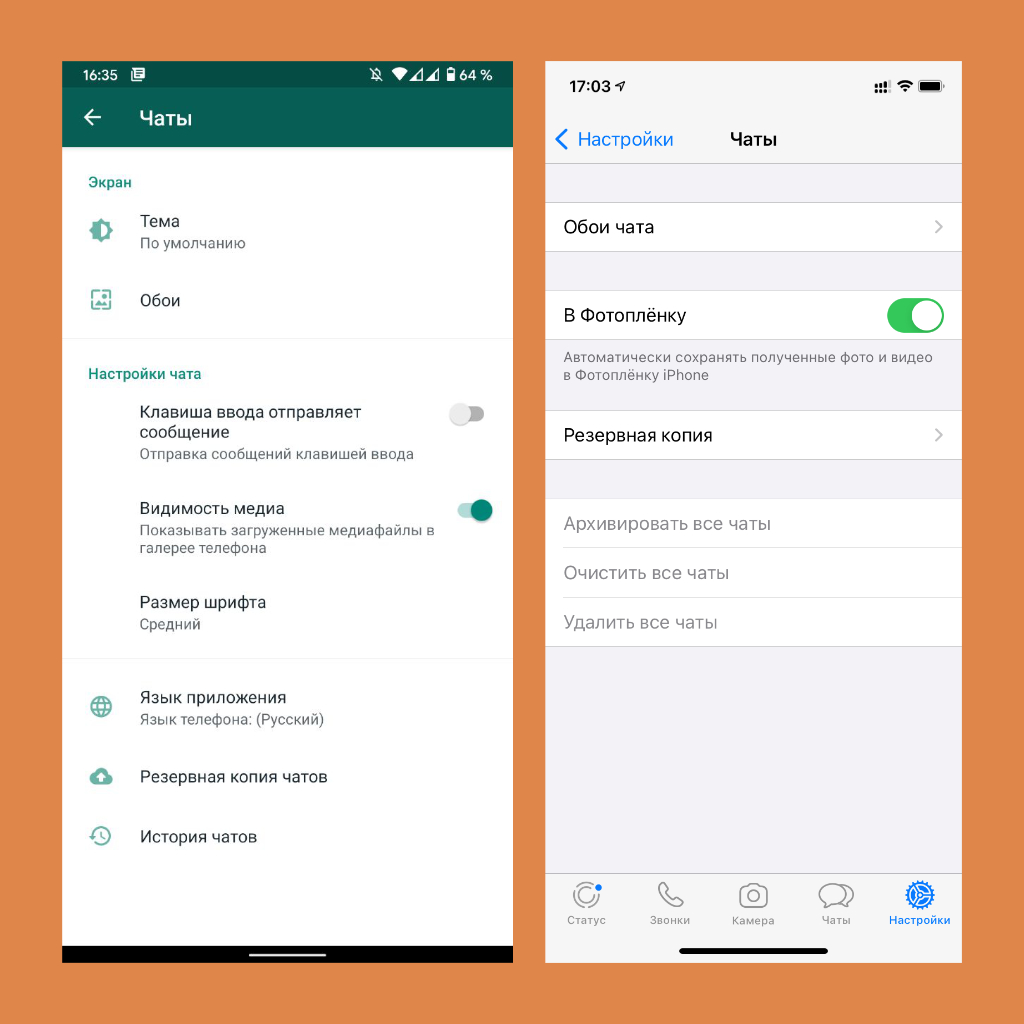
Подход к работе с файлами отличается в зависимости от используемой версии операционной системы iOS и Android. В первом случае загруженный через WhatsApp контент априори хранится в специальном хранилище приложения, и фотографии с видеозаписями в «Фото» могут лишь дублироваться.
На Android вы фактически настраиваете не дублирование мультимедийного контента в системной галерее, а их отображение в ней. Что интересно, соответствующего переключателя в указанном выше меню не было достаточно долго — до недавнего времени в папку мессенджера нужно было помещать специальный файл .nomedia.
Как настроить автоматическую загрузку медиа: по Wi-Fi или мобильной связи
Шаг 1. Откройте WhatsApp.
Шаг 2. Перейдите в раздел «Настройки».
Шаг 3. Разверните меню «Данные и хранилище».
Шаг 4. Обратите внимание на раздел меню «Автозагрузка медиа».
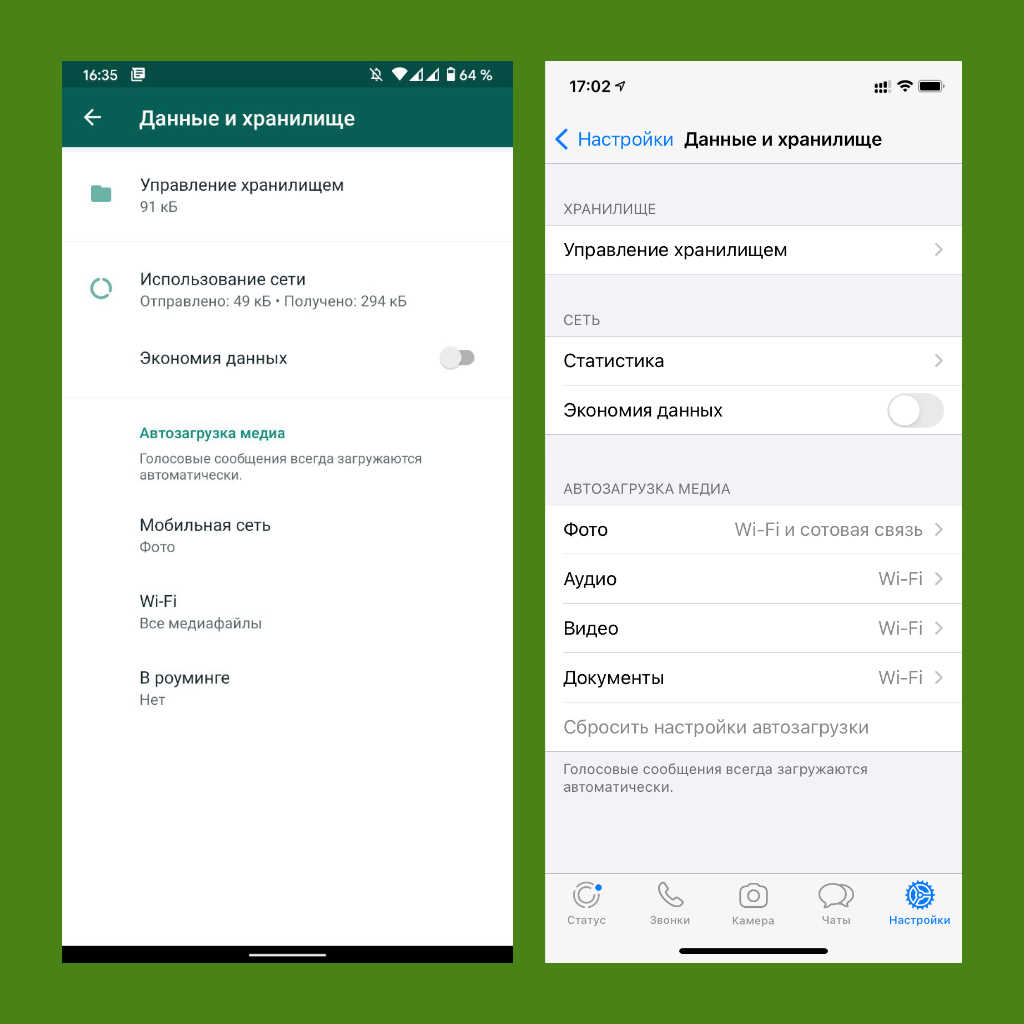
Настройка использования мобильных сетей и Wi-Fi в данном случае также отличается в зависимости от того, на базе какой операционной системе ваше мобильное устройство: iOS или Android. В первом случае нужно выбрать тип контента и установить разрешения. Во втором — определить сеть и отметить тип контента, который может через нее загружаться.
Как вручную очистить кэш WhatsApp
Шаг 1. Откройте WhatsApp.
Шаг 2. Перейдите в раздел «Настройки».
Шаг 3. Разверните меню «Данные и хранилище».
Шаг 4. Обратите внимание на пункт «Управление хранилищем».
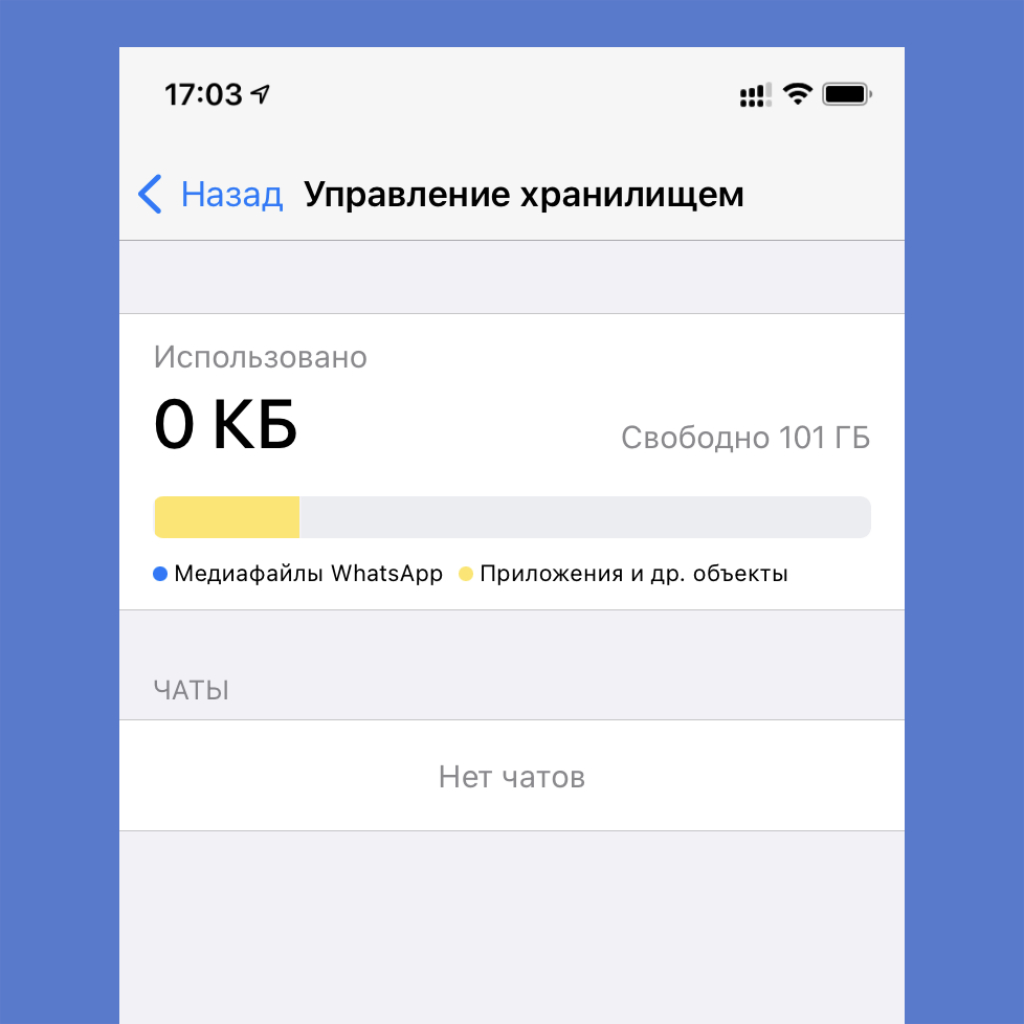
Современные мессенджеры являются чуть ли не главным источником бесполезно занятой памяти в хранилище каждого мобильного устройства. С помощью указанного выше меню приложения WhatsApp можно оценить «масштаб трагедии» и провести необходимую очистку.
⚠️ Если инструкция перестала работать или у вас возникли проблемы на каком-то шаге — пожалуйста, сообщите об этом в комментариях. Мы обязательно изучим проблему и обновим статью.
Как сделать, чтобы WhatsApp не сохранял фотографии в галерею Android
Приятный интерфейс, простота использования и богатый функционал мессенджера WhatsApp покоряет многих. Многие функции автоматизированы: к примеру, приложение автоматически сохраняет все открытые и присланные изображения и фотографии в галерею смартфона. Это не всегда удобно, так как не у всех пользователей имеется достаточно памяти в девайсе, и далеко не все хотят наблюдать у себя в галерее сотни спонтанных и ненужных изображений. Поэтому ниже мы рассмотрим, как сделать в Ватсапе, чтобы не сохранялись фото в галерее на Андроиде.
Что такое автосохранение фото
Когда вы загружаете или просматриваете сообщение, в котором есть графическое изображение, оно по умолчанию сохраняется в Галерею. Тех, кого это не устраивает, начинает беспокоить закономерный вопрос: как сделать так, чтобы фото из WhatsApp не сохранялись в телефоне?
Как отключить автоматическую загрузку на Андроид
Смартфон на платформе Android позволяет регулировать различные функции как минимум двумя способами: через само приложение и через операционную систему. Все зависит от того, как вам удобнее производить администрирование устройства. Таким образом, автоматическую загрузку можно отключить по-разному.
В настройках мессенджера
Сейчас мы рассмотрим, как в Ватсап отключить мешающую нам функцию непосредственно в самом приложении.
Существуют два способа решения данной проблемы: первый позволяет освободить память смартфона и в дальнейшем ее не загружать; другой вариант будет целесообразен для тех, кому не принципиальна борьба за каждый свободный мегабайт, но важен порядок в галерее своего девайса.

Галерея изображений в WhatsApp
Первый способ (сохранение памяти):
- Первое, что мы делаем, это открываем приложение Whatsapp и находим в правом верхнем углу 3 вертикальных точки. Нажимаем и находим пункт «Настройки», он в списке самый последний.
- После нажатия на данный пункт перед нами разворачивается новое окно, где нам необходимо найти «Данные и хранилище».
- В середине экрана мы увидим раздел «Автозагрузка медиа» – в нем нам следует поочередно нажать сначала на пункт «Мобильная сеть» и во всплывшем окне убрать галочку с пункта «Фото». Затем то же самое нужно проделать с пунктом «Wi-Fi».
Завершив эти действия, можно спокойно нажимать на стрелку в левом верхнем углу приложения. Все изменения будут сохранены, теперь ваша память и галерея не будут стихийно пополняться изображениями из мессенджера.
Второй способ (отсутствие отображения в галерее):
- Запускаем мессенджер и по привычной схеме нажимаем на точки в правом верхнем углу, затем открываем пункт «Настройки».
- Находим подзаголовок «Чаты», нажимаем на него и перетягиваем рычажок «Видимость медиа» в другую сторону.
Теперь изображения из приложения не будут показываться в вашей галерее. Можно нажимать на стрелку возврата в левом верхнем углу, все изменения будут сохранены.
Средствами ОС
Как избавиться от функции автосохранения посредством самого приложения мы разобрались. Теперь давайте рассмотрим, как нейтрализовать и запретить Ватсап сохранять фото, используя саму операционную систему Андроид.
Это более радикальный метод, который запретит администрирование мессенджеру в плане сохранения медиафайлов.
- Нам нужно найти опцию «Настройки» на своем девайсе. Она может быть как на главном экране, так и на второстепенных окнах.
- В «Настройках» находим подзаголовок «Приложения» и кликаем на него. Далее открывается другое окно, где мы находим наименование «Все приложения» и снова нажимаем на него. Среди перечня всех приложений, установленных на вашем смартфоне, ищем знакомое нам название WhatsApp и переходим по нему.
- Перед нами предстанут все функции, к которым имеет доступ приложение. Находим функцию «Хранилище» и перетаскиваем бегунок в положение «выкл».
На этом все изменения закончены, мессенджер больше не имеет доступа к памяти телефона и галерее.

Настройки хранилища в WhatsApp
Как настроить автосохранение для диалогов
Как отключить сохранение фото в WhatsApp на Андроид непосредственно для всего приложения в целом мы увидели, теперь будет полезным узнать, как настроить функции для диалогов.
Бывают ситуации, когда нам необходимо регулировать автосохранение фотографий только в определенном диалоге, при этом в остальных чатах нам важно отображение картинок. В другом случае нас интересует отключение показа сразу во всех диалогах.
Это не представляется затруднительным и осуществляется в несколько шагов, которые будут описаны ниже.
Для всех чатов
Чтобы отключить отображение изображений во всех чатах, нам нужно применить способ отключения автозагрузки с помощью самого мессенджера.
- Запускаем WhatsApp и по привычной схеме нажимаем на точки в правом верхнем углу, затем открываем пункт «Настройки».
- Находим подзаголовок «Чаты», нажимаем на него и перетягиваем рычажок «Видимость медиа» в другую сторону.
- Можно нажимать на стрелку возврата в левом верхнем углу, все изменения будут сохранены.
Теперь изображения из приложения не будут показываться в вашей галерее, они как бы существуют и занимают память вашего смартфона, но при этом остаются невидимыми и не раздражают глаз.
Для отдельных собеседников
Как настроить сохранение изображений не для всех диалогов, а для отдельных чатов:
- Открываем мессенджер и нажимаем окно нужного нам чата, из которого мы не хотим видеть медиа. Находим три вертикальные точки справа вверху и нажимаем на них.
- Появится заголовок «Просмотр контакта» либо же «Данные группы», в зависимости от того, в какой диалог вы зашли (чат с отдельным человеком или же с группой людей).
- Дальше нужно переключить флажок «Видимость медиа» в неактивное состояние.
Теперь изображения именно из данного диалога отображаться в галерее не будут.
Как включить автосохранение обратно
Как в Ватсап отключить автосохранение фото для Андроид относительно диалогов мы разобрали. Но все же бывают ситуации, когда автосохранение нужно вернуть обратно. Давайте посмотрим, как осуществить обратные действия.

Автозагрузка фото в WhatsApp
Чтобы вернуть способность Whatsapp сохранять изображения в галерею нам необходимо пройти все те же шаги, только на сей раз не снимать галочки «Автозагрузка медиа», а расставлять их, и переставить флажок «Видимость медиа» в положение «вкл».
После этого мессенджер снова получит право доступа к вашей галерее и автосохранение фотографий возобновится.
Как отключить автосохранение изображений в WhatsApp для Android

WhatsApp автоматически сохраняет медиа в Вашей галерее. Возможно, это хорошая идея, но когда Вы являетесь частью нескольких групп, это может занять много места на устройстве. Вот как Вы можете отключить автоматическое сохранение изображений в WhatsApp.
Отключить автосохранение изображений в WhatsApp для Android
Откройте приложение WhatsApp и нажмите кнопку меню из трех точек на верхней панели инструментов.
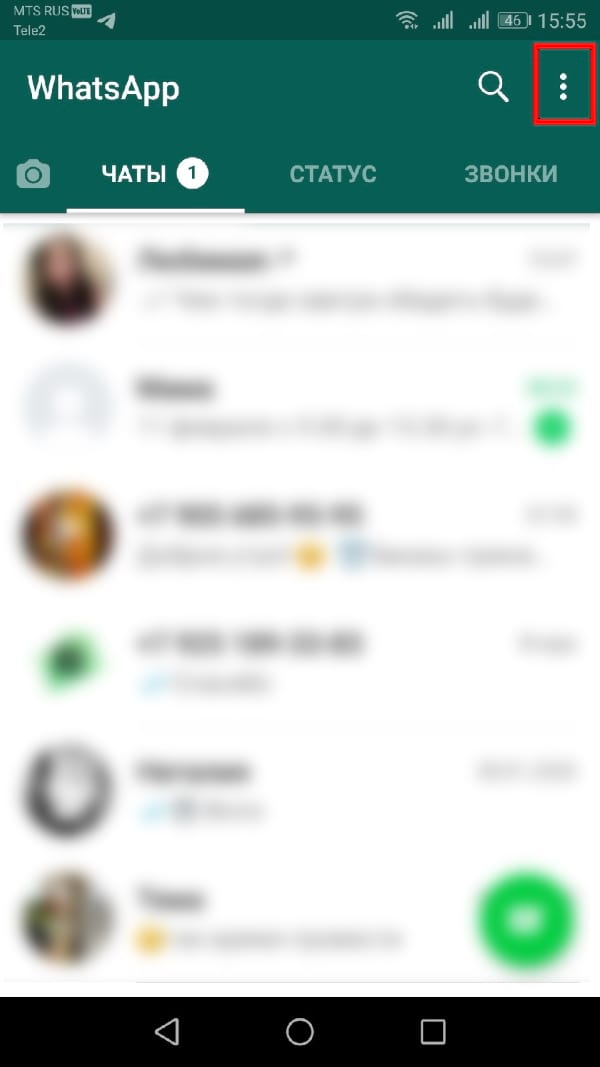
Здесь нажмите на «Настройки».
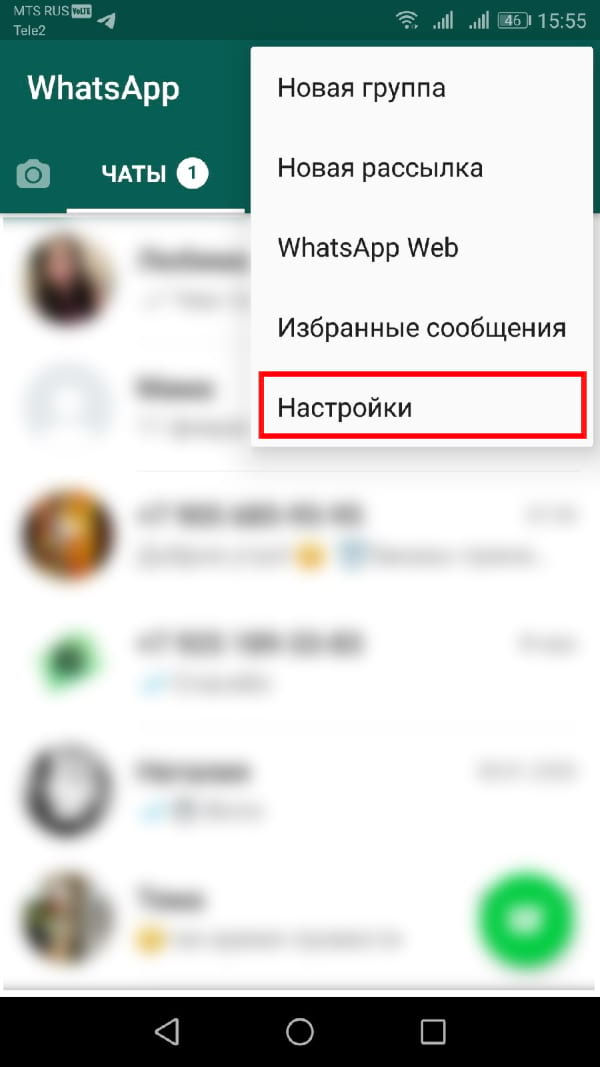
На странице настроек коснитесь раздела «Данные и хранилище».
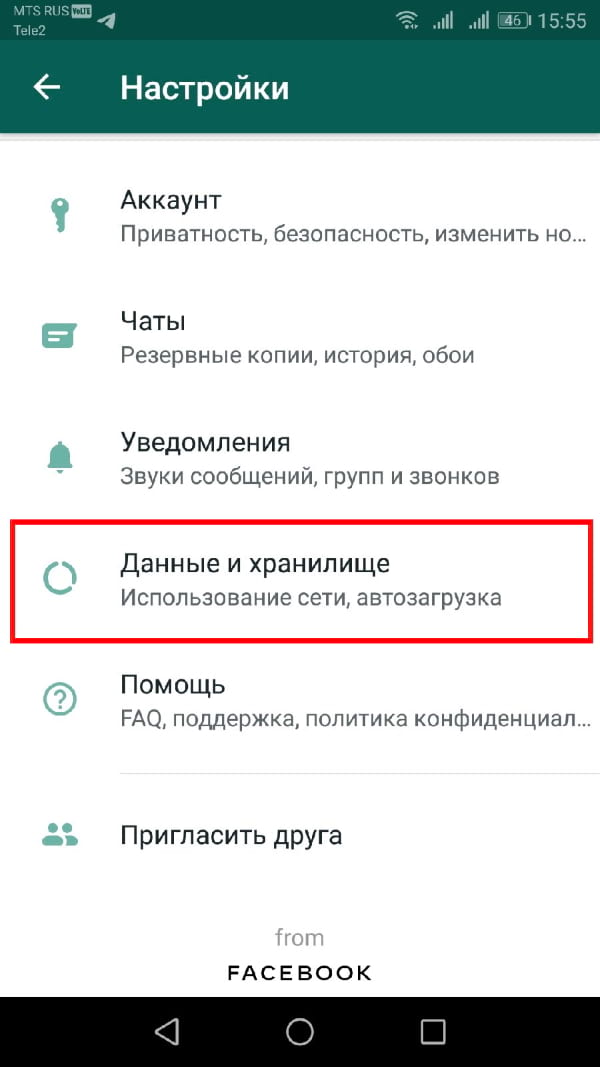
В разделе «Автозагрузка медиа» Вы увидите три разных варианта для мобильных данных, Wi-Fi и роуминга.
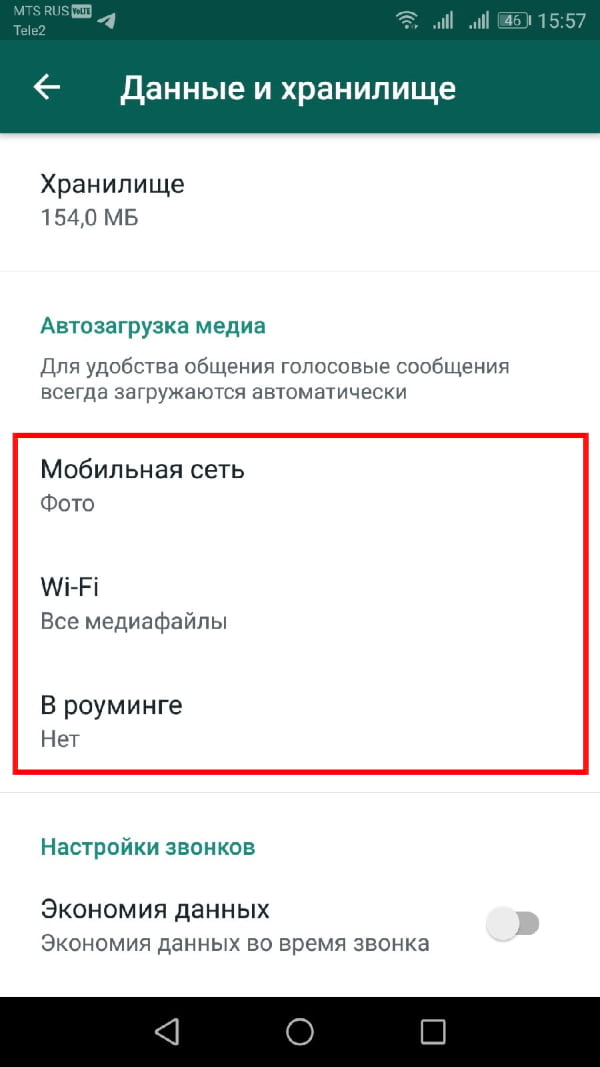
Просмотрите все разделы и снимите флажки «Фотографии», «Аудио», «Видео» и «Документы», чтобы отключить автоматическую загрузку.

Если Вы хотите включить автоматическую загрузку, но не хотите, чтобы мультимедиа отображалось в приложении «Галерея», это можно сделать в разделе «Чаты» в настройках.
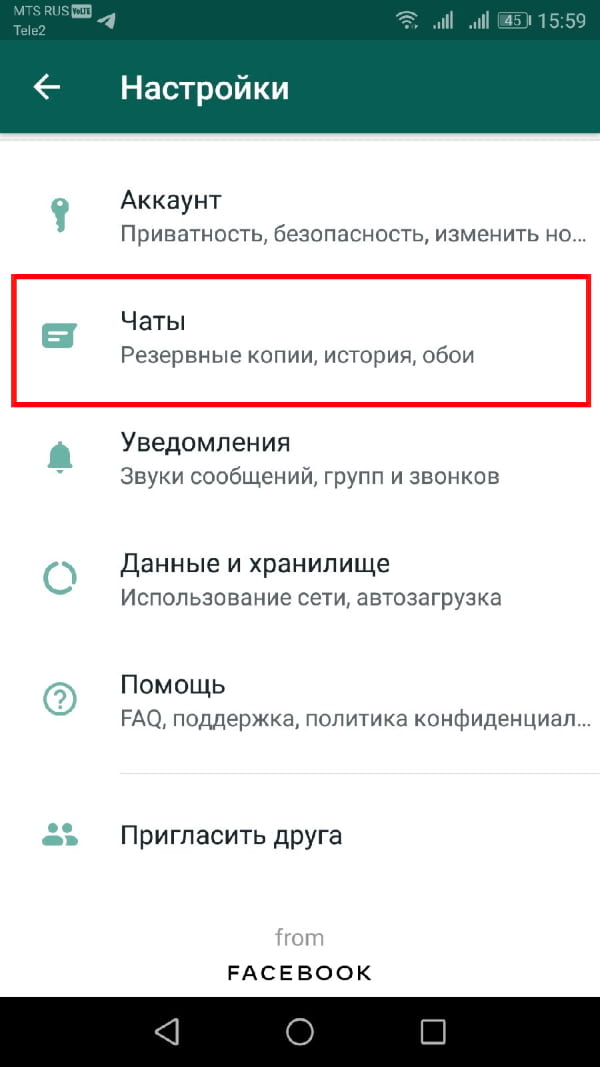
Здесь нажмите на переключатель рядом с опцией «Видимость медиа». Теперь новые загруженные медиафайлы не будут отображаться в приложении «Галерея».