Как вернуть очищенные уведомления на Android?
Область уведомлений на Android заполняется очень быстро, порой для этого достаточно несколько минут. Однако, среди десятков сообщений о лайках в социальных сетях и обновлениях, событиях в играх, порой кроется что-то важное. Появляется искушение нажать на крестик и удалить таким образом все. Что, если среди мусора и маловажных оповещений было что-то действительно стоящее? Нередко единственный способ прочитать информацию – восстановить уведомления на Андроид.
Лучший способ вернуть утраченные оповещений на смартфоне Android – перейти в историю уведомлений. Это стандартная функция операционной системы, которая доступна на большинстве гаджетов. Отдельные устройства с фирменными оболочками от производителей (вроде TouchWiz от Samsung) блокируют данное решение. Обходной путь – использовать приложения.
Как получить доступ к истории уведомлений Android?
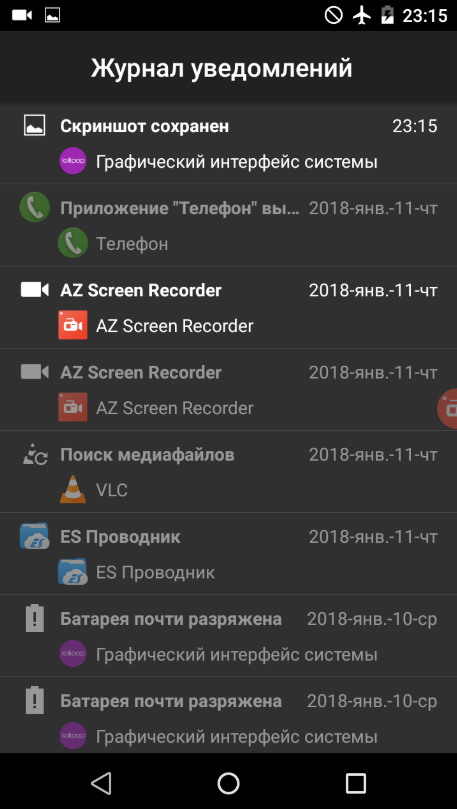
Журнал уведомлений – встроенная функция, появившаяся на Android 4.3 Jellybean. С тех пор она доступна во всех версиях операционной системы. С его помощью можно просматривать удаленные уведомления. Здесь отображаются все системные сообщения. Однако, виджет является чуть ли не секретным. Для его использования на смартфонах нередко приходится активировать режим разработчика. Иначе разблокировать виджет не всегда реально.
Для запуска режима разработчика, нужно:
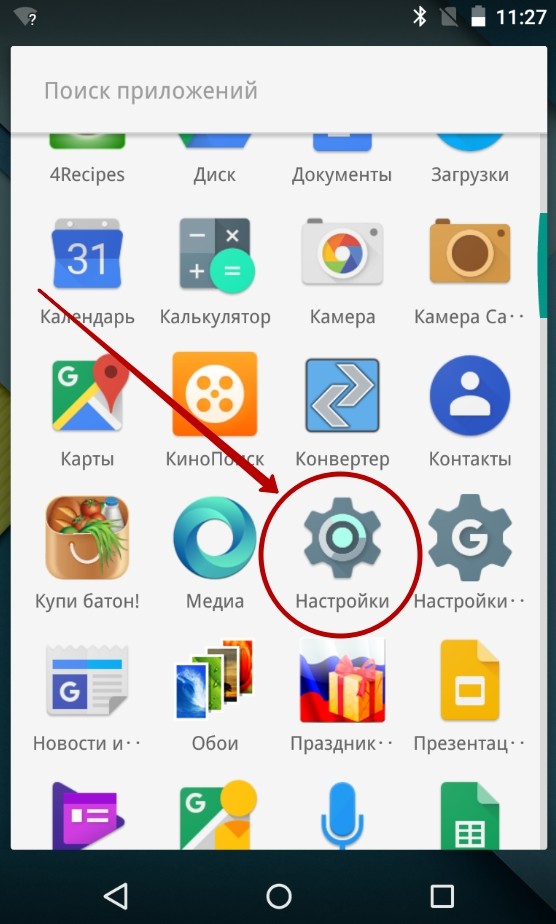
- Перейти в «Настройки» телефона.
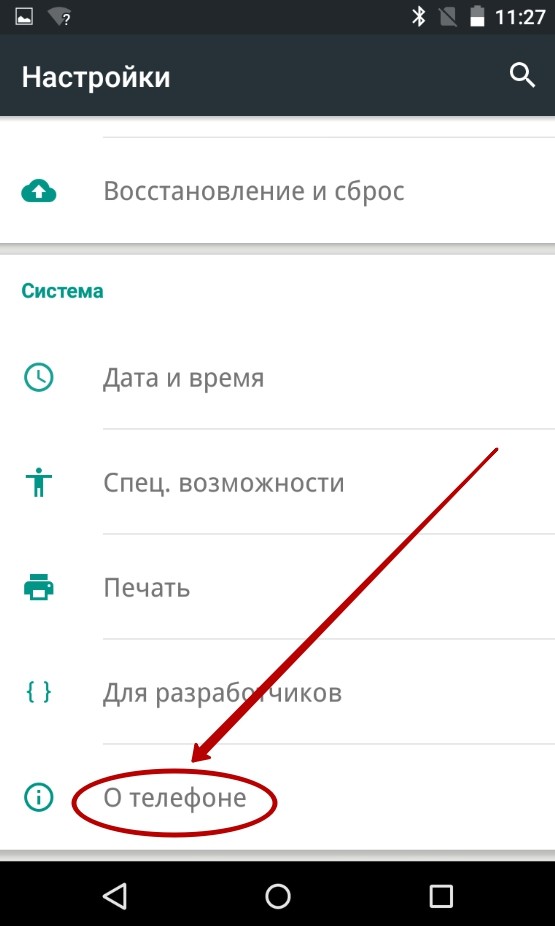
- Выбрать параметр «О телефоне».
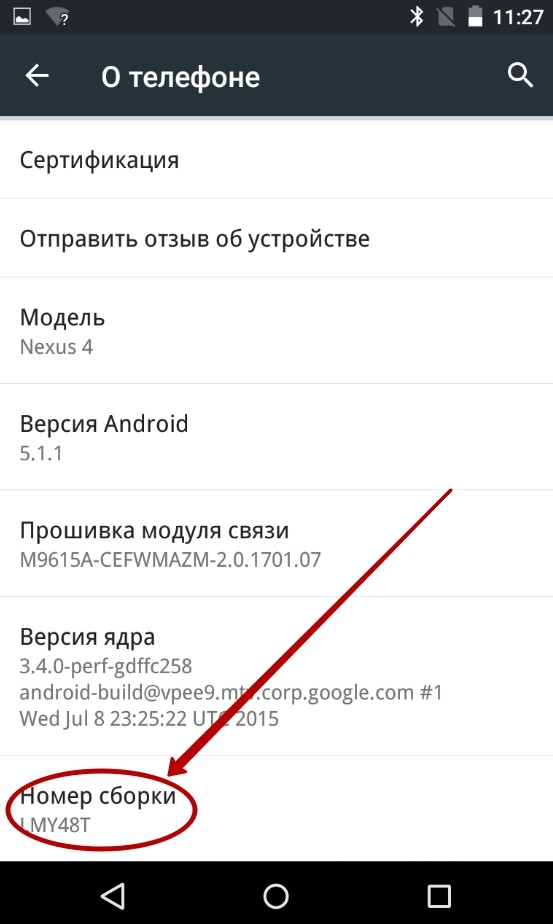
- Несколько раз коснуться строки с номером сборки (до появления уведомления об активации режима разработчика).
Эта процедура приводит к появлению нового меню в разделе настроек.
Как восстановить потерянные уведомления на Android?
- Нажать и задержать палец на свободном участке основного экрана Android.
- Выбрать вкладку «Виджеты».
- Провести пальцем влево и пролистать список до момента обнаружения элемента «Настройки».
- Зажать палец на виджете до момента его прикрепления и затем перетянуть на домашний экран.
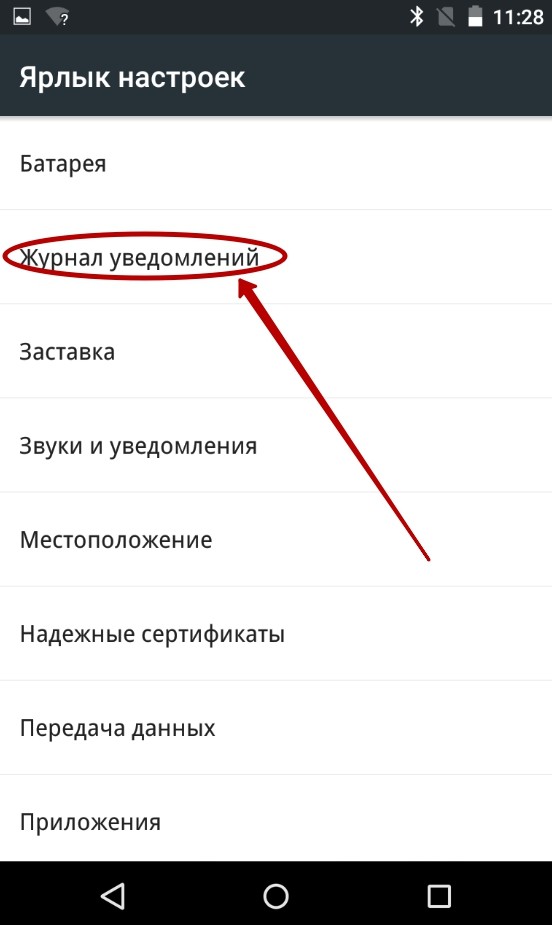
- Открыть контекстное меню в разделе «Настройки» и найти среди него «Журнал уведомлений».
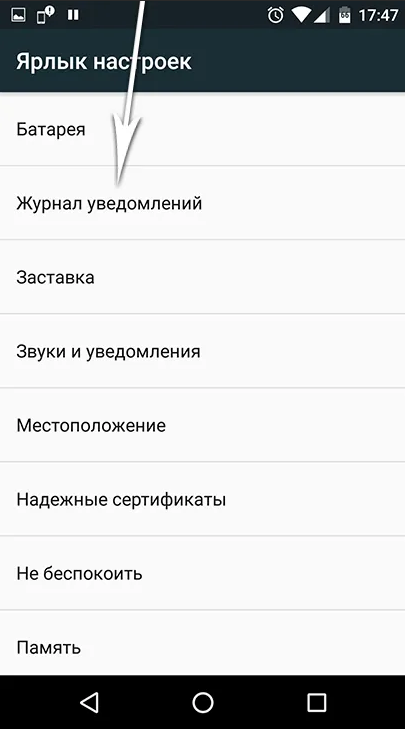
- Ярлык инструмента отобразится на основном экране, где нужно его лишь запустить.
Здесь отображаются все пропущенные события. Уведомления, которые были закрыты пользователем вручную, отображаются серым цветом. Пропущенные оповещения – белые. Если нажать на любой элемент, смартфон перебросит сразу к источнику уведомления.
Приложения для просмотра уведомлений
Журнал истории уведомлений хорошо себя показывает на телефонах с обычным Android. Однако, пользователи смартфонов с различными прошивками не всегда имеют к нему доступ. К примеру, решение не работает на смартфонах Samsung. Если стандартная функция не устраивает, можно прибегнуть к альтернативным решениям, которые предлагают приложения.
Notification History Log
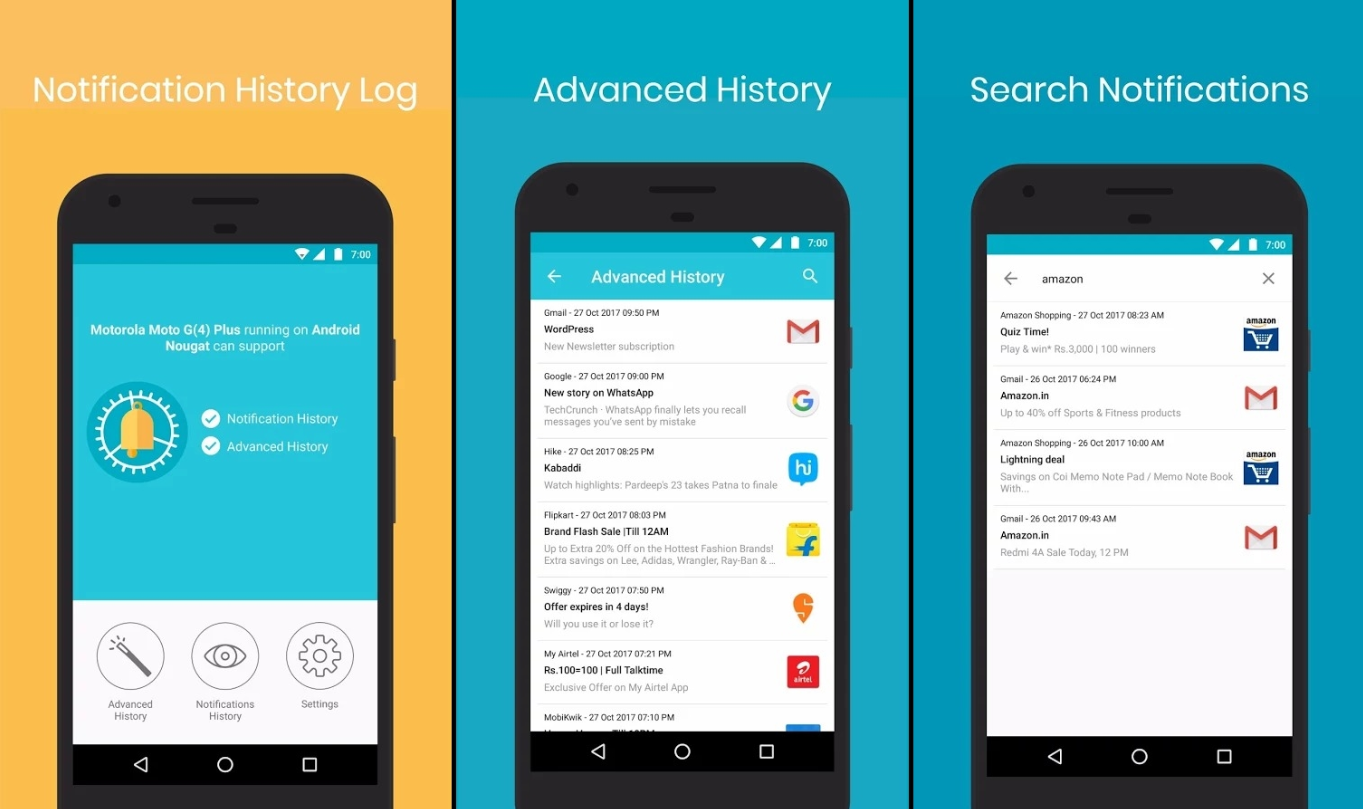
Плюс приложения в том, что оно может одинаково успешно работать на всех устройствах. Основные функции ПО: восстановление и управление историей уведомлений. Утилита от ikva eSolutions является качественным приложением, способным записывать все оповещения, полученные в последние сутки. Если приобрести расширенную версию программы, срок хранения увеличивается. Если активировать настройки «Расширенная история», появляется возможность вызывать приложения, которые вызывали оповещения. Еще есть черный список для блокировки уведомлений и доступ к персонализации уведомлений, подлежащих сохранению. Даже в бесплатной версии утилита полезна.
Nova Launcher
Если в смартфоне установлен пользовательский интерфейс, который сильно отличается стандартной оболочки ОС Android, стоит подумать над инсталляцией нового модуля запуска. Лучшая программа для запуска телефона на Андроид – Nova. Чтобы увидеть в приложении журнал, нужно нажать на кнопку «Действия» выбрать параметры «Настройки» и перейти в одноименный пункт. Здесь будет доступен журнал уведомлений.
История уведомлений Android — где ее найти
Современного человека невозможно представить без смартфона, а из него ежедневно сыплются сотни push нотификаций: напоминают о запланированном событии, оповещает о новом сообщении или письме, предлагают купить обновку или скачать приложение. Запутаться в обилии уведомлений довольно просто. Иногда сложно удержаться от того, чтобы смахнуть их, а впоследствии пытаться вспомнить, о чем хотела нам поведать система.
Где хранятся пуш-уведомления и информация о последних действиях на Андроиде
Сегодня смартфоны литерально ведут учет всех действий. Они записываются на облако в Google-аккаунте и могут быть отображены по запросу пользователя. В журнале последних событий Андроид собраны не только поисковые запросы в сети, но также данные о взаимодействии с приложениями и сервисами. Чтобы иметь доступ к этой информации необходимо иметь представление о том, как узнать последние действия на телефоне Андроид.
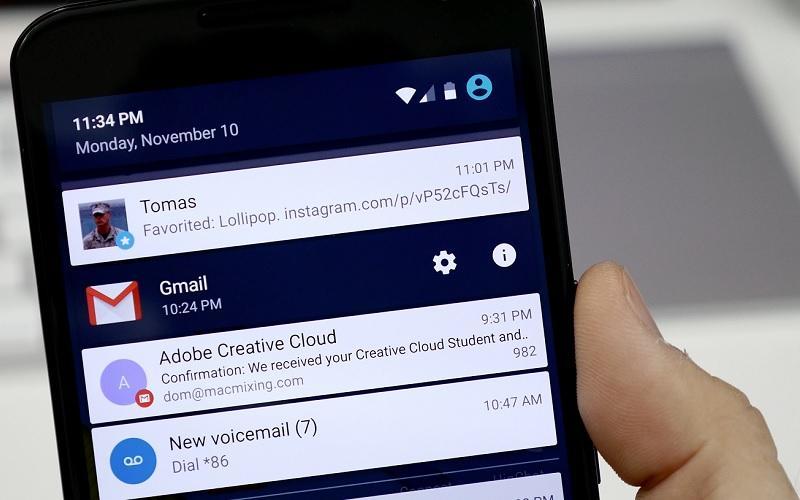
Каждый день мы получаем множество уведомлений
Записи об активности пользователя отображаются в хронологическом порядке, иногда могут быть сгруппированы. Найти информацию можно в настройках. Надо в разделе «Аккаунт» открыть секцию данных и персонализации, затем выбрать «Мои действия». При необходимости можно искать по дате или ключевым словам, используя поисковую строку со встроенными фильтрами.
Важно! Данные хранятся в облаке только при условии, что активирована функция «История приложений и веб-поиска».
Платформа Андроид имеет и собственный нативный список действий пользователя, которые отображаются в виде коротких записей. Они гораздо менее информативны, чем привычные развернутые сообщения, но позволяют отыскать упущенное оповещение.
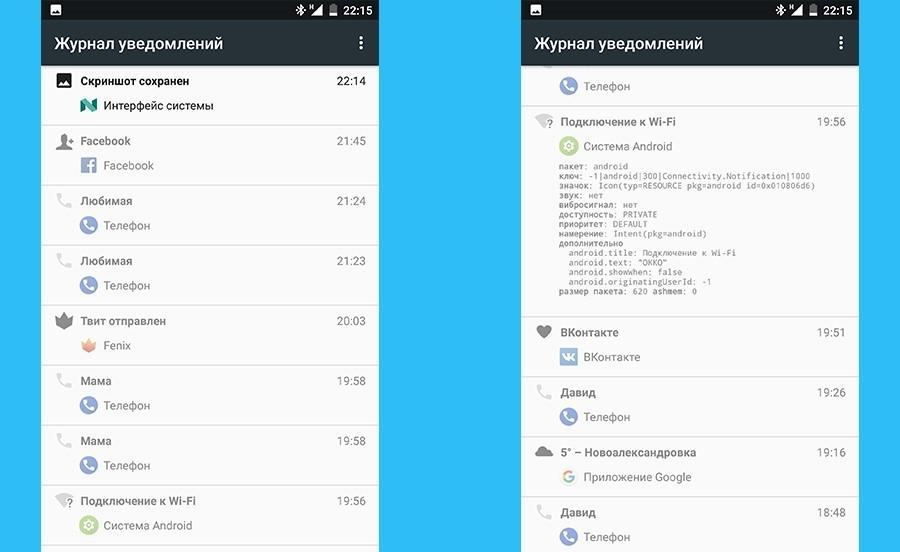
Интерфейс журнала уведомлений
На каких версиях Андроида нет архива уведомлений
Но посмотреть историю совершенных действий, сохраненную системой, удастся не всегда. Архив отправленных телефоном нотификаций есть только в версиях, начиная с 4.3 Android Jellybean. Телефоны с более старой операционной системой такой функцией не обладают.
Узнать версию системы и прошивки можно в настройках телефона. Для этого потребуется найти раздел «Система», перейти к «Дополнительным настройкам» и затем в секцию «Обновление системы». Откроются пункты «Версия Android» и «Обновление системы». Просмотрев данные каждого из разделов, можно будет понять, какое ПО установлено на устройстве.
Обратите внимание! Владельцы Андроидов 5-9 имеют журнал уведомлений, но путь к нему может отличаться.

Как активировать встроенный журнал уведомлений
Запустить встроенный архив полученных сообщений несложно, однако нужно наверняка знать порядок действий, поскольку очевидного способа это сделать не существует. Пользователю придется на короткое время стать разработчиком. Но пугаться не стоит, достаточно только настроить устройство, писать коды на этом этапе не нужно.
Порядок действий для любой модели Андроид (Huawei, Самсунг, Xiaomi, Lenovo, Honor, Xiomi и т. д.) следующий:
- С помощью виджетов или главного меню перейти в настройки.
- Открыть раздел «О телефоне».
- Выбрать пункт «Номер сборки». (Если открылось следующее меню, нажать на вариант «Сведения о ПО»).
- Нажать на него несколько раз для активации режима разработчика. Обычно достаточно 5-7 кликов. На экране высветится сообщение.
- В главном меню настроек появится раздел «Для разработчиков». Через него можно осуществить все необходимые настройки.
Однако такой вариант, как просмотреть уведомления на Android, большинству пользователей покажется слишком сложным и длительным.
Обратите внимание! Создать быстрый путь к архиву можно с помощью виджетов, если такая функция поддерживается моделью телефона.
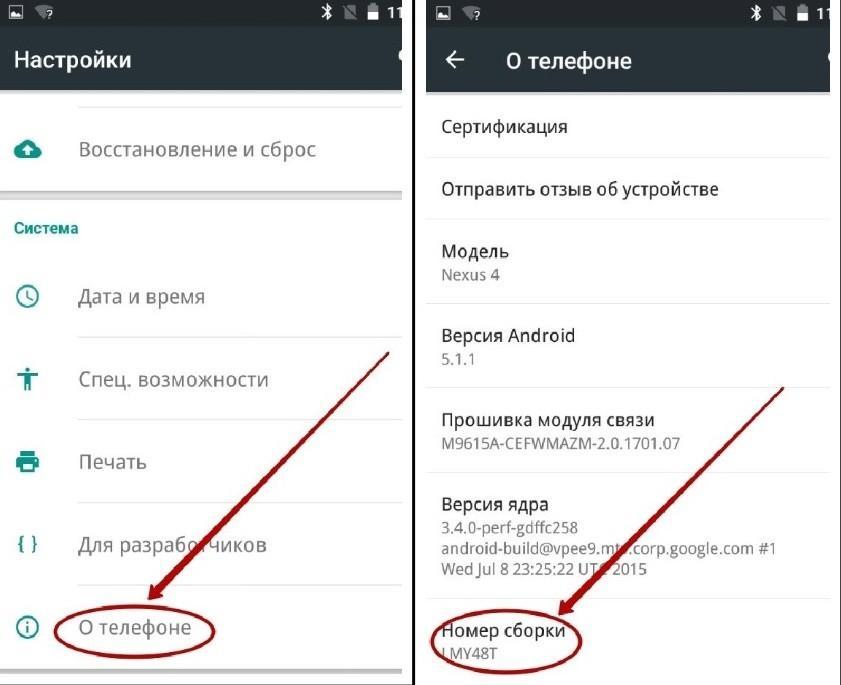
Активация режима разработчика
Как посмотреть закрытые уведомления на телефоне Андроид через виджет настроек
Если на главном экране доступен виджет «Настройки», то есть и путь, как посмотреть сохраненную историю уведомлений на Андроид. Чтобы активировать журнал уведомлений достаточно:
- Зажать любое пустое место на экране на несколько секунд.
- Дождаться возникновения на экране виджетов.
- Среди доступных значков выбрать иконку шестеренки (настройки) и перетащить на основной экран.
- Кликнуть по значку, чтобы открыть доступные функции.
- Найти пункт «Журнал уведомлений Андроид» (обычно 4-й или 5-й в списке) и открыть его.
Таким образом, легко можно получить доступ к записям системы о последних совершенных действиях и извещениях системы из телефонной или интернет-сети.
Как посмотреть историю уведомлений через сторонние приложения
Даже если версия ОС поддерживает встроенный журнал событий Андроид, он может оказаться разочарованием сразу по нескольким причинам. Во-первых, записи гораздо менее информативны, чем первоначальные уведомления. Например, они покажут, что было получено сообщение в мессенджере, но не отобразят его содержимое или отправителя.
Во-вторых, простым нажатием открыть приложение-источник уведомления не выйдет. В третьих, история уведомлений Android хранится только за последние 24 часа, что существенно ограничивает список того, что может при необходимости найти пользователь. К счастью, существует множество программ, позволяющих сохранять более подробные уведомления за более длительный период. Из них можно выделить 2 самых популярных приложения.
Past Notifications
Бесплатная программа, сохраняющая до 200 последних уведомлений системы. При этом остается не только запись к нотификации, но и ее полное содержимое. Past Notifications группирует уведомления по времени и приложениям-источникам, а также позволяет настроить фильтр для игнорирования нежелательных уведомлений, удалять ненужные сообщения.
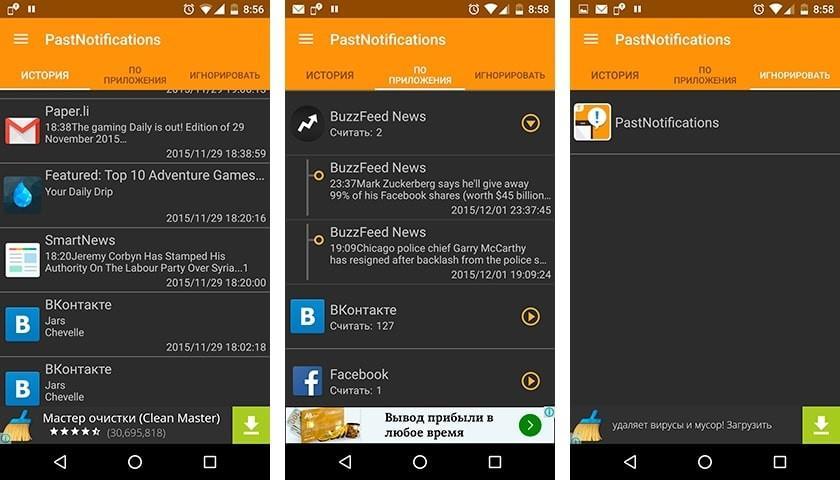
Функция, которой так не хватает нативному журналу – возможность перехода к программе-источнику при нажатии на уведомление доступна в приложении. Настроить можно только отображение иконки программы на главном рабочем столе и количество отображаемых на экране нотификаций.
Обратите внимание! Если пользователь дружит с английским, то лучше пользоваться оригинальным интерфейсом приложения, поскольку оно русифицировано с помощью машинного перевода, что не выглядит слишком удобочитаемо.
Notification History Log
Эта программа не так популярна, как предыдущая, однако дополнительно к основной функции сохранения истории уведомлений позволяет также получать о них расширенную информацию и читать удаленные сообщения. Все уведомления сгруппированы в зависимости от приложения.
Notification History Log позволяет удалять ненужные сообщения, а также возвращать важные уведомления обратно на экран. Дополнительно пользователь может блокировать сигналы выбранных приложений.
Следовательно, если немножко подкорректировать настройки телефона, можно получить доступ ко всем не прочитанным уведомлениям.
Где хранятся пуш-уведомления и как посмотреть историю журнала на Андроиде
Трудно представить современный смартфон, от которого не будет исходить звуковой сигнал каждые полчаса, а то и чаще. Звуковые уведомления стали важной составляющей каждого приложения, а также всего телефона в целом. Без них нам приходилось бы вручную открывать мессенджеры для проверки сообщений, игры для получения бонусов и так далее. Иногда эти сообщения можно случайно скрыть. Мы расскажем, где хранятся пуш-уведомления после скрытия на телефонах с Андроидом.
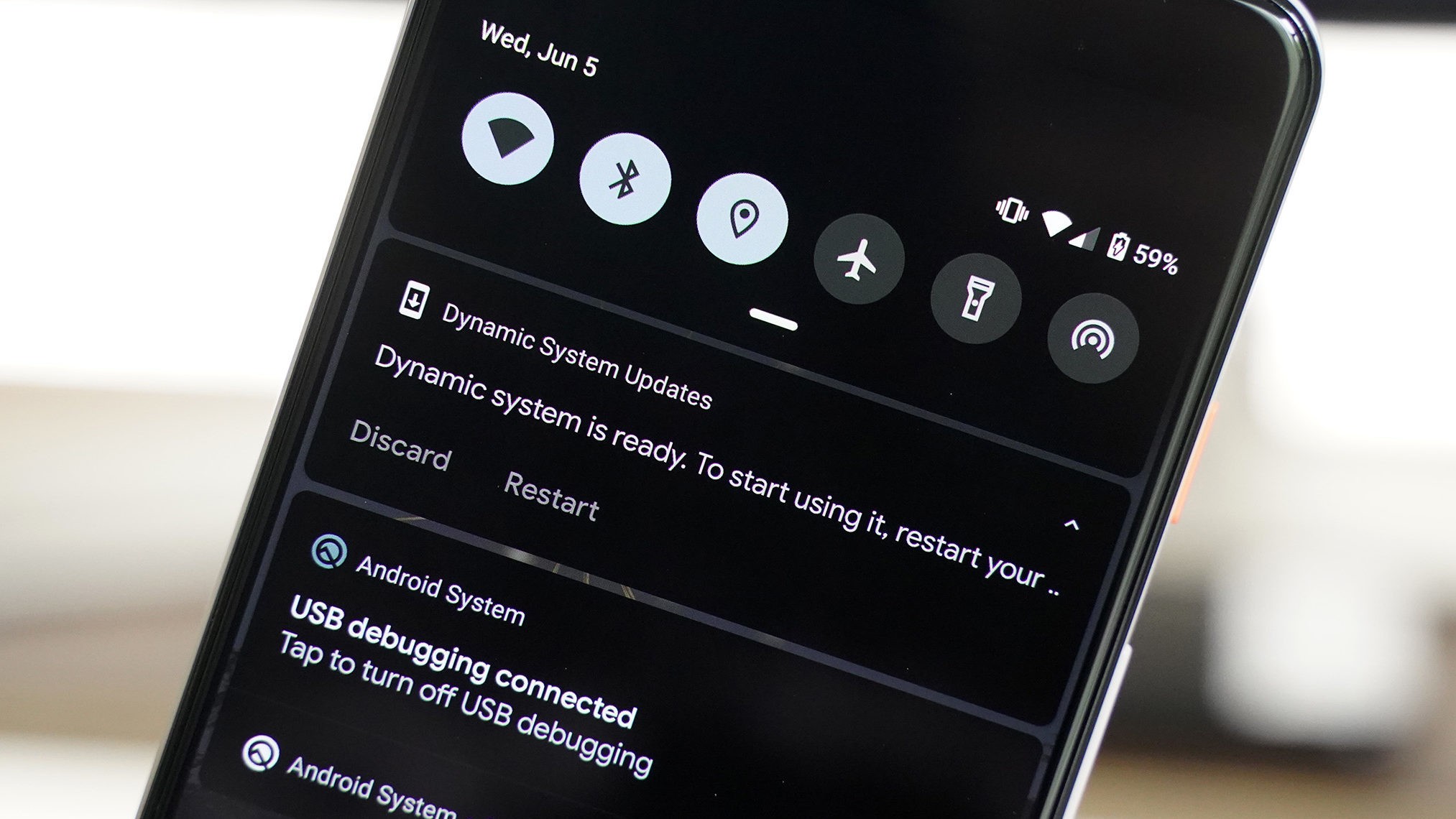
Где хранятся пуш-уведомления и информация о последних действиях на Андроиде
Сама функция хранения последних входящих уведомлений появилась относительно недавно, только в телефонах с ОС Android 10 и новее. Чтобы посмотреть, какая у вас стоит версия Андроид, выполните следующие действия:
- Откройте настройки (значок шестеренки в правом верхнем углу).
- Перейдите в раздел «Об устройстве».
- Найдите строку «Версия Android» (не перепутайте с версией оболочки, например, MIUI).
Итак, если версия соответствует нужной, то читайте дальше. В противном случае ни одно приложение не сможет извлечь журнал событий приложений, потому что система его попросту не сохраняет. Итак, для включения отображение журнала следуйте алгоритму ниже:
- Откройте настройки.
- Перейдите в раздел «Уведомления и центр контроля».
- Найдите подраздел «Журнал уведомлений».
- Иногда он находится в другом подразделе. В таких случаях рекомендуем просто вбить в поиск название нужной функции.
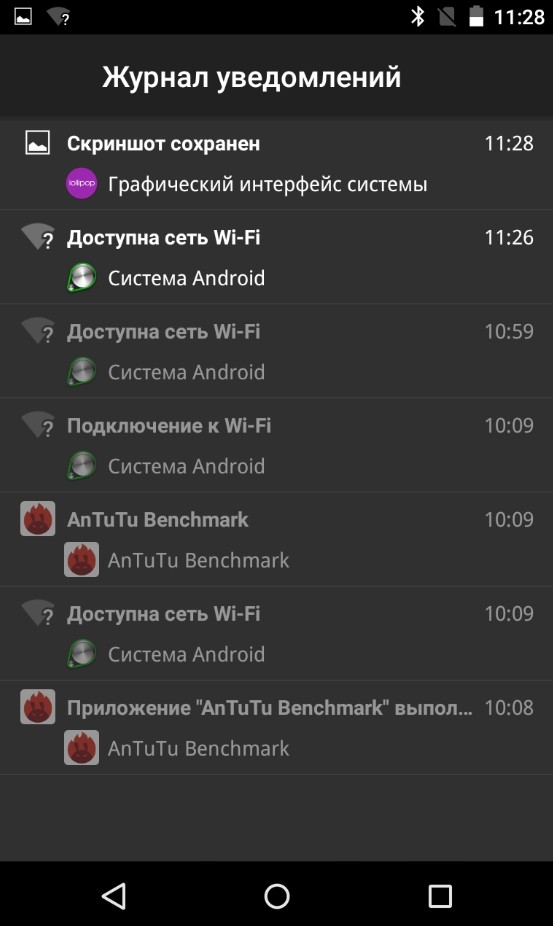
Итак, на этом этапе вы либо не найдете нужную функцию (по умолчанию она, увы, есть не на каждом устройстве), либо увидите пустой журнал, либо получите нужные сведения. Если произошло что-то из первых двух случаев, значит, придется устанавливать стороннее ПО для чтения или ведения журнала.
Как активировать встроенный журнал уведомлений
Для активации понадобится установить специальную программу, значительно расширяющую функционал настроек гаджета. Программа называется Activity Launcher, и найти ее можно в магазине приложений Play Market. Вес программы составляет чуть менее 1 Мб, потому она установится на любое устройство. После установки приложения выполните следующие действия:
- Запустите Activity Launcher.
- Подтвердите ознакомление с правилами.
- В списке нужно найти пункт «Настройки» с белой шестеренкой. Таких пунктов может быть несколько, нужна именно белая шестеренка.
- Откройте пункт «Журнал уведомлений».
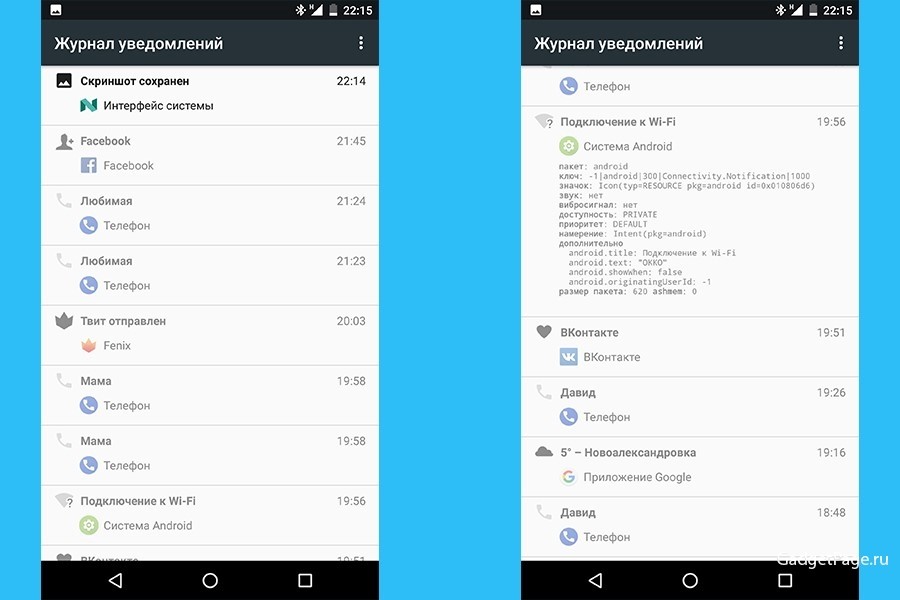
Просмотр закрытых уведомлений через виджет настроек
Разработчики некоторых смартфонов решили проверить смекалку у пользователей и спрятали нужную функцию, позволяющую вернуть смахнутые сообщения, в отдельный виджет, которым почти уже никто и не пользуется. Итак, чтобы включить архив сообщений на телефоне, выполните действия ниже:
- Держите палец на свободной области экрана несколько секунд, чтобы открыть дополнительные кнопки.
- Нажмите на кнопку «Виджеты».
- Найдите виджет «Настройки» и перетяните его на главный экран.
- Появится меню выбора раздела настроек. Выберите «Журнал уведомлений».
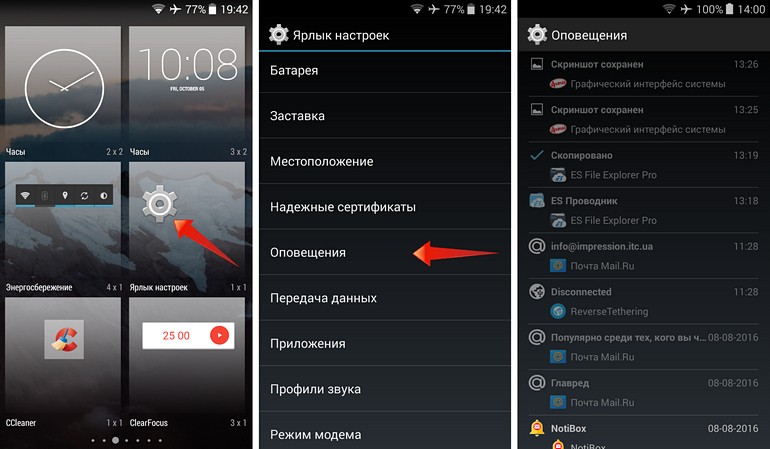
Просмотр истории через стороннее ПО
Итак, последний способ – это не обращаться к существующему журналу, а скачать приложение, которое ведет свою историю. Одним из таких можно назвать программу Past Notifications. Установите ее через магазин Play Market, а после откройте. Софт запросит доступ к уведомлениям, который необходимо предоставить, иначе ничего не получится. Итак, после предоставления доступа, вернитесь в приложение. Скорее всего, пока оно будет пустовать. Потому что ему пока негде искать новые уведомления.
Попробуйте спровоцировать появление нового сообщения. Например, отправьте письмо самому себе через электронную почту или попросите кого-то отправить сообщение. В принципе, можно дождаться появление и обычных уведомлений от разных приложений. После них в журнале появятся новые строчки. Попробуйте смахнуть сообщения в строке уведомлений. В приложении они никуда не делись.

Увы, старые сообщения таким способом уже не восстановить. Чтобы в будущем минимизировать вероятность потери важного сообщения, мы рекомендуем заранее установить программу Past Notifications, а также клиент «Мой телефон» от Microsoft. Он позволяет синхронизировать гаджет с компьютером. То есть сообщение, которое появится на телефоне, можно будет прочитать с ПК под управлением Windows.
Как посмотреть удаленные уведомления на Андроид

Просмотр истории push-уведомлений через журнал уведомлений и приложение Notification History.
Как посмотреть удаленные уведомления на Андроид
Содержание — Как посмотреть удаленные уведомления на Андроид:
- Встроенный журнал уведомлений на Android
- Notification History
Каждый день мы получаем десятки пуш-уведомлений. Часть из них — оповещения от приложений и SMS-сообщения от сотовых операторов, поэтому мы не глядя смахиваем уведомления с экрана, чтобы не отвлекали. Но что делать, если пришло важное уведомление, которые вы не глядя удалили? Сейчас это не проблема — в новых версиях операционной системы Android появился журнал уведомлений. Пользователи всегда могут посмотреть важную информацию, даже если пропустили ее на экране уведомлений.
Встроенный журнал уведомлений на Android
Откройте меню виджетов — для этого прикоснитесь пальцем к экрану на рабочем столе. Подождите секунду и в открывшемся меню управления расположением иконок откройте раздел «Виджеты». Среди доступных виджетов выберите «Ярлык настроек». Перетащите его на рабочий стол, чтобы был быстрый доступ к этому разделу. Откройте «Ярлык настроек». В меню выберите пункт «Журнал уведомлений».


Теперь можно посмотреть все push-уведомления, которые приходили на телефон. В журнале показано название операции, например, оповещение об обновлении приложений в Google Play, новое письмо в Gmail, пропущенный звонок и т.д. Также показано время, когда пришло уведомление.

Notification History
Если у вас старая версия Android, в которой нет журнала уведомлений, скачайте бесплатное приложение Notification History . Чтобы утилита работала без сбоев, после запуска потребуется разрешить доступ к уведомлениям. Для этого нажмите «Разрешить» в интерфейсе программы — нужный раздел с настройками на телефоне откроется автоматически.
Теперь все уведомления будут попадать в приложение Notification History — ПО работает в фоновом режиме. Здесь можно посмотреть подробный журнал за сегодня, вчера или неделю. Есть функция мониторинга WhatsApp. В корзине отображаются удаленные уведомления. История уведомлений начинает сохраняться только после установки приложения Notification History.