Market Feedback Agent — что это? (Xiaomi, GoogleFeedback, com.google.android.feedback)

Приветствую друзья. Данный материал расскажет об одной программе, которую можно найти на устройствах компании Xiaomi под управлением операционки OS Android.
Market Feedback Agent — что это такое?
Системное приложение обратной связи Google с пользователями (отзывы о маркете).
Другое название — GoogleFeedback, процесс пакета — com.google.android.feedback.
Данная программа может показывать рекламу по отзывам с форума 4PDA. Пользователи сообщают что удалить нельзя, однако можно заблокировать, например используя Titanium Backup (нужен root-доступ).
Блокировка программы может заблокировать также работу компонента ForeighOnLineApplication. Однако также могут быть проблемы при работе системы, например у некоторых выскакивает сообщение о требовании обновить телефон.

Описание некоторых других приложений Android:

Удалять или нет?
В интернете есть комментарии, одни пишут о появлении проблем после удаления. Другие — что удалять можно спокойно.
Поэтому достоверной информации нет. При желании удалить — сперва создайте бэкап системы (резервную копию). Потом попробуйте заморозить.
5 самых вредных настроек в каждом смартфоне, которые нужно проверить поскорее
Смартфон, как и любое другое электронное устройство, имеет базовые настройки, установленные производителем. Некоторые из них могут мешать быстрой работе гаджета, а также негативно влиять на его автономность или защиту данных. Иногда юзер самостоятельно активирует вредные функции, что также негативно сказывается на устройстве. В список абсолютно ненужных и вредных, но очень популярных у пользователей настроек, попали сразу 5 позиций.

Отчеты
Базовая функция смартфонов на Android, основная задача которой анализировать все ошибки, возникающие в работе устройства. Данные об ошибках сохраняются в памяти смартфона, и с определенной периодичностью отправляются разработчику.
Он в свою очередь должен проанализировать их, и выпустить обновления программного обеспечения, которое устранит системные баги.
Настройка работает постоянно, а значит «съедает» заряд и часть оперативной памяти. История сбоев кэшируется в памяти телефона, нагружая его. И особенно негативно функция сказывается на смартфонах с малым объемом оперативной памяти. Это приводит к появлению новых ошибок, а значит и к росту папки, в результате чего проблемный круг замыкается.
Для отключения настройки, перейдите к списку всех системных приложений, и отзовите доступ разрешения к файлам. В таком случае функция будет временно приостановлена, но перезагрузка гаджета может снова активировать ее.
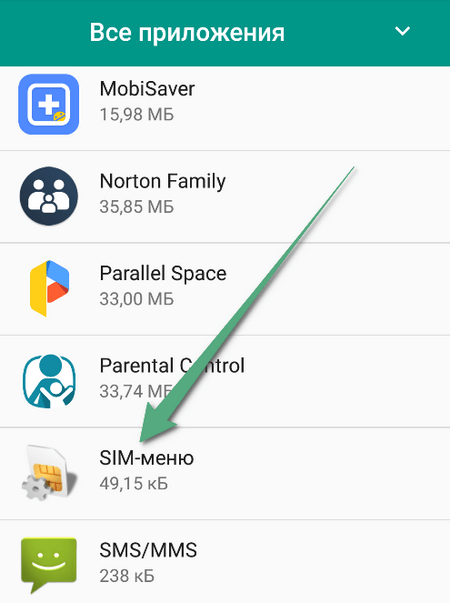
Меню SIM-карты
Встроенное приложение, которое нельзя удалить со смартфона без ряда дополнительных манипуляций. Функция работает постоянно, сокращая период автономности смартфона. Оперативная память также «страдает». Любое работающие приложения «съедает» встроенную память, нагружая телефон.
Фоновые настройки незаметны только пользователям смартфонов с большим объемом оперативки. Остальные не понимают причину возникновения сбоев в работе гаджета.
Меню SIM-карты никак не влияет на ее работу и возможности телефона. Его удаление не отразится и на возможности смартфона принимать или передавать сигнал. Оно является неким «паразитом» от мобильных операторов, которые с помощью ее предлагают различные платные услуги.
Отключить приложение можно посредством применения стороннего софта, или получения root-прав.
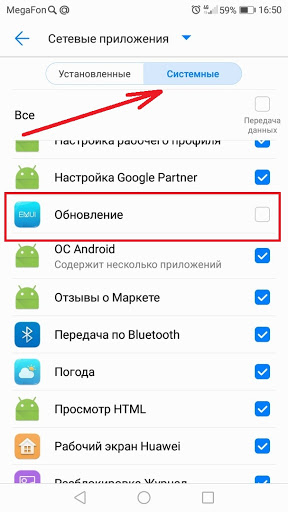
Отзывы о маркете
Бесполезное для пользователя приложение, потребляющие заряд батареи. Системная функция «Отзывы о Play Market» может быть отключена пользователем вручную. Это продлит период автономности телефона, и разгрузит оперативку.
Отзывы о Маркете работают в фоновом режиме, и кэшируют информацию, засоряя смартфон.
Для отключения функции:
- Откройте Play Market.
- Перейдите в настройки, и кликните на раздел «Справка-отзыв».
- Выберите пункт «Как удалять и отключать приложения».
- Кликните на выделенный синим цветом раздел «Нажмите чтобы перейти в настройки…».
- Нажмите на клавишу «Ещё», и выберите «Показать системные процессы».
- Найдите приложение «Отзывы о Маркете», и кликните на него.
- Отключите функцию, нажав соответствующую кнопку.
При этом в зависимости от модели смартфона название разделов может несколько отличаться.
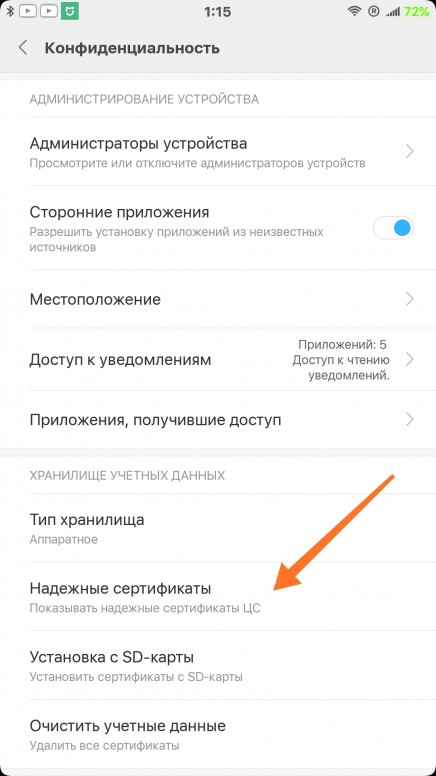
Надежные сертификаты
Системная функция, образующая своеобразную «дыру» в системе безопасности смартфона. Сертификаты установлены на каждом телефоне, вне зависимости от производителя или модели.
Функцию можно найти в настройках гаджета, в разделе «Пароли и безопасность» и в пункте «Конфиденциальность».
Для отключения:

- Перейдите в «Конфиденциальность».
- Найдите строку «Шифрование и учетные данные», и кликните на неё.
- Выберите пункт «Надежные сертификаты».
- Дайте телефону прогрузить их всех.
- Найдите все сертификаты с названием Amazon, их, как правило, 4.
- Отключите их, переведя ползунок в значение «Выкл».
Некоторые сертификаты не только защищают персональные данные, но и служат троянским конем для системы. Под ними можно спрятать различные вирусы и другое вредоносное ПО, способное нанести серьёзный ущерб операционной системе.
Сервисы и обратная связь
Очередное системное приложение, потребляющее энергию и память смартфона в фоновом режиме. Выключается аналогично сервису «Отзывы о Маркете».
Порядок отключения функции: Play Market – Настройки – Справка-отзыв – Нажмите, чтобы перейти в настройки… – Сервисы и обратная связь – Питание и производительность – Ограничения работы в фоновом режиме.
Полностью удалить системное приложение можно с помощью компьютера и стороннего программного обеспечения, которым нужно уметь пользоваться. «Открытость» операционной системы Android позволяет юзерам изменять ее по своему желанию, при условии наличия root-прав.
Некоторые предустановленные приложение не приносят пользу юзерам, но при этом потребляют приличный процент заряда и объем оперативки. Разгрузить телефон можно с помощью временного отключения базовых настроек, а также их полного удаления с помощью стороннего ПО, справившись с проблемой всего лишь за несколько минут.
Российский магазин приложений RuMarket на Android: чем он хорош и как установить
Идея создания российского магазина приложений витала в воздухе ещё до того, как Apple и Google начали ограничивать работу App Store и Google Play. Однако удаление популярных банковских клиентов стало главным триггером, который вынудил сразу несколько российских компаний начать разработку фирменных каталогов софта. Ими стали Сбер, ВКонтакте и Яндекс, у которых уже был опыт создания подобных проектов. Поэтому все ждали, когда же они представят свои собственные платформы для дистрибуции приложений. Однако раньше всех на рынок вышел никому неизвестный RuMarket. Разберёмся, что это за каталог, чем он примечателен и стоит ли им пользоваться.
RuMarket — это первый российский магазин приложений «нового времени»
❗️ПОДПИШИСЬ НА НАШ ЯНДЕКС.ДЗЕН, ЧТОБЫ ЧИТАТЬ ЭКСКЛЮЗИВНЫЕ СТАТЬИ, КОТОРЫХ НЕТ НА САЙТЕ. ПОДДЕРЖИ НАС!
RuMarket — это, как ясно из предыдущего абзаца, российский магазин приложений для Android. Его создание проинвестировал Анатолий Сморгонский, генеральный директор службы такси Gett в России. Он финансировал проект не в одиночку, однако имена остальных инвесторов не раскрываются. Но ведь для нас это не имеет никакого значения. Куда важнее, что RuMarket в действительности из себя представляет.
Как установить RuMarket на Android
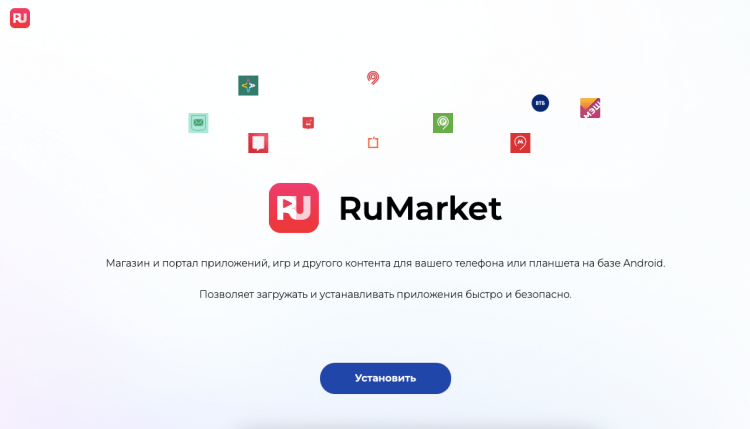
У RuMarket есть собственная веб-версия, но там размещаются только APK-версии приложений
Концептуально RuMarket довольно похож на другие альтернативные магазины приложений для Андроид. Поэтому с точки зрения функциональности — именно функциональности, а не ассортимента — это вполне релевантная замена Google Play. У него есть собственный сайт — ruplay.market, — который по совместительству является и веб-версией. Но, даже есть, если вы уже установили RuMarket себе на смартфон, то вы не сможете устанавливать на него приложения из магазина удалённо, как в случае с Google Play, потому что на площадке размещаются только APK-файлы.
Установить RuMarket проще простого:
- Перейдите по этой ссылке на сайт каталога;
- Нажмите на кнопку «Установить» на экране;
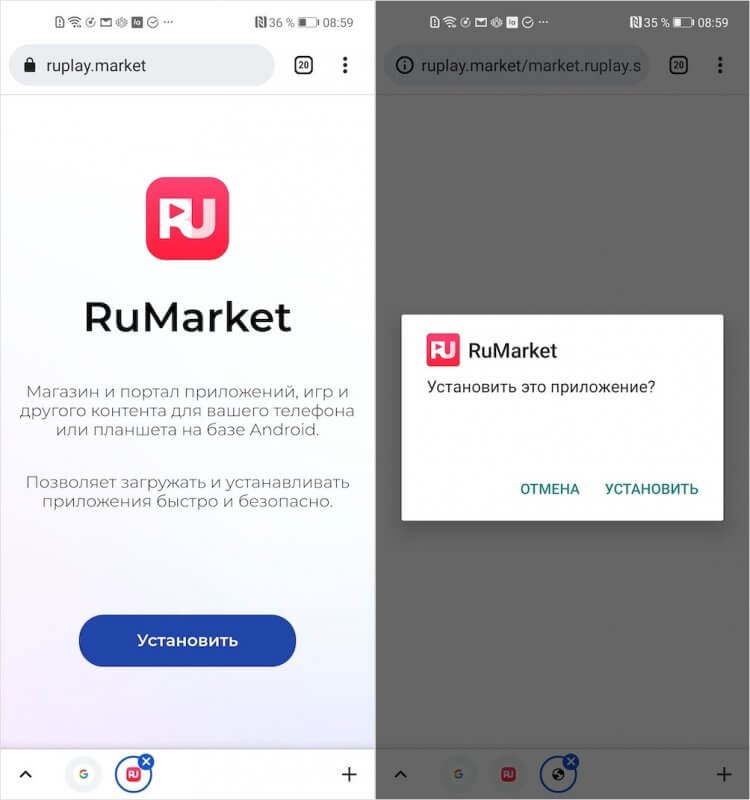
Установить RuMarket так же просто, как и любой другой каталог
- Нажмите на загруженный файл и установите;
- Запустите каталог на смартфоне и пользуйтесь.
❗️В ТЕЛЕГРАМ-КАНАЛЕ СУНДУК АЛИБАБЫ КАЖДЫЙ ДЕНЬ ВЫХОДЯТ ПОДБОРКИ ТОПОВЫХ ТОВАРОВ С АЛИЭКСПРЕСС
Визуально RuMarket оформлен очень приятно. Он не перегружен интерфейсными элементами, а исполнен в стиле минимализма. Такое дизайнерское решение, во-первых, не отпугивает начинающего пользователя, а, во-вторых, позволяет сосредоточиться только на контенте, которого в каталоге, впрочем, пока не очень много.
Несмотря минималистичную самобытность, структурно RuMarket устроен так же, как Google Play: такие же категории, плюс-минус такие же иконки приложений и карусель прокрутки, четыре вкладки внизу экрана для переключения между разделами, такая же строка поиска в самом верху со значком микрофона, который означает, что названия приложений и игр можно проговаривать голосом.
Российский магазин приложений
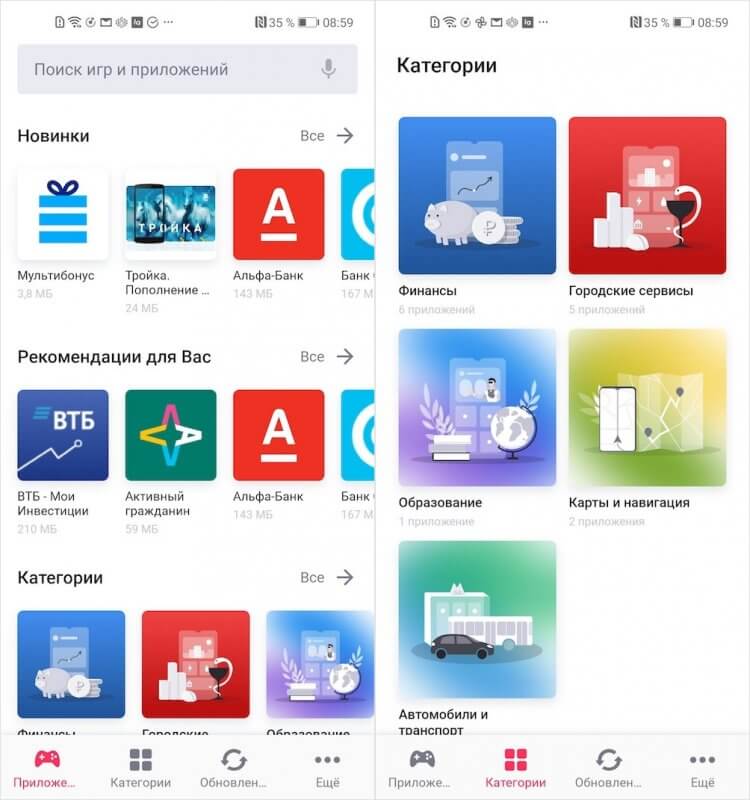
У RuMarket очень очень приятный интерфейс
Схожесть с Google Play российскому каталогу явно была нужна сугубо из практических соображений. Ведь цель разработчиков состояла не в том, чтобы сделать уникальный продукт, а заменить официальный магазин приложений поискового гиганта, не отпугнув пользователей. А, если интерфейс RuMarket будет похож на то, к чему народ и так привык, то процесс перехода для всех будет максимально простым.
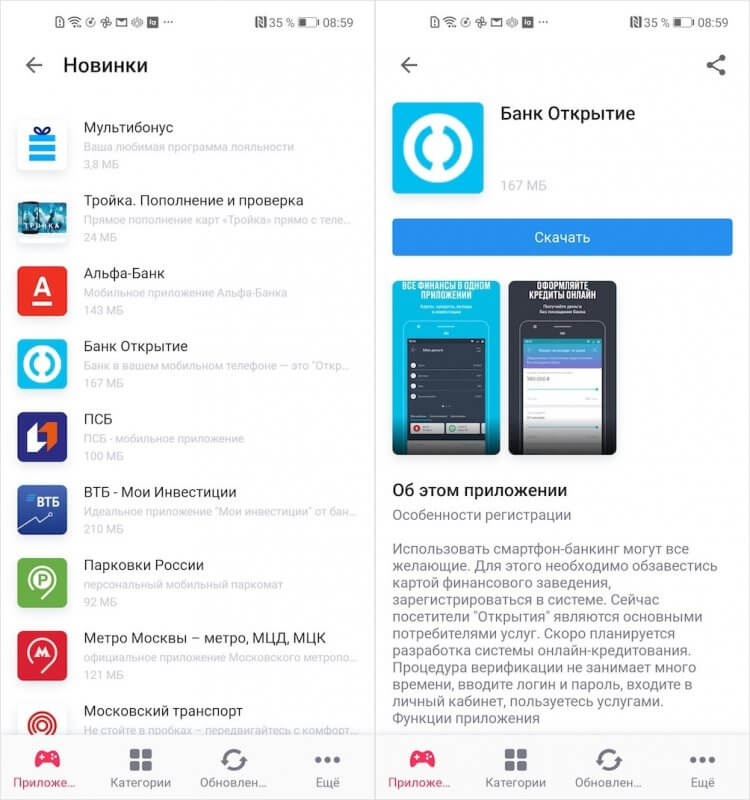
RuMarket устроен так же, как и Google Play, но не требует заводить учётную запись и предлагает к загрузке удалённые приложения
Пока в RuMarket откровенно мало приложений. Честно говоря, я не уверен, что наберётся хотя бы сотня. Однако у него есть на руках козырь в виде многих банковских приложений, которые оказались под санкциями и были удалены из App Store, Google Play и AppGallery:
- ВТБ Онлайн
- ВТБ — Мои инвестиции
- ВТБ — Мультибонус
- Альфа-банк
- Промсвязьбанк
- Открытие
❗️ПОДПИШИСЬ НА НАШ ЧАТИК В ТЕЛЕГРАМЕ. ТАМ МЫ РЕГУЛЯРНО ОТВЕЧАЕМ НА ВОПРОСЫ ЧИТАТЕЛЕЙ
Как мы видим, приложений Сбера, Совкомбанка, Новикомбанка и некоторых других кредитных организаций в RuMarket пока нет. Но скорее всего это вопрос времени. В конце концов, инвесторам нужно как-то приманивать пользователей, а возможность быстро и удобно скачать Сбербанк Онлайн станет неплохим потом установить каталог. А для самого Сбера возможность разместиться в нормальном магазине приложений, откуда клиент можно загрузить в полуавтоматическом режиме, послужит неплохим способом распространения и укрепления в новых условиях.
Помимо банковских приложений, RuMarket предлагает для загрузки и другой софт отечественных разработчиков. Правда, пока это в основном государственные или муниципальные сервисы: Госуслуги, Моя Москва, Активный гражданин и т.д. То есть для тех, кто умеет устанавливать APK, пока в использовании RuMarket смысла не очень много. Но когда его ассортимент перевалит за тысячу приложений, резона в его установке станет куда больше.
Программы и сервисы, которые можно удалить без вреда вашему Android

На каждом Андроид смартфоне есть очень много программ и сервисов различного характера. Это и приложения от производителя, которые установлены еще на заводе, и разный сторонний софт, установленный уже самим владельцем устройства. Но некоторые встроенные программы и сервисы не являются обязательными для функционирования системы Android, а все равно устанавливаются разработчиком. Поэтому при желании пользователь может отключить или удалить их. Об этом и пойдет речь в нашем обзоре.
Из статьи вы узнаете
Зачем на смартфон устанавливают программы, если я и сам могу это сделать?
Многие пользователи Андроид смартфонов не могут самостоятельно установить нужную им программу по многим причинам. Одни попросту не умеют устанавливать сторонний софт, а другие даже не знают, что есть такие-то программы и они могут быть очень полезны. А большинство пользователей просто не заморачивается и пользуются, как говорится: «Тем, что есть», — именно на это и рассчитана предустановка сторонних сервисов в мобильных устройствах.
Производители устанавливают программы для удобства пользователя, как бы давая ему уже готовое устройство, которым можно брать и пользоваться без заморочек по типу установки нужного софта. Например, компания Google, являющаяся разработчиком операционной системы Андроид, устанавливает во все смартфоны свои сервисы, такие как Play Market, Gmail, Google+, Maps, Docs и так далее. Это сделано и для рекламы этих самых разработок, и для предоставления уже готового продукта, где можно выполнять основные задачи без перенастроек.
Можно ли удалить ненужные мне программы и сервисы от Google?
К сожалению, удалить сервисы от Google простым способом нельзя. Для их удаления необходимо получать root права на смартфоне, то есть взламывать гаджет, а это бывает сложно и рискованно. Но зато вы можете отключить все сервисы Google. Это почти то же самое, что и удаление, только немного памяти они все же будут занимать.
После отключения сервисов Гугл они не смогут работать, не будут потреблять оперативную память и батарею, их нельзя будет открыть, но они все ровно будут хранится в системе. Вы сможете в любой момент включить тот или иной сервис и снова использовать его.
Что можно отключить или удалить?
Некоторые системные службы на Андроиде просто висят в фоне и никак не используются пользователем. Давайте же разберемся, какие приложения можно удалить или отключить на смартфоне без последствий.
Первым делом стоит понимать, что есть несколько видов предустановленного софта, а именно:
- Системные. Они регулярно используются системой для комфортного взаимодействия с владельцем. Их нельзя ни удалить, ни отключить, да и ненужно это.
- Сервисы от Google. Эти сервисы тоже предустановленны и идут абсолютно с каждым смартфоном на операционной системе Android. Их можно совершенно без проблем отключить, если вы не пользуетесь ими всеми либо одним из них, благо они независимы между собой.
- От производителя. Такие приложения устанавливает сам производитель и их, зачастую, можно удалить и отключить, но в некоторых случаях это приводит к неработоспособности некоторых узлов системы. С ними нужно быть аккуратным, поэтому мы подготовили список всех утилит, которые можно отключить. Следуя этому списку, внимательно проанализируйте свой архив и вычистите его от мусора.
Отключаем ненужные системные службы. Вот список всех системных служб с подробным описанием:
| Название | Описание |
|---|---|
| Заставки | Эта служба добавляет в систему новые живые обои. Если вы не используете стандартные живые обои – отключайте. |
| Мастер настройки | Приложение для помощи в настройке смартфона при первом включении. |
| Распознание лиц | Новый способ разблокировать смартфон. Не пользуетесь – отключите. |
| Синтезатор речи | Приложения для распознания вашей речи. Если вы не используете голосовой поиск, голосовое управление и не запускаете Google Ассистента – отключайте. |
| Служба печати | Создана для печати через смартфон. |
| Google One Time Init | Приложение для первичной настройки смартфона, отключить можно всем. |
| Google Services Framework | Отключите, если вы не пользуетесь сервисами Google, в частности Плей Маркетом и Гугл Играми. Это приложение сильно потребляет ресурсы смартфона, так что без необходимости лучше его отключить. Но если вы пользуетесь Маркетом, то строго запрещено удалять данное приложение! |
| Print Service Recommendation Service | Принт. |
| TalkBack | Программа для помощи людям с ограниченными возможностями. |
| Chrome | Это браузер. Можете отключить его без каких-либо последствий. |
| Если не пользуетесь почтой либо пользуетесь другой. | |
| FM-радио | Если не слушаете радио. |
| MusicFX | Эквалайзер для вашей музыки. Если не пользуетесь стандартным эквалайзером – отключайте. |
| Брелок | Украшательства для системы. |
| Диск | Облачное хранение файлов в Google Диске. |
| Живые обои Android | Если не пользуетесь живыми обоями – отключайте. Можете в любой момент включить и начать ими пользоваться. |
| AccuWeatherDaemonService.apk и AccuweatherDaemon.apk | Эти приложения можно удалить для экономии оперативной памяти. Они нужны для обновления информации на виджете погоды. |
| DigitalClock.apk, AccuweatherWidget.apk, AccuweatherWidget_Main.apk, AnalogClock.apk, AnalogClockSimple.apk и DeskClock.apk | Виджеты погоды. Не пользуетесь виджетами – удаляйте. |
| audioTuning.apk | Уменьшает громкость звука при прослушивании музыки. |
| Сервисы от Google, такие как: Книги, Игры, Погода, Новости, Пресса, Фильмы, Музыка, Фото, Google, Gmail, Duo, Карты и тому подобное | Это все сервисы от Google. Можете отключить те, которыми не пользуетесь. |
| Gboard | Клавиатура от Google. Удалите если используете другую. |
Как удалить сторонние программы на Андроид смартфоне?
Для удаления стороннего софта используйте системные настройки либо, для удобства, скачайте сторонний пакет софта из Маркета для более удобной чистки.
Одной из таких удобных программ для удаления других приложений есть CCleaner. В этой программе можно быстро и, главное, удобно перебирать все приложения на своем устройстве и при необходимости удалить либо отключить их.
Если вы не хотите ничего скачивать, то можно без проблем воспользоваться стандартными функциями Андроида через настройки, об этом ниже в статье.
Через CCleaner
CCleaner создан специально для удаления мусора из системы Android. Благодаря ей можно быстро и без тревоги удалить ненужное: как встроенные, так и скачанные самим пользователем программы.
Программа очень удобна для очистки системы не только от приложений, но и от других мусорных файлов по типу кэша, документов и так далее. Сейчас мы поговорим только о функции удаления приложений.
Скачать данную программу вы можете с официального магазина приложений от компании Google под названием Google Play (или Play Market). Ссылка на установку из Маркета.
Для удаления приложений через CCleaner сделайте следующее:
-
Запустите приложение. На главном экране откройте боковое меню нажатием на три линии сверху слева.


Через системные настройки
Данный способ удаления ненужных приложений не менее удобный, но в нём придется долго листать список всех программ и сервисов без какой-либо сортировки.
Для удаления через системные настройки проделайте следующие действия:
- Откройте меню «Настройки». Сделать это можно через шторку уведомлений, в ней нажмите на шестеренку либо запустите настройки через специальный ярлык в лаунчере смартфона.
- Найдите и откройте пункт «Приложения и уведомления». На старых версиях системы пункт называется просто «Приложения».